لسبب من الأسباب قد ترغب بإعادة تثبيت النظام الرسمي لهاتفك لحل مشكلة معينة فيه أو بالعودة إلى النظام الأصلي لهاتف سامسونج بعد تجربة نظام (رومة) معدلة Samsung ، والأمر ليس معقدا كما تعتقد إنما يتطلب القليل من الخبرة .
تحذير هام : هذه هي الطريقة المعتمدة لتنصيب الرومات الأصلية لكن عليك تنفيذ هذه الإجراءات على مسؤوليتك الشخصية ونحن في موقع التقنية السورية نخلي مسؤوليتنا عن أي عطل يصيب هاتفك جراء هذه العملية
تنويه : هذه العملية قد تؤدي إلى حذف جميع البيانات على هاتفك بما فيها جهات الاتصال والرسائل والتطبيق وكل شيء مخزن على بطاقة ذاكرة الهاتف لذلك ينصح بأخذ نسخة احتياطية قبل البدء .
4 – تحميل برنامج الأودين odin مباشرة من موقعنا : من هنا .
5 – تحميل الرومة الرسمية : من خلال أحد المواقع التالية : Samsung Updates أو Samsung Firmware أو SamMobile أو سام سوني
أو أي موقع تثق به والبحث عن اسم جوالك مع موديله بدقه ثم تحميل الرومة المناسبة ثم فك ضغط الملف المحمل (في حال كان مضغوطا حتى نحصل على ملف الرومة الذي سنستخدمه في التفليش في برنامج أودين حيث تظهر بهذا الشكل بصيغة .tar أو .tar.md5:
قد يكون ملف الرومة يحوي أربع ملفات بصيغة .tar.md5 وتدعى هنا رومة الإصلاح أو رومة أربع ملفات ، وأحيانا تحوي ملف صغير بلاحقة .pit :
الخطوات :
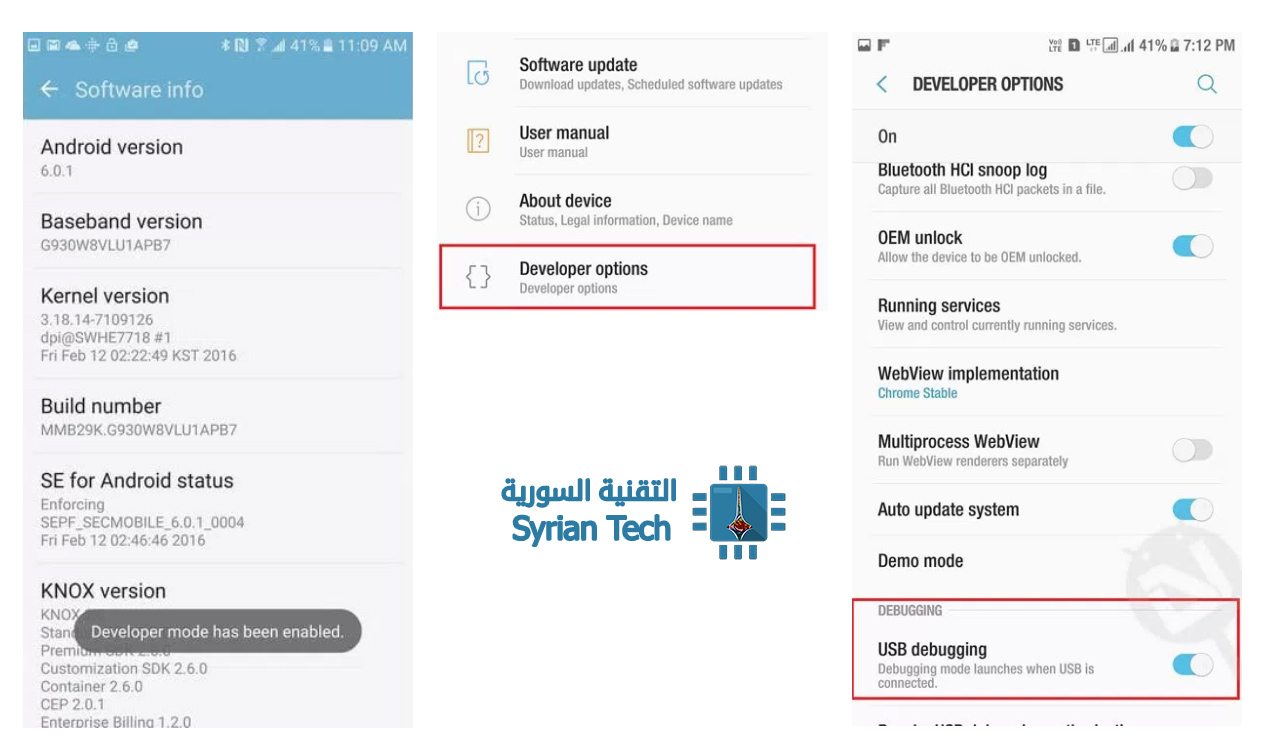
في البداية يجب التأكد من شحن البطارية على الأقل 50 %أو 40 % ، ثم تفعيل وضع تصحيح يو إس بي USB من خلال الضبط Setting ثم خيارات المطور ثم تصحيح USB
و في حال كانت خيارات المطور غير ظاهرة اتبع ما يلي :
اذهب إلى الضبط Settings ثم حول About ثم معلومات حول البرنامج Software info Settings ثم اضغط على رقم الإصدار ( أو على إصدار كيرنل Kernel )عدة مرات متتالية حتى تظهر جملة أنت الآن مطور You are now a Developer أو تم تفعيل وضع المطور Developer mode has been enabled
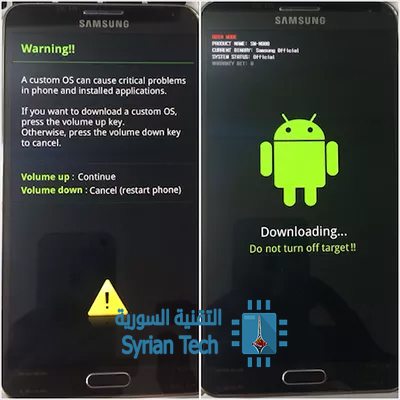
بعد ذلك قم بإيقاف تشغيل الهاتف والدخول إلى وضع التحميل Download Mode من خلال الضغط على الأزرار التالية معا لعدة ثواني : زر خفض الصوت + زر الهوم (الزر الرئيسي الكبير في أسفل منتصف الشاشة ) + زر الطاقة (زر تشغيل أو إطفاء الهاتف ) حتى تظهر لك شاشة تحذيرية قم بالضغط على زر رفع الصوت من أجل المتابعة
الآن قم بتوصيل الهاتف إلى الحاسوب عبر كابل يو إس بي USB حيث سيتعرف عليه برنامج الأودين وستظهر العبارة Added .
الآن نقوم برفع ملف الرومة عبر الأودين ( يجب أن تكون بصيغة .tar أو .MD5 ) وذلك من خلال الضغط على AP (أو PDA في بعض نسخ الأودين ) ثم اختيار ملف الرومة ، بعد ذلك يجب وضع إشارة على خيار ِAuto Reboot ومن ثم يجب الضغط على Start
تنويه : في حال رغبت بعمل تهيئة لكامل بيانات الهاتف مع عملية تثبيت النظام (الرومة) ، قم بوضع إشارة صح على خيار F.Reset Time
ملاحظة : في حال رومة أربع ملفات قم بالضغط على bootloader أو BL في برنامج الأودين واختيار الملف الذي يبدأ بBL ثم الضغط على AP (أو PDA ) في برنامج الأودين ، واختيار الملف الذي يبدأ ب AP ، ثم ثم الضغط على CP واختيار الملف الذي يبدأ ب CP وأخيرا الضغط على CSC واختيار الملف الذي يبدأ ب CSC ,… وفي حال وجود الملف الخامس .pit يتم الغط على pit واختيار هذا الملف مع وضع اشارة صح على الخيار Re-Partition
بعد ذلك يجب التأكد من وضع إشارة على خيار ِAuto Reboot وعلى خيار F.Reset Time وحال الانتهاء يجب الضغط على Start
عليك الانتظار قليلا ريثما تنتهي عملية التنصيب ، حيث ستظهر بعدها عبارة Pass وسيتم اعادة تشغيل الهاتف
بعد إعادة التشغيل قد يأخذ الإقلاع الأول وقتا طويلا وبعدها سيعمل الهاتف ويطلب منك تعيين عدة إعدادات ليظهر بعدها الهاتف بنظامه الأصلي .
إنه لمن المثير حقاً أن تتمكن من تصفح موقع تويتر Twitter باستخدام تقنية الواقع المعزز .
نعم هذا ممكن بفضل تطبيق TweetReality والذي يجلب التغريدات وشريط البحث والإشارات والحسابات وباقي المظاهر الخاصة بتويتر ويقوم بعرضها برتابة على شاشة افتراضية تغطي شاشة الآيفون iPhone أو الآيباد iPad الخاصة بك ( الميزة غير متوفرة لمستخدمي أندرويد Android )
التصفح من خلال هذه التقنية هو مختلف قليلا ولكنه بسيط وبديهي ، وسيظل بإمكانك إعادة التغريد والرد وتفضيل التغريدات كما اعتدت على هذه الإجراءات في تطبيق الموبايل .
وعلى الرغم أننا لا يمكنا تسمية TweetReality على أنه تطبيق “مصقول أو محسن ” حتى الآن إلا أنه قابل للاستخدام بشكل كلي و يعطي بداية عظيمة
وبغض النظر عن كون تقنية الواقع المعزز هي رائعة أينما وجدت إلا أن هذا النوع من التكونولوجيا يضفي نوعا من الإثارة عند استخدامه على تطبيقات اعتدنا على استخدامها بطريقة اعتيادية
كشفت شركة تشاومي Xiaomi عن أولى الصور لهاتفيها المنتظرين : ريدمي 5 Redmi و ريدمي 5 بلس Redmi 5 Plus في بداية هذا الأسبوع و الآن فقد تم الكشف عن كامل مواصفات هذين الجهازين .
و الجهازين الجديدين يتبعان جهازي ريديمي 4 Redmi و ريدمي نوت 4 Redmi Note و الذان أصبحا الجهازين الأكثر شعبية في الهند هذا العام
و تهدف تشاومي إلى محاولة تقديم منتجات عالية المواصفات بأسعار مخفضة .
و كما اتضح من الصور فإن الجهازين الجديدين يحملان تصميما متشابها و سيكونان بمقاس 18 : 9 السائد حاليا مع زوايا مدورة و حواف نحيفة أعلى و أسفل الشاشة ، وسيكون حساس بصمة الإصبع في الناحية الخلفية كما سيحمل الجهاز كاميرا خلفية واحدة و جسم الجهاز سيكون مصنوعا من الألمنيوم ، كما سيتوافر الجهازان بأربعة ألوان : الأزرق ، الزهري ، الذهبي ، الأسود .
بالنسبة لباقي المواصفات :
المعالج من نوع سناب دراغون 450 Snapdragon لجهاز ريدمي 5 Redmi و سناب دراغون 625 لجهاز ريدمي 5 بلس Redmi 5 Plus.
الشاشة قياس 5.7 بوصة بأبعاد 18: 9 (HD+)من نوع إل سي دي LCD لجهاز ريدمي 5 Redmi ، و بقياس 5.99 بوصة و أبعاد 18 : 9 “Full HD+ لجهاز ريدمي 5 Redmi بلس Redmi 5 Plus.
ذاكرة الوصول العشوائية الرام : إما 2 أو 3 غيغا بايت لجهاز ريدمي 5 Redmi ، و 4 غيغا بايت للجهاز الثاني .
البطارية : 3300 ميلي أمبير لجهاز ريدمي 5 Redmi و 4000 ميلي أمبير لجهاز ريدمي 5 بلس Redmi 5 Plus
بالنسبة للسعر : يبدأ سعر ريدمي 5 Redmi من 799 يوان ( حوالي 120 دولار ) لنسخة : 2 غيغا رام و 16 غيغا بايت ذاكرة ، و سعر 899 يوان ( تقريبا 135 دولار ) لنسخة 3 غيغا رام و 32 غيغا ذاكرة تخزين .
جهاز ريدمي 5 بلس Redmi 5 Plus يبدا بسعر 999 يوان ( 150 دولار ) لنسخة 3GB/32GB و 1299 يوان (180 دولار) لنسخة 4GB/64GB
الجهاز سيكون متاحاً في الصين فقط في 12 ديسمبر كانون الأول الحالي
و بلا شك و بالمقارنة مع المواصفات فإن أسعارهما تعتبر رخيصة بالمقاييس العالمية
أعلنت كوالكومQualcomm عن معالجها القادم و الذي سيحمل الاسم سناب دراغون Snapdragon 845 وذلك خلال مؤتمر قمة سناب دراغون تيك Snapdragon Tech Summit،
و يعتبر هذا المعالج الجديد وريث معالجها السابق سناب دراغون 835 Snapdragon و الذي صدر العام الماضي ، و حقق شعبية كبيرة .
و من المتوقع أن يحمل هذا المعالج تحسينات على مستوى الأداء و على مستوى الطاقة و تحسين عملية معالجة الصور .
و سيكون هذا المعالج في العديد أجهزة الأندرويد Android عالية المواصفات و التي ستصدر خلال العام القادم 2018 . كما يتوقع أن يشق طريقه إلى أجهزة الحواسيب المحمولة العاملة بنظام ويندوز 10 Windows .
و سيعتمد هذاالمعالج في تصنيعه على تقنية 10 نانومتر على غرار المعالج السابق سناب دراغون Snapdragon 835 .
كما سيكون مقترنا مع الإصدار الأخير من مودم X20 LTE و الذي يستطيع أن يقدم سرعة اتصال تصل حتى 1 غيغا بيت في الثانية في شبكات الاتصال الداعمة لهذه السرعة .
و شركة كوالكوم Qualcomm هي شركة أمريكية متخصصة في مجال نظم الاتصالات تعتبر الآن الأولى عالميا في إنتاج و تصميم معالجات الهواتف الذكية
و تعقد كوالكوم مؤتمرها السنوى هذا الأسبوع ، و يتوقع أن تتوافر معلومات تفصيلية عن هذا المعالج قريبا ..
أعلن تطبيق إنستغرام Instagram المملوك من قبل شركة فيس بوك Facebook يوم أمس عن ميزتين جديدتين من شأنهما أن تجعلان ميزة القصص فيه أفضل .
الميزة الأولىو التي تحمل الاسم : أرشيف القصص Story Archive و كما يبدو من اسمها فإنها تسمح للمستخدمين بحفظ قصصهم السابقة و بشكل آلي لفترة غير محدودة .
و لن يتمكن أحد سواك من رؤية هذا الأرشيف ، كما بإمكانك تعطيل هذه الميزة في حال لم تعجبك .
و لأجل الدخول إلى الأرشيف ليس عليك إلا الضغط على أيقونة الساعة في الزاوية العلوية من التطبيق .
و يرى البعض أن هذه الميزة ما هي إلا استنساخ لإحدى ميزات التطبيق المنافس سناب شات SnapChat و التي تحمل الاسم : ذكريات Memories
الميزة الثانية تتعلق بالميزة السابقة و تدعى Story Highlights ( لفت الانتباه إلى القصص ) و التي تمكنك من تحديد عدة قصص مميزة من الأرشيف و تسميتها باسم معين لتظهر على شريط أفقي جديد أعلى التطبيق عندما يدخل أحد ما إلى بروفايلك الشخصي ,.
على سبيل المثال إذا ما رغبت بمشاركة سلسلة من القصص من عطلة سابقة ، يجب أولا حفظ هذه القصص على بروفايلك تحت اسم معين مثلا “عطلة”، و بعدها عندما يزور أحد ما حسابك الشخصي فسيراها على شكل قصة واحدة في أعلى البروفايل باسم : “عطلة ”
و كلا الميزتين تقدمان إضافة جيدة لمحتوى القصص كما تعطي طريقة إضافية لترتيب الحساب الشخصي
الميزتان متوفرتان لأجهزة الأندرويد Android و الآي أو إس iOS ( آيفون و آيباد )
وعدت غوغل Google في مؤتمرها للمطورين I/O لهذا العام 2017 الذي عقد في شهر أيار الماضي بأنها ستصمم نسخة مخصصة من أندرويد أوريو Android Goللأجهزة ضعيفة المواصفات ، و بالأمس فقط أصبح أندرويد غو ( نسخة أوريو ) “Android Go (Oreo edition)”متاحاً للمطورين و مصنعي الأجهزة الذكية .
و رغم أن هذه النسخة لم تصبح متاحة بعد للمستخدمين إلا أنه من الواضح أن هذا ما سيحدث خلال فترة قصيرة .
و تعتبر هذه النسخة مخصصة للعمل بشكل جيد على الأجهزة التي تتمتع بذاكرة وصول عشوائية قليلة ( ا غيغا بايت أو 512 ميغا بايت ) مقارنة بالأجهزة الفلاغشيب الحديثة مثل بيكسل 2 Pixel الذي يحوي 4 غيغا بايت من الرام أو غالاكسي نوت 8 Galaxy Note الذي يحوي 6 غيغا بايت .
إن صنع نفس نظام التشغيل ليعمل على كل من أجهزة الفلاغشيب الحديثة و الأجهزة ذات المواصفات المحدودة هو تحدي كبير و لكن و بحسب غوغل Google فإنها فازت بهذا التحدي عندما أطلقت النسخة GO.
و تحوي هذه النسخة على نسخة غو Go من مجموعة من تطبيقات غوغل Google بما في ذلك تطبيق غوغل الأساسي ، مساعد غوغل Google Assistant ، خرائط غوغل Google Maps ، الجيميل Gmail ، يوتيوب غو YouTube Go و غيرها . حيث تتمتع بعض هذه التطبيقات مثل يوتيوب غو بميزات خاصة مثل التحميل من خلال الواي فاي ، و في معظم التطبيقات فإن نسخة الغو GO تكون أصغر من النسخة النظامية . كما هو واضح في الصورة التالية التي تعرض مقارنة بين حجم التطبيق في نسخة أندرويد أوريو النظامية ( اللون الأسود ) ، و نسخة أندرويد أوريو غو ( اللون الأزرق )
إن حجم التطبيقات الأصغر و حجم نظام التشغيل المصغر يتطلب نصف الحجم فقط من ذاكرة التخزين مقارنة بالحالة الطبيعية .
و يوجد أيضاً تحسينات على مستوى التخزين و الأداء في النسخة غو من أوريو ولكن ليس لجميع الهواتف حيث أنه في بعض الحالت فإن تنظيم التطبيقات من أجل أن تأخذ مساحة تخزينية أقل يعني أنها ستأخذ وقتاً أطول أثناء التشغيل.
و تحوي هذه النسخة أيضاً على مجموعة من الميزات لتوفير بيانات الهاتف ( إنترنت الباقة ) فمثلاً في متصفح كروم Chrome كل شيء سيعمل على مخدم ( سيرفر ) غوغل Google و الذي سيقوم بإنقاص حجوم الملفات قبل وصولها إلى هاتفك ، كما سيتواجد تطبيق داتالي Datally لتوفير بيانات الهاتف ( إنترنت الباقة )
و يذكر أن أندرويد غو Android Go تختلف عن مبادرة غوغل Google أندرويد ون Android One رغم أن كليهما مهتمتان برفع نوعية الأجهزة الضعيفة و لكن من اتجاهات مختلفة حيث أن مبادة أندرويد ون هي عبارة عن نظام تتعاون فيه غوغل Google مع الشركات المصنعة مباشرة من أجل تقرير ما يتم وضعه في الجهاز المصنع و إبقائه محدثاً ( مثل نظام نيكسوس Nexus )
أما أندرويد غو Android Go فهو عبارة عن نسخة متكاملة من نظام أندرويد متاحة من مشروع المصدر المفتوح أندرويد Android Open Source Project لأي مصنع من أجل استخدامها .
و لكن مع ذلك فإنه من الهام ملاحظة أن ما يجعل نسخة غو مميزة هي تطبيقات غوغل Google نفسها ، لذلك فلا يعرف على وجه الدقة مدى تأثير ذلك في البلدان التي تحظر تطبيقات غوغل Google ، الصين مثلاً .
و بحسب التكهنات فإن الهند ستكون أولى البلدان التي ستستخدم هذه النسخة كما أشارت غوغل Googleإلى أن هذه النسخة ستكون متاحة بالتزامن مع إطلاق أندرويد Android 8.1 اليوم أو غدا .
قامت غوغل Google بالعديد من الإجراءات من أجل حماية مستخدمي الأندرويد Android من البرمجيات الخبيثة و الإعلانية . حيث قامت مؤخراً بوضع قوانين جديدة تمنع التطبيقات من إظهار الإعلانات على شاشة القفل ، و التي كانت تصر بشدة على المستخدم أن يقوم بتحميل تطبيقات غير مرغوبة أو أن يشارك معلومات لايرغب بمشاركتها .
و الآن فقد أعلنت غوغل Google أنها ستقوم بإيقاف التطبيقات التي تتطلب معلومات غير مطلوبة لعملها .
فريق التصفح الآمن Safe Browsing يعمل على تجهيز قيود جديدة على كيفية جمع بيانات المستخدم من قبل التطبيقات . حيث أصبح – و بحسب السياسة الجديدة – يجب على التطبيقات أن تقوم بإظهار سياسية الخصوصية الخاصة بها و أن يحصلوا على موافقة المستخدم من أجل مشاركة بياناته ، و هذا الأمر سيطبق على كل شيء بدءا من رقم الهاتف حتى قائمة التطبيقات المنصبة على الهاتف .
و يتوجب على التطبيقات التي تقوم بجمع و إرسال معلومات أو بيانات شخصية لا يحتاجها التطبيق من أجل عمله أن تخبر المستخدمين أولا عن كيفية استخدام هذه المعلومات و أن تحصل على موافقته ثانيا .
و هذه القيود الجديدة ستطبق على كل وظائف التطبيق فمثلاً إذا كان التطبيق يريد إرسال تقارير تحليلية أو تقارير الأعطال فإنه لن يتمكن من إرسال قائمة الحزم المنصبة و غير المتعلقة بالتطبيق ما عدا إذا حصل على الأذونات اللازمة من قبل المستخدم .
و الأمر الجيد هنا هو أن هذه القيود لن تقتصر على التطبيقات المحملة من قبل المتجر جوجل بلاي Google Play ، بل ستشمل جميع التطبيقات بغض النظر عن مصدرها .
و في حال لم يلتزم التطبيق بهذه السياسة الجديدة فإن حماية جوجل بلاي Google Play Protect ستظهر تحذيراً عندما يحاول التطبيق جمع البيانات من غير إذن المستخدم ، كما ستقوم غوغل بإصدار صندوق تحذير أحمر عندما تقوم بزيارة موقع يقوم بالترويج لتطبيق سيء أو عديم الجدوى .
و يملك مطورو البرامج مهلة 60 يوماً من أجل تطبيق هذه السياسة على تطبيقاتهم قبل أن تقوم غوغل بتحذير المستخدمين منها ..
أعلنت غوغل Google يوم أمس عن إصدار تطبيق أندرويد Android جديد أطلقت عليه اسم داتالي Datally .
رابط التحميل في أسفل المقالة .
التطبيق الجديد مجاني و صغير الحجم ( حوالي 6 ميغا فقط ) و يحمل واجهة أساسية و بسيطة مصمم ليساعد الناس على إدارة واحدة من الوظائف الأساسية لهاتفهم ألا وهي : استخدام الانترنت الجوال (البيانات).
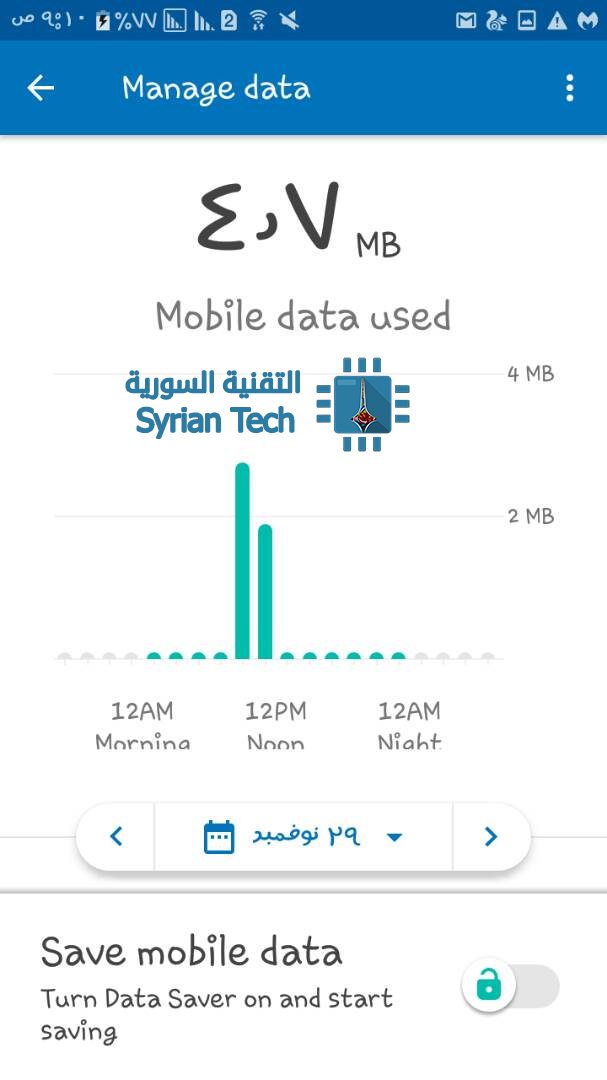
و يمكنك من خلال هذا التطبيق معرفة مقدار استهلاك الانترنت المحمول (استهلاك البيانات) و أي البرامج تستهلكها و في أي الأوقات ، كما يقدم توصيات لتخفيض استهلاك البيانات (الانترنت المحمول) اعتماداً على نشاطاتك .
بالإضافة إلى ذلك فإن البرنامج يقترح شبكات لا سلكية واي فاي Wi-Fi مجانية قريبة من أجل الاتصال بها .
الأمر الأكثر أهمية في هذا التطبيق هو وجود زر كبير في الواجهة الرئيسية Data Saver يسمح لك بضغطة واحدة من إيقاف جميع التطبيقات في الخلفية من استخدام الانترنت المحمول (البيانات) ، و يسمح فقط للتطبيق النشط باستخدام الانترنت المحمول (البيانات)،
و إذا لم ترغب في حظر جميع تطبيقات الخلفية فيمكن من خلال إعدادات هذا التطبيق السماح لتطبيقات معينة باستخدام البيانات .
أيضاً و عند الاستخدام تظهر نافذة منبثقة لإعلامك بكمية الانترنت المحمول (البيانات) التي يستهلكها التطبيق النشط .
و كما هو واضح فإن الميزات السابقة في التطبيق هي ميزات موجودة بالفعل في نظام الأندرويد بشكل مسبق ( ميزة تقييد بيانات الخلفية مثلاً ) و لكن هذا التطبيق يجمع تلك الميزات و يقدم طريقة سهلة للتحكم بها .
و قد تم اختبار التطبيق مسبقاً في الفليبين منذ الصيف الماضي حيث حصل فيها على أكثر من نصف مليون مستخدم و ساعد الناس على توفير 30 % من استخدام الانترنت المحمول (البيانات). و الآن فقد أصبح التطبيق متاحاً لأي هاتف أندرويد يعمل بالإصدار Android 5.0 فما فوق .
و يعتبر تطبيق Datally جزء من مبادرة مليار مستخدم قادمNext Billion Users الخاصة بغوغل Google ,و التي تهدف إلى تقديم تطبيقات مناسبة للبلدان التي تحوي اتصالاً محدوداً ببيانات الهاتف أو الأجهزة الضعيفة ، و تركز على إدارة التخزين و بيانات الهاتف .
و كانت قد أطلقت غوغل Google مسبقاً تطبيقا خاصاً لإدارة ملفات الهاتف Files Go إضافة إلى تطبيق يوتيوب غو Youtube Go
فيديو ترويجي للتطبيق
من أجل تحميل التطبيق عبر جوجل بلاي أو من رابط خارجي قم بزيارة صفحة التطبيق على موقعنا apkfit من هنا ..
على الرغم من أن هذه المقالة التي بين أيديكم هي بسيطة للغاية إلا أن الكثير من المستخدمين الجدد يبحثون عنها ، و هي طريق أخذ لقطة شاشة سكرين شوت لأي هاتف أندرويد Android .
و يمكن أن تختلف الطريقة بشكل بسيط بين جهاز و آخر و العامل الحكم هنا هو الزر الرئيسي أو زر الهوم Home و هو الزر الكبير الذي يقع أسفل و منتصف الشاشة .
و قبل أخذ لقطة شاشة نلق نظرة على الهاتف الذكي أو الجهاز اللوحي ، لنعرف هل يملك زر هوم ( فيزيائي أو حقيقي ) أم لا فإذا كانت الإجابة مثل أجهزة سامسونج جالاكسي Samsung Galaxy و غوغل بيكسيل Google Pixel . نقوم عندها بالضغط سوية على هذا الزر ( زر الهوم ) مع زر الطاقة أو القفل و الذي يقع عادة إما في الأعلى أو في الجانب الأيمن من الجهاز .
أما في حال لم يحوي الجهاز على زر هوم فيزيائي مثل أجهزة موتورولا إكس بير Motorola X Pure و Droid Turbo 2 و Droid Maxx فإن الطريقة تصبح من خلال الضغط سوية ‘على زر الطاقة / القفل مع زر خفض الصوت .
و هذا أمر غير مناسب برأيي بسبب ان هذين الزرين يتوضعان عادة في نفس الجهة و بالتالي قد تحتاج إلى عدة محاولات قبل أن تنجح في التقاط الصورة حيث يمكن مثلاً أن تقوم بخفض الصوت أو إغلاق الهاتف بدلاً من أخذ سكرين شوت .
و نفس الطريقة السابقة تستعمل لأجهزة غوغل نيكسوس Google Nexus . و لكن الفرق أن الزرين في جانبين مختلفين .
أين أجد لقطة الشاشة بعد التقاطها :
بغض النظر عن نوع الجهاز فإن الصورة المتلقتط ستظهر غالباً في شريط الإشعارات .
و يمكن إيجادها أيضاً في الاستديو Gallery أو في صور غوغل Google Photos في مجلد يدعى Screenshots