يمكنك التحقّق من ذلك من خلال نظام التشغيل ويندوز أو ماك , حيث ستخبرك مواصفات و خصائص جهازك أيّ نسخة بلوتوث يدعمها :
كيف تتحقق من إصدار بلوتوث الذي يدعمه جهازك على ويندوز :
يمكنك أن تجد كلّ المعلومات التي تريدها باستخدام أداة مدير الجهاز Device Manager فى نظام ويندوز ( المخصصة لإدارة الأجهزة و التعريفات في الجهاز) ,
لتقوم بفتح إدارة الأجهزة Device manager في ويندوز 10 , انقر بالزرّ اليميني على أيقونة قائمة إبدأ Start ثمّ انقر على خيار إدارة الأجهزة Device Manager ,أما على نظام تشغيل ويندوز 7 فاضغط مفتاحيّ Windows+R على لوحة المفاتيح لتشغيل تطبيق Run , ثمّ قم بكتابة devmgmt.msc في الصندوق و اضغط Enter :عندما تفتح نافذة إدارة الأجهزة Device Manager , قم بتوسيع قائمة Bluetooth , ثمّ اختر مهيّئ Adapter البلوتوث في جهازك -سواء كان من شركة Intel أو Qualcomm – انقر عليه نقراً مزدوجاً أو بالزرّ اليميني و اختر خصائص Properties ,في نافذة الخصائص , انقر على قسم Advanced ( إذا لم تجد قسم Advanced بين الخيارات فهذا يعني أنك لم تختر مهيّئ بلوتوث الصحيح Adapter لذلك أغلق نافذة الخصائص و جرّب خيار آخر بين الخيارات ضمن قائمة البلوتوث ) ..
في قسم Advanced ستلاحظ ( أمام نسخة البرنامج الثابت Firmware Version ) رقم نسخة أو إصدار LMP ( Link Manager Protocol بروتوكول إدارة الإرتباط ) الذي سيخبرك أيّ نسخة بلوتوث موجودة على جهازك ..وفقًا لصفحة المواصفات على موقع Bluetooth الرسمي، إذا وجدت أن إصدار LMP يبدأ برقم 3 فهذا يعني أن جيل البلوتوث هو 2.0 و إذا كان 4 فذلك يشير إلى أن جيل البلوتوث هو 2.1 و إذا كان يبدأ برقم 5 يعني أن جيل البلوتوث هو 3.0 …و هكذا على هذا النحو (كما موضح فى الصورة المرفقة بالأعلى) فكل رقم يشير إلى إصدار أو جيل تقنية البلوتوث الذي يدعمه الجهاز..
اضغط موافق Ok لإغلاق نافذة الخصائص و كذلك أغلق نافذة إدارة الأجهزة Device Manager عند الانتهاء ..
إذا كانت نسخة البلوتوث Bluetooth لحاسوبك قديمة و تحتاج إلى نسخة أحدث , يمكنك إضافة بلوتوث إلى حاسوبك عن طريق USB Dongle ( محوّل لشبكة USB يسمح لجهاز الكمبيوتر بالتواصل مع الأجهزة التي تدعم ميزة اتصال بلوتوث مثل لوحة المفاتيح اللاسلكيّة .. إلخ )
حيث ستحصل على إصدار البلوتوث الذي يدعمه USB Dongle , على سبيل المثال يمكنك استخدام USB Dongle نوع Kinivo BTD-400 بسعر 11.99 دولاراً لإضافة بلوتوث إصدار 4.0 إلى جهازك ..
كيف تتحقق من إصدار البلوتوث الذي يدعمه جهازك الماك :
يمكنك معرفة ما هي نسخة البلوتوث التي يدعمها جهازك على نظام التشغيل ماك بخطوات بسيطة :
من قائمة Apple ، اختر (حول هذا الـ Mac) ، ثم انقر فوق ( معلومات إضافية ), اختر Bluetooth من قسم (الأجهزة) (( إذا كان قسم إعداد الأجهزة يعرض معلومات، فيعني ذلك أنّ تقنية Bluetooth مثبّتة بالنظام )) ,الإصدارات الحديثة لنظام التشغيل ماك Mac تُظهر رقم نسخة البلوتوث بطريقة واضحة و مفهومة على سبيل المثال : 4.0 (0x6) تعني أنك تملك نسخة بلوتوث 4.0 و إصدار LMP 6 ,
أما إذا ظهر لديك فقط رقم بجانب 0x ( أي فقط الجزء 0x6 في مثالنا ) , فقم بتجاهل ال 0x و يكون الرقم الآخر هو إصدار LMP , قم بمطابقة هذا الرقم مع القائمة أدناه لتعرف نسخة البلوتوث الموافقة في جهازك :
LMP 0 : Bluetooth 1.0b
LMP 1 : Bluetooth 1.1
LMP 2 : Bluetooth 1.2
LMP 3 : Bluetooth 2.0
LMP 4 : Bluetooth 2.1
LMP 5 : Bluetooth 3.0
LMP 6 : Bluetooth 4.0
LMP 7 : Bluetooth 4.1
LMP 8 : Bluetooth 4.2
LMP 9 : Bluetooth 5.0
إذا كان جهازك الماك يدعم نسخة بلوتوث قديمة و تحتاج إلى نسخة أحدث , يمكنك هنا أيضاً استخدام محوّل USB Dongle , مثل محوّل Avantree USB dongle بسعر 29.99 دولار الذي يدعم إصدار بلوتوث 4.1 .
لذلك أليس من الأفضل أن تشترك أنظمة التشغيل ببعض الميّزات فيها ,التي لاقت استحسان كبير عند المستخدمين ؟ .. اليوم سنكون منصفين ونتحدث أيضاً عن الميّزات التي يتمتّع بها نظام ماك دون نظام ويندوز ,والتّي يجب أن تفكّر مايكروسوفت بإضافتها إلى نظامها ! :
المعاينة السريعة للملفّات Quick Look :
في نظام ماك macOS , يتم توفير معاينة لأي ملف أو مستند أو صورة أو فيديو مهما كان, بمجرّد الضغط على زرّ المسطرة Space … وهي واحدة من الميّزات الرائعة التي ستعتاد عليها سريعاً إذا كنت من مستخدمي نظام ماك ..
وقد تم إطلاق هذه الميزة في نظام ماك macOS منذ عام 2007 ,أيّ مضى على وجودها قرابة العشر سنوات , إلاّ أنّ مايكروسوفت لم تفكّر بإضافة هذه الميزة أبداً , حتى في نظام ويندوز 7 الذي تمّ إصداره عام 2009 أيّ بعد سنتين من إطلاق هذه الميزة في نظام ماك , فلما لا يمتلك مستخدمو ويندوز هذه الميزة الهامة ضمن نظامهم حتى الآن ؟
يمكنك إضافة هذه الميزة بنفسك باستخدام برنامج QuickLook ، ,الّذي سيمكنك على الفور من معاينة أي ملف في ويندوز Windows , وهذا البرنامج مفتوح المصدر يعمل بشكل مماثل لعمل ميزة QuickLook في ماك :بالطبع يتيح لك مسكشف ملفات ويندوز Windows’ File Explorer معاينة لبعض الأنواع من الملفات في النظام ولكنها ميزة غير شاملة ولا تقارن أبداً مع ميزة QuickLook في ماك .
عرض قوائم الملفات في الباحث Finder , (Column View in Finder) :
وهنا لا نتكلّم عن تطبيق الباحث (فايندر Finder ) ككلّ , بل تحديداً عن ميزة عرض قوائم الملفات , هذه القوائم تقوم بعرض الملفات إلى جانب محتوياتها مما يجعل العثور على الملف الذي تريده غاية في السّهولة ,حيث يمكنك التنقّل بين المجلدات والملفات التي تتضمّنها بسهولة باستخدام لوحة المفاتيح ,للعثور على الملف الذي تريده..
بالطبع هذه الميزة موجودة لدى ماك منذ زمن طويل , ومع ذلك لم تفكّر مايكروسوفت أبداً أن تقوم بتطبيقها في نظام ويندوز وإضافتها إلى مستكشف الملفات Windows Explorer.
من السهل جداً كتابة الأحرف المحرّكة Accented Characters باللغة الإنكليزية في نظام ماك ,فقط انقر مطولاً على الحرف وانتظر لتظهر نافذة الخيارات المنبثقة ..
الزوايا النشطة Hot Corners :
علينا القول أنّ هذه الميزة لم تلقى استحسان بعض مستخدمي ماك ,ربما بسبب عدم فهمهم طريقة تخصيص الميزة أو ما شابه , ولكننا نجد أنّ هذه الميزة مهمة ومفيدة في نظام التشغيل ماك ..
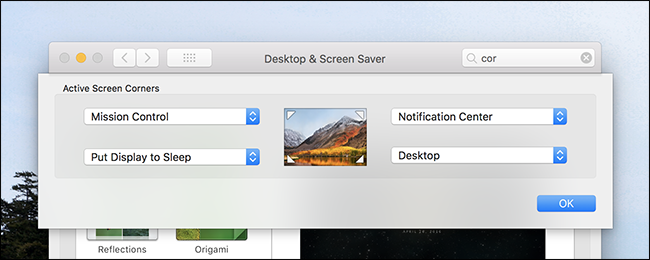
يمكن لمستخدمي Mac إعداد زوايا الشاشة النشطة Hot Corners في تفضيلات النظام>سطح المكتب وشاشة التوقّف واضغط على زرّ زوايا فعّالة :يمنحك زر ( زوايا فعالة ) خيارات لبدء شاشة التوقف أو إيقافها أو ضع شاشتك على وضع إسبات بتحريك المؤشر إلى إحدى زوايا الشاشة. حدد الخيار المطلوب من القائمة المنبثقة التي توازي الزاوية المحددة.
لا توجد هذه الميزة في نظام التشغيل ويندوز ,بل يوجد على مثيلها في نظام ويندوز8 للاستفادة من زوايا الشاشة بالوصول السريع إلى الإعدادات أو التطبيقات ,ولكنها مربكة الاستخدام ولم تلقَ استحسان جميع المستخدمين أيضاً , ربما يعود السبب إلى انها ميزة ثابتة ولا يمكن تخصيصها ..
يمكنك تطبيق ميزة الزوايا الفعالة باستخدام برنامج WinXCorners وهو تطبيق مجاني يضيف ميزة زوايا الشاشة النشطة إلى نظام ويندوز 10 .
تفضيلات النظام System Preferences :
إعدادات النظام في ويندوز تعاني بشكل واضح من حالة فوضى , هناك لوحتان مختلفتان لإعداد النظام : لوحة التحكم وإعدادات الكومبيوتر ,في المقابل الإعدادات في نظام ماك مرتّبة في لوحة واحدة مع أيقونات تعبّر بشكل واضح عن وظيفة كلّ خيار ,وهناك شريط البحث الّذي سيأخذك لأي إعداد لا تصل إليه ضمن اللوحة مباشرة .. فما الذي كانت تفكّر به مايكروسوفت طول هذه الفترة من الإصدارات المتتالية من نظام ويندوز ,
ألم يكن جديراً بها أن تقوم بتحسين إعدادات النظام لتشمل خيارات مرتبة وواضحة في لوحة واحدة كما في نظام ماك ؟, لم يفت الأوان بعد ونظنّ أنه من الأفضل أن يتمّ أخذ هذه الميزة بعين الإعتبار .
نظام التشغيل هو البرنامج الأساسي الذي يدير جميع الأجهزة والبرامج الأخرى على جهاز الكمبيوتر. يعمل نظام التشغيل ، المعروف أيضًا باختصار OS ، مع أجهزة الكمبيوتر ويوفر الخدمات التي يمكن أن تستخدمها التطبيقات.
ما مهمة نظام التشغيل ؟
نظام التشغيل هو مجموعة من البرمجيات الأساسية الّتي تدير وتتحكّم بكلّ البرامج الأخرى في الجهاز , وتتواصل كذلك مع عتاد الجهاز hardware للتحكم به, من الكيبورد إلى الماوس الى الاتصال الاسلكي Wi-Fi , أجهزة التخزين والشاشة ..
بمعنى آخر ، يتحكم نظام التشغيل بأجهزة الإدخال والإخراج. وتستخدم أنظمة التشغيل برامج تشغيل الأجهزة device drivers التي يكتبها منشئو الأجهزة للتواصل مع أجهزتهم..
تتضمن أنظمة التشغيل أيضًا الكثير من البرامج – مثل خدمات النظام الشائعة system services والمكتبات libraries وواجهة برمجة التطبيقات (APIs) التي يمكن للمطورين استخدامها لكتابة البرامج التي تعمل على نظام التشغيل.
يكون نظام التشغيل وسيط بين البرمجيّة والعتاد , حيث يستخدم برامج تشغيل(تعريف) الأجهزة hardware drivers كواجهة بين الاثنين , على سبيل المثال ، عندما تضغط على زرّ الطباعة في برنامج ما لطباعة الملف الذي تريده، فإن البرنامج يقوم بتسليم هذه المهمّة إلى نظام التشغيل. يرسل نظام التشغيل التعليمات إلى الطابعة ، باستخدام برامج تشغيل (تعريف) الطابعة printer’s drivers لإرسال الإشارات الصحيحة.
لا يلزم أن تهتم البرامج التي تطلب أمر الطباعة , بالطابعة المستخدمة واتصالها مع الجهاز أو تفهم كيفية عملها, فنظام التشغيل هو المسؤول عن معالجة هذه التفاصيل.
كما يشرف نظام التشغيل على مهام متعددة ، ويخصص موارد الأجهزة hardware resources بين البرامج التي تكون قيد التشغيل running programs . يتحكم نظام التشغيل في العمليات التي يتم تشغيلها ، ويقوم بتخصيصها بين وحدات المعالجة المركزية المختلفة إذا كان لديك جهاز كمبيوتر يحتوي على وحدات معالجة مركزية متعددة(multiple cores) ،
مما يسمح بتشغيل عمليات متعددة في نفس الوقت. كما أنه يدير الذاكرة الداخلية للنظام ، ويخصص الذاكرة بين التطبيقات قيد التشغيل.ويتحكم نظام التشغيل أيضًا في الملفات والموارد الأخرى ,غير الذاكرة , التي يمكن للبرامج التي يعمل عليها المستخدم ,الوصول إليها.
تتم كتابة معظم التطبيقات البرمجية للعمل مع أنظمة التشغيل المختلفة ، مما يتيح لنظام التشغيل القيام بالجزء الأكبر من العمل. بمعنى آخر, على سبيل المثال ، عند تشغيل تطبيق لعبة Minecraft ، ستقوم بتشغيله على نظام التشغيل في جهازك.
عندئذ ليس على تطبيق Minecraft أن يعرف بالضبط كيف يعمل كل مكون من مكونات الجهاز. حيث يستخدم Minecraft مجموعة متنوعة من وظائف نظام التشغيل ،
ويقوم نظام التشغيل بدوره بترجمة هذه الوظائف البرمجية إلى تعليمات لغة الآلة . هذا يوفر على مطوري ماين كرافت Minecraft – وكل البرامج الأخرى التي تعمل على نظام التشغيل – الكثير من المتاعب ..
أنظمة التشغيل ليست فقط لأجهزة الكمبيوتر الشخصيّة ! :
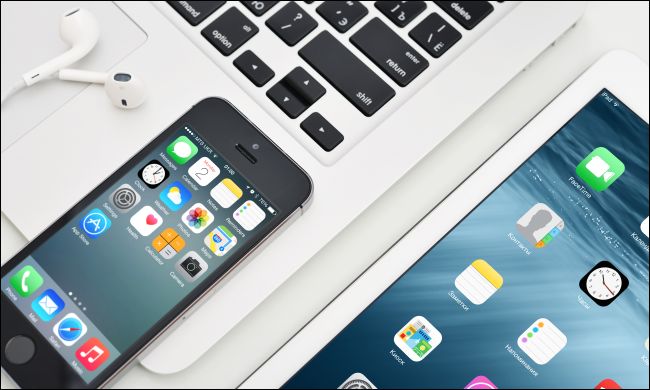
عندما نقول أنظمة التشغيل لأجهزة الكومبيوتر فنحن لا نعني بذلك أنّ نظام التشغيل مقتصر عليها ,فهاتفك الذكيّ كذلك , الأجهزة اللوحية وأجهزة التلفزيون الذكية وأجهزة الألعاب والساعات الذكية والموجّهات Wi-Fi , كلها تحتاج إلى أنظمة تشغيل كي تستطيع العمل …
جهاز Amazon Echo أو Google Home (المساعد الصوتي الرقمي) مثلاً يعمل على نظام تشغيل أيضاً ..أنظمة التشغيل المكتبية الشائعة desktop operating systems هي مايكروسوفت ويندوز Microsoft Windows و ماك Apple macOS و غوغل كروم Google Chrome و لينكس Linux.
و أنظمة تشغيل الهواتف الذكية المعروفة هي نظامي iOS لأجهزة آبل Apple و الأندرويد للأجهزة الأخرى Google’s Android…. قد تقوم أجهزة معيّنة ، مثل الموجه اللاسلكي Wi-Fi ، بتشغيل أنظمة تشغيل مضمنة (embedded operating systems).
وهي عبارة عن أنظمة تشغيل متخصصة ذات وظائف أقل من نظام التشغيل القياسي , أي تكون مصممة خصيصًا لمهمة واحدة – مثل تشغيل الموجّه Wi-Fi ، أو تشغيل نظام تحديد المواقع العالمي (GPS) ، أو تشغيل جهاز الصراف الآلي ATM.. الخ…
متى تنتهي مهمّة نظام التشغيل وتبدأ البرامج بالعمل ؟:
الحقيقة أنّ أنظمة التشغيل تتضمّن برمجيات أخرى , بما في ذلك واجهة مستخدم تتيح للأشخاص التفاعل مع الجهاز. قد تكون واجهة سطح مكتب desktop interface على كمبيوتر شخصي أو واجهة شاشة تعمل باللمس على هاتف touchscreeninterface أو واجهة صوت voice interface على جهاز مساعد رقمي…
فنظام التشغيل عبارة عن برمجّية software كبيرة مكوّنة من العديد من التطبيقات والعمليات المختلفة … قد يكون الفرق بين معنى نظام التشغيل والبرنامج لا يزال ضبابيًا في بعض الأحيان. إذ لا يوجد تعريف رسمي دقيق لنظام التشغيل.
على سبيل المثال ، في ويندوز Windows ، يعد تطبيق مستكشف الملفات File Explorer (أو مستكشف ويندوز Windows )جزءًا أساسيًا من نظام التشغيل ويندوز Windows – إذ يوفر واجهة مستخدم رسومية للوصول إلى الملفات المخزنة ولإنشاء المجلدات والقيام بمهام عديدة مختلفة لإدارتها, وهو أيضا المكون المسؤول في النظام عن عرض واجهة المستخدم على الشاشة…
ولكن يمكن اعتباره كذلك تطبيق يعمل على نظام التشغيل هذا !..
جوهر نظام التشغيل هو الكيرنال Kernel (ما يسمى نواة نظام التشغيل) :
في مستوى الآلة (المستوى المنخفض) , يعتبر الكيرنال(kernel) برنامج الكمبيوتر الأساسي ضمن نظام التشغيل . هذا البرنامج هو أوّل ما يتمّ تحميله عند بدء تشغيل النظام ..
يقوم بتخصيص الذاكرة ،وتحويل وظائف البرنامج إلى تعليمات لوحدة المعالجة المركزية للكمبيوتر ، والتعامل مع المدخلات والمخرجات من الأجهزة.يتم تشغيل برنامج الكيرنال(النواة) بشكل عام في منطقة مستقلة (معزولة) لمنع التلاعب به بواسطة برامج أخرى على جهازالكمبيوتر.
برنامج الكيرنال(النواة) لنظام التشغيل مهم للغاية ,وهو جزء لا يتجزأ من نظام التشغيل. يمكن أن تجد بعض المفاهيم غير واضحة هنا أيضاً, فمثلاً لينكس هو مجرد برنامج كيرنال (نواة لنظام التشغيل ). ومع ذلك ، نسمّي لينكس Linux نظام تشغيل !.
يُعتبر أندرويد Android أيضًا نظام تشغيل ، رغم أنّه قد تم إنشاؤه بالاستفادة من نواة Linux… توزيعات Linux مثل Ubuntu تأخذ نواة Linux (الكيرنال ) وتضيف برامج إضافية إليه , تعتبر هذه التوزيعات أيضاً أنظمة تشغيل !
ما هو الفرق بين البرامج الثابتة Firmware ونظام التشغيل OS؟
تقوم العديد من الأجهزة بتشغيل الفيرموير (البرامج الثابتة) – وهو نوع من البرامج منخفضة المستوى المبرمجة بشكل عام في ذاكرة الجهاز. البرامج الثابتة عادة ما تكون جزء صغير من البرمجيات المصممة للقيام بالمهام الأساسيّة.
عند تشغيل جهاز الكمبيوتر ، فإنه يقوم بتحميل البرامج الثابتة UEFI من اللوحة الأم. هذه البرامج الثابتة هي برامج ذات مستوى منخفض تعمل على تهيئة جهازك بسرعة. ثم يقوم بإقلاع نظام التشغيل الخاص بالجهاز من القرص الصلب (الهارد).. يحتوي القرص الصلب هذا على فيرموير داخلي خاص به ، والذي يتعامل مع تخزين البيانات على القطاعات الفعلية داخل القرص .
يمكن أن يصبح الفارق بين البرامج الثابتة ونظام التشغيل ضئيلًا أيضًا. على سبيل المثال ، غالبًا ما يسمى نظام التشغيل الخاص بأجهزة آيفون iPhones وآيباد iPad من Apple ، والمعروف باسم iOS , بفيرموير(برنامج ثابت)… يعتبر نظام التشغيل في PlayStation 4 فيرموير أيضًا.
ولكن هي حقيقةً أنظمة تشغيل تتعامل مع الأجهزة ، وتوفر الخدمات للبرامج ، وتخصص الموارد بين التطبيقات…وبالمثل فإنّ الفيرموير الأساسي لجهاز التحكم عن بعد TV remote control على سبيل المثال, قد يعتبره البعض نظام تشغيل !!!
لا يحتاج الشخص العادي إلى فهم ما هو نظام التشغيل بالضبط. قد يكون من المفيد فقط معرفة ما نظام التشغيل الذي تحتاجه لجهازك, ومعرفة البرامج والأجهزة المتوافقة مع هذا الجهاز.