باقة من أفضل خدمات تخزين سحابي مجانية

هناك الكثير من الخيارات الرائعة إذا كنت تبحث عن تخزين سحابي مجاني. ستتيح لك الكثير من الشركات تخزين عدة جيجا بايت في السحابة، وكل ما عليك فعله هو إنشاء حساب. لقد قمنا بتجميع الخمسة المفضلة لدينا.

ما العوامل التي تجعل التخزين السحابي المجاني أفضل؟

لقد قمنا بتجميع اختياراتنا دون ترتيب معين: لكل منها مزايا معينة، من مجموعة أدوات جوجل درايف Google Drive الممتازة إلى ميزات أمان Sync.com.

في كل حالة، سنستعرض ماهية تخصيص مساحة التخزين المجانية والإضافات المتوفرة.

قد تلاحظ أن Dropbox مفقود من قائمتنا، وذلك لأنه يوفر فقط 2 غيغابايت من السعة التخزينية المجانية، وهي ليست سعة كبيرة.

ستفتقد أيضاً آي كلاود iCloud من آبل Apple، وهو أكثر سخاءً بقليل بسعة 5 غيغابايت ولكنه مخصص بشكل أساسي للأشخاص الذين يمتلكون أجهزة آبل Apple، حيث توفر آبل Apple واحد غيغابايت فقط إذا لم يكن لديك جهاز آبل Apple.

نظراً لأنه يمكن استخدام معظم الخدمات الأخرى على أي جهاز، فقد شعرنا أنها كانت أكثر عدلاً.

لاحظ أيضاً أنه في حساباتنا لم نقم بتضمين أي مكافآت مكتسبة من خلال تنفيذ إجراءات معينة. على سبيل المثال، يتيح لك تجميع ما يصل إلى 10 غيغابايت من السعة التخزينية المجانية، بشرط دعوة الأصدقاء إلى الخدمة.

ومع ذلك، فإن التخصيص الأساسي هو 2 غيغابايت فقط، وهو منخفض جداً لهذه القائمة. ومع ذلك، سوف نذكر متى توجد خيارات من هذا القبيل.

جوجل درايف: 15 جيجا بايت:

اختيارنا الأول هو جوجل درايف Google Drive، لأنه خيار رائع للعديد من الأسباب، أقلها 15 غيغابايت من السعة التخزينية، والتي تحصل عليها مجاناً لمجرد إنشاء حساب جوجل Google.

يتم أيضاً تضمين عنوان جيميل Gmail والوصول إلى جميع منتجات جوجل Google ذات النمط المكتبي، مثل المستندات وجداول البيانات والعروض التقديمية من جوجل Google.

إنها حزمة كاملة، بما في ذلك صور جوجل Google والتي، للأسف، لم تعد توفر مساحة تخزين غير محدودة للصور. يتم احتساب الصور التي تخزنها ضمن الحد الأقصى البالغ 15 غيغابايت.

سيتتبعك حساب جوجل Google أينما ذهبت ما لم تسجل الخروج -أو تستخدم وضع التصفح المتخفي- وقد يشمل ذلك موقعك.

مايكروسوفت ون درايف: 5 جيجا بايت:

الخدمة التالية هو عملاق صناعة آخر، ون درايف OneDrive من مايكروسوفت Microsoft. مثل جوجل درايف Google Drive، فهو جزء من مجموعة أكبر من التطبيقات ويمكنك الوصول إليه من خلال حساب مايكروسوفت Microsoft مجاني.

إذا كنت تمتلك جهاز كمبيوتر يعمل بنظام ويندوز Windows أو تستخدم أي من منتجات مايكروسوفت Microsoft الأخرى، بما في ذلك سكايب Skype، فهذا يعني أنك تمتلك حساباً بالفعل.

يمنحك التسجيل مساحة تخزين تبلغ 5 غيغابايت من خلال ون درايف OneDrive، بالإضافة إلى الوصول إلى عدد من التطبيقات في حزمة Office 365.

بشكل عام، ما تقدمه مايكروسوفت Microsoft هو أقل من تطبيقات جوجل Google. من واقع خبرتنا، غالباً ما تشعر تطبيقات مايكروسوفت Microsoft Office المستندة إلى الويب بأنها أبطأ في الاستجابة من تطبيقات جوجل Google.

علاوة على ذلك، لا يقدم ون درايف OneDrive سوى ثلث مخصصات التخزين في جوجل Google.

ميجا: 20 جيجا للسنة الأولى:

الخدمة الثالثة لدينا هي ميغا MEGA، وهو أيضاً موقع يوفر أكبر مساحة تخزين مجاناً: 20 غيغابايت. يمكنك توسيع هذا بشكل أكبر من خلال بعض الإنجازات، مثل تثبيت تطبيقات الهاتف المحمول وسطح المكتب أو دعوة صديق، كل منها يوفر لك مساحة إضافية تبلغ 5 جيجابايت.

ومع ذلك، فإن هذه السعة التخزينية الإضافية لا تدوم سوى عام واحد، وهو أمر مؤسف.

على الرغم من أن ميجا MEGA لا تقدم أي تطبيقات على غرار المكتب مثل جوجل Google ومايكروسوفت Microsoft، إلا أنها تتمتع بأمان أفضل بكثير.

يقوم بتشفير جميع ملفاتك عند إرسالها إلى السحابة، مما يعني أنه حتى إذا تم اعتراض ملفاتك، فلن يتمكن أي شخص من رؤية ما بداخلها.

ومع ذلك، تجدر الإشارة إلى أنه قبل بضع سنوات، تم اختراق ملحق متصفح ميجا MEGA ووجد أنه يسرق كلمات المرور، وبالتالي لا تمتلك الشركة سجل أمان جيد.

IceDrive: 10 جيجا بايت:

IceDrive هو الوافد الجديد نسبياً إلى سوق التخزين السحابي ولكنه ترك بصمته بفضل الأمان القوي، والأهم من ذلك، تقديم مساحة تخزين هائلة تبلغ 10 جيجابايت مجاناً.

كل ما عليك فعله هو توفير عنوان بريدك الإلكتروني لإنشاء حساب. لا توجد عروض دعوة صديق مثل ميجا MEGA، ولكن 10 جيجا بايت ليست شيئاً قليلاً.

مثل ميجا MEGA، تعد IceDrive خدمة آمنة للغاية، ولكنها تحتوي على بعض الميزات الرائعة التي لا تمتلكها المنافسة.

على سبيل المثال، يتيح لك معاينة الملفات المشفرة، وهو أمر غير ممكن في العادة. يقوم بذلك عن طريق فك تشفير الملفات مؤقتاً من جانبك، وهي خدعة رائعة حقاً.

إذا كان هذا النوع من السحر عالي التقنية يبدو جيداً بالنسبة لك، فإن IceDrive يعد اختياراً جيداً.

Sync.com: 5 جيجا بايت:

سننهي هذه القائمة بإلقاء نظرة على Sync.com، وهو مزود تخزين سحابي يفخر بكونه آمناً للغاية، على الرغم من أن العديد من وظائفه المتقدمة مفقودة في الخطة المجانية.

مع مساحة تبلغ 5 غيغابايت فقط، تعد وسيلة للتعرف على الخدمة قبل الالتزام بخطة مدفوعة. على الرغم من ذلك، كما هو الحال مع ميجا MEGA، يمكنك زيادة مخصصاتك عن طريق تثبيت التطبيق ودعوة الأصدقاء.

نظراً لأن معظم أفضل ميزات Sync.com يتم حجبها حتى تبدأ في الدفع مقابلها، فإن الخطة المجانية ليست مميزة تماماً.

ومع ذلك، فإن 5 غيغابايت من مساحة التخزين مناسبة جداً وقد تكون ميزات المشاركة الآمنة في Sync.com ممتازة من أجل الأشخاص الذين يتطلعون إلى مشاركة الملفات الحساسة.

كيفية حفظ الملفات ونقل الألعاب من بلاي ستيشن 4 إلى 5

يستطيع PlayStation 5 (PS5) تحميل وتشغيل ألعاب PlayStation 4 (PS4) وحفظ الملفات، بشرط أن تقوم باستيرادها من جهاز اللعب إلى الآخر. إليك كيفية نقل جميع بياناتك القديمة.
إذا كنت مالكاً لجهاز PS5 و PS4، فيمكنك الانتقال بين أجهزة اللعب بسهولة. لا تتوافق جميع ألعاب بلاي ستيشن PlayStation 4 مع بلاي ستيشن PlayStation 5 فحسب، بل يمكنك أيضاً نقل الألعاب المحفوظة إلى جهاز اللعب الجديد.

هناك طرق متعددة لنقل بيانات المحفوظات والألعاب بين جهازي اللعب، بشكل سلكي أو لاسلكي بناء على راحتك.

نقل البيانات عبر الإنترنت:

يوفر PS5 شيئاً يسمى نقل البيانات Data Transfer، والذي كما يوحي الاسم، يتيح لك نقل جميع البيانات من جهاز اللعب القديم إلى جهازك الجديد.

يتم ذلك عبر اتصال بالإنترنت، ويمكنك إما إكمال كل شيء لاسلكياً أو باستخدام كبلات إيثرنت.

أول شيء عليك القيام به هو التأكد من أنك قمت بتسجيل الدخول إلى حساب بلاي ستيشن PlayStation نفسه على كلا جهازي اللعب، يمكنك القيام بذلك من خلال الانتقال إلى قائمة الإعدادات Settings في كل جهاز لعب والتحقق من تفاصيل الحساب Account.

ثم تحقق من أن كلا الجهازين متصلان بشبكة واي فاي Wi-Fi نفسها. يمكنك أيضاً القيام بذلك من الإعدادات بالانتقال إلى قائمة الشبكة Network.

يمكنك توصيل أجهزة اللعب بالشبكة نفسها إما لاسلكياً أو عبر كبلات إيثرنت. ستعمل كلتا الحالتين، لكن النقل اللاسلكي قد يستغرق وقتاً أطول.

يمكنك تسريع العملية عن طريق توصيل أجهزة اللعب ببعضها البعض باستخدام كابل إيثرنت واحد.

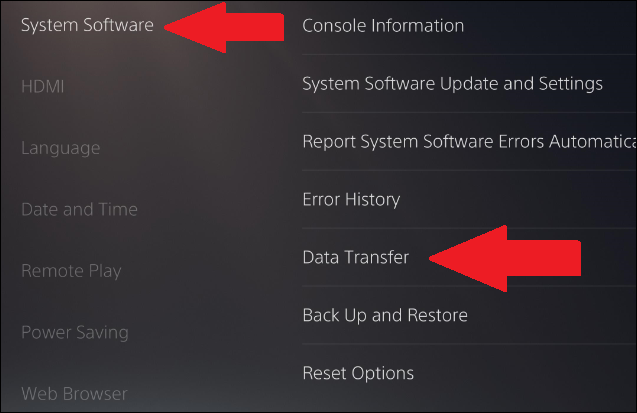
بمجرد أن تكون أجهزة اللعب على نفس الشبكة، انتقل إلى الإعدادات Settings في جهاز PS5 مرة أخرى. ثم انتقل إلى System > System Software > Data Transfer.

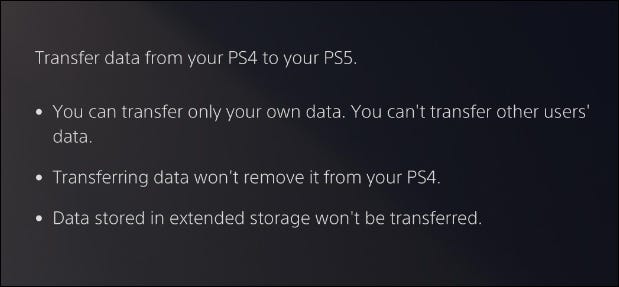
عند تحديد هذا الخيار الأخير، سيعرض PS5 مزيداً من المعلومات حول البيانات التي سيتم نقلها من جهاز PS4، وسيخبرك أنه لن تتم إزالتها من جهاز PS4.

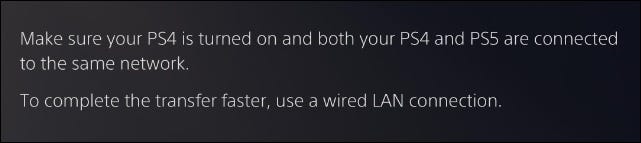
سيُطلب منك بعد ذلك الاستعداد لنقل البيانات من خلال التأكد من تشغيل كل من جهازَي اللعب لديك وتوصيلها بالشبكة نفسها.

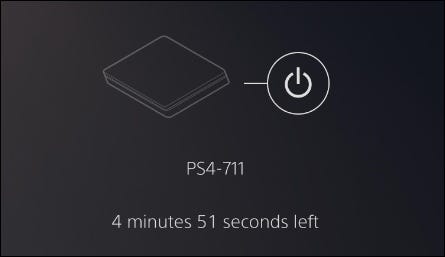
عندما تضغط على متابعة Continue، سيتم إعطاؤك عد تنازلي لمدة خمس دقائق. سيتعين عليك الضغط على زر الطاقة بجهاز PS4 لمدة ثانية واحدة حتى يصدر صوت تنبيه قبل انتهاء العد التنازلي.

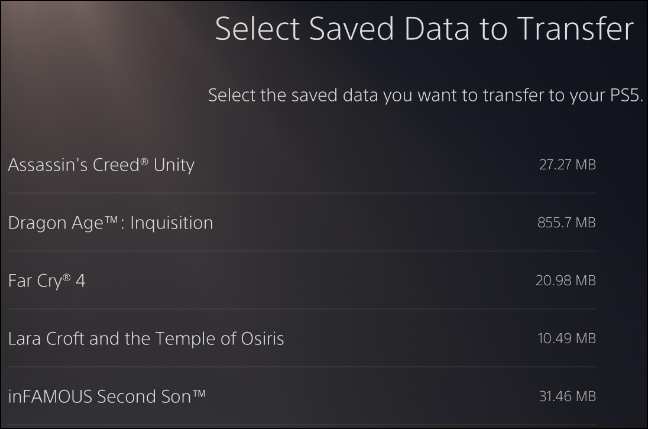
بمجرد القيام بذلك، سترى قائمة بالبيانات المحفوظة على وحدة تخزين جهاز اللعب في PS4. حدد ما تريد نقله إن لم يكن كل البيانات.

ستجد قائمة مشابهة من الألعاب والتطبيقات لنقلها على جهاز PS5. مرة أخرى، حدد ما تريد نقله أو حدد الكل.

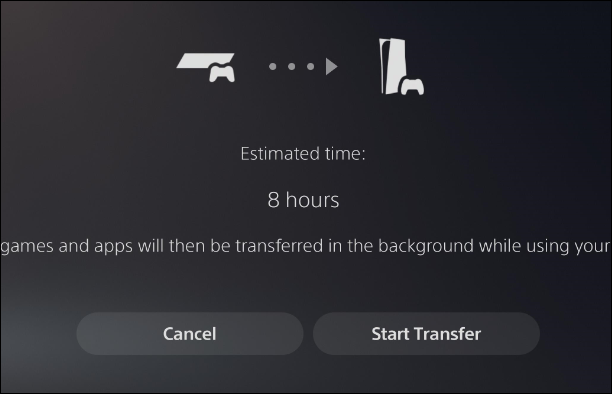
سيعطيك جهاز PS5 الوقت المقدر الذي ستستغرقه لنقل البيانات المحفوظة. سيتم إجراء ذلك في المقدمة، مما يعني أنه لا يمكنك استخدام PS5 حتى تتم عملية النقل. بمجرد أن يتم ذلك، يمكنك استخدام PS5 أثناء تنزيل الألعاب والتطبيقات في الخلفية.

عند اكتمال نقل البيانات، ستظهر الألعاب في قائمتك الرئيسية وستكون عمليات الحفظ في وحدة تخزين جهاز اللعب.

النقل عبر PlayStation Plus:

إذا كان لديك اشتراك في بلاي ستيشن بلس PlayStation Plus، فلديك خيار آخر لنقل بياناتك المحفوظة من جهاز لعب إلى آخر.

مرة أخرى، ستحتاج إلى التأكد من تسجيل الدخول إلى حساب بلاي ستيشن بلس PlayStation Plus على كلا الجهازين.

يمكنك القيام بذلك من خلال الانتقال إلى قائمة الإعدادات Settings والتحقق مرة أخرى من قائمة الحساب Account للتأكد من أن اسم المستخدم هو نفسه على كلا الجهازين.

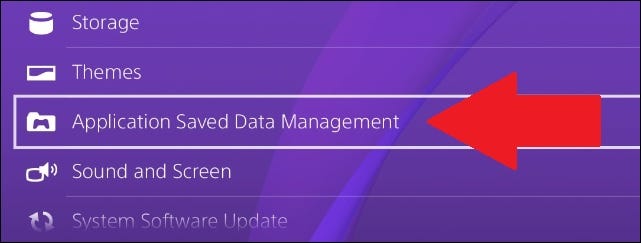
لنقل الملفات المحفوظة، انتقل إلى Settings > Application Saved Data Management.

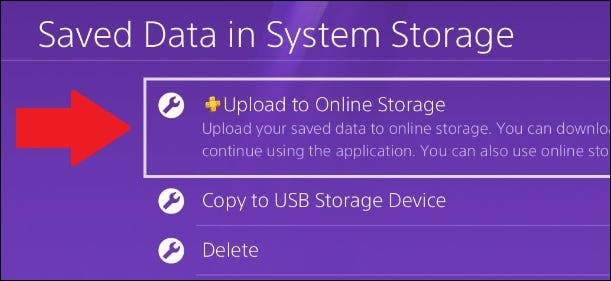
ستتيح لك هذه الإعدادات التحكم في كيفية نقل البيانات المحفوظة بين تخزين النظام، والتخزين السحابي عبر الإنترنت الذي تحصل عليه مع PS Plus، وجهاز USB. انقر على Saved Data in System Storage.

من هناك، اختر Upload to Online Storage. يحتوي هذا الخيار على رمز PlayStation Plus صغير بجواره.

سترى قائمة بجميع الألعاب التي حفظت بيانات لها. بمجرد اختيار لعبة واحدة سيظهر لك قائمة بكل ما تم حفظه في اللعبة. يمكنك اختيار نقل الكل أو حفظ ملفات محددة فقط.

ستنبهك هذه العملية أيضاً إذا تم تحميل هذه الملفات بالفعل على السحابة. يقوم PlayStation Plus بمزامنة الحفظ بشكل متكرر، لذلك قد لا تضطر إلى تكرار العملية يدوياً.

بمجرد تحميل جميع عمليات الحفظ التي تريدها إلى السحابة، قم بتشغيل PS5 وتنزيل اللعبة التي تختارها.

ثم انتقل إلى Settings > Saved Data and Game/App Settings.

من هناك، قم بالتمرير لأسفل إلى Saved Data (PS4)، ثم حدد Cloud Storage من القائمة الفرعية. سيكون بجانبه رمز PS Plus صغير.

حدد Download to Console Storage.

من القائمة المنبثقة، حدد ملفات PS4 التي ترغب في حفظها، ثم اضغط على Download.

عندما تقوم بتشغيل لعبة PS4 المعنية على جهاز PS5، فستكون عمليات الحفظ في انتظارك.

نقل الألعاب باستخدام محرك أقراص ثابت خارجي:

إذا كان لديك محرك أقراص ثابت خارجي، فأنت محظوظ، لأن طريقة النقل هذه هي واحدة من أسهل الطرق وتتطلب أقل جهد ممكن.

قبل فصل محرك الأقراص الثابتة، تأكد من أن جميع ألعاب PS4 المحفوظة والألعاب التي ترغب في نقلها موجودة عليه. للقيام بذلك، قم بتشغيل جهاز PS4 وانتقل إلى قائمة الإعدادات Settings.

ابحث عن قائمة Storage، ثم انقر على System Storage. يجب أن يكون محرك الأقراص الثابتة الخارجي هنا باسم Extended Storage.

بمجرد دخولك إلى System Storage، ستجد ألعابك ضمن Applications. حدد هذه القائمة واطلع على قائمة الألعاب المثبتة على وحدة التخزين الداخلية لجهاز PS4.

اضغط على زر الخيارات في وحدة التحكم DualShock 4، والموجود في أعلى يمين قبضة التحكم. ثم انقر Move to Extended Storage من القائمة التي تظهر على الجانب الأيمن من الشاشة.

ستتغير الشاشة بعد ذلك إلى قائمة تحقق، مما يتيح لك تحديد الألعاب التي تريد نقلها إلى محرك الأقراص الثابتة الخارجي. بمجرد تحديد جميع العناصر التي ترغب في نقلها، انقر على الزر Move. ستخبرك هذه القائمة أيضاً بمدى حجم البيانات المراد نقلها.

سترى بعد ذلك شاشة توضح لك تقدم عملية النقل. بناءً على عدد الألعاب التي تنقلها، قد يستغرق هذا بعض الوقت.

بمجرد حصولك على جميع الألعاب التي ترغب في نقلها على محرك الأقراص الثابتة الخارجي، قم بإيقاف تشغيل PS4 تماماً، وافصل محرك الأقراص الصلبة الخارجي، وقم بتوصيل محرك الأقراص بجهاز PS5 عن طريق منافذ USB الموجودة في الجزء الخلفي من PS5.

كل ما عليك فعله الآن هو تشغيل جهاز PS5. سيتعرف PS5 على محرك الأقراص الثابتة على أنه مساحة تخزين موسعة، وستكون الألعاب بعد ذلك قابلة للعب على PS5.

اعلم أن بعض التنزيلات الرقمية قد تحتاج إلى التحديث، وستظل الألعاب القائمة على الأقراص تتطلب منك إدخال القرص لتحديثها.

للعثور على الألعاب الموجودة على وحدة التخزين الموسعة لديك (بافتراض عدم ظهور أي منها في القائمة الرئيسية)، انتقل إلى Game Library في أقصى الجانب الأيمن من الشاشة الرئيسية لجهاز PS5.

قم بالتبديل إلى علامة التبويب Installed وانتقل لأسفل. ستظهر الألعاب المثبتة على وحدة تخزين الجهاز أولاً، ولكن أدناه ستكون الألعاب ذات التخزين الموسع.

تتيح لك هذه الطريقة أيضاً وضع ملفات وألعاب PS4 على PS5 دون أن تشغل أي مساحة تخزين داخلية. وحدة التخزين الداخلية لـ PS5 محدودة إلى حد ما، لذا فإن نقل ألعاب PS4 ببساطة عبر نقل البيانات أو قد تشغل السحابة مساحة كبيرة للسماح بتثبيت ألعاب PS5.

نقل ملفات بلاي ستيشن عبر مأخذ USB:

على غرار ما سبق، يمكنك نقل البيانات المحفوظة من PS4 إلى PS5 عبر جهاز خارجي عن طريق USB.

انقر على Application Saved Data Management في قائمة الإعدادات. من الجدير بالذكر أن PS4 لن يقوم بنسخ الملفات إلى أي شيء تم تنسيقه على أنه Extended storage، مما يعني أنه لا يمكنك نقل ما تم حفظه إلى محرك أقراص صلبة خارجي مثل ذلك المذكور أعلاه.

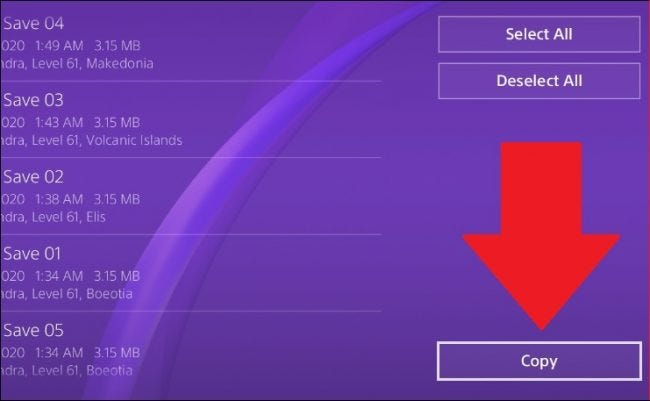
انقر على خيار Copy to USB Storage Device. حدد البيانات التي تريد نقلها من قائمة الألعاب المنبثقة. كما هو مذكور أعلاه، يمكنك نقل العديد من الملفات من لعبة واحدة.

حدد ما تريد، ثم اضغط على Copy. سيؤدي ذلك إلى وضع الألعاب على جهاز USB.

لإزالة جهاز USB بأمان، انتقل إلى قائمة Devices في الإعدادات Settings، وانتقل إلى القائمة الفرعية USB Storage Devices، وحدد الجهاز المعني.

أخيراً، اختر Stop Using This USB Storage Device. يمكنك بعد ذلك إزالته بأمان من PS4.

بعد ذلك، قم بتوصيل جهاز USB بجهاز PS5 وانتقل إلى الإعدادات Settings. مرر لأسفل إلى Saved Data and Game/App Settings.

من هناك، انتقل إلى Saved Data (PS4) وحدد USB Drive.

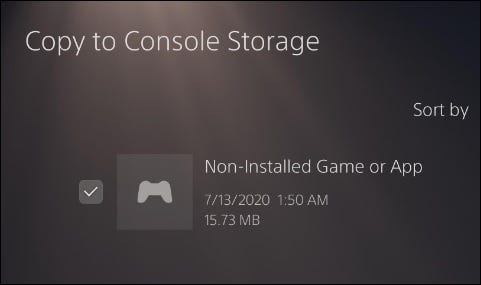
ثم انقر على Copy to Console Storage.

إذا لم يتم تنزيل اللعبة بالفعل على PS5، فسيتم تسمية البيانات المحفوظة باسم Non-Installed Game or App، ولكن مع ذلك يمكنك نسخها إلى جهاز اللعب. ستكون جميع البيانات موجودة عند تثبيت اللعبة وتشغيلها.

يمكنك الآن الانتقال بأمان من جيل جهاز لعب إلى الجيل التالي دون خسارة أي لعبة أو ملفات محفوظة.

مقالات قد تعجبك:

كيفية قص صورة في مايكروسوفت وورد
كيفية معرفة إن كان حساب فيسبوك مخترقاً؟ وكيفية استعادته؟
كيفية التقاط الصور باستخدام سيري
كيفية الاطّلاع على ما يعرفه فيس بوك ويخزنه من معلوماتك
كيفية التأكد من أمان إضافات كروم قبل تنصيبها

كيفية استعادة الملفات المحذوفة على نظام ماك macOS

ما من أحدٍ لم يقم بحذف بعض الملفات على جهازه يوماً, سواءً كانت مجموعة صور أو ملفات مهمّة .. ولكن جميع الملفات على اختلاف أنواعها ,هي عبارة عن بيانات مخزّنة على القرص الصلب لا تُمحَى نهائياً عند حذفها وإرسالها إلى سلّة المحذوفات , وإنما يمكن استرجاعها بطرق مختلفة:

بدايةً , احتفظ بنسخة احتياطيّة للملفات لمنع الحذف العشوائي :

Time Machine هي ميزة النسخ الاحتياطي المدمجة بجهاز Mac, وهي ميزة رائعة حقّاً , للاستخدام هذه الميزة، يلزمك توفر جهاز تخزين خارجي يتم بيعه بشكل مستقل :

  • محرك أقراص USB خارجي أو Thunderbolt أو FireWire متصل بـ Mac
  • محرك أقراص خارجي متصل بمحطة AirPort Extreme رئيسية (طراز 11ac ) أو AirPort Time Capsule
  • AirPort Time Capsule
  • Mac مشترك باعتباره وجهة نسخ احتياطي على Time Machine
  • جهاز تخزين مرفق بشبكة (NAS) يدعم Time Machine عبر SMB

فإن كان لديك محرك أقراص ( قرص صلب ) Hard Drive خارجي قديم ( أو تستطيع شراء قرص صلب جديد ) ,قم بتوصيله مباشرةً إلى جهازك الـ Mac, حيث قد يتمّ عندها ظهور نافذة لاختيار ما إذا كنت ترغب باستخدام محرّك الأقراص الذي قمت بتوصيله إلى الجهاز لإجراء النسخ الاحتياطي باستخدام Time Machine ,حدد خيار ( تشفير قرص النسخ الاحتياطي ) ((موصى به)) ، ثم انقر على (استخدام كقرص نسخ احتياطي) . حيث سيقتصر الوصول إلى النسخة الاحتياطية المشفرة على المستخدمين الذين يعرفون كلمة السر فقط  ,

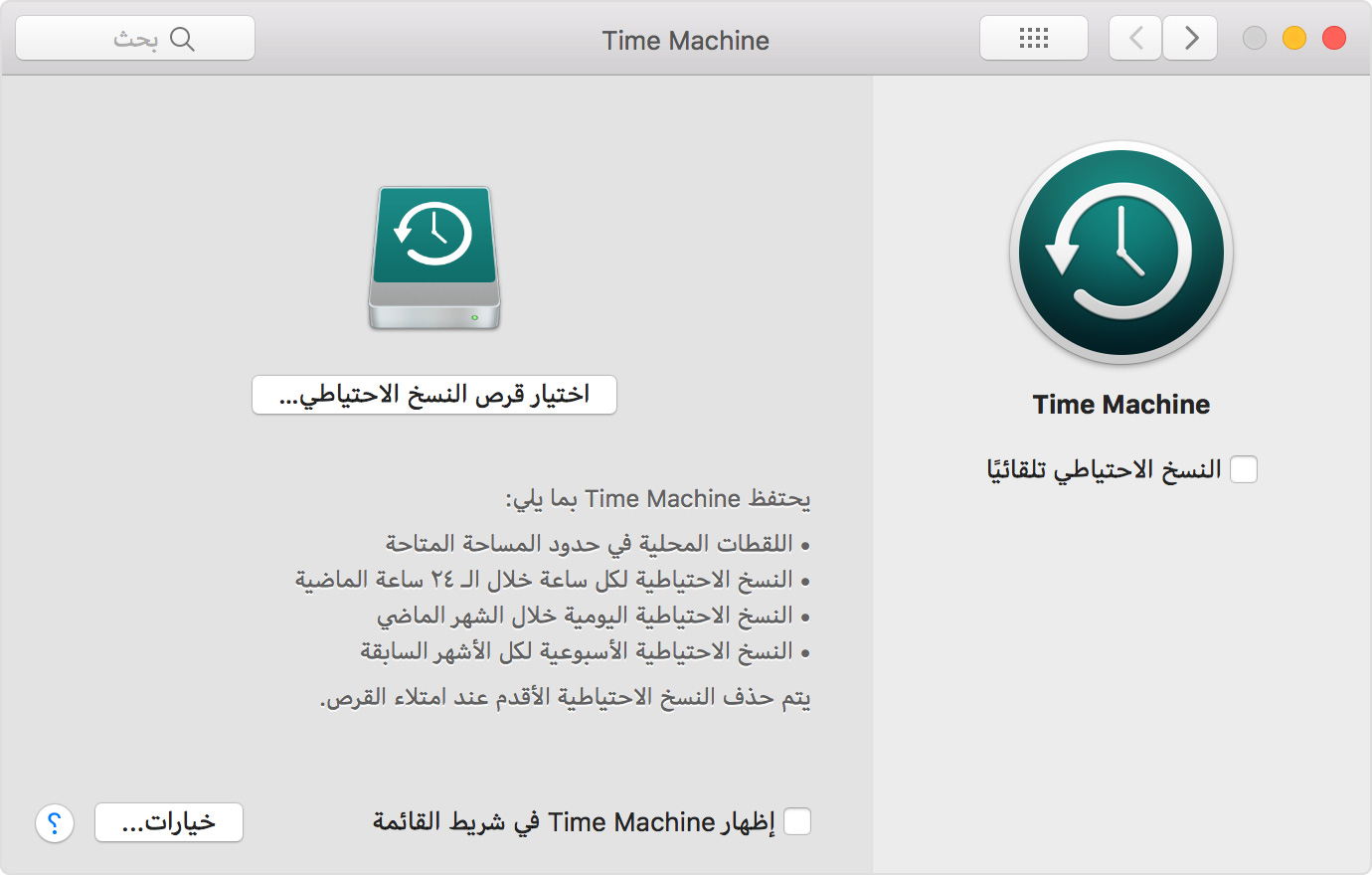
أما في حال لم تظهر هذه النافذة فقم بالذهاب إلى تفضيلات النظام (System Preferences) > Time Machine , ثمّ انقر على (اختيار قرص النسخ الاحتياطي)  أو ( تحديد قرص ) أو ( إضافة أو حذف قرص النسخ الاحتياطي ) ,

حدّد قرص النسخ الاحتياطي الذي قمت بتوصيله من القائمة، ثم انقر على ( استخدام قرص ) , و قم بتمكين خيار (النسخ الاحتياطي تلقائيّاً ) ,يحافظ تطبيق Time Machine في ماك على بياناتك بتوفير نسخة احتياطيّة آمنة على محرّك الأقراص الخارجي External Hard Drive , حيث يمكنك استعراض النسخ القديمة من أيّ ملف تمّ حفظه ,

ملاحظة :  للحصول على نسخ احتياطي معزز بأمان وراحة إضافية، يمكنك تكرار هذه الخطوات لإضافة قرص نسخ احتياطي آخر. على سبيل المثال، يمكنك استخدام قرص نسخ احتياطي أثناء وجودك بالمنزل، وقرص آخر أثناء وجودك بالعمل ,

أما إذا كنت ترغب بتخزين النسخة الاحتياطيّة لبياناتك تخزيناً سحابياً Cloud Storage  ,يمكنك استخدام تطبيق  Arq ( يوفّر نسخة احتياطيّة سحابية للملفات لنظام ماك أو ويندوز باستخدام حسابك على موقع أمازون AWS S3 أو على غوغل درايف Google Drive أو Dropbox )  ..

تحقق من سلة المهملات Trash Can :

النقر على زرّ حذف فقط , لا يؤدّي لحذف وإزالة الملفات فعلياً , بل إرسالها إلى سلة المهملات , لذلك قم بفتح سلة المهملات Trash Can في النظام و تحقق من وجود الملفات التي حذفتها مؤخراً (ما لم تكن قد قمت بإفراغ سلة المهملات بعد حذفها  ) , فقد تستطيع إيجاد ما تريد استعادته منها …

تحقق من سلل المهملات الأخرى على النظام :

إذا كانت ملفّاتك مخزّنة على ذاكرة فلاش  USB Flash Drive أو قرص صلب خارجي , فهذه الأجهزة لها سلل مهملات خاصّة (تكون مخفيّة افتراضياً ) ,تستطيع التحقق منها للبحث عن ملفاتك المحذوفة ..

حيث عند استخدامك محرّك أقراص خارجي External Drive , يقوم نظام ماك بإنشاء محموعة من المجلدات المخفيّة تساعد محرّك الأقراص على العمل بشكل أفضل مع النظام , وأحد هذه المجلّدات المخفيّة هو ( المهملات Trashes) الذي يحتوي على الملفات المحذوفة لمحرّك الأقراص ..

إظهار الملفات المخفيّة في نظام ماك سييرا Sierra والإصدارات الأحدث :

إذا كنت تستخدم نظام ماك سييرا macOS Sierra  أو إصدار أحدث , يمكنك ببساطة الضغط على مفاتيح   (SHIFT+CMD+ Period)  لإظهار الملفات المخفيّة في النظام ..

بالنسبة للإصدارات الأقدم :

يمكنك إظهار الملفات المخفيّة في الباحث Finder عن طريق كتابة هذه الأوامر في موجّه الأوامر Terminal , اضغط على Command+Space لتشغيل موجه الأوامر , ثمّ انسخ سطري التعليمات التالي (اضغط Enter بعد كلّ سطر ):

defaults write com.apple.finder AppleShowAllFiles TRUE

killall Finder

بعد كتابة هذه الأوامر , يجب أن تكون قادراً على رؤية محتويات مجلّد (المهملات) الخاص بمحرك الأقراص الخارجي ..

إذا أردت إعادة إخفاء هذه الملفات من جديد , اكتب التعليمات ذاتها في الترمينال Terminal ,لكن مع استبدال (True) ب (False) بالسّطر الأول :

defaults write com.apple.finder AppleShowAllFiles FALSE

killall Finder

إن لم تنجح الطريقة الأولى , استخدم Disk Drill  :

حتى وإن قمت بإفراغ سلة المهملات , لن يتمّ إزالة الملفّات المحذوفة من القرص الصلب مباشرةً بشكل نهائي ,

النظام يقوم فقط بتحديدها كمساحة متوفّرة , أي ستبقى البيانات المحذوفة موجودة حتى يتم الكتابة فوقها (بالمساحة التخزينية التي تشغلها) , لذلك إذا كان لديك تطبيق يمكنه قراءة الملفات مباشرةً من محرّك الأقراص الثابت Hard Disk , فقد تستطيع استعادتها بالكامل (كلما أسرعت أكثر باسترجاعها ) ,

إحدى الأدوات التي تقوم بهذا بشكل جيد هو  Disk Drill. حيث يقوم بالبحث ضمن القرص الصلب على أيّة بيانات لم تتمّ الكتابة فوقها بعد و يقوم باستردادها ..

لاحظ أنّ أي بيانات إضافية تضعها على القرص الصلب يمكن أن تحل محل الملفات ، لذلك إذا كنت حذراً أكثر ، قم بتنزيل Disk Drill على كمبيوتر آخر وضعه على ذاكرة فلاش (محرك أقراص محمول Flash Drive) وقم بتشغيله منها .

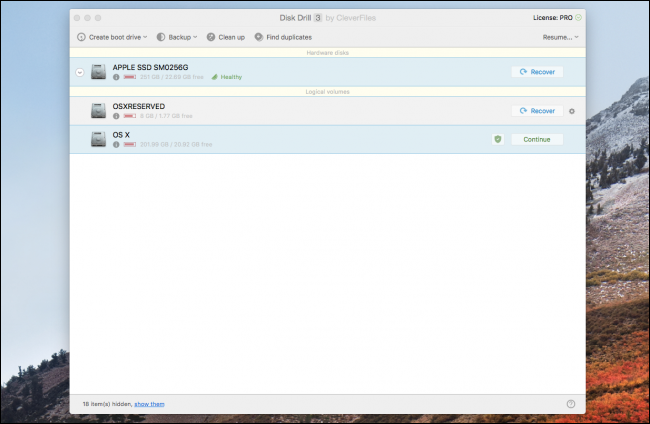
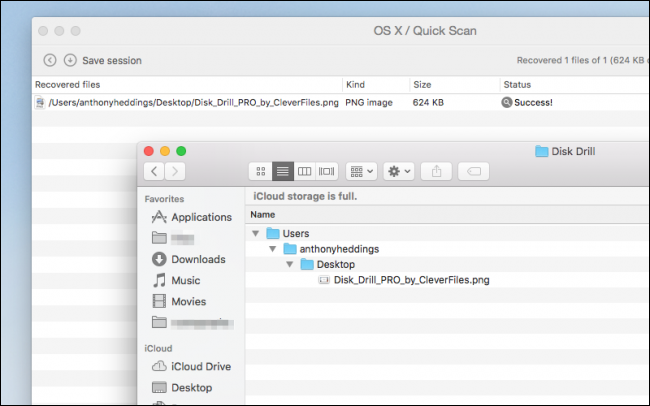
عند فتحه لأول مرة ، سيطلب منك Disk Drill تحديد القرص الصلب الذي تريد فحص محتوياته .

حدد OS X إذا كنت ترغب في مسح القرص الرئيسي . قد يستغرق الفحص بضع دقائق ، ولكن عند الانتهاء ، ستظهر لك قائمة بالملفات المحذوفة مؤخرًا. العديد من هذه الملفات لا عمل لك بها  ،

لذلك  إذا كنت تعرف ما هي الملفات الّتي تبحث عنها تحديداً (الصور مثلاً) يمكنك فرزها وفتح المجلدات التي تريدها.. يجب أن تكون معظم الملفات تحت اسم الدليل الرئيسي Home Directory للنظام.

عندما تجد الملفات التي تبحث عنها , انقر بالزرّ اليميني عليها , اختر (استعادة Recover) , واختر المجلّد الذي تريد إعادتها إليه , (بالمثل عليك التفكير باختيار قرص تخزين خارجي External Drive لمنع كتابة الملفات التي استعدتها فوق الملفات التي لم تسترجع بعد ! أو اختر القرص الصلب Hard Drive فقط وقد تنجح عملية الاستعادة دون أي مشكلة )  ..

ملاحظة : يجب عليك شراء النسخة الكاملة من البرنامج Disk Drill لاستعادة الملفّات , النسخة المجانية تقوم فقط بفحص القرص الصلب وعرض محتوياته ,

وقد يكون هذا مفيداً لك من أجل أن تتأكد أولاً إن كانت الملفات التي تريد استعادتها موجودة فعلاً على القرص قبل شرائك النسخة الكاملة للتطبيق .

أمّا إذا كنت قد قمت بتثبيت تطبيق Disk Drill سابقاً فبإمكانك استخدام ميزة (Recovery Vault) لتعقّب الملفات المحذوفة وحفظ نسخة عند حذفها (باستخدام مساحة إضافية من القرص الصلب ) , يضمن ذلك أنه عند حذف ملف ما عن طريق الخطأ ، يمكنك دائمًا استرداده ، وهي ميزة مجانية تمامًا ..

هناك برامج أخرى لاسترداد الملفات , مثل  PhotoRec وهو تطبيق مجاني لاستعادة الصور والملفات الأخرى ..

كذلك برنامج Data Rescue و EaseUS  ولكنها تطبيقات مدفوعة الثمن بنفس سعر النسخة الكاملة من تطبيق Disk Drill تقريباً ..

مقالات قد تعجبك :

كيفية استعادة الملفات المحذوفة من الحاسوب أو الأقراص الخارجية
لماذا يمكن استعادة الملفات المحذوفة و كيفية منع ذلك
طريقة استعادة الملفات المحذوفة من جهازك الـiPad و الـiPhone باستخدام برنامج iMyFone D-Back
أين تذهب الملفات المحذوفة ؟
كيفية استعادة الملفات من كمبيوتر معطّل

كيف تستعمل خدمات جوجل السحابية Google Drive

أياً كانت طبيعة عملك، فأنت بالتأكيد تحتاج لتوفير الوقت والجهد لإنجاز أعمالك المختلفة، ولا يوجد أداة أفضل من خدمات جوجل السحابية Google Drive  لتوفير الوقت والجهد، فهي تقوم بتخزين ملفاتك لاستخدامها مباشرة عبر الإنترنيت ، لكن التخزين ليس هو الشيء الوحيد الذي تقدمه لك جوجل، بل أنك تستطيع العمل على ملفاتك من أي جهاز كمبيوتر أو موبايل أو حتى جهاز لوحي .

يجب أن يكون لديك بريد إلكتروني على بريد جيميل Gmail التابع لجوجل حتى تستطيع استخدام خدماتها السحابية، من بعدها يجب الدخول لصفحة الدرايف الرئيسية من خلال استخدام الرابط التالي .

ستفتح أمامنا الصفحة الرئيسية لجوجل درايف، والتي ستكون خالية تماماً بالنسبة للمستخدمين الحديثين للخدمة.

الآن نقوم بالضغط على مربع جديد أو New من الجانب الأيسر للصفحة والذي يفتح أمامنا القائمة المنبثقة التالية :

ومن خلال هذه القائمة يمكن إنشاء مجلد جديد، أو رفع مجموعة ملفات سواء بشكل فردي أو رفع مجلد بالكامل من جهاز الحاسب الخاص بكم لجوجل درايف لاستخدامه فيما بعد من أي مكان آخر يحتوي على اتصال بالإنترنت.

أو يمكنك ببساطة سحب الملفات من سطح المكتب أو أي مكان آخر في جهاز الكمبيوتر لمنطقة جوجل درايف، والذى سيقوم بالتعرف على الملفات ورفعها بشكل تلقائي.

والآن لنستعرض واحدة من أهم المميزات في خدمات جوجل السحابية وهي القدرة علي عمل مشاركة للملفات مع الآخرين، للإطلاع عليها أو حتى للمشاركة في إنتاجها وتحريرها والتعديل عليها، وذلك من خلال تحديد الملف أو مجموعة الملفات المطلوب التعديل عليها ومن ثم الضغط على أيقونة المشاركة أعلى يسار الصفحة، والتي تظهر لنا قائمة كالتالي:

ومن هنا يمكن تحديد خيارات المشاركة، مابين مشاركة الملفات مع أي شخص على الإنترنت، أو مع الأشخاص الذين تعطيهم رابط الملف الخاص بك، أو حتى يمكن تحديد أشخاص بعينهم أو إرسال دعوات لفريق عملك من خلال البريد الإلكتروني للمشاركة في تحرير ملفاتك أو حتى الاكتفاء بمشاهدتها.

وتحت تصنيف مشارك معي أو Shared With me أو Incoming أو الملفات التي تمت مشاركتها معي، يمكنك مشاهدة الملفات التي يريد باقي المستخدمين مشاركتها معك، وهي ميزة رائعة تمكنك من البقاء على تواصل طوال الوقت عندما يقوم أي مستخدم بمشاركة مجموعة من الملفات معك.

والآن لنستعرض واحدة من أهم مميزات التعامل مع الخدمات السحابية لجوجل ، وهي ميزة إنشاء ملفات وورد أو إكسل أو عروض بوربوينت، وكلها وسائل تمكن المستخدم من إنشاء ملفات وورد أو اكسل من أي مكان يوجد به اتصال إإنترنت ومن أي جهاز لوحي أو كمبيوتر .

من القائمة المنسدلة التي تعلمنا كيفية استخدامها في الخطوات السابقة نقوم بالضغط عليها من جديد واختيار مستندات غوغل أو Google Docs كما نرى في الصورة التالية :

والذي يفتح لنا الصفحة الرئيسية لخدمة Google Docs كالتالي

والتي يمكن من خلالها البدء في كتابة ملف الوورد الأول على جوجل درايف.

والمميز في هذه الخدمة القدرة على إضافة صورة إما من جهاز الكمبيوتر الخاص أو من خلال الصور التي تم تخزينها على Google Drive في السابق، مما يخلق حالة من التكامل بين خدمات جوجل السحابية .

إن خدمات جوجل السحابية هي نافذة تكنولوجية تمكن المستخدمين من نقل نسخة كاملة من أعمالها لشبكة الإنترنت، والمشاركة مع عدد كبير من المستخدمين لإنجاز العمل بشكل أسرع وأسهل.


ما هو التخزين السحابي وماهي افضل الشركات العالمية

ما هو التخزين السحابي:

بدأ مؤخرا مصطلح التخزين السحابي ينتشر على شبكة الأنترنت وفي الأوساط التقنية رغم أنها ظهرت منذ مدة طويلة وبالضبط سنة 1962 أي منذ أكثر من 50 سنة، ويعود السبب الذي أدى إلى الإنتشار الكبير لخدمات التخزين السحابي إلى الخدمات والفائدة الكبيرة التي يحصل عليها المستخدمين سواء الأفراد أو الشركات.ولتبسيط مفهوم التخزين السحابي يمكننا القول أنه عبارة عن أجهزة كومبيوتر ضخمة تحتوي على مساحة تخزين هائلة يقوم المستخدمون برفع ملفاتهم عليها ليتم تخزينها في هذه الأجهزة، كما تقوم الشركات بانشاء برامج عليها وهو ما يصطلح عليه بالحوسبة السحابية فأنت مثلا عندما تكون بحاجة لبرنامج الوورد تقوم بتنصيبه على جهاز الكمبيوتر الخاص بك حتى تتمكن من استخدامه أما في الحوسبة السحابية فتقوم شركة مايكروسوفت بتنصيب -إن صح التعبير- برنامج الوورد على خوادم الشركة ثم تقوم بإطلاق هذا البرنامج على موقعها الإلكتروني حتى يتمكن جميع المستخدمين الذين يملكون حسابات في خدمة التخزين السحابي الخاصة بها من استخدام هذا البرنامج وبهذا لن تكون مضطرا لحمل جهاز الكمبيوتر معك في كل تنقلاتك حيث يمكن الإتصال من أي جهاز كمبيوتر ودخول حسابك على شركة التخزين السحابي لتقوم بالبدأ في استخدام هذه البرامج كما أنه هناك شركات لا تطلب التسجيل مقابل استخدام برامجها حيث يمكنك استخدامها بمجرد الدخول على الموقع الإلكتروني الخاص بتلك الخدمة. وطبعا توجد برامج يمكن استخدامها بشكل مجاني كما توجد برامج يمكن اسنخدامها مقابل دفع مبلغ مالي دفعة واحدة أو بشكل شهري أو سنوي ونفس الشيئ بالنسبة لمساحة التخزين.

أما في مايخص أمان الملفات التي يتم رفعها على الشركة فلا يمكن لأي شخص آخر غيرك أنت من الإطلاع عليها إلا إذا قمت بمنح بيانات حسابك إلى شخص آخر. لأن الشركات التي تقدم هذه الخدمات عندما تقوم بالتسجيل فيها تقوم بمنحك مساحة تخزينية خاصة بك لايمكن أن يصل إليها أي شخص آخر فتصبح وكأنها جهاز الكمبيوتر الخاص بك.كما يمكنك أيظا أن تقوم بمشاركة أي ملف مرفوع على حسابك سواءً مع الجميع أو مع شخص واحد حيث توفر لك الشركات التي تقدم خدمة التخزين السحابي عدة وسائل لمشاركة ملفاتك فيمكنك مشاركتها عبر شبكات التواصل الإجتماعي أو إرسالها عبر البريد الإلكتروني لأحد أصدقائك أو زملائك كما يمكنك مشاركة رابط مباشر لتحميل الملف في المواقع والمنتديات.وبالنسبة لحجم مساحة التخزين التي تحصل عليها فهي مختلفة من شركة إلى أخرى حيث تقدم لك هذه الشركات مساحة تخزين مجانية وتقدم أيضا عدة خطط مدفوعة لزيادة حجم المساحة التخزينية.

أفضل الشركات في العالم التي تقدم خدمة التخزين السحابي :

1. DropBox:

دروب بوكس من أشهر المواقع التي تقدم خدمة التخزين السحابية، حيث يقدم مساحة تخزينية مجانية قدرها 2 GB ويمكن رفعها حتى 16 GB عن طريق دعوة الأصدقاء للتسجيل في الموقع أو كتابة مواضيع عنها في المنتديات ووضع رابط الإحالة الذي يقدمه الموقع لك في موضوعك ليسجل الآخرون عن طريقه.
إمكانية مشاركة رابط الملف الذي ترفعه مع الآخرين
رفع الملفات بحد أقصى 300MB من متصفح الأنترنت وبدون حد أقصى من برنامج سطح المكتب والهاتف المحمول. لهذا منن الأفضل أن تقوم بتحميل برنامج DropBox وتنصيبك بعد تسجيلك في الموقع
الحصول على مساحة 500MB لكل عملية تسجيل جديدة يقوم بها أصدقائك عند دعوتهم للتسجيل في الموقع
شراء مساحة 50GB مقابل 9.99 دولار للشهر و 100GB مقابل 19.99 دولار في الشهر
رابط الموقع :

www.dropbox.com

2. One Drive:

One Drive هي خدمة التخزين السحابي المقدمة من مايكروسوفت، وتتميز بما يلي:

الحصول على مساحة مجانية قدرها 5GB

المشاركة والتعديل الجماعي للملفات والروابط

انشاء وتعديل الملفات بشكل مجاني من داخل المتصفح وباستخدام برامج الأوفيس

شراء مساحة 20GB ب10 دولار للسنة و 50GB ب 25 دولار للسنة و 100GB ب 4.17 دولار للشهر

للتسجبل:
يجب ان تملك حسابا في Hotmail أو outlook
ثم قم بالدخول الى
https://onedrive.live.com

3. Google Drive:

جوجل درايف هي خدمة التخزين السحابي المقدمة من شركة جوجل تقدم مساحة تخزينية مجانية  قدرها 15 جيجا

إمكانية مشاركة وتعديل الملفات بشكل جماعي

التكامل مع خدمات جوجل الأخرى مثل google plus و البريد الإلكتروني Gmail

دعم لمحرر النصوص google docs

في حالة شراء مساحة تخزينية سيتم رفع مساحة التخزين في gmail من 10 إلى 25 جيجا
شراء مساحة تخزينية 100GB ب 4.99 دولار للشهر و 1000GB ب 49.999 دولار للشهر

للتسجيل في google drive يجب أن تمتلك حساب في جوجل أي بريد gmail

وثم ادخل هنا

https://www.google.com/drive