ربما تكون قد رأيت المصطلحات موسّع Extender ومعزّز Booster ومكرّر Repeater واي فاي Wi-Fi. تعمل جميع هذه الأجهزة على تحسين نطاق شبكة واي فاي Wi-Fi لديك، ولكنها تعمل بشكل مختلف قليلاً. إليك ما تحتاج إلى معرفته.
ما هو موسّع Extender واي فاي Wi-Fi؟
مثلما يوحي الاسم، يزيد موسّع Extender واي فاي Wi-Fi من نطاق شبكة واي فاي Wi-Fi ولكنه يفعل ذلك من خلال طريقة معينة: كبل.
يمكن تحقيق ذلك إما من خلال كبل محوري Coaxial أو كابل إيثرنت Ethernet أو حتى شبكة باورلاين Powerline. تميل شبكات Powerline إلى الحصول على معايير وأسماء مختلفة بناءً على الشركة المصنعة.
قد يخطر في بالك هنا: ما الهدف من جهاز توجيه (راوتر) واي فاي Wi-Fi إذا كان علي استخدام كابل على أي حال؟
الميزة الرئيسية هي أن استخدام إيثرنت أو كابل محوري لا يبطئ سرعة الإنترنت لديك أو يضيف زمن تأخير.
كما تعتبر Powerline مختلفة اختلافاً كبيراً عن جودة الكابلات الكهربائية الموجودة في منزلك.
في كلتا الحالتين، فإن استخدام كابل مادي لتوسيع شبكة واي فاي Wi-Fi يعني أنك ستحصل على نفس جودة الإنترنت تقريباً بغض النظر عن بُعد الموسّع Extender.
يمكنك أيضاً وضع موسّع Extender واي فاي Wi-Fi في مبنى آخر تماماً إذا كان لديك كابل، على سبيل المثال توصيل كابل من منزلك إلى مبنى آخر عبر ساحة.
ما هو مكرّر Repeater الواي فاي؟
مكرّر Repeater واي فاي Wi-Fi هو في الأساس نفس الشيء مثل موسّع Extender واي فاي Wi-Fi. ولكن بدلاً من استخدام كبل متصل بجهاز التوجيه، فإنه يتصل باستخدام نطاق واي فاي Wi-Fi.
نظراً لأنك لست مضطراً إلى الاعتماد على كابل لتشغيل الإنترنت، فهناك الكثير من الحرية في تحديد المكان الذي يمكنك وضعه فيه.
بالطبع، هناك جانب سلبي يتمثل في أنك ستلاحظ على الأرجح انخفاضاً في النطاق الترددي الكلي، بالإضافة إلى بعض التأخير في وقت الاستجابة.
هذا الشيء يحدث لسوء الحظ بسبب كيفية عمل هذه التكنولوجيا، وهو أنها تستخدم تردداً مشابهاً لتردد شبكة واي فاي Wi-Fi لنقل بياناتك كما تفعل لتزويدك بالاتصال. يميل هذا الشيء إلى تعكير المياه قليلاً نظراً لوجود نطاقين متنافسين على نفس التردد.
لحسن الحظ، هناك بعض الحلول، وتميل معظم أجهزة التوجيه الحديثة إلى استخدام نطاق وتردد معينين لشيء يسمى backchanneling.
هذه القناة مخصصة بشكل خاص لنقل الإنترنت بين جهاز التوجيه (الراوتر) والمكرّر Repeater، وغالباً ما تحاول عدم استخدام نفس تردد اتصال واي فاي Wi-Fi المعتاد.
في النهاية، يمكن لقنوات backchanneling واستخدام نطاقات متعددة التخفيف من بعض المشكلات التي تأتي مع استخدام مكرّر Repeater واي فاي Wi-Fi.
ما هو معزّز واي فاي Wi-Fi Booster؟
بالنسبة لمعزّز Booster واي فاي Wi-Fi هو مصطلح شامل لكل من الموسّع Extender والمكرّر Repeater. ما يجعل الأمور أكثر إرباكاً هو أن الشركات غالباً ما تستخدم المصطلحات الثلاثة بالتبادل.
لجعل الأمور أكثر إرباكاً، يمكن أن تعمل العديد من مكرّرات واي فاي Wi-Fi أيضاً كموسّع Extender واي فاي Wi-Fi إذا قمت بإضافة كابل لهم.
في الواقع، فإن الأجهزة مثل devolo Magic 2 WiFi next Whole Home Powerline Kit عبارة عن نظام هجين يستخدم كلاً من Powerline ونطاق واي فاي Wi-Fi كقناة خلفية backchannel لإنشاء شبكة. لذا كما ترون، إنه حقل معقد جداً للخوض فيه.
في نهاية المطاف، فإن أهم شيء هو معرفة ما تبحث عنه بالضبط. يمكن التغاضي عن المصطلحات الدقيقة إذا قمت بفحص الجهاز بحثاً عن الميزات التي تحتاجها، بدلاً من مجرد الاعتماد على الاسم لإعطائك جميع المعلومات.
ما هو جسر واي فاي Wi-Fi Bridge؟
على الرغم من أنه ليس من الشائع رؤية هذا المصطلح، فقد لا تزال تواجهه من وقت لآخر. بشكل أساسي، يعد جسر واي فاي Wi-Fi وسيطاً بين جهاز غير متوافق (غير داعم) مع واي فاي Wi-Fi وشبكة واي فاي Wi-Fi.
على سبيل المثال، إذا كان التلفاز لا يمكنه الاتصال إلا من خلال إيثرنت، فيمكنك استخدام جهاز نقطة وصول Access point يتصل بشبكة إيثرنت بالتلفاز.
سيتصل جهاز نقطة وصول Access point هذا بعد ذلك بشبكة واي فاي Wi-Fi العادية، مما يسمح لجهاز التلفاز بالوصول إلى شبكة واي فاي Wi-Fi على الرغم من أنه نفسه لا يحتوي على شبكة واي فاي Wi-Fi.
بالطبع، نظراً لأن كل شيء تقريباً يحتوي على شبكة واي فاي Wi-Fi هذه الأيام، فإن احتمال احتياجك إلى جسر واي فاي Wi-Fi منخفض.
عند كتابة عنوان في متصفح الويب لديك، تحدث الكثير من الأشياء وراء الكواليس. ويتم تحديد معظم ذلك من خلال الأجزاء المختلفة من عنوان URL الذي كتبته. دعونا نلقي نظرة فاحصة.
يمكن أن يتكون عنوان URL من مجموعة من الأجزاء المختلفة. هناك اسم مضيف يقوم بتعيين عنوان IP لمورد معين على الإنترنت وحفنة من المعلومات الإضافية التي تخبر المتصفح والخادم بكيفية التعامل مع الأشياء.
يمكنك التفكير في عنوان IP على أنه شيء يشبه رقم الهاتف. يشبه اسم المضيف اسم الشخص الذي تريد البحث عن رقم هاتفه.
ويعمل معيار يسمى نظام اسم المجال (DNS) في الخلفية مثل دفتر الهاتف، وترجمة أسماء المضيف الأكثر ملاءمة للبشر في عناوين IP التي تستخدمها الشبكات لتوجيه حركة المرور.
مع مراعاة هذا القياس، دعنا نلقي نظرة على بنية عنوان URL وكيف يعمل على الوصول إلى المكان الذي تريد الذهاب إليه بالضبط.
ما هي بنية عنوان URL ؟
تم تعريف بنية عنوان URL لأول مرة من قبل السير تيم بيرنرز لي – الرجل الذي أنشأ الويب وأول متصفح ويب – في عام 1994.
تجمع عناوين URL بشكل أساسي بين فكرة أسماء النطاقات وفكرة استخدام مسار الملف لتحديد محدد مجلد وملف الهيكل. لذلك، يشبه استخدام مسار مثل C: \ Documents \ Personal \ myfile.txt في ويندوز Windows ، ولكن مع بعض الأشياء الإضافية في البداية للمساعدة في العثور على الخادم الصحيح على الإنترنت حيث يوجد هذا المسار والبروتوكول المستخدم للوصول إلى معلومات.
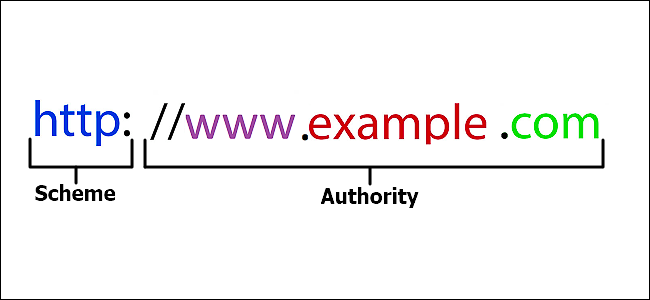
يتكون عنوان URL من عدة أجزاء مختلفة. خذ على سبيل المثال عنوان URL أساسي مثل ذلك الموضح في الصورة أدناه.
يتم تقسيم عنوان URL البسيط هذا إلى مكونين رئيسيين: مخطط العنوان والجزء الرئيسي.
المخطط:
يعتقد الكثير من الأشخاص أن عنوان URL مجرد عنوان ويب، ولكنه ليس بهذه البساطة. عنوان الويب هو عنوان URL ، ولكن جميع عناوين URL ليست عناوين ويب.
الخدمات الأخرى التي يمكنك الوصول إليها عبر الإنترنت – مثل FTP – أو حتى محلياً – مثل MAILTO – هي أيضاً عناوين URL.
يشير جزء مخطط عنوان URL (تلك الأحرف متبوعة بنقطتين) إلى البروتوكول الذي يجب أن يتصل به التطبيق (مثل متصفح الويب) والخادم.
عناوين الويب هي أكثر عناوين URL شيوعاً، ولكن هناك عناوين أخرى. لذلك، قد ترى مخططات مثل:
HyperText Transfer Protocol (بروتوكول نقل النص التشعبي) (HTTP): هذا هو البروتوكول الأساسي للويب ويحدد الإجراءات التي يجب على خوادم الويب والمتصفحات اتخاذها استجابة لأوامر معينة.
HTTP Secure (HTTPS): هذا هو شكل من أشكال HTTP يعمل على طبقة آمنة ومشفرة لنقل أكثر أماناً للمعلومات.
بروتوكول نقل الملفات (FTP): غالبا ما يستخدم هذا البروتوكول لنقل الملفات عبر الإنترنت.
في المتصفحات الحديثة، لا يلزم المخطط تقنياً كجزء من عنوان URL. إذا قمت بإدخال موقع ويب مثل syriantech.com ، فسوف يحدد المتصفح البروتوكول الصحيح المراد استخدامه تلقائياً. ومع ذلك، تتطلب بعض التطبيقات (والبروتوكولات) الأخرى استخدام المخطط.
الجزء الأساسي للعنوان:
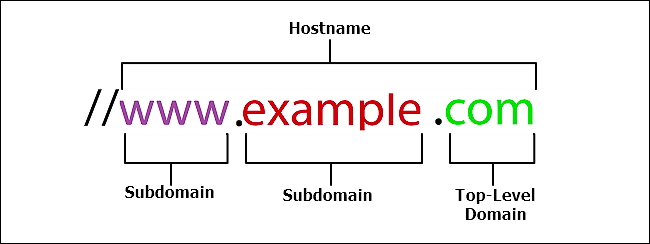
إن الجزء الأساسي من عنوان URL (الذي يسبقه علامتي سلاش) هو نفسه مقسم إلى مجموعة من الأجزاء. لنبدأ بعنوان URL بسيط للغاية – وهو النوع الذي قد ينقلك إلى الصفحة الرئيسية لموقع الويب.
في هذا المثال البسيط، يسمى الجزء www.example.com بأكمله اسم مضيف، ويحمل عنوان IP. يمكنك أيضاً كتابة عنوان IP في شريط عنوان المتصفح بدلاً من اسم المضيف إذا كنت تعرفه.
ولكن عند تحليل اسم المضيف، فإنه يساعد على قراءته للخلف لفهم ما يحدث، لذلك إليك المكونات التالية:
نطاق المستوى الأعلىTop-Level Domain : في المثال هنا ، com هو نطاق المستوى الأعلى. هذا هو أعلى مستوى في التسلسل الهرمي لنظام اسم المجال (DNS) المستخدم لترجمة عناوين IP إلى عناوين لغة بسيطة يسهل على البشر تذكرها.
يتم إنشاء هذه المجالات ذات المستوى الأعلى وإدارتها من قِبل شركة الإنترنت للأسماء والأرقام المخصصة (ICANN).
نطاقات المستوى الأعلى الثلاثة الأكثر شيوعاً هي .com و .net و .gov. تمتلك معظم البلدان أيضاً نطاقاً من المستوى الأعلى مؤلفاً من حرفين، لذا ستشاهد نطاقات مثل .sy (الجمهورية العربية السورية) .us (الولايات المتحدة) و .uk (المملكة المتحدة) و .ca (كندا) والعديد غيرها.
هناك أيضاً بعض نطاقات المستوى الأعلى الإضافية (مثل .museum) التي ترعاها وتديرها المؤسسات الخاصة. بالإضافة إلى ذلك، هناك أيضاً بعض نطاقات المستوى الأعلى العامة (مثل .club و .life و .news).
نطاق فرعيSubdomain: نظراً لأن نظام أسماء النطاقات هو نظام هرمي، يعتبر كل من جزء www و example من عنوان URL الخاص بنا مثالًا على نطاقات فرعية.
يعد الجزء www نطاقاً فرعياً لنطاق المستوى الأعلى com ، ويكون الجزء www نطاقاً فرعياً لنطاق example. ولهذا السبب، غالباً ما تشاهد شركة تحمل اسماً مسجلاً مثل google.com مقسمة إلى نطاقات فرعية منفصلة مثل www.google.com و news.google.com و mail.google.com وهكذا.
كان هذا مثالاً للقسم الرئيسي في عنوان URL ، ولكن الأمور قد تصبح أكثر تعقيداً. هناك عنصرين آخرين يمكن أن يحتويهما مقطع الأساس:
معلومات المستخدمUser Information: يمكن أيضاً أن يحتوي القسم الرئيسي على اسم مستخدم وكلمة مرور للموقع الذي تقوم بالوصول إليه.
من غير المألوف رؤية هذه البنية في عناوين URL اليوم، ولكن يمكن أن يحدث ذلك. إذا كان موجوداً، فسيأتي جزء معلومات المستخدم قبل اسم المضيف وتتبعه علامة @. لذلك، قد ترى شيئاً مثل //username:password@www.example.com إذا تضمنت معلومات المستخدم.
رقم المنفذ Port Number: تستخدم أجهزة الشبكة عناوين IP للحصول على المعلومات إلى الكمبيوتر الصحيح على الشبكة.
عندما يصل ذلك المرور، يخبر رقم المنفذ جهاز الكمبيوتر بأن الغرض من هذه الحركة هو. رقم المنفذ هو عنصر آخر لا تشاهده كثيراً عند تصفح الويب، ولكن قد تراه في تطبيقات الشبكة (مثل الألعاب) التي تتطلب منك إدخال عنوان URL.
إذا كان عنوان URL يحتوي على رقم منفذ، فإنه يأتي بعد اسم المضيف ويسبقه نقطتان. سيبدو الأمر كالتالي:
//www.example.com:8080.
إذن، هذه هي أجزاء المخطط والجزء الرئيسي لعنوان URL ، ولكن كما قد يتبادر إلى ذهنك بعد النظر إلى الكثير من عناوين URL أثناء تصفح الويب، يمكن أن تتضمن المزيد من العناصر.
المسارات والاستعلامات والقطع:
هناك ثلاثة أجزاء إضافية من عنوان URL قد تراها بعد جزء المرجع: المسارات، والاستعلامات، والأجزاء (القطع). إليك كيف يعمل هؤلاء.
المسار:
يحصل قسم المرجع في عنوان URL على المتصفح (أو أي تطبيق) على الخادم الصحيح على الشبكة.
المسار التالي – الذي يعمل تماماً مثل المسار في ويندوز Windows أو MacOS أو لينكس Linux – ينقلك إلى المجلد أو الملف الأيمن على ذلك الخادم. يسبق المسار شرطة مائلة (سلاش)، وهناك سلاش بين كل دليل ودليل فرعي، على النحو التالي:
www.example.com/folder/subfolder/filename.html
القطعة الأخيرة هي اسم الملف الذي يتم فتحه عند الوصول إلى موقع الويب. على الرغم من أنك قد لا تراه في شريط العناوين، فإن هذا لا يعني أنه ليس موجوداً.
بعض اللغات المستخدمة لإنشاء صفحات الويب تخفي اسم الملف والإضافات التي تشاهدها. يجعل هذا عنوان URL أكثر سهولة في التذكر والكتابة، ويعطيها مظهراً أنظف.
الاستعلام query :
يتم استخدام جزء طلب البحث لعنوان URL لتحديد الأشياء التي لا تشكل جزءاً من بنية مسار صارمة. في أغلب الأحيان، سترى أنها مستخدمة عند إجراء بحث أو عندما تقدم صفحة الويب بيانات من خلال نموذج.
يسبق جزء الاستعلام علامة استفهام ويأتي بعد المسار (أو بعد اسم المضيف إذا لم يتم تضمين مسار).
على سبيل المثال، خذ عنوان URL هذا عندما بحثنا في أمازون Amazon عن الكلمات الرئيسية موسع wi-fi:
لقد اجتاز نموذج البحث معلومات إلى محرك البحث في أمازون Amazon. بعد علامة الاستفهام، يمكنك أن ترى أن هناك جزأين للاستعلام: عنوان URL للبحث (وهو جزء url = search-alias٪ 3Daps & field) والكلمات الرئيسية التي قمنا بكتابتها (هذه هي keywords = wi-fi + موسع الجزء).
هذا مثال بسيط إلى حد ما، وغالباً ما سترى عناوين URL ذات متغيرات إضافية (وأكثر تعقيداً). على سبيل المثال، إليك عنوان URL عندما بحثنا في جوجل Google عن الكلمة الرئيسية syriantech:
كما ترون، هناك بعض المعلومات المختلفة هناك. في هذه الحالة، يمكنك أن ترى أن هناك معلومات إضافية تشير إلى لغة البحث، والمتصفح الذي استخدمناه كروم Chrome ، وحتى رقم إصدار المتصفح.
القطع Fragment:
يُطلَق على المكون الأخير لعنوان URL الذي قد تراه اسم جزء أو قطع Fragment . يسبق الجزء علامة تجزئة (#) ويستخدم للإشارة إلى موقع محدد على صفحة ويب.
عند ترميز صفحة ويب، يمكن للمصممين إنشاء نقاط ارتساء لنص محدد مثل العناوين. عند استخدام الجزء المناسب في نهاية عنوان URL ، سيحمّل المتصفح الصفحة ثم ينتقل إلى تلك المرساة.
غالباً ما يتم استخدام المراس وعناوين URL التي تحتوي على أجزاء لإنشاء جداول محتوى على صفحات الويب لتسهيل التنقل.
إليك مثال على ذلك. تعد صفحة ويكيبيديا في عصر النهضة وثيقة طويلة جداً، وقد تم تقسيمها إلى حوالي 11 قسماً، يحتوي كل قسم منها على أقسام فرعية متعددة.
ولكن كل عنوان على الصفحة يحتوي على مرساة مضمنة، ويتضمن جدول المحتويات في الجزء العلوي من المقالة روابط تتيح لك الانتقال إلى الأقسام المختلفة. هذه الروابط تعمل عن طريق تضمين الأجزاء.
يمكنك أيضاً استخدام هذه الأجزاء مباشرة في شريط العناوين أو على شكل روابط قابلة للمشاركة. لنفرض على سبيل المثال أنك تريد عرض جزء من هذه الصفحة يغطي روسيا. يمكنك فقط إرسال هذا الرابط إليهم:
https://en.wikipedia.org/wiki/Renaissance#Russia
جزء #Russia هذا في نهاية عنوان URL يقفز مباشرة إلى هذا القسم بعد تحميل الصفحة.
إذاًأصبح لديك الآن أكثر مما تريد معرفته حول كيفية عمل عناوين URL.
توفر أنظمة Mesh Wi-Fi التي شرحناها في مقالنا السابق تغطية شبكة واي فاي Wi-Fi وإشارة قوية تصل إلى مناطق واسعة و التي لا يمكن أن يغطيها جهاز توجيه واحد router.
ولكن كل شركة مُصنعة لها نظام mesh Wi-Fi الخاص بها ، ولا يمكن للانظمة من شركات مختلفة التواصل والعمل مع بعضها البعض. وهنا يأتي دور معيار Wi-Fi EasyMesh الجديد.
لكن لا تتحمس كثيراً. فلم توقّع أي من الشركات الكبرى المُصنعة على استخدام هذا المعيار حتى الآن. إن كل من Eeroو Googleو Linksysو Netgearو D-Link جميعها تحب وتدعم وتعتمد الأنظمة الخاصة بها فقط.
ما هو معيار Mesh Wi-Fi ؟
يمتلك جهاز التوجيه القياسي Wi-Fi router نطاقاً محدوداً فقط. فإذا كان لديك منزل واسع أو شركة كبيرة ، أو إذا كنت تريد توسيع شبكة الواي فاي Wi-Fi للخارج ، فأنت بحاجة إلى أجهزة إضافية.
تقليدياً ، استخدم الناس ممددات الواي فاي Wi-Fi extenders (قد تسمى أحياناً موسعات النطاق أو المكررات) لهذا الغرض.
ولكن يمكن أن تكون ممددات الواي فاي Wi-Fi extenders معقدة بعض الشيء في الإعداد ، وهي تتطلب أحياناً إنشاء أسماء شبكة واي فاي Wi-Fi جديدة ، تعرف ب SSIDs، للشبكة الموسَّعة extended network.
نعم ، يمكنك القيام بذلك عن طريق تكوين نقاط وصول مختلفة access points لاستخدام نفس SSID (إذا كان مسموحاً بذلك) ، ولكنها لا تعمل دائماً بشكل جيد.
أنظمة Mesh Wi-Fi مشابهة لاستخدام جهاز توجيهrouter وعدة ممددات Wi-Fi extenders، ولكنها أسهل في الإعداد. كل ما عليك فعله هو توصيل العديد من وحدات mesh Wi-Fi في أنحاء المساحة التي تريد تغطيتها والقيام ببضع خطوات سريعة في تطبيق الهاتف الذكي المصاحب.
تنشئ أجهزة mesh Wi-Fi شبكة واي فاي Wi-Fi وتتواصل مع بعضها البعض. ستظهر لك شبكة واي فاي Wi-Fi واحدة تحمل اسماً واحداً ، ولكن الأجهزة تتصل تلقائياً بأفضل نقطة وصول best access point.
إذا كنت بحاجة إلى توسيع شبكة الواي فاي Wi-Fi لديك ، فما عليك سوى شراء وحدة mesh Wi-Fi أخرى من نفس الشركة المصنعة و ضمها إلى شبكة mesh الخاصة بك.
بعبارة أخرى ، توفر أنظمة mesh Wi-Fi طريقة أبسط بكثير لإعداد شبكة الواي فاي Wi-Fi التي تتطلب عادةً أجهزة توجيه لاسلكية متعددة أو موجه لاسلكي wireless router وعدة أجهزة ممددات Wi-Fi extenders.
يجب أن تحصل على كل تجهيزات شبكة Mesh Wi-Fi من شركة واحدة
ولكن لدى كل جهة تصنيع معيار mesh Wi-FI الخاص بها ، وهو غير متوافق مع المعايير الأخرى. أي إذا كان لديك بالفعل نظام Eero mesh Wi-Fi، فلا يمكنك شراء وحدة Google Wi-Fi أو وحدة Linksys VELOP وتوصيلها بشبكة Eero الخاصة بك، إنما عليك شراء وحدة Eero أخرى.
لا يمكن لأنظمة mesh Wi-Fi المختلفة التواصل مع بعضهاالبعض وأن تكون جزءاً من شبكة mesh Wi-Fi نفسها. إذا كان لديك شبكة mesh Wi-Fi من Linksys VELOP وقمت بشراء بعض وحدات Netgear Orbi ، فستكون النتيجة أنه لديك الآن شبكتان mesh Wi-Fi منفصلتان.
بعبارة أخرى ، بمجرد شراء نظام شبكة mesh Wi-Fi، فإنك عالق مع شراء نقاط وصول جديدة access points من نفس الشركة المصنعة، ما لم تكن ترغب في التخلص من جميع أجهزة mesh Wi-Fi الحالية والبدء من جديد.
معيار Wi-Fi Certified EasyMesh يجعل الأجهزة المتشابكة قابلة للتشغيل المتداخل
إن Wi-Fi Alliance – وهي مجموعة الصناعة التي تحدد معايير الواي فاي Wi-Fi مثل WPA3 و 802.11ac – لا تحب عدم التوافق هذا.
بعد كل شيء ، تعتبر شبكة واي فاي Wi-Fi نفسها معياراً صناعياً يسمح للأجهزة من جهات التصنيع المختلفة بالتواصل مع بعضها البعض. يمكنك تجميع شبكة منزلية من الأجهزة من العديد من الشركات المصنعة المختلفة.
تم تصميم معيار Wi-Fi Certified EasyMesh ليوفر قابلية التشغيل البينيinteroperability لأجهزة mesh Wi-Fi، حيث تعمل إحدى أجهزة mesh Wi-Fi كجهاز تحكم WiFi EasyMesh controller، وتعمل الأجهزة البقية كـ وكلاء Wi-Fi EasyMesh agents.
لذلك ، على سبيل المثال، إذا احتضنت كل من جوجل Google و Linksys هذا المعيار ، يمكنك شراء وحدة Linksys VELOP والاتصال على شبكة واي فاي Google الحالية.
ما هي الفائدة هنا؟ حسناً ، لن يكون المستخدم بعد الآن عالقاً في شراء كل الأجهزة من شركة واحدة ، الأمر الذي قد يؤدي إلى خفض أسعار وحدات mesh Wi-Fi. وكما قالها كيفن روبنسون Kevin Robinson من Wi-Fi Alliance ، في مقابلة مع PCWorld، “يتيح النهج الموحد تحقيق وفورات الحجم الكبير great economies of scale“.
وتابع روبنسون ليقول إن الشركات المصنعة ستظل قادرة على تمييز منتجاتها – على مستوى التحكم، أي مثلاً إذا كان لديك جهاز Google WiFi يعمل كوحدة التحكم controller لديك، فيمكن لبرنامج Google الذي يعمل على وحدة التحكم إدارة الشبكة وتكوينها كما يحلو له.
وبالتالي ستعمل هذه المتحكمات مع وحدات mesh Wi-Fi من شركات مصنعة أخرى متصلة بالشبكة ك وكلاء agents. سوف يتصرف الوكلاء بطريقة معيارية ، لذا فهم يعملون مع جهاز تحكم controller من أي شركة مصنعة
لا يوجد مُصنّعون يدعمون EasyMesh حتى الآن !
للأسف ، لم يعلن أي مُصنع بعد عن خطط لدعم هذا المعيار. أعلنت Wi-Fi Alliance هذا المعيار من دون أن تعلن أي من الشركات المصنّعة أنها ستنفذه. لذلك ، في حين أن المعيار موجود ، لا يوجد أي مؤشر على أن الأجهزة ستكون قادرة على العمل به في أي وقت.
بالتأكيد ، يتضمن البيان الصحفي لشبكة Wi-Fi Alliance دعم العديد من صانعي الرقاقاتمثل Intel و Broadcom و Marvell و MediaTek و Qualcomm. يمكن أن يتركك هذا للاعتقاد بأن هذه الصناعة قيد التطور – ولكن أيا من هذه الشركات في الواقع لا يصنع أنظمة mesh Wi-Fi. و الشركات التي تصنع أجهزة mesh Wi-Fi غائبة بشكل ملحوظ.
لم يقل المصنعون الكثير علانية. قال أحد أفراد الدعم في Eero على تويتر Twitter: “لا يمكنني القول الآن ما إذا كنا سندمج معيار EasyMesh المقترح ، لكننا نقدر اهتمامك” ، ولكن هذا كل ماتم الإدلاء به من قبل Eero. لم نتمكن من العثور على أي تعليقات عامة من شركات mesh Wi-Fi أخرى حتى الآن.
Thanks for reaching out, Greg! eero uses a proprietary mesh called TrueMesh, which allows us to continually improve & optimize performance with iterations at our own pace. Can't say for now whether we'll integrate the proposed EasyMesh standard, but we appreciate your interest!
تقول Wi-Fi Alliance أن هذا المعيار “يزيل الحاجة للبقاء ضمن نظام اقتصادي وحيد المورد”. ولكن هؤلاء البائعين يريدون منك البقاء في نظامهم الخاص. من الجيد لهم أن تكون مجبراً على شراء أجهزة mesh Wi-Fi لديهم بدون أي منافسة.
بالطبع ، قد لا ترغب بعض الشركات المصنعة المعيار لأسباب أخرى. على سبيل المثال ، قالت Eero أن “معيار شبكة الميش الخاصة بنا proprietary mesh التي تسمى TrueMesh … تسمح لنا باستمرار تطوير الأداء وتحسينه بشكل متكرر على وتيرتنا الخاصة”.
بعبارة أخرى ، قد تجادل Eero بأن EasyMesh هو معيار “القاسم المشترك الأدنى lowest common denominator” ، وأنه يمكنها تحسين شبكة الميش mesh network، وتطبيق ميزات أكثر تقدماً ، وضمان أن تكون جميع نقاط الوصول محدثة بآخر تحديثات الأمان إذا كان بإمكانهم التحكم في كل قطعة من أجهزة mesh.
في الوقت الحالي ، على الرغم من المعيار الجديد ، لا يوجد ما يشير إلى أن وحدات mesh Wi-Fi ستصبح قابلة للتشغيل المتبادل في أي وقت قريب. لكن المعيار موجود ، وقد تقرر الشركات الجديدة أن تقفز وتنتج منتجات مبنية عليها في المستقبل.
إذا كانت شبكة الواي فاي Wi-Fi في منزلك تحتوي على نقاط ميتة dead spots ، أو لا تغطي بشكل مثالي مساحة المنزل بأكملها ، فقد تكون قد فكرت مؤخراً في الحصول على نظام mesh Wi-Fi. التي ازدادت شعبيتها مؤخراً.
فما هي بالضبط هذه التقنية وكيف تختلف عن ممددات شبكة الواي فاي التقليدية Wi-Fi extender ؟
ما هي Mesh Wi-Fi ؟
لطالما كانت أجهزة الممددات Wi-Fi extenders (قد تسمى أحياناً موسعات النطاق أو المكررات) خياراً شائعاً عندما يتعلق الأمر بحل مشكلة نقاط شبكة الواي فاي الميتة Wi-Fi dead spots في المنازل ،
ولكن مع إدخال أنظمة mesh Wi-Fi على مدى العامين الماضيين ، صار العديد من المستخدمين العاديين يتطلعون إلى هذه الأنظمة الجديدة بدلاً من ذلك ، ويرجع السبب في الغالب إلى سهولة إعدادها واستخدامها.
تتكون أنظمة الميش mesh Wi-Fi (قد تترجم أيضاً بمسمى الشبكات العروية أو التوصيل العروي) من جهازين أو أكثر من أجهزة التوجيه router التي تعمل معاً من أجل تحقيق تغطية كاملة للشبكة في منزلك.
اعتبره نظاماً لعدة ممددات Wi-Fi extenders ، ولكنه نظام يسهل إعداده كثيراً، و لا يتطلب العديد من أسماء الشبكات أو أي تعقيدات أخرى تتضمنها بعض أجهزة الممددات.
كل ما يتطلبه الأمر هو توصيل الوحدات واتباع بعض الخطوات البسيطة في التطبيق المصاحب. وبمجرد الانتهاء من الإعداد ، تصبح إدارة شبكتك سهلة للغاية ، حيث أن معظم الميزات المتقدمة والمعقدة لن تعترض المستخدم وسيسهل الوصول إلى الميزات الكبيرة التي يريدها وستكون سهلة الاستخدام.
شبكات الميش Mesh networking كانت موجودة منذ فترة ، لكن شركة Eero كانت أول شركة تقدم نظام لشبكة الميش المنزلية home mesh Wi-Fi system، في الشكل الذي أصبح شائعاً اليوم ، ومنذ ذلك الحين انضمت العديد من الشركات إليها، بما في ذلك عمالقة الشبكات مثل Netgearو Linksys.
كيف تختلف Mesh Wi-Fi عن استخدام الموسّع Extender؟
أحد الأشياء التي لا يدركها العديد من الأشخاص حول أنظمة mesh Wi-Fi، هي أنها تهدف إلى استبدال جهاز التوجيه الحالي ، عوضاً عن العمل بجانبه.
لذا، فبينما تعمل موسعات الشبكة Wi-Fi extenders ببساطة على تعزيز إشارة الواي فاي Wi-Fi في جهاز التوجيه الرئيسي ، فإن أنظمة mesh Wi-Fi تعمل فعلياً على إنشاء شبكة واي فاي Wi-Fi جديدة بالكامل ، منفصلة عن شبكة الواي فاي Wi-Fi الحالية لجهاز التوجيه.
بالإضافة إلى ذلك ، إذا احتجت في أي وقت لإدارة شبكتك الميش mesh Wi-Fi network، فيمكنك إجراء ذلك من خلال تطبيق بسيط على هاتفك الذكي ، وليس من خلال صفحة الإدارة المعقدة لجهاز التوجيه. مما يجعل الأمر أسهل بكثير لتغيير الإعدادات ومشاهدة لمحة عن شبكتك بشكل عام.
شبكات الميش Mesh networking تسمح أيضاً لوحدات الراوتر المتعددة هذه بالتواصل مع بعضها البعض في أي تسلسل ترغب فيه. ممددات الشبكة التقليدية Wi-Fi extenders يمكنها الاتصال فقط بالموجه الرئيسي الخاص بك ، وإذا قمت بإعداد ممددات Wi-Fi متعددة ، فعادة لا يمكنها الاتصال ببعضها البعض.
ومع ذلك ، يمكن لوحدات شبكة الميش mesh Wi-Fi units أن تتخاطب مع أي وحدة تريدها من أجل توفير أفضل تغطية ممكنة لجميع أجهزتك ، وهو ما يمثل نقطة قوة و فائدة كبيرة.
على سبيل المثال ، إذا قمت بإعداد وحدة الميش الأولى والثانية في منزلك ، فلا داعي للقلق بشأن وضع الوحدة الثالثة بالقرب من الوحدة الأولى ، حيث يمكن ببساطة الحصول على الإشارة من الوحدة الثانية التي قمت بتعيينها، مما يتيح لك إنشاء نطاق أكبر بكثير مما تستطيع باستخدام ممددات Wi-Fi.
فكّر في الأمر على أنه سباق تتابع حيث يقوم المتسابقون بتسليم العصا إلى العدّاء التالي من أجل التقدم في المسار الصحيح – تعمل أنظمة mesh Wi-Fi بنفس الطريقة.
علاوة على ذلك ، إذا كنت ستفتحتطبيقاً لتحليل شبكة الواي فاي Wi-Fi، فستلاحظ أن شبكتك الميش mesh Wi-Fi network تعمل فعلياً على بث شبكات واي فاي Wi-Fi منفصلة ، واحدة لكل وحدةٍ قمتَ بإعدادها. هذه هي الطريقة التي تعمل بها أجهزة الممددات Wi-Fi extenders التقليدية أيضاً.
ولكن مع أجهزة الممددات Wi-Fi extenders تحتاج عادةً للتبديل بين الشبكات يدوياً (بين Network و Network_EXT ، على سبيل المثال). بكل الأحول ، تبقى شبكات mesh Wi-Fi تعمل كشبكة واحدة ، لذا ستعمل أجهزتك على التبديل بين وحدات الشبكةتلقائياً.
ومع ذلك ، يمكن لبعض ممددات الشبكة Wi-Fi extenders القيام بذلك أيضاً (مثل D-Link DAP-1520) ، ولكن لا يزال هناك جانب سلبي كبير: هو أنهم يستخدمون الواي فاي Wi-Fi للتواصل مع جهاز التوجيه والأجهزة الخاصة بك ، مما يؤدي إلى المزيد من الضغط على ممدد Wi-Fi extender، مما يؤدي إلى سرعات أبطأ.
بكل الأحوال ، فإن أجهزة شبكة الميش mesh networking مثل Eero لها أجهزة راديو متعددة multiple radios داخل كل وحدة ، لذلك يمكن لراديو واحد أن يقوم بالتخاطب مع وحدات الشبكة أخرى ، والآخر يمكن استخدامه للتخاطب مع أجهزتك ، وبذلك يتم نشر المسؤوليات بفعالية لتجنب حدوث عنق الزجاجةbottleneck.
أي أنك لا تحصل فقط على إشارة واي فاي Wi-Fi أفضل ، ولكن يمكنك أيضاً الحصول على أعلى السرعات في جميع أنحاء المنزل دون أي تدهور.
السلبيات في أنظمة الشبكات الميش Mesh Wi-Fi Systems
على الرغم من التجارب الرائعة مع شبكات Mesh Wi-Fi لكن هناك بالتأكيد سلبيات يجب أن يعرفها المستخدمون.
أولاً ، قد تكون أنظمة الميش mesh Wi-Fi systems أكثر تكلفة بكثير من تكلفة استخدام ممددات الواي فاي Wi-Fi extenders التقليدية.
يمكنك بالتأكيد أن تنفق الكثير على جهاز توجيه تقليدي وبعض ممددات الواي فاي Wi-Fi extenders، ولكن يجب أن تكون قادراً على الغوص عميقاً في إعدادات جهاز التوجيه لإعداد أجهزة تمديد Wi-Fi حول منزلك ، في هذه الحالة فإننا ننصحك بالقيام بذلك، لأنك ومع معدات لائقة ستتحقق فعالية جيدة بأقل من 300 دولار.
إذا لم تكن على دراية بمنتجات الشبكات ، فإن التكلفة الإضافية لنظام الشبكة الميش mesh Wi-Fi أمر يستحق تماماً إذا كان سيوفر عليك من الصداع والإحباطات.
ثانياً ، لا تمتلك معظم أنظمة شبكات الميش mesh systems جميع الميزات المتقدمة التي توفرها معظم أجهزة التوجيه العادية.
من المؤكد أن بعض أنظمة الشبكات تأتي مع مجموعة خاصة من الميزات الرائعة ، مثل وضع الضيف guest mode، والوصول المقيد restricted access، وأدوات رقابة الأهل، على الرغم من أن تصفية محتوى Luma ليست رائعة بمافيه الكفاية.
لكن هناك حل لهذا حيث يمكنك الحفاظ على جهاز التوجيه الحالي وتوصيل نظام شبكة الميش mesh Wi-Fi system الخاص بالشبكة في منفذ إيثرنت مفتوح ethernet port على جهاز التوجيه نفسه ، ووضع أجهزة الميش في وضع الجسر bridge mode بحيث تعمل ببساطة كنظام أفضل قليلاً من ممددات الواي فاي Wi-Fi extenders.
في النهاية ، mesh Wi-Fi ليست للجميع. فالمستخدمون المتقدمون الذين يحبون التلاعب بشبكتهم والاستمتاع بالتحكم الكامل ربما لا يريدون شيئاً كهذا.
لكن أصدقائك وعائلتك الذين لا يتمتعون بذكاء فائق – ويعيشون في منزل به الكثير من النقاط الميتة – يمكنهم الاستفادة بسهولة من إعداد شبكات الميش mesh Wi-Fi السهل والذي يحقق التغطية الكاملة للمنزل.