كيفية إخفاء اقتراحات الأصدقاء على فيسبوك

إذا كان لديك القليل من الأصدقاء على فيسبوك Facebook، فستتم مطالبتك بإضافة أشخاص قد لا تعرفهم بالضرورة، وذلك بفضل ميزة اقتراحات الأصدقاء في فيسبوك Facebook.

وذلك من أي جهاز تستخدمه (هنالك شرح بالصور لكل نوع جهاز انتقل مباشرة إلى الجهاز الذي تستخدمه بكثرة).

إخفاء اقتراحات أصدقاء فيسبوك على نظامي التشغيل ويندوز وماك:

إذا كنت تستخدم موقع ويب فيسبوك Facebook لسطح المكتب على جهاز كمبيوتر يعمل بنظام التشغيل ويندوز Windows 10 أو جهاز ماك Mac، فيمكنك إيقاف تشغيل اقتراحات الأصدقاء في إعدادات حسابك.

للقيام بذلك، افتح موقع فيسبوك Facebook وقم بتسجيل الدخول إلى حسابك.

بمجرد تسجيل الدخول، انقر فوق رمز قائمة السهم لأسفل في الزاوية العلوية اليسرى. من القائمة المنسدلة، انقر على الإعدادات والخصوصية.

اختر بعدها الإعدادات.

في قائمة إعدادات فيسبوك Facebook الخاصة بحسابك، انقر فوق خيار الإشعارات على اليمين.
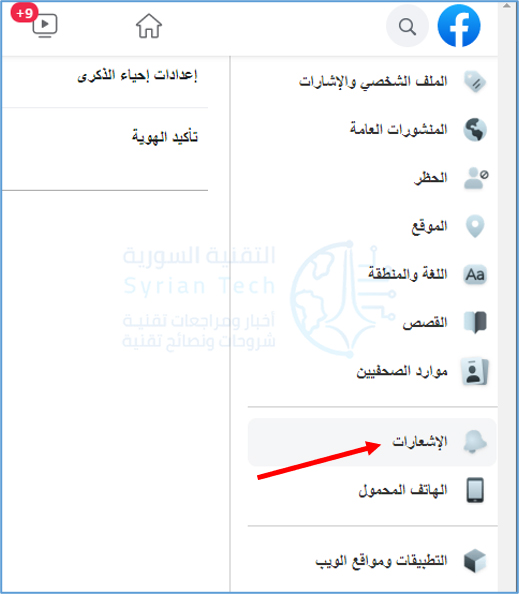
حدد أشخاص قد تعرفهم في قائمة إعدادات الإشعارات.
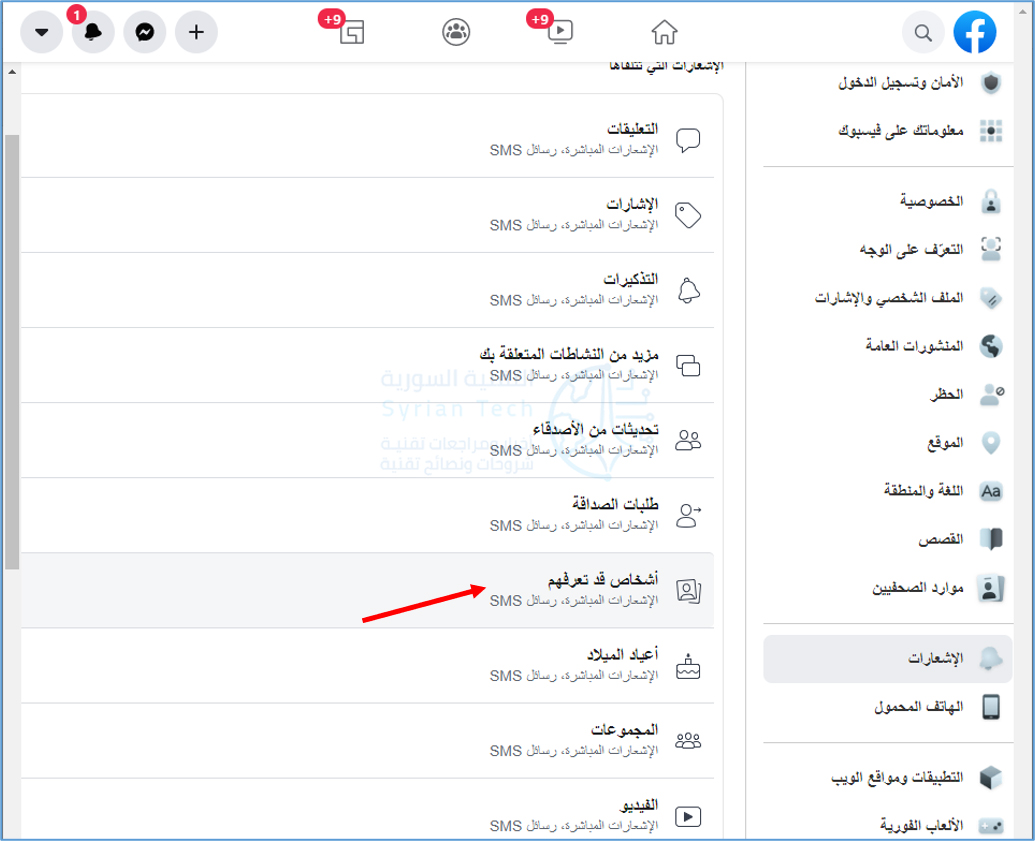
سيطالبك فيسبوك Facebook بالأصدقاء المقترحين بطرق مختلفة. إذا كنت تريد إيقاف اقتراحات الأصدقاء (ولكن لا تمانع في الاقتراحات داخل التطبيق)، فانقر على شريط التمرير بجوار الخيارات المختلفة المدرجة (بما في ذلك إشعارات البريد الإلكتروني والرسائل القصيرة).

إذا كنت تريد إيقاف جميع اقتراحات الأصدقاء على فيسبوك Facebook، فانقر على شريط التمرير بجوار خيار السماح بالإشعارات على فيسبوك. سيؤدي هذا إلى إيقاف جميع الإشعارات.

مع تعطيل هذا الإعداد، لن يقترح فيسبوك Facebook بعد الآن حسابات مستخدمين أخرى لإضافتها كأصدقاء على موقع فيسبوك Facebook على الويب أو في تطبيق فيسبوك Facebook للجوال.

إذا كنت تريد إضافة أصدقاء على فيسبوك Facebook، فستحتاج إلى البحث عنهم وإضافتهم يدوياً.

إخفاء اقتراحات أصدقاء فيسبوك على أندرويد وآيفون وآيباد:

إذا كنت تفضل استخدام فيسبوك Facebook على جهاز أندرويد Android أو آيفون iPhone أو آيباد iPad، فيمكنك تغيير إعدادات حسابك لتعطيل اقتراحات الأصدقاء في التطبيق نفسه.

هذا الإعداد على مستوى الحساب، لذا فإن أي تغييرات تجريها في التطبيق ستظهر أيضاً على موقع الويب.

للبدء، افتح تطبيق فيسبوك Facebook على هاتفك الذكي أو جهازك اللوحي وقم بتسجيل الدخول (إذا لم تكن قد قمت بذلك بالفعل). اضغط على أيقونة القائمة في الزاوية العلوية اليسرى، والموجودة أسفل أيقونة فيسبوك ماسنجر Facebook Messenger.
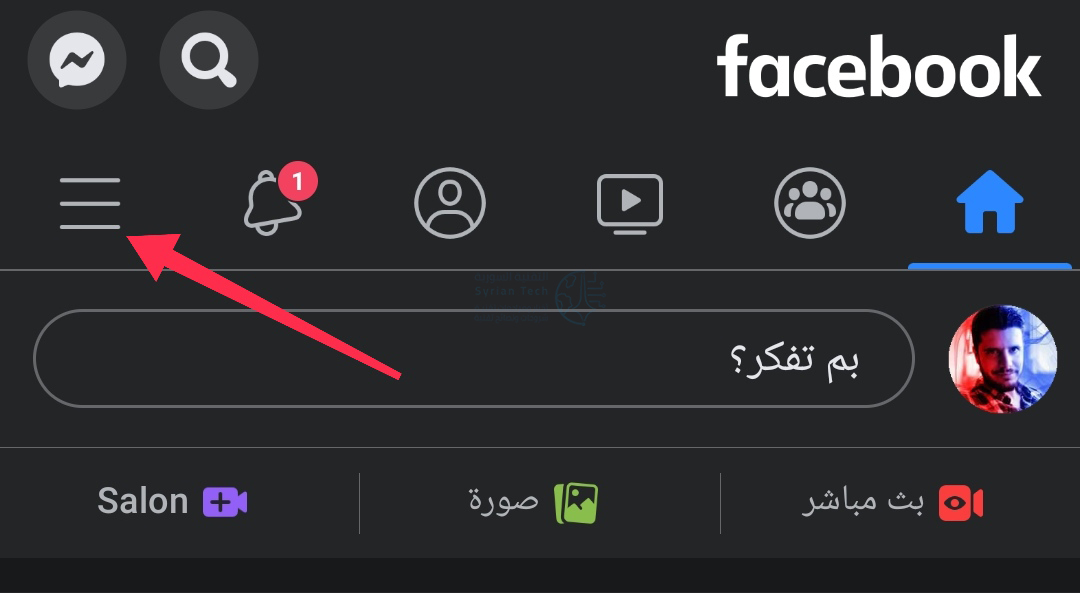
في القائمة التي تظهر، قم بالتمرير لأسفل، ثم انقر فوق الإعدادات والخصوصية.
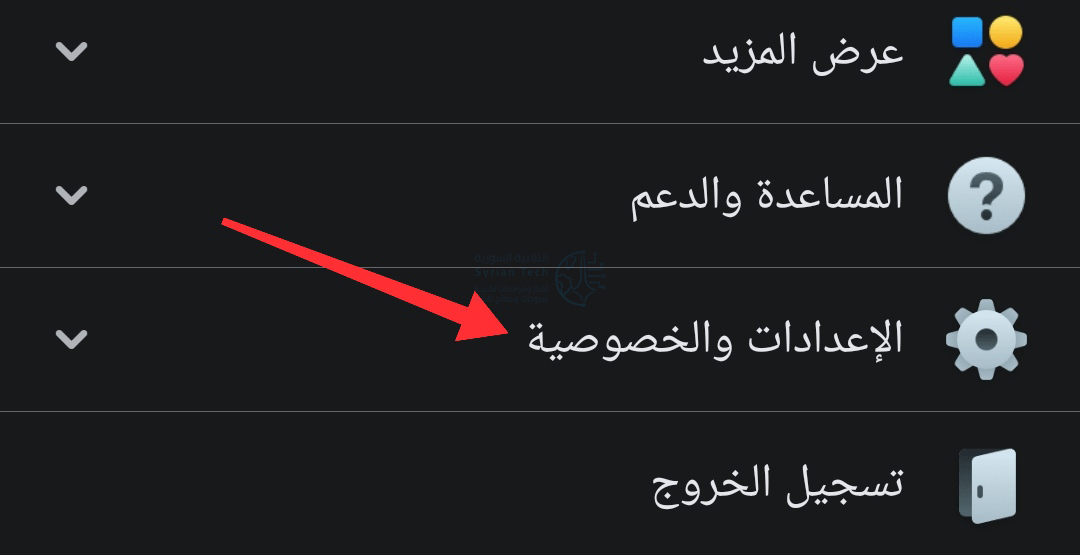
ثم اختر الإعدادات.
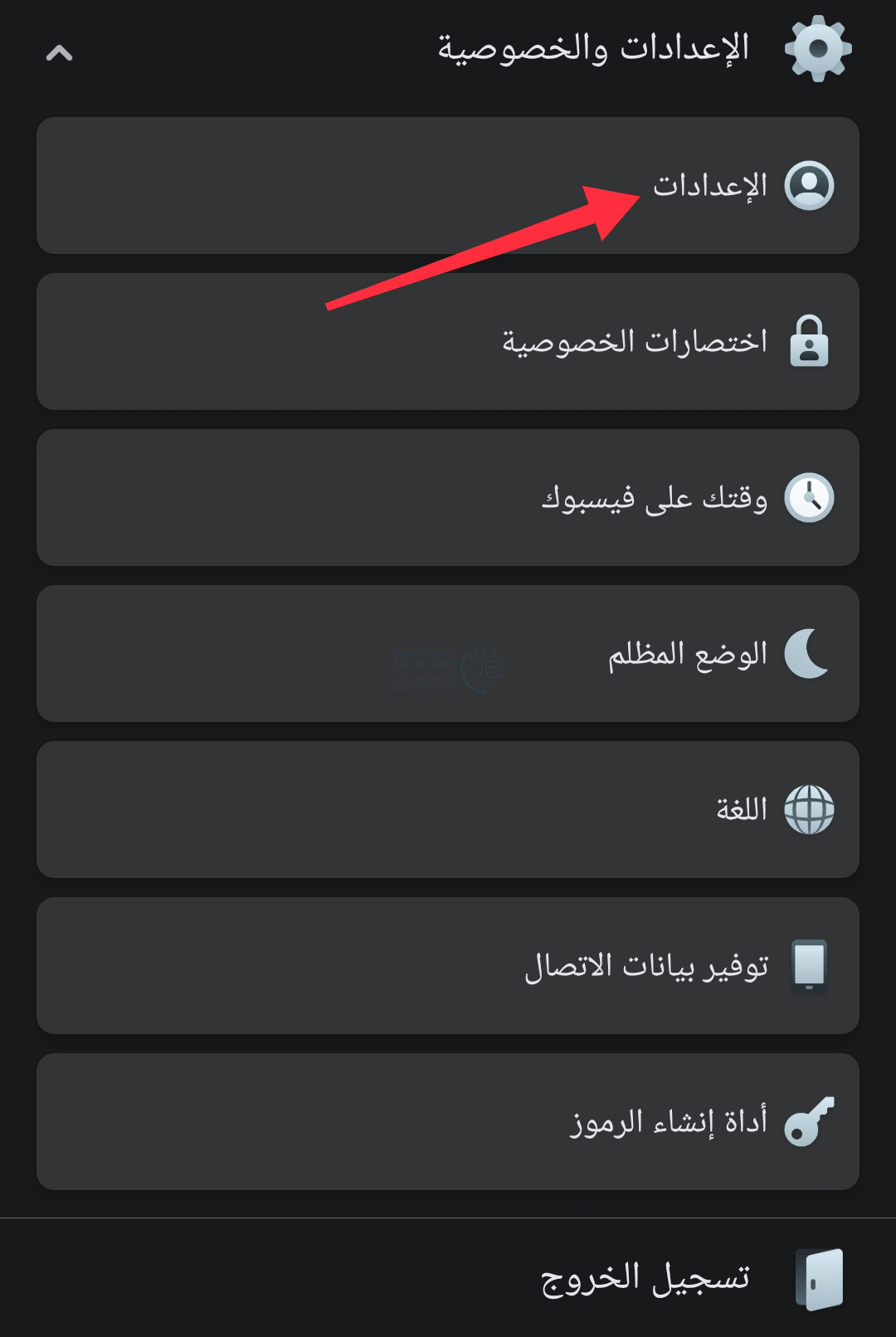
للوصول إلى إعدادات اقتراح فيسبوك Facebook، قم بالتمرير لأسفل عبر قائمة الإعدادات واضغط على خيار إعدادات الإشعارات.

في قائمة إعدادات الإشعارات، انقر على خيار أشخاص قد تعرفهم.

تمامًا مثل قائمة الإعدادات على موقع فيسبوك Facebook على الويب، ستتمكن من تعطيل إشعارات اقتراح الأصدقاء الفردية للبريد الإلكتروني أو الرسائل القصيرة من خلال النقر على شريط التمرير بجوار كل خيار.

إذا كنت ترغب في تعطيل جميع اقتراحات الأصدقاء على فيسبوك Facebook، فاضغط على شريط التمرير بجانب السماح بالإشعارات على فيسبوك.

ستحتاج إلى تأكيد رغبتك في إيقاف جميع إشعارات اقتراحات الأصدقاء. اضغط على إيقاف التشغيل للتأكيد.

سيتحول لون شريط التمرير إلى اللون الرمادي عند تعطيل الإعداد، مما يؤدي إلى إيقاف جميع اقتراحات الأصدقاء على حسابك.

مقالات قد تعجبك:

كيفية تصفح الإصدارات القديمة من مواقع الويب
كيفية التحكم في سطوع مصباح فلاش آيفون
كيفية اختيار لون مخصص لقائمة ابدأ في ويندوز 10
كيفية التحكم في سطوع مصباح فلاش آيفون
كيفية اختيار لون مخصص لقائمة ابدأ في ويندوز 10

كيفية فتح لعبة مغامرة النصوص الجديدة والخفية في جوجل

لطالما استمتعت جوجل Google بوضع القليل من بيض عيد الفصح والحيل والألعاب المخفية في منتجاتها، وعثر أحدهم الآن على لعبة مغامرة نص مخفية داخل جوجل Google إذا كنت تستخدم كروم Chrome. إليك كيفية اللعب.

بالطبع، ليست هذه هي المرة الأولى التي تكون فيها تجربة جوجل Google المخفية شيئاً ممتعاً حقاً داخل أحد منتجاتها الرئيسية – هناك بيض عيد الفصح في نظام أندرويد Android يعود إلى السنوات السابقة.

كما أن كروم Chrome احتوى على لعبة الديناصور المخفية التي تظهر عندما تكون في وضع عدم الاتصال، كان لديهم الكثير من المرح مع رسومات الشعار المبتكرة من جوجل Google والتي تتضمن أشياء مثل لعبة Pac-Man.

كيف تلعب لعبة مغامرة النص المخفي في جوجل؟

لا يعد تشغيل بيضة عيد الفصح بهذه البساطة مثل بعض الألعاب الباقية، وهو أمر منطقي لأن ألعاب المغامرة النصية ليست معروفة تماماً لأنها سهلة.

ابدأ من محرك البحث جوجل Google بكتابة عن text adventure باستخدام المتصفح كروم Chrome. (قد يعمل هذا في Safari ولكننا لم نجربه).

ثم انقر بزر الماوس الأيمن على الصفحة واختر فحص inspect.

من المحتمل ألا ترى شيئًا في البداية – لذا تأكد من تحديد علامة التبويب Console أولاً ، ثم Info في الجزء الأيسر. عندما تنجح في ذلك، سترى: Would you like to play a game? (yes/no) , اكتب yes.

عند هذه النقطة تبدأ اللعبة، ويمكنك استخدام مجموعة من الأوامر: north, south, east, west, up, down. grab, why, inventory, use, help, exits, map, and friends.

على سبيل المثال، فإن كتابة north تنقلنا إلى الشاشة التالية، التي تشرح المشهد وما هي الخيارات المتاحة.

حان الوقت للتحقق من تلك الخريطة ومعرفة ما يلي. مغامرة سعيدة!

مقالات قد تعجبك:

ميزة جديدة في كروم لتشغيل الفيديو كنافذة منفصلة خارج المتصفح لمشاهدته أثناء استخدام برامج أخرى
كيفية تنصيب تطبيقات الويب التقدمية في كروم
كيفية تفعيل الوضع الليلي في متصفح كروم
كيفية الدخول إلى ميزات وإعدادات كروم المخفية
ما الذي يجب معرفته عند التبديل إلى جهاز كروم بوك

كيفية التقاط صورة مزيفة لأي موقع دون فوتشوب !

هل ترغب بعمل مقلب بأحد أصدقائك ؟ إليك فكرة مميّزة وبسيطة يستخدمها العديد من المخادعين !

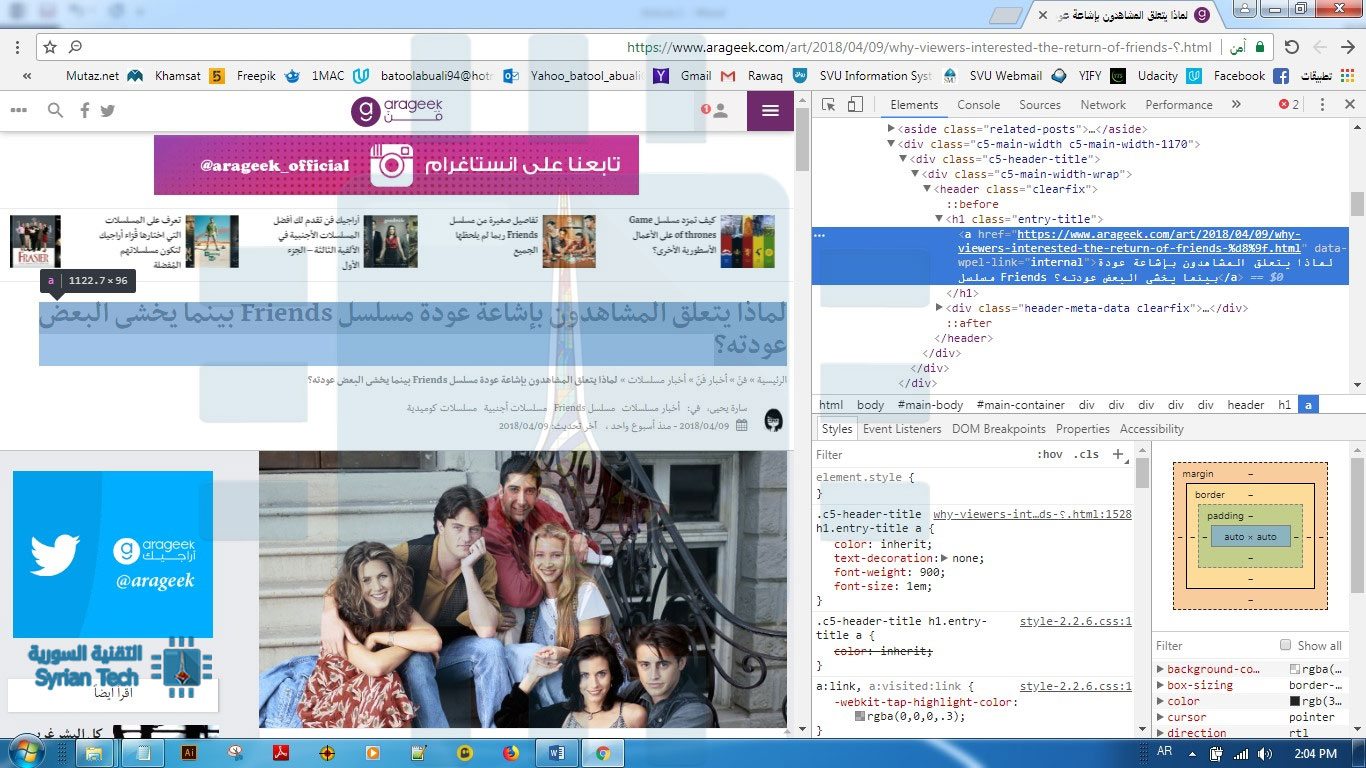
الصورة التالية مزيفة ، سنقوم في المقالة بشرح كيف قمنا بإنشائها دون فوتوشوب .

لا بدّ لي في البداية من القول، أنّنا في حين نعرض لك هذه الطريقة، فنحن لا نشجّعك على استخدامها لأي شيء بخلاف النكت السخيفة والمقالب مع اصدقائك.

فالكثير من الأشخاص يستخدمون هذه الطريقة لإنشاء أخبار فعليّة مزيفة! لذا عندما ترى الآن مدى سهولة الأمر سوف تبدأ بالتشكيك في أي لقطات شاشة تشاهدها على شبكات التواصل الاجتماعية.

ما سنفعله، هو استخدام أدوات مطوّري المستعرض، لنقوم بتعديل محتويات صفحة الويب، ومن ثمّ نأخذ لقطة شاشة لها.

وهنا أريدك ألّا تقلق، فأنت لا تقوم بالتعديل الفعلي على صفحة الويب، إنّما فقط على كيفية ظهورها على جهاز الكمبيوتر الخاص بك، حتى تتمكن من أخذ لقطة شاشة.

سأشرح لك باستخدام متصفح جوجل كروم Google Chrome، ولكن العملية ذاتها متطابقة في بقية المتصفحات مثل Mozilla Firefox و Safari .

بدايةً، عليك أن تفكر فيما سيقوله عنوانك المزيّف، بالنسبة لي، قررت أن أقدّم خبراً مفرحاً للجميع، وهو أنّ مسلسلنا المفضّل Friends، سوف يعود من جديد!

الآن هو دورك، أولاً عليك أن تقرر ما موقع الويب الذي قد يكون مصدراً موثوقاً للأخبار؟!

لأقومَ بخدعتي مع مسلسل Friends، قررتُ استخدام موقع أراجيك، و هذه المقالة التي تتكلّم حول أسباب رغبة المشاهدين في عودة المسلسل المحبوب و أسباب عدم رغبة البعض الآخر، فالصورة الرئيسية المستخدمة فيها هي تماماً التي أحتاج استخدامها لأتكلّم حول إعادة إنتاج جزء جديد من المسلسل،

و أنت بدورك يجب عليك أن تحاول العثور على مقالة على الموقع تحتوي على صورة تناسب ما تريد فبركته.

ثانيا بعد اختيار المقالة، نبدأ بتعديل النصوص، و سأبدأ مع العنوان الرئيسي، اضغطُ بالزر اليميني و اختر من القائمة خيار فحص Inspect في متصفح Chrome، (خيار فحص العنصر Inspect Element في متصفح Safari)

في جزء منفصل، سيتم تحميل مجموعة من الأكواد، سوف يميزها المبرمجون كونها تمثل كود HTML للعنصر المحدد والذي يرسله مخدم الويب إلى حاسوبك.

يجب أن يكون العنوان الرئيسي مظلّلا في منتصف كتلة الكود التي ظهرت لك، ببعض التركيز سوف تميزه على الفور، عندها اضغط مرتين عليه، وابدأ بكتابة عنوانك الخاص!

بعد أن تنتهي من كتابة عنوانك الخاص، اضغط زر Enter، هنا من المفروض أن ترى التغيير في عنوان الصفحة.

بعد تعديلك للعنوان، حان الوقت لتعديل فقرة أو فقرتين صغيرتين، لنضمن نجاح الخطة ! يتم ذلك بنفس الخطوات التي قمت بها سابقاً لتعديل العنوان.

قم بإيجاد الفقرة، النص يكون عادة ضمن وسمي <p></p> في كود ال HTML، انقر نقرتين، وابدأ باستبدال النص الموجود بنصك الخاص .

عندما تنتهي سوف ترى أيضا التغيير المباشر في المقالة الموجودة، ولكن أعيد تنبيهك، هذا كله اختلاق ولم يحصل فعلياً التغيير في مكونات الصفحة على الموقع، بل فقط في مستعرضك أنت !

حسناً، الآن وصلنا إلى الجزء الممتع، عليك أن تُري أصدقاءَك هذا المقال الجديد، إن كانوا معك في ذات الغرفة فادعوهم ليتصفحّوا المقال مباشرة من خلال مستعرضك واستمتع بعلامات التعجّب تعلو رؤوسهم!!

أما إن لم يكونوا بجانبك، فعليك أن تأخذ لقطة شاشة للمقال على الموقع، وتنشر الصورة على مواقع التواصل الاجتماعي.

لا بدّ لي في النهاية من أن أعيد التأكيد، على أن تستخدم هذه التقنية البسيطة لتزوّر لقطات الشاشة لبعض المقالات بقصد التسلية والمقالب مع الأصدقاء، وألّا تستخدمها بخلاف ذلك، مثلاً إياك أن تستخدمها لتقنع الناس بأنه تمّ رصد عاصفة شديدة قادمة غداً !

مقالات قد تعجبك :

كيفية إنشاء تغريدات مزيفة بسهولة
كيفية اكتشاف الفيديو المزور ببرمجية Deep Fake لاستبدال الأوجه
هل يمكن إنشاء واستخدام حساب فيس بوك باسم وهمي ؟
كيفية تحديد تطبيقات أندرويد المزيفة قبل تحميلها
كيفية التأكد من أمان إضافات كروم قبل تنصيبها
أفضل كذبات نيسان 2018 للشركات

كيفية مشاهدة قصص أصدقائك على إنستغرام خفية

قصص إنستغرام هي ميزة رائعة جدا، تسمح للناس لتبادل مقتطفات من حياتهم اليومية، يمكن تزيين هذه القصص برسوم توضيحية و بعض الملصقات. الجانب السلبي الوحيد هو أنه عندما تشاهد قصة شخص ما، فإنه يتم إبلاغه حيث يظهر إسمك في قائمة الأشخاص الذين شاهدو القصة.

ولحسن الحظ، فإن الإضافة التي سنشرحها اليوم تحل هذا المشكل، مما يتيح لك عرض القصص مع إمكانية عدم الكشف عن هويتك.

الأداة التي نحتاج إليها هي Chrome IG Story، و هي إضافة مطورة من طرف المطور Alec Garcia. لكن لسوء الحظ، فإنها تعمل فقط على إصدار سطح المكتب من إنستغرام. قد يتم تطوير نسخة للأندرويد و الـ IOS قريبا.

-أولاً : نثبت الإضافة يمكن تحميلها من على متجر كروم   Chrome IG Story

-ثانياً نسجل الدخول إلى حسابنا على الإنستغرام :

-الآن بعد الضغط على أيقونة الإضافة ستظهر لك قصص أصدقائك و عند مشاهدتها من هنا فلن بتم كشفك :

حتما ستحظى هذه الإضافة بشعبية كبيرة، ولكن يٌتوقع أن إنستجرام ستأخد إجراءات صارمة بشأنها كما هي عادتها دائماً. فقد ترسل إنستغرام رسالة تحديرية لمطوري الإضافة لحذفها. فقد كانت إنستجرام سباقة لقتل أدوات مماثلة من هذا القبيل التي تخرق شروط الخدمة و سياسات الخصوصية الخاصة بـ إنستغرام.

كيفية اخفاء اعجابات الصفحات الجديدة والقديمة على فيسبوك

أصبح الإعجاب بصفحة ما على الفيسبوك أمراً شخصياً تماماً. المطاعم والمحلات التجارية والفرق الرياضية والجمعيات الخيرية ومجموعات الدعم. . .

لكن أصدقائك أو غيرهم من الأشخاص الذين يطلعون على الصفحات التي أًعجبت بها يمكن أن يبدؤو بوضع افتراضات عنك فقط من خلال هذه الإعجابات. على سبيل المثال، لنفترض أنك معجب بصفحات لاعبي ريال مدريد لكرة القدم. فمن المنطقي أن يقول أصدقائك أو من يطلع على هذه الإعجابات أنك من معجبي نادي ريال مدربد بينما قد تكون أنت مشحع محايد وهكذا…

حسناً، أظنك تتساءل الآن عما إذا كان هناك أي طريقة لجعل الإعجابات الخاصة بك في الفيسبوك محجوبة، ومنعهم من الظهور على الملف الشخصي الخاص بك لمنع غير الأصدقاء أو حتى الأصدقاء من معرفة إعجاباتك؟

حسناً، إذا كنت لا ترغب في مشاركة صفحاتك مع الجمهور، والأصدقاء أو حتى الأسرة، فمن السهل جدا لضبط إعدادات الخصوصية والحفاظ عليها لنفسك.

والخبر السار هو أنه يمكنك إخفاء صفحاتك أيضاً حسب الفئات. على سبيل المثال، إذا كنت لا تريد أن يعرف الأشخاص الأفلام التي أعجبتك، فيمكنك ببساطة إخفاء فئة الأفلام وتغيير خصوصيته فقط لإخفائه عن الجميع.
إليك كيف يمكنك إخفاء صفحاتك المعجب بها غلى الفيسبوك في خطوات سهلة وبسيطة.

أولاً بالنسبة للحاسوب :

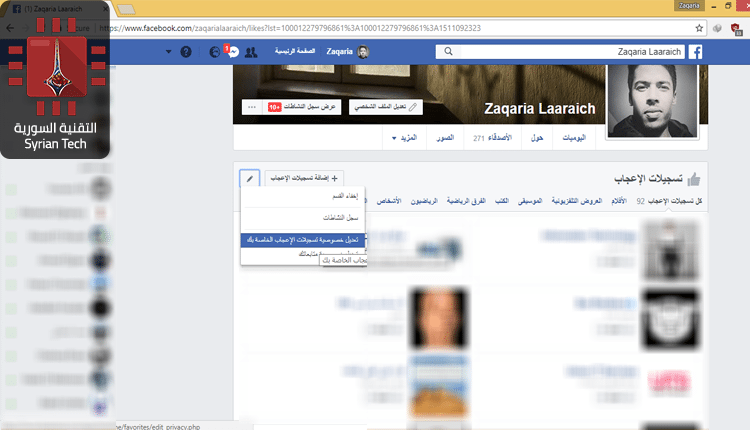
تسجيل الدخول إلى حساب الفيسبوك الخاص بك، وتوجه إلى ملفك الشخصي عن طريق النقر على اسمك.انقر على قسم المزيد أسفل صورة الغلاف، ثم حدد تسجيلات الإعجاب الإعجاب من القائمة المنسدلة أو اكتب فقط :https://web.facebook.com/username/likes  حيث username إسم المستخدم الخاص بك 
انقر على رمز قلم الرصاص إلى أقصى يسار الإعجابات ثم حدد تعديل خصوصية تسجيلات الإعجاب الخاص بك.
انقر على محدد الجمهور بجوار كل فئة واختر أنا فقط لي لإخفائها عن الجميع.

ثانياً بالنسبة للهاتف ، ننصحك بتجربة القيام بهذه الخطوات لكن ليس من المؤكد أن تعمل مئة في المئة لذلك حاول أن تنفذ الخطوات من موقع الحاسوب أو بأن تقوم باستعراض موقع الحاسوب من خلال هاتفك من خلال الضغط على خيار “عرض كموقع الحاسوب” في متصفح كروم .

ندخل إلى إعدادات الحساب :

ثم ندخل إلى الخصوصية :

ثم نتوجه إلى من يمكنه رؤية الأشخاص و القوائم التي تتبعها :

ثم نغير الإعدادات إلى أنا فقط 

وفي حال كنت ترغب بإخفاء إعجاباتك على المنشورات يمكنك تجربة الطريقة في المقالة من هنا ولكن لا نعدك بأن تعمل الطريقة ففيس بوك لا يرغب باخفاء تفاعلك على المنشورات العام عن اصدقائك .

إقرأ أيضاً :

هل هناك طريقة لمعرفة من زار حسابك على الفيسبوك ؟