لا تساعدك خدمة Find My من آبل Apple على تتبع أجهزتك فحسب، بل يمكنها أيضاً مساعدة الأصدقاء والأقارب في تتبع موقعك أيضاً، إذا سمحت لهم بذلك.
إذا كنت قد بدلت مؤخراً أجهزة آيفون iPhone أو كان لديك عدة أجهزة، فمن المهم تعيين جهاز واحد كموقعك الشخصي. إليك كيفية القيام بذلك على آيفون iPhone أو آيباد iPad.
أولاً، حدد جهاز آبل الذي تريده لتمثيل موقعك الشخصي. من المفترض أنه جهاز تحمله معك دائماً أينما ذهبت. على هذا الجهاز، افتح تطبيق الإعدادات.
في الإعدادات، انقر على اسم جهاز آبل Apple في الجزء العلوي.
في إعدادات معرف آبل Apple، انقر على تحديد الموقع.
في خيارات تحديد الموقع، مرر لأسفل وانقر على السطر المسمى موقعي. إذا لم يكن ظاهراً بجانبه جملة هذا الجهاز This Device، فانقر على الخيار المسمى استخدام هذا الـ آيفون iPhone كموقعي أو استخدم هذا الـ آيباد iPad كموقعي.
بعد النقر، سيختفي خيار ضبط الجهاز كموقعك. أيضاً، ستتغير كلمة موقعي لتصبح هذا الجهاز.
في المستقبل، إذا كنت تريد تعيين جهاز آبل Apple آخر كموقع لخدمة Find My، فكرر هذه الخطوات في تطبيق الإعدادات على هذا الجهاز.
قد تحتاج لسبب ما (أثناء اللعب مثلاً أو الوصول إلى مواقع ويب محظورة في منطقتك) إلى تغيير موقعك الفعلي على جهاز آيفون iPhone أو آيباد iPad من آبل Apple، أو حتى إلى إخفاء الموقع نهائياً!
لكن من المعروف أن شركة آبل Apple لا تسمح بتغيير المعلومات إلى معلومات وهمية أخرى، كتغيير الموقع الجغرافي الحقيقي.
يتيح لك برنامج AnyGo من شركة iToolab تغيير موقعك الحالي إلى أي موقع تريده وبنقرة واحدة، إضافة إلى العديد من الميزات الرائعة التي سنقوم بشرحها في هذه المقالة.
ثانياً: وصل جهاز آيفون iPhone أو آيباد iPad بجهاز الكمبيوتر.
ثالثاً: البدء باستخدام ميزات البرنامج:
تغيير الموقع الفعلي:
حيث يمكّنك AnyGo من النقل الفوري لموقع GPS الخاص بجهاز آيفون iPhone إلى أي وجهة تختارها في العالم بنقرة واحدة فقط! ما عليك سوى إدخال عنوان أو إحداثيات محددة للموقع الذي تريده.
محاكاة حركة GPS بمسار وسرعة مخصصين:
باستخدام AnyGo، يمكنك محاكاة حركة GPS الطبيعية عن طريق إنشاء مسارات ثنائية أو متعددة المواضع على الخريطة، مع خيارات لتخصيص السرعة من 3.6 كم/ساعة إلى 100 كم/ساعة، مع إمكانية التوقف والمتابعة.
يعد هذا مفيداً إذا كنت ترغب في ممارسة الألعاب المتعلقة بنظام تحديد المواقع العالمي (GPS) وأنت مرتاح في منزلك دون التنقل أو للوصول إلى الخدمات المقدمة خارج منطقتك.
تحكم أفضل باستخدام أداة للتحكم:
يتيح لك وضع جويستيك Joystick mode استخدام السهمين لأعلى أو لأسفل للتحرك للأمام أو للخلف.
التحكم الأوتوماتيكي:
انقر فوق الزر المركزي للسماح بتحرك البقعة الخاصة بـ GPS تلقائياً. كما يمكنك استخدام السهمين لأعلى ولأسفل للتحرك للخلف وللأمام والسهمين لليسار ولليمين لضبط الحركة في جميع الاتجاهات.
التحكم اليدوي بواسطة لوحة المفاتيح:
يمكن أيضاً التحكم في حركة GPS باستخدام مفاتيح W و S و D و A أو لأعلى ولأسفل ولليسار ولليمين (على الترتيب).
استيراد ملفات GPX:
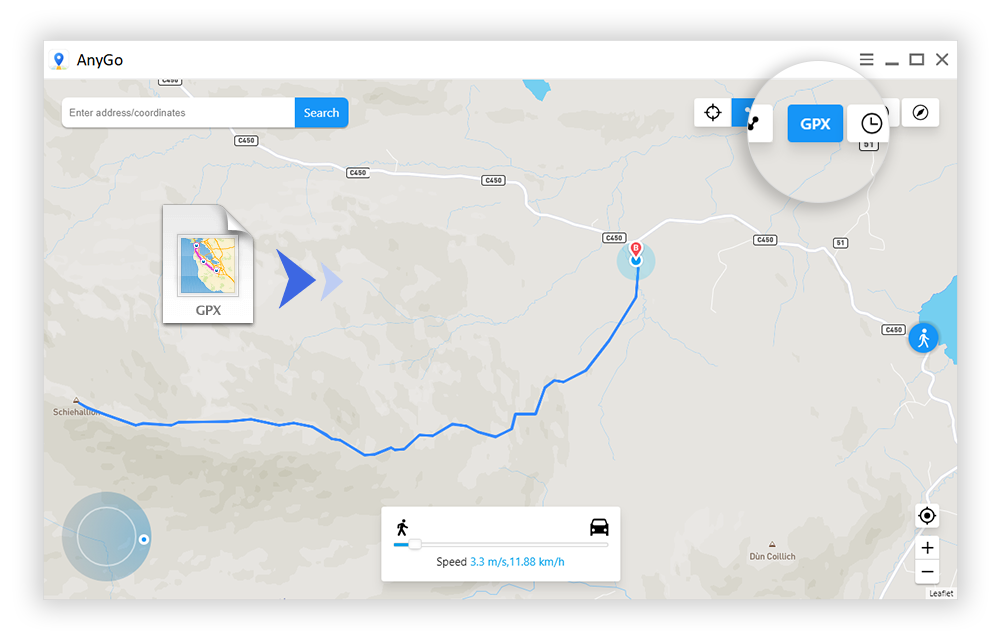
هناك مجموعة متنوعة من ملفات GPX، والتي تتكون من معلومات مثل الطرق والمسارات والنقاط على الطريق. يمكنك مراجعة واستخدام ملفات GPX هذه على جهاز كمبيوتر عن طريق استيرادها مباشرة إلى AnyGo.
ما هي الأجهزة المدعومة؟
هناك دعم لعدد كبير من أجهزة آبل Apple: إليك قائمة بهذه الأجهزة:
بدءً من نظام التشغيل iOS 11 ، شملت آبل Apple طريقة لتعطيل معرِّف اللمس Touch ID و معرف الوجه Face ID على نظام التشغيل iOS.
باستخدام إصدار Android P ، تقدم غوغل Google ميزة تسمى وضع التأمين Lockdown Mode والتي تؤدي أساساً نفس العمل.
سيؤدي وضع تأمين Android P إلى تعطيل جميع الميزات الحيوية و القفل الذكي Smart Lock بالإضافة إلى جميع إشعارات قفل الشاشة. هذا نوع من إعداد الهاتف الآمن الذي يمكنك تمكينه عندما تحتاج إلى أمان إضافي.
على سبيل المثال، لا يمكن لفرض القانون إجبارك على إلغاء قفل هاتفك باستخدام رقم تعريف شخصي PIN أو كلمة مرور أو نمط، ولكنه قد يجبرك على استخدام القياسات الحيوية كماسح البصمة والقفل الذكي لإلغاء قفل الجهاز.
إذا وجدت نفسك في موقف محتمل حيث قد يُطلب منك إلغاء قفل هاتفك وترغب في تنفيذ حقك في الرفض، فإن وضع تأمين القفل ضروري.
كيفية تمكين وضع القفل:
تم تعطيل وضع التأمين Lockdown Mode بشكل افتراضي، لذا يجب عليك أولاً تمكينه قبل أن تتمكن من استخدامه. لإجراء ذلك، انتقل إلى قائمة الإعدادات.
ثم انقر على خيار الحماية والموقعSecurity & Location.
في صفحة الحماية والموقعSecurity & Location ، انقر فوق الإعداد Lock Screen Preferences تفضيلات شاشة القفل.
في الصفحة التالية، قم بتشغيل مفتاح عرض خيار التأمين Show Lockdown.
الآن، الميزة قيد التشغيل.
كيفية استخدام وضع القفل:
لا يؤدي تمكين الميزة إلا إلى تشغيل وضع تأمين التشغيل – بالطبع، يمكّن الميزة التي تسمح لك بتشغيلها عند الحاجة إليها.
لاستخدام وضع تأمين، اضغط مع الاستمرار على زر التشغيل مثل إغلاق الهاتف. في خضم خيارات إيقاف التشغيل Power Off و إعادة التشغيلRestart و لقطة شاشة Screenshot المعتادة، سترى إدخالاً جديداً اسمه: القفلLockdown.
سيؤدي النقر على هذا إلى تعطيل قارئ بصمات الأصابع على الفور، بالإضافة إلى أي ميزات القفل الذكي Smart Lock التي مكنت تمكينها.
كما أنه يخفي جميع الإشعارات على شاشة القفل، والتي تعتبر لمسة لطيفة بشكل استثنائي إذا وجدت نفسك في موقف قد تكون فيه الإخطارات غير مرغوبة.
لإلغاء قفل الهاتف مرة أخرى، ستحتاج إلى إدخال رقم التعريف الشخصي أو كلمة المرور أو النمط (النقش).
تعلّم من خلال النقر على هذا الرابط كيفية اختيار وتذكر كلمة مرور قوية صعبة الاختراق.
على الرغم من ذلك، بعد إلغاء القفل، يجب أن تكون على علم بأن وضع التأمين Lockdown Mode سيتم إيقاف تشغيله. ستحتاج إلى النقر على زر التشغيل وإعادة تشغيله في كل مرة تحتاج إليها.
عندما تقوم بالبحث عن شيء ما في موقع جوجل Google أو أحد الخدمات التابعة لها مثل يويتيوب Youtube فإن جوجل Google تقوم بحفظ هذا البحث في قاعدة بيانات خاصة بك .
تستخدم جوجل Google قاعدة البيانات هذه من أجل تحليلها واستخدامها في تحسين نتائج البحث والإعلانات ، ولكن ولحسن الحظ فبإمكانك حال رغبت في الحفاظ على خصوصيتك أن تقوم بحذف هذه السجلات بالكامل أو عناصر مفردة منها …
1 – كيفية حذف سجل البحث بالكامل (الخاص بجوجل وباقي الخدمات ) :
إن جميع السجلات التي قمت بالبحث عنها سواء في موقع جوجل أو خدمات جوجل الأخرى مثل ، متصفح الإنترنت Chrome Browser ، استخدامات البرامج في جهاز أندرويد ، ويوتيوب YouTube وخرائط جوجل تخزن في صفحة باسم نشاطاتي My Activity .
قم بالدخول إلى صفحة نشاطاتي من خلال الضغط هنا .حيث بإمكانك أن تستعرض جميع سجلات البحث التي قمت بها عبر خدمات جوجل (شريطة أن يكون الهاتف مربوطاً بهذا الإيميل ).، حيث سيطلب منك تسجيل الدخول بواسطة البريد الإلكتروني وكلمة المرور وبهذا لن يستطيع غيرك رؤية نشاطاتك .
تقوم جوجل بتحليل هذه البيانات وتستخدمها من أجل خدمات الإعلان ومعرفة تفضيلاتك .
قم بالضغط على النقاط الثلاث العمودية في الناحية العلوية اليسرى ، حيث تظهر قائمة قم باختيار حذف النشاط حسب Delete activity by:
بعد ذلك تظهر نافذة جديدة حيث بإمكانك حذف جميع البيانات المسجلة في صفحة نشاطاتي وذلك خلال فترة معينة أو جميع الأوقات
تحت بند : الحذف حسب التاريخ “Delete by date,” تستطيع اختيار الزمن الذي تريد حذف السجلات فيه. حيث بإمكانك اختيار : اليوم ، الأمس ، آخر 7 أيام ، أخر 30 يوم ، جميع الأوقات ، أو فترة مخصصة . .
قم باختيار الفترة التي تريد حذف نشاطاتك فيها بعدها قم بالضغط على زر حذف Delete ،
ستظهر نافذة تحذير اضغط موافق Ok .
بعدها ستظهر نافذة أخرى تطلب منك تأكيد عملية البحث :
ملاحظة : عند البحث عن أمر ما في الويب ثم اختيار : الصور فإنه ستم حفظ سجلين منفصلين في كل من بحث الويب و بحث الصور .
كيفية حذف قيمة مفردة من السجل :
إذا كان هناك شيئاً محدداً تريد أن تحذفه وترغب في إبقاء باقي السجل اتبع الخطوات التالية :
إذا كنت تعرف تاريخ ووقت النشاط الذي تريد حذفه بدقة فما عليك إلا أن تتبع الخط الزمني حتى تصل إلى تاريخ ووقت النشاط :
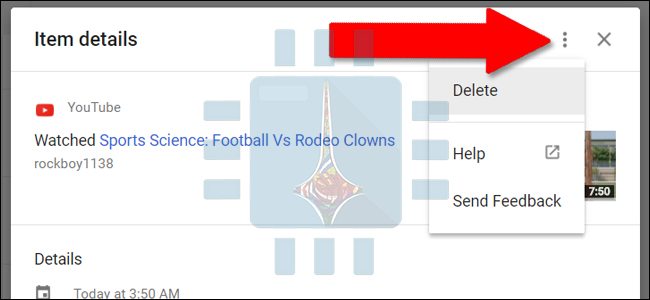
، بعدها قم بالضغط على النقاط الثلاث المجاورة (الصورة السابقة) واختيار حذف (أحياناً تحتاج إلى الضغط على العنصر المطلوب من أجل توسيع السجل ).
يستمر المخطط الزمني حتى النهاية وما عليك إلا البقاء في أسفل الصفحة من أجل تحميل سجلات جديدة .
إذا لم تكن تعرف وقت النشاط يمكنك القيام بالبحث عنه بكتابته في الحقل في أعلى الصفحة ، يمكنك تضييق خيارات البحث من خلال استخدام خيارات التصفية عبر التاريخ والمنتج “Filter by date & product” . هنا تستطيع تحديد خدمات معينة ومجال زمني محدد . وعند إيجاد السجل قم بحذفه بنفس الطريقة السابقة (اضغط على النقاط الثلاث ثم اختر حذف ).
كيفية حذف سجل تصفح Chrome والنشاط من مواقع الويب والتطبيقات التي تستخدم خدمات Google :
من القائمة الجانبية (التي تظهر عند الضغط على النقاط الثلاث العامودية في يمين وأعلى الصفحة ) . قم بالضغط على عناصر التحكم بالنشاط Control Activity .
قم بإيجاد خدمة : نشاط الويب والتطبيق (أول خدمة ) . ثم قم باختيار إدارة السجل Manage
سوف تظهر نافذة جديدة فيها أحداث التطبيقات التي قمت باستخدامها على جهاز أندرويد مرتبة بحسب التاريخ ، يمكنك حذف قيمة محددة من السجل من خلال الضغط على النقاط الثلاث المجاورة لها ومن ثم اختيار حذف Delete
كما يمكنك حذف السجل كاملاً في يوم معين من خلال الضغط على النقاط الثلاث في جوار اليوم المحدد (في إطار أزرق ) ومن ثم اختيار حذف Delete كما في الصورة :
سوف تظهر نافذة لتأكيد الحذف قم باختيار موافق Ok .
كيفية حذف سجل الموقع المخزن لدى غوغل Google Location History :
قم بالضغط على القائمة الجانبية في صفحة نشاطاتي ، ثم قم باختيار : عناصر التحكم بالنشاط Control Activity حيث سيأخذك إلى صفحة إدارة جوجل Google الموسعة مع نمط مختلف لكل خدمة .
من أجل حذف سجلات الموقع ، قم بإيجاد الخدمة Location History بعدها اضغط على إدارة السجل Manage حيث ستظهر صفحة جديدة .
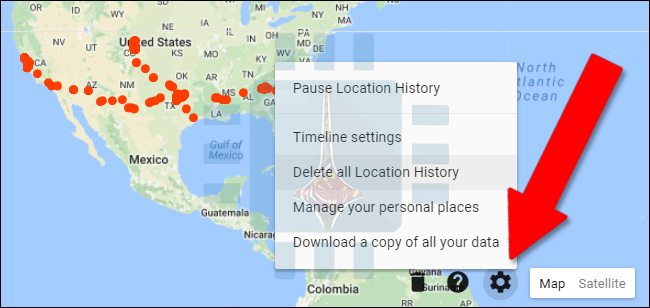
قم بالضغط على أيقونة الإعدادات في الزاوية السفلية اليمين كما ظاهر في الصورة ، قم بالضغط على حذف جيمع سجل الموقع “Delete all Location History كما بإمكانك إيقاف حفظ الموقع من خلال نفس القائمة .
كيفية حذف سجل البحث الخاص بـ يوتيوب Youtube :
قم بالضغط على القائمة الجانبية في صفحة نشاطاتي من خلال الضغط هنا ، ثم قم باختيار : عناصر التحكم بالنشاط Control Activity حيث سيأخذك إلى صفحة إدارة جوجل Google الموسعة مع نمط مختلف لكل خدمة .
قم بالبحث عن خدمة سجل بحث يوتيوب Youtube serch history ، ثم اضغط على إدارة Manage :
ابحث عن السجل الذي تريد حذفه ، ثم قم بالضغط على النقاط العمودية الثلاث بجواره : ثم اختر حذف Delete :
يمكنك تنفيذ نفس الإجراءات من أجل باقي الخدمات حيث عليك إيجاد الخدمة ثم النقر على إدارة وبعدها في الصفحة التالية الضغط على النقاط الثلاث في الزاوية العلوية اليمنى . ثم الضغط على حذف الكل Delete all أو حذف النشاط حسب Delete activity by وذلك حسب نوع الخدمة .
تذكر أن جوجل Google تستخدم التعقب في البحث وباقي الخدمات من أجل إظهار نتائج بحث أكثر ملاءمة و شخصية ولذلك عند القيام بعملية حذف السجلات فإنه من غير المفاجئ أن تتغير نتائج البحث بشكل ملحوظ .