ما هي تقنية تتبع الأشعة Ray Tracing المستخدمة في الألعاب؟

تتبع الشعاع ببساطة، هي طريقة تستخدمها محركات الرندرة والرسوميات لحساب تأثير شعاع الضوء الافتراضي على الأسطح حسب البيئة المحيطة. إن تلك الحسابات تكون وفق معادلات رياضية وفيزيائية حقيقية ومطوّرة من قبل فيزيائيين درسوا طبيعة الضوء والشعاع.

فإذا كنت تظن أن الألعاب ذات الرسوميات الخارقة تكون قد صممت من قبل بعض المصممين والرسامين، فأنت مخطئ تماماً. تلك الألعاب الضخمة يشارك في تصميمها فريق من المصممين والفيزيائيين والرياضيين ومهندسي العمارة أيضاً، بالإضافة طبعاً لمهندسي البرمجة.

محركات الريندر والرسوميات كـ Unreal و Unity يستخدمون تقنية تتبع الضوء لإخراج تأثيرات واقعية، انعكاسات، ظلال، انكسار الضوء وجميع تلك التأثيرات الخاصة بالضوء والأشعة، دون الحاجة إلى رندرة كل منها كعنصر مستقل.

على الرغم من أن هذا الأمر يبدو مرهقاً للمعالج، إلا أن تلك المحركات والأدوات في الحقيقة تقوم برندرة ما يظهر على الشاشة فقط، وباقي أجزاء اللعبة تكون غير مرندرة.

ملاحظة: كلمة رندر Render تعني تحويل الرسومات والخطوط والمجسمات التي تم تصميمها باستخدام برامج الـ Modeling إلى صور واقعية قدر الإمكان بألوان وإضاءة وانعكاسات وظلال، الصورة التالية تشرح كل شيء.

على اليمين قبل الرندرة، وعلى اليسار بعد الرندرة. فهمتم قصدي أليس كذلك؟

إن تلك التقنيات كما ذكرت تستخدم معادلات رياضية وفيزيائية معقدة تستهلك من قوة المعالج وكرت الشاشة، لذلك يمكن للمطورين استخدام اصدارات أقل تعقيداً للحساب من أجل الأجهزة التي لا تعتبر خارقة، أو من أجل السرعة في اللعب على حساب الدقة. وكما ذكرت فإن تقنية تتبع الضوء أو الأشعة تستخدم في الألعاب ذات المؤثرات العالية، في الخدع البصرية، في الأفلام السينمائية وحتى في بعض الاعلانات، خاصة اعلانات السيارات.

معلومة جانبية: هل تعلم أن الكثير من الصور الخاصة بإعلانات السيارات هي صور غير حقيقية وتم تصميمها كلياً على برامج الكومبيوتر؟ إن هذه التقنية هي من الأمور الأساسية التي تزيد من عنصر الواقعية بشكل كبير على تلك الصور والمشاهد.

ما الجديد في تقنية تتبع الضوء؟

قبل أن ابدء بهذه الفقرة أريدك أن تعلم أن هنالك نوعين من الـ Render:

  • رندر الوقت الحقيقي Real Time Render
  • رندر مسبق Beforehand Render

الرندر المسبق هي تلك الصور التي تكون مجهزة ومرندرة من قبل، كصور الإعلانات والمشاهد السينمائية التي تم العمل عليها للكثير من الأشهر، أما رندر الوقت الحقيقي فيكون في الألعاب، أي أن اللعبة التي تقوم بلعبها يتم رندرتها ومعالجة تتبع الشعاع والخامات والألوان والاضاءة والظلال جميعها في نفس الوقت، في الوقت الحقيقي الذي تقوم به باللعب، ولذلك تتطلب تلك المواصفات العالية.

في الفيديو التالي هو مجرد لقطة سريعة لـ Star Wars تم عرضها في مؤتمر مطوّري الألعاب قبل اسبوعين من كتابة المقال. المهم في هذا الفيديو هو أن اللقطات به في الحقيقة Real Time Rendering، أي أن عمليات المعالجة تتم في نفس وقت عرض الفيديو، لاحظوا التفاصيل المرعبة للإضاءة والانعكاسات.

والفيديو التالي يرينا عرضاً في الوقت الحقيقي كيف أن المطوّر يقوم بعمل Zoom على الشخصية، ومازالت كل تلك المعالجة تتم بأجزاء من الثانية، علماً أنه فيديو متحرّك وليس صورة.

لتوضيح الفكرة أكثر، إذا أردت أنا أن أقوم بعمل إطار واحد من الفيديو السابق، يعني صورة واحدة فقط، سأحتاج أكثر من 3 أو حتى 4 ساعات لتتم رندرة الصورة على جهازي (رندرة فقط)، علماً أنه ذو مواصفات متوسطة. أما اذا أردنا رندرة الصورة نفسها على جهاز غيمر Gamer ذو كرت شاشة GTX 1080 فإن الرندرة فقط ستحتاج لحوالي 20 دقيقة أو نصف ساعة.

أما في الفيديو يتم رندرة تلك الانعكاسات والخيالات والظلال الحقيقية جداً بنفس وقت العرض، مع عمل zoom أثناء التشغيل أيضاً، أي قدرات خارقة هذه؟ هذا المستوى من الواقعية ليس متوفراً بعد في ألعاب اليوم، وحتى لو توفر، فإنه سيحتاج لأجهزة خارقة جداً حتى يتم تشغيلها.

بالطبع يجب أن تلاحظ أن هذه التقنية تعمل على الأسطح العاكسة بشكل مخصص، أي أنها لن تقوم بالتأثير على بشرة الشخصية أو على حجارة المبنى، فقط الأسطح العاكسة للضوء.

متى ستتوفر هذه التقنية في الألعاب؟

إن هذه التقنية التي تسمى RTX يتم تطويرها حالياً من قبل انفيديا NVIDIA، وستكون قابلة للمعالجة ضمن الجيل الجديد من كروت الشاشة القادمة GeForce.

وبما أن انفيديا NVIDIA هي التي تقوم بتطويرها، فمن الممكن ألا تكون متاحة لأصحاب بطاقات AMD. ومن الممكن أن تبدأ الألعاب باستخدام هذه التقنية في نهايات 2018 أو بدايات 2019، والأشخاص الذين سيشترون كروت الشاشة في ذلك الوقت سيستفيدون منها بشكل كامل.
مقالات قد تعجبك:

كيفية ضبط إعدادات الرسوميات لألعاب الكومبيوتر بسهولة
إنفيديا تأخذ مساحة كبيرة على حاسوبك، لماذا؟ وما الحل؟
يوجد الكثير من مهام إنفيديا في إدارة المهام، ما هي؟ وهل من الخطأ إنهائها؟
أهم ميزات جهاز PlayStation 4 وكيفية استخدامه
أهم ميزات جهاز Xbox One وكيفية استخدامه

كيفية ضبط إعدادات الرسوميات لألعاب الكومبيوتر بسهولة

بشكل عام يقوم الغيمرز Gamers بالعديد من التعديلات في إعدادات كروت الشاشة من أجل الوصول إلى أفضل أداء لتشغيل الألعاب. لكن إذا كنت لا تريد أن تقوم بهذا الأمر بشكل يدوي، فإن انفيديا NVIDIA، إنتل Intel و AMD يوفّرون أدوات تقوم بهذه المهمة عوضاً عنك.

ربما أنت تفضّل أن تقوم بهذه المهمة بشكل يدوي، وذلك لأن هذه الطريقة تضمن لك أفضل النتائج بالنسبة لك كغيمر Gamer، لكن عليك في هذه الحالة أن تقوم بالعديد من التعديلات والتجريب لتصل لأفضل نتيجة، في حين أن تلك الأدوات تقوم بهذه المهمة بشكل فوري.

قد لا تؤدي تلك الأدوات للوصول لأفضل النتائج، إلا أنها تعتبر جيدة جداً بالمقارنة مع الوقت التي تستغرقه.

لماذا لا تقوم الألعاب بتعديل الاعدادات بشكل تلقائي؟

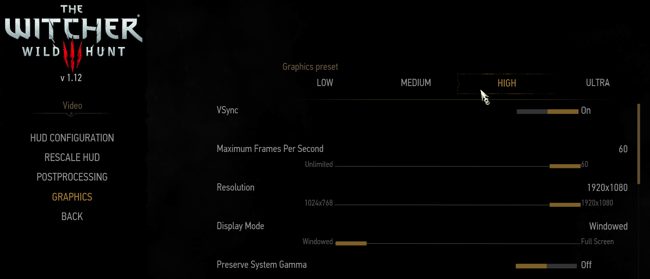
معظم الألعاب تقوم بشكل تلقائي بتعديل اعدادات كرت الشاشة عند أول تشغيل لها، حتى أنها تقوم بتوفير عدّة إعدادات للدقة والأداء: منخفض Low، متوسط Medium، مرتفع High وأداء عالي Ultra. وأحياناً يتوفر بهم خيار الكشف التلقائي Autodetect الذي يقوم باختيار أفضل الإعدادات.

لكن تلك الخيارات ليست جيدة في معظم الأحوال وذلك لأنها لا تتعلق بمواصفات جهازك، وإنما هي فقط مجموعة اعدادات.

ربما عليك استخدام خيار الأداء العالي Ultra في الألعاب القديمة وخيار متوسط Medium في الألعاب الحديثة. ومع ذلك سيجب عليك أن تقوم بعمل عدة اختبارات وتعديلات حتى تصل للنتيجة المطلوبة.

حتى خيار الكشف التلقائي عن الاعدادات Autodetect ربما لن يعمل بشكل جيد، فمن الممكن أن يقوم بوضع اعدادات منخفضة حسب مواصفات الجهاز.

أما بالنسبة لأدوات انفيديا NVIDIA، إنتل Intel و AMD فهي تعد أكثر كفاءة. فهي تقوم بجمع معلومات أكثر من جهازك كمواصفات المعالج CPU، دقة الشاشة، حجم الرام RAM بالإضافة طبعاً لمواصفات كرت الشاشة GPU وتقوم بجمع تلك المعلومات ووضع الاعدادات المناسبة للعبة.

بشكل مختصر، إذا لم تكن تريد أن تقوم بتعديل الإعدادات بشكل يدوي، فيفضّل أن تستعمل بالأدوات التي توفرها شركات انفيديا NVIDIA، AMD وإنتل Intel عوضاً عن خيارات التعديل الموجودة داخل اللعبة.

تلك الأدوات تعطيك الإنطلاقة الأمثل لتعديل الاعدادات بشكل بسيط عوضاً عن تعديلها من البداية بشكل شامل، للوصول إلى الأداء الذي يرضيك.

الخطوة الأولى: قم بتنصيب الأداة المناسبة لكرت الروسميات

الأدوات هي:

  • NVIDIA GeForce Experience
  • AMD Gaming Evolved
  • Intel Drivers

بالنسبة لإنفيديا NVIDIA، فإن البرنامج الخاص بها هو GeForce Experience والذي على الأغلب موجود على جهازك. إن هذا البرنامج يقوم أيضاً بتحديث كرت الشاشة لديك وتسجيل الشاشة، لكننا سنركز فقط على تعديل الإعدادات.

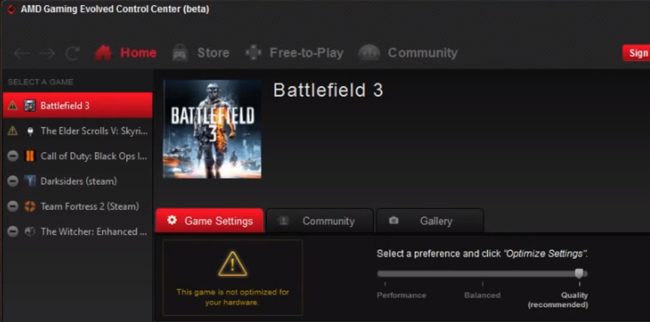
بالنسبة لـ AMD، عليك تحميل برنامج AMD Gaming Evolved Client. ويحتوي تقريباً على نفس الاعدادات الموجودة في البرنامج الخاص بإنفيديا NVIDIA.

أما بالنسبة لكرت انتل Intel، فأنت بحاجة لتحميل آخر اصدار من Intel HD Graphics Control Panel.

الخطوة الثانية: اعمل Scan للألعاب الموجودة على نظامك

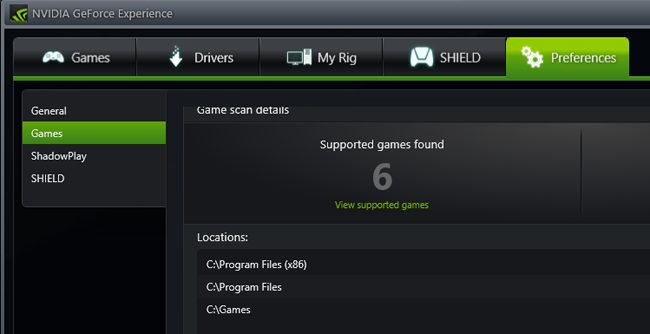
قبل البدء بتعديل الإعدادات، عليك بعمل Scan لتحميل قائمة الألعاب الموجودة على نظامك إلى داخل الأداة المستعملة. في برنامج GeForce Experience اختر خيار الألعاب Games وسيقوم بعمل Scan بشكل تلقائي وتحميل قائمة بالألعاب المتوافقة.

بالنسبة لكروت AMD، قم بتشغيل برنامج AMD Gaming Evolved واختر المكتبة Libary. سيقوم كذلك بتحميل قائمة الألعاب بشكل أوتوماتيكي.

أما بالنسبة لإنتل Intel، اضغط على خيار Gaming الموجود في الأسفل. لتشغيل البرنامج الخاص بإنتل Intel اضغط بزر الفأرة الأيمن في منطقة فارغة على سطح المكتب واختر Intel Graphics Settings.

يجب الانتباه إلى أن هذه البرامج لا تدعم جميع الألعاب، لذلك قد لا ترى بعض الالعاب ضمن المكتبة الخاصة بكل منها. على أي حال، إذا لم تظهر اللعبة وأنت تعلم أنها يجب أن تظهر لأنها متوافقة، فيمكنك تحميلها للمكتبة بشكل يدوي.

في NVIDIA GeForce Experience اضغط على Preferences الخاصة بتبويب الألعاب Games كما في الصورة، ثم يمكنك تعديل البحث بشكل يدوي لمساعدة البرنامج في العثور على اللعبة.

في AMD Gaming Evolved، توجه إلى تبويب Library، اضغط على أيقونة المفتاح، ثم اضغط على إشارة الزائد الموجودة في أسفل الشريط الجانبي اليساري، ثم ابحت عن اختصار الـ exe الخاص باللعبة.

إن هذه الخاصية ستعمل فقط إذا كان البرنامج يقبل اللعبة. أما بالنسبة لكروت انتل Intel فإنها للأسف لا توفر طريقة للبحث عن الألعاب التي لا تظهر في مكتبة البرنامج الخاص بها.

الخطوة الثالثة: ابدأ بتعديل الإعدادات

للبدء بتعديل الاعدادات الخاصة بكل لعبة، اختر اللعبة ثم اضغط على زر Optimize. إذا لم تكن قد شغّلت اللعبة من قبل، فربما تضطر لتشغيلها مرة على الأقل قبل البدء بتعديلها.

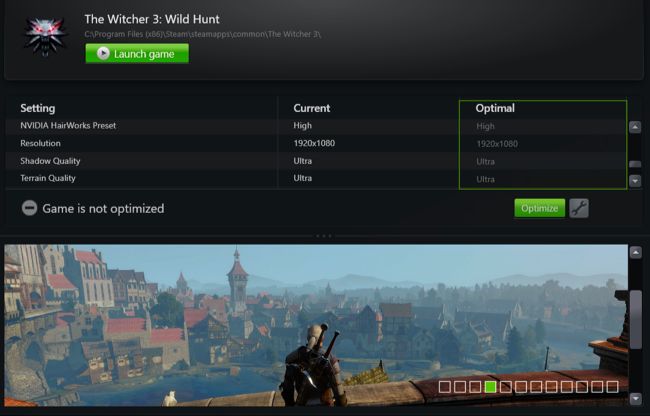
بعد الضغط على Optimize في التطبيق الخاص بإنفيديا NVIDIA و AMD، يمكنك النزول بالقائمة لترى الفرق بين الاعدادات الحالية للعبة Current Settings، والإعدادات المفضلة Optimal التي يقترحها لك التطبيق.

لكن إليك الأمر: الإعدادات المفضلة Optimal ربما لن تكون جيدة في البداية. ربما سترى أن الغرافيك ليس بالدقة المطلوبة بالنسبة لك، أو أن اللعبة تعمل بشكل بطيء. كل شخص لديه اعدادات خاصة به عندما يتعلق الأمر بالموازنة بين الدقة والأداء، فمثلاً يفضّل البعض أن تعمل اللعبة بمعدل 60 إطار في الثانية مقابل تخفيف الجودة.

لمعالجة هذا الأمر في انفيديا NVIDIA، اضغط على رمز المفتاح جانب كلمة زر Optimize، ستفتح لك صفحة بها خيار تعديل الدقة ووضع الشاشة. لكن الأهم من ذلك فإنك ستحصل على شريط يتيح لك الموازنة بين الأداء والدقة.

في AMD Gaming سترى هذا الشريط في الصفحة الرئيسية للبرنامج، لكنها ليست بتلك الشمولية، فهي فقط ستعطيك 3 خيارات: الأداء Performence، الدقة Quality والموازنة Balanced.

كلا البرنامجين الخاصين لإنفيديا NVIDIA و AMD، تعمل على زيادة الدقة على الأداء. لذلك إذا كنت تريد مثلاً أن تعمل اللعبة بمعدل 60 إطار في الثانية، فربما عليك أن تقوم بإزاحة الشريط نحو اليسار قليلاً.

أما بالنسبة لإنتل Intel، فهي لا تسمح لك بالقيام بالتعديلات بشكل كامل، وإنما فقط تفعيل أو إلغاء تفعيل الإعدادات المفضلة. يمكنك الوصول للميزات عبر الضغط على رمز اللعبة واختيار View settings. بعدها يمكنك رؤية الإعدادات المفضلة من انتل Intel ثم تعديلها من داخل اللعبة نفسها.

في النهاية، إن تلك البرمجيات تقوم بإعطاء المستخدم نقطة الإنطلاق المثالية للتعديل على اعدادات اللعبة بشكل يدوي كما يفضل أغلب الغيمرز بشكل عام.

مقالات قد تعجبك:

إنفيديا تأخذ مساحة كبيرة على حاسوبك، لماذا؟ وما الحل؟
تعريف جديد من إنتل لتحسين أداء الألعاب تلقائياً
معالجات Ryzen جديدة من AMD تحتوي على شرائح رسوميات Radeon مدمجة
شريحة واحدة ستحمل معالج Intel بالإضافة إلى معالج الرسوميات AMD
كيفية تحسين أداء الألعاب عند استخدام كروت الشاشة من نوع Intel