كيفية البحث باستخدام الصور من خلال بحث الصور العكسي من جوجل

بحث صور جوجل Google Image Search طريقة رائعة للعثور على صورة مشابهة لتلك التي لديك بالفعل أو لمساعدتك في تعقب المصدر الأصلي لصورة ما على الإنترنت أو إيجاد نسخة مختلفة الحجم أو مختلفة الجودة عن الصورة التي لديك.

ف إليك كيفية القيام بذلك لسواء أكنت تستخدم جهاز الحاسوب أو اللابتوب أو كنت تستخدم جهازك الهاتف.

قد ترغب في مراجعة مقالاتنا جوجل تصعّب سرقة الصور من نتائج البحث و ميزة Lens لعرض المعلومات عن الأشياء بالتقاط صورها تصل إلى تطبيق صور جوجل

البحث عن صورة على موقع الويب

إذا كنت تريد البحث عن صورة تظهر على موقع ويب ، فيمكنك ببساطة إضافة رابط الصورة Image URL إلى بحث صور جوجل Google image search. انتبه هنا، إنك تحتاج إلى الرابط URL الخاص بالصورة نفسها ، وليس فقط عنوان الصفحة التي تظهر عليها الصورة.

للقيام بذلك، على موقع الويب ، انقر بزر الماوس الأيمن فوق الصورة ، ثم انقر فوق الأمر نسخ عنوان الصورة Copy Image Location. هذا ينسخ عنوان URL للصورة نفسها إلى الحافظة الخاصة بك.

توجه إلى صفحة صور دوجل Google Images ، ثم انقر على زر البحث بحسب الصورة Search By Image (أيقونة الكاميرا).

في علامة التبويب لصق عنوان URL صورة أو Paste Image URL ، انقر بزر الماوس الأيمن في الحقل ، ثم اختر أمر لصق Paste  (أو اضغط Ctrl + V على Windows أو Command + V على Mac) للصق عنوان URL الذي نسخته سابقاً.

بعد لصق عنوان الصورة URL ، انقر على الزر البحث بحسب الصور. Search By Image، يجب على جوجل Google إرجاع النتائج بسرعة.

أيضًا ، إذا كنت تستخدم متصفح كروم Chrome ، فسيكون هذا الإجراء أكثر سهولة. كل ما عليك فعله هو النقر بزر الماوس الأيمن فوق أي صورة على موقع ويب ، ثم اختيار أمر بحث على Google عن صورة أو Search Google For Image.

سينقلك كروم Chrome بشرعة إلى نتائج البحث.

راجع مقالاتنا: تقليل موارد الحاسوب التي يستهلكها متصفّح غوغل كروم و كيفية تعيين متصفح الويب الافتراضي في ويندوز

البحث عن صورة لديك بالفعل على جهازك الكمبيوتر

إذا كنت قد حصلت على نسخة محلية من إحدى الصور (ربما أنزلتها في وقت ما ونسيت مصدرها) ، فيمكنك تحميلها على جوجل Google لإجراء بحث عن الصور.

توجه إلى صفحة صور  جوجل Google Images ، ثم انقر على زر البحث بحسب الصور Search By Image (أيقونة الكاميرا).

في هذه المرة ، انتقل إلى علامة التبويب تحميل صورة Upload An Image.

يمكنك تحميل صورة من خلال استعراض ملفاتك و اختيارها.  انقر فوق الزر اختيار ملف Browse لتحديد صورة على جهازك الكمبيوتر ، ابحث عن الصورة التي تريد تحميلها واخترها ، ثم انقر فوق الزر فتح Open.

أو يمكنك تحميل صورة عن طريق سحبها Dragging من أي مكان في جهازك الكمبيوتر إلى علامة التبويب هذه مباشرةً.

بعد تحميل الصور ، ستتم إعادة توجيهك إلى صفحة النتائج مع أفضل تخمين لهذه الصورة Best Guess For This Image من جوجل Google وقائمة بمواقع الويب التي تظهر عليها الصورة.

البحث بحسب الصور على هاتفك:

بالطبع، كما بالنسبة لجهاز الحاسوب، فيمكنك أيضاً أن تفتح صفحة صور جوجل Google Images من أي منصفح إنترنت لديك

وبنفس الطريقة التي تحدثنا عنها سابقاً، يمكنك زيارة أي موقع، ومن ثم النقر على أي صورة ضمن الموقع، واختيار نسخ الرابط Copy URL


بالعودة إلى صفحة صور جوجل Google Imsges، قم بلصق Paste عنوان الرابط الذي قمت بنسخه، ثم اضغط على أيقونة البحث.

سيأخذك جوجل إلى الصور Images، و سيظهر لك خيار لمطابقة الصور، جرب بحث بحسب الصورة  أو Search By Image

بالنقر عليها، سوف يعيد لك النتائج كما تحدثنا أعلاه، سوف يحاول ان يحدد نوع الصورة، و ما الأحجام التي تتوفر بها، و المصدر أو موقع الويب الأصلي الذي توجد عليه الصورة

قد ترغب في مراجعة مقالنا: كيفية استكمال تصفح مواقع الويب بين الكمبيوتر والهاتف الذكي

بالنسبة إلى متصفح كروم Chrome على الهاتف:

كما على الحاسوب، يوفر عليك متصفح كروم Chrome العناء، من خلال خاصية البحث في Google عن هذه الصورة  أو Google For Image والتي تظهر لك بمجرد النقر المستمر على الصورة.

عند النقر عليها سيقوم جوجل Google مباشرة بالبحث بحسب الصورة

البحث بحسب صورة موجودة مسبقاً على هاتفك:

لتقوم بذلك فأنت مضطر إلى استخدام نسخة موقع الكمبيوتر من محرك بحث الصور، يتيح لك متصفح كروم Chrome على هاتفك، خيار العرض بإصدار سطح المكتب  أو Site Desktop

الذي يجعل من بحث جوجل Google على الهاتف مطابقاً للبحث على جهاز الكمبيوتر Desktop

وهنا يمكنك المتابعة بنفس الخطوات التي تكلمنا عنها سابقاً.

اقرأ أيضاً : لما يقوم كروم فجأة بإعادة تحميل الصفحة عند العودة إليها؟ وما الحل؟

أخيراً، سواء أكنت تبحث عن المصدر الأصلي للصور ، أو كنت تريد فقط النظر إلى صور أخرى شبيهة بالصورة التي عثرت عليها ، أو تريد أن تحصل على نسخة من الصورة التي لديك لكن بجودة أفضل، فإن صور جوجل Google Images تجعل الأمر سهلاً للغاية.

مقالات قد تعجبك:

كيفية إنشاء صور متحركة Gif باستخدام لوحة مفاتيح جوجل
كيفية إنشاء صورة مثالية لغلاف فيسبوك
نصائح لنشر صور ومقاطع فيديو أفضل على إنستغرام
صور لأهم المواقع في بداياتها وأثناء تطورها
إكسسوارات مفيدة لالتقاط صور سيلفي مثالية
كيفية التقاط صورة مزيفة لأي موقع دون فوتشوب !

تحميل خلفيات الهاتف الجديد OnePlus 5T

قامت شركة ون بلس OnePlus بإطلاق هاتفها الجديد OnePlus 5T والذي يمتلك مواصفات رائعة بسعر منافس للهواتف من الشركات الأخرى .

قمنا بعمل مراجعة للهاتف مع شرح تفاصيله ومواصفاته في مقالة يمكنك الوصول إليها من هنا .

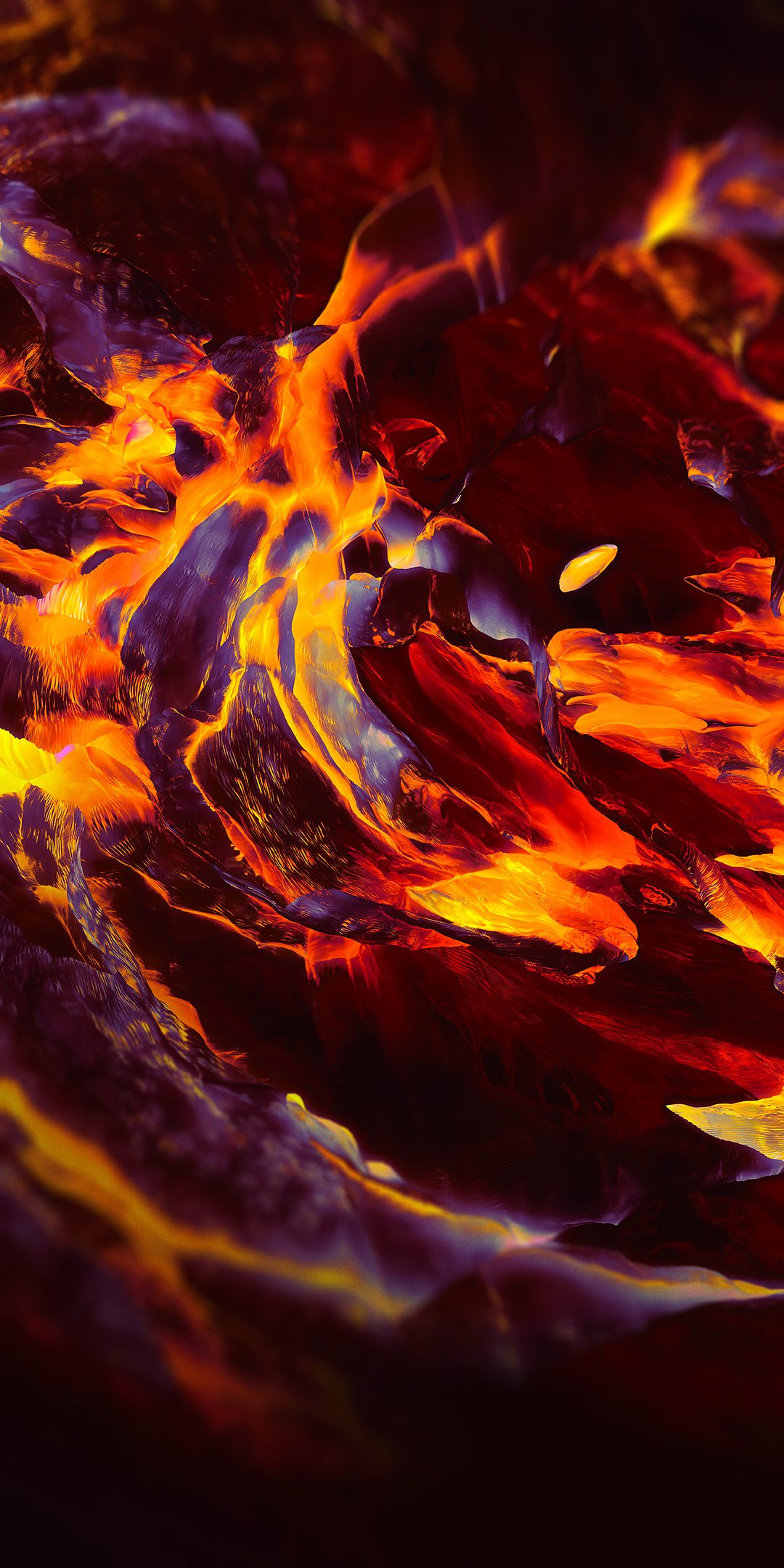
على أية حال من المؤكد أنك لاحظت صور الخلفية المستعملة في الهاتف وربما قد نالت إعجابك لذلك سنوفرها في هذه المقال بدقة 4K مع روابط تحميل مباشرة .

معرض للصور :

روابط تحميل الصور بالدقة العالية :

الصورة الرئيسية ، الصورة الأولى ، الصورة الثانية ، الصورة الثالثة ، الصورة الرابعة .

جميع الصور في ملف مضغوط ZIP  .

حقوق الصور تابعة لشركة ون بلس OnePlus وأصحابها الحقيقين . المصدر Hampus Olsson

كيفية إخفاء صور ومقاطع فيديو من حسابك على انستغرام دون حذفها كلياً

يعتبر برنامج الإنستغرام Instagram من أشهر التطبيقات في مجال مشاركة الصور ، وقد شهد تطوراً كبيراً في السنوات الخمس الأخيرة مثل الزيادة الكبيرة في عدد الفلاتر ، جعل الصور الملتقطة عبر iPhone 4S بشكل مربع والكثير غيرها ..

وهنا سنتحدث عن ميزة مهمة تفيد الكثير من المستخدمين الذين  يضطرون أحياناً إلى حذف بعض الصور كونها لا تتناسب مع بقية الصور في حسابهم (رغم أنهم لا يرغبون بحذفها ) . الآن أصبح بإمكانهم أرشفة تلك الصور بحيث تختفي من صور الحساب ولكنها لا تحذف .

الطريقة تعتبر غاية في البساطة وما عليك إلا أن تتبع الخطوات التالية :

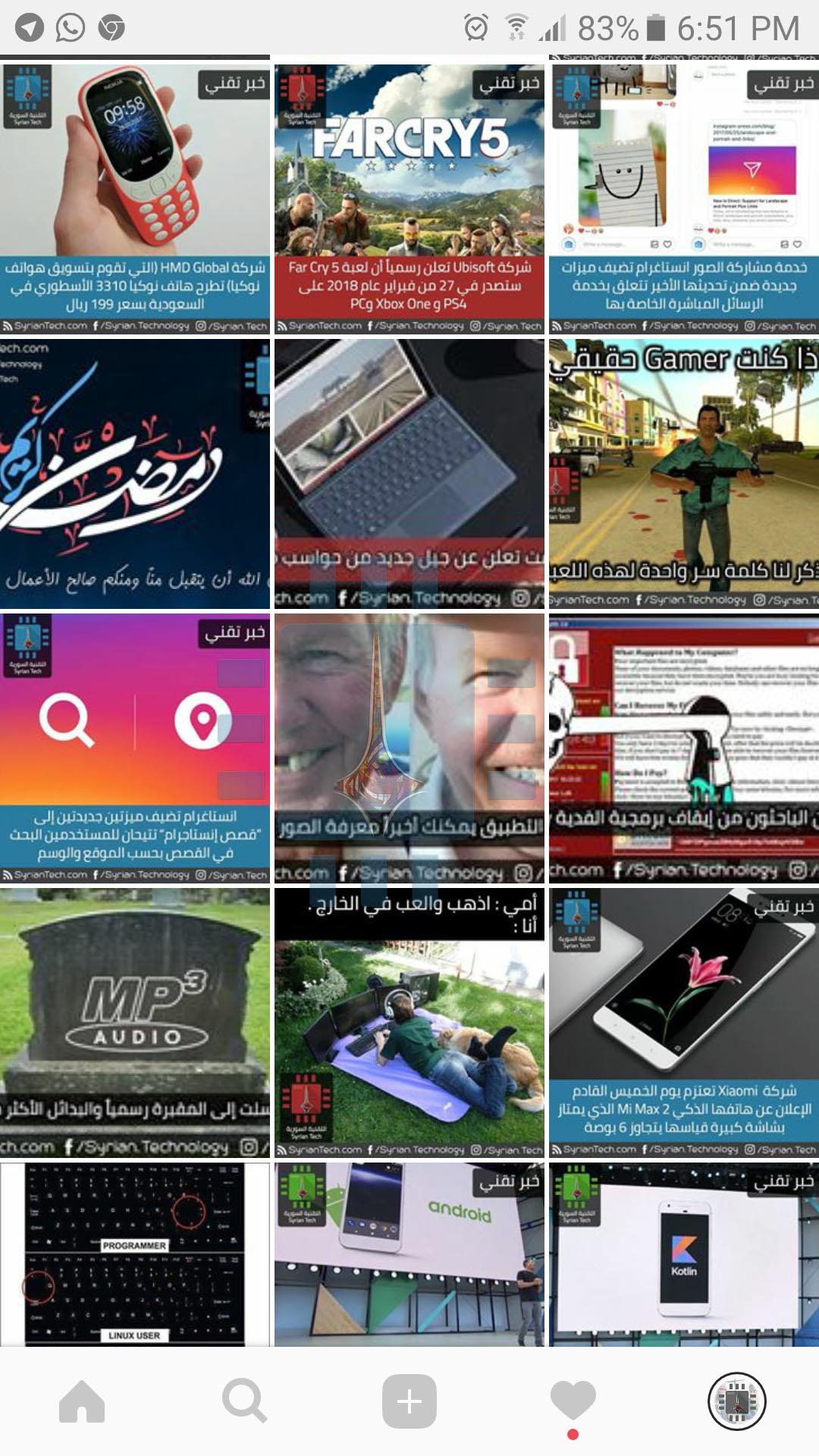
قم بفتح تطبيق الإنستغرام ثم إدخل إلى الحساب الخاص بك حيث سيظهر كالتالي :

ثم قم باختيار الصورة التي تريد أرشفتها ، وهنا اخترنا هذه الصورة :

في الزاوية العلوية اليمنى يوجد ثلاث نقط فوق بعضها ، قم بالضغط عليها :

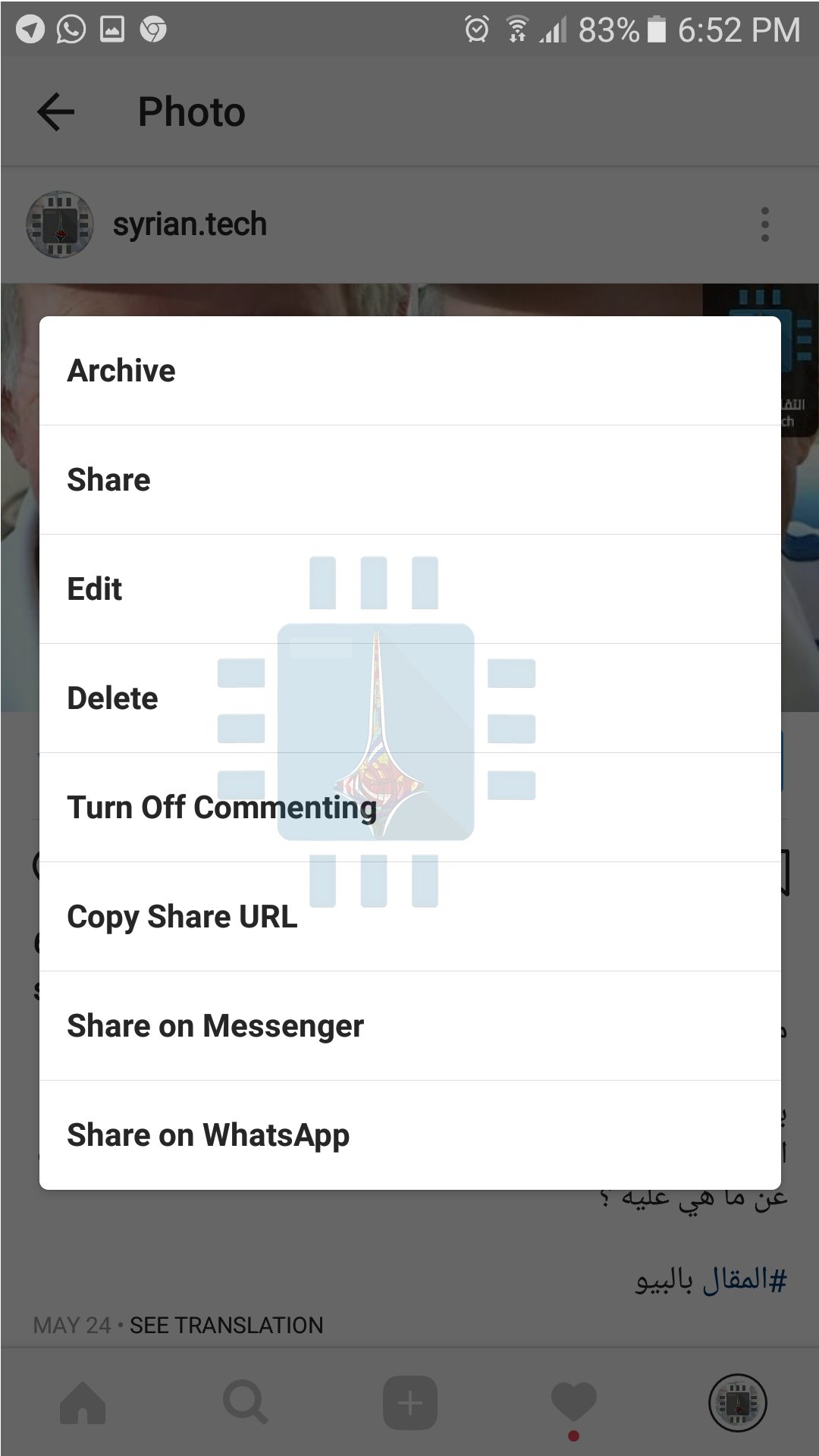
سوف تظهر لك قائمة جديدة فيها مجموعة من الخيارات ، قم باختيار أرشفة Archive

الآن أصبحت الصورة مؤرشفة ولن تظهر في الحساب :

من أجل استعادة الصورة من الأرشيف لعرضها في الحساب من جديد قم بما يلي :

اضغط على الرمز الذي يشير إليه السهم في الصورة التالية :

سوف يظهر لك الصور الموضوعة في الأرشيف :

اضغط على الصورة التي ترغب في إعادتها إلى الحساب حيث ستظهر الصورة ، ومن الزاوية العلوية اليمنى اضغط على النقاط الثلاث :

ستظهر لك هذه القائمة : قم باختيار الخيار الأول : عرض في حسابي الشخصي Show on Profile :

الآن عادت الصورة من جديد إلى البروفايل الخاص بك ..

محرر الفيديو المذهل الجديد لويندوز

هل اشتقت لـ Windows Movie Maker  لا تقلق فمايكروسوفت Microsoft ستضيف محرر فيديو مذهل وأفضل بكثير لويندوز Windows 10 .

مايكروسوفت Microsoft فاجأت الجميع بميزة Windows 10 Story Remix . هو في الواقع أداة لتحرير الفيديو والتي تسمح لك بدمج صور وفيديوهات مع بعضهم بتأثيرات مذهلة وثلاثية الأبعاد .

إنها كانت واحدة من الإضافات المفاجئة في مؤتمر Microsoft Build ، والآن الشركة تسمح لمختبري ويندوز 10 Windows بتجربة التطبيق الجديد قبل توفره لأول مرة في تحديث ويندوز Windows 10 القادم في نهاية السنة .

وفي الوقت الذي ظهر به Story Remix كتطبيق منفصل على المسرح في مؤتمر Build ، مايكروسوفت Microsoft الآن تصفه كـ “ثورة في تطبيقات الصور” ، مقترحةً أن هذه الميزات سوف تتوفر ببساطة كجزء من تطبيق ويندوز 10 Windows للصور .

إذا كانت هذه هي القضية فإن مايكروسوفت Microsoft قد بنت للتو أداة قوية لتحرير الفيديو مباشرة داخل ويندوز Windows ، شيء احتيج له بعد قتلها قبل سنوات لـ صانع فيديوهات ويندوز Windows Movie Maker .

https://www.youtube.com/watch?v=kh0be6z-Zl8

إذا كنت من مختبري ويندوز Windows Insider عندها تستطيع تحميل النسخة الأخيرة من Windows 10 build 16193 وتستطيع بدء تجريب ميزة Story Remix .

ستكون قادراً على خلق فيديوهات ومسارات صوتية ، ثيمات ، وانتقالات ، مع القدرة على تصديرهم إلى اليوتيوب Youtube ، فيس بوك Facebook ، أو مشاركتهم عبر الإيميل أو ون درايف OneDrive .

الصور ومقاطع الفيديو التي ترسلها عبر تطبيق WhatsApp ربما ما تزال موجودة على جهازك رغم حذفك إياها سابقاً

الصور ومقاطع الفيديو التي ترسلها عبر تطبيق WhatsApp ربما ما تزال موجودة على جهازك رغم حذفك إياها سابقاً ..

يقوم تطبيق واتس أب WhatsApp على نظام أندرويد بإنشاء نسخة مخفية من كل الصور ومقاطع الفيديو التي تقوم بإرسالها على جهازك ..
حيث أنها لاتظهر في برامج عرض الصور والفيديو …

طريقة حذفها نهائياً :
الطريقة العادية : بحذفها من داخل المحادثات في التطبيق .. مع تحديد خيار حذف الوسائط …

أما الطريقة اليدوية : بحذفها باستخدام أحد تطبيقات إدارة الملفات كـ ES File Explorer ، حيث ستجد نسخة الصور المرسلة داخل مجلد Sent في مجلد WhatsApp Images الموجود في مجلد Media داخل مجلد WhatsApp على الذاكرة الداخلية للجهاز ..
وستجد نسخة مقاطع الفيديو المرسلة داخل مجلد Sent في مجلد WhatsApp Videos الموجود في مجلد Media داخل مجلد WhgatsApp على الذاكرة الداخلية للجهاز ..