بعد توفّرها كنسخة معاينة لعدة أشهر، تم مؤخراً إصدار النسخة الرسمية من حزمة البرامج المكتبية الشهيرة Office 2019 من شركة مايكروسوفت Microsoft.
وتُعد هذه النسخة موّجهة أساساً إلى جميع المستخدمين والأنشطة التجارية الذين لم يقوموا بالاشتراك بخدمة Office 365 التي توفّر فيها الشركة تحديثات دائمة.
وقالت شركة مايكروسوفت أن إصدار Office 2019 سيكون بنسخة وحيدة غير قابلة لاستقبال التحديثات المستقبلية، مع إمكانية استقبال تحديثات أمنية فقط أو إصلاح للأخطاء المكتشفة.
وستتضمن حزمة Office 2019 التطبيقات المكتبية المعروفة مثل Word و Excel و PowerPoint و Outlook و Project و Access و Visio و Publisher.
وتُعتبر هذه الحزمة تحديثاً لحزمة Office 2016، حيث من المفترض أن تتضمّن الحزمة الجديدة مجموعة من الميزات الهامة التي تساعد في إنتاجية العمل وسهولته وجودته.
سيتضمّن التغيير استخدام الواجهات ذات الزوايا الدائرية والنماذج ثلاثية الأبعاد، كما ستسمح تلك التطبيقات باستيراد وتصدير الفيديوهات ذات الدقة العالية 4K.
على سبيل المثال سيحمل برنامج PowerPoint 2019 مجموعة من الميزات الجديدة التي تضيف تأثيرات جميلة على العروض التقديمية، كالتأثيرين السينمائيين Morph و Zoom.
بالنسبة لبرنامج Word 2019 فسيحصل على ميزة Focus mode التي ستساعد المستخدم على سهولة الاستخدام والكتابة من خلال إخفاء جميع القوائم والتركيز على المحتوى فقط.
أما بالنسبة لبرنامج Excel 2019 فقد تم تدعيمه بمجموعة من الأدوات الجديدة التي تعمل على تحليل البيانات وتقديم التقارير، بالإضافة إلى مجموعة من الصيغ الرياضية المعقدة والمخططات البيانية الجديدة.
كما وستكون هناك ميزات جديدة عند استعمال الأقلام الرقمية مثل الردود اليدوية، واستشعار حساسية الضغط، مما يحسّن من تجربة المستخدم وإنتاجيته.
ومن المتوقع أن يكون Office 2019 قد أصبح متاحاً لعملاء التراخيص التجارية، في حين سيصل إلى الأنشطة التجارية وباقي المستخدمين خلال الأسابيع القليلة القادمة.
الملف ذو اللاحقة .xml هو ملف لغة التوصيف القابلة للتوسيع (XML). هذه بالفعل ملفات نصية بسيطة تستخدم علامات مخصصة لوصف البنية والميزات الأخرى للمستند.
لماذا تم إنشاء XML؟
XML هي لغة ترميز تم إنشاؤها بواسطة اتحاد شبكة الويب العالمية (W3C) لتحديد صيغة لترميز الوثائق التي يمكن أن يقرأها البشر والآلات على حد سواء.
يقوم بذلك من خلال استخدام العلامات التي تحدد بنية المستند، وكذلك كيفية تخزين المستند ونقله.
ربما يكون من الأسهل مقارنته بلغة ترميزية أخرى قد تكون معتاداً عليها – لغة ترميز النص التشعبي (HTML) المستخدمة لترميز صفحات الويب.
يستخدم HTML مجموعة محددة مسبقاً لرموز الترميز (الرموز القصيرة) التي تصف تنسيق المحتوى على صفحة الويب.
على سبيل المثال، تستخدم شفرة HTML البسيطة التالية علامات لجعل بعض الكلمات غامقة وبعضها مائل:
This is how you make <b>bold text</b> and this is how you make <i>italic text</i>
الشيء الذي يميز XML هو أنه قابل للتوسعة. لا تحتوي لغة XML على لغة ترميز محددة مسبقاً، مثل لغة HTML.
بدلاً من ذلك، يتيح XML للمستخدمين إنشاء رموز ترميز خاصة بهم لوصف المحتوى، مما يؤدي إلى إعداد مجموعة رموز غير محدودة.
أساساً، HTML هي لغة تركز على عرض المحتوى، في حين أن XML هي لغة مخصصة لوصف البيانات المستخدمة لتخزين البيانات.
غالباً ما يستخدم XML كأساس لتنسيقات المستندات الأخرى – المئات، في الواقع. فيما يلي بعض الأمثلة التي قد تتعرف عليها:
يصف كل من RSS و ATOM كيف تتعامل تطبيقات القارئ مع خلاصات الويب.
يستخدمMicrosoft.NET لغة XML لملفات التكوين الخاصة به.
يستخدم Microsoft Office 2007 والإصدارات الأحدث XML أساساً لهيكل المستند. وهذا ما يعنيه حرف X في تنسيق مستند WordDOCX، على سبيل المثال، ويستخدم أيضاً في Excel (ملفات XLSX) و PowerPoint (ملفات PPTX).
لذلك، إذا كان لديك ملف XML، فهذا لا يخبرك بالضرورة عن التطبيق المقصود استخدامه. وعادةً، لن تقلق حيال ذلك، إلا إذا كنت الشخص الذي يقوم بتصميم ملفات XML فعلياً.
كيف أفتح ملف XML؟
هناك عدة طرق يمكنك من خلالها فتح ملف XML مباشرة. يمكنك فتحها وتحريرها باستخدام أي محرر نصوص، أو عرضها مع أي متصفح ويب، أو استخدام موقع ويب يتيح لك عرضها وتحريرها وتحويلها إلى تنسيقات أخرى.
استخدم محرر النصوص إذا كنت تعمل مع ملفات XML بشكل منتظم:
بما أن ملفات XML هي بالفعل ملفات نصية، فيمكنك فتحها في أي محرر نصوص. الشيء السلبي هو أن الكثير من برامج تحرير النصوص – مثل المفكرة Notepad – ليست مصممة لإظهار ملفات XML مع بنيتها المناسبة.
قد يكون من المقبول فتح ملف XML وإلقاء نظرة سريعة للمساعدة في معرفة ما هو عليه. ولكن، هناك أدوات أفضل بكثير للتعامل مع هذا النوع مع الملفات.
انقر بزر الماوس الأيمن فوق ملف XML الذي تريد فتحه، وأشر إلى فتح باستخدام في قائمة الظاهرة، ثم انقر فوق خيار المفكرة.
ملاحظة: نحن نستخدم أمثلة على ويندوز Windows هنا، ولكن الأمر نفسه ينطبق على أنظمة التشغيل الأخرى. ابحث عن محرر نصي جيد لجهة خارجية تم تصميمه لدعم ملفات XML.
الملف الآن مفتوح، ولكن كما ترى، فإنه يفقد معظم تنسيقه ويحشر كل شيء إلى سطرين فقط من المستند.
لذا، فبينما قد يفيد المفكرة في البحث السريع عن ملف XML، فأنت أفضل حالاً باستخدام أداة أكثر تقدمًا مثل Notepad++، والتي تبرز بناء الجملة وتنسيق الملف بالطريقة التي تناسبك.
الصورة التالية تبين نفس ملف XML ولكن تم فتحه بواسطة برنامج Notepad++:
استخدام متصفح الويب في معاينة البيانات المنظمة:
إذا لم تكن بحاجة فعلاً إلى تعديل ملفات XML، ولكن تحتاج فقط إلى عرضها في بعض الأحيان، فإن المتصفح الذي تستخدمه لقراءة هذه المقالة يناسب هذا العمل تماماً.
في الواقع، من المرجح إعداد متصفح الويب الافتراضي كمشاهد افتراضي لملفات XML. لذا، يجب أن يؤدي النقر المزدوج فوق ملف XML إلى فتحه في متصفحك مباشرة.
إذا لم يكن الأمر كذلك، فيمكنك النقر بزر الماوس الأيمن على الملف للعثور على خيارات لفتحه بأي تطبيق تريده. ما عليك سوى اختيار متصفح الويب المناسب لك من قائمة البرامج. نحن نستخدم كرومChrome في هذا المثال.
عند فتح الملف، يجب أن تشاهد بيانات منظمة بشكل جيد. الأمر ليس جميلاً مثل العرض المرمّز بالألوان الذي تحصل عليه باستخدام شيء مثل Notepad++، ولكنه أفضل بكثير مما تحصل عليه مع المفكرة.
استخدام محرر على الإنترنت لعرض أو تحرير أو تحويل ملفات XML:
إذا كنت تريد تعديل ملف XML في بعض الأحيان ولا ترغب في تنزيل محرر نصوص جديد، أو إذا كنت بحاجة إلى تحويل ملف XML إلى تنسيق آخر، فهناك عدد قليل من برامج تحرير XML الملائمة عبر الإنترنت المتاحة مجاناً.
تتيح لك كل من TutorialsPoint.com و XMLGrid.net و CodeBeautify.org عرض ملفات XML وتحريرها. بعد الانتهاء من عملية التحرير، يمكنك تنزيل ملف XML الذي تم تغييره أو حتى تحويله إلى تنسيق مختلف.
على سبيل المثال، سنستخدم CodeBeautify.org. تنقسم الصفحة إلى ثلاثة أقسام. على اليسار، ملف XML الذي تستخدمه. في المنتصف، ستجد العديد من الخيارات.
على اليمين، سترى نتائج بعض الخيارات التي يمكنك تحديدها. على سبيل المثال، في الصورة أدناه، يوجد ملف XML بالكامل على اليسار ويظهر عرض الشجرة في جزء النتائج لأننا نقرنا على زر Tree view في المنتصف.
إليك نظرة أفضل على هذه الخيارات. استخدم الزر Browse لتحميل ملف XML من جهاز الكمبيوتر أو الزر Load URL لسحب XML من مصدر عبر الإنترنت.
يعرض الزر Tree view بياناتك في بنية شجرية منسقة بشكلٍ جيد في جزء النتائج، مع وضع جميع علاماتك على اليسار باللون البرتقالي والسمات على يمين العلامات.
يعرض Beautify بياناتك في خطوط أنيقة وسهلة القراءة في جزء النتائج.
يعرض الزر Minify بياناتك باستخدام أقل قدر ممكن من المساحة البيضاء. سيحاول وضع كل جزء من البيانات على سطر واحد.
هذا يأتي في متناول اليدين عند محاولة جعل الملف أصغر. سيوفر بعض المساحة، ولكن على حساب القدرة على قراءتها بفعالية.
وأخيراً، يمكنك استخدام زر XML to JSON لتحويل XML إلى تنسيق JSON، أو الزر Export to CSV لحفظ بياناتك كملف قيم مفصولة بفواصل، أو الزر Download لتنزيل أي تغييرات قمت بها كملف XML جديد.
هناك وقت طويل يضيع ما بين تثبيت مايكروسوفت أوفيس Microsoft Office لإنشاء ملف مايكروسوفت وورد Microsoft Word أو أي ملف آخر مثل مايكروسوفت إكسلMicrosoft Excel أو مايكروسوفت باور بوينتMicrosoft PowerPoint أو تحريره أو حتى عرضه.
وحتى أنه ربما قد تستخدم كمبيوتر ليس لك وترغب بتعديل ملف أو إنشاء ملف جديد، أو أنك لا ترغب بدفع المال مقابل نسخة برامج مايكروسوفت أوفيس Microsoft Office.
لحسن الحظ، لم يعد تنصيب برامج مايكروسوفت أوفيس Microsoft Office الحل الوحيد. هناك عدد من البدائل المجانية على الإنترنت للتعامل مع مستندات أوفيس Office التي يرسلها الأشخاص إليك أحياناً عبر الشبكة، سنقوم باستعراض هذه البدائل تباعاً…
تطبيقات وورد وإكسل وباور بوينت أون لاين:
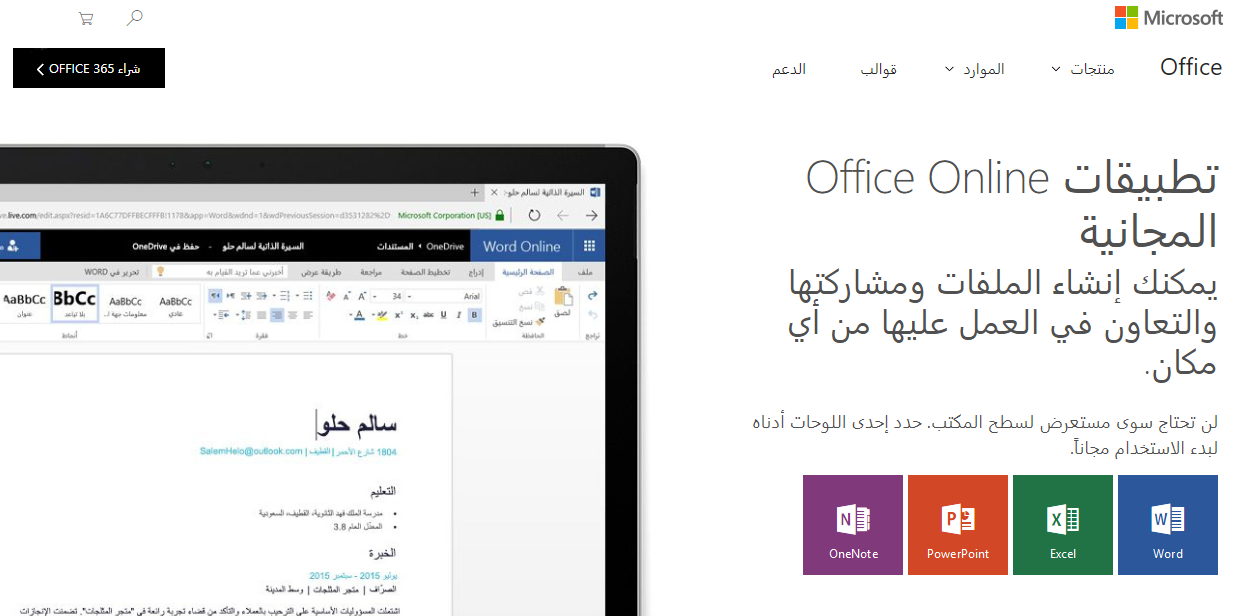
تطبيقات أوفيس أونلاين Office Online المستنِدة إلى خدمة تخزين مايكروسوفت السحابي OneDrive الخاص من مايكروسوفت Microsoft هو الحل الأمثل للتعامل مع ملفات وورد Word وإكسل Excell وباور بوينت PowerPoint.
روابط الدخول إلى جميع تطبيقات أوفيس أونلاين Office Online جميعاً في أسفل الفقرة.
هذه التطبيقات تمثل مجموعة برامج مايكروسوفت على الشبكة Microsoft Office Online، ويمكنك الوصول إليها بدون دفع اشتراك للخدمة. عليك فقط تسجيل الدخول باستخدام حساب مايكروسوفت Microsoft مجاني.
تشبه واجهة تلك التطبيقات إلى حد كبير إصدارات سطح المكتب من مايكروسوفت Microsoft، لذا إذا كنت معتاداً على نسخة سطح المكتب فستشعر وكأنك تعمل على برامج أوفيس بالنسخة التي تملكها.
يتم حفظ المستندات التي تقوم بإنشائها باستخدام أوفيس أونلاين Office Online تلقائياً في مجلدات OneDrive الخاصة بك.
يتكامل أوفيس أونلاين Office Online أيضاً مع إصدار سطح المكتب، ويمكن التبديل بسلاسة إلى تطبيق سطح المكتب بنقرة زر واحدة.
تتم تلقائياً مزامنة جميع التغييرات التي يجريها المستخدم على إصدار واحد مع الأخرى. مع ذلك، لا يمكن العمل في تطبيق الويب وتطبيق سطح المكتب في آن واحد.
يتميز أوفيس أونلاين Office Online أيضاً بتزامن في الوقت الحقيقي حيث يتيح للعديد من الأشخاص العمل على نفس المستند في نفس الوقت.
تعمل هذه الميزة مع أوفيس أونلاين Office Online وتطبيقات سطح المكتب في ويندوز Windows وماك Mac وتطبيقات المحمول. تطبيق iOS و Android مجانيان أيضاً ويسمحان للمستخدم بعرض المستندات وتعديلها أثناء التنقل.
روابط تحميلها في أسفل الفقرة.
ربما يكون أوفيس أونلاين Office Online هو أفضل رهان لك للعمل مع مستندات وورد Word وإكسل Excell وباور بوينت PowerPoint. (بخلاف استخدام تطبيق سطح المكتب)، لأنه يقوم بعمل جيد للحفاظ على التنسيق الأصلي للمستندات.
إذاً، للاطلاع على المستندات وتعديلها، أوفيس أونلاين Office Online فعلاً حل رائع ولكنه بالطبع ليس الوحيد.
مع ذلك، هناك بعض العيوب في هذا الموقع. أولها يجب أن تكون متصلاً لكي تعمل؛ لا توجد طريقة لتحرير ملف محلي في وضع عدم الاتصال كالتي تتيحها بعض المواقع وإضافات المتصفحات الأخرى.
ليست كل ميزات إصدار سطح المكتب من برامج أوفيس موجودة. تتوفر جميع الأساسيات، ولكنك لن تتمكن من الحصول على بعض العناصر الأكثر تقدماً مثل إنشاء تسميات توضيحية، أو إنشاء أنماط أو تطبيقها، أو استخدام أدوات مراجعة متقدمة.
يمكنك عرض كل هذه الأشياء إذا كانت موجودة بالفعل في المستند؛ لكن لا يمكنك العمل معها كتعديلها أو حذفها.
يحتوي أوفيس أونلاين Office Online أيضاً على بعض القيود على الطباعة، فقد لا يتمكن المستخدم من ضبط المطبوعات كما يفعل في تطبيق سطح المكتب.
رابط تحميل تطبيق باور بوينت PowerPoint: أندرويد – آيفون.
تطبيقات جوجل درايف: المستندات وجداول البيانات والعروض التقديمية:
مثل أوفيس أونلاين Office Online، يعمل محرر جوجل للمستندات Docs وجداول البيانات Sheets والعروض التقديمية Slides في المتصفح لديك. يمكنك استخدامه لإنشاء ملفات جديدة والتعاون مع المستخدمين الآخرين.
روابط الدخول إلى جميع المحررات مستندات جوجل Google Docs وجداول بيانات جوجل Google Sheets والعروض التقديمية من جوجل Google Slides في أسفل الفقرة.
بشكل افتراضي، لا يمكنك العمل مباشرة مع ملفات من برامج مايكروسوفت أوفيس Microsoft Office في مستندات جوجل Google Docs أو جداول بيانات جوجل Google Sheets أو العروض التقديمية من جوجل Google Slides.
بدلاً من ذلك، يجب عليك تحميل الملف إلى Google Drive، ثم فتحه في التطبيق المناسب – وهذا الإجراء ما هو إلا عبارة عن عملية تحويل هذا الملف إلى ملف متوافق مع تطبيقات جوجل.
بشكل عام، بالنسبة إلى المستندات النصية، فلن تواجه مشكلة بها على الأغلب، خصوصاً إذا كان المستند تستخدمه لغرض شخصي.
مع ذلك، لا يقوم محرر مستندات غوغل Google Docs بعمل رائع في الحفاظ على معظم التنسيقات التي يمكن أن تترافق مع مستند وورد Word.
وإذا كنت تستعمل وثيقة وتحتاج إلى تعديلها وإرسالها إلى شخص آخر يستخدم وورد Word، فإن عملية تحويله ثم إعادته إلى ما كان عليه لن تكون مثالية.
والخبر السار هو أنه إذا كنت تستخدم متصفح غوغل Chrome، فإن غوغل Google تقدم إضافة تسمح لك بفتح ملفات ميكروسوفت أوفيس MicrosoftOffice (وورد Word وإكسلExcel وبور بوينتPowerPoint) مباشرة إلى نظيراتها في غوغل Google (المستندات، وجداول البيانات، والعروض التقديمية) دون تحويلها.
للأسف، هذا يترك مستخدمي المتصفحات الأخرى بدون هذه الميزة ما لم يتمكنوا من تثبيت إضافات كروم Chrome.
إذا كنت تحتاج إلى تعديل ملفات مايكروسوفت أوفيس Microsoft Office بشكل شبه منتظم وتريد استخدام محررات مستندات جوجل Google Docs وجداول بيانات جوجل Google Sheets والعروض التقديمية من جوجل Google Slides للقيام بذلك، فقد يكون من المفيد تثبيت متصفح كروم Chrome لهذا الغرض فقط.
بالنسبة للميزات، تتخلف محررات غوغل Google قليلاً عن تطبيقات أوفيس أونلاين Office Online ، ولكن المستخدمين ذوي الخبرة القوية هم فقط من سيشعرون بالنقص.
بشكل افتراضي، تعمل محررات غوغل Google فقط عندما تكون متصلاً بالإنترنت. إذا كنت تريد الوصول في وضع عدم الاتصال، فحينئذٍ ستحتاج إلى تثبيت إضافة كروم Chrome تتيح عرض الملفات وتعديلها في وضع عدم الاتصال.
بالنسبة إلى الوصول إليه من خلال الجوال، تقدم غوغل Google تطبيقات لكل من أجهزة iOS و Android. مع العلم أن كل التطبيقات تدعم الوصول إلى الملفات بلا اتصال بالإنترنت مع ميزات التعديل أيضاً.
روابط محررات جوجل للمستندات وجداول البيانات والعروض التقديمية:
رابط تحميل تطبيق مستندات جوجل Google Docs: أندرويد – آيفون.
رابط تحميل تطبيق جداول بيانات جوجل Google Sheets: أندرويد – آيفون.
رابط تحميل تطبيق العروض التقديمية من جوجل Google Slides: أندرويد – آيفون.
تطبيقات Zoho: Writer و Sheet و Show:
إذا لم تكن من المعجبين باستخدام تطبيقات أوفيس أونلاين Office Online أو محررات مستندات جوجل Google Docs وجداول بيانات جوجل Google Sheets والعروض التقديمية من جوجل Google Slides، ولكنك لا تزال ترغب في الحصول على حل عبر الإنترنت، فإن تطبيقات Zoho هي محررات مجانية عبر الإنترنت يتيح لك استيراد مستندات أوفيس Office دون الحاجة إلى تحويلها.
روابط الدخول إلى تطبيقات كاتب زوهو Zoho Writer وجداول زوهو Zoho Sheet والعروض التقديمية من زوهو Zoho Show في أسفل الفقرة.
المأخذ الحقيقي الوحيد مع Zoho هو أنه لا يمكنك رفع ملفات بحجم يصل إلى 10 ميغابايت أو أكبر. نعتقد أن هذا كبير بما يكفي لاستيعاب معظم المستندات، لكن إذا كان لديك شيء أكبر من ذلك، فستحتاج إلى حل آخر.
تدعم تطبيقات Zoho كافة تنسيقات مستندات أوفيس Office الحديثة، ويقوم بعمل جيد بالفعل للحفاظ على تنسيق الملف الأصلي.
يمكنك أيضاً حفظ المستند وتصديره إلى العديد من التنسيقات الأخرى، مثل ODT و RTF و txt و HTML و ePub و PDF.
وبصرف النظر عن متصفح الويب، تقدم Zoho أيضاً تطبيقات جوال للكاتب، وهي متاحة لنظامي التشغيل Android و iOS.
يدعم كلا التطبيقين أيضاً ميزات الوصول إلى الملفات والتعديل في وضع عدم الاتصال والمزامنة بين عدة مستخدمين يعملون على نفس المستند النصي.
روابط تطبيقات زوهو Zoho للمستندات وجداول البيانات والعروض التقديمية:
رابط تحميل تطبيق كاتب زوهو Zoho Writer,Docs : أندرويد – آيفون.
رابط تحميل تطبيق جداول زوهو Zoho Spreadsheet: أندرويد – آيفون.
رابط تحميل تطبيق العروض التقديمية من زوهو Zoho Show: أندرويد.
مجموعة برامج LibreOffice:
نظرنا حتى الآن إلى العديد من الخدمات المجانية عبر الإنترنت للعمل مع مستندات أوفيس Office.
Libre Office هو مجموعة تطبيقات سطح مكتب كاملة تهدف إلى أن تكون بديلاً ومجانياً مفتوح المصدر لمايكروسوفت أوفيس Microsoft Office.
إنها ليست كاملة تماماً مثل مايكروسوفت أوفيس Microsoft Office نفسه، ولكنها تتميز بأنها أكثر سهولة من باقي الحلول عبر الإنترنت التي تحدثنا عنها سابقاً. وهي متاحة لأنظمة التشغيل ويندوز Windows و Mac و Linux.
بينما تم تصميم Libre Office بشكل أساسي للعمل مع المستندات المحلية local documents، فإنه يدعم الخدمات التي يمكنك استخدامها لتحرير المستنداتغير المحلية remote documents أيضاً.
إذا لم تكن مستخدماً حقيقياً لـ مايكروسوفت أوفيس Microsoft Office (في هذه الحالة، من المحتمل أن يكون لديك أوفيس Office، على أي حال) أو إذا كانت لديك احتياجات محددة للغاية، فيجب أن تجد أن Libre Office يمكنها أن تفعل كل ما تحتاج إليه عند تحرير ملف من أوفيس Office مهما كان نوعه.
حتى أنه يحتفظ بالتنسيق بشكل جيد، ويدعم تنسيقات مايكروسوفت أوفيس Microsoft Office الأصلية — لذلك، لا يلزم إجراء أي تحويل.
مع ذلك، يمكن أن تكون هناك مشاكل في بعض الأحيان في موضع الصورة في مستندات وورد Word مثلاً، خاصةً تلك المستندات التي تم إنشاؤها في الإصدارات الأحدث من وورد Word.
لدى Libre Office تطبيق جوّال، ولكن فقط للأندرويد Android، ولا يمكن استخدامه إلا لعرض المستندات (أي لا تستطيع القيام بأي نوع من التعديلات عليها).
بالطبع، هناك بدائل أخرى يمكنك استخدامها لتحرير ملفات مايكروسوفت أوفيس Microsoft Office، ولكن تلك هي التي نعتقد أنها توفر مجموعة الميزات الأكثر تنوعاً وشيوعاً. إذا كنت تفضل تطبيقاً معيناً آخر، فأخبرنا بذلك في التعليقات!
صرّحت شركة مايكروسوفت Microsoft بأن برامج Office 2019 لن تعمل إلا على نظام التشغيل Windows 10، وقالت الشركة بأنك ستكون بحاجة إلى التحديث إلى نظام التشغيل Windows 10 في حال أردت العمل على أحدث نسخة من برامج Office دون الاشتراك بخدمة Office 365.
تبدو الخطوة الجديدة وكأنها مخصصة لدفع الشركات والمستخدمين إلى الاشتراك بخدمة Office 365 حيث أن برامج Office 2019 ستكون متاحة فقط على الأجهزة التي تعمل بنظام التشغيل Windows 10 وليس Windows 7 أو Windows 8.1.
هذه الخطوة لن تؤثر بطبيعة الحال على نسخة الـ Office المخصصة لأجهزة Mac، حيث عادةً ما يتم اعتبار هذه النسخة كمنتج مستقل مع مواعيد إصدار مختلفة، كما لفتت الشركة الانتباه إلى دعم دورة حياة Office 2019 حيث يشمل 5 سنوات من الدعم الطبيعي، بالإضافة إلى ما يقارب السنتين من الدعم الموسع.
حزمة برامج Office 2019 ستضم البرامج المعتادة مثل Word و Excel و PowerPoint و Outlook، بالإضافة إلى نسخ محدثة من برامج Exchange و SharePoint و Skype، علماً أن النسخة الأولية من برامج Office 2019 سيتم إطلاقها للمعاينة في منتصف هذا العام حسب تصريحات الشركة، وستكون هذه البرمجيات مخصصة للشركات التي لا تستعمل نسخ Office 365 السحابية.
كما تقوم شركة مايكروسوفت بتوسيع الدعم الخاص بـ Windows 10 للمستخدمين الذين يعملون على نسخ محددة من نظام التشغيل، فكل من النسخ 1511 و 1607 و 1703 و 1709من Windows 10 سيتم دعمها لمدة 6 أشهر أخرى لمساعدة المستخدمين على الانتقال إلى أحدث الإصدارات المدعومة من نظام التشغيل Windows 10.