أصبح وضع التطبيق الليلي في Windows 10 أسهل ويخفف الأضرار الناتجة عن النظر إلى الشاشات قبل النوم في الليل، ولكن ليس هناك خيار سهل لتمكينه تلقائياً في وقت الليل — بخلاف المظهر الداكن لـ MacOS Mojave.
بدلاً من ذلك، يمكنك تشغيلها وإيقافها تلقائياً مع تطبيق جدولة المهام Task Scheduler.
يمكن لميزة Night Light التي تعمل على ضبط لون الشاشة تمكين نفسه تلقائياً أثناء الليل وتعطيل نفسه خلال النهار، ولكن لا يوجد خيار مدمج مماثل للوضع الليلي.
إن إعداد جدول زمني للوضع الليلي، سيؤدي إلى إنشاء مهمتين في جدولة المهام Task Scheduler لـ ويندوز Windows – أحدهما يعمل على تنشيط الوضع الليلي ليلاً والآخر يؤدي إلى إيقاف تشغيله في الصباح.
لنرى في هذه المقالة إمكانية تفعيل الوضع الليلي يدوياً وتلقائياً:
1- تفعيل الوضع الليلي يدوياً:
لتفعيل الوضع الليلي يدوياً وبسهولة، يتم ذلك عن طريق تفعيل اللون الداكن من خلال الذهاب إلى تطبيق الإعدادات ومن ثم اختيار الرابط إضفاء طابع شخصي.

انتقل إلى الألوان ومن خلال التمرير إلى أسفل قليلاً انتقل إلى اختيار وضع التطبيق الافتراضي اختر داكن كما في الصورة أدناه.

2- إنشاء مهمة الوضع الليلي (تشغيل الوضع الليلي تلقائياً):
أولاً، سننشئ مهمة مجدولة تتحول إلى المظهر المظلم في الليل.
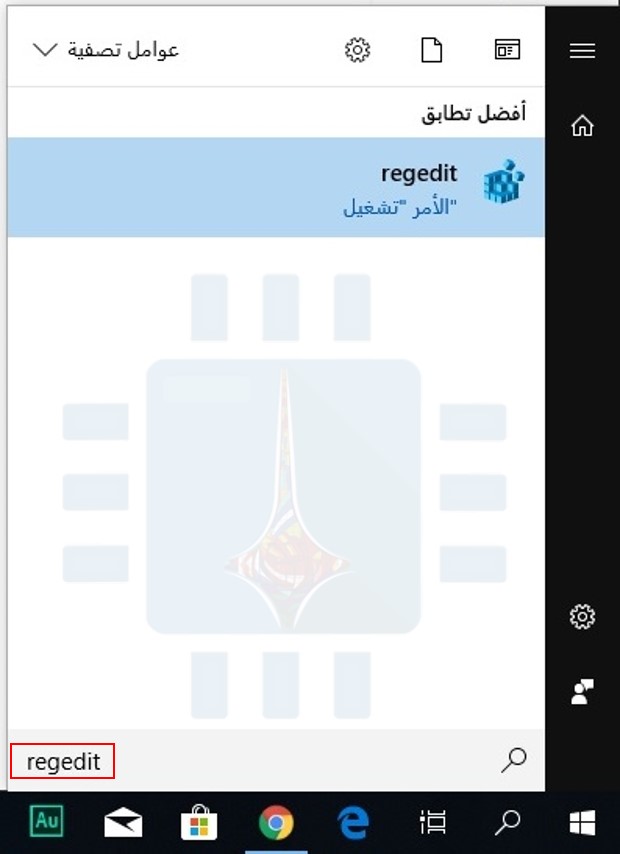
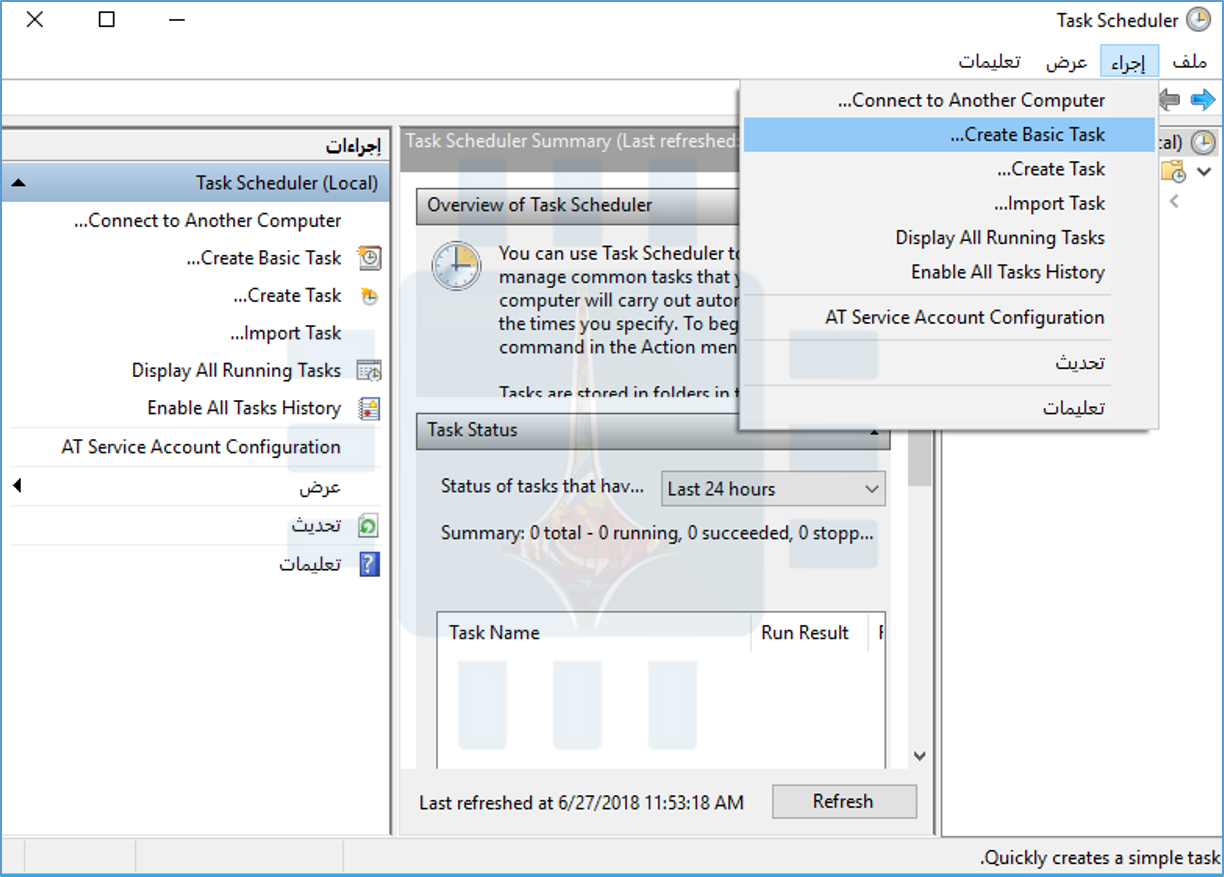
قم بتشغيل برنامج جدولة المهام من خلال فتح قائمة ابدأ وابحث عن تطبيق جدولة المهام Task Scheduler، ثم اضغط على Enter لفتحها.

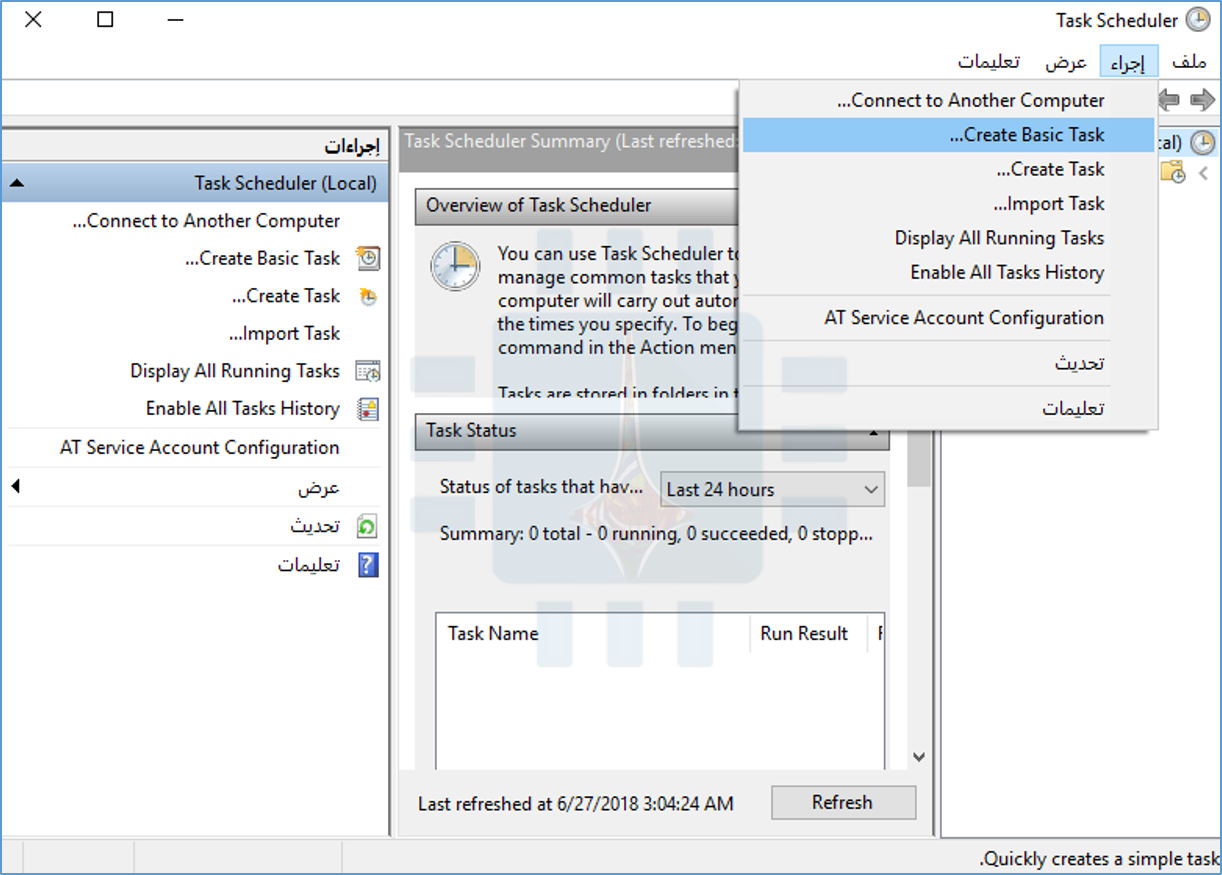
انقر فوق إجراء> Create Basic Task.
اكتب Switch to Dark Theme أو أي اسم وصفي آخر في مربع الاسم. انقر فوق Next للمتابعة.

حدد المشغّل Daily، ثم انقر على الزر Next.

أدخل الوقت الذي تريد عنده أن يقوم المظهر المظلم بتمكين نفسه. على سبيل المثال، إذا تفضل تفعيل الوضع الليلي في الساعة 9 مساءً فيمكنك إدخال ذلك هنا.
تأكد من تعيين خيار Recur every على 1 days ثم انقر فوق Next مرة أخرى.

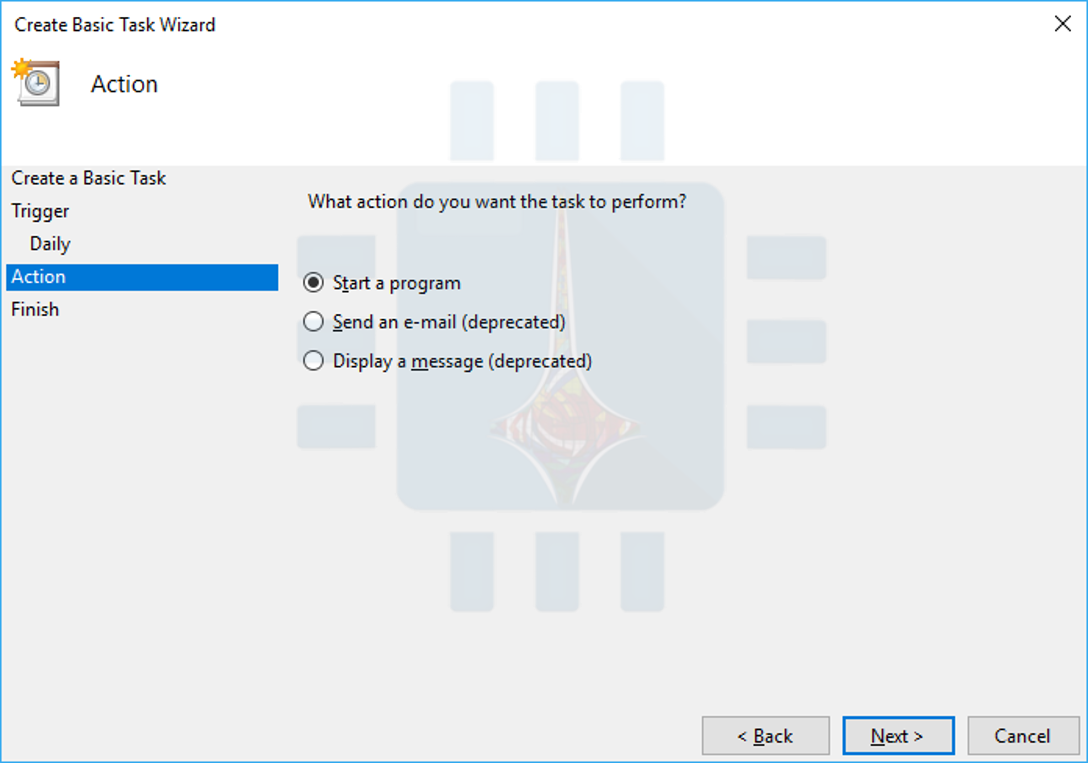
حدد الإجراء Start a Program، ثم انقر فوق الزر Next.
اكتب reg في مربع Program/script النصي، ثم انسخ السطر التالي والصقه كما هو في المربع النصي Add arguments:
add HKCU\SOFTWARE\Microsoft\Windows\CurrentVersion\Themes\Personalize /v AppsUseLightTheme /t REG_DWORD /d 0 /f
انقر على Next للانتقال إلى الخطوة التالية.

قم بتمكين الخيار Open the Properties dialog for this task when I click Finish، ثم انقر فوق الزر Finish.
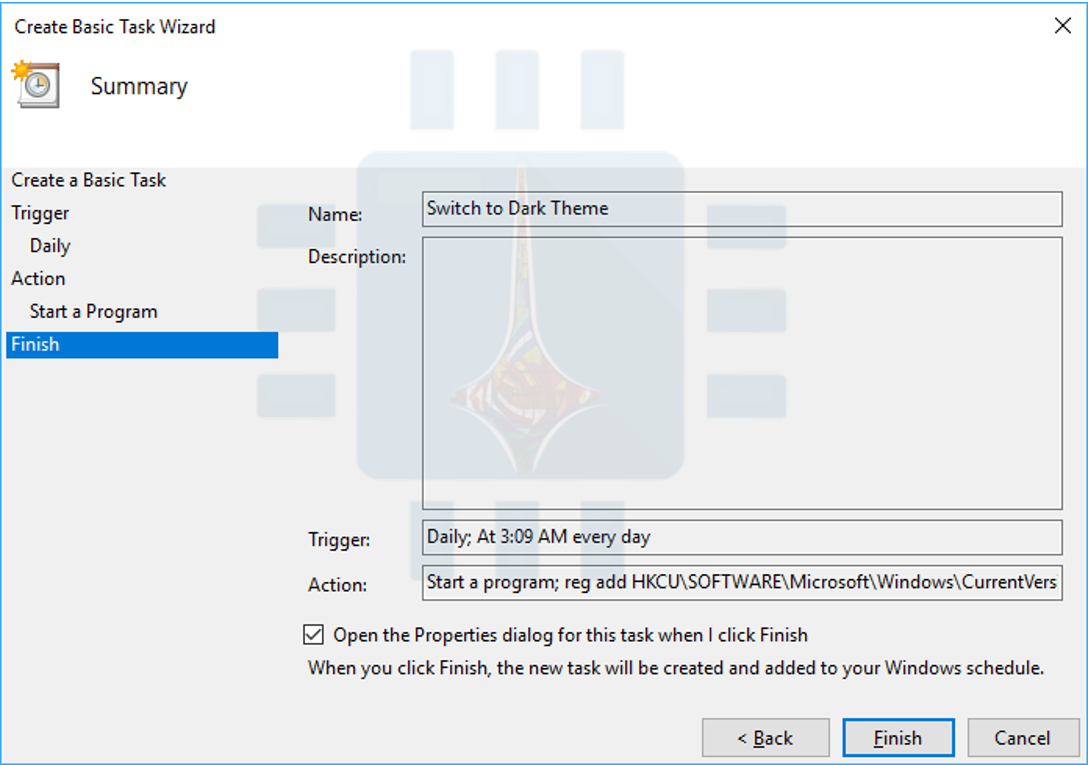
يقوم برنامج جدولة المهام Task Scheduler بإنشاء المهمة الجديدة، ثم يفتح نافذة تعرض خيارات إضافية.
قم بالتبديل إلى علامة التبويب الشروط Conditions، ثم قم بتعطيل خيار Start the task only if the computer is on AC power.
هذا يضمن أن المهمة تعمل بشكل طبيعي حتى إذا كنت تستخدم جهاز كمبيوتر محمول على طاقة البطارية.

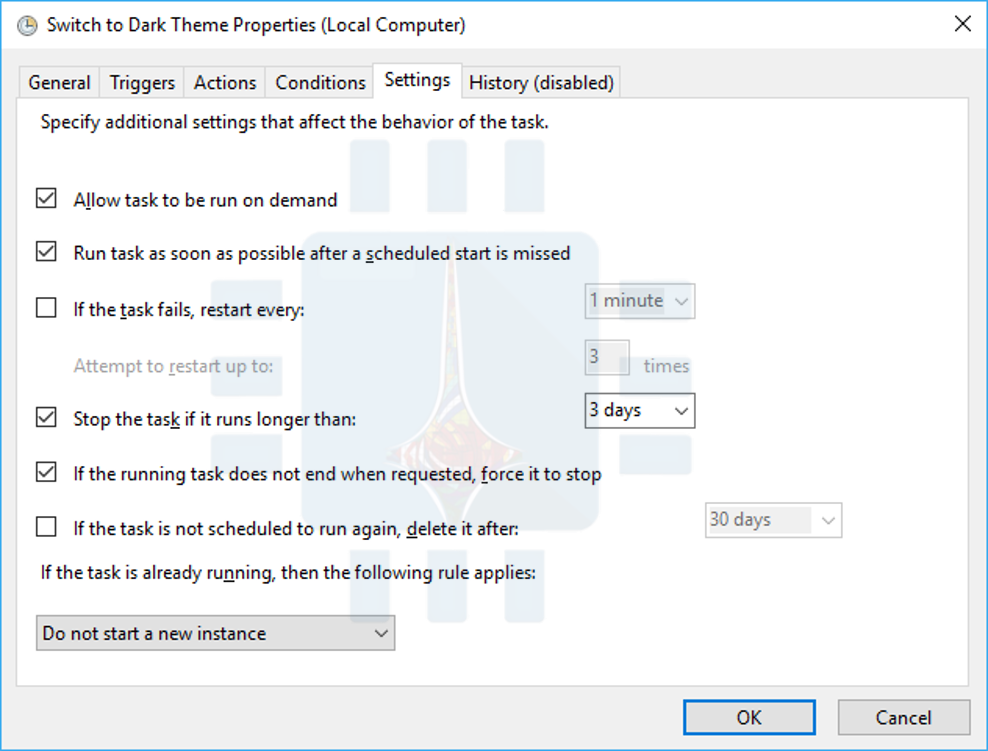
قم بالتبديل إلى علامة التبويب الضبط Settings، ثم قم بتمكين مربع الاختيار Run task as soon as possible after a scheduled start is missed.
يضمن ذلك تشغيل المهمة — ويتم تطبيق السمة المظلمة — حتى إذا كان جهاز الكمبيوتر في وضع النوم Sleep أو تم إيقاف تشغيله في الوقت الذي كان من المقرر تشغيل المهام المجدولة فيه.
انقر فوق OK لإنهاء تكوين المهمة.
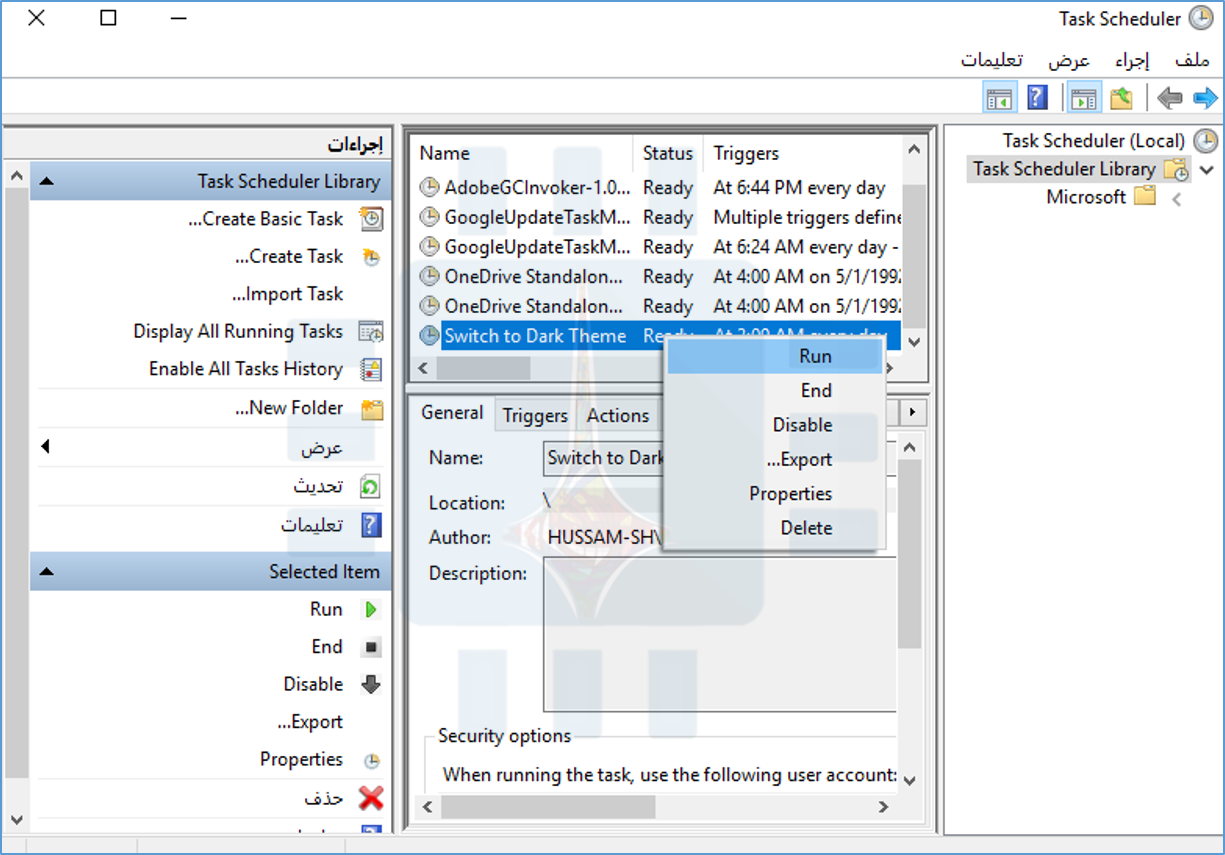
ستجد مهمتك في مجلد Task Scheduler Library. يمكن التأكد من أن المهمة تعمل بشكل صحيح عن طريق النقر بزر الماوس الأيمن عليها، ثم تحديد الأمر Run. يجب تمكين المظهر المظلم عندها تلقائياً.
قم بإنشاء مهمة الوضع النهاري:
لإنهاء هذه العملية، ستحتاج إلى إنشاء مهمة مجدولة ثانية تعمل تلقائياً على تمكين وضع الإضاءة خلال اليوم.
ستكون المهمة الثانية مشابهة للمهمة الأولى، ولكن مع اسم مختلف والوقت من اليوم وصيغة الأمر.
مرة أخرى، انقر فوق إجراء> Create Basic Task.
قم بتسمية المهمة Switch to Light Mode أو أي شيء وصفي آخر، ثم انقر فوق الزر Next.
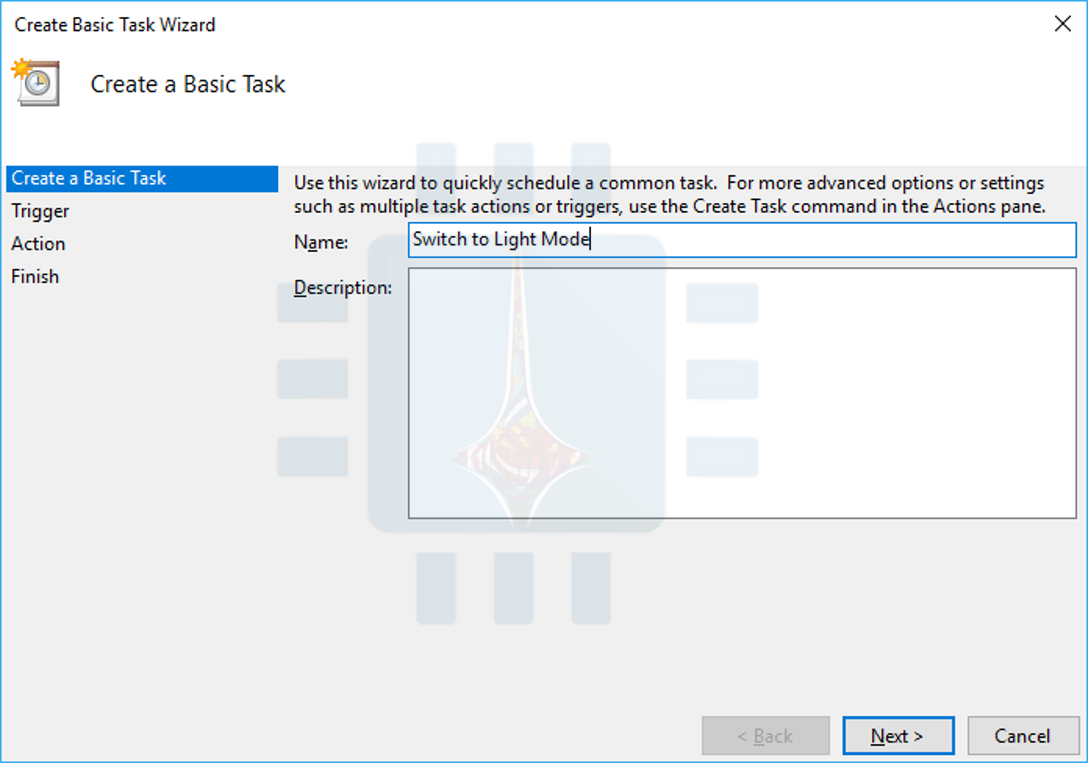
حدد خيار المشغل Daily، ثم انقر فوق التالي Next مرة أخرى.

أدخل الوقت الذي تريد فيه الوضع النهاري تمكين نفسه. على سبيل المثال، إذا كانت شروق الشمس في الساعة 5:30 صباحاً في منطقتك، فيمكنك إدخال 5:30 صباحاً.
تأكد من تعيين خيار Recur every على days1 ثم اضغط على زر Next.

حدد الإجراء Start a program، ثم انقر فوق Next مرة أخرى.
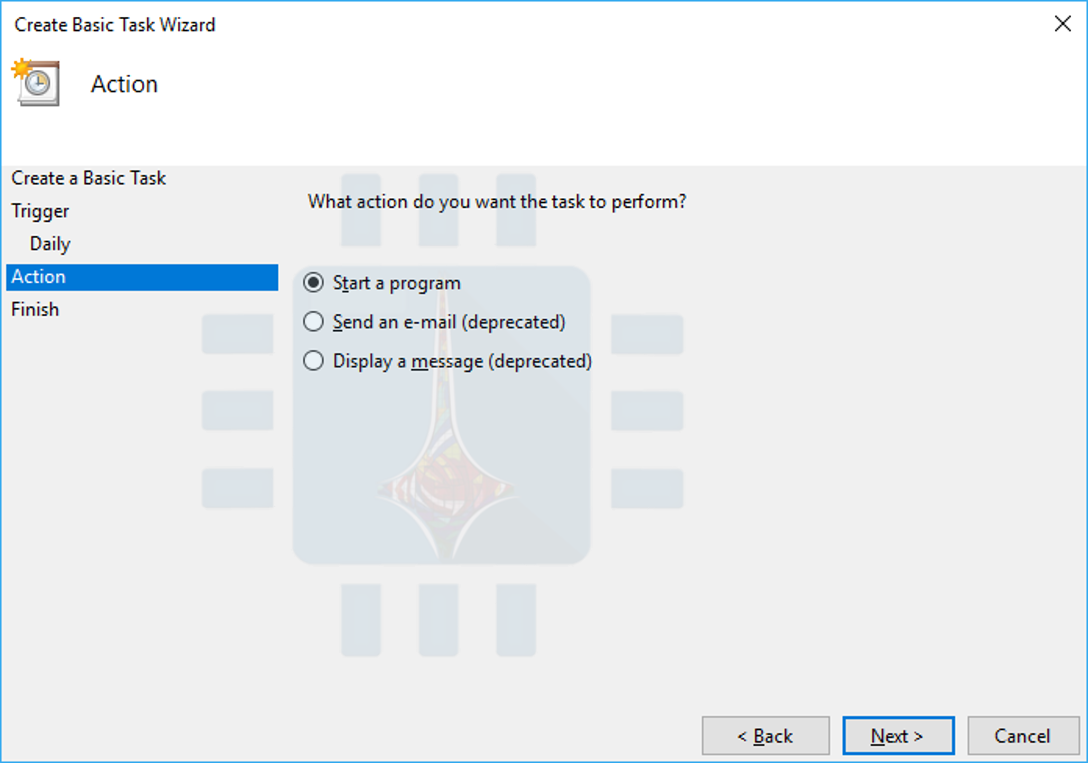
اكتب reg في مربع Program/script النصي، ثم قم بنسخ ولصق السطر التالي في المربع النصي Add arguments:
add HKCU\SOFTWARE\Microsoft\Windows\CurrentVersion\Themes\Personalize /v AppsUseLightTheme /t REG_DWORD /d 1 /f
انقر Next للمتابعة إلى الخطوة التالية.

قم بتمكين مربع الحوار Open the Properties dialog for this task when I click Finish، ثم انقر فوق الزر Finish لإنهاء الإعداد.
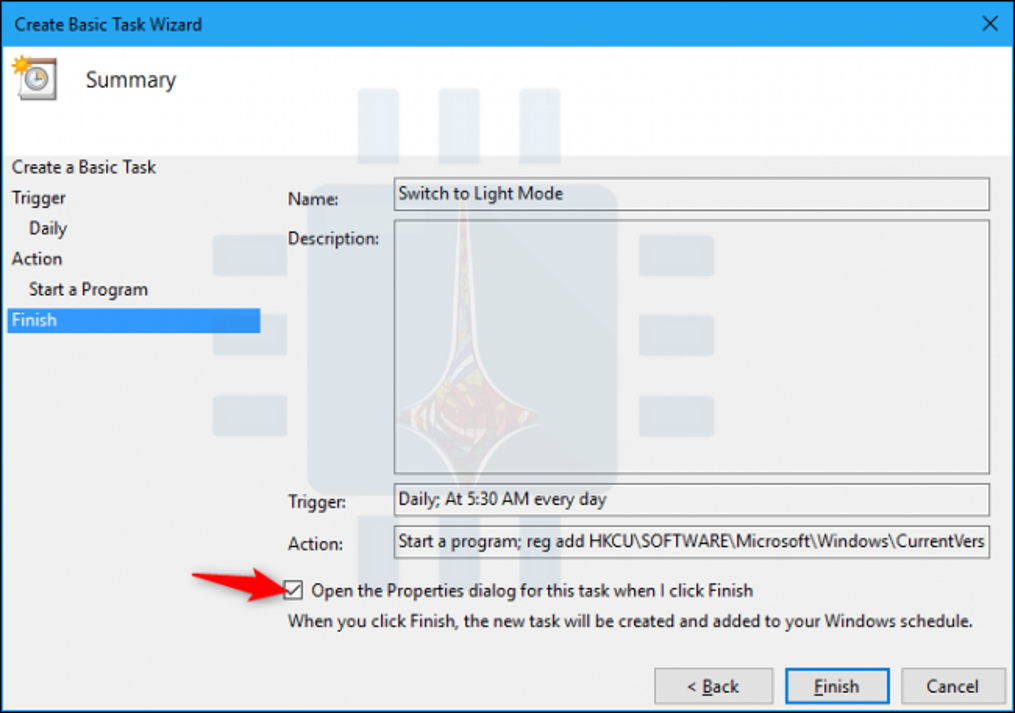
في نافذة الخصائص التي تظهر، قم بالتبديل إلى علامة التبويب Conditions، ثم قم بتعطيل خانة الاختيار Start the task only if the computer is on AC power.

في علامة التبويب Settings، قم بتفعيل مربع الاختيار Run task as soon as possible after a scheduled start is missed.
يضمن ذلك تشغيل المهمة وسيتم تطبيق مظهر الإضاءة النهارية عند تنشيط الكمبيوتر أو تشغيله، حتى إذا كان ذلك بعد الساعة 5:30 صباحاً أو أي وقت آخر كنت قد اخترته أثناء جدولتك للمهمة.
انقر فوق OK لإنهاء تكوين المهمة.

ستجد الآن كلا المهمتين المجدولتين في مجلد Task Scheduler Library. يمكنك التأكد من أن المهمة الجديدة تعمل بشكل صحيح بالنقر بزر الماوس الأيمن عليها، ثم تحديد الأمر Run. يجب تمكين سمة الوضع النهاري تلقائياً.

والآن، لديك مظاهر مظلمة وخفيفة تم ضبطها على جدول زمني. يجب تشغيل الوضع المظلل تلقائياً في أي وقت في المساء الذي عينته، ويجب إيقافه مرة أخرى في الصباح.
كيفية تغيير الأوقات المجدولة:
يمكنك الرجوع إلى برنامج Task Scheduler في أي وقت للتغيير عندما يمكّن الوضع المظلم أو يعطل نفسه (وهو ما ستحتاجه على الأرجح مع تغير الفصول وتغير أوقات مغيب وشروق الشمس خلال أوقات السنة).
للقيام بذلك، حدد موقع المهام في مجلد Task Scheduler Library.
انقر نقراً مزدوجاً فوق إحدى المهام، وقم بالتبديل إلى علامة التبويب Triggers في نافذة خصائصه، وانقر فوق الزر Edit، ثم أدخل الوقت المطلوب الجديد. انقر على OK مرتين متتاليتين لحفظ التغييرات.

ثم كرر هذه العملية للمهمة الأخرى.
كيفية إزالة المهام المجدولة:
لإيقاف تبديل السمة المظلمة داخل وخارج جدول زمني، قم بالعودة إلى مجلد Task Scheduler Library وحدد موقع المهام التي قمت بإنشائها. انقر بزر الماوس الأيمن على كل مهمة تريدها وانقر على Disable أو Delete.
تحذير: لا تقم بتعطيل أو حذف أو تحرير أي من مهام نظام ويندوز Windows التي تظهر هنا أو قد تتسبب في حدوث مشكلات مع جهاز الكمبيوتر. ولكنها آمنة لتحرير وحذف فقط المهام التي أنشأتها بنفسك.
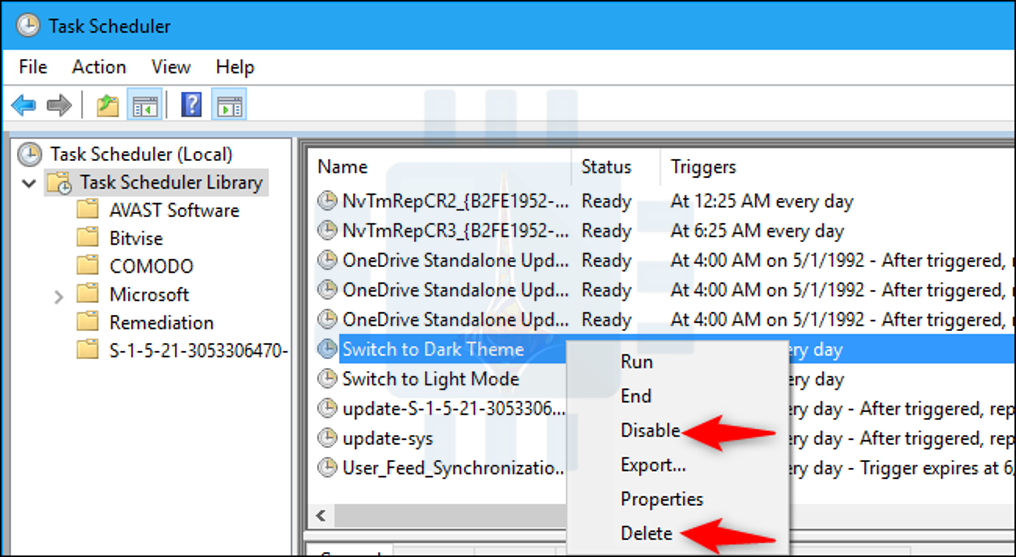
إذا كنت تعتقد أنك قد تستخدم المهام مرة أخرى في المستقبل، فبإمكانك بالتأكيد تعطيلها بدلاً من حذفها. عند التعطيل، لا تستهلك المهام أي موارد.
ماذا عن مايكروسوفت ايدج Microsoft Edge؟
لدينا أيضاً أمر يعمل على تبديل المظهر الخارجي المظلم لـ مايكروسوفت إيدج Microsoft Edge وإيقافه.
للأسف، في حين يمكنك قلب هذا المفتاح في السجل، لن يتم تطبيق هذا الإعداد على الفور أثناء تشغيل مايكروسوفت إيدج Microsoft Edge. لا يؤثر ذلك إلا عندما تغلق مايكروسوفت إيدج Microsoft Edge وتعيد فتحه من جديد.
مع ذلك، إذا كنت تريد تجربة هذا على أي حال، فقم به:
أولاً، توجه إلى برنامج جدولة المهام Task Scheduler وابحث عن المهمة التي أنشأتها لتشغيل الوضع الليلي (أطلقنا عليها اسم Switch to Dark Theme سابقاً).
انقر نقراً مزدوجاً فوق المهمة لفتح نافذة خصائصها، والتبديل إلى علامة التبويب Actions، ثم انقر فوق الزر New لإنشاء إجراء جديد New Action.
اكتب reg في مربع Program/script النصي، ثم قم بنسخ ولصق السطر التالي في المربع النصي Add arguments:
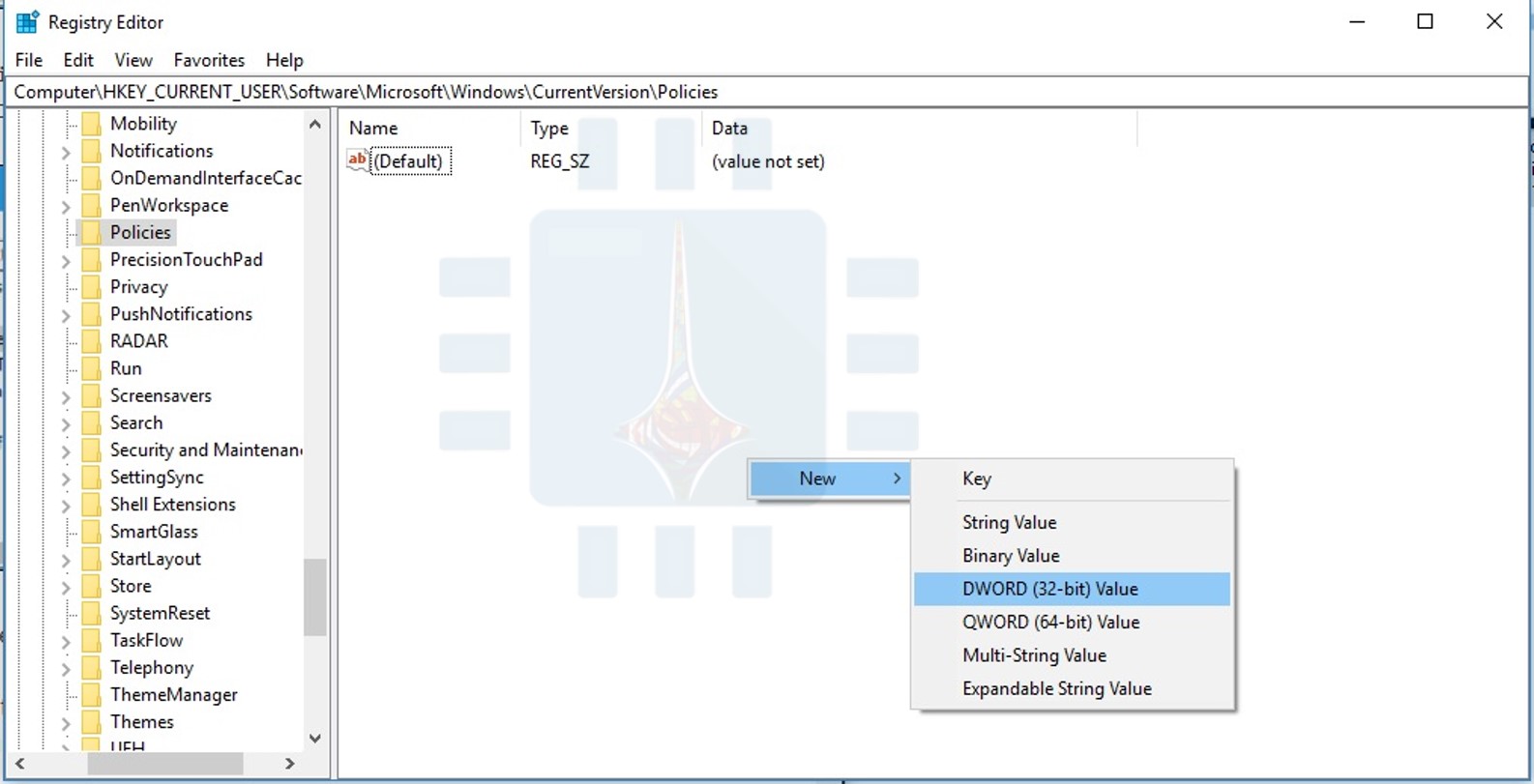
add “HKCU\SOFTWARE\Classes\Local Settings\Software\Microsoft\Windows\CurrentVersion\AppContainer\Storage\microsoft.microsoftedge_8wekyb3d8bbwe\MicrosoftEdge\Main” /v Theme /t REG_DWORD /d 1 /f
انقر فوق OK مرتين متتاليتين للمتابعة.

الآن، انقر نقراً مزدوجاً فوق المهمة Switch to Light Theme التي قمت بإنشائها (أو أي شيء أسمته) لفتح نافذة خصائصه.
قم بالتبديل إلى علامة التبويب Actions، ثم انقر فوق الزر New.
اكتب reg في مربع Program/script النصي، ثم قم بنسخ ولصق السطر التالي في المربع Add arguments:
add “HKCU\SOFTWARE\Classes\Local Settings\Software\Microsoft\Windows\CurrentVersion\AppContainer\Storage\microsoft.microsoftedge_8wekyb3d8bbwe\MicrosoftEdge\Main” /v Theme /t REG_DWORD /d 0 /f
انقر فوق OK مرتين للمتابعة.
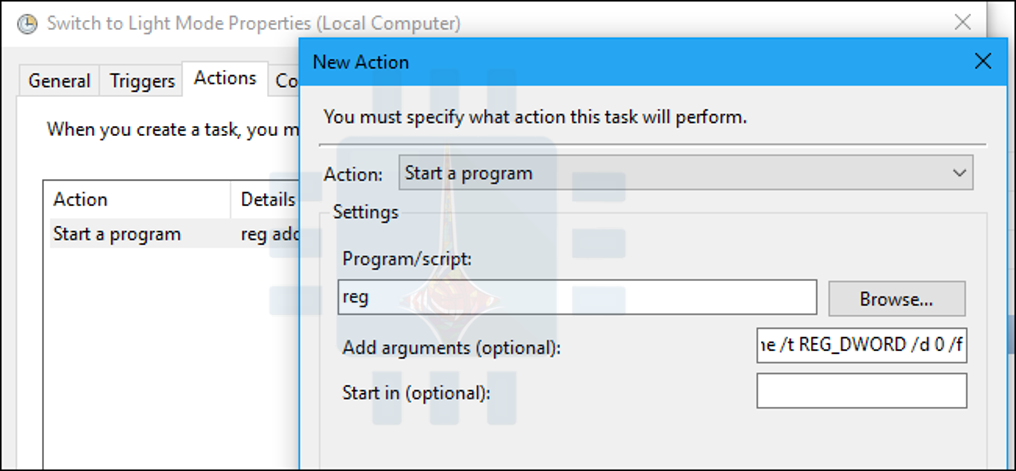
الآن، عند تشغيل المهمة المجدولة، يتم أيضاً تغيير إعداد سمة مايكروسوفت إيدج Microsoft Edge – ولكن إذا كان مايكروسوفت إيدج Microsoft Edge مفتوح بالفعل، فسيتعين عليك إغلاقها وإعادة فتحها لمشاهدة المظهر الجديد.
وبالطبع، يمكنك دائماً تغيير مظهر الحافة يدوياً من القائمة> الإعدادات> اختر نسقاً دون إعادة تشغيل برنامج مايكروسوفت إيدج Microsoft Edge.
مقالات قد تعجبك:
كيفية تخصيص حدود النوافذ والظلال على ويندوز 10
كيفية ضبط مخرج وشدة الصوت بشكل منفصل للبرامج في ويندوز 10
كيفية إعادة تعيين إعدادات الشبكة في ويندوز 10 لحل مشاكلها
طريقة خفية لفتح نافذة اختيار الإيموجي في ويندوز 10
كيفية استخدام ميزة المجموعات في ويندوز 10 لتنظيم التطبيقات في تبويبات
كيفية إخفاء أيقونة الأشخاص في شريط مهام ويندوز 10