إذا كنت بحاجة إلى تنفيذ مهمة بسيطة مثل تغيير قياس صورة على جهاز الكمبيوتر الذي يعمل بنظام التشغيل ويندوز Windows 10، فلن تحتاج إلى استخدام برنامج احترافي صعب التعلم مثل فوتوشوب Photoshop. يمكنك القيام بذلك باستخدام Microsoft Paint 3D، إليك كيفية ذلك.
افتح Paint 3D على جهاز الكمبيوتر عن طريق كتابة Paint 3D في شريط بحث ويندوز Windows والنقر على برنامج Paint 3D من نتائج البحث.
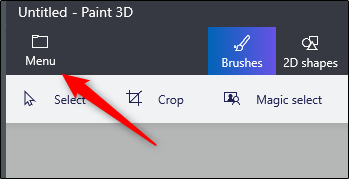
بمجرد فتح البرنامج، انقر على القائمةMenu الموجودة في الزاوية العلوية اليمنى من النافذة.
بعد ذلك، انقر على إدراجInsert.
سيتم فتح مستكشف الملفات File Explorer. انتقل إلى موقع الصورة التي ترغب في تغيير حجمها ثم انقر فوق فتح.
ستظهر الصورة الآن على لوحة الرسم ثلاثية الأبعاد.
إذا كنت تريد توفير بضع الخطوات لنفسك، قبل أن تفتح برنامج الرسام ثلاثي الأبعاد Paint 3D، فانتقل إلى موقع الصورة التي تريد إدراجها، وانقر بزر الماوس الأيمن عليها، ثم حدد تحرير باستخدام الرسام ثلاثي الأبعاد من قائمة الخيارات.
سيتم فتح Paint 3D مع الصورة المدرجة. حان الوقت الآن لتغيير حجم الصورة. ابحث عن خيار Canvas وانقر عليه في قائمة الخيارات في الأعلى.
ستظهر خيارات Canvas في الجزء الأيمن. ضمن قسم Resize canvas، ستجد عرض لوحة الرسم الحالية وارتفاعها. ولكن قبل تغيير الأبعاد، قم بتحديد أو إلغاء تحديد هذين الخيارين:
قفل نسبة العرض إلى الارتفاعLock aspect ratio: يقوم بتغيير بُعدَي الصورة تلقائياً إذا قمت بتغيير بُعد واحد فقط (عرض أو ارتفاع). هذا يمنع الصورة من التشوّه والتمدد.
تغيير حجم الصورة باستخدام لوحة الرسم Resize image with canvas: مع تمكين هذا الخيار، سيتم أيضاً تغيير حجم الصورة عند تغيير حجم اللوحة.
في معظم الحالات، تكون اللوحة هي الصورة، إلا إذا قمت بإدراج صورة بدون خلفية. في هذه الحالة، سيعطي برنامج الرسام ثلاثي الأبعاد Paint 3D للصورة خلفية بيضاء عادية.
لتغيير حجم الصورة بشكل صحيح، نوصي بالتحقق من كلا الخيارين.
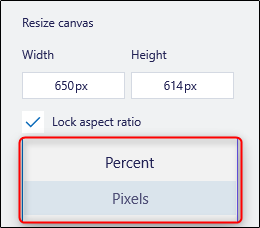
يمكنك أيضاً اختيار تغيير حجم الصورة بواحدة البكسلPixels أو النسبة مئويةPercent. اختر الخيار الذي تفضله عن طريق النقر على السهم لإظهار القائمة المنسدلة، ثم تحديد الخيار المفضل لديك.
بعد ذلك، قم بإدخال الشكل الذي ترغب في تغيير حجم الصورة إليه في مربع العرض و/أو الارتفاع. إذا حددت خيار Lock aspect ratio، فسيتم تغيير حجم عرض الصورة تلقائياً عند تغيير أحد البعدين.
سيتم الآن تغيير حجم الصورة. احفظ الصورة عن طريق النقر على القائمةMenu ثم حفظSave أو مباشرة استخدام الاختصار Ctrl+S.
تقدم لك سامسونج Samsung الكثير من الأدوات ، والتي ربما تجاهلتها كثيراً. و تطبيق Samsung Health هو إحدى هذه الأدوات التي قد تحتاج إلى إلقاء نظرة فاحصة عليها، فهي مفيدة حقاً.
يعد تطبيق Samsung Health أداة الشركة في تتبع اللياقة البدنية Fitness. وتطبيق Health يأتي مكتمل الميزات ، وكثير منها سوف تكون مفيدة لمعظم الناس ، والبعض الآخر من الميزات سيكون مفيداً فقط للأكثر اهتماماً.
والجزء الأفضل أن: هذا التطبيق لا يتوفر فقط لهواتف سامسونج Samsung. بل يمكنك تثبيت تطبيق Health من متجر جوجل بلاي StorePlay على معظم هواتف أندرويد Android.
يعد تطبيق Samsung Health أكثر من مجرد عداد للخطوات أو متعقب السعرات الحرارية. فإنه أيضاً يتيح لك تتبع وزنك، وكمية تناول السعرات الحرارية/كمية الحرق، عدد الخطوات، جولات الركض، معدل ضربات القلب، مستويات التوتر، وتناول الكافيين، وضغط الدم، والنوم، ونسبة سكر الدم، وركوب الدراجة، والمشي لمسافات طويلة، وأكثر من ذلك بكثير.
وهذه الميزات فقط على الصفحة الأولى.
قبل أن ننزلق في حفرة الأرنب هذه ، نريد ان نوضح لك أن كون التطبيق متوفر لجميع الهواتف الذكية فليس بالضرورة أن تعمل كل الميزات على جميع هذه الهواتف.
لذلك ، في حين يمكنك تثبيته على مجموعة كبيرة من هواتف أندرويد Android ، لا يمكن لكل هاتف الاستفادة من بعض الميزات مثل مراقبة معدل ضربات القلب heart rate monitoring، والتي يتم تمكينها بواسطة الأجهزة الموجودة في مجموعة سامسونج غالاكسي Samsung Galaxy.
بعد توضيح هذه النقطة، دعنا الآن نتكلم عن كل شيء يمكن لتطبيق Samsung Health عمله.
الصفحة الرئيسية في تطبيق Samsung Health: أنا او Me
الصفحة الرئيسية هي المكان الذي ستبدأ فيه مع التطبيق، بالإضافة إلى المكان الذي من المحتمل أن تقضي فيه معظم وقتك. قد تشعر في البداية بأن هنالك الكثير لتعلمه ، لكنك ستعتاد عليه بسرعة.
بالطبع قد يبدو مظهر التطبيق مختلفاً بعض الشيء لديك، كونه قابل للتخصيص بحسب رغبتك، لكن بشكل عام سيكون المظهر مشابهاً لما في الصورة التالية:
إدارة الوزن Weight management و عداد الخطوات step counter مضمنة في الأمام ومتركزة في الصفحة الرئيسية هنا ، لأنه من المرجح أن تكون هذه الميزات هي السبب في أن معظم الناس يستخدمون التطبيق.
ولكن في الأسفل ستجد أيضاً كل أنواع الأشياء المفيدة الأخرى ، بالإضافة إلى طريقة لتخصيص التخطيط وما العناصر التي يتم تتبعها.
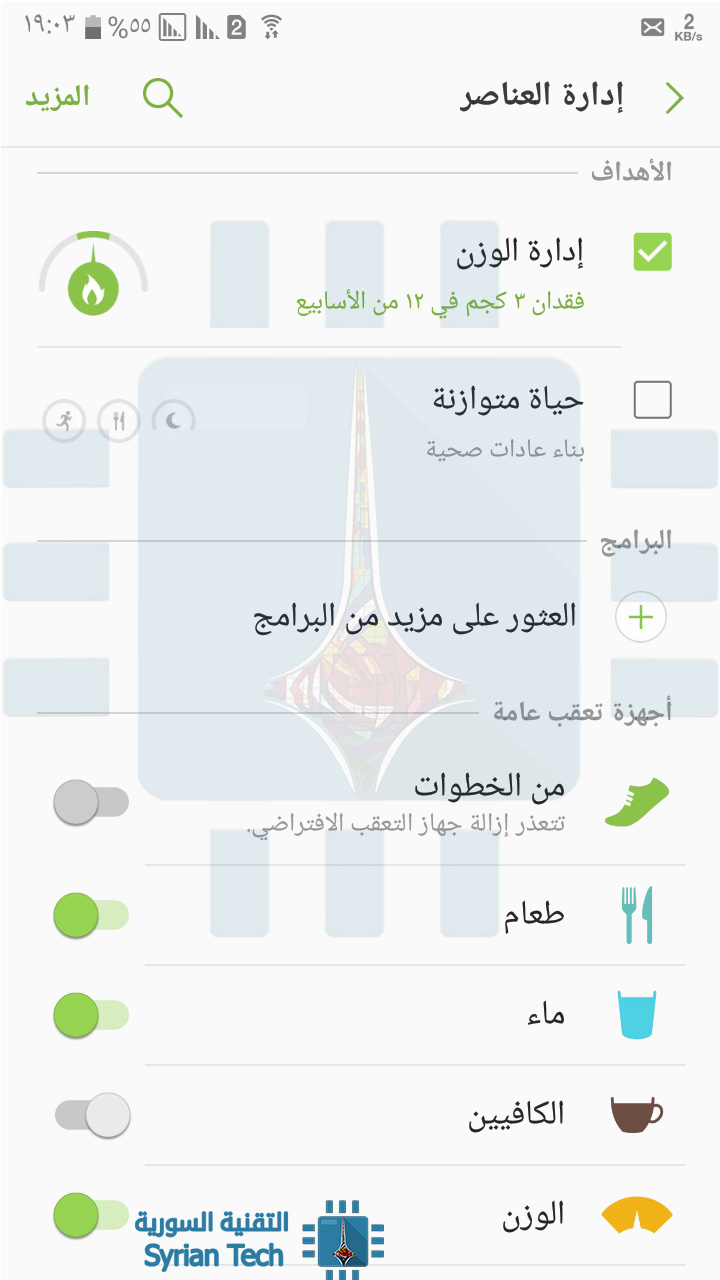
تعرض الأجزاء السفلية من الشاشة الرئيسية جميع العناصر الإضافية – يؤدي النقر على زر إدارة العناصر Manage Items(رمز +) إلى إظهار كل ما يمكنك إضافته. اختر ما يناسبك ، و هذه المعلومات ستظهر على الشاشة الرئيسية.
وبالطبع بالنزول لأسفل ستحد مختلف العناصر التي يمكنك إضافتها لشاشتك الرئيسية و خيار عرض المزيد View More .
تجدر الإشارة إلى أن بعض الأشياء هنا لا تستخدم الهاتف للحصول على بياناتها ، مثل ضغط الدم blood pressure أو سكر الدم glucose ، على سبيل المثال. تفترض هذه الميزة أن لديك مراقباً تابعاً لجهة خارجية لتتبع هذه البيانات المحددة ، ثم تقوم أنت بإدخالها في تطبيق Health لديك يدوياً.
من المرجح أيضاً أنه يمكنك العثور على التطبيقات التي تعمل مع الأجهزة الخارجية (مثل أجهزة مراقبة ضغط الدم blood pressure monitors) وأيضاً المزامنة مع تطبيق Health حتى تتمكن من تتبع الأشياء تلقائياً.
الأشياء الأخرى في تطبيق Health: معاً Together، الخبراء Experts، و اكتشف Discover
على الرغم من أنك ستقضي معظم وقتك في التلاعب بالأشياء على صفحة أنا Me ، فهناك ميزات أخرى مفيدة مدسوسة في صفحة معاً Together ، و صفحة الخبراء Experts، وصفحة اكتشف Discover، لنتفحصها سوية.
صفحة معاً أو Together:
إذا كانت الصفحة الرئيسية – صفحة أنا أو Me – هي كل ما يتعلق بتتبع إحصائياتك الفردية ، فستكون صفحة معاً أو Together كلها عبارة عن مقارنة إحصائياتك ونتائجك مع الأشخاص الآخرين.
إذا كنت تحب فكرة ممارسة ومشاركة الآخرين لعبة من خطواتك مثلاً والقيام بتحديات لتحقيق أفضل النتائج ، فحينئذٍ ستعجبك هذه الصفحة. إنها أمور ممتعة و سهلة أيضاً – وهي طريقة لتحفيزك لاتخاذ خطوات أكثر. يمكنك اختيار التحديات العالمية وما شابه ذلك لدفع نفسك أكثر قليلا.
أو يمكنك كما الكثيرون من الكسالى، أن تتجاهل هذه الصفحة تماماً
صفحة الخبراء The Experts:
تعد هذه الميزة الأكثر إثارة للاهتمام في تطبيق Samsung Health، ولكن انتبه: هي أيضاً ميزة حصرية لمستخدمي Galaxy S9 و Note 8.
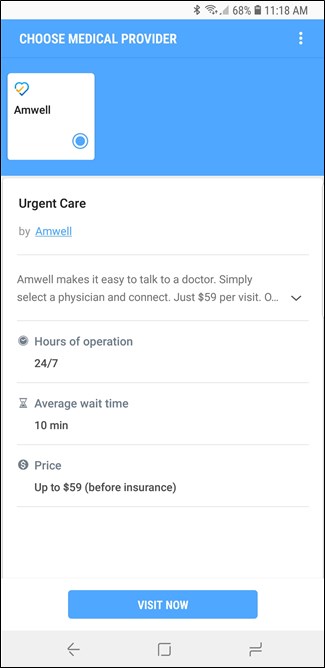
تتصل الخيارات الموجودة في هذه الصفحة بالأطباء من اجل العناية الإسعافية والعلاج / الطب النفسي ، وحتى زيارات الرعاية المتخصصة – كل ذلك من هاتفك. إنه أمر رائع.
قم بالاشتراك في هذه الميزة مع كل المعلومات التي تستخدمها في مكتب الطبيب: الاسم ، ورقم الهاتف، ومعلومات التأمين الصحي، والصيدلية، والتاريخ الطبي، والأدوية الحالية، وجميع المعلومات الأخرى ذات الصلة التي قد يحتاجها مزود الرعاية الطبية لتقديم العلاج لك.
قد يستغرق منك بعض الوقت للحصول على مزودي الرعاية الطبية ، ولكن الأمر بسيط نسبياً. وهنا علينا أيضاً ان ننبه أن هذه الخدمة متوفرة فقط في بلدان محددة
إذا لم يتم إدراج مزود خدمة التأمين الصحي في التطبيق ، عليك أن تتأكد مما إذا كان هذا يعني عدم مشاركته، قبل أن تتسرع وتحجز مواعيد زيارات الأطباء من دون أن يغطيك التأمين.
صفحة اكشتف Discover
أخيراً ، هناك صفحة اكتشفDiscover ، وهي في الأساس مجموعة من المقالات ذات الصلة بالصحة إذا كنت تحب هذا النوع من الأشياء. و أيضاً تتوفر في بلدان محدودة فقط.
البرامج Programs وتطبيقات الشركاء Partner Apps والمزيد
إضافة لما شرحناه أعلاه، فهناك أيضاً كل الأشياء الأخرى. الموجودة في القائمة ، وستجد إمكانية الوصول إلى الكثير ، بما في ذلك برامج اللياقة البدنية ، وتطبيقات الشريك ، و الملحقات وغيرها، إليك نظرة عن قرب
البرامج Programs:
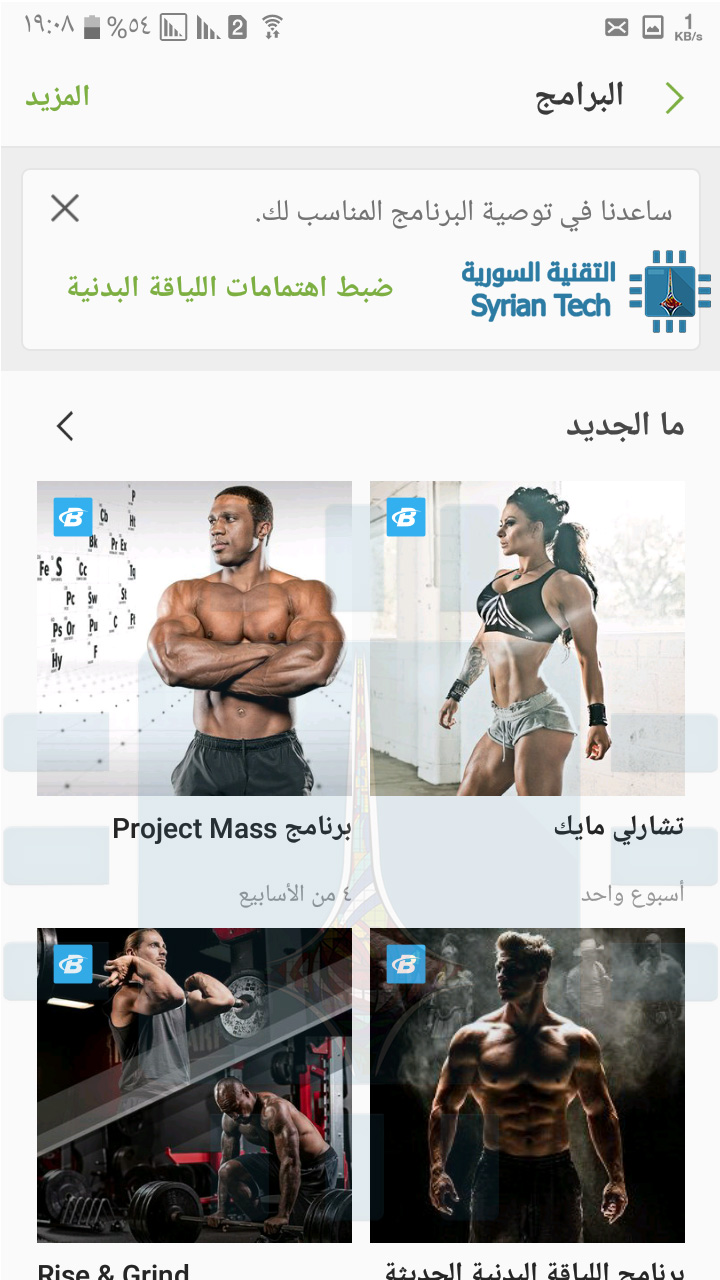
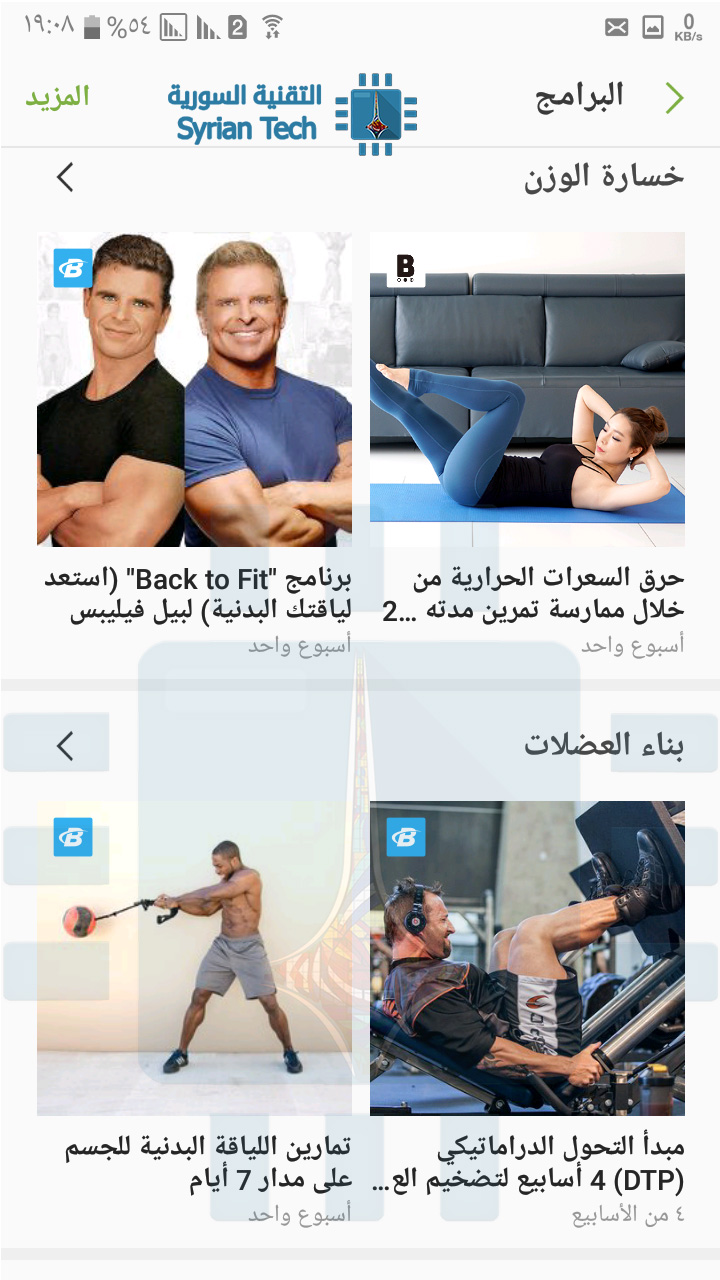
هذا هو المكان الذي ستجد فيه برامج للياقة البدنية لمساعدتك في رحلتك. وإننا نعتقد أن ميزة البرامج Programs هذه كان يجب ان تكون ظاهرة ومركزية في الصفحة الرئيسية بدلاً من أن تكون مطوية خلف زر القائمة ، لأنها فعلاً ميزة رائعة جداً.
يمكنك العثور على إجراءات تجريب جديدة ، ونصائح حول فقدان الوزن ، وتمارين تدريب ، ومعلومات أخرى ذات صلة. يمكنك أيضاً تعيين اهتماماتك وأهدافك في اللياقة ، بحيث يمكن للتطبيق تنظيم هذه البرامج على نحو أفضل وفقاً لأهدافك واحتياجاتك المحددة. إنه رائع.
تطبيقات الشريك Partner Apps
إذا كنت تسعى حقاً لتحقيق اللياقة البدنية ، فمن المحتمل أن يكون لديك تطبيق (أو مجموعة من التطبيقات) تستخدمها لمواكبة أهدافك.
إليك الخبر السار: العديد من هذه التطبيقات متوافق مع Samsung Health ويمكن توصيله بتطبيق Health للاستيراد التلقائي للتدريبات والخطوات ومعلومات السعرات الحرارية والمزيد
على سبيل المثال ، إذا كنت تستخدم تطبيق MyFitnessPal لتتبع السعرات الحرارية الخاصة بك ، فيمكنك توصيله بتطبيق Health. أو إذا كنت مستخدم Endomondo ، قم بتوصيله لاستيراد التدريبات الخاصة بك تلقائياً.
هناك عدد كبير من التطبيقات المتوافقة ، وبالتالي غالباً في حال كنت تستخدم أحدها، فستجده هنا.
ملحقات Accessories
إذا كنت في السوق لشراء جهاز استشعار يمكن ارتداؤه أو جهاز استشعار ضغط الدم Blood pressure monitor أو عداد سكر الدم Glucose meter أو مستشعر معدل ضربات القلب Heart rate sensor أو أي مقياس آخر، وكنت ترغب في التأكد من توافقه مع Health ، فهذه هي القائمة المناسبة لك.
تعرض هذه القائمة جميع الملحقات accessories التي تتوافق مع Samsung Health وتقسمها إلى فئات ، مما يسهل عليك العثور على ما تبحث عنه بالضبط.
من غير الضروري بالتأكيد أن تنفد وتحصل على ملحقات جديدة لمجرد أنك بدأت في استخدام تطبيق Health ، ولكن إذا كنت بحاجة إلى نوع معين من أجهزة المراقبة أو غيرها ، فلماذا لا تحصل على جهاز متوافق؟
أخيراً ، هناك صفحة العروض الترويجية Promotions. يمكنك هنا التعرف على المنتجات والتطبيقات الجديدة المتوافقة مع Samsung Health ، بالإضافة إلى العثور على صفقات في خدمات أخرى.
في النهاية، تطبيق Samsung Health تطبيق متكامل الميزات وشامل إذا كنت تريد تتبع لياقتك البدنية وغيرها من جوانب حياتك الصحية. حتى إذا لم تكن من مستخدمي سامسونج Samsung ، فمن الجدير بالتأكيد التحقق من ذلك. هناك الكثير تحت غطاء محرك السيارة – خاصة أنه مجاني.