على الرغم من أن جوجل Google
نفسها تشكو إلى حكومة الولايات المتحدة، إلا أن هواوي Huawei
لا تزال غير قادرة على استخدام خدمات Mountain View.
لعدة أشهر، لم تعد هواتف Huawei
و Honor الذكية تحوي بيئة جوجل Google ، بين التطبيقات والخدمات.
في هذه المرحلة، تضطر الشركة إلى استبدال هذه العناصر تدريجياً، بدءً من AppGallery بدلاً من متجر Play.
لا يزال الطريق إلى منصة التطبيقات طويلاً، لكن
النتائج بدأت تظهر بالفعل. تتم إضافة المزيد والمزيد من التطبيقات، بدءًا من
الشبكات الاجتماعية الرئيسية.
تهدف خدمات Huawei Mobile
Services (HMS) إلى توفير تجربة متنقلة
كاملة لمستخدمي أجهزة Huawei
و Honor، مع الخدمات الرسمية مثل
Mobile Cloud و AppGallery
و Video و Themes
و ScreenMagazine وغيرها ، والتي تأتي
جنباً إلى جنب مع نظام التشغيل EMUI.
لا يوجد جوجل؟ سيتم البحث في تطبيق البحث الجديد الخاص بهواوي:
ينطوي غياب جوجل Google
على سلسلة كاملة من العقوبات: Squid بدلاً من Google News
، و Huawei Assistant
بدلاً من Google
Assistant ، وأيضاً استحالة استخدام بحث جوجل Google.
أحد العناصر الأساسية هو محرك البحث Big G الشهير ، ليس فقط عبر المتصفح ولكن أيضاً من خلال التطبيق المخصص. سيتدخل Huawei Search قريباً ليحل محله، البديل المصمم للتعويض عن هذا الغياب.
كما تظهر لقطة الشاشة، سيكون Huawei Search تطبيقاً جديداً سيصبح جزءًا من Huawei Mobile Services. في الداخل، يمكننا إجراء عمليات بحث سريعة، بالإضافة إلى وجود اختصارات للطقس، والنتائج الرياضية، وتحويل الوحدات والآلة الحاسبة. يمكن أيضاً تصفية النتائج التي تم الحصول عليها حسب فئات مثل مقاطع الفيديو والأخبار والصور، مما يسمح بإجراء بحث أكثر دقة كما هو ظاهر أدناه.
تحتوي تطبيقات عميل Office 365 الأساسية من مايكروسوفت وورد Word و إكسل Excel و باوربوينت PowerPoint و آوت لوك Outlook – جميعها على إعداد يتيح لك تمكين Officeintelligent services. إذن، ما هذه، ولماذا يتم تشغيلها، وهل يجب عليك إيقاف تشغيلها؟ هيا نكتشف.
إذا كان لديك اشتراك Office 365 في وورد Word و إكسل Excel و باوربوينت PowerPoint و آوت لوك Outlook ، فهناك قسم في ملف> خيارات> عام ما يسمى خدمات ذكية لـ Office. (إذا كنت قد اشتريت للتو أوفيس Office كمجموعة مستقلة من التطبيقات بدون اشتراك O365 ، فلن يكون هذا القسم متاحاً لك).
يعمل مربع الاختيار
الفردي، Enable
Services
، على جميع هذه التطبيقات، بحيث يتم تشغيله أو إيقاف تشغيله لجميع التطبيقات؛ لا
يوجد اختيار فردي.
يؤدي تشغيله في أي
تطبيق إلى تشغيله في كل تطبيق، وبالمثل سيؤدي إيقاف تشغيله في أي تطبيق إلى إيقاف
تشغيله في كل تطبيق.
ما هي خدمات Office Intelligent؟
ببساطة، تعتبر خدمات Office Intelligent Services OIS خدمات ديناميكية تستند إلى مجموعة النظراء توفر وظائف إضافية مفيدة لجعل عملك أفضل.
على سبيل المثال، تقدم مايكروسوفت Microsoftميزة ترجمة من شأنها ترجمة جزء من النص أو مستند كامل. هذه ميزة OIS متاحة فقط لمستخدمي O365 الذين لديهم خانة الاختيار تمكين الخدمات قيد التشغيل.
ملاحظة: لاستخدام بعض الخدمات الأخرى، يلزمك أيضاً تشغيل قيمة افتراضية أخرى. في وورد Word و إكسل Excel و باوربوينت PowerPoint و آوت لوك Outlook ، افتح ملف> خيارات> مركز التوثيق وانقر فوق إعدادات مركز التوثيق.
حدد خيارات الخصوصيةPrivacy Options على اليسار ثم على اليمين، تأكد من تشغيل خيارات الخصوصية Privacy Options.
لماذا يتم تشغيل
خدمات أوفيس Office الذكية ، ويجب عليك إيقاف تشغيلها؟
في المرة الأولى
التي تفتح فيها تطبيق عميل يستخدم OIS ، سيتم سؤالك عما إذا كنت تريد تشغيلها، لذلك
إذا تم تشغيل مربع الاختيار تمكين الخدمات، فهذا يرجع إلى موافقتك على ذلك.
لكن لا تقلق! أنت تعرف الآن كيفية إيقافها مرة أخرى.
مع ذلك، فإن ميزات OIS مفيدة وبيان خصوصيةمايكروسوفت Microsoft هو مستند شامل إلى حد ما، لذلك قد ترغب في قراءته واتخاذ قرار مستنير قبل إيقاف تشغيل OIS (أو تشغيله بالفعل).
نحن هنا في التقنية السورية من أولئك الذين يستخدمون O365 قمنا بتشغيل OIS نظراً لوجود ميزات مفيدة نستخدمها، لكن لا يمكننا تقديم توصية لك سوى أن نقول إنها خيارك، ونحن لسنا على علم بسبب وجيه لعدم استخدامها.
بدأ مساعد غوغل على هواتف بيكسل Pixel الأصلية بنسخة أندرويد خام نوغا Nougat ، ولكن مؤخرا فقد تم إصداره إلى الهواتف العاملة بنظام المصاصة (لوليبوب Lollipop ) إضافة إلى الأجهزة اللوحية (التابليت ) العاملة بنظام مارشميلو Marshmallow .
إن استخدام مساعد Google، ستحتاج إلى هاتف بالمواصفات التالية:
ضبط لغة الهاتف على إحدى اللغات التالية : الإنجليزية أو الفرنسية أو الألمانية أو الإيطالية
معظم الأشياء التي سنتحدث عنها اليوم موجودة في قائمة إعدادات المساعد Assistant Settings . لذلك أول شيء يجب معرفته هو كيفية الوصول إلى هذه الإعدادات وذلك باتباع ما يلي
أولا، افتح المساعد عن طريق الضغط لفترة طويلة على زر الصفحة الرئيسية (الهوم home )، ثم اضغط على الأيقونة المشار إليها بالسهم في أعلى اليمين.
ومن هنا قم بالضغط على النقاط الثلاثة في أعلى اليمين واختر Settings
ملاحظة : عند أول دخول إلى المساعد يجب أن تقوم بتدريبه على الصوت الخاص بك “OK Google” وذلك من خلال :
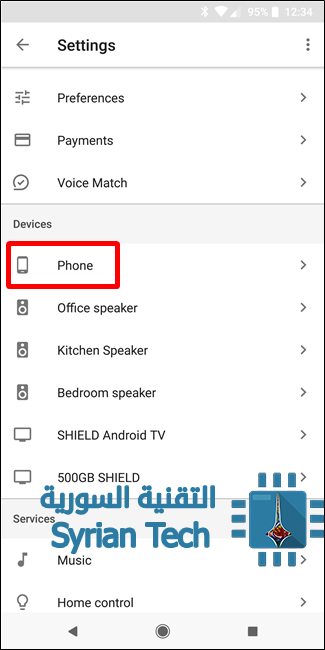
الدخول إلى إعدادات المساعد ثم تحت قسم Devices قم باختيار Phone
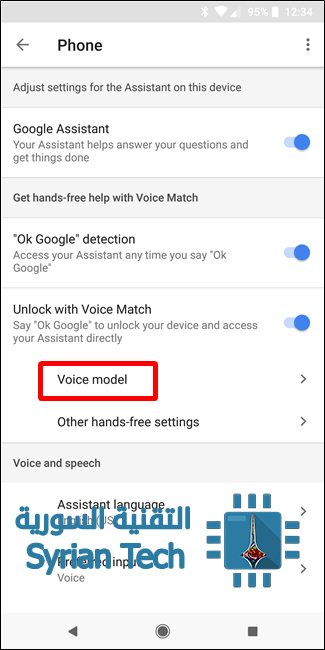
بعد ذلك اضغط على Voice Model
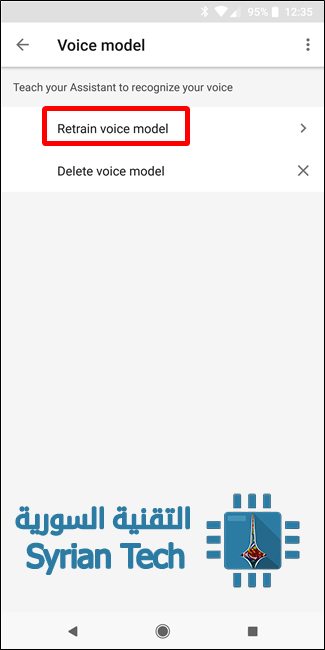
ومن ثم “Retrain Voice Model.”
ثم قم بقراءة تعليمات الاستخدام من خلال الضغط على GET STARTD أو اضغط على SKIP للتجاهل
بعد ذلك تظهر شاشة جديدة تطلب منك قول : OK Google ثلاث مرات لتعيين صوتك ..
الآن من أجل تفعيل المساعد الصوتي يكفي أن تقول OK Google وسوف يعمل
والآن نأتي إلى بعض الأشياء التي يمكن للمساعد القيام بها :
أولاً- الحصول على “إحاطة يومية” من الأخبار، الطقس، وأشياء أخرى
تريد أن تعرف ما هو التقويم الخاص بهذا اليوم؟ أو ما هو حال الطقس مثلل؟ أو آخر الأخبار؟ يمكنك بسهولة الحصول على هذه المعلومات كل صباح بقوله Hey Google, good morning . لتظهر كل موجز حول آخر الأخبار وتوقعات الطقس والأمور الخاصة بهذا اليوم …. .
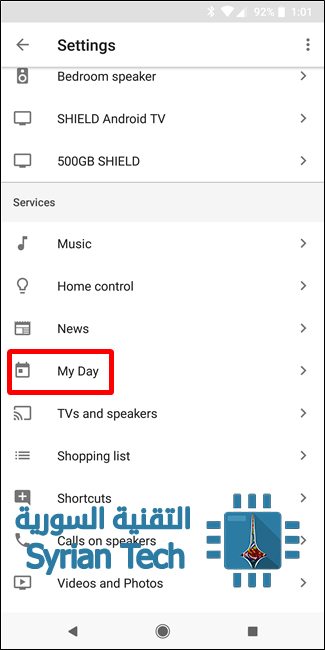
وأفضل ما في الأمر هو أنه يمكنك تخصيص هذه الأخبار والمعلومات .وذلك من خلال فتح المساعد والذهاب إلى الإعدادات Settings .ثم مرر لأسفل إلى “My Day.”.
وهنا يوجد الكثير من الخيارات مثل الطقس weather و التذكيرات reminders ..، إضافة إلى قسم خاص للأخبار News
ومن أجل تخصيص الأخبار انقر على الرمز بجانب News.
في هذا القسم، يمكنك إضافة المصادر التي ترغب في الحصول على آخر الأخبر منها من خلال الضغط على Add news sources ثم اختيار مصدر الأخبار المناسب
إذا لم تكن مهتما بالأخبار، فما عليك سوى إلغاء تفعيل هذا الخيار (News ). .
ثانياً – اسأل المساعد عن أي شيء
واحدة من أجمل الأشياء في المساعد هو أنه يمكنك أن تسأله عن بعض الأشياء بدلا من القيام من البحث عنها عبر غوغل Google ولكن يجب أن تكون هذه الأسئلة بسيطة وغير معقدة ، على سبيل المثال ، “Hey Google, how tall is Jimmy Butler?” ويعني : مرحبا غوغل كم هو طول جيمي بيلتر ؟
وهو أيضا “سياقي”، وهذا يعني أنه سوف يتذكر ما كنت قد سألت عنه للتو. فمثلا إذا كنت تسأله عن طول جيمي بتلر ، يمكنك طرح هذا السؤل مباشرة دون تحديد “Hey Google, who does he play for? ويعني لمن يلعب ؟ : وسوف يجيب المساعد بأن بتلر يلعب لفريق مينيسوتا تيمبرولفس.
يمكنك أيضا السؤال عن أشياء من هذا القبيل :
ماحال الطقس؟
ما المدة التي يستغرقها الوصول إلى <مكان ما>؟
كيف هي حركة المرور في هذا الصباح؟
من هو رئيس الولايات المتحدة؟
كم عمره؟
ثالثاً – التحكم في المنزل الذكي الخاص بك
إذا كان لديك العديد من الأجهزة المتوافقة مع المساعد في منزلك، مثل غوغل هوم Google Home أو SHIELD Android TV أو نظام إضاءة فيليبس هيو Philips Hue أو منتجات نيست Nest ….. ، فيمكنك تعيين مساعدك من أجل التحكم في هذه الأجهزة
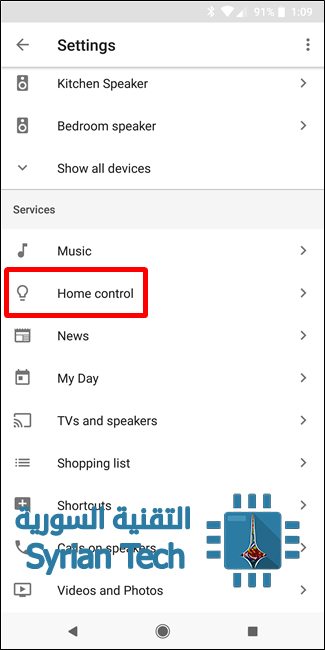
توجه إلى إعدادات المساعد واختر “Home Control” ضمن قسم Services .
طبعا الإعدادات ستختلف حسب الأجهزة المتوافرة في البيت الذكي :
رابعاً- احتفظ بقائمة التسوق
هل تعلم أن المساعد يملك قائمة التسوق الخاصة بك ؟ حيث يمكنك إضافة عناصر إليها ببساطة من خلال قول “Hey Google, add <شيء ما> to my shopping list.” “يا غوغل، إضافة “شيء ما ” إلى قائمة التسوق”.
يمكنك بعد ذلك الوصول إلى قائمة التسوق الخاصة بك عن طريق الذهاب إلى قائمة إعدادات المساعد والتمرير لأسفل إلى “Shopping List.” “قائمة التسوق”.
خامساً- إرسال النصوص أو إجراء المكالمات من خلال صوتك
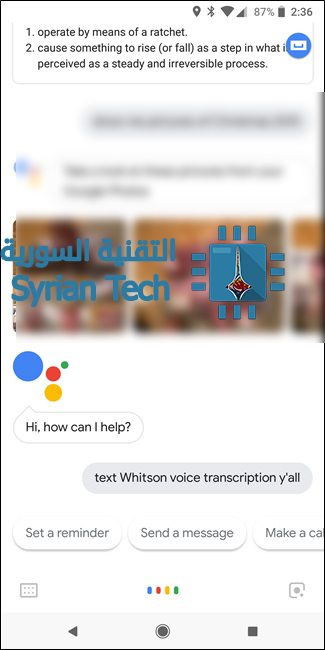
أحيانا قد لا يكون إرسال الرسائل النصية باستخدام اليد وسيلة مريحة أو مناسبة مثلا إذا كنت تغسل الأطباق. أو تحفر في الحديقة. أو أثناء القيادة. ولكن لا تجزع فالمساعد يملك الحل حيث يمكنه أن يقوم بهذا الأمر نيابة عنك وما عليك إلا أن تقول “Hey Google, text <person> <the thing you want to text.” “يا غوغل، <الشخص الذي ترغب بإرسال الرسالة له> <النص الذي تريد إرساله ”
الشيء نفسه ينطبق على المكالمات . Hey Google, Call <person>.” : يا غوغل، اتصل ب <شخص ما>.
سادساً- ابحث عن الصور في مكتبة صور غوغل الخاصة بك
هل تشعر بالحنين حول رحلة ما جرت قبل بضع سنوات؟ لا داعى للقلق! فقط أطلب من المساعد أن يعرض لك بعض الصور من الرحلة المذكورة “Hey Google, show me pictures from my trip to <place>” : “يا جوجل، اعرض لي الصور من رحلتي إلى <مكان ما>” أو أو “show me picture from <specific time> “اعرض لي صورة من <وقت محدد>” ليتم عرض الصور المطلوبة
وأكثر من ذلك، يمكنك حتى إظهار تلك الصور على جهاز مثل جهاز كروميكاست Chromecast إذا كان معد من قبل . فقط قل “Hey Google, show me pictures <from time/place> on the living room TV.” “يا جوجل، أظهر لي الصور <من وقت / مكان> على تلفزيون غرفة المعيشة.”
يمك أيضا عرض صور لأشياء أو أشخاص محددين مثل “Hey Google, show me pictures of Real Madrid.” “يا جوجل، تبين لي صور لريال مدريد”. وسوف يحقق ذلك.
سابعاً- تغيير صوت مساعدك
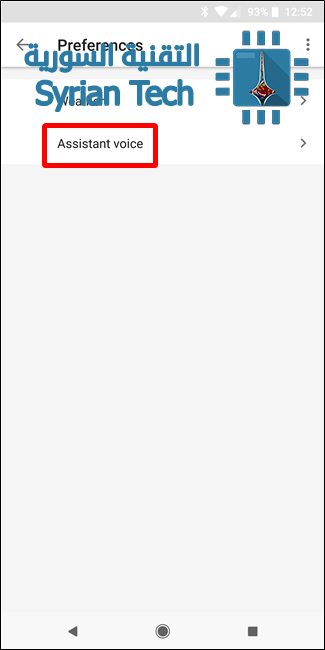
لا تحب الصوت الافتراضي لمساعدك؟ لا مشكلة – يمكنك تبديله. حاليا، هناك خياران متاحان فقط .لتغيير الصوت الافتراضي، انتقل مرة أخرى إلى إعدادات المساعد واختر Preferences تحت عنوان Account :
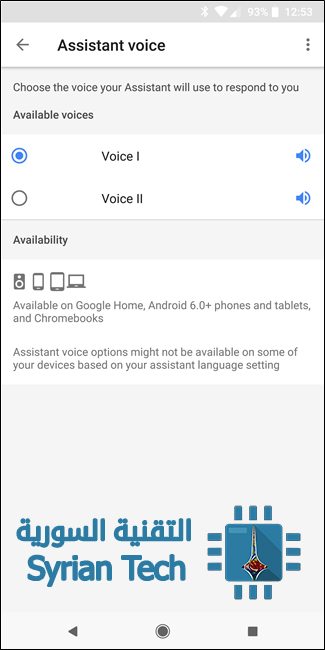
ثم اختر “Assistant Voice.” :
ويمكنك الاستماع إلى صوت المساعد عن طريق النقر على رمز السماعة بجانب كل واحد. الصوت الأول Voice I لامرأة، الصوت الثاني Voice II هو لرجل.
ثامناً- السماح للمساعد بفتح هاتفك
إذا كنت تستخدم نمط أو كلمة مرور أو رمز PIN لفتح هاتفك سوف يكون المساعد عديم الفائدة في حال كانت الشاشة مقفلة ، لأنه سيطلب كتابة الرمز أو كلمة المرور أو رسم النمط قبل القيام بأي عمل
ولكن الخبر السار هنا هو أنه يمكنك أن تسمح للمساعد أن يفتح هاتفك ويقوم بالعمل المطلوب حالما يكشف صوتك. وهذا ما يدعى ب الصوت الموثوق Trusted Voice.
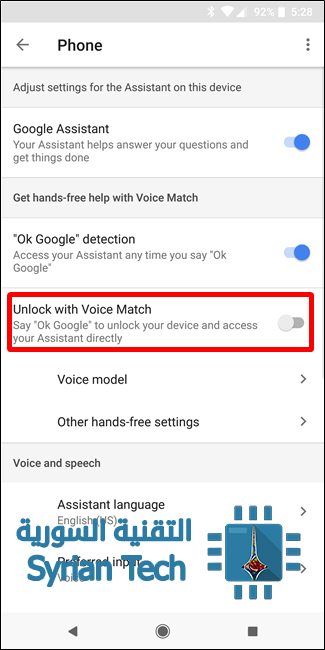
للوصول إلى هذا، انتقل إلى إعدادات المساعد، ثم انتقل لأسفل إلى Phone .
من هنا اعثر على “Unlock with Voice Match” (فك القفل عند مطابقة الصوت )وقم بالتبديل إلى تشغيل.
سيطلب منك إدخال كلمة المرور (أو بصمة الإصبع، إن وجدت)، ثم يحذرك من أن هذا الأمر سيقلل من أمان هاتفك. إذا كنت موافق على ذلك، انقر فوق زر OK .
أشياء أخرى بإمكان المساعد عملها :
يمكن للمساعد القيام بالكثير من الأشياء مثل :
فتح أحد التطبيقات
التذكير<بفعل شيء> في <وقت معين >
العثور على المطاعم بالقرب مني
تشغيل <أغنية>
تعيين جهاز توقيت ل <عدد الدقائق أو أيا كان>
الإيقاظ في <وقت معين>
إيقاف / تشغيل واي-في / بلوتوث / عدم الإزعاج، وما إلى ذلك.
أحيانا عندما تقوم بفتح إدارة المهام في ويندوز Windows فقد تتفاجأ من وجود الكثير من العمليات النشطة التي تبدأ باسم Service Host ، وإذا حاولت إيقافها فلن تستطيع … و من هنا فإن الكثير يعتقد أن هذه يمكن أن تكون فيروسات أو برمجيات خبيثة ..
في هذه المقالة سنشرح عن هذه العمليات Service Host Process ( مضيف عام للخدمات ) أو svchost.exe.. ما هي و ما وظيفتها و العديد من الأشياء الأخرى :
ما هي عمليات مضيف الخدمات Service Host Process
بحسب مايكروسوفت Microsoft فإن هذه العمليات هي عبارة عن اسم مضيف عام للخدمات التي تعمل من مكتبة الروابط الديناميكية
حسناً ولكن يبدو هذا التعريف ليس واضحاً كفاية و للتوضيح : قامت مايكروسوفت Microsoft بعمل العديد من التغيرات في وظائف ويندوز Windows من الاعتماد على خدمات ويندوز Windows الذاتية ( و التي تعمل مباشرة من ملفات EXE ) إلى استخدام ملفات DLL بدلا عنها و ذلك بسبب أن ذلك ، و من الناحية البرمجية – يجعل الكود أكثر قابلية لإعادة الاستخدام و أسهل للحفاظ عليه محدثا .
و لكن المشكلة هي في أن نظام التشغيل لا يستتطيع تشغيل ملفات DLL مباشرة بنفس الطريقة التي يتعامل فيها مع الملفات التنفيذية EXE . و لذلك فإن عملية معينة يقوم باستضافة خدمات DLL هذه و من هنا أتت عمليات مضيف الخدمات أو svchost.exe
لماذا يقوم الويندوز Windows بتشغيل الكثير من عمليات مضيف الخدمات في نفس الوقت ؟
إذا ما قمت بإلقاء نظرة على قسم الخدمات Services في لوحة التحكم فإنك سوف تلاحظ أن ويندوز Windows يحتاج الكثير من الخدمات ، و إذا ما تم استضافة كل هذه الخدمات من قبل مضيف خدمات واحد فإن هذا يعني أن الخلل في خدمة واحدة يمكن أن يؤثر على باقي الخدمات و بالتالي تأذي كامل نظام التشغيل و لذلك يتم فصل هذه الخدمات و توزيعها على عدة عمليات مضيف خدمات
و تنظم هذه الخدمات على شكل مجموعات محلية تكون جميعها معلقة مع بعضها بعض الشيء ، حيث يقوم مضيف خدمات واحد باستضافة عدة خدمات متعلقة مع بعضها فمثلاً هناك مضيف خدمات واحد يقوم بتشغيل ثلاثة خدمات متعلقة بالجدار الناري ، مضيف آخر قد يشغل عدة خدمات أخرى لها علاقة بواجهة المستخدم ، و هكذا ..
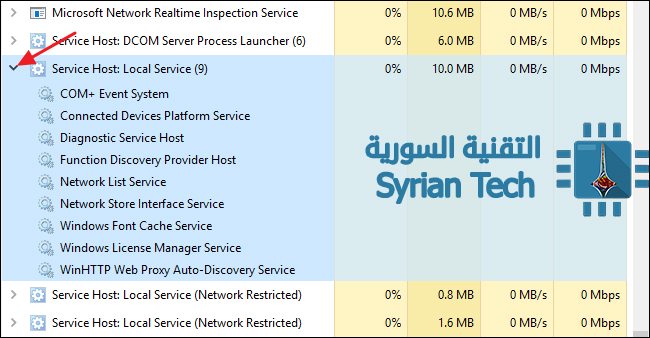
في الصورة بالأسفل يمكن رؤية كيف أن عملية مضيف خدمات واحدة تشغل عدة خدمات متعلقة بالشبكة Network :
هل يمكن إيقاف هذه العمليات ؟
غالباً ما يحتاج نظام الويندوز هذه العمليات من أجل العمل بشكل سليم ، و لكن في الحقيقة ، في إصدار ويندوز إكس بي Windows XP و الإصدارات الأقدم ، و عندما كانت الحواسيب بمواصفات محدودة ، فإنه كان ينصح بإيقاف بعض الخدمات الثانوية غير الضرورية من أجل تسريع الحاسوب ، أما حالياً فلا ينصح أبدا بتعطيل أي خدمة . حيث أن الحواسيب الحديثة تميل إلى تحميل عمليات ذاكرة و عالية القوة ، أضف إلى ذلك إلى أن طريقة التعامل مع هذه الخدمات في النسخ الحديثة من ويندوز أكثر انسيابية و رشاقة و سرعة لذلك لا ينصح بإيقافها أبدا.
و لكن في المقابل فإذا كنت تلاحظ أن أحد عمليات استضافة الخدمات أو إحدى الخدمات المتضمنة تسبب مشكلة مستمر مثل استخدام كبير لذاكرة الوصول العشوائية الرام RAM أو للمعالج المركزي CPU فإنه يتوجب عليك إجراء فحص لهذه المضيف و لخدماته المتضمنة ، و هذا سيعطي فكرة عن نقطة البداية من أجل حل المشكلة .
يوجد عدة طرق من أجل معرفة الخدمات المستضافة من قبل مضيف معين و ذلك من خلال إدارة المهام Task Manager أو باستخدام أداة خارجية اسمها مستكشف العمليات Process Explorer
استعراض الخدمات من خلال إدارة المهام
في حال كنت تستخدم نظام ويندوز 8 Windows أو 10 Windows فإن العمليات تظهر و باسمها الكامل في تبويب خاص باسم : العمليات Processes . حيث يمكن رؤية الخدمات المستضافة من قبل مضيف معين من خلال توسيع هذا المضيف ( الضغط على السهم بجانبه ) :
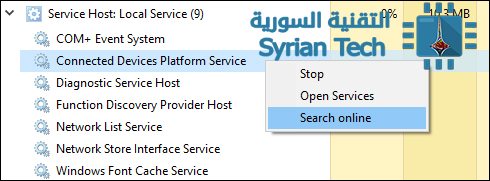
و لمزيد من المعلومات عن خدمة معينة يمكن الضغط عليها بزر الفأرة الأيمن و اختيار : البحث عبر الإنترنت Search online
أما إذا كنت تستخدم ويندوز 7 Windows فالأمر مختلف قليلا حيث أن إدارة المهام لن تعرض الخدمات بنفس الطريقة و لن تظهر حتى الاسم النظامي للخدمة ، حيث تظهر كل العمليات بنفس الاسم svchost.exe .
و من أجل تحديد نوعي لكل عملية يجب الضغط على الاسم الظاهر (svchost.exe) بزر الفأرة الأيمن ثم اختيار انتفال إلى خدمة ( خدمات ) Go to Service
بعد ذلك سيتم تحويلك إلى تبويب خدمات Services و تظهر الخدمات المتعلقة بالمضيف السابق و تكون محددة كما في الشكل :
و من هنا تستطيع رؤية الاسم الكامل لكل خدمة في عمود : الوصف Description حيث يمكنك تعطيل الخدمة في حال لم ترغب بالاستمرار في تشغيلها أو أنها كانت تسبب مشاكل .
استعراض الخدمات المتلعقة باستخدام أداة Process Explorer
هذه الأداة الخاصة بمايكروسوفت Microsoft جيدة في هذا المجال ، فقط قم بتحميلها من هنا ثم افتحها حيث أنها أداة محمولة لا تحتاج إلى التنصيب .
ستقدم الأداة خيارات متقدمة و من ضمنها مجموعة الخدمات المتعلقة بكل مضيف أو بكل عملية svchost.exe. حيث يتم وضعها بالاسم الكامل ، كما يمكن وضع المؤشر على عملية svchost.exe.معينة و ستظهر نافذة منبثقة تحوي جميع الخدمات المتعلقة بها و حتى تلك العمليات التي لا تعمل في الوقت الراهن .
هل يمكن أن تكون هذه العمليات فيروساً
طبعاً العمليات بحد ذاتها هي جزء من مكونات ويندوز Windows الأساسية ، و يمكن أحياناً أن يقوم فيروس ما باستبدال مضيف خدمات حقيقي بالملف التنفيذي الخاص به ، رغم أن هذا السلوك غير شائع .
ولكن إذا أحببت أن تتأكد يمكن فحص موقع العمليات من خلال إدارة المهام ثم الضغط بزر الفأرة الأيمن على أي مضيف خدمة مشكوك فيه ثم اختيار : فتح موقع الملف “Open File Location”
في حال كان موقع الملف في مجلد Windows\System32 فإن هذا يدل بقوة على أنه ليس فيروساً ,
يواجه كثير من المستخدمين مشاكل مع تطبيق خدمات غوغل Google Play Services وذلك قد يكون نتيجة لكثير من الأسباب .. أهمها :
1- عدم تمكن متجر تطبيقات غوغل Google Play من التحديث التلقائي للتطبيق وذلك إما لكون المتجر محظوراً أو لمشاكل في الإنترنيت أو لاحتواء النسخة المثبتة على مشاكل في التوافق .
2- تحديث التطبيق من متاجر تطبيقات غير رسمية مثل (Mobogenie أو 1Mobile) والتي تقوم بتحميل نسخة منه غير متوافقة مع الجهاز المستخدم ..
والحل الأمثل لجميع هذه المشاكل يكون كالتالي :
1- حذف النسخة المثبتة من التطبيق على الجهاز إن كان ذلك بالإمكان ، وذلك من خلال مدير التطبيقات في الإعدادات ..
2- تثبيت فقط النسخة المتوافقة مع الجهاز وذلك :
– إما من خلال متجر Google Play في حال كون المتجر محظور في بلدك استخدم الطريقة في المقالة دليل تحميل تطبيقات الأندرويد من Play Store حتى في البلدان المحجوب فيها ..
أو من خلال موقع APKMirror والذي يوفر نسخة خاصة من التطبيق لكل جهاز :
آ- يجب أن تقوم بتحديد رقم النسخة الخاصة بجهازك وذلك من الإعدادات ثم التطبيقات أو مدير التطبيقات ثم الكل ثم Google Play Services .. حيث ستجد رقم الاصدار أسفل اسم التطبيق من الشكل Google Play services 8.4.89 2428711-XYZ حيث الرقم في مكان “XYZ” هو الرقم الخاص بجهازك (يمثل هذا الرقم نسخة الأندرويد وونوع المعالج و DPI الخاص بالشاشة) .