كيفية إصلاح مشكلة عدم وصول أو عمل إشعارات آيفون؟

هل إشعارات آيفون iPhone لا تعمل كما يجب؟ إليك كيفية التحقق مما إذا كنت قد أعددتها بشكل صحيح، وكيفية تحرّي مشكلات البرامج وإصلاحها، وفهم ما قد يكون خطأ أيضاً.

تأكد من تمكين الإشعارات:

يتم تمكين إشعارات آيفون iPhone على أساس كل تطبيق. يجب أن يطلب كل تطبيق إذناً لعرض الإشعارات، وتستطيع منحها الإذن بعد ذلك عبر نافذة منبثقة.

في بعض الأحيان قد ترفض الإذن عن طريق الخطأ، وفي أحيان أخرى قد لا يطلب التطبيق الإذن المطلوب مما يؤدي إلى عدم ظهوره.

يمكنك تصحيح هذا السلوك والتأكد من تمكين الإشعارات (أو تعطيلها، إذا كنت تفضل ذلك) ضمن الإعدادات ثم الإشعارات.

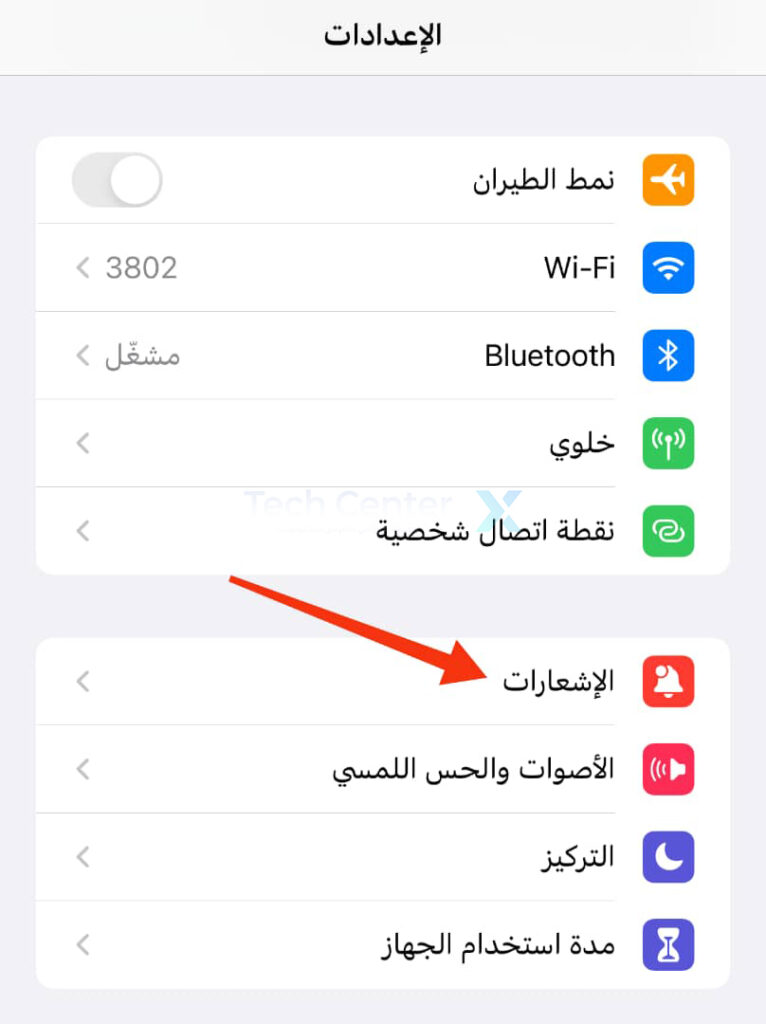
قم بالتمرير لأسفل للوصول إلى التطبيق المعني، ثم قم بتمكين السماح بالإشعارات وتأكد من تمكين التنبيهات أينما تريد: على شاشة القفل، في مركز الإشعارات، وكإشعارات منسدلة من أعلى الشاشة.

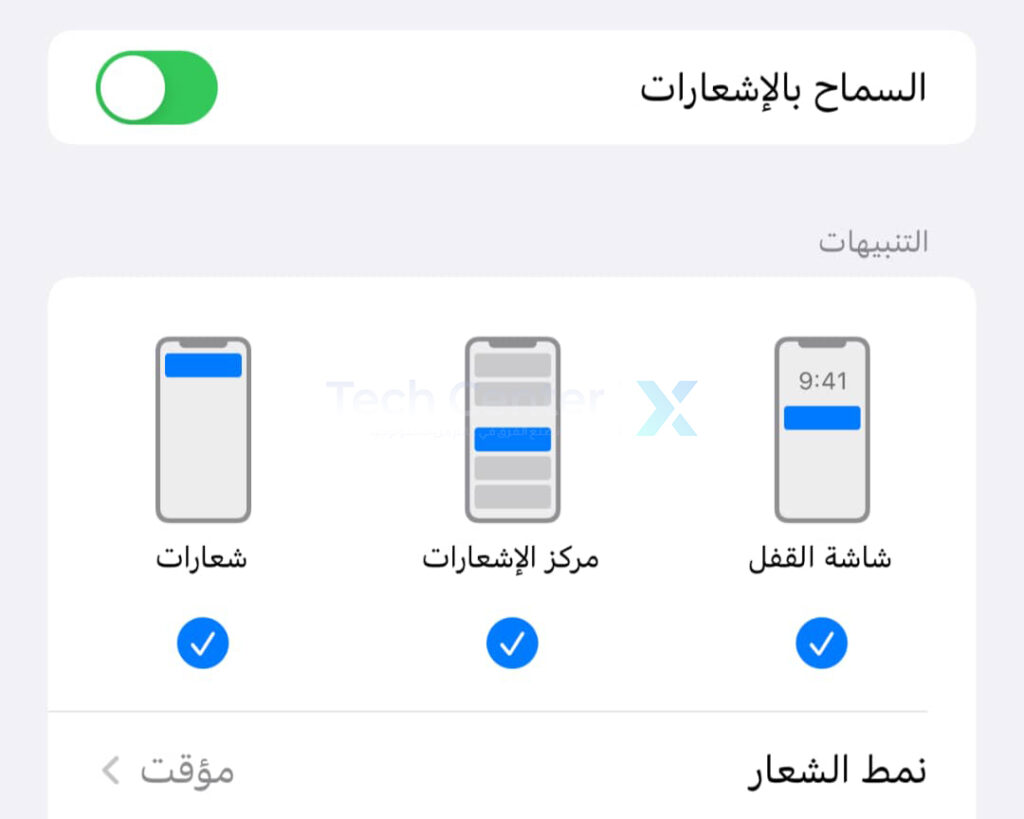
يمكنك الاختيار banner style بين Temporary أو Permanent، يتطلب الأخير رفضه يدوياً.

يمكن أن يكون هذا مفيداً إذا كنت لا تريد أن يفوتك إشعار من تطبيق معين. يمكنك أيضاً تمكين أو تعطيل تجميع الإشعارات المتشابهة معاً في حزمة قابلة للتوسيع.

التحقق من وضع التركيز أو وضع عدم الإزعاج:

يمكن العثور على وضع التركيز في مركز التحكم عن طريق التمرير لأسفل من أعلى يمين الشاشة (أو التمرير لأعلى من أسفل على طرز آيفون iPhone التي لا يزال لديها زر الصفحة الرئيسية)، واختر التركيز.

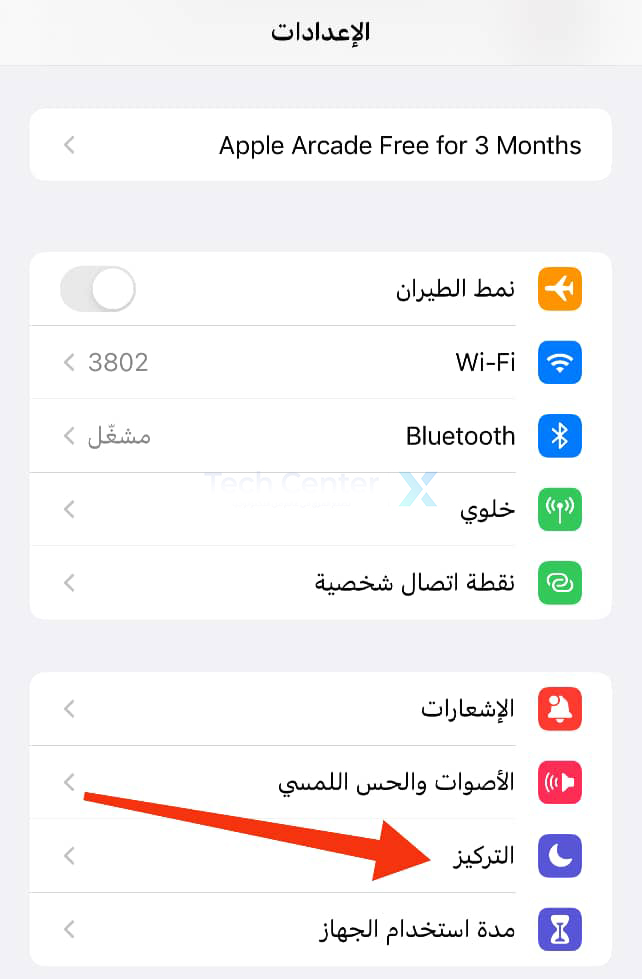
سترى الأوضاع المختلفة المتاحة لك: عدم الإزعاج Do Not Disturb، و الوقت الشخصي Personal، و العمل Work، و النوم Sleep.

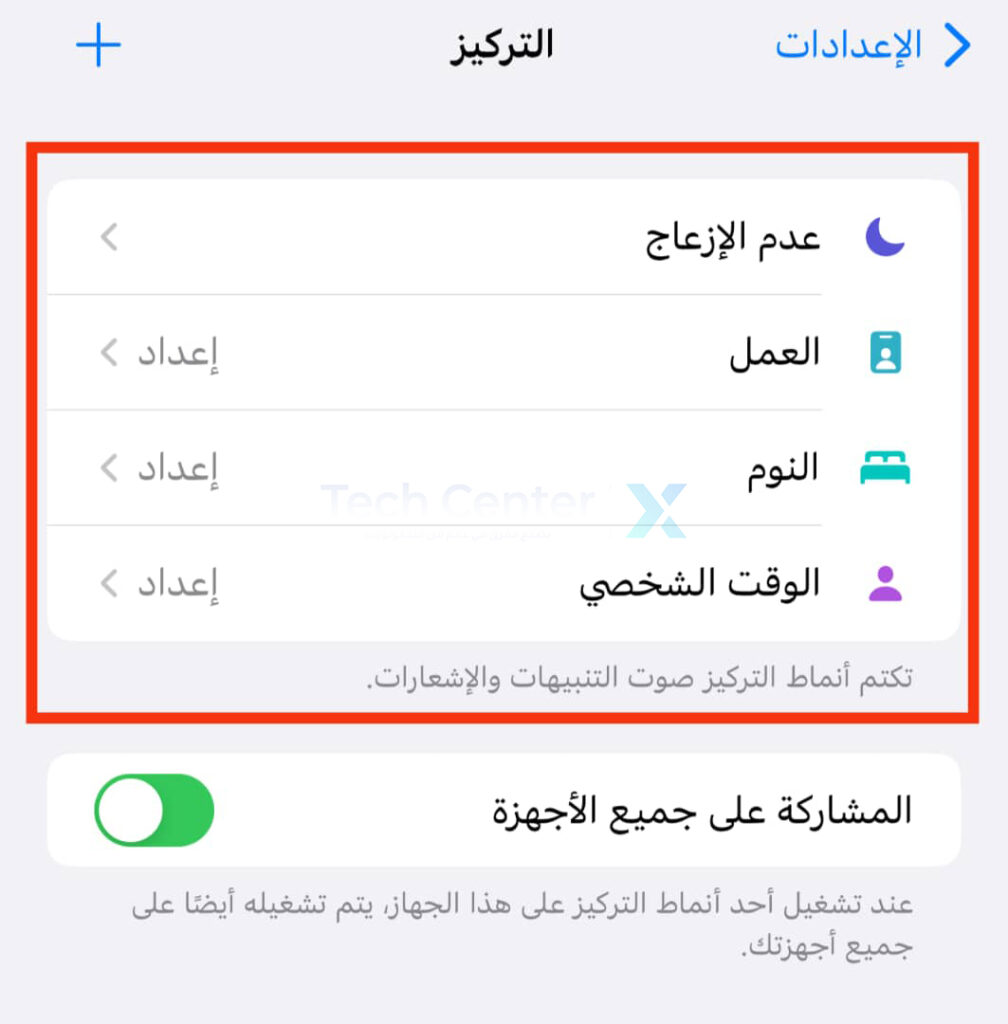
يمكن أن تتداخل هذه الأوضاع مع وصول الإشعارات، لذا تأكد من إيقاف تشغيلها إذا كنت ترغب في تلقي جميع الإشعارات.

إذا وجدت أن وضع التركيز مفيد عند العمل أو الدراسة ولكنك تفضل إدراج جهات اتصال وتطبيقات معينة في القائمة البيضاء، فانتقل إلى الإعدادات Settings ثم التركيز Focus وقم بإعداد الوضع الذي تريده.

يتيح لك ذلك جني فوائد تعطيل الإشعارات المشتتة من وسائل التواصل الاجتماعي أو الألعاب، بينما تظل قادراً على إرسال رسائل أو استقبال المكالمات من الأصدقاء والعائلة.

تعطيل ملخص الإشعار:

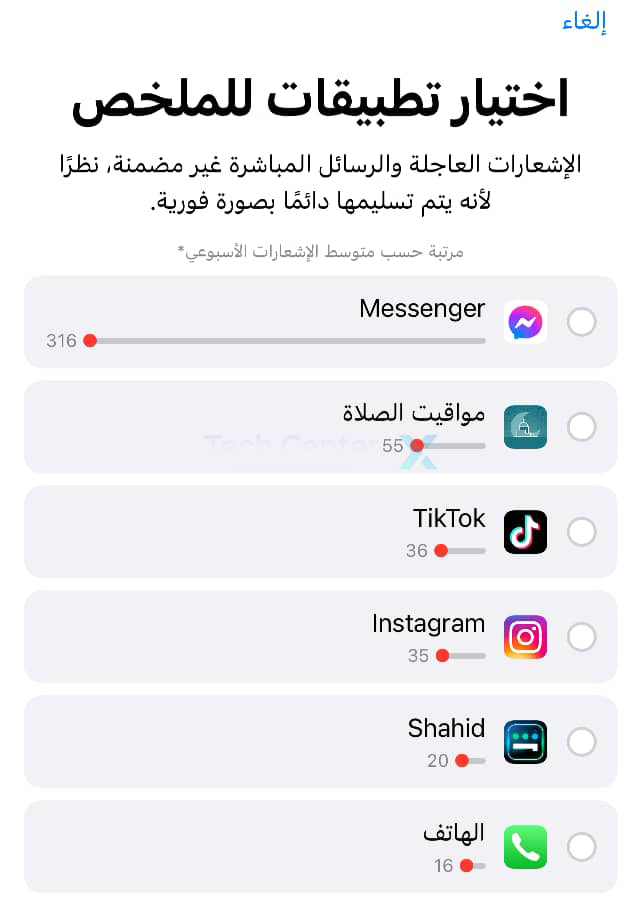
ملخص الإشعارات عبارة عن ميزة تجمع الإشعارات غير العاجلة معاً وتقدمها كملخص في الأوقات الأكثر ملاءمة التي تختارها.

لن ترى إشعارات معينة على الفور مع تمكين هذا الوضع، ولكنك ستستمر في تلقي المكالمات والرسائل.

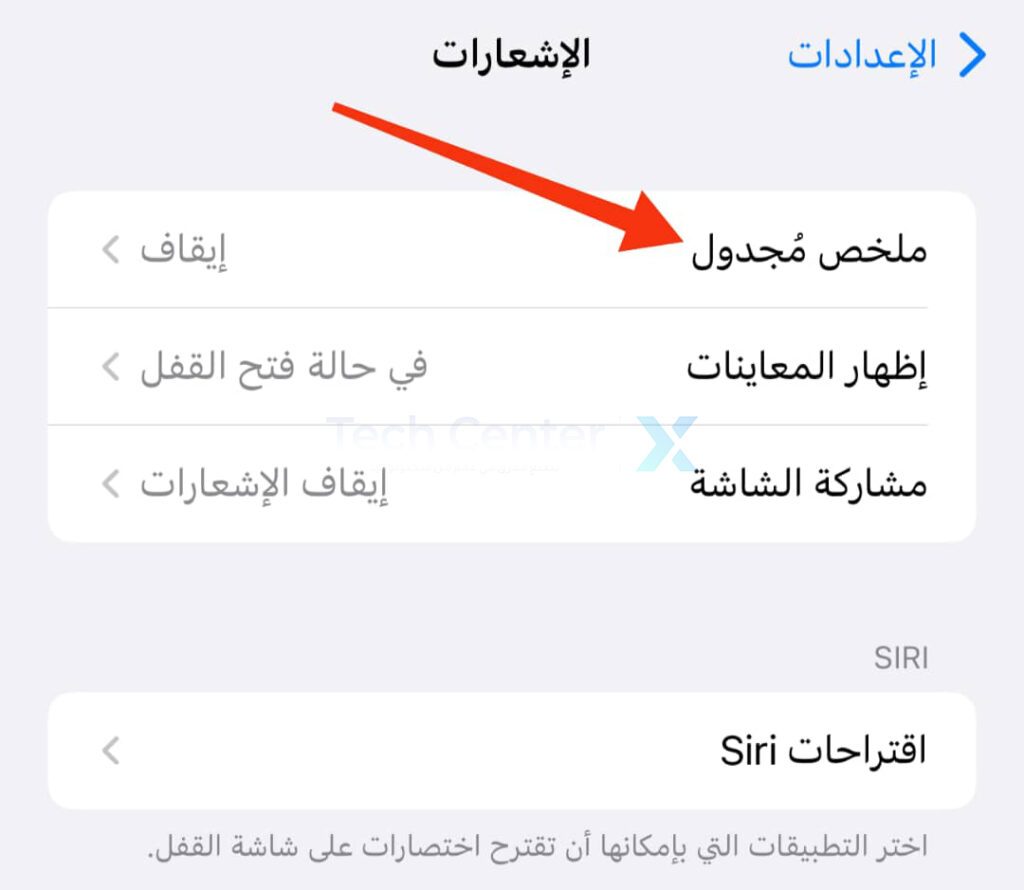
سيقترح آيفون iPhone تطبيقات ثقيلة بشكل خاص على الإشعارات عند إعداد الميزة لأول مرة. يمكنك تعطيل أو إعادة تكوين الميزة ضمن الإعدادات Settings ثم الإشعارات Notifications.

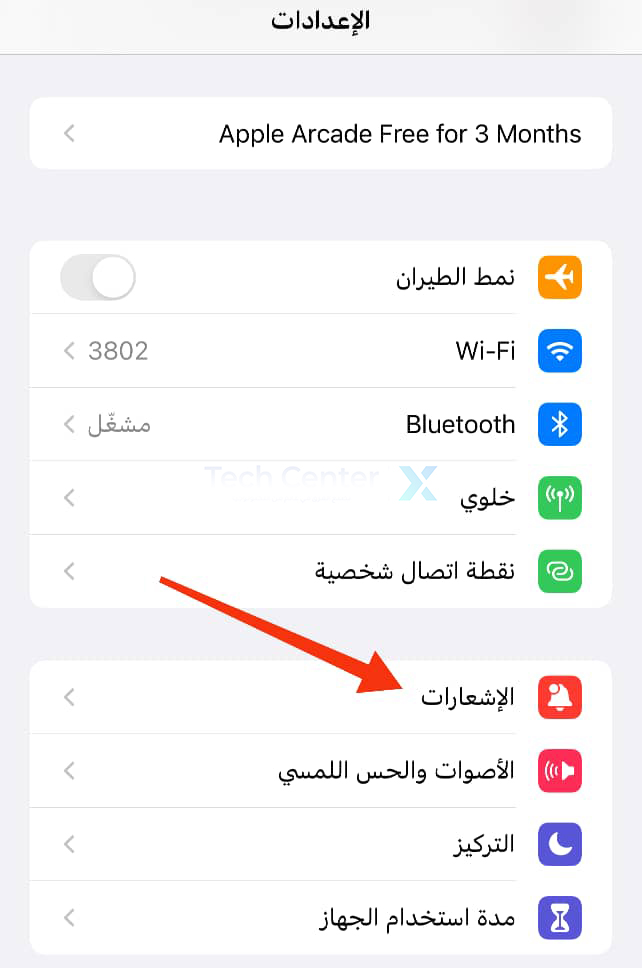
ثم اختر ملخص مُجدول Scheduled Summary.

أعد تشغيل جهاز آيفون:

إذا كان كل شيء يبدو على ما يرام في إعدادات قائمة الإشعارات، فمن المحتمل أن تكون مشكلة ما في النظام هي السبب. حاول إعادة تشغيل جهاز آيفون iPhone لمعرفة ما إذا كان هذا يحل المشكلة.

سيؤثر عدم وجود اتصال بالإنترنت بالطبع على قدرتك على تلقي الإشعارات، لذا يمكنك التحقق من ذلك باستخدام تطبيق مثل Safari (وحاول تعطيل واي فاي Wi-Fi واستخدام الهاتف الخلوي بدلاً من ذلك إذا لم يكن كذلك).

إعادة صوت جهاز آيفون للحصول على أصوات التنبيه إذا كان في الوضع الصامت:

إذا كنت ترى إشعارات ولكنك لا تسمعها، فمن المحتمل أنه تم كتم صوت آيفون iPhone.

يمكنك إعادة صوت جهاز آيفون iPhone باستخدام المفتاح الموجود على الجانب الأيسر من الجهاز (إذا كنت تنظر إليه في الوضع الرأسي، فقم بوضعه أمامك).

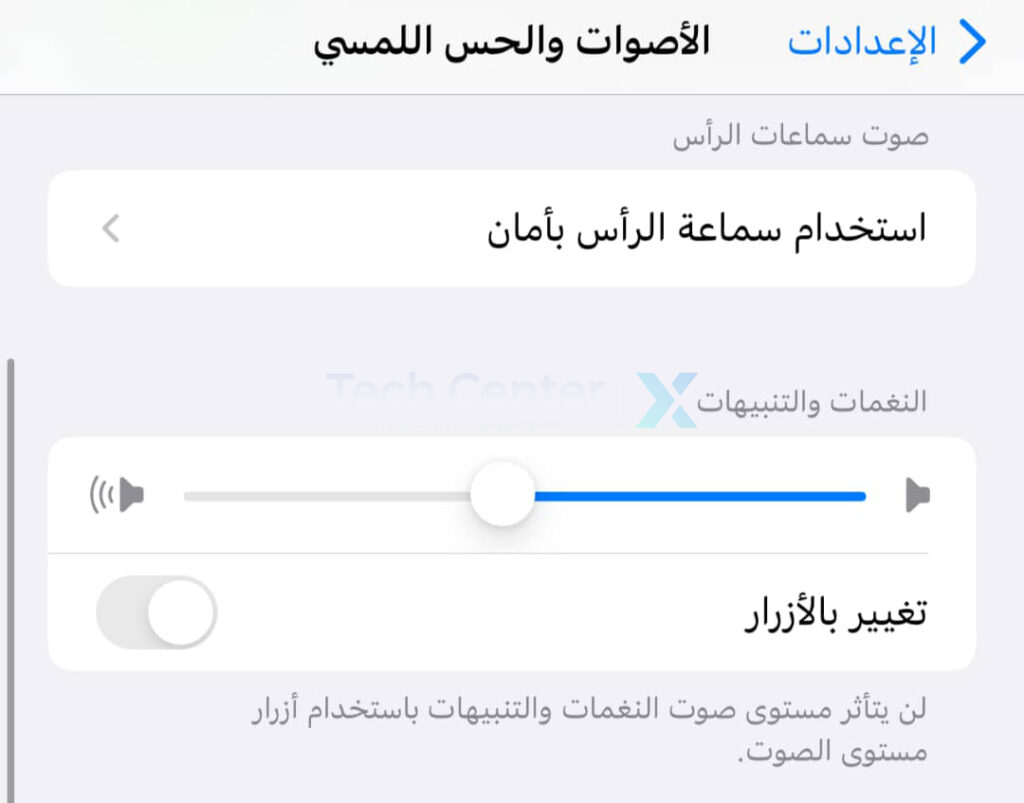
يتم تحديد مستوى صوت الإشعارات الواردة من خلال مستوى صوت الرنين. يمكنك تغيير ذلك باستخدام شريط التمرير ضمن الإعدادات Settings ثم اختيار الأصوات والحس اللمسي Sounds & Haptics،

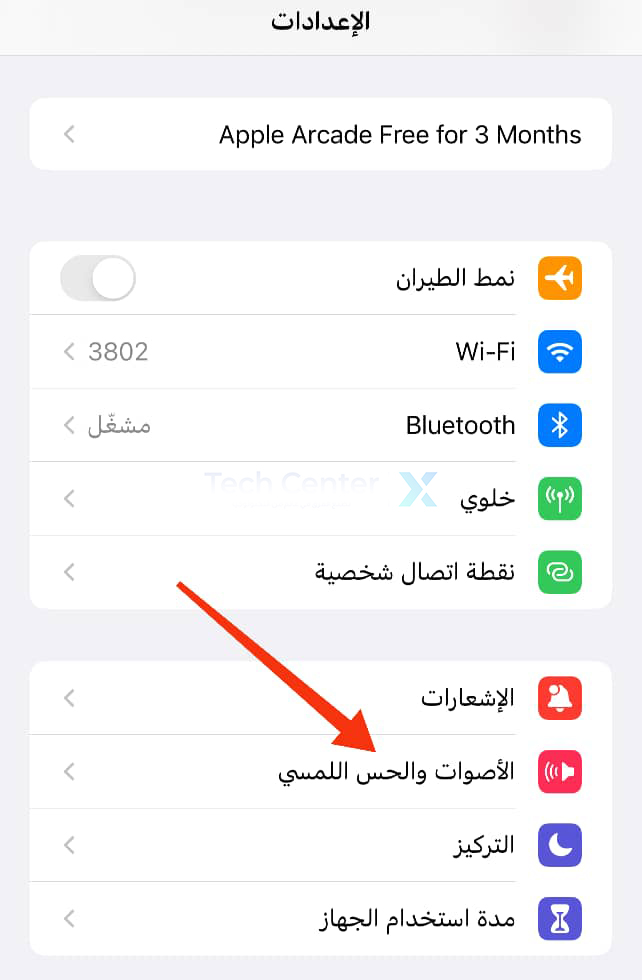
وتعديل أصوات التنبيه الافتراضية للإشعارات مثل الرسائل النصية والبريد الجديد والتذكيرات.

من المهم أيضاً التأكد من تمكين الأصوات ضمن الإعدادات Settings ثم الإشعارات Notifications لأي تطبيق تريد إصدار تنبيه منه (سيتم تشغيل هذا افتراضياً).

تحقق مما إذا كانت المشكلة من التطبيق بحد ذاته:

قد يقع اللوم في حدوث هذه المشكلة على التطبيق أو الخدمة التي تستخدمها. قد يكون هذا بسبب خلل في البرنامج محلياً على جهازك، أو بسبب انقطاع الخدمة الذي يؤثر على إشعارات الخدمة بشكل خاص.

يمكنك محاولة إيقاف تشغيل التطبيق وتشغيله مرة أخرى على جهاز آيفون iPhone لمعرفة ما إذا كان ذلك يساعدك.

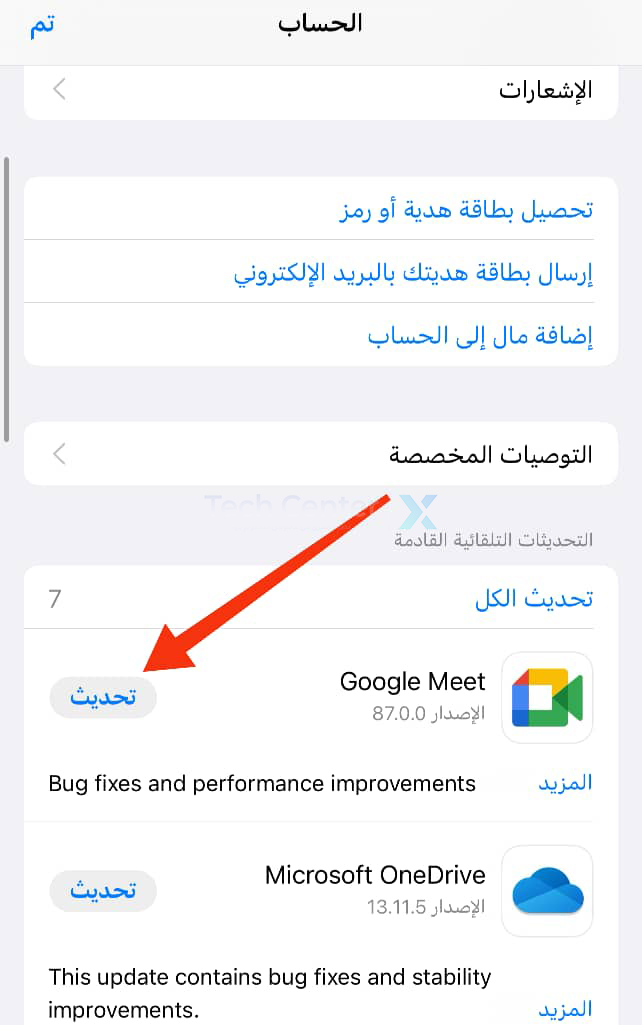
يمكنك أيضاً التحقق من أي تحديثات قد يكون التطبيق معلقاً بها عن طريق تشغيل متجر التطبيقات، والنقر على أيقونة المستخدم، ثم التمرير لأسفل إلى قسم التحديثات updates.

انقر على تحديث Update بجوار أحد التطبيقات لتنزيل التحديث وتطبيقه على الفور. إذا استمرت المشكلة، يمكنك حذف التطبيق ثم تنزيله مرة أخرى من متجر التطبيقات لمعرفة ما إذا كان ذلك يساعدك.

إذا كنت تتلقى بعض إشعارات التطبيق ولكن ليس كل شيء، فقد يكون السبب هو الطريقة التي قمت بها بتهيئة الإشعارات داخل التطبيق.

تسمح لك بعض التطبيقات، مثل تويتر Twitter، بتهيئة الإشعارات التي تريد رؤيتها بالضبط. على سبيل المثال، يمكنك مشاهدة كل تغريدة من حسابات معينة أثناء استبعاد الإشارات أو الرسائل المباشرة.

ستحتاج إلى البحث في إعدادات التطبيق لتغيير كيفية إعداد الإشعارات، وسيتعامل كل تطبيق مع هذا الأمر بشكل مختلف قليلاً.

احصل على تطبيق Gmail:

إذا كنت تستخدم تطبيق Mail الافتراضي لنظام التشغيل iOS، فلن تحصل على إشعارات منبثقة لحساب Gmail قياسي. هذا لأن جوجل Google تقصر هذه الوظيفة على تطبيق Gmail iPhone.

إذا كنت تحب التنبيهات الفورية لحساب بريدك الإلكتروني في جوجل Google، فهذا هو التطبيق الذي ستحتاج إلى استخدامه.

كما يمكنك تعيين فترة تحقق تطبيق Mail  من وجود بريد جديد ضمن الإعدادات Settings ثم البريد Mail ثم الحسابات Accounts.

تمكين ملخص الإشعارات:

ملخص الإشعارات Shortcuts هو تطبيق يمكّنك من إنشاء عمليات سير عمل وأتمتة موفرة للوقت. يتضمن ذلك تلقي إشعارات لبعض الأمور، مثل عند غروب الشمس أو عند التعرف على صوت معين.

للتأكد من عمل هذه الإشعارات، قم بتشغيل تطبيق Shortcuts وانقر على علامة التبويب التحكم التلقائي Automations، ثم اختر العملية تريد تحريرها.

تأكد من تمكين هذا الأتمتة وإيقاف تشغيل السؤال قبل التشغيل. للأسف، لا توجد طريقة لتعطيل إشعار تشغيل الأتمتة في الوقت الحالي.

كيفية منع جميع المواقع من طلب إرسال الإشعارات في جوجل كروم

تطلب الكثير من مواقع الويب إذنك لعرض الإشعارات. على الرغم من أن إشعارات كروم Chrome قد تكون مفيدة لبعض المواقع، إلا أن الرسائل المنبثقة المستمرة قد تكون مزعجة.

سنوضح لك كيفية إيقاف تشغيل إشعارات كروم Chrome نهائياً.

كيفية إيقاف جميع الإشعارات ومنع المواقع من طلب إرسال الإشعارات على جوجل كروم:

إذا لم تكن مهتماً بالإشعارات من أي موقع ويب، فيمكنك حظرها تماماً من إعدادات كروم Chrome.

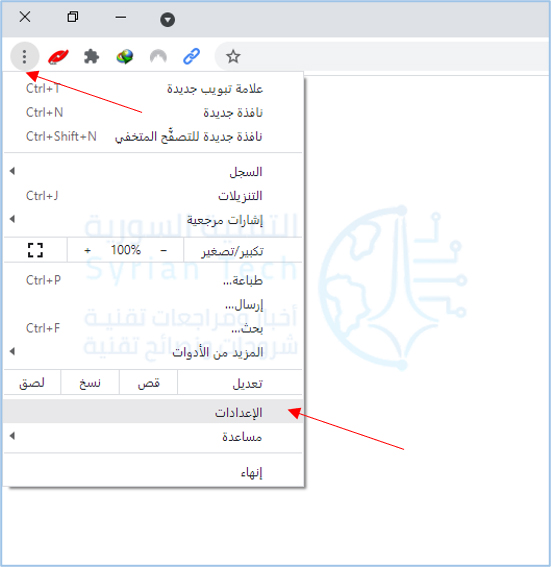
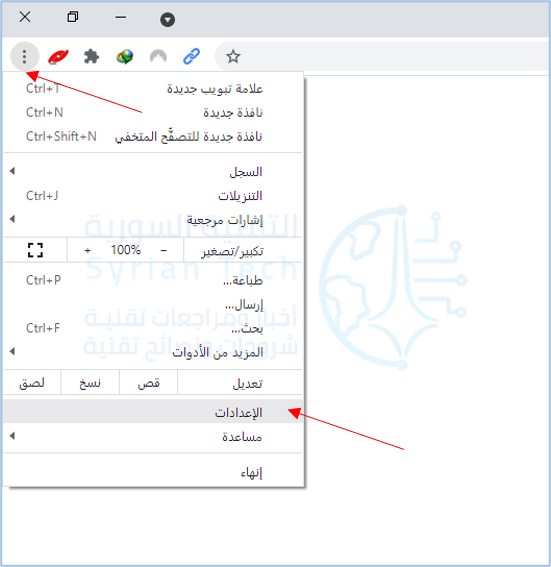
أولاً، افتح متصفح الويب كروم Chrome على جهاز الكمبيوتر الذي يعمل بنظام ويندوز Windows أو ماك Mac أولينكس Linux، ثم انقر فوق رمز القائمة المكون من ثلاث نقاط في الزاوية العلوية اليسرى من النافذة. بعد ذلك، انقر على الإعدادات من القائمة المنسدلة.

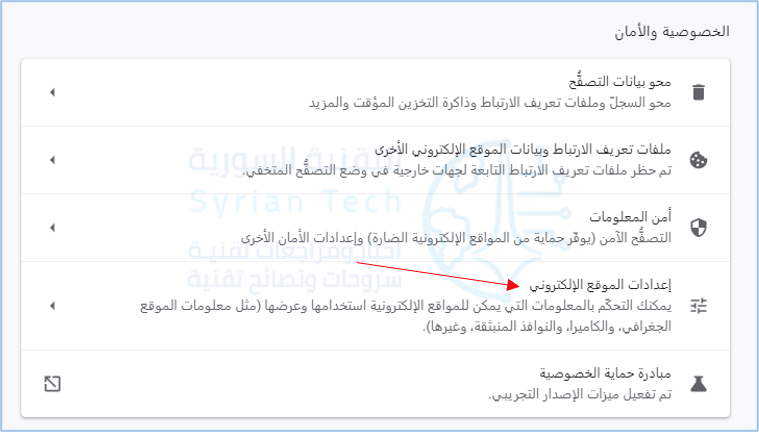
مرر لأسفل صفحة الإعدادات وانقر على إعدادات الموقع الإلكتروني.

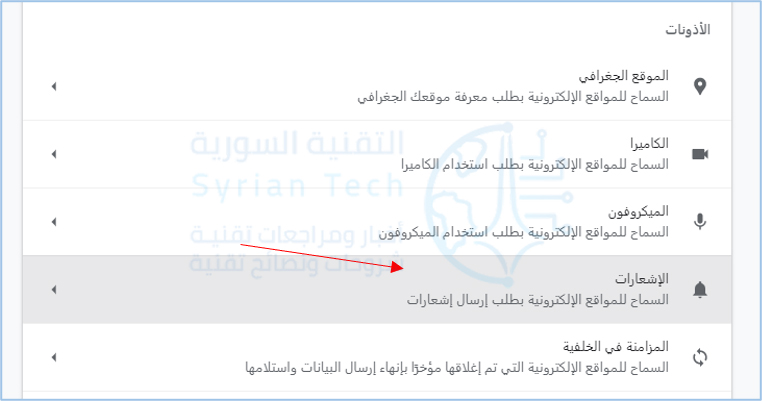
في قسم الأذونات، انقر على الإشعارات.

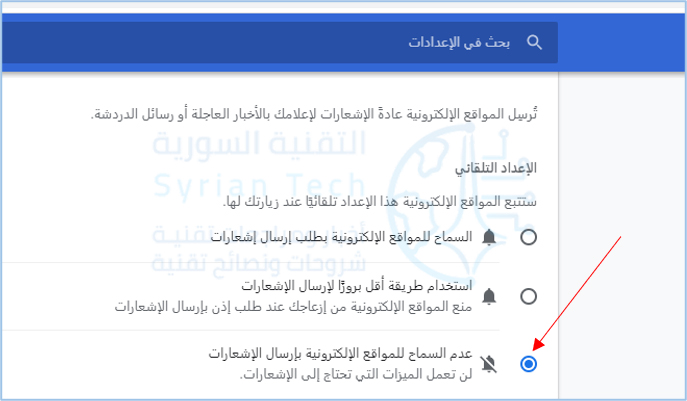
قم بتفعيل خيار عدم السماح للمواقع الإلكترونية بإرسال إشعارات.

هذا كل شيء! لن تتمكن مواقع الويب بعد الآن من مطالبتك بتمكين الإشعارات!

كيفية إيقاف إشعارات كروم لمواقع معينة:

ربما أعطيت إذناً لموقع ويب لإرسال إشعارات وتريد الآن إيقافها. يمكنك أيضاً إدارة إشعارات كروم Chrome بشكل فردي لموقع الويب.

أولاً، افتح كروم Chrome على كمبيوتر سطح المكتب، ثم انقر فوق أيقونة القائمة ذات الثلاث نقاط في الزاوية العلوية اليسرى من النافذة. بعد ذلك، انقر على الإعدادات من القائمة المنسدلة.

مرر لأسفل صفحة الإعدادات وانقر على إعدادات الموقع الإلكتروني.

في قسم الأذونات، انقر على الإشعارات.

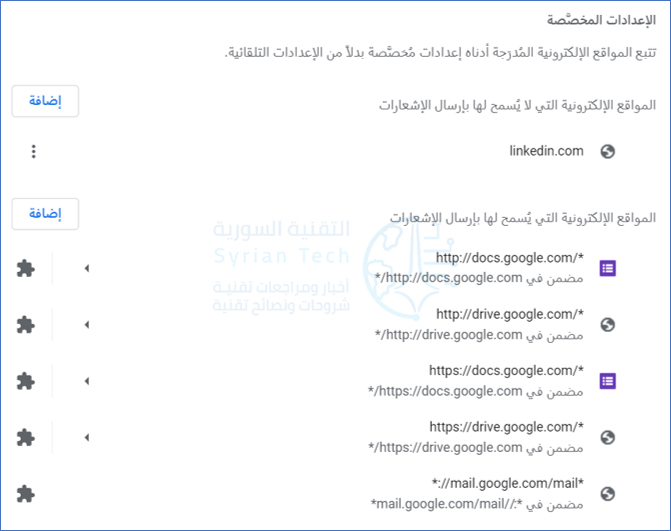
سترى مجموعة من مواقع الويب مدرجة في هذه الصفحة في قسم الإعدادات المخصصة. إذا كنت قد حظرت مسبقاً موقعاً من إرسال الإشعارات، فستراه في الأعلى.

في أسفل قسم السماح، توجد جميع المواقع التي سمحت لها بإرسال إشعارات.

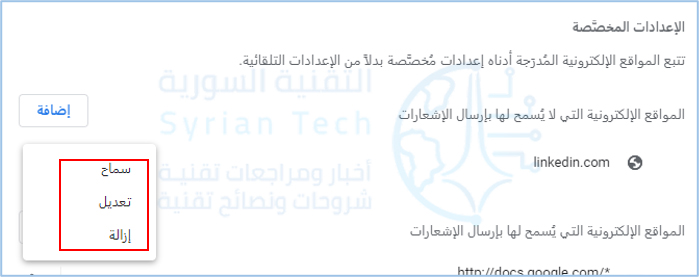
هناك بعض الأشياء التي يمكننا القيام بها من هنا. أولاً، انقر فوق رمز القائمة المكون من ثلاث نقاط بجوار أحد المواقع للسماح له بإرسال الإشعارات مرة أخرى أو تعديله أو إزالته بالكامل.

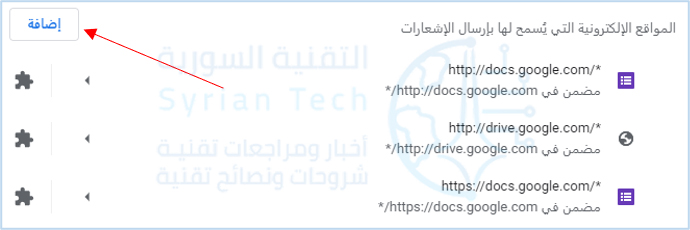
الشيء الآخر الذي يمكنك القيام به هو النقر فوق الزر إضافة لإدخال عنوان URL لموقع الويب يدوياً لحظره أو السماح له بالإشعارات.

هذا كل ما في الامر. استخدم هذه الأدوات للتأكد من أن مواقع الويب لا تزعجك بالإشعارات، واسمح لها فقط من المواقع التي تهتم بها بالفعل.

مقالات قد تعجبك:

ما هي واجهات نظام أندرويد Skins؟
كيفية إنشاء نسخة احتياطية محلية لملفات جوجل درايف
ما هو ووردبريس WordPress؟ وما هي أهميته في تصميم المواقع؟ وكيف يمكن تعلمه؟
كيفية اختيار مكبر الصوت الافتراضي في ويندوز 10
كيفية مزامنة الصور لاسلكياً بين ويندوز 10 وأندرويد باستخدام تطبيق هاتفك Your Phone

كيفية إيقاف إشعارات انضمام الأصدقاء إلى تطبيق تيليجرام

تماماً مثل سيجنال Signal، يميل تيليجرام Telegram إلى إزعاجك بالإشعارات في كل مرة ينضم فيها شخص من قائمة جهات الاتصال إلى تطبيق المراسلة.

سنوضح لك كيفية تعطيل هذه الإشعارات المزعجة على تيليجرام Telegram.

كيفية إيقاف إشعارات انضمام جهات الاتصال إلى تيليجرام على أندرويد:

على تيليجرام Telegram لنظام أندرويد Android، اتبع هذه الخطوات لإيقاف تلقي الإشعارات عندما تنضم إحدى جهات الاتصال إلى التطبيق.

افتح تيليجرام Telegram واضغط على أيقونة القائمة المكونة من ثلاثة أسطر في الزاوية العلوية اليسرى.

اختر الإعدادات.

هنا، انقر على الإشعارات والأصوات.

في هذه الصفحة، قم بالتمرير لأسفل إلى العنوان الفرعي الأحداث وقم بإيقاف تشغيل انضمام جهات اتصال لتيليجرام.

كيفية تعطيل إشعارات انضمام جهات الاتصال إلى تيليجرام على آيفون:

إذا كنت تستخدم تيليجرام Telegram على آيفون iPhone، فإليك طريقة سهلة لإيقاف تلقي الإشعارات عند انضمام أي من جهات اتصالك إلى التطبيق.

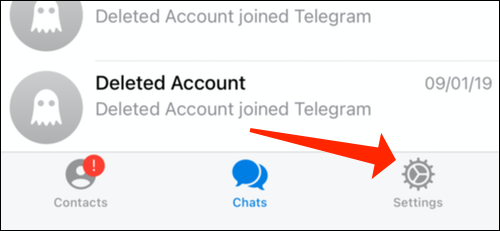
افتح تيليجرام Telegram واضغط على الإعدادات Settings الموجودة في الركن الأيمن السفلي بجوار الدردشات .

ثم انقر على الإشعارات والأصوات Notifications and Sounds.

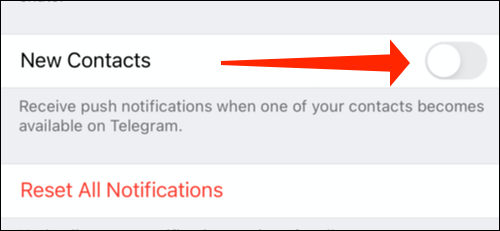
قم بالتمرير إلى أسفل وقم بإيقاف تشغيل خيار جهات اتصال جديدة Contact Joined Telegram.

بمجرد القيام بذلك، لن يرسل تيليجرام Telegram إشعارات إليك عند انضمام الأشخاص.

مقالات قد تعجبك:

هل ستجعل مايكروسوفت نظام ويندوز 10 خدمة اشتراك مدفوعة؟
كيفية البحث عن التغريدات القديمة وحذفها في تويتر
كيفية فتح أو تعديل ملف PSD دون استخدام برنامج الفوتوشوب
ما هي ملفات EPUB ؟ وكيف يمكن فتحها؟
ما هي عملية ضغط الملفات ؟ وكيف تتم ؟

كيفية الإيقاف المؤقت لإشعارات تطبيق معين في نظام أندرويد

يمكن أن تكون الإخطارات (الإشعارات) نعمة ونقمة. إنها سهلة الاستخدام في بعض الأحيان، لكنها يمكن أن تشتت الانتباه أيضاً.

إذا كان لديك هاتف ذكي أو جهاز لوحي يعمل بنظام أندرويد Android، فبإمكانك منح نفسك فترة راحة وتأجيل الإشعارات إلى وقت لاحق.

من الممكن إيقاف تشغيل الإشعارات تماماً لتطبيقات معينة، ولكن في بعض الأحيان، يكون ذلك عدوانياً جداً! ربما تحتاج فقط إلى إيقاف الإشعارات لفترة قصيرة.

حيث قام إصدار أندرويد أوريو Android Oreo بإدخال ميزة تأجيل الإشعارات، وهي متوفرة على العديد من الأجهزة.

تتوفر ميزة تأجيل الإشعارات على هواتف جوجل بكسل Google Pixel وأجهزة سامسونج جالاكسي Samsung Galaxy وهواتف شاومي Xiaomi.

قد يكون التوفر محدوداً (وأحياناً غير متوفر) على الهواتف والأجهزة اللوحية من الشركات المصنعة الأخرى، إليك كيف يعمل.

في بعض إصدارات نظام أندرويد Android، ستحتاج إلى تمكين تأجيل الإشعارات يدوياً قبل أن تتمكن من استخدامه. مرر سريعاً لأسفل من أعلى الشاشة (مرة أو مرتين حسب الشركة المصنعة لجهازك) وانقر على رمز المسنن لفتح قائمة الإعدادات.

من قائمة الإعدادات، انتقل إلى التطبيقات والإشعارات Apps & notifications .

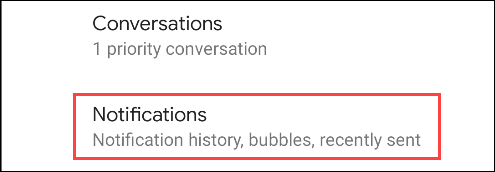
حدد خيار الإشعارات Notifications.

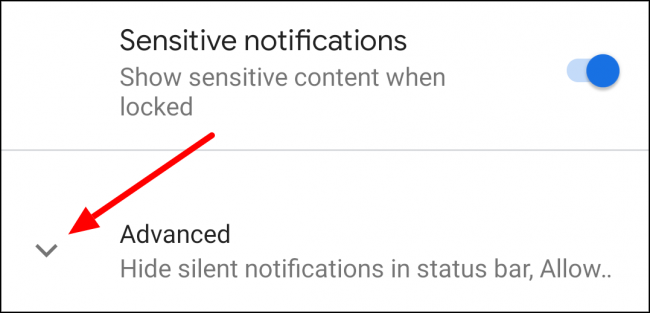
مرر لأسفل وقم بتوسيع قسم متقدم Advanced.

بدّل بتشغيل  المفتاح الخاص بالسماح بتأجيل الإشعارات Allow notification snoozing.

يمكننا الآن إيقاف بعض الإشعارات مؤقتاً. أولاً، اسحب لأسفل من أعلى الشاشة لفتح مركز الإشعارات.

بعد ذلك، ابحث عن إشعار من التطبيق الذي تريد تأجيله، وحركه ببطء إلى اليسار أو اليمين (حسب الهاتف).

سترى رمز المسنن، وإما جرس أو رمز الساعة. اضغط على أيقونة الساعة (أو الجرس).

الايقونات في هواتف بكسل

أو حدد رمز الجرس.

الايقونات في هواتف شاومي

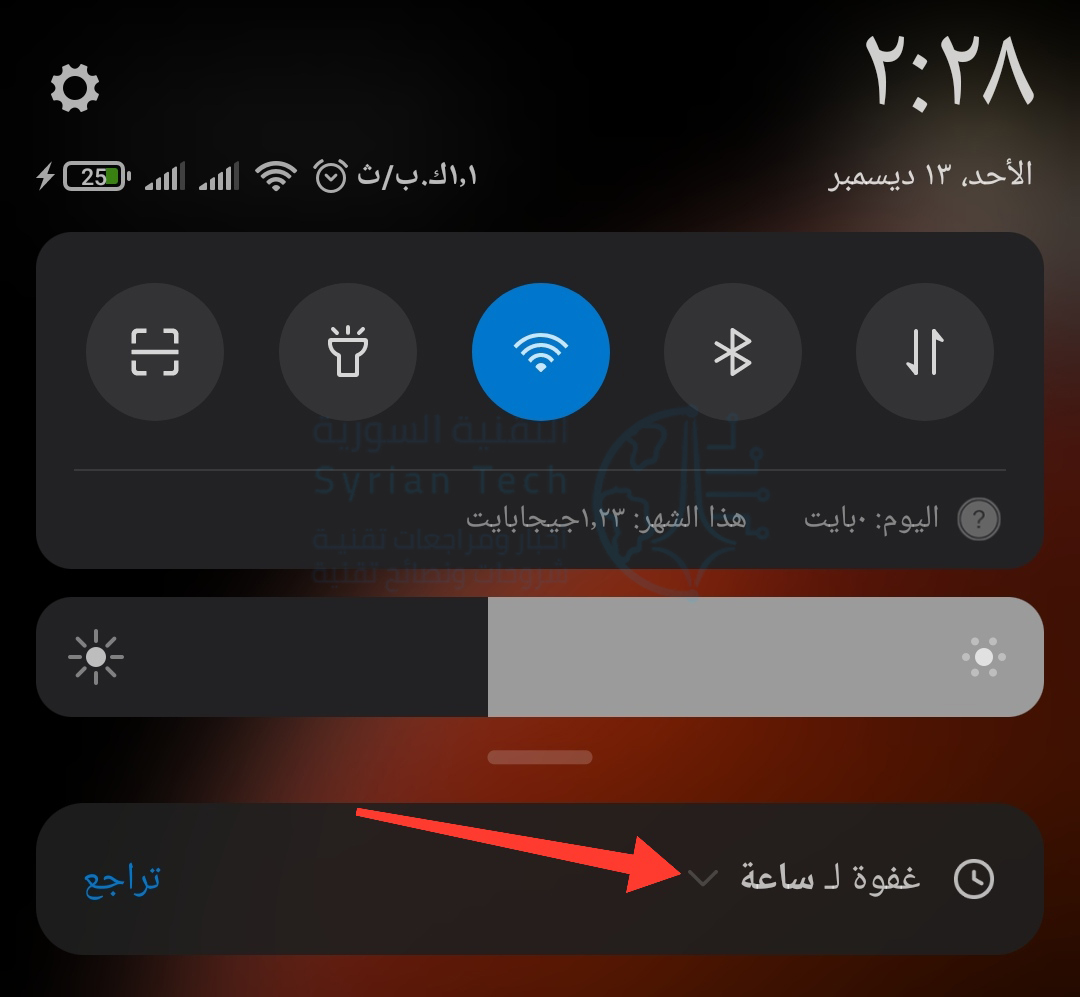
سيقول الإشعار غفوة لـ ساعة. اضغط على السهم لأسفل لرؤية المزيد من خيارات الوقت.

ستكون خيارات الوقت عادةً 15 دقيقة و 30 دقيقة وساعة وساعتين. اختر إحدى الأوقات المذكورة (وانقر على زر حفظ إذا ظهر هذا الزر).

بعد انتهاء فترة الغفوة، ستظهر جميع الإشعارات الواردة خلال تلك الفترة. للأسف، لا يعمل التأجيل مع جميع التطبيقات. ضع ذلك في الاعتبار عند تجربة هذه الميزة.

مقالات قد تعجبك:

ما هو توازن اللون الأبيض White Balance, وكيف يستخدم في الكاميرا ؟
ما هي أوضاع التصوير Shooting Modes في الكاميرا ؟ و ما هو عملها ؟
كيفية حماية الملفات من فيروسات الفدية Ransomware
كيفية تغيير ملف باوربوينت من ملف عرض PPSX إلى ملف عمل PPTX
ما هي الدقة 4K؟ وماذا يعني Ultra HD؟