كيفية إيقاف التحديثات التلقائية في Windows 10

يعتبر إجراء التحديثات في ويندوز 10 Windows أمراً أساسياً و إجبارياً حيث يتم تحميلها و تنصيبها بشكل آلي و ذلك للتأكيد على بقاء نظام التشغيل مُحدثاً بآخر تحديثات الحماية و التحسينات ،

و هو أمر إيجابي بلا شك من أجل البقاء على نظامك محدثاً ، و لكنه بنفس الوقت سيتسبب في بطء اتصال الإنترنت لديك في وقت تكون أنت بأمس الحاجة له .

في هذه المقالة سنشرح كيفية القيام بمنع التحديثات التلقائية في ويندوز 10 Windows و ذلك بطريقتين مختلفتين .

ملاحظة : هذه الطرق تتحدث عن طريقة إيقاف العملية التلقائية للتحديث وليس التحديثات بأكملها في حال رغبتك بإيقاف كامل التحديثات (والذي لا ننصح به) يمكنك إيقاف وتعطيل التشغيل التلقائي للعملية Service الخاصة بـ تحديثات ويندوز Windows Update من نافذة الخدمات Services يمكنك الوصول إليها من خلال البحث عن Services باستخدام زر البحث بجانب زر إبدأ .
الطريقة نبهنا عليها بعض المتابعين لصفحتنا على فيس بوك ، شكراً لهم .

كيفية منع التحديثات التقائية باستخدام  Local Group Policy Editor

إذا كنت تسخدم إحدى نسخ ويندوز 10 Windows سواء نسخة بروفيشينال Professional أو إنتربرايس Enterprise أو النسخة التعليمية Education ، يمكنك اتباع الخطوات التالية :

1 – قم بالضغط على زر ويندوز + R من لوحة المفاتيح لفتح : التشغيل   Run

2 – في نافذة التشغيل قم بكتابة : gpedit.msc ثم اضغط على موافق OK

3 – الآن سوف يفتح لك محرر سياسة المجموعة المحلي Local Group Policy Editor ، و هنا يجب أن تذهب إلى المسار التالي

Computer Configuration\Administrative Templates\Windows Components\Windows Update

4 – من النافذة السابقة انقر نقرة مزدوجة على configure automatic updates  حيث ستظهر نافذة جديدة ، و من الجانب الأيسر لها ( أو الأيمن في حال اللغة العربية )  قم بالضغط على تفعيل Enable كما في الصورة .
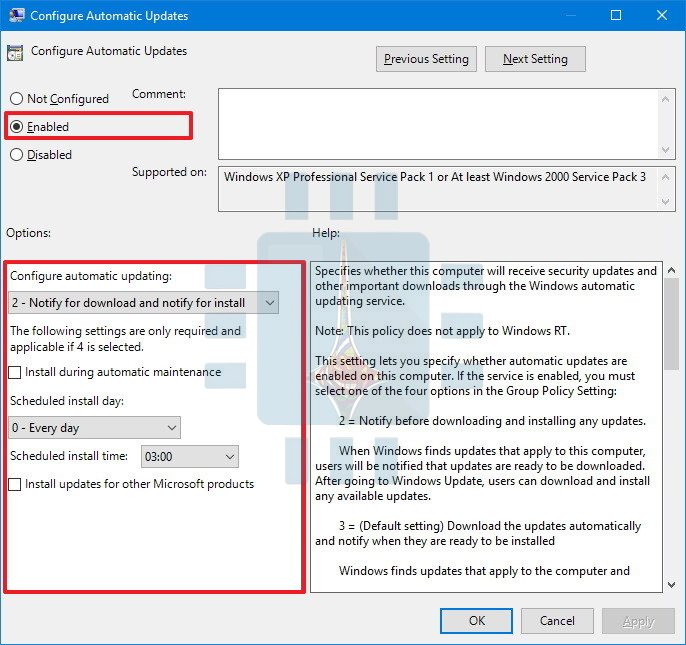
5 – أيضاً من الصورة السابقة و تحت بند خيارات Option ستجد عدد من الطرق من أجل تهيئة التحديث الآلي تحت بند configure automatic updates  :

الرقم 2 – التنبيه من أجل التحميل و التنبيه من أجل التنصيب .

الرقم 3 – التحميل التلقائي و التنبيه للتنصيب.

الرقم 4 : التحميل التلقائي و جدولة التنصيب .

الرقم 5 : السماح للمستخدم المسؤول باختيار الإعداد المناسب .

يجب عليك اختيار الرقم المناسب حسب تفضيلاتك و الأفضل اختيار الرقم 2  ، إذا اخترت الرقم 4 تستطيع أن تحدد بدقة متى سيتم تنصيب التحديثات ، تستطيع أيضاً و من نفس النافذة السابقة اختيار تنصيب التحديثات أثناء الصيانة الآلية من خلال وضع علامة صح في المربع بجانب العبارة :  install updates during automatic maintenance و ثم تحديد التاريخ و الوقت .

6 – بعد الانتهاء نضغط على زر تطبيق Apply و ثم موافق OK .

الآن و في حال توافر أي تحديث جديد سيظهر إشعار يعلمنا بذلك من خلال مركز العمل Action Center و لكن التحديث لن يُحمّل حتى تقوم أنت بذلك باتباع ما يلي :

اذهب إلى الإعدادات Setting ثم اضغط على التحديث و الحماية Update & security ثم اضغط على تحديث ويندوز  Windows Update ثم اضغط على زر تحميل  Download كما في الصورة :

بعد انتهاء التحميل اضغط على زر إعادة التشغيل Restart

كيفية منع التحميل التلقائي للتحديثات باستخدام محرر التسجيل Registry

تنويه قبل البداء : إن إجراء تعديلات على الريجستري Registry هو أمر خطر نوعاً ما و يمكن أن يسبب بعض الأضرار لنظام التشغيل أو للبرماج المنصبة ، إذا لم تقم بتنفيذ إجراءات العمل بدقة . ننصح بإجراء نسخة احتياطية كاملة لحاسوبك قبل بدء العمل .

1 – قم بالضغط على زري ويندوز + R من لوحة المفاتيح .لفتح أداة التشغيل Run

2 – قم بكتابة Regedit في المكان المخصص ثم اضغط على موافق OK لفتح محرر التسجيل Registry

3 – اذهب إلى المسار التالي :

HKEY_LOCAL_MACHINE\SOFTWARE\Policies\Microsoft\Windows

4 – انقر بزر الفأرة الأيمن على مجلد Windows ثم اختر جديد New و بعد ذلك مفتاح Key

5 – قم بتسمية المفتاح الجديد بالاسم التالي مع مراعاة حالة الأحرف WindowsUpdate ثم اضغط على موافق Enter

6 – نضفط بزر الفأرة الأيمن على المفتاح الجديد و نختار جديد New ثم نختار مفتاح Key

7 – قم بتسمية المفتاح الجديد باسم  AU ثم اضغط موافق Enter

8 – الآن داخل المفتاح الجديد AU نقوم بالضغط بزر الفأرة الأيمن في الجانب الأيمن ( الأيسر في حال اللغة عربية ) ثم نختار جديد New و من ثم DWORD (32-bit) Value

9 – نقوم بتسمية القيمة السابقة بالاسم : AUOptions  ثم نضغط على موافق Enter .

10 – الآن ضغطة مزدوجة على  AUOptions السبقة لتغيير القيمة حيث نكتب الرقم المناسب في مربع النص تحت العبارة بيانات القيمة Value Data بحسب تفضيلاتنا :

2 – تنبيه للتحميل و تنبيه للتنصيب .

3 – تحميل آلي و تنبيه للتنصيب .

4 – تحميل آلي و جدولة التنصيب .

5 – السماح للمستخدم المسؤول باختيار الإعدادات .

11 – بعد كتابة الرقم المناسب ( الأفضل رقم 2 ) نضغط على موافق OK .

12 – أغلق محرر التسجيل .

الآن في حال كتبنا القيمة 2 في الخطوة رقم 10 سيتم استلام تنبيه عند توفر تحديث جديد و لكن لن يتم تحميله حتى نقوم نحن بذلك من خلال تحديث ويندوز Windows Update كما شرحنا هذا في ما سبق

عدد هائل من أجهزة الحاسوب عرضة للاختراق

كشف تقرير نشره فريق Duo Security للحماية بعد فحصه لأكثر من 70 ألف جهاز ماك Mac أن عدد كبيراً من هذه الأجهزة يحوي على ثغرة في الفيرموير firmware  يمكن أن تتسبب بضرر عدد كبير من الحواسيب ،

و لا يقتصر هذا الأمر على الحواسيب العاملة بنظام ماك Mac بل و حتى الحواسيب العاملة بنظام ويندوز Windows يمكن أن تكون مصابة أيضاً بثغرة مشابهة . .

الثغرة موجودة بنظام آبل إي إف آي Apple’s EFI ( وهو المسؤول عن إقلاع و تشغيل نظام التشغيل ماك MacOS، و لأن جميع البرامج اللاحقة تعتمد أساساً على إقلاع النظام التشغيل من  EFI ( ال EFI يشبه نظام البيوس BiOS في أجهزة الحاسوب القديمة ) فإن المشكلة يمكن أن تسبب تهديدا حقيقياً للكثير من الحواسيب .

و قد تم اكتشاف هذه الثغرة عند إجراء إحصاء لحواسيب الماك Mac و التي تعمل ب برنامج ثابت firmware  بإصدار قديم ، حيث أن أجهزة الماك الحالية يُفترض أن تقوم بتحديث firmware بشكل تلقائي إلى آخر نسخة عندما يقوم المستخدم بتحديث نظام التشغيل و لكن و بحسب مركز Duo Security فإن هذا الأمر لا يتم .

حيث أن الكثير من المستخدمين يملكون آخر تحديث لنظام التشغيل و لكنهم يستخدمون إصدار قديم من firmware ، و بالتالي فإن المشكلة توصف بحسب الفريق نفسه: ” نظام التشغيل Software آمن ، و لكن البرنامج الأساسي firmware  غير آمن ”

و بحسب الفريق نفسه فإن هذه الثغرة تم اكتشفاها في 16 جهاز ماك Mac من الإصدارات الحديثة ، و لكن أكثر الحواسيب عرضة لهذه الثغرة هي الحواسيب المصنعة في أواخر عام 2015 حيث أن حوالي 45 % من تلك الأجهزة تعمل بنظام فيرموير firmware  قديم

و هذه الثغرة لا تقتصر على أجهزة الماك Mac بل قد تكون موجودة بنسبة كبيرة أيضاً في الحواسيب العاملة بنظام ويندوز Windows

,و على عكس أجهزة الماك Mac و والتي هي الحواسيب الوحيدة التي تعمل بنظام MacOS و المصنعة من قبل آبل Apple حصرا ،  فإن العديد من الشركات تصنع الحواسيب الخاصة بها و العاملة افتراضياً بنظام ويندوز Windows و بالتالي فإن مايكروسوفت Microsoft تفقد التحكم بسلسلة الإمداد ما يجعلها غير قادرة على معرفة مدى عمق هذه المشكلة .

و بحسب مصدر خاص لموقع TNW فإن شركة آبل Apple على علم بهذه الثغرة و تعمل جاهدة لإصلاحها في وقت قريب ،


هاكرز قاموا بإخفاء برمجية خبيثة ضمن برنامج CCleaner

إذا كنت من مستخدمي البرنامج الشهير في تنظيف الويندوز CCleaner فإن لدينا لك أخباراً سيئة هذا اليوم .

قد لا تصدق أن البرنامج الشهير و المستخدم من قبل الملايين عبر العالم قد تعرض للاختراق و ذلك بحسب ما تم كشفه من قبل مركز الأبحاث Cisco Talos .

حيث اكتشف المركز أنّ المخترقين قد تمكنوا من إدخال برمجية خبيثة Malware ضمن النسخة  CCleaner 5.33

و أكدت شركة بيريفورم   Piriform – و هي الشركة الأم لتطبيق CCleaner – عملية الاختراق هذه ، وأضافت الشركة أنه حالياً هنالك حوالي 2.27 مليون شخص تعرضوا للاختراق عبر تلك البرمجية الخبيثة داخل CCleaner، و لكنها طمأنت المستخدمين و قالت أنها قد أصلحت الخلل سريعاً و لا تعتقد أن المستخدمين قد تضرروا من هذه العملية .

ما الذي تفعله هذه البرمجية الخبيثة Malware ؟

رغم أن هذه البرمجية الخبيثة لا تؤدي إلى إحداث ضرر ما في النظام ، إلا أنها تقوم بتشفير و جمع معلومات يمكن أن تستخدم في المستقبل من أجل إلحاق الضرر بالنظام ، و بشكل أكثر تحديدا فإنها تقوم بصنع معرف نوعي لكل جهاز حاسوب و تقوم بجمع المعلومات التالية :

1 – اسم جهاز الكومبيوتر .

2 – قائمة بالبرامج المنصبة إضافة إلى تحديثات ويندوز أيضاً .

3 – قائمة بالعمليات المشغلة .

4 – عنوان الماك MAC لمحولات الشبكة الثلاثة الأولى .

5 – معلومات أخرى مثل معرفة إذا كانت عملية ما تجري بصلاحية المسؤول ( الأدمن ) ، هل النظام بمعمارية 64 بت ، و غيرها .

هل نسختي مصابة ؟ 

لحسن الحظ فإن هذه الإصابة اقتصرت على عدد قليل من المستخدمين ، بشكل أكثر تحديداً فإن النسخة المصابة يجب أن تحقق الشروط التالية :

1 – النسخة المستخدمة هي نسخة 32 بت و ليس نسخة ال 64 بت .

2 – رقم النسخة المستخدمة هو 5.33.6162 بالنسبة لبرنامج CCleaner أو النسخة 1.07.3191 بالنسبة للنسخة السحابية  CCleaner Cloud و التي تم إطلاقهما في 15 آب الماضي .

لحسن الحظ أيضاً فإن البرنامج لا يقوم بتحديث نفسه بشكل تلقائي عادة و هذا أمر جيد للكثير من المستخدمين الذين يعتمدون النسخ الأقدم .

كيف أعرف أن النسخة التي لدي مصابة أم لا ؟ 

إذا كنت تملك نسخة 32 بت من البرنامج و تعتقد أنك قمت بتحميله في فترة الإصابة ( أي بين 15 آب و 12 أيلول) ، فعليك القيام بفتح البرنامج و النظر إلى الزاوية العلوية اليسرى حيث سترى رقم الإصدار :

فإذا كان الرقم أقل من  5.33.6162 فالبرنامج غير مصاب ، و ينصح بتحديث هذه النسخة يدوياً من خلال حذف النسخة الحالية و تنصيب أحدث نسخة من خلال هذا الرابط  .

و أما إذا كان رقم النسخة 5.34 أو أحدث فإن البرنامج غير مصاب أيضاً ، و لكن يجب الانتباه فيما إذا كنت قد قمت بتحديث البرنامج في الفترة بين 15 آب و 12 أيلول الماضيين فإنه من المحتمل أن هذه النسخة قد كانت مصابة مسبقاً قبل التحديث .

ماذا علي أن أفعل ؟  

ينصح مركز Cisco Talos باستعادة النظام إلى نقطة ما قبل 15 آب 2017 من النسخ الاحتياطي ، كما ينصح أيضاً بعمل فحص شامل لكل محتويات النظام و النسخ الاحتياطي من أجل التأكد من سلامة الجهاز .

و كحل جذري يمكن القيام بإعادة تنصيب الويندوز Windows كلياً ، و ذلك للتأكد من سلامة جهازك بشكل مطلق .

كيفية مشاركة إنترنت الحاسوب عبر الواي فاي

إذا ما كان حاسوبك متصلاً بالإنترنت و تحتاج إلى مشاركة هذا الإنترنت مع الأصدقاء أو بعبارة مختصرة تريد أن تحول حاسوبك إلى موزع إنترنت ( راوتر ) فأنت في المكان الصحيح هنا .

هذا الأمر سوف يسمح لك بمشاركة الاتصال بالإنترنت الخاص بالحاسوب سواء كان اتصالاً سلكياً أو لا سلكياً ( واي فاي ) مع أجهزة أخرى تدعم الاتصال اللاسلكي الواي فاي Wi-Fi مثل الهواتف الذكية مثلاً .

طبعاً هذا الأمر يصلح للأجهزة المحمولة ( اللابتوب ) و الأجهزة المكتبية و لكنها بحاجة إلى توصيل لاقط شبكة وايرلس .

أولاً – من خلال ويندوز Windows 10 

وفر التحديث السنوي  Anniversary Update الخاص بويندوز 10 Windows  إمكانية تحويل الحاسوب إلى موزع إنترنت دون الحاجة إلى أية برامج أو أدوات خارجية ،

كما أنه يمكنك عبر هذه الطريقة بث الإنترنت سواء كان وارداً إلى الحاسوب عبر الاتصال السلكي أو من خلال الواي فاي .

من أجل ذلك قم باتباع الخطوات التالية : 

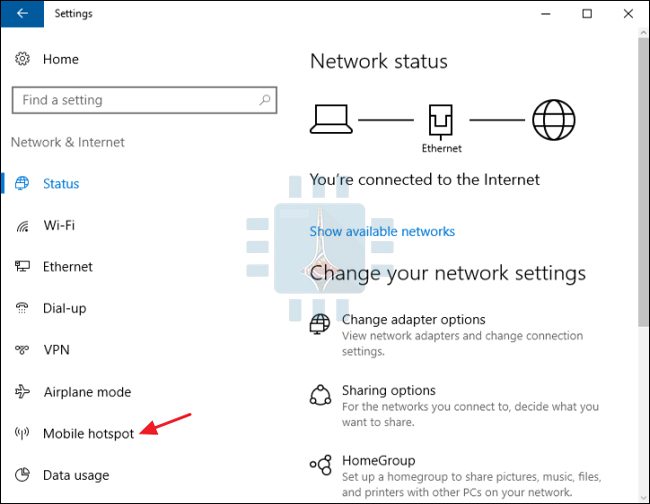
1 – قم بالتوجه إلى الإعدادات من خلال الضغط على Windows+I من لوحة المفاتيح حيث سوف تظهر صفحة الإعدادات الرئيسية :

2 – من الصفحة السابقة قم باختيار الشبكة و الإنترنت Network & Internet.”  :

3 –  من النافذة الجديدة قم باختيار : نقطة اتصال الهواتف الجوالة “Mobile hotspot.”  والذي يشير إليه السهم الأحمر

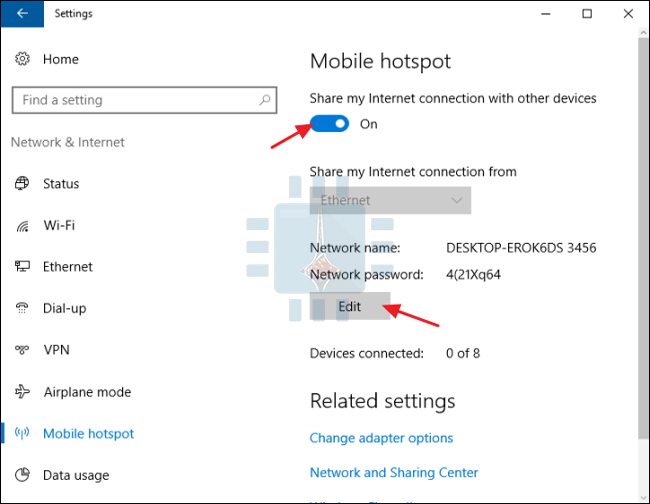
4 -في هذه النافذة قم بتشغيل الخيار : مشاركة اتصال الإنترنت الخاص بي مع أجهزة أخرى “Share my Internet connection with other devices”

5 – و كما هو واضح في الصورة السابقة تظهر اسم الشبكة بجانب العبارة : Network name و كلمة المرور بجانب العبارة : Network password و لتغيير الاسم أو كلمة مرور قم بالضغط على زر تحرير Edit من الصورة السابقة :

6 – سوف تظهر نافذة جديدة يمكنك من خلالها تغيير اسم المستخدم و كلمة المرور بالبيانات التي تريد ثم قم بالضغط على حفظ Save كما في الصورة :


و دون الحاجة لأي إعدادات إضافية فقد أصبح حاسوبك يعمل و كأنه راوتر حيث يقوم بمشاركة الإنترنت الواصل إلى الحاسوب ( سواء كان سلكياً أو لاسلكياً ) من خلال نقطة الوصول السابقة و يستطيع أي جهاز يدعم الاتصال اللاسلكي من إيجاد الشبكة و الاتصال بها حالما يكتب كلمة المرور الصحيحة .

ثانياً – مشاركة الإنترنت ( الوارد من خلال الاتصال السلكي ) في ويندوز 7 :

إن القدرة على بث إنترنت الاتصال السلكي من خلال نقطة وصول هو ميزة موجودة في ويندوز 7 دون الحاجة إلى اية إضافات و ذلك عبر ما يدعى ب شبكة ad-hoc ،

شبكة ad-hoc هي ببساطة عبارة عن اتصال مباشر بين الأجهزة و في حالتنا هذه فإن الاتصال سيكون بين حاسوبك و اي جهاز آخر يدعم الواي فاي Wi-Fi ، كل ما تحتاج إليه هو التأكد من وجود اتصال سلكي بالإنترنت و أن الحاسوب يملك جهاز وايرلس .

يجب ملاحظة أنه عند استعمال شبكة ad-hoc على الحاسوب فإنه سيتم تعطيل جميع الاتصالات اللاسلكية الواردة إلى الحاسوب عبر مستقبل الوايرلس و بالتالي فلن تستطيع مشاركة الاتصال اللاسلكي .

الخطوات :

1- اذهب إلى “لوحة التحكم” Control panel.

2 – اضغط من لوحة التحكم “شبكة وانترنت” Network and Internet.

3 – اضغط على عنوان “مركز و شبكة المشاركة Network and Sharing Center، وربما تجدها بشكل مباشر داخل لوحة التحكم وذلك حسب وضعية العرض التي اخترتها لملفات اللوحة.

4 -قم بالضغط على “تأسيس اتصال جديد أو شبكة” Set up a new connection or network.

5 – ستظهر لك نافذة اختر منها على خيار “تأسيس شبكة لاسلكية (حاسب لحاسب)”  Set up a wireless ad hoc (computer to computer) network ثم اضغط “التالي” next.

6 – سيتابع معك ويندوز Windows إلى نافذة أخرى يعرفك فيها على هذه الخدمة  تابع واضغط التالي Next.

6 – في النافذة التالية اكتب اسم شبكتك في الحقل “اسم الشبكة” Network Name.

اختر “نوع الحماية” Security Type والتي لها عدة خيارات: “بدون مصادقة (مفتوحة)” No authentication-open عندها أي مستخدم يستطيع الاتصال بشبكتك بدون كلمة مرور، أو الخيار الثاني Wep  ، والخيار الأخير WPA2-Personal وهو المفضل ، في الحقل الثالث قم بكتابة كلمة السر في المربع الذي بجانب Security Key  , و بعد الانتهاء اضغط على زر التالي Next :

7 – سيقوم ويندوز Windows بعمل هذه الشبكة و سيأخذ وقتاً صغيرا :

8 – بعد الانتهاء من عمل الشبكة ستظهر النافذة التالية تخبرك بنجاح العملية و بيانات الشبكة ، و الآن ستظهر الشبكة في أي جهاز قريب يدعم الواي فاي Wi-Fi:

ثالثاً – مشاركة اتصال الإنترنت اللاسلكي و السلكي في ويندوز 8 Windows أو  Windows 7:

إذا كنت ترغب بمشاركة الاتصال اللاسلكي الخاص بحاسوبك فيجب عليك استخدام برنامج خارجي .

من البرامج الجيدة في هذا المجال هو برنامج  Virtual Router لأنه مجاني ، مفتوح المصدر ، سهل الاستخدام . كما أنك تستطيع استخدامه لمشاركة كلاً من الاتصال السلكي و الاتصال اللاسلكي بطريقة أكثر سهولة من إنشاء شبكة ad-hoc .

الخطوات :

1 – قم بتحميل البرنامج Virtual Router . و بعدها قم بتنصيبه بالطريقة المعتادة .

2 – قم بفتح البرنامج حيث تظهر واجهة سهلة الاستخدام و كل ما عليك فعله هو كتابة اسم الشبكة و كلمة المرور و ثم في المربع الثالث بجانب عبارة Shared Connection اختيار اتصال الإنترنت الذي تريد مشاركته سواء كان  Wi-Fi .أو عن طريق الكبل Ethernet :

3 – حال الانتهاء من ملء البيانات السابقة قم بالضغط على Start Virtual Router حيث ستظهر بعدها نافذة فيها قائمة الأجهزة المتصلة .

نسخة مجانية رسمية للحواسيب من عملاق الحماية Kaspersky

أعلن عملاق الحماية كاسبرسكي Kaspersky عن إصدار نسخة مجانية منه ليسمح بحماية شاملة ، ومراقبة تصفح الإنترنت للحماية ضد النشاطات الخبيثة .

الشركة قالت أنها سعيدة لأنها تقدم هذه الخدمة بشكل مجاني للأشخاص الذين لا يستطيعون دفع مبلغ 50 دولار من أجل المنتج المدفوع _ ولكن حقاً هل أنت بحاجة إلى مضاد فايروسات خارجي ؟؟

إذا كنت من مستعملي الويندوز 10 Windows والذي يبلغ عددهم حوالي 500 ميليون مستخدم فإن نظام التشغيل هذا يحوي على مضاد فايروسات مدمج مع النظام بشكل مسبق وهو Windows Defender ، تعمل هذه الأداة عملاً جيداً في الحفاظ على الكومبيوتر خالياً من الفايروسات كما أنها لا تتسبب في عدم استجابة “تشنج” الجهاز .

أعطى المستخدمون على موقع AV-Test.org تقييماً 5.5 من أصل 6 في قوة الحماية لبرنامج Windows Defender  وهي نتيجة ممتازة لهذا التطبيق الذي لا تحتاج إلى تحميله أو تنصيبه .

ولكن بالمقابل فإن الحزمة الكاملة من برنامج كاسبرسكي Kaspersky والتي تدعي حماية الإنترنت Internet Security توفر حماية تامة حيث تم اختبار النسخة رقم 17 حيث حصلت على العلامة الكاملة 6 من 6 في ذات الموقع وذلك من ناحية الحماية ، الأداء ، قابلية الاستخدام .

ولذلك وبشكل نظري فإن على كاسبرسكي Kaspersky أن تقدم منتجها المجاني ليكون أفضل بقليل من Windows Defender .

قد لا يكون هناك حاجة لتنصيب برنامج حماية خارجي حسب تجربتي كوني استخدمت Windows Defender لفترة زمنية طويلة نسبياً دون أي مشاكل متعلقة بالفايروسات رغم استخدامي الكثير من الفلاشات من مصادر غير معروفة .

ومع ذلك فإذا كنت مهتما في إبقاء حاسوبك نظيفاً تماماً وخالياً من الفيروسات فإن هذا المنتج الجديد Kaspersky Free يستحق التجربة .

Kaspersky Free متوافر حالياً في كل من روسيا والصين وبعض الدول الأوربية كما أنه سيصل لجميع دول العالم خلال الأشهر الأربع القادمة .

يمكنك تجربة تحميله من خلال الرابط .

لن يكون متوافراً في النسخة المجانية بعض الميزات مثل جدار الحماية ، VPN أو التصفح الخاص .

لمعرفة أبرز خصائص وميزات Windows Defender ومعرفة فيما إذا كان كافياً للحماية أم لا يمكنك قراءة هذه المقالة من موقعنا .

برنامج الرسام لم يمت بعد

شركة مايكروسوفت Microsoft وبعد أن أعلنت مؤخراً عن “وفاة” برنامج الرسام اعتباراً من التحديث الجديد Windows 10 Fall Creators (لمزيد من المعلومات راجع هذه المقالة ثم قم بالعودة لمتابعة باقي المقالة ) حيث صنف برنامج الرسام MSPaint على أنه برنامج “غير مرغوب فيه ” في التحديث القادم وهذا ما يعني عدم خضوعه للتطويرات النشطة وربما حذفه في الإصدارات القادمة

قامت مايكروسوف Microsoft اليوم بتحديث المقالة ذاتها التي أعلنت وفاة الرسام وأكدت أن برنامج الرسام سيكون متوفراً في متجر ويندوز Windows Store كما سيتم دمج وظائفه الرئيسية في برنامج الرسم ثلاثي الأبعاد Paint 3D الجديد .

لقد رأينا اليوم تدفق الكثير من الدعم والحنين تجاه برنامج الرسام ” وأضاف السيد ميغان سوندرز Megan Saunders المدير العام لقسم 3D في مايكروسوفت Microsoft  : ” برنامج الرسام وجد لكي يبقى ، ولكنه سيحصل على منزل جديد قريباً حيث سيكون متوافراً في متجر ويندوز مجاناً Windows Store

لقد أبدى الكثير من المستخدمين مشاعر الحنين تجاه هذا البرنامج والسبب يعود إلى كون هذا البرنامج جزء أساسي من ويندوز Windows  منذ نسخته الأصلية في 1985 . وكان التحديث الأساسي الأخير لبرنامج الرسام في ويندوز 7 حيث تمت إضافة شريط الكتابة.

وبما أنه لم يتم تصنيف برنامج الرسام على أنه برنامج “محذوف” في مقالات الدعم الخاصة بمايكروسوفت Microsoft ، فإن هذا يعني مصيراً مشابهاً لمصير Internet Explorer في تحديث المبدعين الخريفي Windows 10 Fall Creators Update .

برنامج الرسام سيبقى جزءاً من ويندوز Windows  ولكن مايكروسوفت Microsoft سوف تقوم بتشجيع المستخدمين على استخدام برنامج Paint 3D عوضاً عنه .

مايكروسوفت Microsoft  لم تعين موعداً محدداً لتواجد الرسام في المتجر ولكن مجرد تواجده في المتجر يعني عادة إزالة قسم من الدعم الذي توفره مايكروسوفت Microsoft  لهذا البرنامج .

ولكن لا تقلق فبإمكانك متابعة استخدام الرسام من أجل صنع أعمال فنية بشكل مشابه لما كنا نقوم به في السنوات 31 السابقة .

كيفية تغيير اسم وكلمة مرور شبكة الواي فاي Wi-Fi

يشكل الراوتر الجهاز الأساسي لاستقبال وبث الإنترنت . وهذا الراوتر عادة يبث شبكة لاسلكية Wi-Fi باسم افتراضي . يرغب الكثير من المستخدمين تغيير هذا الاسم لاسم أكثر شخصية بالإضافة إلى تغيير كلمة المرور . في هذه المقالة سنقوم بشرح كيفية القيام بذلك خطوة بخطوة .

معظم الراوترات تتيح تغيير الإعدادات الخاصة من خلال صفحة عبر متصفح الإنترنت وذلك من خلال كتابة عنوان ال IP الخاص بالراوتر في المتصفح .

ملاحظة : بعض الراوترات توفر تغيير الإعدادات بطريقة مختلفة عن طريقة المتصفح مثلاً راوتر Apple Airport يستخدم تطبيق “Airport Utility على نظام الماك Mac من أجل تغيير الإعدادات .

راوترات أخرى يمكن أن توفر تطبيقات خاصة بالأجهزة الذكية . بعض الراوترات الغالية الثمن تأتي بشاشة لمس تتيح تغيير الإعدادات بشكل مباشر من الراوتر

.في هذه المقالة سنشرح طريقة المتصفح كونه الطريقة الأكثر شيوعاً لمعظم أنواع الراوترات المتوافرة وذلك عبر الكومبيوتر .

1- قم بإيجاد عنوان IP الخاص بالراوتر :

أياً كانت نسخة الويندوز Windows التي تستخدمها : قم بفتح موجه الأوامر Command Prompt من خلال الضغط على شعار ويندوز + R من لوحة المفاتيح ثم قم بالضغط على زر إدخال Enter .

في موجه الأوامر : قم بكتابة الأمر التالي : ipconfig ثم اضغط زر الإدخال Enter . سوف تظهر عدة معلومات ، سوف تجد عنوان IP الخاص بالراوتر بجانب عبارة :Default Gateway كما ظاهر في المربع الأحمر في الصورة التالية :

في نظام macOS . اضغط على قائمة Apple ثم اختر تفضيلات النظام System Preferences.في نافذة تفضيلات النظام System Preferences. اضغط على أيقونة شبكات الاتصال Network ثم اختار اتصال الوايفاي أو السلكي ثم اضغط على خيارات متقدمة Advanced .

اختر التبويب “TCP/IP” سوف يظهر عنوان IP بجانب كلمة Router كما يظهر في الصورة :

2- الخطوة الثانية : قم بإدخال عنوان ال IP في أي متصفح :

أدخل عنوان IP الذي حصلنا عليه في الخطوة الأولى ثم اضغط زر الإدخال Enter .

سوف تظهر لك شاشة تطلب منك اسم المستخدم وكلمة المرور . أدخل البيانات الافتراضية _ في حال لم تقم بتغييرهما_ .

إذا لم تكن تعرف البيانات الافتراضية فستجدها غالباً في دليل الاستخدام المرفق مع الراوتر أوبإمكانك معرفتها من خلال هذه الصفحة من خلال البحث عن نوع الراوتر الخاص بك .

أما إذا قمت بتغيير البيانات ونسيتها فعليك في هذه الحالة عمل ضبط مصنع للراوتر من أجل العودة إلى البيانات الافتراضية .

3- قم بتغيير اسم شبكة الوايفاي Wi-Fi وكلمة المرور :

بعد تسجيل الدخول ستظهر لك الواجهة الرئيسية لإعدادات الراوتر قم بالدخول إلى إعدادات الوايفاي Wi-Fi settings .

اعتماداً على نوع الراوتر فإنه من الممكن أن تكون في الصفحة الأولى مباشرة أو تحت قسم باسم “Wi-Fi أو Wireless أو Wireless Networks .

بعد ظهور الشاشة الخاصة بإعدادات الوايفاي قم بالبحث عن خيار SSID أو “Network name والذي يمثل اسم شبكة الوايفاي .

من أجل تغيير كلمة السر الخاصة بالشبكة ابحث عن عبارة باسم password أو passphrase أو “wireless key أو“WPA-PSK key.” وذلك حسب نوع الراوتر .

ننصحك بتعيين كلمة مرور طويلة أو حتى استخدام عبارة بدلاً عن كلمة مفردة . قم بحفظ التغييرات ثم تأكد من استخدام باقي إجراءات الحماية منعاً من الاختراق (سنتناولها في مقالة منفصلة قريباً إن شاء الله ).

بعد إدخال اسم المستخدم وكلمة المرور قم بالضغط على Apply أو Save أو أي اسم مشابه من أجل حفظ التغييرات .

سيقوم الراوتر عندها بقطع اتصال جميع الأجهزة المتصلة والقيام بإجراء التغييرات الجديدة ، بعض الراوترات تتطلب إعادة تشغيل من أجل أن تصبح الإعدادات الجديدة متوافرة .

بعد ذلك من الأجل الاتصال من جديد بشبكة الويفاي عليك اختيار الشبكة التي تحمل الاسم الجديد ثم إدخال كلمة المرور الجديدة .

ما الفرق بين الجيليبريك Jailbreak والروت Root وإلغاء الحماية Unlocking ؟

تعتبر الهواتف والأجهزة اللوحية أجهزة مقفلة بالمقارنة مع الحواسيب . إن كلاً من الجيليبريك Jailbreak والروت Root  وفك قفل الجهاز Unlocking a Phone هي وسائل متبعة من أجل تجاوز القيود التي تفرضها الشركات المصنعة على أجهزتها .

الجيليبريك Jailbreaking :
الجيليبريك هو العملية التي من خلالها يستطيع المستخدم تجاوز القيود المفروضة على الجهاز وينجز الجيليبريك بشكل رئيسي على أجهزة آبل Apple العاملة بنظام IOS مثل الأيفون iPhone  والآيباد iPad.

الجيليبريك يزيل القيود المفروضة ليسمح للمستخدمين بالعديد من الإضافات التي لا تتيحها الشركة المصنعة مثل تنصيب التطبيقات من خارج المتجر ، تغيير متصفح الإنترنت وبرنامج البريد الإلكتروني الافتراضيان ، وباختصار فإن الجيليبريك يتيح لك تنصيب واستخدام التطبيقات التي لا تجيزها آبل Apple   .

يمكن استخدام الجيليبريك أيضاً على الأجهزة السطحية الخاصة بمايكروسوفت Microsoft Surface RT لتسمح للمستخدمين بتنصيب البرامج المكتبية غير المدعومة من قبل مايكروسوفت Microsoft  (مايكروسوفت Microsoft  تسمح لمستخدمي أنظمة Windows RT تشغيل التطبيقات المكتبية المكتوبة من قبل مايكروسوفت Microsoft فقط )

ومع ذلك فليس كل التطبيقات المكتبية تستطيع تشغيلها عند عمل الجيليبريك إنما فقط التطبيقات التي تدعم ARM .ولحسن الحظ فإنه بالإمكان تعديل التطبيقات مفتوحة المصدر من أجل أن تصبح متوافقة مع ARM 

إن الشركات مثل مايكروسوفت Microsoft  و آبل Apple  لا تريدك القيام بعملية الجيليبريك Jailbreak لكي لا تتجاوز القيود المفروضة وبالتالي تستطيع تغيير البرامج الافتراضية وتنصيب التطبيقات من خارج المتجر .

يتم إجراء الجيليبريك Jailbreak من خلال ثغرة أمان تمكن من تجاوز حماية الشركة المصنعة .

إن نظام أندرويد يتيح تنصيب التطبيقات من خارج المتجر دون الحاجة إلى تجاوز الحماية أو إجراء ما يعرف بالروت .

الروت Root :

عملية الروت Root  : هي العملية التي يمكن المستخدمين من خلالها الحصول على صلاحيات الجذر (الروت ) وتنجز بشكل رئيسي على الأجهزة العاملة بنظام أندرويد  Android بالإضافة إلى الأجهزة المعتمدة على نظام التشغيل لينوكس Linux و يونيكس Unix .

إن المستخدم الحاصل على صلاحيات الروت في نظام التشغيل لينوكس Linux أو يونيكس UNIX يماثل المستخدم المسؤول Administrator  في ويندوز Windows .

بعد القيام بعملية الروت Root   تستطيع أن تعطي هذه الصلاحيات لتطبيقات محددة من أجل تعديل كل شيء تقريباً في نظام التشغيل .

فمثلاً بعض التطبيقات الحاصلة على صلاحيات الروت تستطيع إزالة تطبيقات النظام ، تنصيب برامج تتحكم بالجهاز ، إلغاء الأذونات التي يطلبها البرنامج عند التنصيب بالإضافة إلى الكثير من الأشياء المثيرة أو “الحمقاء “.

من خلال عملية الروت Root فإن المستخدم يتجاوز معمارية الأمان الخاصة بأندرويد Android  مما قد يتسبب بالكثير من المشاكل للمستخدمين الذين لا يعرفون ماذا يفعلون ولهذا السبب فإن أجهزة أندرويد لا تأتي “مروتة”مع صلاحيات الروت .

وكما هو الحال بالنسبة للجيليبريك فإن الشركات المصنعة لا تريد من مستخدميها القيام بعملية الروت Root  .

في بعض الأجهزة مثل أجهزة نكسوس Nexus (والمصممة خصيصاً من أجل المطورين ) عملية الروت Root لا تتطلب وجود ثغرة أمان في الجهاز .

فك قفل البوت لودر Bootloader :

يعتبر نظام الأندرويد Android  نظاماً مفتوح المصدر ولذلك فإن أي شخص يستطيع أن يأخذ الكود الأساسي الخاص بالنظام وإجراء تعديلات عليه ومن ثم إصداره من جديد كنسخة معدلة وهذا ما يعرف بالرومة المعدلة أو الرومة المطبوخة custom ROMs مثل Cyanogenmod .

يتواجد الكثير من الرومات المعدلة المتاحة لأجهزة الأندرويد من المشاريع الكبيرة التي تدعم شريحة واسعة من الهواتف وحتى الرومات المعدلة بشكل بسيط مثل إضافة بعض الثيمات مثلاً والتي يقوم هواة ببرمجتها “

ومع ذلك فإن العديد من أجهزة الأندرويد Android  تكون مغلقة اللإقلاع البوت لودر Bootloader وهذا يعني أن هذا الجهاز لن يستطيع الإقلاع إلا عبر نسخة الأندرويد الأساسية Android  والمحسنة من قبل الشركة المصنعة .

إن فك قفل البوت لودر Bootloader  يسمح للمستخدمين بتنصيب الرومات المعدلة .

هذا الأمر مفيد لكل من المهووسين والمستخدمين فمثلاً استطاع فريق Cyanogenmod جعل مستخدمي أجهزة الأندرويد Android  والتي توقف الدعم عنها من الاستمتاع بنسخ الأندرويد Android  الجديدة وذلك من خلال الروم المعدل الخاص بكل نوع .

أيضاً فإن فك قفل البوت لودر يتطلب وجود ثغرة أمان في الجهاز باستثناء بعض الأجهزة مثل أجهزة Sony و HTC و Motorola والتي تسمح بفك قفل بعض أجهزتها .

يمكن فك قفل البوت لودر Bootloader  في أجهزة النكسوس Nexus  وبكل سهولة كون أن هذه الأجهزة بالأساس موجهة إلى المطورين .

إن فك قفل البوت لودر يسمح _نظرياً _ بتنصيب أنظمة تشغيل مختلفة على جهاز الأندرويد Android  فمثلاً يمكن تنصيب نظام Ubuntu أو نظام WebOS على أجهزة Galaxy Nexus مفتوحة البوت لودر Bootloader   .

يمكن أيضاً تنصيب النسخة المكتبية من Ubuntu على جهاز Nexus 7 . وبالطبع فإن نظام التشغيل المختلف لكي يعمل يجب أن يكون متوافق مع المواصفات الخاصة بالجهاز ومن المحتمل ألا يكون مستقراً.

فك قفل الهاتف Unlocking a Phone :

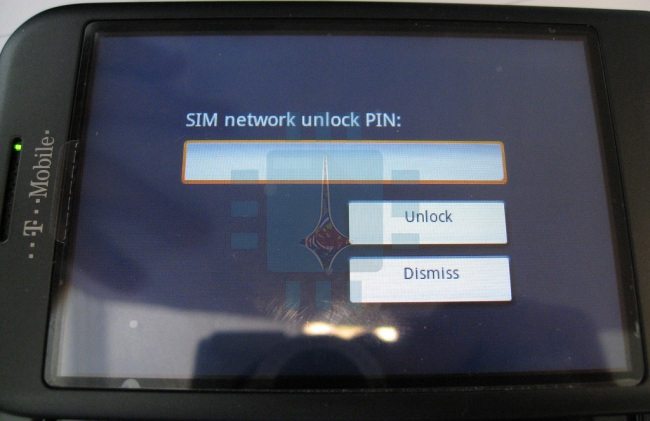
العديد من الهواتف المحمولة وبشكل خاص الهواتف التي تصمم باتفاقية مع شركة الاتصالات تكون مقفولة وغير قابلة للعمل إلا على شركة اتصال محددة وفي حال إدخال شريحة اتصال SIM خاصة بشركة أخرى ستظهر لك رسالة تخبرك بأنك لن تستطيع استخدام هذا الهاتف بوجود شريحة الاتصال هذه .

إن فك قفل الهاتف يسمح لك باستخدام شريحة اتصال مختلفة ومن أجل ذلك فإنه يتوجب عليك الحصول على رمز فك القفل والذي توفره لك العديد من شركات الاتصال بعد أن تتأكد أنك قمت بشراء الهاتف عبر الاتفاقية . ايضاً يوجد العديد من الطرق الأخرى والتي لا تستوجب مواقفة شركة الاتصال .

كيفية تشغيل قفل الأرقام Num Lock تلقائياً عند إقلاع الحاسوب

يتيح لك ويندوز Windows 10 القيام بتسجيل الدخول عن طريق رقم PIN عوضاً عن كلمة مرور أطول . إذا كنت تملك لوحة مفاتيح مزودة بلوحة الأرقام number pad فإنك تستطيع استخدام هذه اللوحة من أجل إدخال رقم PIN وذلك بعد تشغيل Num Lock . في هذه المقالة سنشرح لك كيفية تشغيل Num Lock بشكل تلقائي عند الإقلاع بدلاً من ضغط الزر الخاص به كل مرة .

من المحتمل أن يتوافر لك خيار يتيح لك تفعيل Num Lock بشكل تلقائي وذلك من خلال إعدادات البيوس أو إعدادات UEFI . ولكن للأسف فإن هذه الطرق قد لا تعمل لذلك سوف نقوم بشرح طريقة جديدة قد تأخذ وقتاً أطول وتتضمن خطوتين.

الخطوة الأولى : تعديل السجل Registry

كما هو معلوم فإن نظام التشغيل يحوي ما يعرف ب السجل registry والذي يتحكم بمختلف وظائف النظام ومن ضمنها حالة كلاً من Num Lock و Caps Lock و Scroll Lock عند الإقلاع . ما يهمنا هو تغيير إعدادات Num Lock من أجل أن يقوم الويندوز بالتفعيل التلقائي للزر عند الإقلاع .
1- قم بفتح محرر التسجيل من خلال قائمة ابدأ ثم كتابة regedit في مربع البحث ثم ضغط زر الإدخال Enter .


2-  ومن خلال العمود الأيسر نذهب إلى HKEY_CURRENT_USER حيث تفتح قائمة فرعية نختار منها Control Panel تظهر قائمة فرعية أخرى نختار منها Keyboard وهنا تظهر في العمود الأيمن مجموعة من القيم نختار InitialKeyboardIndicators من خلال كبسة مزدوجة بزر الفأرة الأيسر ونقوم بتعيين القيمة إلى “2” .

3- في العمود الأيسر قم بتوسيع مجلد “HKEY_USERS” حيث ستظهر مجموعة من المجلدات الفرعية ، سنحتاج إلى تطبيق الإعدادات السابقة على جميع هذه الملفات حيث نبدأ بهذا المسار HKEY_USERS\.DEFAULT\Control Panel\Keyboard ونقوم بتغيير قيمة InitialKeyboardIndicators في العمود الأيمن إلى 2 . وهكذا مع كل المجلدات أسفل المجلد .DEFAULT والتي تبدأ بالحرف -S .

الخطوة الثانية :تعطيل التشغيل السريع :

بعد أن قمت بالخطوات السابقة فإنه من المفترض أن يتم تفعيل زر Num Lock بشكل تلقائي عند بدء التشغيل ولكن هذا لا يحدث عادة والسبب في ذلك أن ميزة الإقلاع االسريع أو ما يعرف (الإقلاع الهجين) Hybrid Boot في ويندوز Windows تلغي تطبيق هذا الخيار فيتابع الويندوز  تشغيله دون تفعيل Num Lock
في هذه الحالة نحن أمام خيارين فإما أن نقوم بإلغاء تفعيل الإقلاع السريع أو الطريقة التي سنشرحها في الأسفل والتي لن تحرمك من ميزة الإقلاع السريع .

1- بعد أن تكون قد قمت بالتعديلات السابقة على محرر التسجيل regedit . نقوم بإيقاف تشغيل الحاسوب (وليس إعادة التشغيل ) .

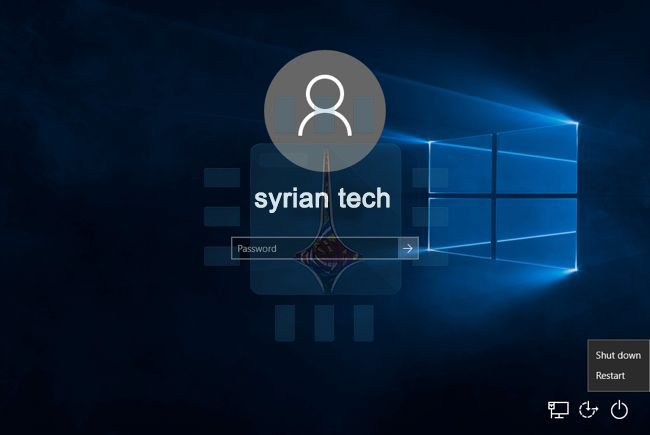
2- بعد أن يتم إيقاف التشغيل بشكل كامل نقوم بتشغيل الحاسوب مجدداً وعند الوصول إلى شاشة تسجيل الدخول قم بالضغط على زر Num Lock وبعد ذلك ومن شاشة تسجيل الدخول نفسها (دون الدخول إلى ويندوز Windows ) قم بالضغط على زر إيقاف التشغيل في أسفل يمين الشاشة وقم باختيار إيقاف التشغيل .

3- بعد إيقاف التشغيل قم بتشغيل الكومبيوتر مرة أخرى حيث أنك ستجد عندها زر Num Lock مفعلاً بشكل تلقائي حيث سيتفعل بشكل تلقائي في كل مرة تقوم بها بتشغيل الحاسوب.

إذا لم تعمل الطريقة السابقة ستكون مضطراً عندها إلى إيقاف تفعيل ميزة الإقلاع السريع من خلال : لوحة التحكم Control Panel ثم : العتاد والأصوات  “Hardware and Sound,” ثم خيارات الطاقة Power Options : قم بالضغط على : اختيار وظيفة زر الطاقة “Choose what the power buttons do.”  . اضغط على تغيير الخيارات الغير موجودة حالياً “Change Settings that are currently unavailable” في أعلى الشاشة

قم بسحب الشاشة نحو الأسفل حتى يظهر الخيار : تفعيل التشغيل السريع (مستحسن) (Turn on fast startup (recommended ، قم بإلغاء تفعليه ، وبعدها قم بالضغط على : حفظ التغييرات “Save changes.”

الآن إذا قمت بتشغيل الحاسوب ستلاحظ أنه سيكون أبطأ قليلاً ولكن سيكون زر Num Lock مفعلاً تلقائياً .

في النهاية كان يجب على ويندوز windows توفير هذا الخيار بشكل افتراضي ، ولكن حالياً فإن ما سبق يمثل واحداً من تلك الأشياء التي تتطلب عملاً أكبر من أجل جعل شيء ما أكثر راحة مستقبلاً ..

طريقة تحديد سرعة الإنترنت أو قطعه عن المتصلين بالشبكة، لأجهزة ويندوز

لاحظت سوء جودة الإنترنت في كثير من الأحيان ؟ من الممكن أن يكون السبب لمشاكل بجودة إتصال الإنترنت من الشركة المزودة للخدمة أو لسوء البنية التحتية كالأسلاك المستخدمة لتوصيل الخدمة وكثرة القطع بها، ومن الممكن أن يكون السبب هو الإستخدام الغير عادل من قبل المتصلين بالشبكة أو إستخدامهم لبعض برامج قطع النت والتحكم به في الشبكة ليستخدموا كامل السرعة لوحدهم.

نقدم لكم برنامج Selfish Net لتحديد السرعة لبعض المتصلين أو قطع الإنترنت نهائياً عنهم، يمكن استخدام البرنامج بأي مكان تريده ولا يحتاج إلى بيانات الراوتر لتسطيع إستخدامه، بالإضافة انه لا يشترط أن تكون الأدمن في الشبكة.

البرنامج يظهر لك المتصل بالإنترنت لاسلكياً بشبكتك، ويظهر لك أيضاً من يقوم منهم بإستخدام كبير للإنترنت، فهنا يمكنك معرفة من يستهلك الانترنت بشكل كبير، وقطع الإنترنت عنه أو تقليل سرعة الرفع والتحميل.

تحميل وشرح استخدام البرنامج :

لتحميل البرنامج اضغط هنا (رابط مباشر من موقعنا)

بعد قيامك بالتحميل قم بفك الضغط عن الملف، ستجد ثلاثة مجلدات، اثنان منهم للبرنامج وواحد لبرنامج داعم له.

1- شغل البرنامج كمسؤول (وذلك من خلال الضغط بيمين الفأرة عليه ثم اختيار من القائمة “افتح كمدير” Run as Administrator) حسب نظام التشغيل لديك (ان كان لديك ويندوز 10 أو 8 استخدم البرنامج الذي بجانب اسمه Win 7) الذي يحمل اسم “SelfishNetv0.2-beta_vista.exe”.

2- إن ظهرت لديك مشكلة كهذه “problem registering the driver” أو “problem installing the drivers”، قم بتثبيت برنامج WinPcap (موجود أيضاً ضمن الملف) ثم أعد تشغيل جهاز الكمبيوتر، وافتح البرنامج كما في الخطوة الأولى.

ملاحظة : قد يطلب منك البرنامج تثبيت حزمة Net Framework 3.5 قم بتثبيتها.

3- بعد تشغيلك له ستظهر لك النافذة التالية، اختر بطاقة الشبكة التي تستخدمها في مشاركة الإنترنت واضغط Ok.

الآن نشرح لك واجهة البرنامج بالتفصيل .

1- لإظهار الأجهزة المتصلة بالشبكة.

2- لتأكيد تنفيذ الأوامر (اضغط عليه بعد إظهار الأجهزة المتصلة ليتم تنفيذ الأوامر)، 3- لإيقاف الأوامر.

4- اسماء الأجهزة المتصلة بشبكتك، 5- العناوين المنطقية الأجهزة المتصلة ، 6- عناوين كروت الشبكة للأجهزة المتصلة.

7- مقدار سرعة التحميل للجهاز المتصل، 8- مقدار سرعة الرفع للجهاز المتصل.

9- لتحديد أقصى سرعة تحميل للجهاز المتصل (أيّ تقسيمها للمتصلين).

10- لتحديد أقصى سرعة رفع للجهاز المتصل (أيّ تقسيمها للمتصلين).

11- لقطع الإنترنت عن المتصلين وذلك عن طريق الضغط على المربع.

إن كان لديك استفسار حول الشرح لا تتردد بترك تعليق أسفل المقال.