3- في الخيار كما في الصورة “Who can see your social actions paired with ads” أو “من يمكنه الاطلاع على الإجراءات الاجتماعية المقترنة بالإعلانات” اختر “no one لا أحد” بدلاً من “Only my friends فقط الأصدقاء”
• على تطبيق الفيس بوك (أندرويد أو iOS) :
1- توجه الى اعدادات الحساب أو Account Settings في التطبيق .
2- ادخل الى Ads أو الإعلانات في أسفل الشاشة .
3- اضغط على الخيار الثالث وهو “Who can see your social actions paired with ads” أو “من يمكنه الاطلاع على الإجراءات الاجتماعية المقترنة بالإعلانات“.
يعتبر تعريف الجهاز (أو برنامج التشغيل ): البرنامج الذي يسمح لنظام التشغيل بالتواصل مع الجهاز .
يتضمن نظام التشغيل ويندوز Windows بعض التعاريف المدمجة فيه بشكل مسبق ، كما يقوم بتحميل تعاريف جديدة بشكل دوري عبر مركز تحديث ويندوز Windows Update .
من جهة ثانية فإن الشركة المصنعة أيضاً تزود منتجاتها بحزمة تعاريف خاصة بها .
وبالتالي فإن السؤال الملح هنا : هل أستخدم تعاريف ويندوز Windows المسبقة أم أقوم بتنصيب التعريف الخاص والمزود من قبل الشركة المصنعة ؟ ولمعرفة الإجابة ما عليك إلا أن تتابع قراءة هذه المقالة .
إن التعاريف الافتراضية الخاصة بمايكروسوفت Microsoft والمدمجة بشكل مسبق مع نظام التشغيل ويندوز Windows _ والتي تقوم الشركة المصنعة للجهاز ببنائها أيضاً وليس مايكروسوفت Microsoft _ تكون جيدة كفاية رغم أنها أقدم بقليل وتتضمن الميزات الأساسية فقط للجهاز .
لكنك قد ترغب أحياناً في تنصيب الحزمة الكاملة للتعريف مع الميزات الإضافية أو أن ويندوز Windows لا يحتوي هذا التعريف بالأصل . في هذه الحالة عليك أن تنصب التعريف الكامل الخاص بالشركة المصنعة والمتوافر عادة على الموقع الإلكتروني الخاص بها .
أساسيات التعاريف Drivers :
تقوم الشركات المصنعة بصنع التعاريف الخاصة بمنتجاتها وتتيحها للمستخدمين مباشرة .
فمثلاً إذا قمت بشراء حاسوب مكتبي كامل أو حاسوب محمول فستكون التعاريف الخاصة به منصبة بشكل مسبق . ومن الممكن أيضاً أن تحصل على قرص مضغوط CD يحوي التعاريف التي تستطيع تنصيبها على الحاسوب .
إن الإصدارات الأخيرة من هذه التعاريف أيضاً تكون متاحة و بإمكانك القيام بتحميلها من الموقع الإلكتروني الخاص بالشركة .
على سبيل المثال : إذا كنت تملك حاسباً محمولاً فإن كل التعاريف الخاصة بعتاد حاسوبك hardware ستكون متوافرة على الموقع الإلكتروني الخاصة بالشركة المصنعة للحاسوب وما عليك إلا البحث عن صفحة التحميل الخاصة بموديل الحاسوب .
أما إذا قمت بتركيب جهازك المكتبي PC فإنك ستجد التعاريف الخاصة بكل محتوى من محتويات الحاسوب على الموقع الإلكتروني للشركة المصنعة لهذا المحتوى .
من أجل تأكيد عمل الجهاز بأحسن ما يمكن فإن مايكروسوفت Microsoft لا تجبر المستخدمين على تنصيب التعاريف من الشركة المصنعة قبل أن يعمل الجهاز .
نظام التشغيل ويندوز Windows نفسه يتضمن الكثير من التعاريف المدمجة ، كما يقوم بشكل آلي بتحميل التحديثات من خلال مركز تحديث ويندوز Windows Update .
بعض المكونات تملك تعاريف “إجمالية” قياسية . على سبيل المثال : عندما تقوم بتوصيل جهاز USB إلى الحاسوب سيقوم ويندوز Windows باستخدام التعريف USB mass storage device القياسي .
لذلك فإن الشركة المصنعة غير مجبرة على إصدار تعاريف خاصة بأجهزة USB مثل : الفأرة ، لوحة المفاتيح ، شاشة العرض بالإضافة إلى بعض أنواع الأجهزة المحيطية .
كيف تقوم مايكروسوفت Microsoft بتزويدك بالتعاريف :
تكون التعاريف مدمجة في نظام التشغيل ويندوز Windows بشكل مسبق وهذا يعتمد على نسخة الويندوز Windows التي تملكها .
فمثلاًإذا كنت تملك نسخة ويندوز 7 Windows و”قطعة” أو جهاز ما من العتاد الخاص Hardware لم تعمل بشكل مباشر إلا بعد أن قمت بتنصيب التعريف driver من الشركة المصنعة ، فإنه من المحتمل أن تعمل هذه القطعة أو الجهاز بشكل آلي في حال كنت تملك نسخة ويندوز Windows 8.1 على نفس الحاسوب ، كون هذه النسخة تأتي بحزمة تعاريف أكبر وأحدث .
عندما تقوم بتوصيل جهاز ما إلى الحاسوب فإن ويندوز Windows يحاول بشكل آلي القيام بتهيئة وتنصيب التعريف المناسب .
وبشكل افتراضي فإن ويندوز Windows سيقوم باستخدام مركز تحديث ويندوز Windows Update من أجل البحث عن تعريف ما في حال لم يتواجد بشكل مسبق.
تقوم مايكروسوفت Microsoft أيضاً بتحديث التعاريف من خلال مركز تحديث ويندوز Windows Update لذلك تستيطع أن تحصل على أي تحديثات لازمة للتعريف من خلال مركز تحديث ويندوز Windows Update مباشرة .
ما هي الفروقات بين التعاريف المدمجة بشكل مسبق وتعاريف الشركة المصنعة؟
تكون حزمة التعاريف المدمجة بشكل مسبق في نظام التشغيل ويندوز Windows مختلفة عن تلك التي توفرها الشركة المصنعة رغم أن “لب” أو أساس التعريف في كلا الحالتين تقوم الشركة المصنعة ببنائه ، وتقبله مايكروسوف بعد أن يجتاز اختبار WHQL (مختبرات جودة العتاد الخاص بويندوز ) للتأكد من أن التعريف مستقر .
يحوي التعريف المدمج بشكل مسبق المظاهر الأساسية أو الحد الأدني الذي يوفر تشغيل الجهاز بشكل صحيح ، فمثلاً في حالة اعتماد تعريف كرت الشاشة NVIDIA أو AMD الذي يوفره ويندوز Windows بشكل مسبق فإنك لن تحصل على لوحة تحكم NVIDIA أو على محفز AMD .
بالنسبة للطابعات أيضاً فإن التعريف المسبق لن يتضمن لوحة التحكم الخاصة بالطابعة ، وكذلك الأمر بالنسبة للفأرة اللاسلكية التي تعمل مباشرة ولكن لن تمنحك لوحة التحكم الخاصة والتي توفر لك بعض الخيارات مثل مستوى بطارية الفأرة أو تخصيص الأزرار . مع ذلك قد لا تحتاج لمثل هكذا إضافات .
التعاريف المدمجة بشكل مسبق تكون أقدم قليلاً حيث أن مايكروسوفت Microsoft لا تقوم بتحديث التعاريف بشكل متكرر وخلال فترات متقاربة ، لذلك قد يصدر تعريف جديد من قبل الشركة المصنعة ويكون متوفراً على موقعها الالكتروني دون أن تقوم مايكروسوفت Microsoft بالتحديث .
(رغم أن استعمال التعاريف القديمة ليس مشكلة حيث ينصح بعض الخبراء بعدم القيام بتحديث التعاريف إذا كانت مستقرة لأن هذا الأمر قد يؤدي إلى بعض المشاكل والاستثناء الوحيد قد يكون لأجهزة العرض التي تحتاج إلى آخر التحديثات من أجل تشغيل الألعاب .)
تستدعي الحالات التالية القيام بتحميل التعريف من الموقع الإلكتروني للشركة المصنعة :
1- إذا كنت تستخدم الحاسوب من أجل الألعاب : قم بتنصيب الإصدار الأخير من التعاريف الخاصة بكروت العرض بشكل مباشر من موقع Nvidia أو AMD : حيث ستوفر لك بعض الأدوات التي تمكنك من تهيئة إعدادات العرض بالإضافة إلى أن النسخة المحدثة ستحسن الأداء .
2- عندما تحتاج بعض الخدمات الخاصة بالجهاز : على سبيل المثال إذا كنت تملك طابعة وترغب بمعرفة كمية الحبر المتبقية إذا لم تظهر في الطابعة نفسها فستحتاج عندها إلى تنصيب التعريف من الشركة المصنعة لعرض لوحة التحكم الخاصة بالطابعة حيث تستطيع من خلالها معرفة كمية الحبر المتبقية .
3- عندما تحتاج آخر إصدار : قد لا تحتاج إلى تثبيت الإصدار الأخير إلا في بعض الحالات النادرة حيث يتم إصلاح بعض الأخطاء عبر التحديث الأخير .
4- إذا لم يعمل الجهاز: قم بتحميل التعريف الخاص من موقع الشركة المصنعة في حال لم يتمكن ويندوز Windows من التعرف عليه وتنصيب التعريف بشكل آلي فنظام التشغيل ويندوز Windows لا يحوي تعاريف جميع الأجهزة الممكن توافرها بالطبع .
5- إذا لم يعمل الجهاز بالشكل الصحيح : في حال واجهتك أي مشكلة مع جهاز ما فبإمكانك القيام بتنصيب أحدث نسخة من التعريف الخاص به من خلال الشركة المصنعة .
في النهاية ينصح بعض خبراء الحواسيب بتنصيب جميع التعاريف من خلال الشركات المصنعة بعد تنصيب الويندوز Windows بما فيها : رقائق اللوحة الأم ، كروت الشبكة ، CPU : USB ، أجهزة العرض وكل الأشياء الأخرى .
ولكن وبحسب خبرتنا فإن تنصيب التعاريف الخاصة بالشركة المصنعة ليس ضروريا إطلاقاً حيث أن حاسوبك لن يصبح أسرع بمجرد القيام بتحديث التعاريف بشكل منتظم ، كما أن استخدام تعريف قديم بعض الشيء لن يجعله بطيئاً . والاستثناء الوحيد هنا هو كروت الشاشة حيث ينصح الخبراء بالقيام بتحديثها حال توفرها .
جميع الأجهزة التي تستطيع الاتصال عبر الشبكة تتضمن عنوان تعريفي خاص بها ، هذا الرقم المؤلف من 12 خانة يدعى ب عنوان الماك MAC address وهو اختصار ل media access control . في هذه المقالة ستنتاول أهم استخدامات عنوان الماك MAC address بالإضافة إلى طريقة تغييره في أنظمة تشغيل متعددة ولماذا ؟
استخدامات عنوان الماك MAC address :
1- يستخدم عنوان الماك MAC address على المستوى الأدنى من الشبكات ، تستخدم جميع الأجهزة المتصلة بشبكة ما عنوان الماك MAC address من أجل الاتصال مع جهاز آخر على نفس الشبكة.
على سبيل المثال عندما يطلب متصفح الإنترنت على حاسوبك عنوان صفحة ما من على سيرفر ما ، فإن الطلب يمر عبر عدة طبقات من بروتوكول TCP/IP . يتم تحويل عنوان الويب الذي طلبته إلى الآي بي IP الخاص بالسيرفر . يقوم الحاسوب بإرسال طلبك إلى الراوتر والذي يرسل الطلب عبر الإنترنت .
على مستوى العتاد Hardware فإن كرت الشبكة في حاسوبك يتطلع فقط إلى عناوين الماك الخاصة بالأجهزة التي معك على نفس الشبكة حيث يتعرف على الماك الخاص بالراوتر ويقوم بإرسال الطلب إليه مباشرة .
2- الحصول على عنوان IP ثابت : يسمح لك الراوتر باعتماد IP ثابت في كل مرة يتصل بها جهازك بالراوتر وذلك بالاعتماد على عنوان الماك الخاص MAC address بجهازك .
3- التصفية ” الفلترة ” : تستخدم هذه العملية من أجل تحديد _ أو منع _ أجهزة معينة فقط من أجل الاتصال بالشبكة إلا أن هذه الطريقة لا تعتبر آمنة بسبب إمكانية تبديل عنوان الماك MAC address .
4- المصادقة باستخدام عنوان الماك MAC address : بعض مزودات الإنترنت تسمح لأجهزة محددة فقط بالولوج إلى الإنترنت ، وهنا تحتاج إلى تغيير عنوان الماك MAC address الخاص بالحاسوب أو الراوتر .
5- التعرف على الأجهزة : تعتمد العديد من شبكات الوايفاي العامة مثل شبكات المطارات مثلاً على عنوان الماك MAC address من أجل تحديد الاتصال بالشبكة لمدة معينة ، حيث تعطيك بعض الشبكات العامة مدة 30 دقيقة مثلاً تستطيع من خلالها الدخول إلى الشبكة ، في هذه الحالة فإن تغيير عنوان الماك MAC address الخاص بجهازك سيتيح لك 30 دقيقة جديدة وهكذا .
6- تعقب الأجهزة : بسبب كون عنوان الماك MAC address نوعي، فإنه بالإمكان تعقبك اعتمادا على رقم الماك MAC address عندما يقوم هاتفك الذكي بالبحث عن الشبكات القريبة فإنه يقوم بنشر عنوان الماك الخاص به . في لندن مثلاً هناك شركة Renew London تستخدم هذه التقنية من أجل معرفة تحركات الناس في المدينة .
في أجهزة أبل Apple بنظام تشغيل iOS 8 تستخدم عنوان ماك MAC address عشوائي في كل مرة تقوم بالبحث لتمنع عملية التعقب بهذه الطريقة .
إن كل محول شبكة network interface له عنوان ماك MAC address خاص لذلك فإن الأجهزة المحمولة التي تدعم الوايفاي Wi-FI وبها منفذ للاتصالات السلكية يكون لكل من المحول الخاص بالشبكة السلكية Ethernet والمحول الخاص بالشبكة اللاسلكية Wi-Fi عنوان ماك خاص بكل واحد .
ورغم أن عنوان الماك يعين بشكل مباشر من قبل الشركة المصنعة إلا أنه ليس من الصعب القيام بتغييره أو تبديله عندما تحتاج ذلك . وإليكم الطريقة الخاص بكل نظام :
1- تغيير عنوان الماك MAC address في نظام التشغيل ويندوز Windows :
تسمح معظم كروت الشبكة بالقيام بتعيين عنوان ماك مخصص بكل بساطة من خلال إدارة الأجهزة Device Manager ، رغم أن بعض تعاريف الشبكة قد لا تتيح لك هذه الميزة .
افتح إدارة الأجهزة Device Manager : في ويندوز Windows 8 و ويندوز 10 Windows قم بالضغط على زري Windows+X .
اضغط على ” إدارة الأجهزة ” Device Manager من قائمة Power User .
في ويندوز Windows 7 اضغط على مفتاح ويندوز Windows . اكتب ” إدارة الأجهزة ” Device Manager ثم اضغط عليها حالما تظهر لك .
في إدارة الأجهزة ( بغض النظر عن نسخة الويندوز لديك ) : وتحت قسم محولات الشبكة “Network adapters” قم بالضغط بزر الفأرة الأيمن على محول الشبكة الذي تريد تغيير عنوان الماك الخاص به .
اضغط على خصائص Properties من القائمة المنسدلة .
في نافذة الخصائص Properties ، اضغط على تبويب خيارات متقدمة Advanced وقم باختيار عنوان الشبكة “Network Address من قائمة الخاصية Property.
إذا لم تجد تبويب عنوان الشبكة “Network Address فإن تعريف كارت الشبكة عندك لا يدعم هذه الميزة .
أدخل عنوان الماك المرغوب بنفس الطريقة الموجود فيها ( بدون فواصل أو فراغات ) .
اضغط موافق OK عند الانتهاء .
2- تغيير عنوان الماك MAC address في لينوكس Linux :
في التوزيعات الحديثة من لينوكس Linux مثل Ubuntu: يمكنك استخدام إدراة الشبكات Network Manager والتي تأتي بواجهة رسومية من أجل تغيير مؤقت لعنوان الماك MAC address .
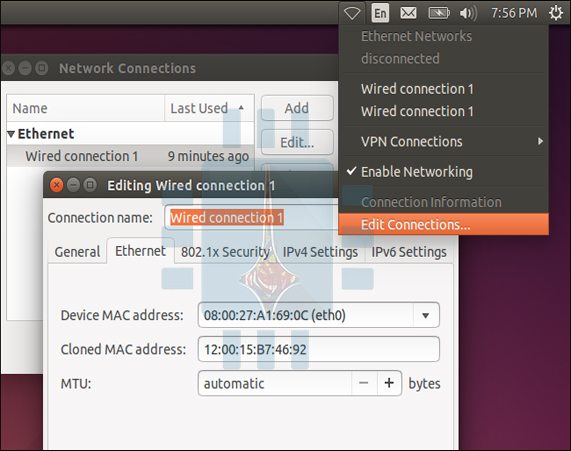
على سبيل المثال في توزيعة Ubuntu : اضغط على أيقونة الشبكات في اللوحة العلوية ثم اضغط على تحرير الاتصالات “Edit Connections ثم اختر الاتصال الذي ترغب بتعديله ثم اضغط على تحرير Edit . في تبويب قم بإدخال عنوان الماك الذي تريده في حقل “Cloned MAC address وبعدها قم بحفظ التغيرات .
في التوزيعات القديمة (وأيضاً يمكن استخدامها للتوزيعات الحديثة ) : يتم التغيير من خلال الأوامر التالية عبر Terminal :
sudo ifconfig eth0 down
sudo ifconfig eth0 hw ether xx:xx:xx:xx:xx:xx
sudo ifconfig eth0 up
sudo ifconfig eth0 down
مع الانتباه إلى تبديل “eth0” باسم محول الشبكة الذي تريد تغيير عنوان الماك له .
يجب القيام بتعديل ملف التكوين المناسب في المسار /etc/network/interfaces.d أو /etc/network/interfaces في حال أردت القيام بالتغيير في كل مرة يقوم بها الجهاز بالإقلاع وإلا فإن عنوان الماك سيعود إلى القيمة السابقة بعد إعادة التشغيل .
3- تغيير عنوان الماك في نظام ماكنتوش Mac OS X :
تظهر لوحة تفضيلات النظام System Preferences كل محولات الشبكة مع عنوان الماك الخاص MAC address بكل منها دون أن تتيح لك إمكانية تعديلها .
من أجل القيام بذلك عليك إستخدام Terminal.
افتح Terminal من خلال الضغط على زر Command مع المسافة واكتب Terminal ثم اضغط موافق . قم بكتابة السطر التالي مع استبدال en0 باسم محول الشبكة ملحوقاً بعنوان الماك الذي ترغب به على الشكل التالي:
sudo ifconfig en0 xx:xx:xx:xx:xx:xx
محول الشبكة يمكن أن يكون en0 أو en1 وذلك حسب كونها محول الاتصالات السلكية أو اللاسلكية حيث تستطيع معرفة الاسم من خلال الأمر ifconfig لعرض جميع محولات الشبكة في جهازك .
وكما في لينوكس Linux فإن التغيير سيكون مؤقتاً وسيعود إلى قيمته السابقة حالما يتم إقلاع الجهاز من جديد ولذلك فإنك تحتاج إلى سكريبت يعمل يلقائياً عند الإقلاع إذا أردت تغييرا دائماً لعنوان الماك .
في النهاية . تستطيع التأكد من أن التغيير قد تم :
في ويندوز Windows : من خلال إدخال سطر الأوامر ipconfig /all في موجه الأوامر Command Prompt .
في لينوكس Linux أو ماكنتوش Mac OS X : من خلال الأمر ifconfig .
ملاحظة : يمكنك تغيير عنوان الماك MAC address الخاص بالراوتر من خلال البحث عن هذا الخيار في صفحة الإعدادات الخاصة بالراوتر .
طبعاً يجب التنويه إلى أنه هناك الكثير من الطرق غير المذكورة أعلاه . عزيزي القارئ إذا كنت تعرف طريقة أخرى فلا تبخل في كتابتها في تعليق .
لا يخلو حاسب من الحواسيب من تواجد ملفات مكررة ، والتي تستهلك ذاكرة التخزين عندك . وقد يكون من الصعب جداً أن تبحث عنها ومن ثم تزيلها يدوياً دون استخدام أية برامج .
لحسن الحظ هناك العديد من البرامج الجيدة والتي مهمتها أن تفحص القرص الصلب من أجل إيجاد جميع الملفات المكررة ومن ثم تتيح لك إمكانية حذفها وبكل سهولة . مع الانتباه أنه يجب عليك ألا تستخدمها من أجل البحث في مجلدات النظام مثل Windows وProgram Files حيث أنه في بعض الأحيان يحتاج نظام التشغيل أو بعض البرامج لعدة ملفات مكررة وفي عدة مواقع من أجل العمل بشكل صحيح .
في هذه المقال سنورد ثلاثة برامج مخصصة لذلك مع ميزات كل منها بشكل مختصر .
1- برنامج Auslogics Duplicate File Finder البرنامج الأكثر بساطة:
يتمتع هذا البرنامج Auslogics Duplicate File Finder بالبساطة وسهولة الاستخدام ، بالإضافة إلى احتوائه العديد من الميزات المهمة ، مثل :
إمكانية المعاينة ضمن البرنامج نفسه حيث يتيح لك عرض الصور ومقاطع الفيديو وسماع ملفات الموسيقى وذلك لمعرفة ما هي الملفات التي ستحذفها .
يقوم البرنامج بالبحث ضمن جميع الأقراص الصلبة مع استثناء ملفات النظام بالإضافة إلى أي ذاكرة تخزين متصلة كما بإمكانك البحث ضمن قرص صلب أو مجلد ما وذلك باختياره من خلال القائمة الجانبية .
يمكنك أن تختار أنواع الملفات التي تريد البحث ضمنها مثل الصور والموسيقى وملفات الفيديو …. أو أي نوع آخر.
تستطيع البحث من خلال الاسم أو جزء منه .
بعد القيام بالبحث المطلوب ستظر لك قائمة من الملفات المكررة ، حيث يمكنك رؤية المعلومات الخاصة بكل ملف ومعاينة ملفات الوسائط حيث يمكنك عرض الملفات حسب التاريخ أو الحجم أو نوع الملف .
قم باختيار الملفات التي تريد حذفها ثم اضغط على Delete Selected Files من أجل إرسالها إلى سلة المحذوفات .
2- البرنامج الأكثر شعبية CCleaner :
على الرغم من أن الوظيفة الأساسية لهذا البرنامج CCleaner هو القيام بإزالة الملفات المعطوبة ، والملفات المؤقتة غير الضرورية مما يساهم في تحرير المزيد من المساحة على القرص الصلب إلا أنه يتضمن أيضاً ميزة إزالة الملفات المكررة .
جميع النسخ الخاصة ب CCleaner تحتوي هذه الميزة لذلك ليس عليك القيام بشراء النسخة برو .
الميزة موجودة من خلال الأدوات Tools > إيجاد الملفات المكررة Duplicate Finder.
بعض المستخدمين اتهم هذا البرنامج بأنه يقوم بتحميل برامج إعلانية إلا أن هذا الاتهام باطل حيث اننا لم نلاحظ أي محاولة لتحميل مثل هكذ برامج .
بشكل افتراضي سيقوم البرنامج بالبحث في القرص المحلي C: مع تجاهل ملفات النظام والملفات المخفية . يمكنك تحديد أي مجلد للبحث من خلال الضغط على زر إضافة Add . تأكد من تفعيل الخيار : تضمين الملفات والمجلدات الفرعية “Include files and subfolders” والذي يجعل البرنامج يبحث في جميع المجلدات الموجودة داخل المجلد المحدد .
رغم أن الواجهة التي تعرض الملفات المكررة ليست جميلة إلا أنك تستطيع أن تحدد وتحذف الملفات بسهولة كما تتيح لك حفظ هذه الملفات على شكل ملف نصي txt .
3 – الأداة الأفضل التي تحوي العديد من الخيارات SearchMyFiles :
تحتوي هذه الأداة SearchMyFiles والتي صممت من قبل شركة NirSoft على العديد من الخيارت المتقدمة ، حيث تستطيع البحث عن الملفات التي أنشئت أو عدلت أو فتحت ، وذلك ضمن فترة زمنية أنت تحددها .
الشيء الجميل في هذه الأداة أنها أداة محمولة portable app أي أنه يكفي أن تقوم بتحميلها ثم تشغيلها مباشرة دون حاجة إلى تنصيبها .
قم بتشغيل الأداة ، سيظهر لك مربع بحث معقد ، قم باختيار البحث عن الملفات المكررة Duplicates Search في صندوق وضع البحث Search Mode في أعلى النافذة وبعدها قم باختيار المجلدات الهدف من خلال الضغط على زر استعراض Browse ، قم باختيار الإعدادات المناسبة لك ومن ثم اضغط على ابدأ البحث “Start Search”
العديد من المواقع التقنية تنصح باستعمال برنامج dupeGuru من أجل حذف الملفات المكررة ولكن الشركة قد أوقفت دعمه على نظام Windows وستضطر لتنزيل نسخة قديمة وهذا ما لا ننصح به لوجود العديد من التطبيقات الجيدة والمدعومة .
وفي حال كنت ترغب بطرق أخرى لتحرير المساحة على القرص الصلب يمكنك متابعة المقال التالي من هنا .
لا يوجد أي سبب منطقي من أجل إطفاء حاسوبك هذه الأيام ، ومن ثم الجلوس وانتظار عمليات الإقلاع عندما تريد أن تستخدمه مرة أخرى . وفر هذا الوقت من خلال وضع حاسوبك في وضع الإسبات أو الاستعداد . جميع الحواسيب الحديثة بما فيها الحواسيب المحمولة والمكتبية وحتى اللوحية تتضمن إمكانية الإسبات أو الاستعداد .
كما أن أنظمة التشغيل مثل ويندوز Windows وماك Macs وليونوكس Linux و Chromebooks وغيرها تدعم هذه الميزة .
لماذا يعتبر كلاَ من الاستعداد Sleep و الاسبات Hibernate خاصية رائعة ؟
إذا كنت ممن يستعملون الحاسوب بشكل مستمر فإن القيام بإطفاء الحاسوب في كل مرة يعتبر أمراً غير ملائم على الإطلاق ، ستضطر في كل مرة تطفئ فيها الحاسوب أن تقوم بحفظ العمل الذي كنت تقوم به ، وستضطر في المرة القادمة أن تنتظر عملية إقلاع الحاسوب ومن ثم أن تقوم بالتشغيل اليدوي لجميع البرامج التي كنت تستخدمها و إعادة فتح جميع المستندات التي كنت تحررها .
إن كلاً من وضع الاستعداد ووضع الإسبات Hibernate يوفر عليك كل هذا الوقت . عندما تريد التوقف عن عمل ما على حاسوبك المحمول وأخذ استراحة فبإمكانك بكل بساطة أن تغلق غطاء الحاسوب المحمول حيث يدخل عندها في وضع الاستعداد Sleep وحالما تنهي استراحتك تستطيع أن تفتح غطاء الحاسوب لتجد عملك كما كان تماما .
بالنسبة للحاسوب المكتبي فبإمكانك أن تختار :إسبات Hibernate أو خيار الاستعداد Sleep.لن تحتاج مع هذا الإجراء أن تقوم بحفظ ملفاتك أو إغلاق البرامج التي تحتاج للعمل عليها لاحقا ، حيث إنك عندما تقوم بإرجاع الحاسوب من وضع الإسبات Hibernate أو الاستعداد Sleep فإن جميع أعمالك ستكون كما تركتها بالضبط .
عملية الاستيقاظ من وضع الاستعداد Sleep لن تأخذ منك أكثر من ثانية أو اثنتين ، و أكثر قليلاً في حال الإسبات Hibernate ولكن بالتأكيد لن تكون بطول عملية الإقلاع .
جميع البرامج المفتوحة وكل المستندات ستكون في نفس الوضع الذي كانت عليه قبل الإسبات أو الاستعداد وتستطيع مباشرة أن تتابع أعمالك دون أن تنتظر عمليات الإقلاع المملة ومن ثم تشغيل البرامج و فتح المستندات .
آلية عمل وضعية الاستعداد Sleep و الإسبات Hibernate :
وضعية الاستعداد Sleep : من خلال هذه الوضعية يتم حفظ المعلومات قبل الاستعداد على ذاكرة الوصول العشوائية RAM ومن ثم يتم وضع الحاسوب في وضع طاقة منخفض جداً حيث يستهلك مقدارا صغيرا من الطاقة من أجل إبقاء RAM في وضعية تشغيل .
عندما تقوم بتشغيل الحاسوب سيتم العودة مباشرة إلى وضع ما قبل الاستعداد خلال ثانية واحدة أو اثنتين .
وضعية الإسبات Hibernate : يتم حفظ المعلومات قبل الاسبات على القرص الصلب ومن ثم يتم إيقاف التشغيل بشكل كامل حيث أن الحاسوب لن يستهلك أي مقدار من الطاقة . عندما تقوم بتشغيل الحاسوب فإنه يتم تحميل المعلومات من القرص الصلب إلى ذاكرة الوصول العشوائية الرام ويتم المتابعة من الوضع الذي أسبت فيه . سيحتاج وقت أطول بقليل من أجل المتابعة ولكنه بالتأكيد لن يكون بطول وقت الإقلاع عن التشغيل .
وقت الاستيقاظ من الإسبات يعتمد بشكل رئيسي على سرعة القرص الصلب لديك ، وبالتالي إذا كنت تمتلك قرصاً صلباً سريعاً فإن عملية الاستيقاظ ستكون أسرع
. بكلمات أخرى نستطيع أن نصف وضع الإسبات بأنه إيقاف تشغيل الحاسوب ولكن مع حفظ جميع أعمالك كما تركتها تماما .
كيفية وضع حاسوبك في وضع الاستعداد Sleep أو الإسبات Hibernate :
الحواسيب الحديثة التي تعمل بنظام التشغيل ويندوز تدخل وضع الاستعداد بشكل آلي بعد مرور فترة زمنية محددة ومن ثم وبعد فترة أخرى أيضاً تدخل في وضعية الإسبات Hibernate . جميع أنواع الحواسيب المحمولة عادة ما تدخل وضع الاستعداد من خلال إغلاق الغطاء وتستيقظ من الاستعداد حالما تفتح هذا الغطاء .
تستطيع تحديد المدة التي ينتظرها الحاسوب قبل الدخول في الاستعداد وذلك من خلال الذهاب إلى لوحة التحكم Control Panel > العتاد والأصوات Hardware and Sound > خيارات الطاقة Power Options > تحديد متى يدخل الحاسوب في وضعية الاستعداد Change When the Computer Sleeps حيث تستطيع أن تقوم بتحديد المدة التي تريد . كما بإمكانك أن تقوم بتخصيص زر التشغيل power من أجل تفعيل وضع الاستعداد Sleep عند الضغط عليه وذلك من خلال الدخول إلى لوحة التحكم Control Panel > العتاد والأصوات Hardware and Sound > خيارات الطاقة Power Options > عند الضغط على زر التشغيل فإن الحاسوب سيقوم ب Choose What the Power Button Does . حيث بإمكانك اختيار الاستعداد أو الإسبات من قائمة الطاقة . مع ذلك يجب عليك أن تقوم بإعادة تفعيل خيار الإسبات في ويندوز 10 من أجل أن يظهر في القائمة . وذلك بالطريقة في المقالة من هنا ، لكن لا تنسى العودة إلى هنا لقراءة باقي المقالة .
لا تقلق حول صرف الطاقة :
قد يكون الأمر السلبي الحقيقي الوحيد لوضع الاستعداد هو استخدام الطاقة . بالنسبة للحواسيب المكتبية فإنه ستضاف إلى فاتورتك مبلغ بسيط جدا من المال . أما بالنسبة للحواسيب المحمولة فإنه وضع الاستعداد سوف يؤدي إلى هدر طاقة البطارية رويدا رويداً . ولذلك فإن الحواسيب المحمولة بشكل آلي تقوم بالإسبات بعد مرور عدة ساعات من الإستعداد . ولكن بالمحصلة فإن وضع الاستعداد يعني أنك تستطيع أن تتابع استخدام حاسوبك في الوقت الذي تريده وبشكل أكثر سرعة والذي يؤدي إلى توفير طاقة البطارية بشكل أكبر مما لو أردت أن تقوم بتشغيله وانتظار عمليات الإقلاع عدة مرات في اليوم .
بعض الناس يعتقد أن عليهم إعادة تشغيل حواسيبهم عدة مرات يومياً من أجل أن يعمل جيداً ولكن هذا ليس صحيحاً . بالتأكيد فإنك تحتاج إلى إعادة التشغيل أحياناً من أجل حل بعض المشاكل أو بعد تنصيب تحديث لويندوز أو عند تنصيب بعض التعاريف .لن تحتاج إلى إعادة التشغيل كل يوم .
في حال أن نظام التشغيل بحاجة إلى إعادة التشغيل من أجل أن يعمل بشكل صحيح فتأكد أن هناك مشكلة وعليك أن تحلها . ومع ذلك فيما لو كنت قلقاً بشأن استهلاك الطاقة فبإمكانك تفعيل وضع الإسبات Hibernate والذي لا يستهلك أي طاقة .
بعض الحواسيب القديمة تعاني من بعض المشاكل مع وضعية الاستعداد والإثبات وذلك بسبب مشاكل في تعاريف العتاد وكذلك مستخدمي لينوكس Linux فإنهم قد يعانون من بعض المشاكل وذلك على بعض الحواسيب . ولكن عندما يكون العتاد الخاص بحاسوبك يدعم نظام التشغيل الذي يعمل عليه فلا شك أن كلاً من الإثبات والاستعداد سيعملان بشكل طبيعي .
لم يمض وقت كبير على الانتشار غير المسبوق لفيروس الفدية WannaCry حتى حل فيروس جديد ومشابه له وبعدوانية أكبر هذه المرة . . في هذا المقال سنتعرف على فيروس Petya الجديد الذي أصاب آلاف الأجهزة في الساعات الأخيرة من خلال مجموعة من الأسئلة…
ما هو فيروس Petya :
هو عبارة عن برنامج فدية صريح حيث أنه حالماً يصيب أي جهاز فإنه سوف يشفر كل شيء موجود في حاسوبك ( حتى ملفات النظام ) بواسطة رمز خاص جاعلاً منه غير قابل للاستخدام بشكل كلي حتى يتم فك التشفير .
البرنامج يطلب من المستخدم أن يدفع 300 دولار على شكل حقيبة بيتكوين ترسل مع رمز التنصيب عبر الإيميل إلى الهاكرز (الذي يستخدمون إيميلا تابعاً لشركة Posteo ) . شركة blockchain سجلت حوالي 20 تحويلاً ولكنه من غير الواضح فيما إذا تم فك التشفير بشكل ناجح بعد الدفع أم لا .
ما هو مبدأ عمل الفايروس ؟
يستخدم الفايروس تقنية معقدة تستغل ثغرة EternalBlue المتواجدة على أنظمة التشغيل ويندوز وهي نفس الثغرة المستخدمة من قل فيروس WannaCry، ورغم أن العديد من الشركات المستهدفة قد أغلقت هذه الثغرة بعد الباتش الذي أصدرته مايكروسوفت في وقت سابق بحيث أصبحت أقل حساسية للإصابة بالفيروس .
إلا أن Petya يعتمد على اختراق أحد الأجهزة غير المحمية في شبكة محلية معينة من أجل أن ينتشر عبر جميع الحواسيب المتصلة بهذه الشبكة وبسرعة فائقة حيث سجلت إصابة أكثر من 5 آلاف نظام بأقل من 10 دقائق .
حيث يستهدف نظام تبادل الملفات SMB الخاص بويندوز وهو ما يميزه عن Wannacry والذي يستهدف فقط الأجهزة غير المحمية المتصلة بشبكة الانترنت وبشكل مفرد .
من استهدفت الهجمات ؟
معظم الهجمات استهدفت المصالح الاقتصادية الأوكرانية مثل البنك المركزي الأوكراني ، الاتصالات المحلية ، مطار Boryspil في كييف ، شبكة المترو ، ماكينات البيع الآلية ، الصرافات … . الهجوم استهدف أيضاً أنظمة التشغيل الخاصة بمزودات الطاقة لمفاعل تشورنوبل النووي والذي تم تحويل المراقبة الشعاعية فيه إلى النظام اليدوي .
الهجمات لم تقتصر على أوكرانيا إنما انتشرت بشكل عالمي ، حيث استهدفت مؤسسات اقتصادية عدة في أوربا والولايات المتحدة الأمريكية فمثلا في روسيا ( مثلا شركة النفط الروسية Rosneft ) والولايات المتحدة الأمريكية ( مثلا ًشركة Merck الدوائية و مشفى Pittsburgh ) وفي الدانمارك استهدفت شركة الشحن الشهيرة Maersk ..
ماذا عن تقرير عملاق الحماية Kaspersky ؟
تقرير مبكر من مركز أبحاث Kaspersky عرّف الفيروس على أنه شكل معدل عن فيروس Petya وليس فيروس Petya الأصلى حيث أطلق عليه في تقرير لاحق اسم NotPetya وأشار إلى أن أكثر من 2000 مستخدم قد أصيبوا بهجمات من هذا الفيروس مساء الثلاثاء الماضي فقط .
كيف ينتشر الفايروس ؟
يعتمد عدة تقنيات من أجل الانتشار ، وواحدة من هذه الطرق اعتمدت على ثغرة تم إغلاقها من خلال تحديث وصل لكافة أنظمة ويندوز من xp حتى ويندوز 10 . الفيروس ينتشر بشكل نموذجي عن طريق الإميل لذلك عليك أن تكن حذرا في فتح أي ملف غير معروف المصدر .
بينما Wannacry يستهدف الأنظمة غير المحمية . فإن Petya يبدو أنه يضرب بقوة عبر الشبكات المحلية الكبيرة . شيء قد يشرح مدى الانتشار الواسع لهذا الفيروس هو أنه حالما يصاب جهاز ما على شبكة محلية معية فإن هذا الفيروس Petya ، يهيمن على بعض الأدوات الشبكية مثل WMI و PsExec ليصيب باقي الحواسيب على نفس الشبكة وحتى لو كانت محمية ضد ثغرة EternalBlue فإنها تبقى عرضة للإصابة أحيانا .. برنامج WMI فعال جداً من أجل هجمات الهاكر البعيدة ، إنه برنامج مدمج ونادراً ما يُحظر عن طريق أدوات الحماية “
أين ظهر أول مرة ؟
النقطة الخلافية هنا : أين ضرب الفيروس لأول مرة . حسب بحث قدمه معهد Talos Intelligence فإن أول ظهور للفيروس كان من خلال تحديث مزور وصل إلى النظام المصرفي الأوكراني MeDoc إلا أن MeDoc نفت هذا الإدعاء .
هل هناك طريقة للقضاء على الفيروس دون دفع ؟
حتى الآن لا يوجد أي طريقة رسمية من أجل القضاء على الفيروس واستعادة نظام التشغيل والملفات .
قد يرغب الكثير من المستخدمين القيام بتسجيل شاشة الآيفون أو الآيباد الخاص بهم ، لعدة أسباب مثلاً لأجل القيام بشرح مصور أو تسجيل لعبة أو …. . في هذه المقالة سنشرح طريقتين للتسجيل وكلاهما يحتاجان إلى جهاز كومبيوتر الأولى عن طريق نظام التشغيل ماك Mac والثانية عن طريق نظام التشغيل ويندوز Windows .
1- التسجيل من خلال نظام التشغيل ماك Mac
توفر لك شركة أبل طريقة رسمية من أجل تسجيل فيديو للشاشة الخاصة بجهازك الأيفون أو الأيباد عن طريق الكومبيوتر في حال كنت تمتلك نظام التشغيل ماك Mac . هذه الميزة موجهة خصوصاً لمطوري البرامج ، ولكن يمكن لأي شخص أن يستخدمها من أجل عمل جولة استعراضية على الهاتف ومن ثم رفعها على اليوتيوب أو من أجل تسجيل الألعاب ومشاركتها مع الأصدقاء .
من أجل هذه الطريقة يجب أن يكون إصدار ال iOS الخاص بجهازك المحمول 8 فما فوق كما يجب أن تكون نسخة الماك Mac :Yosemite أو أحدث .
كل ما تحتاجه هو كابل Lightning-to-USB الأصلي و أداة موجودة مسبقاً في حاسوبك ، وبالتالي لن تحتاج لتحميل أي برامج . يجب أن يملك جهازك المحمول منفذ Lightning وهذا يعني أن أجهزة مثل iPad 3 و iPhone 4S والأجهزة الأقدم منها لن تعمل عليها .
هذه الطريقة .
قم بتوصيل جهازك المحمول بالحاسوب كما هو معتاد وذلك باستخدام نفس الكبل الأصلي الذي تستخدمه من أجل شحن الأيفون أو الأيباد من خلال الحاسوب أو من أجل الاتصال ب الأيتون iTunes .
قم بفك قفل الجهاز المحمول ومن ثم افتح برنامج iTunes من أجل التأكد من أن جهازك قد تم توصيله بالحاسوب بالشكل الصحيح . قد ترى هذه العبارة : مصادقة هذا الحاسوب “Trust This Computer على جهازك ، وهنا عليك أن توافق على هذه المصادقة.
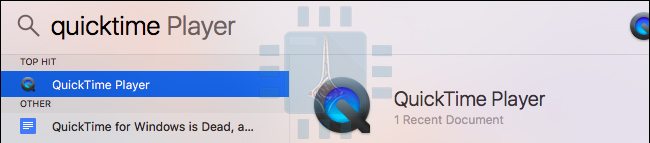
قم بتشغيل برنامج QuickTime Player والذي يأتي بشكل مسبق مع نظام التشغيل ماك Mac وذلك من خلال الضغط على زري command+Space ، وفي مربع البحث الذي سيظهر قم بكتابة QuickTime واضغط على زر الإدخال Enter . كما بإمكانك تشغيل البرنامج من خلال : الباحث Finder > تطبيقات Applications > برنامج QuickTime Player
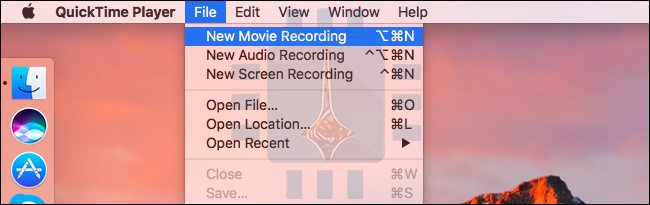
اضغط على ملف File > تسجيل فيديو جديد New Movie Recording
ستنبثق نافذة جديدة تعرض كاميرا الويب webcam الخاصة بك بشكل افتراضي . قم بالضغط على السهم بجانب زر التسجيل الأحمر Record واختر جهازك ( الأيباد أو الأيفون ) .باستعمال هذه الطريقة يمكن أن تقوم بتعيين الميكروفون الذي تريد . على سبيل المثال تستطيع تسجيل شاشة جهازك ، بينما تحصل على الصوت من المايكروفون المتصل إلى حاسوبك .
الآن ستشاهد الشاشة الخاصة بجهازك المحمول في نافذة خاصة ببرنامج QuickTime . اضغط على زر التسجيل الأحمر Record من أجل بدءا التسجيل ، ومن أجل تجنب التشويشات البصرية فإنه سيتم ثبيت الوقت الخاص بالجهاز على 9:41 am، كما سيتم إخفاء اسم المشغل الخلوي وذلك حتى إيقاف التسجيل .
من أجل إيقاف التسجيل قم بالضغط على زر الإيقاف Stop حيث سيتم عرض الفيديو الذي تم تسجيله .
في حال كنت راضياً عنه بإمكانك أن تقوم بحفظه عن طريق ملف File > حفظ Save .اختر الاسم المناسب ومكان الحفظ .
وعبر ميزة المشاركة الموجودة في نظام التشغيل ماك يمكنك أن تقوم برفع الفيديو الذي قمت بحفظه إلى يوتيوب أو Vimeo أو باقي الخدمات وذلك بشكل مباشر .
2- التقاط فيديو لشاشة الأيفون أو الأيباد عن طريق الويندوز Windows :
هناك عدة وسائل من أجل القيام بالتسجيل عن طريق الويندوز Windows إلا أنها غير رسمية (غير معتمد من قبل Apple ) . واحدة من هذه الطرق تتم بواسطة استخدام تقنية AirPlay حيث عليك القيام بتنصيب أحد برامج استقبال AirPlay على الكومبيوتر مثل برنامج LonelyScreen المجاني والبسيط .
قم بتنصيب البرنامج ومن ثم شغله وأبقه مفتوحا . من خلال هاتفك قم بسحب أسفل الشاشة من أجل الدخول إلى مركز التحكم control center . اضغط على AirPlay MIrroring ومن ثم اضغط على LonelyScreen من أجل أن يتصل بحاسوبك.
ستظهر عندها شاشة هاتفك على النافذة الخاصة ب LonelyScreen على حاسوبك .
للتسجيل قم باستخدام أي تقنية لتسجيل شاشة الكومبيوتر مثلا في ويندوز 10 يمكن استخدام Game Bar من أجل ذلك من خلال الضغط على شعار ويندوز + G ومن ثم اضغط على : نعم ، هذه لعبة “Yes, this is a game ومن ثم على زر التسجيل Record وبعد إيقاف التسجيل ستجد ملف الفيديو في المسار التالي C:\Users\NAME\Videos\Captures .
كما يتواجد العديد من البرامج الخاصة والتي تقوم بدمج المرحلتين السابقتين في مرحلة واحدة ( أي دمج AirPlay receiver مع مع مسجل شاشة الكومبيوتر ) مثل برامج X-Mirage, ، Reflector2, ، Apowersoft iPhone/iPad Recorder ولكنها ليست مجانية .
في النهاية لا بد أن ننوه إلى أن بعض الألعاب الخاصة بآيفون أو آيباد تتيح لك إمكانية تسجيل الشاشة أثناء اللعب . في حال كانت اللعبة تحوي هذه الميزة سيظهر لك زر التسجيل Record في مكان ما من اللعبة .
هل تشعربأن اتصالك بالإنترنت قد أصبح بطيئاً ؟ قد يكون السبب وجود بعض البرمجيات الخبيثة malware أو برامج تجسس spyware أو برامج إعلانات adware والتي ستهتلك الإنترنت في الخلفية وبدون علمك . في هذه المقالة ستعرف كيفية اكتشاف جميع البرامج والعمليات التي تستهلك الإنترنت
من المهم أن تعرف أن معظم برامج الجدر النارية الوسيطة third-party firewalls قد تقدم لك هذه المعلومات وكما بإمكانها أن تقوم بحظر اتصالها بالإنترنت ولكن هذه البرامج يمكن أن تضيف بعض الاستثناءات بشكل مسبق . ولذلك من الأفضل أن تتبع الطرق التي سنشرحها في هذه المقالة .
كيف تتفحص البرامج التي تتصل بالإنترنت في حاسوبك ؟
هناك طريقة بسيطة وذلك باستخدام موجه الأوامر الخاص بالويندوز من خلال استخدام الأمر netstat وهذا الأمر يعمل مع ويندوز 8 و 7 و فيستا Vista بالإضافة إلى ويندوز XP حيث تحتاج إلى الإصدار SP2 فما فوق ، وعليك أن تضع في ذهنك أن جهازك الذي يعمل بنظام تشغيل XP من المحتمل أنه قد اخترق مسبقاً بسبب أن نظام التشغيل XP قد أصبح قديماً .
سنقوم باستخدام الأمر netstat من أجل صنع قائمة تتضمن جميع العمليات التي تستخدم اتصال الإنترنت الخاص بك وذلك في وقت محدد . من أجل استخدام الأمر netstat عليك تشغيل موجه الأوامر الخاص بويندوز command prompt بوضع المسؤول . إذا كنت تستخدم أحد إصدارات ويندوز 8 قم بالنقر بالزر الأيمن على زر ابدأ Start ومن ثم قم باختيار موجه الأوامر (مسؤول) (Command Prompt (Admin .
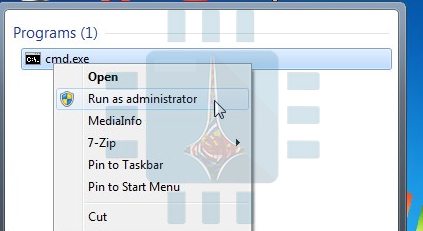
أما في حال كنت تستخدم ويندوز Windows 7 أو فيستا Vista ، قم بالنقر على زر ابدأ Start ثم اكتب في مربع البحث cmd.exe . عندما تظهر النتيجة قم بالنقر بالزر الأيمن على cmd.exe وقم باختيار تشغيل كمسؤول Run as administrator من القائمة المنسدلة .
بعدها قد يظهر أحيانا مربع نص تحكم حسابات المستخدم User Account Control اضغط على نعم من أجل المتابعة . ملاحظة : قد لا يظهر هذا المربع أحياناً وذلك يعتمد على إعدادات تحكم حسابات المستخدم User Account Control .
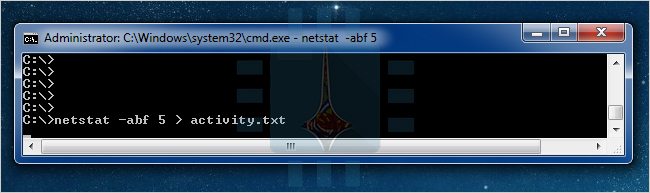
في موجه الأوامر Command Prompt قم بكتابة الأمر التالي :
netstat -abf 5 > activity.txt
واضغط زر الإدخال Enter :
الخيار a-: يقوم بإظهار كل الاتصالات والمنافذ الصامتة listening ports . الخيار b- : يظهر ما هي التطبيقات التي تقوم بهذا الاتصال ، الخيار f- :يظهر الاسم الكامل ل DNS الخاص بكل اتصال من أجل فهم أفضل للموقع الذي يطلبه هذا الاتصال . بإمكانك أيضاً استخدام الخيار n- إذا أردت أن تظهر عناوين الأي بي IP فقط ، الخيار 5 يعني عرض النتائج كل 5 دقائق وهذا أمر مفيد من أجل معرفة ما هي العمليات المستمرة ، والنتائج ستتسجل في الملف activity.txt .
انتظر لحوالي دقيقيتن ومن ثم اضغط Ctrl + C من أجل إيقاف تسجيل البيانات .
حالما تنتهي من تسجيل البيانات . بإمكانك ببساطة أن تفتح الملف activity.txt في محررك المفضل أو من خلال سطر أوامر يقوم بفتحة في المفكرة .
لفتح الملف من خلال محرر الأوامر فقط اكتب اسم الملف أي activity.txt ثم اضغط إنتر Enter .
ولفتح الملف من خلال مدير الملفات ستجده في المكان الذي تم فتح محرر الأوامر منه ، كما في الصورة السابقة تجد أن محرر الأوامر يستعمل القرص c ، يمكنك تغيير ذلك المكان باستعمال أمر cd .
الملف الناتج يتضمن جميع العمليات على حاسوبك والتي قامت باستخدام اتصال الإنترنت وذلك في آخر دقيقتين أو خلال المدة التي انتظرتها قبل أن تضغط Ctrl + C ( مثلاً : المتصفحات – مضيفات – برامج الإيميل … ) . سيحوي الملف أيضاً مواقع الإنترنت التي اتصلت بها هذه العمليات .
إذا رأيت أسماء عمليات أو عناوين مواقع إنترنت غير مألوفة بالنسبة لك قم بالبحث عن اسم هذه العملية غير المعروفة عبر محرك البحث جوجل Google واعرف ما هي حيث من الممكن أن تكون وظيفة من وظائف النظام لا تعرفها أو واحدة من برامجك التي تعمل . أما في حال كانت هذه العملية تعود إلى موقع سيء بإمكانك استخدام جوجل Google مرة أخرى من أجل أن تعرف كيفية التخلص منها .
استخدام TCPView من أجل فحص ما الذي يتصل به حاسوبك ؟
تمثل الأداة TCPView أداة ممتازة والتي تأتي مع حزمة أدوات SysInternals . والتي يمكنك تحميلها من هنا . ستتيح لك هذه الأداة أن تعرف بسرعة وبشكل دقيق ما هي العمليات التي تتصل بالإنترنت وما هي المواقع التي تتصل بها على شبكلة الإنترنت . وتستطيع عبرها أيضاً أن تفصل العمليات غير المرغوبة عن الاتصال بالإنترنت و أن تغلق الاتصال بالكامل ، وأن تقوم ببحث عبر بروتوكول إيجاد معلومات عن خوادم الإنترنت والمستخدمين Whois من أجل إعطاء معلومات أكثر . تشكل هذه الأداة الخيار الأول من أجل تشخيص مشاكل الاتصال أو من أجل محاولة الحصول على معلومات أكثر حول حاسوبك .
يجب ملاحظة أنه في المرة الأولى التي تفتح فيها TCPView من الممكن أن ترى العشرات من الاتصالات من عمليات النظام بعدة أنواع من مواقع الإنترنت ولكنه لا مشكلة . في حال كانت كل الاتصالات في وضعية الانتظار TIME_WAIT هذا يعني أن الاتصال قد أغلق وأنه لا يوجد أي عملية ترتبط مع هذا الاتصال لذلك ستظهر أنها مرتبطة ب PID 0 حيث أنه لا يوجد أي PID ترتبط به .
هذا ما يحدث غالباً عندما تقوم بتشغيل TCPView بعد أن تتصل بعدة أشياء ، ولكنه يتم إلغاء هذه الاتصالات مع إبقاء TCPView مفتوحاً
استخدام أداة CurrPorts من أجل معرفة المواقع التي يتصل بها حاسوبك :
تستطيع أيضاً أن تستخدم هذه الأداة المجانية والتي تدعى CurrPorts من أجل إظهار قائمة من كل المنافذ المفتوحة على كومبيوترك المحلي . تكون هذه الأداة على شكل أداة محمولة portable – يمكنك تحميلها من هنا – مما يمكنك من استخدامها بدون القيام بتنصيبها حيث كل ما عليك أن تفك الضغط على ملف .zip الذي قمت بتحميله ومن ثم تشغيل cports.exe .
من أجل كل منفذ Port فإن هذه الأداة تعرض لك جميع المعلومات حول كل العمليات التي تستخدم هذا المنفذ . بإمكانك أن تختار الاتصالات غير المرغوبة وتقوم بإيقافها ، أيضاً تستطيع نسخ معلومات المنفذ إلى الحافظة أو حفظها على شكل ملف HTML أو ملف XML أو ملف نصي محدد . تستطيع أيضاً أن تعيد ترتيب العواميد التي تظهر في الواجهة الرئيسية للأداة وفي الملف الذي قمت بحفظه . من أجل فرز القائمة عبر عمود معين ببساطة قم بالضغط على رأس ذلك العمود .
تعمل هذه الأداة على كل من أنظمة ويندوز التالية :
Windows NT, Windows 2000, Windows XP, Windows Server 2003, Windows Server 2008, Windows Vista, Windows 7,Windows 8
ويحتمل أن تعمل على ويندوز 10 Windows . هناك نسخة من هذه الأداة مخصصة من أجل الإصدار 64 بت . تستطيع الحصول على معلومات أكثر حول كيفية هذه الأداة عبر شبكة الإنترنت
صُمم الويندوز Windows ليدعم تقريباً كل ملحقات الكومبيوتر وبشكل خاص الأجهزة المعتمدة على USB مثل الهارد الخارجي ، الفلاشات ، قبضات الألعاب ، المايكروفونات ، الكاميرات الرقمية …… . ومعظم هذه الأشياء تعمل جيداً وبشكل ذاتي بمجرد وصلها وذلك بفضل التعريفات الموجودة مسبقاً في نظام التشغيل ، ولكن أحياناً من الممكن أن تصادفك هذه المشكلة عند توصيل جهاز USB : ” لا يمكن التعرف على جهاز USB أو “USB device not recognized”
يوجد العديد من الطرق المختلفة التي من الممكن أن تظهر بها هذه المشكلة ، ولكن لسوء الحظ فإن ويندوز Windows لا يقوم بإخبار المستخدم بكيفية حل هذه المشكلة بشكل دقيق . في هذه المقالة سنورد أهم المشاكل الشائعة وسنورد لكم الحلول المتوافرة .
1- عدم وجود التعريف الخاص بالجهاز الموصول :
لقد احتوى نظام التشغيل ويندوز بدءاً من ويندوز فيستا الآلاف من التعاريف العامة ويقوم عادة بتنصيب التعريف المخصص لجهاز معين حالما يتم توصيل هذا الجهاز ، كما يقوم دورياً بإضافة تعاريف جديدة للأجهزة المكتشفة وذلك عن طريق مركز تحديث ويندوز Windows Update . ولذلك فإنه في حال كانت الأداة الموصولة إلى جهاز الكومبيوتر بسيطة أو أنها تتبع لمصنّع أساسي مثل Logitech فإنها يجب أن تعمل بالشكل الصحيح مباشرة أو بعد تحميل التعريف المناسب بشكل سريع ونصف آلي .
وفي حال لم يتمكن ويندوز من تحميل التعريف بشكل آلي فهذا الأمر قد يعزى إما إلى أن هذا التعريف غير موجود في مجموعة تعاريف مايكروسوفت الإجمالية Microsoft’s generic built-in drivers أو أن التعريف المطلوب بحجم كبير على Windows Update . ولذلك فإنه يتوجب تحميل التعاريف الضرورية بشكل يدوي من موقع الشركة المصنعة .
يمكنك تنصيب معظم هذه التعاريف كأي برنامج آخر وفي بعض الحالات عليك تطبيق سلسلة من الخطوات ليصبح التعريف متاحاً ولمعرفة هذه الخطوات ما عليك إلا أن تواصل قراءة هذا المقال .
2- استعمال تعريف خاطئ أو قديم :
في بعض الحالات فإن نظام التشغيل ويندوز قد يستعمل التعريف الخاطئ مع الجهاز أو أن المصنّع قد قام بتطوير جهازه بحيث أصبح من غير الممكن استعمال التعريف الأصلي .. في حال كان التعريف المثبت مسبقاً أو أن التعريف الذي قمنا بتحميله من موقع الشركة على شبكة الإنترنت لا يعمل فإنه يتوجب عليك أن تقوم بتحديد الجهاز والتعريف المناسب له بشكل يدوي وذلك باستخدام إدارة الأجهزة Device Manager وذلك باتباع الخطوات التالية :
قم بالنقر على زر ابدأ Start ثم اكتب في مربع البحث : Device Manager ثم اختر النتيجة الأولى . حيث تظهر النافذة الخاصة بإدارة الأجهزة والتي تحوي جميع المكونات الرئيسية والملحقات الموصولة إلى جهازك .
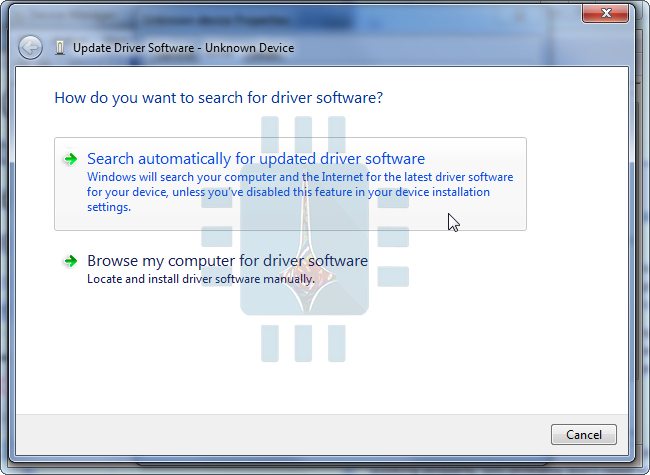
يظهر الجهاز المراد تعريفه تحت المجموعة الأم له مثلاً ( لوحة المفاتيح تظهر تحت عنوان Keyboards ، الكاميرا تظهر تحت عنوان Imaging Devices وهكذا … ) ومن المألوف عادة أن يظهر الجهاز باسم جهاز غير معروف Unknown Device إما بشكل مستقل أو في قسم Universal Serial Bus controllers . قم بالضغط بزر الفأرة الأيمن على الجهاز المطلوب ثم قم بتحديد تحديث برنامج التشغيل Update driver
انقر على : استعراض الحاسوب بحثاً عن تعاريف Browse my computer for driver software
في الشاشة التالية اكبس على دعني أختار من قائمة التعاريف الموجودة في حاسوبي Let me pick from a list of available drivers on my computer.”
في الشاشة التالية ستكون محظوظا إذا وجدت التعريف الذي حصلت عليه من الإنترنت أو من القرص المضغوط الخاص بالجهاز مباشرة . وفي حال لم يكن موجوداً قم بإزالة العلامة من على إظهار الأجهزة المتوافقة “Show compatible hardware” وعندها ستظهر قائمة فيها كل التعاريف المنصبة على جهازك حالياً . قم بالضغط على الشركة المصنعة الخاصة بجهازك في الحقل الأيسر وبعده ومن الحقل الأيمن اختر التعريف المناسب .
قم بالنقر على التالي Next من أجل التنصيب اليدوي للتعريف المختار . بعد الانتهاء سيتم اكتشاف الجهاز وسيعمل بالشكل الصحيح ولكن قد تحتاج أحياناً إلى إعادة تشغيل الحاسوب ليعمل الجهاز .
3- قد تكون هناك مشكلة في USB Controller :
USB Controller هو عبارة عن جزء من اللوحة الأم ( ويمكن أن يكون في بعض الحالات جزء من كيس case الكومبيوتر ويتصل مع اللوحة الأم ) وتضم منافذ ال USB والإلكترونيات التي تربطها مع جهاز الكومبيوتر نفسه . هذه المكونات تحتاج أيضاً لتعريف وفي معظم الحالات يتم اكتشافها وتعريفها بشكل آلي من قبل الويندوز Windows .
رغم ندرة حدوث مثل هكذا مشكلة إلا أنها تبقى احتمالاً ممكناً حيث يكون هناك خلل ما في التعاريف الخاصة ب USB Controller . في هذه الحالة ابحث عن التعريف المناسب إما من خلال الشركة المصنعة للحاسوب مثل Dell/HP/Lenovo ….. أو عبر الشركة المصنعة للوحة الأم مثل GIGABYTE/MSI/ASUS في حال قمت بتجميع حاسوبك قطعة قطعة . وحالما تجد التعريف المناسب قم بتنصيبه فإذا بقيت المشكلة قم بإعادة التنصيب بشكل يدوي كما ذكر في المقطع أعلاه .
4- قد يكون هناك خلل مادي في المعدات الخاصة ب USB :
الاحتمال الأخير وهو الأسوء : أن يكون هناك خلل مادي في المعدات الخاصة ب USB . جرب القيام ببعض الأمور الاعتيادية لمثل هكذا حالات مثلاً : قم باستخدام كابل USB آخر أو جرب في منفذ USB مختلف – انزع الملحقات المتصلة بجهازك .. . وفي حال أن المشكلة تكمن في USB controller أو في الجهاز نفسه فإن خياراتك ستكون محدودة .. وعندها يتوجب عليك استبدال USB controller (ما يعني غالباً استبدال اللوحة الأم ذاتها وأحيانا استبدال كل الجهاز ) أو استبدال العتاد والتوصيلات . قم بتجريب العتاد والتوصيلات في جهاز آخر من أجل التأكد من سلامتها .
إذا كنت تملك الخبرة الكافية لعمل هكذا أمور فمن الممكن أن تقوم باستبدال وإعادة لحم منفذ ال USB المعطوب سواء المنفذ الخاص بالكومبيوتر أو الخاص بالجهاز نفسه . مثل هكذا إجراء متاح للأجهزة المكتبية Desktop Pc أما الأجهزة المحمولة Laptop فإنك ستحتاج إلى فك الحاسوب بشكل كامل من أجل الوصول إلى العتاد الخاص بال USB على اللوحة الأم ، والذي يؤدي بالضرورة إلى إلغاء التأمين الخاص بالجهاز.
هل اشتقت لـ Windows Movie Maker لا تقلق فمايكروسوفت Microsoft ستضيف محرر فيديو مذهل وأفضل بكثير لويندوز Windows 10 .
مايكروسوفت Microsoft فاجأت الجميع بميزة Windows 10 Story Remix . هو في الواقع أداة لتحرير الفيديو والتي تسمح لك بدمج صور وفيديوهات مع بعضهم بتأثيرات مذهلة وثلاثية الأبعاد .
إنها كانت واحدة من الإضافات المفاجئة في مؤتمر Microsoft Build ، والآن الشركة تسمح لمختبري ويندوز 10 Windows بتجربة التطبيق الجديد قبل توفره لأول مرة في تحديث ويندوز Windows 10 القادم في نهاية السنة .
وفي الوقت الذي ظهر به Story Remix كتطبيق منفصل على المسرح في مؤتمر Build ، مايكروسوفت Microsoft الآن تصفه كـ “ثورة في تطبيقات الصور” ، مقترحةً أن هذه الميزات سوف تتوفر ببساطة كجزء من تطبيق ويندوز 10 Windows للصور .
إذا كانت هذه هي القضية فإن مايكروسوفت Microsoft قد بنت للتو أداة قوية لتحرير الفيديو مباشرة داخل ويندوز Windows ، شيء احتيج له بعد قتلها قبل سنوات لـ صانع فيديوهات ويندوز Windows Movie Maker .
https://www.youtube.com/watch?v=kh0be6z-Zl8
إذا كنت من مختبري ويندوز Windows Insider عندها تستطيع تحميل النسخة الأخيرة من Windows 10 build 16193 وتستطيع بدء تجريب ميزة Story Remix .
ستكون قادراً على خلق فيديوهات ومسارات صوتية ، ثيمات ، وانتقالات ، مع القدرة على تصديرهم إلى اليوتيوب Youtube ، فيس بوك Facebook ، أو مشاركتهم عبر الإيميل أو ون درايف OneDrive .