أعلنت مايكروسوفتMicrosoft عن إضافة خيار الإنهاء الإجباري للبرامج إلى شريط مهام ويندوز Windows 11.
وسيسمح هذا الخيار وعلى غرار ما هو موجود في macOS، لمستخدمي ويندوز Windows بفرض إغلاق التطبيقات الغير مستجيبة من شريط المهام دون الحاجة إلى فتح مدير المهام.
وظهر هذا الخيار لأول مرة في بعض الإصدارات التجريبية المبكرة لنظام التشغيل ويندوزWindows 11، وقد أكدت Microsoft في مؤتمر مطوري Build هذا الأسبوع أنها ستضيف الميزة رسمياً قريباً.
كما أصدرت Microsoft أيضًا اختبارًا جديدًا لنظام التشغيل Windows 11 يتضمن تحسينًا آخر لشريط المهام.
حيث تم إضافة وضع عدم الدمج مطلقًا والذي سيسمح برؤية كل نافذة تطبيق على شريط المهام بشكل فردي مع اسمها.
وسيتضمن التحديث الجديد أيضاً ميزات النسخ الاحتياطي والاستعادة لأجهزة الكمبيوتر، مما يسهل كثيرًا استعادة التطبيقات والإعدادات وحتى كلمات المرور وبيانات الاعتماد لشبكات Wi-Fi على جهاز كمبيوتر شخصي جديد.
تقوم Microsoft أيضًا بتعديل بعض الرموز التعبيرية الخاصة بها لنظام التشغيل ويندوزWindows 11 وتحسينها لجعلها أكثر قابلية للتعرف عليها.
يجب أن تصل كل هذه الميزات الجديدة في الأشهر المقبلة لجميع مستخدمي ويندوز Windows 11.
أدى تحديث جديد أصدرته شركة HP في وقت سابق من هذا الشهر لبرنامج التشغيل الخاص بطابعات OfficeJet إلى حدوث مشاكل في بعض أنواعها.
حيث ظهر لدى المستخدمين المتأثرين شاشة زرقاء مرفقة برمز الخطأ “83C0000B” وذلك على شاشة اللمس الخاصة بالطابعة.
في منتديات دعم HP، كان العملاء في مختلف البلدان يسألون عن المشكلة، حيث لاحظ أحد مالكي الطابعة أن خطأ الشاشة الزرقاء لا يسمح لهم حتى بالوصول إلى قائمة خدمات الجهاز.
طُلب من اثنين من العملاء الآخرين الانتظار حتى 16 مايو/أيار للتوصل إلى حل، ولكن حتى اليوم (24 أيار)، لم تقم الشركة بحل المشكلة.
وقال مدير الاتصالات في HP: “تعمل فرقنا بجد لمعالجة خطأ الشاشة الزرقاء الذي يؤثر على عدد محدود من طابعات HP OfficeJet Pro 9020e وسلسلة طابعات HP OfficeJet 8010e”.
وأوصت الشركة العملاء الذين يواجهون الخطأ بالاتصال بفريق دعم العملاء للحصول على المساعدة https://support.hp.com.
ولكن لعل أبرز ما جدّ في هذه القضية هو اعتراف HP بأن المشكلة لا تؤثر فقط على سلسلة 9020e ولكن أيضًا على OfficeJet 8010e.
وذكر موقع Bleeping Computer الطابعات المتأثرة وهي طرازات OfficeJet 9020e من HP، بما في ذلك طابعة HP OfficeJet Pro 9022e و Pro 9025e و Pro 9020e All-in-One و Pro 9025e All-in-One.
يُذكر أن هذه المشكلة ليست الأولى التي ظهرت على طابعات HP، وبعضها كان مقصوداً، ففي وقت سابق من هذا العام أصدرت HP تحديثات منعت الطابعات من قبول مصادر الحبر التابعة لجهات خارجية.
وهو أمر قامت به الشركة من قبل حتى أنها تعرضت لدعوى قضائية جماعية تمت تسويتها مقابل 1.5 مليون دولار.
حيث اشتهر مصنعو الطابعات مثل HP بتأمين الحبر، حيث إنه الجزء الأكثر ربحية من أعمال الطابعات.
كشفت شركة مايكروسوفت أن مساعدها الذكي لمجموعة برامج الإنتاجية الخاصة بها Microsoft 365 Copilot، سيدعم المكونات الإضافية (plug-ins).
وبهذا الشكل سيمكن إضافة وظائف جديدة إلى المساعد الذكي من أجل تخصيصه بما يتناسب مع الاحتياجات الخاصة.
سيكون هناك ثلاثة أنواع من المكونات الإضافية لـ Microsoft 365 Copilot: المكونات الإضافية التي تستفيد من تقنية ChatGPT من OpenAI، وإضافات رسائل Teams، وموصلات Power Platform.
سيتم إطلاق برنامج الوصول المبكر بأكثر من 50 مكونًا إضافيًا، بما في ذلك مكونات من Atlassian و Adobe، حيث ستكون متاحة للآلاف بداية.
إنها أحدث خطوة للشركة في جعل أدوات الذكاء الاصطناعي الخاصة بها أكثر مرونة لعدد أكبر من الأشخاص ويمكن أن تكون طريقة مهمة لتميز الشركة نفسها عن منافسيها.
حيث تمتلك Google أدوات الذكاء الاصطناعي الخاصة بها والتي تركز على الإنتاجية تحت العلامة التجارية Duet AI، لكنها ليست متاحة على نطاق واسع، ولا تدعم المكونات الإضافية حتى الآن.
إن Copilot ليس الوحيد الذي يحصل على مكونات إضافية؛ حيث أعلنت مايكروسوفت في وقت سابق أن المكونات الإضافية ستأتي أيضاً إلى دردشة Bing AI، والتي قد تكون مفيدة للعثور على حجز مطعم من خلال OpenTable على سبيل المثال.
أضافت OpenAI أيضًا مؤخرًا دعمًا للمكونات الإضافية مع ChatGPT، وتتبنى Microsoft و OpenAI معيارًا مفتوحًا للمكونات الإضافية التي تتكامل عبر عروض OpenAI ChatGPT و المساعد Copilot.
زاد اعتمادنا بشكل كبير جداً على أجهزة الكمبيوتر والأجهزة الرقمية لتخزين البيانات وإدارتها، ولكن هذا الاعتماد المتزايد يترافق مع خطر فقدان هذه البيانات سواء كانت صور شخصية أو مستندات عمل هامة أو غير ذلك.
أسباب فقدان البيانات
يمكن أن يحدث فقدان البيانات بسبب مجموعة متنوعة من الأسباب، تتراوح من الحذف غير المقصود، أو تلف الأجهزة أو الهجمات الإلكترونية.
بغض النظر عن السبب، يمكن أن يكون تأثير فقدان البيانات كبيرًا وبعيد المدى، بالنسبة للأفراد يمكن أن يعني ذلك فقدان الذكريات الثمينة والوثائق المهمة، بينما بالنسبة للشركات فإن الأمر أخطر بكثير حيث يمكن أن يؤدي ذلك إلى خسائر مالية وإضرار بالسمعة والالتزامات القانونية.
كما أن انتشار فقدان بيانات الكمبيوتر آخذ في الازدياد، فوفقًا لدراسة أجرتها شركة EMC، بلغ متوسط تكلفة فقدان البيانات السنوية للشركات في جميع أنحاء العالم 1.7 تريليون دولار في عام 2020، وهذا رقم مذهل يؤكد أهمية استراتيجيات حماية البيانات والنسخ الاحتياطي.
إجراءات هامة للوقاية من فقدان البيانات
لحسن الحظ، هناك خطوات يمكن للأفراد والشركات اتخاذها لتقليل مخاطر فقدان البيانات. وتشمل هذه:
تنفيذ الإجراءات الأمنية مثل جدران الحماية وبرامج مكافحة الفيروسات وكلمات المرور القوية في منع فقدان البيانات بسبب الهجمات الإلكترونية.
ولكن ماذا لو تم فعلاً فقدان البيانات، هل من طريقة لاستعادتها؟
لحسن الحظ نعم هناك طريقة، حيث يتواجد الكثير من البرامج المختصة في ذلك، في مقالتنا هذه سنتحدث عن برنامج استعادة الملفات المحذوفة للكمبيوتر مجانا وذلك من خلال برنامج Tenorshare 4DDiG.
يمكن تحميل برنامج استعادة الملفات المحذوفة من الكمبيوتر عربي مجاناTenorshare 4DDiG من خلال الروابط أدناه، واستخدامه بشكل مجاني، حيث توفر النسخة المجانية نفس ميزات النسخة الاحترافية، ولكن مع حجم ملفات مستعادة أقل.
كيفية استخدام برنامج 4DDiG لاستعادة الملفات المحذوفة:
يمكن استخدام برنامج 4DDiGلاستعادة البيانات من مختلف الأقراص المحلية والخارجية (الهارد) وأجهزة التخزين الشبكية، ومن سلة المحذوفات، وحتى من الحواسيب المعطّلة، وهنا سنورد كيفية القيام بذلك.
أولاً- استعادة البيانات المفقودة من القرص المحلي:
الخطوة 1: حدد القرص المحلي
بعد تثبيت Tenorshare 4DDiG وتشغيله ستظهر الواجهة الرئيسية أدناه، والتي تعرض مواقع مثل الأجهزة ومحركات الأقراص.
في حالتنا هذه نختر القرص المحلي الذي فقدت فيه بياناتك من قائمة محركات الأقراص الثابتة ثم انقر فوق بدء للمضي قدماً.
بعد ذلك، حدد أنواع الملفات التي تريد مسحها ضوئيًا، ثم انقر فوق مسح أنواع الملفات المحددة لبدء فحص محرك الأقراص. بدلاً من ذلك ، يمكنك فحص جميع أنواع الملفات.
الخطوة 2: فحص محرك القرص الصلب
يقوم 4DDiG على الفور بفحص القرص الصلب الذي اخترته في كل مكان لاستخراج البيانات المفقودة، وسيسرد العناصر الممسوحة ضوئيًا، ويستمر في العثور على الملفات المحذوفة في محرك الأقراص.
يوجد شريط تقدم يوضح مقدار ما تم إنجازه، أيضًا يمكنك إيقاف الفحص مؤقتًا أو إيقافه في أي وقت عند إيجاد الملفات المرادة:
بعد ذلك يمكنك رؤية نتيجة الفحص، والتي توضح عدد الملفات التي تم العثور عليها بنجاح.
إذا لم تتمكن من العثور على البيانات المفقودة التي تريدها، فيمكنك النقر فوق الفحص العميق في الجزء السفلي من الواجهة لاستعادة الملفات المحذوفة، والتي قد تستغرق وقتًا طويلاً.
الخطوة 3: معاينة الملفات واستردادها من القرص المحلي
بعد إيجاد الملفات المرادة، يمكن معاينتها واستعادتها إلى مكان آمن، وذلك من خلال الضغط على استعادة، حيث يظهر مربع حوار يطلب منك اختيار الموقع الذي ترغب في حفظ الملفات عليه.
حدد الموقع المطلوب بحيث يكون مختلف عن محرك الأقراص الذي جرى فحصه، وانقر فوق موافق.
ملاحظة: يدعم البرنامج أيضاً الاسترداد من محركات الأقراص الخارجية من مختلف الأنواع مثل Buffalo و WD و Seagate و Toshiba و Samsung و Lacie و Silicon و ADATA والمزيد، وذلك بعد توصيله واتباع نفس الخطوات السابقة.
ثانياً- استعادة البيانات من أجهزة التخزين الشبكية NAS:
يدعم برنامج Tenorshare 4DDiG استعادة البيانات من أجهزة NAS بسبب الحذف العرضي أو هجوم فيروسي أو فشل الجهاز أو ارتفاع درجة حرارة الخادم.
يدعم Tenorshare 4DDiG أيضًا استعادة جميع البيانات المفقودة من مجموعة متنوعة من أجهزة تخزين NAS، بما في ذلك Synology و Western Digital و QNAP و ASUSTOR و Thecus و Seagate BlackArmor وما إلى ذلك، يمكنك استرداد جميع البيانات فقط في 3 خطوات.
1- حدد وضع “NAS Recovery”:
بعد فتح البرنامج، حدد Nas وانقر على “الاتصال بـ NAS”، سيؤدي القيام بذلك إلى السماح للبرنامج بالاتصال بأجهزة تخزين NAS التي فقدت البيانات عليها.
2- أدخل المعلومات للاتصال بـ NAS:
وهنا يجب ملء المعلومات المطلوبة، بما في ذلك عنوان IP ورقم المنفذ والمعرف وكلمة المرور، ثم النقر فوق “اتصال“.
الخطوة 3: المعاينة والاسترداد من أجهزة Nas:
حدد أنواع الملفات المطلوب استعادتها، ثم انقر فوق مسح أنواع الملفات المحددة، ثم انتظار انتهاء عملية البحث، ومعاينة الملفات واستعادتها كما السابق:
ثالثاً- استعادة البيانات المفقودة من محرك Bitlocker المشفر:
تقدم Microsoft ميزة تشفير BitLocker لنظام التشغيل Windows لتشفير وحدات التخزين بأكملها، وبالتالي حماية البيانات من الوصول غير المصرح به.
في بعض الأحيان تقوم بتهيئة محرك الأقراص الثابتة المشفر، مما يؤدي إلى فقدان البيانات، وهنا سنعرف كيفية استرداد البيانات من محرك Bitlocker المشفر.
1- حدد محرك Bitlocker المشفر
قم بتشغيل البرنامج بعد تنزيل 4DDiG وتثبيته على Windows، سيكون هناك رمز قفل على القرص إذا كان مشفراً، الآن حدد محرك الأقراص المشفر bitlocker الهدف ثم انقر فوق ابدأ للمتابعة.
بعد ذلك، حدد أنواع الملفات التي تريد مسحها ضوئيًا ، ثم انقر فوق مسح أنواع الملفات المحددة لبدء فحص محرك الأقراص. بدلاً من ذلك يمكنك فحص جميع أنواع الملفات.
2- أدخل كلمة المرور وابدأ المسح
ستكون هناك مطالبة تطلب منك إدخال كلمة المرور لإلغاء قفل محرك الأقراص، بعد ذلك يقوم 4DDiG على الفور بمسح محرك الأقراص المشفر الذي اخترته في كل مكان لاستخراج البيانات المفقودة، ثم المتابعة كما السابق.
رابعاً- استعادة البيانات من سلة المحذوفات:
يمكن أن يؤدي حذف الملفات المهمة عن طريق الخطأ إلى مشكلة كبيرة، لذلك تم تصميم سلة المحذوفات لمنعك من فقدان بياناتك.
ولكن ماذا لو أفرغت “سلة المحذوفات” وذهبت الملفات؟ لا داعي للذعر! يمكن لـ Tenorshare 4DDiG استعادة الملفات المحذوفة حتى من سلة المهملات الفارغة.
وذلك من خلال اختيار سلة المحذوفات في واجهة البرنامج، ثم انقر فوق ابدأ لمواصلة خطوتك، وإتمام الخطوات كما السابق.
مزيد من الشرح بالفيديو حول استعادة الملفات المحذوفة:
خامساً- استعادة البيانات من كمبيوتر معطل
قد يتعطل الكومبيوتر ويتوقف عن العمل، ولكن قبل التوجه إلى متجر لإصلاحه، قد يكون هناك ملفات من الضروري استردادها قبل الإصلاح.
فكيف استعادة البيانات من النظام المعطل؟ ما عليك سوى اتباع الخطوات أدناه لاستعادة البيانات المفقودة من جهاز كمبيوتر معطل باستخدام 4DiG.
الخطوة 1: تجهيز الأدوات اللازمة
نحتاج ما يلي: كمبيوتر آخر يعمل، محرك أقراص USB فارغ بسعة تزيد عن 1.5 جيجا بايت أو CD / DVD مع برنامج 4DiG Data Recovery المثبت من خلال الكمبيوتر الذي يعمل.
الخطوة 2: قم بتوصيل محرك أقراص USB وحدد الموقع
قم بتشغيل برنامج 4DDiG على جهاز الكمبيوتر السليم، وقم بتوصيل محرك أقراص فلاش USB بشكل جيد، ثم اختر استعادة البيانات من نظام الأعطال Crash Computer من الواجهة الرئيسية ، ثم انقر فوق ابدأ للمتابعة.
الخطوة 3: إنشاء محرك أقراص قابل للتمهيد
اختر محرك أقراص USB أو DVD خارجيًا لإنشاء محرك أقراص قابل للتمهيد، ثم انقر فوق إنشاء:
الخطوة 4: إنشاء محرك أقراص USB قابل للتمهيد بنجاح:
بعد وقت قصير، سيتم إنشاء محرك الأقراص القابل للتمهيد بنجاح، وبعد ذلك يجب توصيله مع جهاز الكمبيوتر المعطل لبدء استعادة البيانات.
الخطوة 5: تمهيد الكمبيوتر المعطل من محرك أقراص USB / CD / DVD
أدخل محرك أقراص USB المحمول أو محرك الأقراص المضغوطة / أقراص DVD في الكمبيوتر المعطل ثم أعد تشغيل جهازك.
بعد ذلك ندخل إلى إعدادات BIOS الخاصة بالجهاز.
ثم ننتقل إلى علامة تبويب التمهيد باستخدام مفاتيح الأسهم وتحديد قرص التمهيد الذي تم إعداده سابقاً، ثم سيبدأ النظام في تحميل الملفات، يرجى الانتظار بصبر للتكوين.
سيتم الآن تشغيل 4DDiG تلقائيًا، حيث يمكنك تحديد موقع لبدء استعادة البيانات، من أجل أمان البيانات يوصى بشدة بحفظ البيانات المستردة على محرك أقراص خارجي بدلاً من الأقراص المحلية.
سادساً- إصلاح الصور:
يمكن لبرنامج Tenorshare 4DDiG إصلاح عدد غير محدود من الصور المشوهة والضبابية والمقطوعة والرمادية دفعة واحدة، اتبع الخطوات أدناه لمعرفة كيفية استخدام 4DiG لبدء إصلاح الصورة.
1- قم بتنزيل Tenorshare 4DDiG وتثبيته على جهاز الكمبيوتر الخاص بك وتشغيله. من الصفحة الرئيسية، حدد إصلاح الصور ثم انقر فوق Start (ابدأ) للمتابعة.
2- أضف الصور لبدء الإصلاح:
انقر لإضافة صور ثم انقر فوق “إصلاح” لبدء إصلاح الصور التالفة أو غير الواضحة.
3- عرض الصور التي تم إصلاحها وحفظها:
بعد الإصلاح يمكنك اختيار الصور لمعاينتها ثم النقر فوق تصدير لحفظها في مكان آمن.
شاهد درس الفيديو هنا:
تنويه: يمكن أيضاً إصلاح مقاطع الفيديو المشوهة بنفس الطريقة السابقة ولكن باختيار خيار “إصلاح الفيديو” من الواجهة الرئيسية.
ميزات برنامج استعادة الملفات المحذوفة للكمبيوترمجاناً4DDiG:
بعد أن تحدثنا عن كيفية استخدام البرنامج، لا بدّ من إيراد أبرز ميزات هذا البرنامج :
يمكننا معاينة الملفات في الوقت الفعلي، ويمكنك التحقق مما إذا كانت الملفات المستردة متاحة في أي وقت.
سيحفظ البرنامج سجل الاسترداد، ويمكن استعادته على الفور عند تشغيل البرنامج للمرة الثانية دون انتظار.
هناك العديد من خيارات التصفية بحسب التاريخ وحجم الملف ووقت التعديل وصيغة الملف ،،،، إلخ.
يدعم اللغة العربية.
يوفر استعادة 100 ميجابايت مجاناً.
يمكن له إصلاح الصور ومقاطع الفيديو المشوهة والتالفة.
حماية الخصوصية.
استعادة البيانات من أجهزة التخزين الشبكية.
رخيص نسبياً (النسخة الكاملة).
ختاماً: إنّ برامج استعادة البيانات تساعد في استرداد البيانات المفقودة أو المحذوفة من أجهزة الكمبيوتر والأجهزة الرقمية الأخرى.
حيث تعمل عن طريق فحص وسائط التخزين بحثًا عن بقايا البيانات المفقودة ثم محاولة إعادة بناء واستعادة الملفات المفقودة.
يمكن أن يكون استخدام برنامج استعادة البيانات حلاً فعالاً من حيث التكلفة ومريحًا للأفراد الذين حذفوا أو فقدوا ملفات مهمة عن طريق الخطأ.
يمكن أن تكون مفيدة أيضًا للشركات التي تحتاج إلى استعادة البيانات الهامة في حالة حدوث عطل في الأجهزة أو هجوم إلكتروني.
ومع ذلك من المهم ملاحظة أن برامج استعادة البيانات لا تنجح دائمًا، وفي بعض الحالات، يمكن أن تتسبب في مزيد من الضرر لوسائط التخزين.
بالإضافة إلى ذلك قد لا تتوافق بعض برامج استعادة البيانات مع أنظمة تشغيل أو أنواع ملفات معينة.
لذلك من المهم البحث بعناية واختيار البرنامج المناسب حسن السمعة مثل برنامج Tenorshare 4DDiG، واتباع التعليمات بعناية، والنسخ الاحتياطي للبيانات الهامة بانتظام لتقليل مخاطر فقدان البيانات.
أعلنت مايكروسوفت رسمياً أن ويندوز Windows 11 سيدعم تنسيقات الملفات المضغوطة RAR بشكل أصلي دون الحاجة لتنزيل أية برامج.
كما وسيتم أيضاً دعم مجموعة من تنسيقات الأرشيف الأخرى بما في ذلك tar و 7-zip و gz وغيرها.
وقالت الشركة أن عملية الدعم هذه تمت من خلال ما يعرف بمشروع libarchive مفتوح المصدر.
وبحسب الشركة فإن هذا الدعم سيتم طرحه قريباً جداً من خلال تحديث جديد.
وتعد إضافة الدعم لملفات tar و 7-zip و rar و gz وغيرها أمرًا رائعًا لمستخدمي Windows 11، حيث لن نضطر بعد الآن إلى تثبيت تطبيقات الجهات الخارجية للوصول إلى هذه الملفات، ونأمل أن يكون الدعم أفضل من دعم ZIP الأصلي.
أعلنت مايكروسوفت يوم الثلاثاء أن مساعدها الذكي Copilot قادم إلى متصفح الإنترنت الخاص بها Edge تحت اسم Copilot in Edge.
ويستخدم Copilot نموذج GPT-4 AI الذي يعمل على تشغيل Bing الجديد، وسيتوافر في الشريط الجانبي للمتصفح ويمكن أن يظل نشطًا أثناء التصفح.
وسيستخدم Copilot in Edge أي موقع ويب يزوره المستخدم كسياق لإكمال المهام اعتماداً على أماكن أخرى، مثل مستندات Office ورسائل البريد الإلكتروني في Outlook والأماكن الأخرى التي يمكن الوصول إليها من خلال Microsoft 365 Copilot.
على سبيل المثال، إذا كنت تعمل في مبيعات الشركات وتزور موقعًا إلكترونيًا لعميل محتمل، فيمكنك أن تطلب من Copilot in Edge تلخيص كل شيء عن هذا العميل كما تمّ مناقشته في الاجتماعات ورسائل البريد الإلكتروني. والمحادثات.
يمكن أن يقترح المساعد الذكي أيضًا كيفية استخدام المعلومات التي تبحث عنها، والرد على رسالة بريد إلكتروني تلقيتها من مشرفك حول كيفية وصول العميل المحتمل.
يمكن تشبيه الأمر مثل مساعد Clippy الكلاسيكي في ويندوز، الذي اعتدنا ظهوره بطريقة غير مرحب بها وإزعاجنا بملاحظات غير مفيدة مثل “يبدو أنك تكتب رسالة”.
الاختلاف هذه المرة هو أن مساعد Copilot يمكنه بالفعل مساعدتك في صياغة شيء مناسب لإرساله إلى الزملاء أو إضافة بيانات إلى مستند.
وعرضت الشركة بعض الأمثلة عن كيفية عمل Microsoft 365 Copilot على Edge في منشور مدونة جديد:
يمكنك كتابة طلبات لغة طبيعية مثل “أخبر فريقي كيف قمنا بتحديث استراتيجية المنتج اليوم”، وسيقوم Microsoft 365 Copilot بإنشاء تحديث للحالة استنادًا إلى الاجتماعات الصباحية ورسائل البريد الإلكتروني وسلاسل المحادثات.
وبالاقتران مع Edge سيصبح Microsoft 365 Copilot أكثر سهولة من خلال التكامل واتباع سياق ما تبحث عنه في المتصفح لتقديم إجابات أفضل.
على سبيل المثال، عندما تنظر في ملف شاركه زميل، يمكنك ببساطة أن تسأل: “ما هي النقاط الرئيسية في هذا المستند؟”
تتضمن الإعلانات الأخرى ذات الصلة بمتصفح Edge الصادرة عن مؤتمر Build للمطورين من Microsoft كلاً من التوافر العام لميزة حفظ مجموعة من علامات التبويب ومشاركتها باستخدام رابط واحد وذلك في الأشهر القليلة المقبلة.
وتطوير تطبيق Edge Sidebar المتاح حاليًا بشكل عام، مما يساعد على جعل تطبيقات الويب التقدمية تعمل بشكل أفضل جنبًا إلى جنب مع التصفح الخاص بك .
ستدعم Edge أيضًا المكونات الإضافية الجديدة لـ Microsoft 365 Copilot، والتي يمكنها تمكين التجارب من جهات خارجية.
لا يتوفر Microsoft 365 Copilot حاليًا إلا في المعاينة الخاصة ويجب استخدامه مع حساب العمل المستند إلى Azure AD.
أعلنت شركة OpenAI المطوّرة لشات جي بي تي ChatGPT أنه اعتمدت محرك البحث التابع لمايكروسوفت Bing كمحرك البحث الافتراضي في ChatGPT.
وسيتم طرح وظيفة البحث الجديدة لمستخدمي ChatGPT Plus بدءاً من اليوم، فيما سيتم تمكينها لجميع مستخدمي ChatGPT المجانيين قريبًا من خلال مكون إضافي في ChatGPT.
وقال يوسف مهدي، رئيس التسويق الاستهلاكي في مايكروسوفت: “من أسس تقدمنا مع Bing الجديد شراكتنا الرائعة مع OpenAI، سيكون لدى ChatGPT الآن محرك بحث على مستوى عالمي مدمج لتقديم إجابات أكثر دقة وحداثة مع إمكانية الوصول من الويب”.
تمامًا مثل الطريقة التي يتم بها دعم تجربة دردشة Bing بواسطة GPT-4 واستخدام الاقتباسات من الروابط، سيتضمن ChatGPT AI من OpenAI بيانات البحث والويب التي تتضمن أيضًا الاستشهادات.
يعد دمج Bing في ChatGPT مكسبًا لمحرك بحث Microsoft وخاصة بعد أن قررت شركة سامسونج Samsung الاستمرار في التعامل مع جوجل Google، وذلك بعد ظهور شائعات بأنها ستتحول إلى Bing.
يأتي هذا الدمج في أعقاب قيام Microsoft بتوسيع شراكتها مع OpenAI من خلال استثمار بمليارات الدولارات في وقت سابق من هذا العام بعد سنوات من العمل عن كثب مع OpenAI.
وتعهدت مايكروسوفت باستخدام نفس معيار المكونات الإضافية المفتوحة الذي تستخدمه OpenAI لـ ChatGPT، مما يتيح إمكانية التشغيل البيني بين المكونات الإضافية لـ Bing Chat ومساعد Microsoft Copilot و ChatGPT.
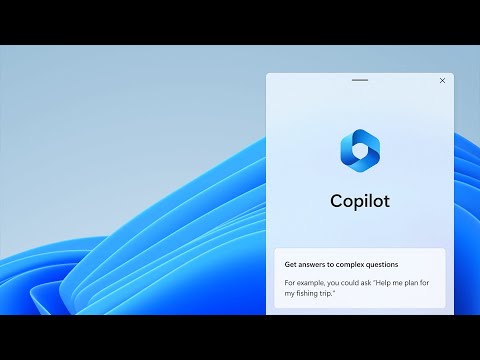
أعلنت شركة مايكروسوفتMicrosoft عن إضافة المساعد الذكي Copilot AI إلى ويندوز Windows 11، وذلك بنفس الطريقة التي تمت فيها إضافته إلى متصفح Edge وتطبيقات Office وحتى GitHub.
سيتم دمج Windows Copilot مباشرةً في Windows 11 ومتاحًا للفتح والاستخدام من شريط المهام عبر كل التطبيقات والبرامج.
وأوضح بانوس باناي، رئيس Microsoft لنظام Windows والأجهزة: “بمجرد فتحه سيظل الشريط الجانبي لـ Windows Copilot متسقًا عبر تطبيقاتك وبرامجك ونوافذك، وهو متاح دائمًا للعمل كمساعد شخصي لك”.
وأضاف: “سيجعل هذا المساعد كل مستخدم قويًا، وسيساعد على اتخاذ الإجراءات وتخصيص إعداداتك والاتصال بسلاسة عبر تطبيقاتك المفضلة”.
يمكن لـ Windows Copilot تلخيص المحتوى الذي تشاهده في التطبيقات أو إعادة كتابته أو حتى شرحه.
يمكن لـ Windows Copilot تلخيص الملفات أيضًا. الصورة: مايكروسوفت
ويبدو مشابهًا جدًا لمربع الحوار الموجود في Bing Chat، لذا يمكن طرح أسئلة عامة وأي شيء يمكن طرحه عادةً على محرك بحث.
لن يحل مساعد Copilot محل شريط البحث على شريط مهام ويندوز Windows 11، لكنه سيحصل على زر منفصل إلى جانبه، تماماً كما كان لدى Cortana مساحة مخصصة خاصة به على شريط المهام في Windows 10.
يعد Windows Copilot مساعدًا شخصيًا بحسب وصف مايكروسوفت نفسها، الأمر الذي يشبه كثيرًا وصف Microsoft Cortana بأنه “مساعد إنتاجي شخصي”.
نظرًا لأن Copilot مدمج في Windows، يمكنه أيضًا القيام بأشياء مثل مطالبة هذا المساعد “اضبط إعداداتي حتى أتمكن من التركيز”، أو اتخاذ إجراءات أخرى على جهاز الكمبيوتر.
إنه أكثر بكثير من رابط Bing Chat الأساسي الذي أضافته Microsoft إلى شريط المهام في وقت سابق من هذا العام.
ونظرًا لأن Windows Copilot مبني على نفس أسس Bing Chat، فإن الشركة تسمح للمطورين بتوسيع المكونات الإضافية المكتوبة لـ Bing أو ChatGPT من OpenAI لتشمل أيضاً هذا المساعد المدعوم بالذكاء الاصطناعي.
هذا يفتح Windows Copilot أمام الكثير من الوظائف الجديدة التي يقوم المطورون بإنشائها لـ ChatGPT و Bing وللتحسينات المستقبلية ليتم نقلها تلقائيًا إلى Windows Copilot.
كانت Microsoft تلمح حول إنشاء ميزات ذكاء اصطناعي في ويندوز Windows على مدار الأشهر الستة الماضية، ولكن كثرون توقعوا أن تنتظر Microsoft حتى الإصدار الرئيسي التالي من ويندوز Windows ولكن من الواضح أن الشركة لا ترغب في الانتظار أكثر من ذلك.
ستبدأ Microsoft الآن في اختبار Windows Copilot علنًا في يونيو/حزيران القادم قبل طرحه على نطاق أوسع لمستخدمي Windows 11 الحاليين.
يتم إطلاق Generative Fill اليوم في مرحلة تجريبية، إلا أن الشركة وعدت بإصدارها بشكل رسمي في برنامج فوتوشوب Photoshop في وقت لاحق من هذا العام.
وستعمل أداة Generative Fill ضمن طبقات فردية في ملف الفوتوشوب، ويمكن استخدامها لتوسيع حدود الصورة (المعروفة أيضًا باسم التلوين الخارجي) أو إنشاء كائنات جديدة، حيث ستوفر ثلاثة خيارات للاختيار من بينها.
يمكن للتلاعب باستخدام أداة الملء التوليفي في Photoshop تحويل الصور من … الصورة: Adobeالى هذا. قد يكون هناك بعض التحرير اللاحق هنا لتحسين الصورة النهائية ولكنه يوضح مدى قدرة أداة التعبئة التوليدية الجديدة في Photoshop. الصورة: Adobe
وعند استخدامها للتلوين الخارجي يمكن للمستخدمين ترك الأمر فارغًا، وستحاول الأداة توسيع الصورة من تلقاء نفسها، إلا أن الأمر يعمل بشكل أفضل إذا أُعطيت الأداة بعض التوجيه.
يمكن تشبيه الأمر على أنها أداة الملء التلقائي Content-Aware Fill الموجودة في Photoshop، ولكن مع توفير مزيد من التحكم للمستخدم.
الأمر مثير للإعجاب ولكنه بعيد عن الكمال، لأن بعض الكائنات التي يتم إنشاؤها مثل السيارات وبرك الماء لا تبدو وكأنها جزء طبيعي من الصورة، ولكن بالمقابل فالأداة مذهلة عند التعامل مع الخلفيات وملء الفراغات.
في ما يلي مقارنة قبل وبعد كيف يمكن للتعبئة التوليدية أن توسع صورة أفقية إلى صورة رأسية، مع بعض الزخارف الإضافية. لاحظ أنه يمكنك رؤية انعكاس في البركة. الصورة: Adobe
في بعض الأمثلة تمكنت الأداة حتى من استنساخ ميزات من الصورة التي يتم تحريرها، مثل محاكاة مصادر الضوء و عكس الأجزاء الموجودة من الصورة في المياه المتولدة.
لن تكون مثل هذه الميزات مفاجأة كبيرة لمنشئي المحتوى المطلعين على أدوات إنشاء الصور بالذكاء الاصطناعي، إلا أن دمج هذه التقنية في برامج شائعة الاستخدام مثل فوتوشوب Photoshop سيوصلها إلى جمهور أوسع بكثير.
بصرف النظر عن إمكانيات هذه الأداة، هناك عنصر مهم آخر في Firefly وهو بيانات التدريب الخاصة به، حيث تدّعي Adobe أن النموذج مدرب فقط على المحتوى الذي يحق للشركة استخدامه، مثل صور Adobe Stock والمحتوى المرخص علنًا والمحتوى الذي لا يتضمن أي قيود من ناحية حقوق النشر.
من الناحية النظرية يعني هذا أن أي شيء تم إنشاؤه باستخدام ميزة الملء التوليدي يجب أن يكون آمنًا للاستخدام التجاري مقارنة بنماذج الذكاء الاصطناعي الأقل شفافية بشأن بيانات التدريب الخاصة بها.
وقال أشلي ستيل، نائب الرئيس الأول لوسائل الإعلام الرقمية في Adobe: “تعمل Adobe على تسريع عملية التفكير والاستكشاف والإنتاج لجميع العملاء، وذلك من خلال دمج Firefly مباشرةً في مهام سير العمل كمساعد إبداعي”.
لا تتوفر ميزة Generative Fill في الإصدار الكامل من Photoshop حتى الآن، ولكن يمكنك تجربتها اليوم عن طريق تنزيل التطبيق التجريبي لسطح المكتب أو كوحدة نمطية داخل تطبيق Firefly التجريبي.
بعد التعديل – اضغط على الصورة لعرضها بالحجم الكاملقبل التعديل
وقالت الشركة أنه يمكننا توقع رؤية إصدار كامل من هذه الميزة على تطبيق Photoshop في النصف الثاني من هذا العام.
بعد التعديل قبل التعديليمكن أن يجنب هذا التعديل المستخدمين الذين يريدون طريقة سهلة لإضافة بعض التنوع إلى قوائم المنتجات على متاجر الويب عبر الإنترنت. الصورة: Adobe
يتم استخدام Firefly بالفعل في Adobe Illustrator لإعادة تلوين الصور المستندة إلى المتجهات، وقالت Adobe أيضًا إنها تخطط لدمج Firefly مع Adobe Express، وهي منصة تصميم قائمة على السحابة تنافس خدمات مثل Canva، على الرغم من عدم وجود تأكيد حتى الآن على وقت حدوث ذلك.
أعلنت شركة ميتاMeta رسمياً عن ميزة تعديل الرسائل بعد إرسالها على واتساب WhatsApp، بعد أشهر من رصد هذه الميزة في الإصدارات التجريبية.
وأشارت المدونة إلى أن الميزة قد بدأت بالفعل في الظهور على مستوى العالم وستكون متاحة لجميع المستخدمين في الأسابيع المقبلة.
يمكن الوصول إلى هذه الميزة عن طريق الضغط مطولاً على الرسالة المراد تعديلها، ثم اختيار تعديل، وذلك بشرط ألا تتجاوز مدة إرسالها 15 دقيقة.
لذا ليس ممكناً تعديل الرسائل القديمة، وستعرض الرسائل المعدلة تنويهاً صغيرًا بجوارها للسماح للمشاركين في الدردشة بمعرفة أن هذه الرسالة قد تم تعديلها.
هو أمر مشابه جدًا لما استخدمته آبل Apple في iMessage والتي أضافت هذه الميزة العام الماضي.
ومن المعروف أن واتساب WhatsApp يتيح للمستخدمين حذف الرسائل بعد إرسالها، لذلك من الناحية الفنية من الممكن بالفعل إصلاح الأخطاء عن طريق حذف الرسالة وإعادة إرسالها.
لكن حذف رسالة يستبدلها بإشعار “تم حذف هذه الرسالة”، والذي قد يثير فضول المستقبِل، لذلك تبدو هذه الميزة أكثر بساطة.




:no_upscale():format(webp)/cdn.vox-cdn.com/uploads/chorus_asset/file/24676162/windowscopilot.gif)