

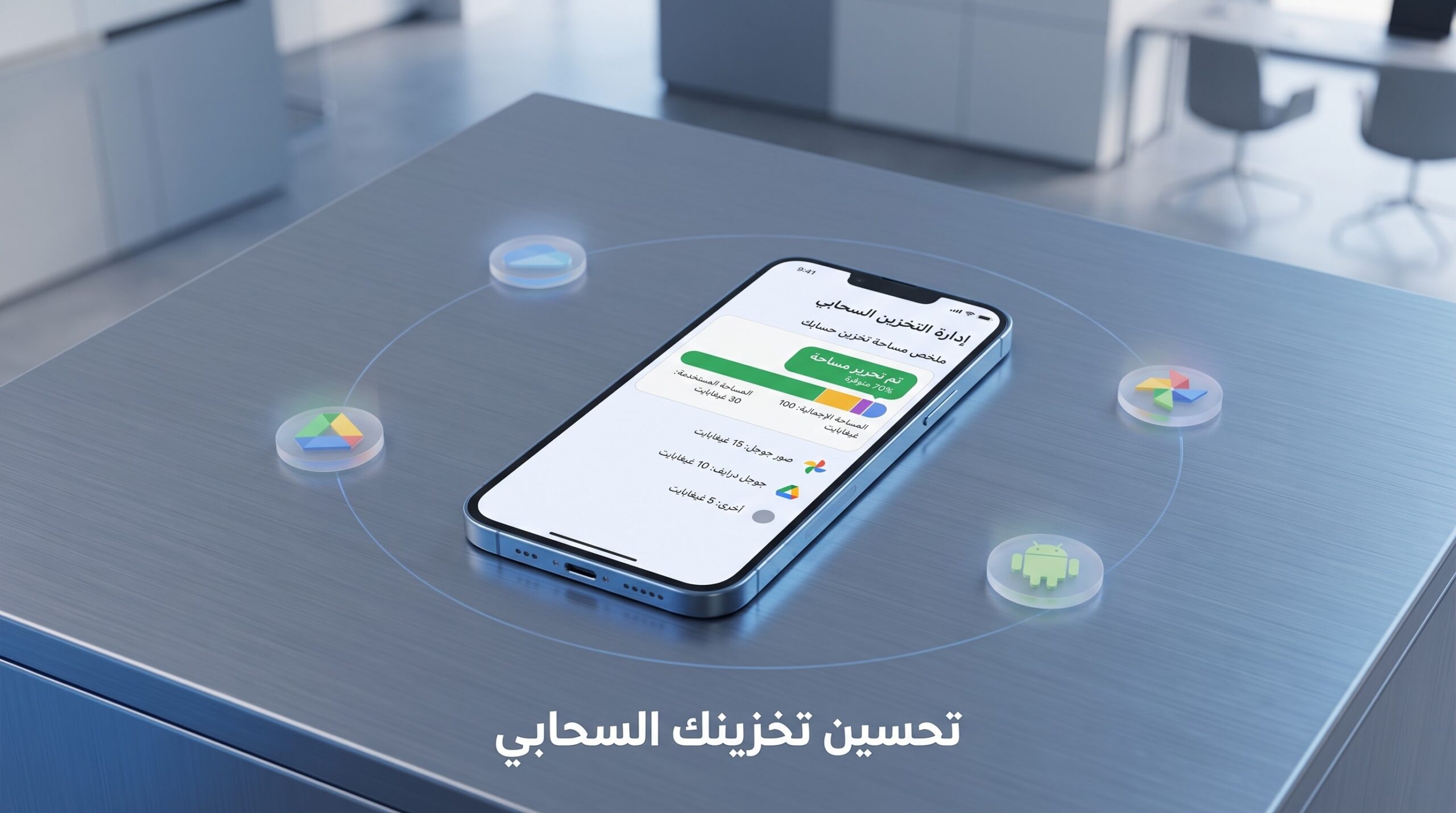
مع ارتفاع أسعار أقراص التخزين الصلبة (SSD)، بات الكثيرون يعتمدون بشكل شبه كامل على التخزين السحابي لاحتواء مستنداتهم وصورهم الرقمية.
ولكن حتى التخزين السحابي لم يعد رخيصاً، واستهلاك مساحته دون انتباه أسهل بكثير مما تتخيل، حتى وإن كنت من الأشخاص الذين يتابعون ملفاتهم بدقة.
في نظام أندرويد، يُعد النسخ الاحتياطي السحابي الافتراضي مرتبطاً مباشرة بحسابك في جوجل.
وتمنح الشركة المستخدمين مساحة مجانية محدودة تبلغ 15 غيغابايت فقط، وهي مساحة مشتركة بين جميع خدمات جوجل، بدءاً من بريد Gmail وGoogle Drive، وصولاً إلى النسخ الاحتياطي الكامل لهاتفك.
ورغم أنه يمكنك دفع اشتراكات شهرية للحصول على سعات تخزينية أكبر عبر Google One، إلا أن استهلاك المساحة العشوائي يدفعك تدريجياً نحو الباقات الأعلى دون حاجة فعلية.
السِر هنا يكمن في تطبيق Google Photos وإعدادات النسخ الاحتياطي للتطبيقات؛ حيث تتسبب طريقة تعامل التطبيقات الأخرى مع بياناتها في ملء حسابك بملفات مكررة وبيانات لا قيمة لها. إليك كيف تستعيد تلك الغيغابايت الثمينة.
احذر من النسخ الاحتياطي المزدوج والمكرر
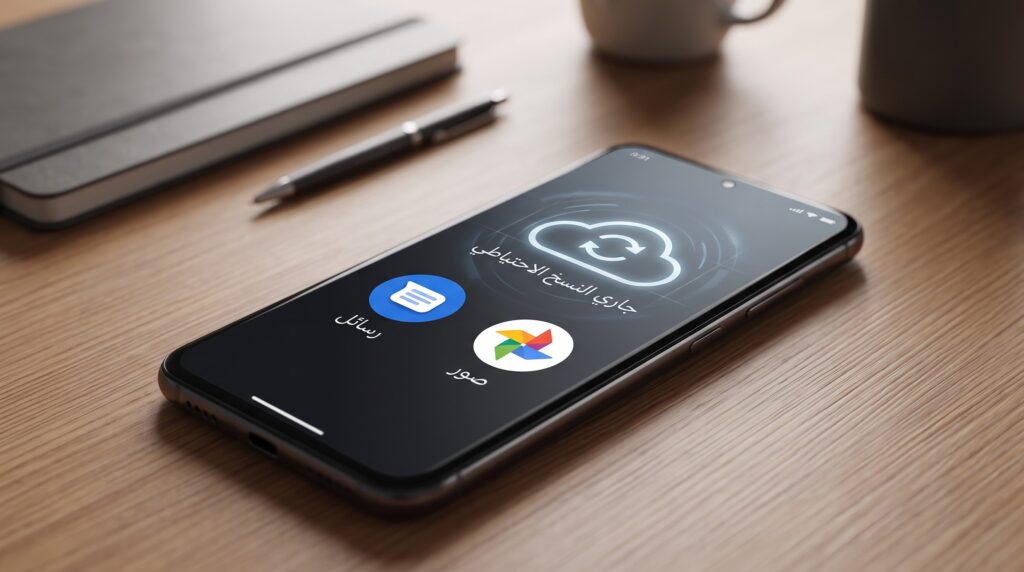
إذا كنت تستخدم تطبيقات المراسلة مثل واتساب (WhatsApp)، فمن المرجح أنك تفعل ميزة النسخ الاحتياطي المدمجة داخل التطبيق لحفظ محادثاتك وسجلاتك في Google Drive.
وفي الوقت نفسه، تستخدم تطبيق Google Photos للنسخ الاحتياطي لصورك وفيديوهاتك.
المشكلة تظهر عندما يكون تطبيق Google Photos مفعَّلاً للنسخ الاحتياطي لمجلدات الجهاز الداخلية (مثل مجلد WhatsApp Media)؛ قد تُنسخ الوسائط نفسها ضمن نسخة واتساب وضمن Google Photos إذا كانت مشمولة في الإعدادين. راجع ما تتضمنه كل نسخة والحساب المستخدم، بدلاً من افتراض أن كل ملف مكرر.
لا تعمّم ذلك على جميع تطبيقات المراسلة؛ فآلية التخزين والنسخ الاحتياطي تختلف من خدمة إلى أخرى.
خطوات العلاج والتنظيف:
- إيقاف نسخ مجلدات التطبيقات: افتح تطبيق Google Photos، انتقل إلى إعدادات النسخ الاحتياطي (Backup settings)، واختَر Back up device folders، ثم أوقف تفعيل مجلدات تطبيقات المراسلة (مثل مجلد واتساب).
- حذف الملفات التراكمية: معظم الوسائط التي تصل عبر تطبيقات المراسلة (مثل الصور المتحركة GIF أو الصور العشوائية في مجموعات العائلات) لا تستحق الاحتفاظ بها. احذف هذه الوسائط غير المهمة من هاتفك قبل رفعها.
- تنظيف Google Photos: قبل حذف الصور لتقليل مساحة الحساب، احفظ نسخة مستقلة مما تريد الاحتفاظ به وتأكد من إمكان فتحها. إيقاف نسخ مجلد لا يجعل الحذف من تطبيق صور جوجل مقتصراً على السحابة؛ فقد تُحذف نسخة الهاتف أيضاً. لإزالة النسخة السحابية مع إبقاء ملفات الهاتف، اتبع تعليمات جوجل لهذه الحالة، ولا تكتفِ بإيقاف نسخ المجلد.
استعد المساحة عبر التحكم في النسخ الاحتياطي للتطبيقات
بعد التخلص من الوسائط المكررة، يمكنك تحسين استهلاك المساحة بشكل أكبر من خلال تقليل عدد التطبيقات التي ترفع بياناتها إلى حسابك السحابي:
- افتح إعدادات الهاتف (Settings) -> ثم اختر Google.
- انتقل إلى قسم النسخ الاحتياطي (Backup) (أو من خلال تطبيق Google One).
- راجع تفاصيل النسخة الاحتياطية (Backup details) أو إدارة النسخ الاحتياطي (Manage backup). تختلف الخيارات المتاحة بحسب الهاتف وإصدار النظام؛ راجع إرشادات جوجل لنسخ الجهاز احتياطياً لمعرفة البيانات المشمولة.
راجع حجم البيانات وفائدتها قبل استبعاد أي تطبيق. تقليل النسخ الاحتياطي قد يوفر مساحة، لكنه قد يمنع استعادة بعض الإعدادات والملفات عند فقدان الهاتف.
متى يمكنك استبعاد تطبيق من النسخ الاحتياطي؟
استبعد بيانات تطبيق فقط بعد التأكد من وجود نسخة مستقلة أو مزامنة قابلة للاستعادة، ومن قدرتك على تسجيل الدخول مجدداً. قد تعود البيانات المرتبطة بالحساب بينما تضيع الإعدادات أو الملفات المحلية؛ لذلك لا تعتمد على اسم التطبيق وحده لاتخاذ القرار.
تنبيه: إيقاف النسخ الاحتياطي للجهاز بالكامل ليس مجرد منع للنسخ اللاحق؛ توضح جوجل أنه يؤدي أيضاً إلى حذف بيانات النسخة الاحتياطية للجهاز، باستثناء الصور والفيديوهات المحفوظة في Google Photos. احتفظ بما تحتاجه قبل تغيير هذه الإعدادات.