


لإيقاف مزامنة OneDrive مع الاحتفاظ بالملفات محلياً، لا تبدأ بحذف مجلد OneDrive أو إزالة التطبيق. فقد ترى أسماء ملفات في مستكشف الملفات رغم أن محتواها موجود في السحابة فقط. المسار الأكثر تحفظاً هو تنزيل ما تحتاجه، والتحقق من نسخة محلية مستقلة، ثم إلغاء ربط الحاسوب بالحساب.
يركز هذا الشرح على تطبيق OneDrive في Windows 11. قد تختلف ترجمة القوائم ومواقعها قليلاً حسب الإصدار ونوع الحساب. وإذا كان الحاسوب تابعاً للعمل أو المدرسة، فاستشر مسؤول تقنية المعلومات عند غياب الخيارات بدلاً من تعديل السجل أو تجاوز سياسات المؤسسة.
اختر الإجراء المناسب قبل البدء
- إيقاف المزامنة مؤقتاً: استراحة لمدة محددة، وليس فصلاً دائماً.
- إلغاء ربط هذا الكمبيوتر: فصل مزامنة حساب OneDrive عن هذا الحاسوب، دون حذف الملفات الموجودة في حسابك على الويب.
- إيقاف النسخ الاحتياطي للمجلدات: إجراء خاص بمجلدات مثل سطح المكتب والمستندات، وله خيارات قد تزيل النسخة المحلية أو السحابية.
- تحرير مساحة: يحوّل الملفات إلى نسخ سحابية عند الطلب؛ وهو عكس الاحتفاظ بها على الجهاز.
تحذير: ما دام الحساب مرتبطاً، قد تنتقل عمليات الحذف والتعديل إلى السحابة والأجهزة الأخرى. لا تستخدم الحذف أو القص والنقل خارج OneDrive بوصفهما طريقة لإيقاف المزامنة، ولا تفترض أن الإيقاف المؤقت يمنع مزامنة هذه التغييرات لاحقاً.
تأكد من الحساب والمساحة المتاحة
احفظ المستندات المفتوحة وأغلقها. افتح رمز OneDrive قرب الساعة وتحقق من الحساب المقصود؛ فقد يكون لديك حساب شخصي وآخر للعمل، ولكل منهما مجلد ومزامنة منفصلان. حدّد الملفات المطلوبة، وافحص المساحة الحرة من «هذا الكمبيوتر» في مستكشف الملفات. تنزيل مكتبة كبيرة ثم إنشاء نسخة إضافية يحتاج مساحة تكفي للعملية، وقد يستغرق وقتاً واتصالاً مستقراً.
لا تعتبر سطح المكتب أو مجلد المستندات وجهة مستقلة تلقائياً؛ ربما يكونان ضمن النسخ الاحتياطي في OneDrive. افحص المسار الفعلي للمجلد، واختر لاحقاً وجهة تعرف أنها خارج جميع المجلدات المتزامنة، أو قرصاً خارجياً تملكه.
نزّل الملفات بدلاً من الاكتفاء بأسمائها
- افتح مجلد OneDrive في مستكشف الملفات.
- حدّد الملفات أو المجلدات التي تريد الاحتفاظ بها، ثم انقر بزر الفأرة الأيمن واختر Always keep on this device، أي الاحتفاظ دائماً على هذا الجهاز.
- اترك OneDrive يعمل مع اتصال الإنترنت حتى تكتمل التنزيلات. لا تلغِ الربط أثناء استمرار النقل أو ظهور أخطاء.
السحابة الزرقاء تعني أن الملف متاح عبر الإنترنت فقط. أما علامة الصح داخل دائرة خضراء ممتلئة فتشير إلى ملف مضبوط ليبقى متاحاً دائماً على الجهاز. الملف المتاح محلياً بعلامة صح غير ممتلئة يمكن أن يعود سحابياً بفعل إعدادات توفير المساحة؛ لذلك يختلف عن خيار الاحتفاظ الدائم.
راجع لوحة نشاط OneDrive أيضاً: الأسهم الدائرية تشير إلى مزامنة جارية، وعلامة الخطأ الحمراء تستدعي معالجة المشكلة قبل المتابعة. إذا لم تكفِ مساحة القرص، نزّل مجموعة أصغر من الملفات المهمة بدلاً من فصل الحساب قبل اكتمالها.
أنشئ نسخة مستقلة واختبرها دون إنترنت
كإجراء احتياطي إضافي، انسخ الملفات التي اكتمل تنزيلها إلى مجلد محلي خارج OneDrive أو إلى قرص خارجي، ولا تستخدم «قص». هذا يفصل نسخة عملك عن موقع المزامنة دون تعمد إزالة الأصل السحابي. انتظر انتهاء النسخ وتحقق من عدم وجود رسائل فشل أو ملفات تم تخطيها.
افصل الإنترنت مؤقتاً، ثم افتح ملفات مهمة من الوجهة الجديدة نفسها: مستنداً وصورة وملفات أخرى تعتمد عليها. افحص المحتوى، لا مجرد ظهور الاسم أو الصورة المصغرة. اختبار عينات مفيد لكنه لا يثبت سلامة مكتبة ضخمة كاملة؛ راجع الملفات التي لا يمكن تعويضها بعناية أكبر. أعد الاتصال بعد الاختبار، ولا تتابع إذا تعذر فتح النسخ.
ألغِ ربط OneDrive بهذا الحاسوب
- انقر رمز سحابة OneDrive في منطقة الإعلام بجوار الساعة، أو ابحث عنه ضمن الرموز المخفية.
- افتح رمز المساعدة والإعدادات ثم Settings.
- انتقل إلى Account، ثم اختر Unlink this PC.
- أكد باستخدام Unlink account للحساب الصحيح.
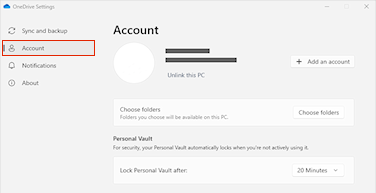
إلغاء الربط لا يحذف بيانات الحساب السحابية، ولا يلغي اشتراك Microsoft. ولا تحتاج إلى إزالة التطبيق لتحقيق هذا الهدف. لكنه لا يحوّل الملفات السحابية غير المنزلة إلى ملفات محلية؛ لذلك تأتي خطوة التنزيل والنسخة المستقلة أولاً.
بعد الفصل، افتح النسخ المحلية مرة أخرى وتأكد أنك تعمل من الموقع المطلوب. احتفظ بنسخة احتياطية أخرى للملفات المهمة، لأن التعديلات الجديدة في مجلدك المستقل لن تُحمى تلقائياً بمزامنة OneDrive.
ماذا عن سطح المكتب والمستندات؟
إيقاف النسخ الاحتياطي لهذه المجلدات ليس خطوة إلزامية قبل إلغاء الربط. إذا كان هذا هو هدفك تحديداً، افتح Settings → Sync and backup → Manage backup ثم أوقف المجلد المعني، واقرأ شاشة الاختيار قبل التأكيد.
توضح تعليمات Microsoft الحالية على Windows خيارين مختلفين:
- Keep files only in OneDrive: إبقاء الملفات في OneDrive فقط وإزالتها من الكمبيوتر.
- Keep files only on my PC: إبقاؤها على الكمبيوتر فقط وإزالتها من OneDrive.
الخيار المحلي هنا لا يعني الاحتفاظ بالنسختين. إذا أردت نسخة محلية وأخرى سحابية، فلا تؤكد أحد هذين الخيارين دون فهم أثره؛ استخدم مسار النسخ المستقل وإلغاء الربط أعلاه. وإذا ظهرت رسالة بأن بعض الملفات لا يمكن نقلها، نزّل الملفات السحابية أولاً بخيار الاحتفاظ الدائم. دفاتر OneNote السحابية لها آلية مختلفة، فلا تعاملها كملفات عادية قابلة للنقل بالطريقة نفسها.
هل يكفي الإيقاف المؤقت؟
يمكن اختيار Pause syncing لمدة ساعتين أو ثماني ساعات أو 24 ساعة من قائمة OneDrive. تعود المزامنة تلقائياً عند انتهاء المدة، ويمكن استئنافها يدوياً. لذلك يناسب هذا الخيار تخفيف استهلاك الاتصال مؤقتاً، لا إنشاء نسخة مستقلة أو ضمان عدم انتقال تغييرات لاحقة.
قبل تسجيل الدخول مجدداً
إعادة ربط OneDrive قد تعيد مزامنة محتويات المجلد الذي تختاره والتغييرات التي حدثت أثناء الفصل. احتفظ بالنسخة المستقلة، وراجع الحساب والموقع والملفات قبل الموافقة على الإعداد مجدداً. وإذا حذفت ملفات بالخطأ، توقف عن المزيد من التنظيف وافحص وسائل الاستعادة الرسمية؛ لا توجد ضمانة لاسترجاع كل ملف.
الخلاصة: تنزيل مكتمل، ثم نسخة مستقلة مجرّبة، ثم إلغاء الربط. وجود اسم الملف داخل OneDrive ليس دليلاً كافياً على أنك تحتفظ بمحتواه محلياً.