

قد تلتقط صوراً على iPhone ثم لا تجدها على iPad أو Mac، أو تبقى مقاطع الفيديو بانتظار الرفع رغم اتصال الهاتف بالإنترنت. لا يعني ذلك بالضرورة ضياع الملفات؛ فحل مشكلة توقف مزامنة الصور مع iCloud يبدأ بتحديد مكان التوقف والرسالة التي يعرضها تطبيق Photos، لا بحذف الصور أو إعادة إعداد الحساب.
يركز هذا الدليل على iPhone وiPad وMac. وقد تختلف أسماء القوائم العربية وترتيبها قليلاً بحسب إصدار النظام.
قبل التجربة: احمِ الصور التي لا تملك نسخة أخرى منها
لا توقف iCloud Photos وتعيد تشغيله لمجرد أن المزامنة معلقة. تحذر Apple من هذه الخطوة لأنها تعيد بدء عملية المزامنة. لا تسجل الخروج من الحساب أو تعِد ضبط الجهاز كخطوة أولى أيضاً.
خدمة iCloud Photos تنقل التعديلات والحذف بين الأجهزة؛ حذف صورة على هاتفك قد يحذفها من السحابة وبقية الأجهزة. وتوضح Apple أن الصور المتزامنة لا تُنسخ مرة ثانية ضمن نسخة iCloud الاحتياطية للجهاز. لذلك احتفظ بنسخة مستقلة من الصور المهمة، وليس بمجرد افتراض أن كل ما تراه في التطبيق أصبح محفوظاً خارج الهاتف.
تحقق من الحساب وتفعيل المزامنة
- على iPhone أو iPad افتح الإعدادات ← اسمك ← iCloud ← الصور، وتحقق من تفعيل «مزامنة هذا الجهاز».
- على Mac افتح قائمة Apple ← إعدادات النظام ← اسمك ← iCloud ← الصور، وتحقق من «مزامنة هذا الـMac».
- قارن حساب Apple المستخدم على الأجهزة. وجود الصور في حساب مختلف ليس مشكلة اتصال يمكن إصلاحها بتكرار المحاولة.
إذا كانت الميزة غير مفعلة وأردت تفعيلها، فضع في الحسبان أن صور الجهاز ستُضاف إلى مكتبة iCloud، وأن صور السحابة ستصبح متاحة عليه؛ ليست العملية مجرد تنزيل ألبوم واحد. راجع شرح Apple لإعداد iCloud Photos.
اقرأ حالة المكتبة بدلاً من التخمين
في الإصدارات الحديثة، افتح Photos ثم «المجموعات» واضغط صورة الحساب في الزاوية. في iOS 18 اضغط صورة الحساب مباشرة، وفي iOS 17 والأقدم افتح «المكتبة» ثم «كل الصور» وانتقل إلى الأسفل. على Mac افتح «المكتبة ← كل الصور» ثم انزل إلى أسفل النافذة.

اشحن الجهاز وصله بشبكة Wi-Fi مستقرة، ثم اتركه للمزامنة طوال الليل عند وجود مكتبة كبيرة. لا توجد مدة ثابتة لجميع المكتبات؛ الفيديوهات الكبيرة وسرعة الرفع تؤثران في الوقت.
- بطارية منخفضة: اشحن الجهاز؛ قد تتوقف المزامنة عندما يقل الشحن عن 20%.
- تحسين الطاقة أو الأداء أو ضعف الشبكة: انتظر، أو استخدم «المزامنة الآن» إن ظهر.
- الجهاز يحتاج إلى التبريد: اتركه يبرد ولا تحاول إجباره على متابعة الرفع وهو ساخن.
- مساحة iCloud ممتلئة: انتقل إلى فحص مساحة السحابة أدناه.
راجع وضع الطاقة المنخفضة وتوفير البيانات
وضع الطاقة المنخفضة يقلل نشاط الخلفية ويوقف iCloud Photos مؤقتاً. إذا كانت البطارية صفراء، راجع الإعدادات ← البطارية. على iPhone 15 والأحدث قد تجد المفتاح داخل «نمط الطاقة»؛ وعلى iPhone 14 والأقدم يوجد ضمن صفحة البطارية. يمكن إيقافه مؤقتاً عندما يكون الجهاز موصولاً بالشاحن، ثم مراقبة حالة الصور. وتذكر Apple أنه يتوقف تلقائياً عند وصول الشحن إلى 80% أو أكثر.
إذا ذكرت رسالة Photos وضع البيانات المنخفضة، فالتوقف هدفه تقليل استهلاك الإنترنت. استخدم Wi-Fi غير محدود قدر الإمكان، ولا تغيّر إعدادات البيانات الخلوية دون الانتباه إلى باقتك. للمزيد: طريقة التحكم بوضع الطاقة المنخفضة.
ميّز بين مساحة iCloud ومساحة الهاتف
وجود عشرات الغيغابايت الفارغة في الهاتف لا يعني وجود مساحة في iCloud. افتح الإعدادات ← اسمك ← iCloud لمشاهدة مساحة السحابة، ثم «التخزين» أو «إدارة التخزين» لمعرفة الخدمات التي تستهلكها. أما المساحة المحلية فتظهر في الإعدادات ← عام ← مساحة تخزين iPhone أو iPad.
إذا امتلأت السحابة، فالحل هو إدارة المحتوى الذي لم تعد تحتاجه بعد حفظ نسخه المهمة، أو اختيار خطة أكبر إن رغبت. شراء سعة iCloud لا يزيد السعة المادية للهاتف، وحذف تطبيق محلي لا يحرر بالضرورة مساحة سحابية.
لا تحذف الصور من Photos بقصد إبقائها في iCloud فقط؛ الحذف يتزامن. ولتقليل حجم النسخ المحلية يمكن استخدام تحسين التخزين من إعدادات صور iCloud؛ في iOS 27 يوجد خيار «مساحة تخزين iPhone» ثم «تحسين التخزين»، وفي الإصدارات الأقدم يظهر خيار التحسين مباشرة. تبقى الأصول كاملة الدقة في السحابة، فلا تعتمد على النسخة المحلية المصغرة كنسخة احتياطية مستقلة. توضح Apple الفرق بين المساحتين.
هل الصور مفقودة فعلاً أم تظهر في مكان آخر؟
افتح «المحذوفة مؤخراً» و«مخفية» داخل Photos. الصور المحذوفة يمكن أن تبقى في «المحذوفة مؤخراً» لمدة 30 يوماً، لكن الإزالة النهائية ليست قابلة للاستعادة بهذه الطريقة.
إذا كنت تستخدم مكتبة الصور المشتركة، فجرّب عرض «كلتا المكتبتين» من خيارات عرض المكتبة بدلاً من المكتبة الشخصية وحدها. انتقال صورة إلى المكتبة المشتركة قد يجعلها تختفي من العرض الشخصي دون أن تكون قد ضاعت. وإذا ظهرت رسالة تطلب إعادة الصور إلى المكتبة الشخصية لمتابعة المزامنة، فقد تكون مساحة مالك المكتبة المشتركة قد امتلأت.
راجع أماكن البحث عن الصور والفيديوهات المفقودة. ويمكنك مقارنة الصور مع iCloud Photos على الويب بعد تسجيل الدخول بنفس الحساب: وجود الصورة هناك يثبت وصولها إلى السحابة، لكنه لا يثبت اكتمال بقية المكتبة.
عند تعذر رفع صور أو فيديوهات محددة
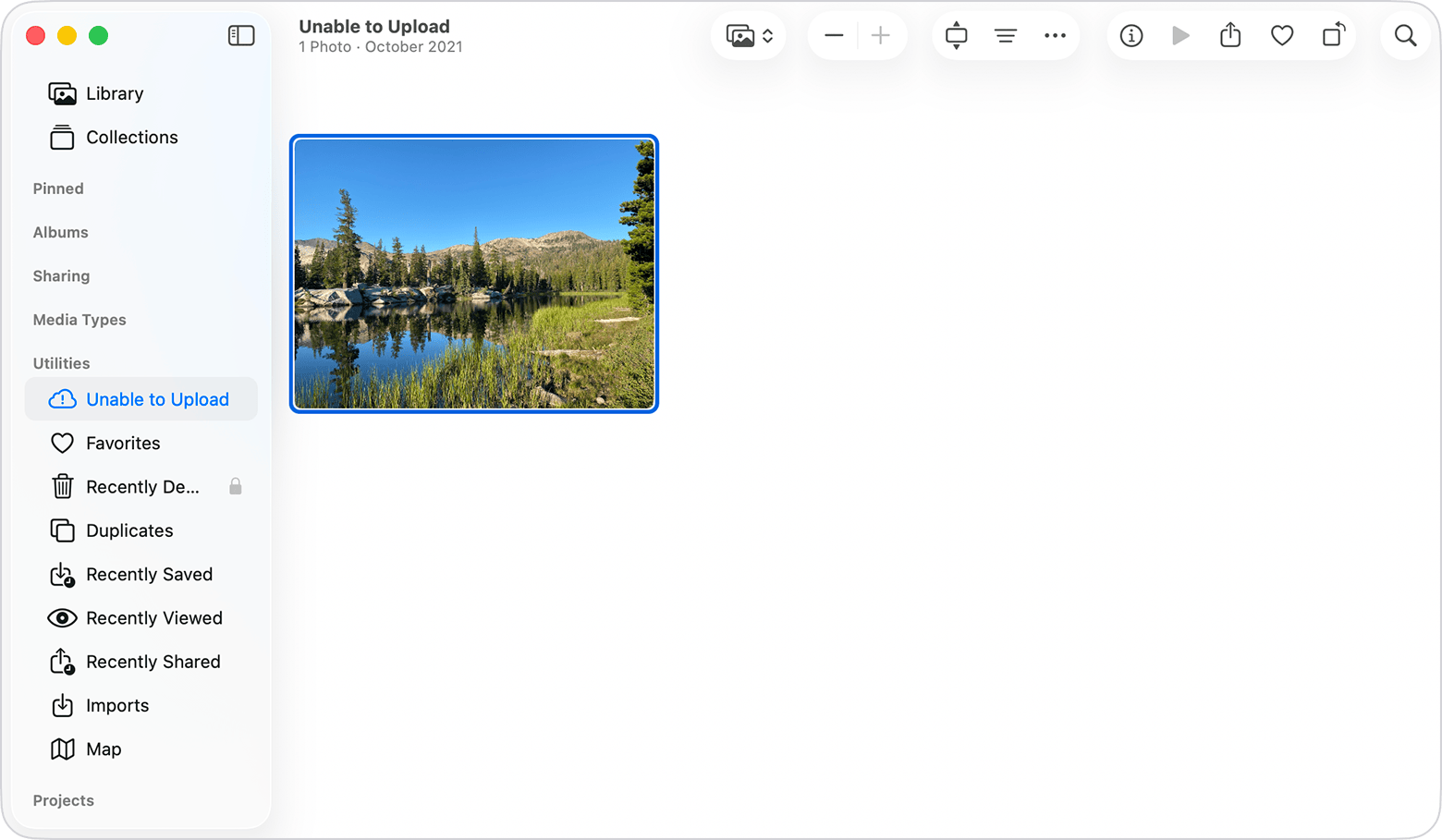
إذا استمرت بقية المكتبة في المزامنة وبقيت عناصر قليلة، ابحث عن ألبوم «تعذر الرفع» أو Unable to Upload. الصورة البارزة في هذا الدليل توضح مكان هذا الألبوم على Mac، وهي من دعم Apple.
تقترح Apple تصدير العناصر المتأثرة ثم استيرادها مجدداً. هذه ليست خطوة أولى آمنة للجميع: قد تُفقد التعديلات والكلمات المفتاحية، ويتضمن المسار الرسمي حذف العناصر القديمة حتى من «المحذوفة مؤخراً».
قبل أي حذف، صدّر الملفات إلى مكان مستقل، وافتحها للتأكد من سلامتها وعددها وتشغيل الفيديو كاملاً. على iPhone يتيح مسار المشاركة الحفظ في «الملفات» داخل «على الـiPhone»؛ وعلى Mac يتيح «ملف ← تصدير» تصدير الأصل غير المعدّل. احتفظ بهذه النسخ حتى بعد التأكد من نجاح المزامنة، ولا تفرغ ألبوم المحذوفة مؤخراً كله.
إن لم تستطع التحقق من النسخة المصدرة، توقف عند هذه النقطة واطلب الدعم. اتبع إرشادات Apple الخاصة بتعذر الرفع فقط بعد فهم أثرها على ملفاتك.
كيف تحفظ نسخة مستقلة وتعرف أن المشكلة انتهت؟
للصور الموجودة بالفعل في السحابة، يمكنك تنزيل نسخة من موقع iCloud Photos. حدد العناصر ثم زر التنزيل، أو افتح خيارات التنزيل لاختيار الأصول غير المعدّلة أو الصيغة الأكثر توافقاً. يسمح الموقع بتحديد ما يصل إلى 1000 عنصر في المرة.
وعلى iPhone المحدث يمكن تحديد الصور ثم «مشاركة ← تصدير الأصول غير المعدّلة»، واختيار موقع في تطبيق الملفات. انتبه: يفتح المسار على iCloud Drive افتراضياً؛ اختر وجهة مستقلة مثل وحدة تخزين خارجية إن كان هدفك نسخة خارج iCloud. راجع دليل تنزيل الصور والفيديوهات.
بعد معالجة السبب، راقب حالة المكتبة وظهور صور حديثة على الجهاز الآخر، وليس اختفاء التنبيه وحده. إذا بقيت المشكلة، حدّث النظام المدعوم وافحص حالة خدمات Apple. وعند ظهور تنبيه «بيانات iCloud لا تتم مزامنتها»، افتح إشعار الحساب في الإعدادات واتبع خطوات التحقق الرسمية؛ توصي Apple بالتواصل مع الدعم إذا استمر التنبيه بعد المصادقة. لا توجد خطوة واحدة تضمن استعادة ملف محذوف أو إصلاح كل أسباب التوقف.