كيفية حل مشكلة انقطاع الاتصال بشبكة واي فاي

واي فاي Wi-Fi شيء يعتبره كثير من الناس أمراً أساسياً. قد يكون الأمر محبطاً للغاية عندما يبدو أن هاتفك يواجه مشكلات في البقاء على اتصال. هناك الكثير من الأشياء التي يمكن أن تسبب حدوث ذلك.

يمكن التعامل مع مسألة قطع اتصال هاتفك بشبكة واي فاي Wi-Fi من عدة زوايا. هل الخلل في هاتفك أو جهاز التوجيه (الراوتر) أو اتصالك بالإنترنت نفسه؟ دعونا نحاول معرفة السبب الذي يسبب مشاكلك.

الإنترنت يواجه مشاكل:

لنبدأ بأبسط تفسير والأكثر احتمالاً، يواجه الإنترنت لديك بعض المشكلات. هذا ليس خطأ هاتفك، إنه ليس خطأ جهاز التوجيه (الراوتر) أيضاً، مزود خدمة الإنترنت لديك فقط يواجه بعض المشاكل.

ماذا يمكنك أن تفعل حيال هذا؟ لسوء الحظ، ليس كثيراً. إذا تعطل الإنترنت لديك أو كانت لديك بعض المشكلات، فسيتعين عليك الانتظار. الشيء الوحيد الذي يمكنك القيام به هو التحقق لمعرفة ما إذا كان الإنترنت هو السبب الحقيقي للمشكلات.

جهاز التوجيه (الراوتر) يعمل بشكل سيء:

حسناً، إنه ليس مزود الإنترنت الذي تتعامل معه. دعنا ننتقل إلى خط الدفاع التالي، جهاز توجيه (راوتر) واي فاي Wi-Fi. مثل العديد من الأجهزة في منزلك، قد يبدأ جهاز التوجيه أحياناً في سوء التصرف بشكل عشوائي.

ومثل تلك الأجهزة الأخرى في منزلك، يمكن أن تؤدي عملية إعادة التشغيل البسيطة إلى حل المشكلة.

إذا لم يفلح ذلك في حل المشكلة، فهناك علامات على وجود مشكلات في جهاز التوجيه (الراوتر) يمكنك التحقق منها.

هل جهاز التوجيه (الراوتر) دافئ للغاية عند اللمس؟ هل الكابلات كلها متصلة بشكل آمن وثابت بالموجه والمودم؟ يمكن أن تتسبب هذه الأشياء الصغيرة في عدم موثوقية شبكة واي فاي Wi-Fi.

عدد كبير جداً من الأجهزة على شبكتك:

من الشائع جداً في الوقت الحاضر أن يكون لديك الكثير من الأجهزة في منزلك متصلة بشبكة واي فاي Wi-Fi. الشيء الذي لا يفكر فيه الناس كثيراً هو أن أجهزة التوجيه يمكن أن يكون لها حدود لعدد الأجهزة التي يمكن توصيلها في وقت واحد.

إذا أضفت مؤخراً بعض الأجهزة الجديدة التي تدعم واي فاي Wi-Fi إلى منزلك، أو كان لديك عدد أكبر من الأشخاص في منزلك أكثر من المعتاد، فقد يكون ذلك علامة على الوصول إلى حد جهاز التوجيه (الراوتر). لحسن الحظ، يمكن تغيير هذه الحدود.

لسوء الحظ، تختلف طريقة التعامل مع هذا اختلافاً كبيراً اعتماداً على الشركة المصنعة لجهاز التوجيه (الراوتر). هناك طرق لمعرفة عدد الأجهزة الموجودة على شبكتك. يمكنك أيضاً طرد أشخاص أو أجهزة معينة.

في الواقع، هذه مشكلة نادرة جداً. معظم أجهزة التوجيه لديها حد مرتفع للغاية إذا افترضنا أن هناك حد أصلاً. إذا كنت مقتنعاً بأن هذه هي المشكلة، فستحتاج إلى البحث عن كيفية ضبط الإعدادات لطراز جهاز التوجيه (الراوتر) لديك.

أنت بعيد جداً عن جهاز التوجيه (الراوتر):

يمكن أن يكون لوضع جهاز التوجيه (الراوتر) تأثير كبير على أداء شبكة واي فاي Wi-Fi. يمكن أن تعرقل الجدران والأشياء طريق الإشارة وتؤثر على المدى الذي يمكن أن تصل إليه شبكة واي فاي Wi-Fi.

إذا كنت جالساً خارج نطاق واي فاي Wi-Fi، فسيتم قطع اتصال هاتفك والاتصال مراراً وتكراراً.

إذا كنت تعتقد أن جهاز التوجيه (الراوتر) يجب أن يكون قادراً على الوصول إلى المكان الذي تتواجد فيه، فقد يحتاج فقط إلى وضعه في مكان أفضل.

المكان المثالي قريب من مركز المكان الذي تعيش فيه قدر الإمكان.

حاول وضع جهاز التوجيه (الراوتر) في الغرفة الأقرب لمركز منزلك. إذا كان يجب أن يكون هذا هو الطابق الثاني، ضعه منخفضاً على الأرض.

إذا كان هذا الموقع هو الطابق الأول، ارفعه قدر المستطاع. سيؤدي هذا إلى توزيع نطاق واي فاي Wi-Fi بالتساوي قدر الإمكان.

التداخل من الأجهزة الأخرى:

قد لا تدرك ذلك، لكن بعض الأجهزة الأخرى في منزلك يمكن أن تتداخل مع جهاز التوجيه (الراوتر). يمكن أن تحتوي الهواتف اللاسلكية وأجهزة التلفزيون الذكية وأجهزة الميكروويف وأجهزة Bluetooth وأجهزة التوجيه الأخرى القريبة على إشارات تتداخل مع شبكة واي فاي Wi-Fi.

إذا كان جهاز التوجيه (الراوتر) قريباً من أحد هذه الأجهزة، فقد يكون السبب. شيء آخر يمكنك القيام به هو تغيير القناة التي يستخدمها جهاز التوجيه.

يمكن أن تعرض لك تطبيقات WiFi Analyzer على آيفون iPhone أو أندرويد Android القنوات الأكثر استخداماً، ثم يمكنك وضع جهاز التوجيه على القناة الأقل استخداماً.

بعد ذلك، يجب التأكد من توصيل هاتفك بنطاق 5 غيغاهرتز لجهاز التوجيه. تحتوي العديد من أجهزة التوجيه على نطاقات 2.4 جيجاهرتز و 5 جيجاهرتز للاختيار من بينها.

عادةً ما يكون النطاق 5 جيجا هرتز هو النطاق الأقل استخداماً من قبل الأجهزة الأخرى. سيؤدي وضع هاتفك على 5 جيجا هرتز إلى منحه مساحة أكبر للتنفس.

الإعدادات التلقائية:

تتمتع أجهزة سامسونج جالاكسي Samsung Galaxy على سبيل المثال بميزة في القسم المتقدم Advanced من إعدادات واي فاي Wi-Fi والتي ستتحول تلقائياً إلى بيانات الجوال عندما يكون اتصال واي فاي Wi-Fi بطيئاً أو غير مستقر. قد يكون هذا مفيداً جداً، ولكنه قد يكون غير مرغوب فيه أيضاً.

في النهاية، هناك الكثير من الأشياء التي يمكن أن تساهم في قطع اتصال هاتفك بشبكة واي فاي Wi-Fi. نأمل أن نكون قد وجهناك في الاتجاه الصحيح لمعرفة ما يحدث في وضعك.

مقالات قدت تعجبك:

ما الفرق بين موسّع Extender ومعزّز Booster ومكرّر Repeater شبكة واي فاي
كيفية اختراق لعبة ديناصور جوجل كروم المخفية
عدة أمور مهمة يجب على كل لاعب كمبيوتر مراقبتها في جهازه
كيفية مسح ذاكرة التخزين المؤقت (كاش) Cache على ويندوز 11
كيفية إعادة تعيين أدوات فوتوشوب إلى الإعدادات الافتراضية

أشياء يجب التحقق منها قبل شراء آيفون مستعمل

هناك طلب كبير على أجهزة آيفون iPhone المستعملة دائماً، وهي خيار جيد إذا كنت تبحث عن توفير بعض المال على هاتف ذكي من آبل Apple. مثل أي عملية شراء لمادة مستعملة، هناك بعض الأشياء التي يجب عليك التحقق منها قبل تسليم أموالك.

أساسيات شراء آيفون مستعمل:

تستهدف معظم النصائح الواردة أدناه المشترين الذين يمكنهم فحص آيفون iPhone شخصياً، على سبيل المثال عند الشراء مباشرة من شخص ما باستخدام مورد مثل متجر فيس بوك Facebook Marketplace.

بالنسبة للمبيعات عبر الإنترنت، هذا غير ممكن، لذا سيتعين عليك بذل العناية الواجبة عبر الإنترنت بدلاً من ذلك. سيشمل البائعون ذوو السمعة الطيبة الكثير من الصور التي توضح بالتفصيل أي خدوش وأضرار أخرى.

إذا كنت تشتري عبر موقع إلكتروني للمزادات مثل eBay، فإن الدفع باستخدام PayPal سيوفر حماية للمشتري حتى تتمكن من طلب استرداد الأموال إذا لم يكن العنصر كما هو موضح.

عند شراء عنصر شخصياً، يجب أن تضع في اعتبارك سلامتك قبل كل شيء. التقِ في مكان عام مثل المقهى أو مركز التسوق، وفكر في اصطحاب شخص ما معك.

تجنب حمل مبالغ كبيرة من النقود، فكر في الدفع باستخدام خدمة نظير إلى نظير مثل تطبيق Cash أو Venmo بدلاً من ذلك. إذا أصر البائع على النقد، فقم بفحص العنصر أولاً ثم قم بالسحب من ماكينة الصراف الآلي بدلاً من ذلك.

تجنب الاجتماع ليلًاً أو في أماكن منعزلة مثل مواقف السيارات قدر الإمكان. وافق على الشروط (مثل طريقة الدفع والقدرة على فحص العنصر بالكامل) قبل الموافقة على مقابلة البائع، لأن هذا سيساعد في ردع أي محتالين محتملين.

إذا كان السعر جيداً بدرجة يصعب تصديقها، فمن المحتمل أن تكون عملية احتيال. إذا لم يسمح لك البائع بفحص العنصر مسبقًاً، فمن المحتمل أن يكون هناك خطأ ما (أو أنك تشتري صندوقًا فارغاً). إذا أصر البائع على إحضار النقود معك حتى قبل رؤية العنصر، فلا تعرض نفسك للخطر.

سيتفهم البائعون الحقيقيون إصرارك على أن تكون آمناً وذكياً. إذا لم يكن لديهم ما يخفونه، فسيسعدون لك بفحص العنصر. من مصلحتهم الاجتماع في أماكن عامة جيدة الإضاءة حيث من المحتمل أيضاً أنهم يريدون الشعور بالأمان أيضاً.

1. هل جهاز آيفون يعمل؟

ربما يكون أهم شيء يجب التحقق منه هو ما إذا كان آيفون iPhone يعمل أم لا. قد يحاول بعض البائعين اعتبار هاتف آيفون iPhone لا يعمل بحجة أن البطارية فارغة. لا تنخدع بهذا، وتأكد من تشغيل آيفون iPhone على شاشة القفل أو رسالة Hello.

علاوة على ذلك، قد ترغب في الإصرار على أن يشتمل آيفون iPhone على شاحن ومحول لمقبس الحائط أيضاً. من المرجح أن تتم سرقة جهاز آيفون iPhone بدون هذه العناصر (على الرغم من أن البائع ربما قرر ببساطة الاحتفاظ بها بدلاً من ذلك).

إذا كان ذلك، فتحقق من عملية شحن آيفون iPhone بشكل طبيعي أيضاً؛ فكر في حمل بطارية محمولة وكابل Lightning إذا كان لديك.

2. هل قفل التنشيط ممكّن؟

بمجرد تشغيل آيفون iPhone، يجب أن تأمل في رؤية شاشة قفل تدعو المالك لإدخال رمز مرور. إذا رأيت رسالة حول إدخال كلمة مرور لتنشيط آيفون iPhone، فمن المحتمل أن يكون آيفون iPhone قد تمت سرقته.

حتى لو لم تتم سرقته، لا يمكنك الاستفادة منه في هذه الحالة، لذا من الأفضل لك عدم الشراء.

قم بالإصرار على قيام البائع بتنشيط آيفون iPhone عن طريق إدخال كلمة المرور الخاصة به. يمكن إزالة قفل التنشيط من آيفون iPhone عن طريق تعطيل ميزة Find My iPhone.

3. هل تم مسح بيانات آيفون مسبقاً؟

عند مقابلة أحد البائعين، ربما يكون قد قام بمسح جهاز آيفون iPhone مسبقاً وقام بتجهيزه للبيع. هذا ليس بالضرورة أمراً سيئاً، لكنه يمنعك من القدرة على اختبار الجهاز بالكامل.

قد تلاحظ رسالة Hello أو Swipe to Begin إذا كانت هذه هي الحالة.

لكي تتمكن من اختبار آيفون iPhone بشكل مناسب، يجب أن تطلب من البائع تسجيل الدخول بمعلوماته الخاصة حتى يكون الهاتف في حالة وظيفية.

قد يتطلب ذلك إدخال بطاقة SIM الخاصة به لتنشيط الجهاز. يمكنك بعد ذلك إجراء بعض الفحوصات المدرجة أدناه قبل أن تقرر أنك تريد شراء الجهاز.

بمجرد أن تصبح راضياً عن جهاز آيفون iPhone، أصر على قيام البائع بإزالة قفل التنشيط ومسح جهاز آيفون iPhone باستخدام خيار محو كل المحتوى والإعدادات Erase All Content and Settings ضمن الإعدادات Settings > عام General > نقل أو إعادة تعيين آيفون Transfer or Reset iPhone.

يتطلب هذا من البائع إدخال كلمة مرور معرف آبل Apple لتعطيل قفل التنشيط، حتى تتمكن من استخدام الهاتف بمجرد امتلاكه.

4. هل هناك أي ضرر مرئي؟

قد تحوي معظم أجهزة آيفون iPhone المستخدمة خدوشاً، حتى لو تم الاحتفاظ بها في بيت حماية طوال حياتها. إذا تم تسليم آيفون iPhone إليك في بيت حماية، فقم بإزالته لفحصه.

افحص الجهاز بالكامل بحثاً عن أي علامات تدل على تلف واضح، بما في ذلك الخدوش والشقوق الصغيرة حول حافة الشاشة.

تكون الخدوش في الهيكل مقلقة أكثر قليلاً لأن هذا قد يشير إلى تلف المكونات الداخلية مثل البطارية. تحقق لمعرفة ما إذا كان آيفون iPhone يجلس بشكل مسطح على سطح مستوٍ، لأن هذا سيشير إلى ما إذا كانت أي قوة قد تسببت في ثني الهيكل.

افحص مجموعة الكاميرا لمعرفة ما إذا كانت العدسات تالفة أو مخدوشة.

5. ماذا عن صحة البطارية؟

تتحلل بطاريات الليثيوم أيون بمرور الوقت، ولا بد أن يحتوي أي جهاز آيفون iPhone مستعمل على بطارية أقل من 100% من سعتها الأصلية.

يمكنك التوجه إلى الإعدادات > البطارية > صحة البطارية للتحقق من مقياسين مهمين: السعة القصوى وقدرة الأداء.

ستعطيك السعة القصوى فكرة تقريبية عن مقدار الشحن الذي يمكن للبطارية استيعابه الآن. أي شيء يزيد عن 90٪ يعد أمراً جيداً، ولكن كلما انخفض الرقم، قل الوقت الذي ستستغرقه بين عمليات إعادة الشحن. ما هو أكثر أهمية هو قدرة أداء البطارية.

عندما تنخفض صحة البطارية بشكل كبير، قد يبدأ آيفون iPhone في التباطؤ حيث يحاول موازنة الأداء مع طول عمر البطارية. إذا تم الإبلاغ عن أي شيء بخلاف قدرة الأداء القصوى، فقد حان الوقت لاستبدال البطارية نظراً لأنك لا تحصل على أقصى استفادة من الجهاز.

6. هل تم استبدال أي أجزاء، وهل تم تجديدها؟

من خلال قراءة مقالنا التالي يمكنك التحقق مما إذا كان جهاز آيفون iPhone هو نموذج مجدد. هذا ليس بالضرورة أمراً سيئاً، ولكن قد ترغب في معرفة ذلك. للأسف، لا توجد طريقة لمعرفة ما إذا تم تجديد الجهاز بواسطة جهة خارجية.

إذا أعلن البائع أنه تم استبدال البطارية مؤخراً، فيمكنك التحقق من الأجزاء وسجل الصيانة للتحقق مما إذا كان قد تم استخدام قطعة أصلية من آبل Apple أم لا. توجه إلى الإعدادات > عام > حول وابحث عن القسم ذي الصلة أسفل حقل رقم الطراز.

إذا لم يتم إدراج أي شيء، فإما أن آيفون iPhone لا يعمل بنظام التشغيل iOS 15.2 أو إصدار أحدث أو أنه لم يتم استبدال أي شيء.

على أجهزة آيفون iPhone التي تعمل بنظام iOS 15.2 أو إصدار أحدث، سيتم إدراج الأجزاء التي تم استبدالها كـ عنصر Apple أصلي أو عنصر غير معروف إذا تم استبداله بأي عنصر آخر غير آبل Apple.

تعتبر قطع التبديل الأصلية بشكل عام ذات جودة أعلى من العديد من قطع الغيار التي تنتجها جهات خارجية والتي تكون أرخص في الإنتاج.

لا توجد طريقة للتأكد من ذلك، ولكن استبدال البطارية بأخرى أصلية (على سبيل المثال) قد يوفر راحة البال أكثر من أي شيء مجهول المصدر.

7. كيف يبدو الأداء؟

استخدم آيفون iPhone قليلاً وشاهد كيف يعمل. ضع عمر الجهاز في الاعتبار، واعلم أن الأجهزة القديمة ستكون أكثر بطئاً من الأجهزة الأحدث.

كنت تبحث عن علامات تباطؤ واضحة قد تشير إلى وجود خطأ ما في أحد المكونات الداخلية.

تتضمن بعض الاختبارات البسيطة التي يمكنك إجراؤها تصفح موقع ويب سريع الاستجابة مثل آبل Apple.com، والبحث عن تطبيق باستخدام Spotlight، وتشغيل متجر التطبيقات، والتكبير والتمرير في تطبيق الخرائط المدمج، والوصول إلى مركز الإشعارات ومركز التحكم، والتمرير بين الأدوات وأيقونات التطبيقات على شاشتك الرئيسية.

8. كيف هي حالة الشاشة؟

إذا كان آيفون iPhone يحتوي على شاشة LCD تقليدية (كما هو الحال في آيفون iPhone XR و SE و 11)، فتأكد من عمل جميع الأضواء.

إذا كان جهاز آيفون iPhone يحتوي على شاشة OLED (المعروفة باسم Super Retina XDR كما هو الحال في آيفون iPhone X و 12 و 13)، فيجب عليك التحقق من ظاهرة حرق البكسلات (الاحتفاظ الدائم بالصورة) أيضاً.

لن يؤثر أي من هذين الأمرين بالضرورة على كيفية عمل الجهاز، وقد لا يكون مرئياً في ظل الاستخدام العادي، ولكن يجب أن تعرف أي مشكلة قبل الشراء.

يمكنك التحقق من هاتين المشكلتين على خلفية ذات لون واحد، باستخدام ألوان مختلفة. استخدم مقطع فيديو YouTube مثل هذا في وضع ملء الشاشة وتوقف مؤقتاً على الألوان المختلفة للتحقق من وجود مشاكل.

9. هل تعمل مكبرات الصوت والميكروفونات؟

يمكنك اختبار الميكروفون بسهولة عن طريق تسجيل شيء ما باستخدام تطبيق المذكرات الصوتية المدمج من آبل Apple.

من الجيد أيضاً التحقق من مستوى صوت سماعة الأذن، والطريقة الوحيدة للقيام بذلك هي من خلال إجراء مكالمة هاتفية.

إذا لم يكن لديك بطاقة SIM في آيفون iPhone لهذا الغرض، ففكر في الاتصال بشبكة Wi-Fi عامة أو نقطة اتصال شخصية واستخدام FaceTime بدلاً من ذلك.

10. تحقق من الأزرار الأخرى أيضاً:

تأكد من أن مفتاح كتم الصوت يعمل بشكل صحيح، الموجود على الجانب الأيسر من آيفون iPhone. أسفل هذا الزر، ستجد أزرار التحكم بمستوى الصوت.

هذه الأزرار مفيدة لرفع مستوى صوت المكالمات والتقاط الصور، بالإضافة إلى أنك ستحتاج إلى استخدامها إذا كنت تريد فرض إعادة تشغيل جهاز آيفون iPhone.

يتم استخدام الزر الجانبي الموجود على الجانب الأيمن من آيفون iPhone لتشغيل آيفون iPhone وإيقاف تشغيله، واستدعاء Siri، وفرض إعادة التشغيل، والوصول إلى Apple Pay ووظائف Wallet الأخرى.

11. هل تعمل جميع الكاميرات كما هو معلن؟

أخيراً، تحقق من جميع الكاميرات والعدسات. افتح تطبيق الكاميرا وانتقل إلى الكاميرا الأمامية، ثم استخدم جميع الكاميرات الموجودة في الجزء الخلفي من الجهاز (بما في ذلك الكاميرا الواسعة والمقربة إذا كانت لديك).

في الإضاءة الجيدة، يجب أن تكون الصورة واضحة نسبياً وليست ضبابية. يجب أن يتم تحديث الصورة بسلاسة (ليس بشكل متقطّع)، والنقر على الشاشة يجب أن يركز على المنطقة المعينة التي ضغطت عليها.

خيارات أخرى لتوفير المال:

لست مضطراً بالضرورة إلى شراء آيفون iPhone مستعملاً. هناك عدد غير قليل من الطرق التي يمكنك من خلالها توفير المال والحصول على جهاز جديد أو كالجديد.

واحدة من أفضل الطرق للقيام بذلك هي شراء آيفون iPhone مجدّد مباشرة من آبل Apple.

مقالات قد تعجبك:

ما الفرق بين موسّع Extender ومعزّز Booster ومكرّر Repeater شبكة واي فاي
ما هي الدقة QHD أو Quad HD؟
عدة أمور مهمة يجب على كل لاعب كمبيوتر مراقبتها في جهازه
ما سبب الألوان الغريبة للصور الملتقطة بالهواتف الذكية
كيفية تثبيت متاجر تطبيقات خارجية بديلة عن جوجل بلاي على أندرويد
كيفية حل مسائل الرياضيات باستخدام جوجل لنس Lens

ما هي الدقة QHD أو Quad HD؟

QHD هي دقة عرض قد تكون واجَهتَها أثناء البحث عن شاشة أو كمبيوتر محمول أو هاتف ذكي جديد. ولكن كيف تختلف عن دقة HD أو Full-HD أو 4K؟ إليك كل ما تحتاج لمعرفته حول دقة Quad HD.

بكسلات أكثر من HD أو Full HD:

الدقة جزء لا يتجزأ من أي شاشة. بصرف النظر عن نوع الشاشة وحجمها، فهي تحدد مدى دقة أو تفصيل صورة أو نص على الشاشة.

بالنسبة لأولئك الذين ليسوا على دراية بالمصطلح، فإنه يحدد أبعاد الشاشة من حيث البكسل. عادة ما يتم تعريفها على أنها عرض×ارتفاع.

على سبيل المثال، دقة الوضوح العالي هي 1280×720 بكسل. وبالمثل، هناك العديد من دقة الشاشة الأخرى، بعضها أكثر شيوعاً من البعض الآخر.

QHD، الذي يشار إليه أيضاً باسم Quad HD، هو دقة العرض التي اكتسبت شهرة على مر السنين. تبلغ أبعادها 2560×1440 بكسل بنسبة عرض إلى ارتفاع تبلغ 9:16 وهي خطوة للأعلى من الدقة العالية الكاملة (1920×1080 بكسل).

لكنها تقع تحت UHD (أو Ultra HD) في التسلسل الهرمي للدقة. يُطلق على QHD أحياناً أيضاً اسم 1440p أو 2K.

كما يوحي اسمها، تحتوي Quad HD على أربعة أضعاف بكسل دقة HD. تعني وحدات البكسل الإضافية في دقة QHD أنك تحصل على محتوى أكثر وضوحاً وتفصيلاً من HD أو Full HD.

لذلك، تعد دقة QHD مثالية عادةً للشاشات الكبيرة التي تحتاج إلى المزيد من وحدات البكسل لتبدو واضحة. لكن هذا لم يمنع الشركات المصنعة من استخدامه حتى على الهواتف الذكية. ومع ذلك، ستجد في الغالب دقة QHD على الشاشات وأجهزة الكمبيوتر المحمولة.

ماذا عن QHD أو WQHD؟

قد يبدو qHD مشابهاً لـ QHD، لكنه يمثل ربع HD، لهذا يسمى بالحرف الصغير q. كما يمكنك أن تتخيل، فإن دقة qHD هي دقة أقل بكثير من دقة Quad HD التي تبلغ أبعادها 960×540 بكسل.

كانت دقة qHD بارزة في عام 2011 عندما أطلقت العديد من الشركات المصنعة للهواتف المحمولة الهواتف الذكية، مثل HTC Sensation و Samsung Galaxy S4 Mini و Microsoft Lumia 535.

بصرف النظر عن qHD، قد ترى أيضاً دقة WQHD على الأجهزة. لكن WQHD هي نفس دقة QHD-2560×1440 بكسل. يضيف المصنعون الحرف W لإبراز جانب دقة الشاشة العريضة ويساعد الاسم أيضاً على تجنب الالتباس مع دقة qHD.

مصطلح آخر مرتبط بـ QHD هو Ultra-wide QHD. يتم استخدامه بواسطة شاشات فائقة العرض بأبعاد 3440×1440 بكسل بنسبة عرض إلى ارتفاع تبلغ 21:9.

Full HD أو QHD أو UHD؟

إذا كنت تشتري جهازاً جديداً وكنت في حيرة من أمرك بين دقة QHD أو Full HD أو Ultra HD، فلكل منها مزاياها وعيوبها.

بالطبع، كلما زاد عدد وحدات البكسل المعروضة، زادت حدة الصورة التي ستحصل عليها. ولكن اعتماداً على ما ستفعله وحجم شاشتك، قد لا تكون الدقة الإضافية التي توفرها الدقة العالية مهمة.

على سبيل المثال، الدقة FHD هي دقة جيدة جداً لهاتف ذكي نموذجي. لن يلاحظ معظم المستهلكين حتى الفرق بين شاشة QHD أو شاشة Full HD على هاتف ذكي.

أيضاً، يتطلب تشغيل شاشة QHD طاقة أكبر من الشاشة ذات الدقة FHD، لذلك ستنفد بطارية هاتفك بسرعة.

ولكن على الكمبيوتر المحمول، يكون الحصول على دقة QHD أمراً مفيداً. ستجعل كل شيء يبدو أكثر وضوحاً، وإذا تضمن استخدامك تعديل الصور أو مقاطع الفيديو أو تشغيل الألعاب أو مشاهدة الكثير من نتفليكس Netflix، فستكون وحدات البكسل الإضافية مفيدة.

بالتأكيد، هناك مخاوف من البطارية هنا أيضاً، كما سيتعين عليك إنفاق مبلغ لا بأس به من المال الإضافي مقابل شاشة QHD على جهاز كمبيوتر محمول.

تعد دقة QHD فكرة جيدة للشاشات أيضاً. إنه يوفر أرضية وسطية رائعة بين Full HD و UHD. ونتيجة لذلك، تحصل على صورة أكثر وضوحاً من الشاشة FHD، ولن تضطر إلى دفع سعر شاشة UHD.

أيضاً، إذا اخترت شاشة UHD، فستحتاج إلى أجهزة قوية بما يكفي للاستفادة منها بشكل فعال أثناء اللعب وتحرير الفيديو والمهام الأخرى.

ولكن إذا كانت لديك الميزانية والأجهزة القوية، فإن الشاشة فائقة الدقة UHD لن تجعل كل شيء يبدو أكثر وضوحاً فحسب، بل ستجعل أيضاً جهازك مناسباً للمستقبل أيضاً.

مقالة ذات صلة: ما هي الدقة 4K؟ وماذا يعني Ultra HD؟

مقالات قد تعجبك:

ما الفرق بين موسّع Extender ومعزّز Booster ومكرّر Repeater شبكة واي فاي
كيفية ترجمة ملف PDF
كيفية مسح ذاكرة التخزين المؤقت (كاش) Cache على ويندوز 11
كيفية إعادة تعيين أدوات فوتوشوب إلى الإعدادات الافتراضية
كيفية إلغاء صوت بدء التشغيل على ويندوز 11

ما الفرق بين موسّع Extender ومعزّز Booster ومكرّر Repeater شبكة واي فاي

ربما تكون قد رأيت المصطلحات موسّع Extender ومعزّز Booster ومكرّر Repeater واي فاي Wi-Fi. تعمل جميع هذه الأجهزة على تحسين نطاق شبكة واي فاي Wi-Fi لديك، ولكنها تعمل بشكل مختلف قليلاً. إليك ما تحتاج إلى معرفته.

ما هو موسّع Extender واي فاي Wi-Fi؟

مثلما يوحي الاسم، يزيد موسّع Extender واي فاي Wi-Fi من نطاق شبكة واي فاي Wi-Fi  ولكنه يفعل ذلك من خلال طريقة معينة: كبل.

يمكن تحقيق ذلك إما من خلال كبل محوري Coaxial أو كابل إيثرنت Ethernet أو حتى شبكة باورلاين  Powerline. تميل شبكات Powerline إلى الحصول على معايير وأسماء مختلفة بناءً على الشركة المصنعة.

قد يخطر في بالك هنا: ما الهدف من جهاز توجيه (راوتر) واي فاي Wi-Fi إذا كان علي استخدام كابل على أي حال؟

الميزة الرئيسية هي أن استخدام إيثرنت أو كابل محوري لا يبطئ سرعة الإنترنت لديك أو يضيف زمن تأخير.

كما تعتبر Powerline مختلفة اختلافاً كبيراً عن جودة الكابلات الكهربائية الموجودة في منزلك.

في كلتا الحالتين، فإن استخدام كابل مادي لتوسيع شبكة واي فاي Wi-Fi  يعني أنك ستحصل على نفس جودة الإنترنت تقريباً بغض النظر عن بُعد الموسّع Extender.

يمكنك أيضاً وضع موسّع Extender واي فاي Wi-Fi في مبنى آخر تماماً إذا كان لديك كابل، على سبيل المثال توصيل كابل من منزلك إلى مبنى آخر عبر ساحة.

ما هو مكرّر Repeater الواي فاي؟

مكرّر Repeater واي فاي Wi-Fi هو في الأساس نفس الشيء مثل موسّع Extender واي فاي Wi-Fi. ولكن بدلاً من استخدام كبل متصل بجهاز التوجيه، فإنه يتصل باستخدام نطاق واي فاي Wi-Fi.

نظراً لأنك لست مضطراً إلى الاعتماد على كابل لتشغيل الإنترنت، فهناك الكثير من الحرية في تحديد المكان الذي يمكنك وضعه فيه.

بالطبع، هناك جانب سلبي يتمثل في أنك ستلاحظ على الأرجح انخفاضاً في النطاق الترددي الكلي، بالإضافة إلى بعض التأخير في وقت الاستجابة.

هذا الشيء يحدث لسوء الحظ بسبب كيفية عمل هذه التكنولوجيا، وهو أنها تستخدم تردداً مشابهاً لتردد شبكة واي فاي Wi-Fi لنقل بياناتك كما تفعل لتزويدك بالاتصال. يميل هذا الشيء إلى تعكير المياه قليلاً نظراً لوجود نطاقين متنافسين على نفس التردد.

لحسن الحظ، هناك بعض الحلول، وتميل معظم أجهزة التوجيه الحديثة إلى استخدام نطاق وتردد معينين لشيء يسمى backchanneling.

هذه القناة مخصصة بشكل خاص لنقل الإنترنت بين جهاز التوجيه (الراوتر) والمكرّر Repeater، وغالباً ما تحاول عدم استخدام نفس تردد اتصال واي فاي Wi-Fi المعتاد.

في النهاية، يمكن لقنوات backchanneling واستخدام نطاقات متعددة التخفيف من بعض المشكلات التي تأتي مع استخدام مكرّر Repeater واي فاي Wi-Fi.

ما هو معزّز واي فاي Wi-Fi Booster؟

بالنسبة لمعزّز Booster واي فاي Wi-Fi هو مصطلح شامل لكل من الموسّع Extender والمكرّر Repeater. ما يجعل الأمور أكثر إرباكاً هو أن الشركات غالباً ما تستخدم المصطلحات الثلاثة بالتبادل.

لجعل الأمور أكثر إرباكاً، يمكن أن تعمل العديد من مكرّرات واي فاي Wi-Fi أيضاً كموسّع Extender واي فاي Wi-Fi إذا قمت بإضافة كابل لهم.

في الواقع، فإن الأجهزة مثل devolo Magic 2 WiFi next Whole Home Powerline Kit عبارة عن نظام هجين يستخدم كلاً من Powerline ونطاق واي فاي Wi-Fi كقناة خلفية backchannel لإنشاء شبكة. لذا كما ترون، إنه حقل معقد جداً للخوض فيه.

في نهاية المطاف، فإن أهم شيء هو معرفة ما تبحث عنه بالضبط. يمكن التغاضي عن المصطلحات الدقيقة إذا قمت بفحص الجهاز بحثاً عن الميزات التي تحتاجها، بدلاً من مجرد الاعتماد على الاسم لإعطائك جميع المعلومات.

ما هو جسر واي فاي Wi-Fi Bridge؟

على الرغم من أنه ليس من الشائع رؤية هذا المصطلح، فقد لا تزال تواجهه من وقت لآخر. بشكل أساسي، يعد جسر واي فاي Wi-Fi وسيطاً بين جهاز غير متوافق (غير داعم) مع واي فاي Wi-Fi وشبكة واي فاي Wi-Fi.

على سبيل المثال، إذا كان التلفاز لا يمكنه الاتصال إلا من خلال إيثرنت، فيمكنك استخدام جهاز نقطة وصول Access point يتصل بشبكة إيثرنت بالتلفاز.

سيتصل جهاز نقطة وصول Access point هذا بعد ذلك بشبكة واي فاي Wi-Fi العادية، مما يسمح لجهاز التلفاز بالوصول إلى شبكة واي فاي Wi-Fi على الرغم من أنه نفسه لا يحتوي على شبكة واي فاي Wi-Fi.

بالطبع، نظراً لأن كل شيء تقريباً يحتوي على شبكة واي فاي Wi-Fi هذه الأيام، فإن احتمال احتياجك إلى جسر واي فاي Wi-Fi منخفض.

مقالات قد تعجبك:

كيفية معرفة تطبيقات أندرويد التي تستهلك مساحة الجهاز وأيهم الأكثر
كيفية حفظ كلمات المرور على جوجل كروم وحساب جوجل
لماذا تقوم الشركات بتوظيف الهاكرز؟
كيفية إعادة ضبط (استعادة إعدادات وضع المصنع) ويندوز 11
لماذا يطالب ويندوز بتهيئة (فورمات) محركات أقراص ماك؟

كيفية ترجمة ملف PDF

هل تريد ترجمة ملف PDF إلى لغة تقرأها؟ استخدم الترجمة من جوجل Google على الويب أو مايكروسوفت وورد Microsoft Word على سطح المكتب لترجمة ملفات PDF من لغة إلى أخرى. سنوضح لك كيف.

خياراتك عند ترجمة ملف PDF:

لا يوفر برنامج Adobe Acrobat Reader، وهو قارئ PDF شائع، خيار ترجمة المستندات. لذلك سيتعين عليك الاعتماد على خيار آخر مثل وورد Word أو ترجمة جوجل Google Translate.

إذا كنت ترغب في ترجمة ملف PDF دون تثبيت أي تطبيق، فاستخدم موقع الترجمة من جوجل Google على الويب. هناك، تقوم بتحميل الملف، ويقوم الموقع بترجمة محتوياته، ويمكنك نسخ المحتوى المترجم إلى الحافظة.

مع العلم أن الطرق التي سنشرحها في المقالة ستساعد فقط في ترجمة النصوص في ملف PDF، وليس الكتابة الموجودة في الصور داخل الملف.

أثناء استخدام هذه الطريقة، اعلم أنه لا يمكنك تنزيل النسخة المترجمة من ملف PDF مباشرةً. يمكنك إما نسخ النص المترجم يدوياً، أو حفظ الصفحة كملف PDF في كروم Chrome أو فاير فوكس Firefox.

قد لا يقوم الأخير بترحيل تنسيق PDF الأصلي. بالإضافة إلى ذلك، يجب أن يكون حجم ملف PDF بحجم 10 ميغابايت أو أصغر.

يمكنك أيضاً تحميل أنواع المستندات الأخرى، بما في ذلك DOC و DOCX و ODF و PPT و PPTX و PS و RTF و TXT و XLS و XLSX.

إذا كنت ترغب في الحصول على ملف PDF مترجم، فاستخدم مايكروسوفت وورد Microsoft Word. في هذه الطريقة، تقوم بتحويل PDF إلى تنسيق Word، وترجمة ملف وورد Word، وحفظ الملف المترجم مرة أخرى إلى PDF.

من العيوب الصغيرة لاستخدام هذه الطريقة أنه قد لا يتم الاحتفاظ بتنسيق PDF الأصلي.

ترجمة ملف PDF باستخدام موقع الترجمة من جوجل:

لاستخدام طريقة الترجمة من جوجل Google، أولاً، افتح متصفح الويب على جهاز الكمبيوتر وابدأ بفتح موقع الترجمة من جوجل Google.

في الجزء العلوي من الموقع، انقر فوق مستندات لأنك تريد ترجمة مستند PDF.

في علامة التبويب مستندات، في الجزء الأيمن، حدد اللغة المصدر لملف PDF. إذا لم تكن متأكداً، فدع جوجل Google يتعرف على اللغة عن طريق تحديد خيار التعرّف التلقائي على اللغة.

في الجزء الأيسر، اختر اللغة التي تريد ترجمة ملف PDF إليها. ثم، في المنتصف، انقر فوق تصفح الكمبيوتر لتحميل ملف PDF على الموقع.

ستفتح نافذة فتح ملف القياسية بجهاز الكمبيوتر. في هذه النافذة، انتقل إلى المجلد حيث تم حفظ ملف PDF، وانقر نقراً مزدوجاً فوق ملف PDF لاستيراده.

انقر فوق الزر ترجمة لبدء ترجمة ملف PDF.

سترى النسخة المترجمة من ملف PDF في نافذة المتصفح.

لنسخ هذا النص المترجم، حدد النص باستخدام الماوس أو لوحة المفاتيح، وانقر بزر الماوس الأيمن فوق النص، وحدد نسخ من القائمة.

ثم الصق النص في أي ملف نصي تريده. بدلاً من ذلك، احفظ صفحة الويب الحالية كملف PDF في كروم Chrome، أو احفظها في فايرفوكس Firefox إذا كنت تستخدم ذلك المتصفح.

وهذه هي الطريقة التي تجعل من خلالها ملف PDF قابلاً للقراءة بنفسك!

ترجمة ملف PDF باستخدام مايكروسوفت وورد:

لاستخدام مايكروسوفت وورد Microsoft Word لترجمة ملف PDF، أولاً، افتح متصفح الملفات File Explorer (في نظام التشغيل ويندوز Windows) أو Finder (في نظام التشغيل ماك Mac) وحدد موقع مجلد PDF.

بمجرد العثور على ملف PDF، قم بسحب الملف وإفلاته في تطبيق Word.

عند فتح الملف باستخدام وورد Word، سترى رسالة تفيد بأن تنسيق PDF الأصلي قد لا يتم الاحتفاظ به. للمتابعة، انقر فوق موافق.

لترجمة ملف PDF إلى لغة أخرى، سيتعين عليك أولاً تحويله إلى تنسيق Word، DOCX. للقيام بذلك، في الزاوية العلوية اليمنى من Word، انقر على ملف.

في الشريط الجانبي الأيمن، انقر على حفظ باسم. ثم، من الجزء الأيسر، اختر استعراض.

في نافذة حفظ التي تفتح، حدد مجلداً لحفظ ملفك فيه. اكتب اسماً لملفك وانقر على حفظ.

إصدار وورد Word من PDF متاح الآن في نافذة وورد Word. لترجمة هذا الملف، في شريط وورد Word في الجزء العلوي، انقر فوق علامة التبويب مراجعة.

في علامة التبويب مراجعة، انقر فوق ترجمة ثم ترجمة المستند.

سترى قسم المترجم على يسار شاشة وورد Word. هنا، في علامة التبويب المستند، حدد لغة مصدر ملف PDF باستخدام القائمة المنسدلة من. حدد اللغة الهدف باستخدام القائمة المنسدلة إلى.

ثم انقر فوق الزر ترجمة.

سيقوم Word بإنشاء مستند جديد مع النص المترجم فيه. لا تتردد في إجراء أي تغييرات على هذا المستند قبل حفظه.

إذا كنت تريد أن يظل المستند كملف PDF، فاحفظه مرة أخرى كملف PDF عن طريق النقر أولاً على ملف في الزاوية العلوية اليمنى من وورد Word.

من الشريط الجانبي الأيسر، حدد حفظ باسم. ثم، في الجزء الأيسر، انقر فوق استعراض.

في النافذة التي تفتح، حدد مجلداً لحفظ ملف PDF المترجم فيه. اكتب اسماً لملفك في حقل اسم الملف. انقر على القائمة المنسدلة حفظ كنوع واختر PDF.

أخيراً، انقر فوق الزر حفظ.

وهذا كل ما في الأمر. ملف PDF متاح الآن باللغة التي اخترتها. قراءة سعيدة!

مقالات قد تعجبك:

كيفية مسح ذاكرة التخزين المؤقت (كاش) Cache على ويندوز 11
كيفية إعادة تعيين أدوات فوتوشوب إلى الإعدادات الافتراضية
كيفية إلغاء صوت بدء التشغيل على ويندوز 11
ما الميزات الأكثر أهمية في الشبكات الافتراضية الخاصة VPN
كيف تعمل الكاميرات تحت الشاشة في الهواتف الذكية؟
كيفية العثور على صور بخلفية شفافة بسهولة باستخدام بحث جوجل

كيفية معرفة تطبيقات أندرويد التي تستهلك مساحة الجهاز وأيهم الأكثر

عادة ما نفكر في الصور ومقاطع الفيديو والموسيقى على أنها الأشياء التي تشغل مساحة على هواتف أندرويد Android. ومع ذلك، تحجز التطبيقات والألعاب مساحة تخزين كبيرة أيضاً. سنوضح لك كيفية معرفة التطبيقات الأكثر استخداماً للمساحة.

من السهل معرفة أي من تطبيقاتك يستخدم معظم مساحة التخزين مباشرة من متجر جوجل بلاي Google Play Store. للبدء، افتح متجر Play وانقر على أيقونة ملفك الشخصي في شريط البحث.

بعد ذلك، حدد إدارة التطبيقات والأجهزة من القائمة.

انتقل إلى علامة التبويب إدارة وسترى جميع التطبيقات والألعاب المثبتة على جهاز أندرويد Android.

بشكل افتراضي، سيتم ترتيب التطبيقات حسب المحدّثة مؤخراً.

انقر على محدث مؤخراً وحدد حسب الحجم بدلاً من ذلك.

سيتم الآن ترتيب قائمة التطبيقات مع وجود أكبر التطبيقات في الأعلى. يمكنك رؤية حجم التطبيق المدرج تحت الاسم.

من هنا، من السهل جداً إلغاء تثبيت عدة تطبيقات مرة واحدة. ما عليك سوى تحديد المربع بجوار أي تطبيق تريد إزالته، ثم النقر فوق رمز سلة المهملات.

هذه طريقة رائعة لمعرفة التطبيقات التي تستهلك مساحة تخزين ولتحرير مساحة على هاتف أندرويد Android عن طريق التخلص من التطبيقات التي لم تعد تستخدمها.

مقالات قد تعجبك:

كيفية إعادة تعيين أدوات فوتوشوب إلى الإعدادات الافتراضية
كيفية منع أندرويد من إغلاق التطبيقات التي تعمل في الخلفية
كيفية تثبيت متاجر تطبيقات خارجية بديلة عن جوجل بلاي على أندرويد
كيفية حل مسائل الرياضيات باستخدام جوجل لنس Lens
ما هو ماسح LiDAR في آيفون 12 برو؟ وما الفرق بينه وبين الرادار RADAR؟

عدة أمور مهمة يجب على كل لاعب كمبيوتر مراقبتها في جهازه

يعد بناء جهاز كمبيوتر سطح المكتب المخصص للألعاب أمراً رائعاً، لكن الألعاب تتطلب الكثير من مواصفات جهاز الكمبيوتر.

لهذا السبب، هناك ثلاث إحصائيات مهمة يجب أن تراقبها وهي درجات حرارة المكونات Component Temperatures ومعدلات الإطارات Frame Rates وصحة القرص Drive Health.

على عكس أجهزة اللعب وبعض أجهزة الكمبيوتر المبنية مسبقاً التي تم اختبارها وإعادة اختبارها، فلن تعرف حقاً مدى جودة عمل جهاز الكمبيوتر لديك حتى تبدأ في استخدامه.

لهذا السبب، من الجيد أن تفهم ما إذا كان جهاز الكمبيوتر ساخناً جداً، مما قد يؤدي إلى إتلاف جميع الأجزاء الجديدة تماماً. بالإضافة إلى ذلك، مع مرور الوقت يمكن أن تتدهور المكونات وتصبح أسوأ مع مرور الوقت.

ستؤدي مراقبة هذه العوامل المهمة الثلاثة إلى استمرار عمل جهاز الكمبيوتر لديك وتنبيهك إلى الوقت المناسب لإصلاح شيء ما أو استبدال جزء منه.

فيما يلي بعض الأدوات التي تساعدك على مراقبة جهاز الكمبيوتر ومعرفة متى لا تعمل الأشياء كما ينبغي لها.

درجة حرارة المكونات:

إذا كان هناك عامل حاسم لجهاز الكمبيوتر المخصّص للألعاب، فيجب أن يكون درجات الحرارة. عندما تسخن الأشياء، يتبعها الأمور السيئة فقط.

يمكن أن يبدأ جهاز الكمبيوتر في المعاناة تحت الحمل مع التلعثم أو تعطل اللعبة أو تعطل النظام بالكامل. إذا بقيت أجزائك ساخنة جداً لفترة طويلة جداً، فقد تتعرض أيضاً للتلف.

لن يحدث ذلك في معظم الأحيان، لأن النظام غالباً ما يتوقف عن العمل قبل أن تتلف المكوّنات بفعل الحرارة.

لا تزال هناك مفاجآت من وقت لآخر. تم الكشف عن المشكلات المتعلقة ببعض بطاقات Nvidia GeForce RTX المبكرة، مثل مفاصل اللحام الخاطئة، بالإضافة إلى مشكلات سحب الطاقة.

من غير الواضح ما إذا كانت مراقبة حرارة هذه البطاقات عن كثب قد تحول دون تلفها، ولكن قد يكون الأمر كذلك.

عندما يتعلق الأمر بالألعاب، هناك مكونان رئيسيان يجب مراقبتهما في درجات الحرارة المرتفعة: وحدة المعالجة المركزية ووحدة معالجة الرسومات.

هذان الجزءان هما المحركان الرئيسيان للحرارة في علبة الكمبيوتر الشخصي Case وهما الأكثر أهمية عندما يتعلق الأمر بالحفاظ على البرودة.

بشكل عام، يجب أن تظل وحدات المعالجة المركزية (CPU) بأمان أقل من 80 درجة مئوية، بينما يجب أن تكون وحدات معالجة الرسومات أقل من 85 درجة مئوية، على الرغم من أن هذا يمكن أن يختلف اختلافاً كبيراً حسب طراز GPU المحدد.

أفضل ما يمكنك فعله هو التحقق من أرقام الشركة المصنعة للأجزاء المحددة لديك ثم إنشاء هامش أمان أقل من هذا الرقم (لنقل 10 درجات) كدرجة حرارة تشغيل مثالية.

إذا لم تتمكن من الوصول إلى درجات الحرارة هذه، فأنت بحاجة إما إلى إعادة التفكير في تبريد نظامك، أو أن هامش الأمان لديك منخفض.

هناك العديد من الطرق لمراقبة درجات الحرارة هذه. إذا كنت تريد أقل قدر ممكن من البرامج الإضافية على جهاز الكمبيوتر، فيمكن أن يساعدك مدير المهام في نظام التشغيل ويندوز Windows 11 والإصدارات الأحدث من نظام التشغيل ويندوز Windows 10.

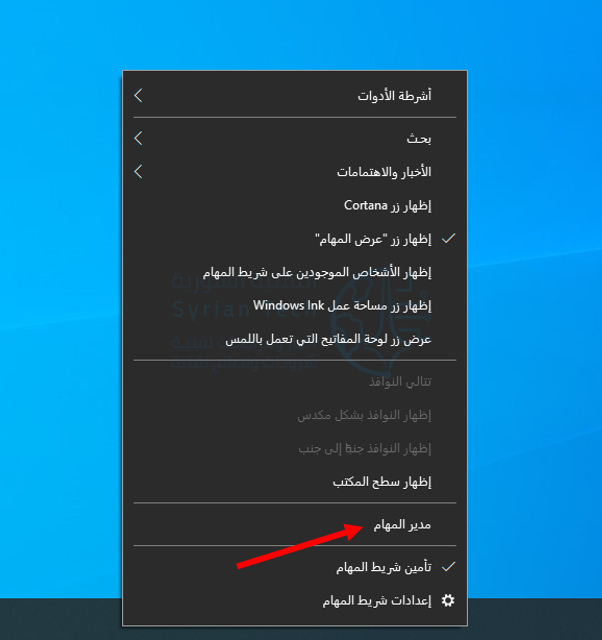
افتح مدير المهام بالضغط بالزر الأيمن على شريط المهام واختيار مدير المهام.

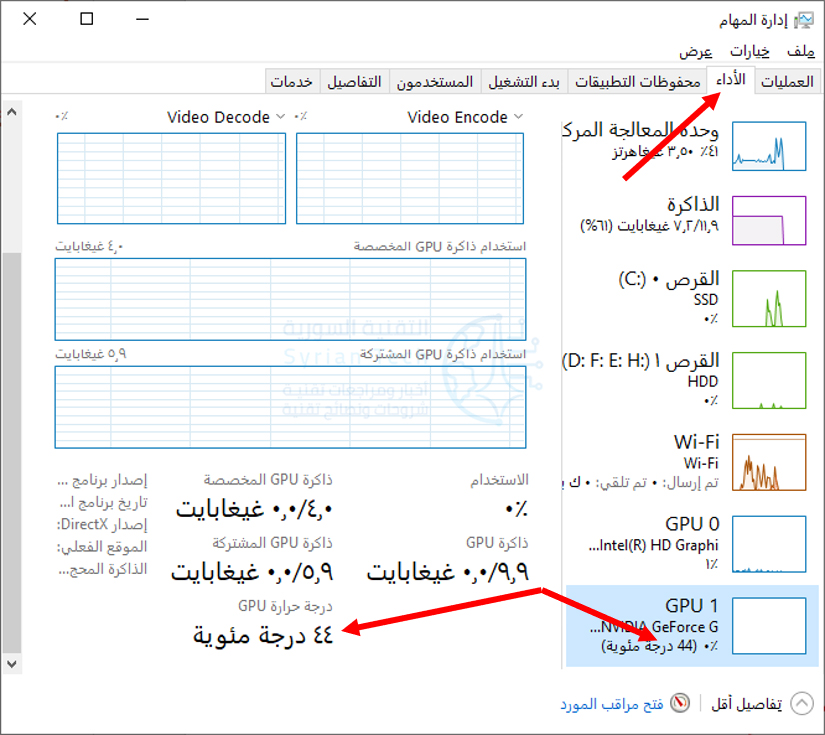
انقر على علامة تبويب الأداء، ثم قم بالتمرير لأسفل في عمود التنقل الأيمن إلى قسم وحدة معالجة الرسومات. هناك يمكنك رؤية درجة حرارة بطاقة الرسومات (أو وحدة معالجة الرسومات على جهاز كمبيوتر محمول).

سيؤدي النقر فوقه أيضاً إلى عرض الرسوم البيانية لاستخدام الموارد النشطة، بالإضافة إلى الإحصائيات الرئيسية الأخرى نحو الأسفل بما في ذلك درجة الحرارة.

الشيء الذي يكمن في مراقبة درجات حرارة وحدة معالجة الرسومات في مدير المهام Task Manager هو أنها ليست عملية جداً بدون شاشة ثانية حيث لا يمكنك رؤية ما يحدث أثناء اللعب.

ومع ذلك، يمكن أن يكون هذا مفيداً كطريقة سريعة لإلقاء نظرة خاطفة على ما يجري.

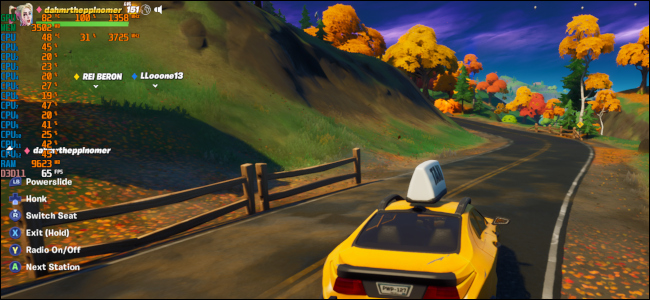
للحصول على شاشة أسهل داخل اللعبة، يمكن لبرنامج Radeon من AMD عرض تراكب يتضمن جميع أنواع الإحصائيات بما في ذلك استخدام وحدة المعالجة المركزية وسحب طاقة وحدة معالجة الرسومات ودرجة حرارة وحدة معالجة الرسومات.

يمكن لعشاق إنفيديا Nvidia الحصول على معلومات مماثلة باستخدام GeForce Experience للشركة، والتي تحتوي أيضاً على ميزة Performance Overlay.

إذا كان لديك بطاقة رسومات AMD مع برنامج Radeon مثبتاً ومهيأً، فيمكنك تنشيط التراكب باستخدام Ctrl+Shift+O، بينما يمكن لمستخدمي إنفيديا Nvidia الضغط على Alt+R بعد تثبيت وتكوين GeForce Experience.

يستخدم الكثير من اللاعبين أيضاً تراكب MSI Afterburner، والذي يعمل بالتنسيق مع RivaTuner Statistics Server لتقديم تراكب رائع المظهر حقاً يمكنه عرض إحصائيات مثل الاستخدام لكل مركز لوحدة المعالجة المركزية ووحدة المعالجة المركزية ووحدات معالجة الرسومات المؤقتة، وحتى استخدام ذاكرة الوصول العشوائي .

كن حذراً، فهناك الكثير من الخيارات لهذا التراكب ويمكنك بالتأكيد وضع الكثير في الإحصائيات في الوقت الفعلي.

لمراقبة درجة حرارة وحدة المعالجة المركزية، يمكنك اللجوء إلى Afterburner، ولكن قد ترغب أيضاً في مراقبة حرارة وحدة المعالجة المركزية خارج الألعاب.

عندما يكون الأمر كذلك، جرب شيئاً مثل Core Temp، وهو برنامج مجاني يعرض درجات الحرارة لكل جزء في علبة النظام، أو خيارات أخرى مثل HWMonitor و HWiNFO.

هناك طريقة أخرى سهلة لمراقبة درجات حرارة وحدة المعالجة المركزية وهي الحصول على مبرد سائل لوحدة المعالجة المركزية بإضاءة RGB.

غالباً ما يمكن إعداد هذه المبردات لعرض ألوان معينة تعكس درجة حرارة وحدة المعالجة المركزية مثل اللون الأزرق عندما تكون الأشياء باردة وحمراء عندما تصبح الحرارة عالية جداً.

معدلات الإطار:

بمجرد أن تتم مراقبة درجات الحرارة، فإن الشيء التالي الذي يجب مراقبته هو معدلات عرض الإطارات. يمكن أن ينبهك فحص معدلات الإطارات إلى المشكلات وما إذا كان نظامك يكافح للوصول إلى المعيار البالغ 60 إطاراً في الثانية في لعبة تتوقع منها هذا الأداء.

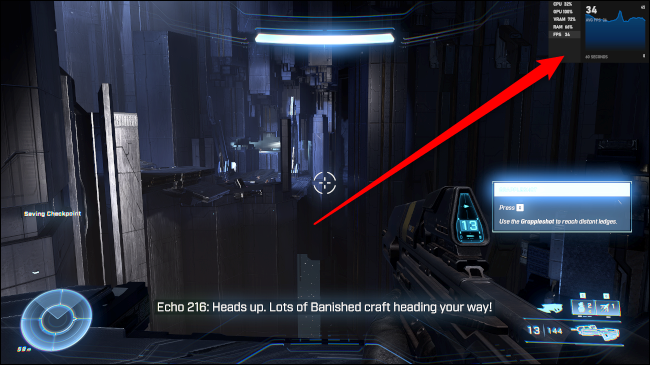
مراقبة معدلات الإطارات أمر سهل. كما كان من قبل، يمكن للتراكبات من AMD Radeon Software و Nvidia’s GeForce Experience عرض معدلات الإطارات. خيار شائع آخر هو Fraps، وهو برنامج مجاني.

أحد الخيارات الأخيرة التي سنذكرها هو Xbox Game Bar المدمج، والذي توقف عن كونه شريطاً بسيطاً منذ فترة طويلة.

أصبح الآن تراكباً كامل الميزات تماماً مثل تراكب AMD و Nvidia، مكتمل مع شاشة معدل الإطارات. لتنشيط Game Bar، اضغط على Windows+G على لوحة المفاتيح. ثم اضغط على رمز الدبوس في نافذة الإحصائيات لعرضه أثناء اللعب.

صحة محرك الأقراص:

الإحصاء الأساسي الأخير الذي يجب مراقبته هو صحة محرك الأقراص. يعد هذا هدفاً طويل المدى بمجرد أن تصبح محركات الأقراص الداخلية كبيرة في السن.

لا ينبغي أن تتطلب محركات الأقراص الجديدة المراقبة حقاً. ومع ذلك، لا بأس من مراقبتهم، وقد تكتشف في الواقع عيباً في محرك أقراص أحدث وتستفيد من الضمان الخاص به.

تتطلب مراقبة صحة القرص برامج من جهات خارجية لأن ويندوز Windows لا يوفر طريقة سهلة لمتابعة علامات التبويب على محركات الأقراص باستخدام برنامج رسومي.

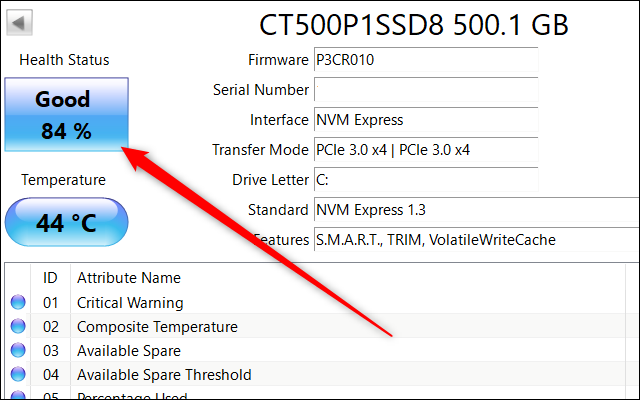
يعد CrystalDiskInfo طريقة سريعة وسهلة لمراقبة محرك الأقراص، والتي يمكن أن تعرض لك معلومات حول الحالة الصحية التي يبلغ عنها محرك الأقراص.

يقدم معظم صانعي محركات الأقراص أيضاً برامج صحة محرك الأقراص الخاصة بهم مثل Samsung Magician أو Crucial Storage Executive.

بمجرد الانتهاء من إعداد البرنامج وتشغيله، فإن أسهل ما يمكنك فعله هو التحقق مما إذا كان يُبلغ عن محرك أقراص سليم أم لا. بمجرد أن يبدأ في الإبلاغ عن أن محرك الأقراص ليس سليماً، فقد حان الوقت لبدء البحث عن محرك أقراص أحدث.

يمكنك أيضاً الحصول على مزيد من التفاصيل من خلال الغوص في السمات المختلفة التي تعد تقارير CrystalDiskInfo، ولكن إذا كنت لا ترغب في الحصول على هذه التفاصيل، فلا داعي لذلك.

ما عليك سوى مراقبة القرص من وقت لآخر لمعرفة الحالة العامة لمحرك الأقراص.

هناك الكثير من الإحصائيات والإعدادات الأخرى التي يجب مراقبتها بجهاز الكمبيوتر، ولكن هذه الثلاثة هي بعض من أهمها وستساعدك على تحقيق أقصى استفادة من جهاز الألعاب.

مقالات قد تعجبك:

كيفية مسح ذاكرة التخزين المؤقت (كاش) Cache على ويندوز 11
كيفية إعادة تعيين أدوات فوتوشوب إلى الإعدادات الافتراضية
كيفية إلغاء صوت بدء التشغيل على ويندوز 11
ما سبب الألوان الغريبة للصور الملتقطة بالهواتف الذكية
كيفية تثبيت متاجر تطبيقات خارجية بديلة عن جوجل بلاي على أندرويد
كيفية حل مسائل الرياضيات باستخدام جوجل لنس Lens

كيفية اختراق لعبة ديناصور جوجل كروم المخفية

لقد رأى معظمنا رسالة الخطأ لا يوجد إنترنت أو الاتصال بالإنترنت مقطوع المخيفة على جوجل كروم Google Chrome.

يمكنك في الواقع تحويل هذه الشاشة إلى لعبة ركض لا نهاية لها، بل والأفضل من ذلك، اختراق بيضة عيد الفصح المخفية حيث يصبح ديناصورك لا يقهر. إليك الطريقة.

كيف تلعب لعبة ديناصور جوجل كروم المخفية؟

إذا لم يكن لديك اتصال بالإنترنت، فلن تحتاج إلى القيام بأي شيء مميز للعب. ما عليك سوى إدخال أي عنوان URL في شريط عناوين جوجل كروم Google Chrome، وسترى هذه الشاشة.

إذا كان لديك اتصال بالإنترنت، فيمكنك الوصول إلى لعبة الديناصور دون قطع الاتصال، وبدء اللعب.

https://syriantechbucket.s3.eu-west-1.amazonaws.com/wp-content/uploads/2022/01/21030904/Hack-Dinosaur-Game-02.mp4

هذه طريقة رائعة لقتل الوقت، ومن الممتع دائماً محاولة التغلب على أعلى درجاتك.

كلما واصلت، تزداد صعوبة اللعبة. من المثير للاهتمام التفكير في أعلى نتيجة تم تحقيقها على الإطلاق، دون خداع بالطبع، وهو ما يقودنا إلى النقطة التالية.

كيفية اختراق لعبة ديناصور جوجل كروم المخفية:

يسمح هذا الاختراق للديناصور بأن يصبح لا يقهر، مما يسمح للاعبين بمواصلة اللعبة دون خوف من التعرض للخسارة.

لاختراق اللعبة، يجب أن تكون في شاشة بلا إنترنت، لذا انطلق وأدخل chrome://dino في شريط العناوين. بمجرد الوصول إلى هناك، انقر بزر الماوس الأيمن في أي مكان على الشاشة وحدد فحص من القائمة التي تظهر.

يؤدي هذا إلى فتح Chrome DevTools، الذي يظهر على يسار نافذة المتصفح. في DevTools، حدد علامة التبويب Console.

بدلاً من ذلك، يمكنك الضغط على Ctrl+Shift+I والانتقال مباشرة إلى علامة التبويب Console في Chrome DevTools.

بمجرد دخولك إلى علامة التبويب Console، الصق الأمر التالي ثم اضغط على مفتاح Enter:

var original = Runner.prototype.gameOver

قد يبدو هذا وكأنه لا يفعل شيئاً، لكننا سنشرح سبب ضرورة ذلك بعد قليل.

بعد ذلك، أدخل هذا الأمر:

Runner.prototype.gameOver = function (){}

في السطر التالي، ستظهر f (){} بعد الضغط على مفتاح Enter.

إليكم ما يحدث الآن. عندما تنتهي اللعبة (أي عندما تضغط على كائن)، يتم استدعاء Runner.prototype.gameOver () ويتم تشغيل الإجراء.

في هذه الحالة، ستسمع صوتاً وتتوقف اللعبة وستظهر رسالة Game Over. هذا بدون الكود الذي قمنا بإضافته.

ما يفعله الكود هو استبدال وظيفة gameOver بوظيفة فارغة. هذا يعني أنه بدلاً من سماع الصوت وتوقف اللعبة وظهور الرسالة، لن يحدث شيء. أنت فقط تواصل الركض.

اختبرها. أغلق DevTools، واضغط على مفتاح المسافة لبدء تشغيل اللعبة.

https://syriantechbucket.s3.eu-west-1.amazonaws.com/wp-content/uploads/2022/01/21030951/Hack-Dinosaur-Game-07.mp4

كما ترى، فإن الديناصور لا يتأثر بالصبار أو المخلوقات الطائرة. تمت المهمة.

الآن، لنفترض أنك كنت لعبت لمدة 25 دقيقة وتريد إيقاف اللعبة وتسجيل أعلى نتيجة. ستحتاج إلى طريقة لإنهاء اللعبة، والتي لم يعد من الممكن القيام بها عن طريق الاصطدام بالصبار.

تذكر الرمز الأول الذي أدخلناه؟ الذي خزن وظيفة gameOver العادية في المتغير Original. هذا يعني أنه يمكننا الآن تنفيذ هذا الأمر لاستخدام وظيفة gameOver الاعتيادية:

Runner.prototype.gameOver = original

مقالات قد تعجبك:

كيفية استعادة الصور ومقاطع الفيديو والقصص (الستوري) المحذوفة على إنستغرام
كيفية ترجمة أي نص بتصويره بكاميرا الهاتف الذكي
هل يجب شراء مكنسة روبوت (ذكية)؟ وهل هي كافية؟
كيفية منع أندرويد من إغلاق التطبيقات التي تعمل في الخلفية
كيفية استعادة الصور ومقاطع الفيديو والقصص (الستوري) المحذوفة على إنستغرام

كيفية ترجمة أي نص بتصويره بكاميرا الهاتف الذكي

باستخدام تطبيق الترجمة من جوجل Google Translate، يمكنك مسح الصور ضوئياً وترجمتها من وإلى أي لغة من اللغات المدعومة من Google.

باستخدام جهاز محمول، يمكنك مسح شيء ما ضوئياً في الوقت الفعلي أو اختيار صورة من معرض الصور. إليك الطريقة.

طرق ترجمة الصور باستخدام ترجمة جوجل:

على هاتف آيفون iPhone أو آيباد iPad أو أندرويد Android، يمكنك استخدام تطبيق الترجمة من جوجل Google Translate بطريقتين لترجمة الصور.

تتمثل إحدى طرق ترجمة الصورة في توجيه الكاميرا نحو الصورة والسماح للتطبيق بمسحها ضوئياً. ستحصل على ترجمة مباشرة داخل الصورة. استخدم هذا إذا لم تكن لديك الصورة بالفعل في معرض الصور.

إذا كنت قد حفظت الصورة التي تريد ترجمتها في معرض هاتفك، فقم باستيراد تلك الصورة إلى تطبيق الترجمة من جوجل Google Translate وإجراء الترجمة.

كيفية مسح وترجمة صورة جديدة باستخدام الترجمة من جوجل:

لترجمة صورة في الوقت الفعلي، أولاً، افتح تطبيق الترجمة من جوجل Google Translate على هاتفك. في التطبيق، أسفل مربع النص، انقر على كاميرا.

سيتم فتح عرض الكاميرا. في الجزء العلوي، حدد اللغات التي ترغب في ترجمة الصورة منها وإليها.

في الجزء السفلي من عرض الكاميرا، انقر على ترجمة فورية.

وجّه كاميرا هاتفك نحو الصورة التي تريد ترجمتها. سيقوم التطبيق بترجمة النص الموجود على صورتك.

إذا كنت ترغب في التقاط صورة ثابتة ثم ترجمتها، فانقر على مسح ضوئي، والتقط صورة، ودع التطبيق يترجمها.

مسح وترجمة صورة موجودة باستخدام ترجمة جوجل:

إذا تم حفظ صورتك بالفعل في معرض هاتفك، فأضفها إلى خدمة الترجمة من جوجل.

للقيام بذلك، أولاً، قم بتشغيل تطبيق الترجمة من جوجل Google Translate على هاتفك. في التطبيق، انقر على كاميرا.

في صفحة الكاميرا، من الأعلى، حدد كلا من لغتي المصدر والهدف لترجمة صورتك.

في الجزء السفلي من الصفحة، انقر على استيراد لإضافة صورتك إلى التطبيق.

إذا رأيت طلب إذن، فانقر على نعم. ثم اختر الصورة التي تريد ترجمتها.

ستقوم خدمة الترجمة من جوجل Google باستيراد صورتك ومسحها ضوئياً. لعرض ترجمة كلمات معينة، اضغط على تلك الكلمات على الصورة.

لعرض الترجمة الكاملة للصورة بأكملها، انقر على خيار تحديد الكل.

وهذه هي الطريقة التي تقرأ بها الصور باللغات الأجنبية على هاتفك. مفيدة جداً!

مقالات قد تعجبك:

كيفية تغيير الخلفية تلقائياً بين الوضع المظلم والنهاري على أندرويد
هل يجب شراء مكنسة روبوت (ذكية)؟ وهل هي كافية؟
كيفية منع أندرويد من إغلاق التطبيقات التي تعمل في الخلفية
ما هي عملية مضيف الخدمات svchost.exe في إدارة مهام ويندوز ؟ ولم يوجد العديد منها قيد العمل
كيفية مراقبة استخدام معالج الرسوميات في ويندوز

كيفية حذف مجموعة في واتساب بشكل صحيح

إذا كانت مجموعة واتساب WhatsApp قد خدمت الغرض منها، فقد يكون الوقت قد حان لإزالتها. يمكنك حذف مجموعات واتساب WhatsApp على كل من آيفون iPhone وأندرويد Android، وسنوضح لك كيفية ذلك.

ما يجب معرفته قبل حذف مجموعة على واتساب:

لتتمكن من حذف مجموعة واتساب WhatsApp، يجب أن تكون مسؤولاً في تلك المجموعة. سيتعين عليك أيضاً إزالة كل عضو في المجموعة يدوياً قبل أن تتمكن من حذف المجموعة.

لاحظ أيضاً أن سجل الدردشة في مجموعتك سيكون متاحاً لأعضاء مجموعتك، لكن لن يتمكنوا من إرسال رسائل جديدة. لاحقًاً، إذا أردت، يمكنك إنشاء مجموعة واتساب WhatsApp جديدة.

كيفية حذف مجموعة على واتساب:

لحذف مجموعة، ستقوم أولاً بإزالة جميع الأعضاء من المجموعة، والخروج من المجموعة، ثم حذف المجموعة في النهاية.

يتم تنفيذ الإجراء التالي على هاتف أندرويد Android. ستختلف خطوات آيفون iPhone قليلاً، لكن يجب أن تكون قادراً على المتابعة.

الخطوة 1: إزالة أعضاء المجموعة:

قم بتشغيل واتساب WhatsApp على هاتفك. في شاشة الدردشات، انقر فوق المجموعة المراد إزالتها. على شاشة المجموعة، في الجزء العلوي، انقر فوق اسم المجموعة.

لإزالة أعضاء المجموعة، مرر إلى قسم المشاركون وانقر على أحد الأعضاء.

في القائمة التي تفتح، انقر على إزالة. هذا الأمر سيحذف العضو من مجموعتك.

اضغط على موافق في موجه الأوامر.

تم الآن إزالة العضو الذي اخترته من المجموعة. كرر هذه العملية لكل عضو في المجموعة حتى يتم حذف جميع الأعضاء.

الخطوة 2: الخروج من المجموعة:

بعد إزالة جميع أعضاء المجموعة، حان دورك الآن لمغادرة المجموعة. هذا يجعل المجموعة قابلة للإزالة.

للقيام بذلك، في شاشة الدردشة الجماعية، انقر فوق اسم المجموعة في الأعلى.

في الصفحة التي تفتح، قم بالتمرير لأسفل إلى أسفل. هناك، انقر على خروج من المجموعة.

اضغط على خروج للتأكيد.

الخطوة 3: حذف المجموعة:

بمجرد مغادرة مجموعتك، سترى خيار حذف المجموعة.

اضغط على خيار حذف المجموعة (تستطيع ترك المجموعة دون حذفها للمحافظة على المحادثات ضمنها، علماً أنه لن يستطيع أحد التحدث فيها أو تعديلها).

سترى مطالبة حذف المجموعة. هنا، إذا كنت ترغب في حذف ملفات الوسائط الخاصة بمجموعتك أيضاً، فحدد مربع حذف الوسائط الخاصة بهذه الدردشة. ثم انقر على حذف.

تحذير: تأكد من أنك تريد بالفعل حذف مجموعتك قبل الضغط على حذف. لا توجد طريقة للتراجع عن الإجراء.

تم الآن حذف مجموعة واتساب WhatsApp!

مقالات قد تعجبك:

كيفية معرفة تطبيقات أندرويد التي تستهلك مساحة الجهاز وأيهم الأكثر
كيفية اختراق لعبة ديناصور جوجل كروم المخفية
عدة أمور مهمة يجب على كل لاعب كمبيوتر مراقبتها في جهازه
هل يجب شراء مكنسة روبوت (ذكية)؟ وهل هي كافية؟
كيفية منع أندرويد من إغلاق التطبيقات التي تعمل في الخلفية