حل مشكلة عدم ظهور جهاز أندرويد في مدير ملفات ويندوز

تستطيع عبر هاتفك الأندرويد أن تستمع إلى الموسيقى ، وتشاهد الفيديوهات ، وتأخذ الصور ، ولكنك قد  تحتاج أحيانا أن تصل هاتفك الأندرويد مع جهاز الكومبيوتر الخاص بك  من أجل تبادل الملفات . إنه أمر جيد في حال حصل هذا التوصيل بطريقة صحيحة واستطعت القيام بتبادل الملفات ، ولكن المشكلة تكمن في حال لم يتمكن جهاز الكومبيوتر من التعرف على جهازك الأندرويد بالشكل المناسب .

في الحالة الطبيعة وعندما تقوم بوصل هاتفك عبر كابل USB فإن الويندوز سيتعرف عليه على شكل MTP (بروتوكول تبادل الوسائط )

وبإمكانك في هذه الحالة  أن تستعرض ذاكرة التخزين الخاصة بالهاتف وبإمكانك بكل سهولة أن تضيف أو تحذف أي ملف تريد . طبعاً بإمكانك القيام بمثل هكذا أمور من خلال الهاتف أو الجهاز اللوحي نفسه ولكن الأمر يكون أكثر سهولة وسلاسة وسرعة من خلال استخدام الكومبيوتر والذي يتعامل مع هاتفك في هذه الحالة كأي ذاكرة تخزين تقليدية (فلاشة مثلاً ) .

على الرغم من ذلك فإنه في بعض الحالات التي تحاول فيها فك قفك هاتفك من أجل تنصيب رومة جديدة مثلاً ، أو من أجل الحصول على صلاحيات الروت ،  فإنه يتوجب عليك القيام بتنصيب ما يعرف ب (ADB (Android Debug Bridge وذلك على الكومبيوتر الخاص بك . هذا التعريف سيعمل بشكل رائع من أجل أن تصبح قادراً على استخدام الحاسوب من أجل إرسال الأوامر إلى هاتفك ولكنه قد يعيق عملية تبادل الملفات بشكل سريع وسلس. في حال واجهتك أي مشكلة في توصيل الجهاز إلى الكومبيوتر والقيام بتبادل الملفات بالشكل الأمثل ما إلا عليك قراءة ما تبقى من المقال والذي يتضمن بعض التوصيات المفيدة من أجل حل هذه المشكلة :..

1- ابدأ بالأمور البديهية : قم بإعادة التشغيل و جرب منفذ USb آخر :

قبل القيام بأي شيء آخر فإنه من المفيد أحياناً القيام ببعض الأمور البسيطة مثل : إعادة تشغيل الهاتف – تجربة كابل USB آخر أو منفذ USB مختلف على الكومبيوتر . قم بتوصيل الكابل مباشرة في ال USB الخاص بالحاسوب بدلاً عن توصيله ب موزع USB . فعندما تكون المشكلة في الهاردوير فلن تفيد عندها أي إجراءات برمجية في إصلاح المشكلة . لذلك ابدأ بالأشياء البسيطة والواضحة أولاً ..

2- هل هاتفك الأندرويد يتصل ك “ذاكرة تخزين ” Storage  :

في حال لم يظهر جهازك الأندرويد من خلال مستعرض الملفات على الحاسوب فإن المشكلة يمكن أن تكون في الطريقة التي يتصل بها هذا الجهاز بالحاسوب . عدة خيارات يمكن أن يتصل بها الهاتف إلى الكومبيوتر فمثلاً يمكن أن يكون الهاتف على وضع الشحن وأنت تريده أن يكون كذاكرة تخزين .

قم بتوصيل هاتفك إلى الكومبيوتر ، اسحب شريط الإشعارات ثم اضغط على خيار “USB ” . وهذا الخيار يختلف قليلاً  حسب إصدار الأندرويد والشركة المصنعة ، حيث يمكن أن يكون بدلاً عن خيار USB  مثلاً “شحن الهاتف عبر USB ” أي ” USB charging this device”  أو ” تبادل الملفات عبر USB ” أي “USB for file transfer ” ، ولكن وبغض النظر عن الاسم فإننا سنجد شيئاً ما حول USB .

عندما تضغط على الخيارات سيظهر لك قائمة جديدة فيها عدة خيارات ، وبشكل عام ستكون هذه الخيارات : شحن هذا الجهاز “Charge this device,”  ، نقل الصور “Transfer images,”  نقل الملفات  “Transfer files.”   . ومرة أخرى ننوه أن العبارة يمكن أن تختلف قليلاً ولكن الخيار الذي نريده سيكون “Transfer files” أي نقل الملفات .

وغالباً فإن النقر على هذا الخيار سيحل المشكلة وسيتعرف الكومبيوتر على الهاتف على أنه ذاكرة تخزين .

3- تحديث التعريف الخاص ب MTP

في حال أن الطريقة السابقة لم تعمل فإن السبب غالباً ما يكون مشكلة ما في التعريف ، بإمكانك التأكد من أن جهاز الحاسوب حقاً “يرى” جهاز MTP ولكنه لا يستطيع تمييز نوعه ، وذلك من خلال فتح ” الأجهزة والطابعات ” “Printers and Devices”  من لوحة التحكم Control Panel، وفي حال وجدت جهاز ما تحت اسم ”  غير محدد ” “Unspecified” فإن هذا يعني أنه يتوجب عليك القيام ببعض الإجراءات . من الممكن أيضاً أن يظهر الجهاز تحت مسمى عام مثلاً ” جهاز MTP  غير محدد ” unspecified MTP device ولكنه في الواقع هو في حالتنا   Nexus 6P

ولحسن الحظ فإن إصلاح هذه المشكلة بسيط إذا كنت تمتلك خبرة بسيطة في استخدام الويندوز وذلك عبر إدارة الأجهزة Device Manager ، وما نحتاجه هو أن نغير أو نحدث التعريف الذي يستخدمه ويندوز عندما تقوم بتوصيل جهاز الأندرويد عبر كابل USB  ، من أجل القيام بذلك ما عليك إلا أن تفتح إداة الأجهزة Device Manager وذلك عبر النقر على زر ابدأ Start  والبحث عن إدارة الأجهزة Device Manager .

حالما تظهر لك نافذة إدارة الأجهزة قم بالبحث عن جهاز يحمل اسم ADB . في الصور التالية سيكون موجوداً في المجموعة “ACER Device.” قي بتوسيع المجموعة عبر الضغط على السهم على الجانب الأيسر ومن ثم اضغط بزر الفأرة الأيمن على الجهاز وقم بتحديد تحديث برنامج التشغيل من القائمة .

في حال عدم وجود أي جهاز باسم ADP فإنه يتوجب عليك أن تبحث عنه تحت اسم آخر مثلاً لقد وجدت جهازي Nexus 6P تحت مسمى الأجهزة المحمولة  “Portable Devices,”  وكانت عليه علامة صفراء ما يعني أنه هناك مشكل ما في التعريف . وبغض النظر عن الاسم فإن الإجراءات ستبقى نفسها .

حالما تفتح النافذة الخاصة بتحديث برنامج التشغيل فإن الويندوز سيسألك إذا كنت تريد البحث أو استعراض الملفات من أجل الحصول على برنامج التعريف . سنختار خيار استعراض الملفات بحثاً عن برامج تشغيل Browse my computer for driver software .

في الشاشة التالية قم بتحديد : دعني أختر من قائمة التعاريف المتوافرة على جهازي  select “Let me pick from a list of device drivers on my computer”:

وهنا ستجد قائمة طويلة من أنواع العتاد Hardware المحتمل ، قم باختيار جهاز أندرويد “Android Device” أو هاتف أندرويد “Android Phone.”.

أخيراً ومن الشاشة التالية قم باختيار “MTP USB Device”  ومن ثم انقر التالي “Next.” :

سيقوم الويندوز بتنصيب التعريف المحدد فوق التعريف القديم وستم التعرف على جهازك الأندرويد على أنه جهاز وسائط متعددة كما هو ظاهر في الصورة التالية :

الآن وعندما ستقوم بفتح مستعرض الملفات File Explorer  فإنك سترى جهاز الأندرويد الخاص بك وستكون قادراً على فتحه واستعراض ملفات النظام وإضافة أو إزالة الملفات كما تشاء .


حل مشكلة “لا يمكن التعرف على جهاز USB”

صُمم الويندوز Windows ليدعم تقريباً كل ملحقات الكومبيوتر وبشكل خاص الأجهزة المعتمدة على USB مثل الهارد الخارجي ، الفلاشات ، قبضات الألعاب ، المايكروفونات ، الكاميرات الرقمية …… . ومعظم هذه الأشياء تعمل جيداً وبشكل ذاتي بمجرد وصلها وذلك بفضل التعريفات الموجودة مسبقاً في نظام التشغيل ، ولكن أحياناً من الممكن أن تصادفك هذه المشكلة عند توصيل جهاز USB : ” لا يمكن التعرف على جهاز USB أو “USB device not recognized” 

يوجد العديد من الطرق المختلفة التي من الممكن أن تظهر بها هذه المشكلة ، ولكن لسوء الحظ فإن ويندوز Windows لا يقوم بإخبار المستخدم بكيفية حل هذه المشكلة بشكل دقيق . في هذه المقالة سنورد أهم المشاكل الشائعة وسنورد لكم الحلول المتوافرة .
1- عدم وجود التعريف الخاص بالجهاز الموصول :

لقد احتوى نظام التشغيل ويندوز بدءاً من ويندوز فيستا الآلاف من التعاريف العامة ويقوم عادة بتنصيب التعريف المخصص لجهاز معين حالما يتم توصيل هذا الجهاز ، كما يقوم دورياً بإضافة تعاريف جديدة للأجهزة المكتشفة وذلك عن طريق مركز تحديث ويندوز Windows Update . ولذلك فإنه في حال كانت الأداة الموصولة إلى جهاز الكومبيوتر بسيطة أو أنها تتبع لمصنّع أساسي مثل Logitech فإنها يجب أن تعمل بالشكل الصحيح مباشرة أو بعد تحميل التعريف المناسب بشكل سريع ونصف آلي .

وفي حال لم يتمكن ويندوز من تحميل التعريف بشكل آلي فهذا الأمر قد يعزى إما إلى أن هذا التعريف غير موجود في مجموعة تعاريف مايكروسوفت الإجمالية Microsoft’s generic built-in drivers أو أن التعريف المطلوب بحجم كبير على  Windows Update . ولذلك فإنه يتوجب تحميل التعاريف الضرورية بشكل يدوي من موقع الشركة المصنعة .

يمكنك تنصيب معظم هذه التعاريف كأي برنامج آخر وفي بعض الحالات عليك تطبيق سلسلة من الخطوات ليصبح التعريف متاحاً ولمعرفة هذه الخطوات ما عليك إلا أن تواصل قراءة هذا المقال .

2- استعمال تعريف خاطئ أو قديم :

في بعض الحالات فإن نظام التشغيل ويندوز قد يستعمل التعريف الخاطئ مع الجهاز أو أن المصنّع قد قام بتطوير جهازه بحيث أصبح من غير الممكن استعمال التعريف الأصلي .. في حال كان التعريف المثبت مسبقاً أو أن التعريف الذي قمنا بتحميله من موقع الشركة على شبكة الإنترنت  لا يعمل فإنه يتوجب عليك أن تقوم بتحديد الجهاز والتعريف المناسب له بشكل يدوي وذلك باستخدام إدارة الأجهزة Device Manager وذلك باتباع الخطوات التالية :

  • قم بالنقر على زر ابدأ Start ثم اكتب في مربع البحث : Device Manager ثم اختر النتيجة الأولى . حيث تظهر النافذة الخاصة بإدارة الأجهزة والتي تحوي جميع المكونات الرئيسية والملحقات الموصولة إلى جهازك . 

  • يظهر الجهاز المراد تعريفه تحت المجموعة الأم له مثلاً ( لوحة المفاتيح تظهر تحت عنوان  Keyboards ، الكاميرا تظهر تحت عنوان  Imaging Devices  وهكذا … ) ومن المألوف عادة أن يظهر الجهاز باسم  جهاز غير معروف  Unknown Device إما بشكل مستقل أو في قسم  Universal Serial Bus controllers . قم بالضغط بزر الفأرة الأيمن على الجهاز المطلوب ثم قم بتحديد تحديث برنامج التشغيل Update driver 

  • انقر على : استعراض الحاسوب بحثاً عن تعاريف Browse my computer for driver software 

  • في الشاشة التالية اكبس على دعني أختار من قائمة التعاريف الموجودة في حاسوبي  Let me pick from a list of available drivers on my computer.”

  • في الشاشة التالية ستكون محظوظا إذا وجدت التعريف الذي حصلت عليه من الإنترنت أو من القرص المضغوط الخاص بالجهاز مباشرة . وفي حال لم يكن موجوداً قم بإزالة العلامة من على  إظهار الأجهزة المتوافقة “Show compatible hardware” وعندها ستظهر قائمة فيها كل التعاريف المنصبة على جهازك حالياً . قم بالضغط على الشركة المصنعة الخاصة بجهازك في الحقل الأيسر وبعده ومن الحقل الأيمن اختر التعريف المناسب .

  • قم بالنقر على التالي Next من أجل التنصيب اليدوي للتعريف المختار . بعد الانتهاء سيتم اكتشاف الجهاز وسيعمل بالشكل الصحيح ولكن قد تحتاج أحياناً إلى إعادة تشغيل الحاسوب ليعمل الجهاز .

3- قد تكون هناك مشكلة في USB Controller : 

USB Controller هو عبارة عن جزء من اللوحة الأم ( ويمكن أن يكون في بعض الحالات جزء من كيس case الكومبيوتر ويتصل مع اللوحة الأم ) وتضم منافذ ال USB والإلكترونيات التي تربطها مع جهاز الكومبيوتر نفسه . هذه المكونات تحتاج أيضاً لتعريف وفي معظم الحالات يتم اكتشافها وتعريفها بشكل آلي من قبل الويندوز Windows .

رغم ندرة حدوث مثل هكذا مشكلة إلا أنها تبقى احتمالاً ممكناً حيث يكون هناك خلل ما في التعاريف الخاصة ب  USB Controller . في هذه الحالة ابحث عن التعريف المناسب إما من خلال الشركة المصنعة للحاسوب مثل Dell/HP/Lenovo ….. أو عبر الشركة المصنعة للوحة الأم مثل GIGABYTE/MSI/ASUS في حال قمت بتجميع حاسوبك قطعة قطعة . وحالما تجد التعريف المناسب قم بتنصيبه فإذا بقيت المشكلة قم بإعادة التنصيب بشكل يدوي كما ذكر في المقطع أعلاه .

4- قد يكون هناك خلل مادي في المعدات الخاصة ب USB :

الاحتمال الأخير وهو الأسوء : أن يكون هناك خلل مادي في المعدات الخاصة ب USB . جرب القيام ببعض الأمور الاعتيادية لمثل هكذا حالات مثلاً : قم باستخدام كابل USB آخر أو جرب في منفذ USB مختلف – انزع الملحقات المتصلة بجهازك .. . وفي حال أن المشكلة تكمن في USB controller أو في الجهاز نفسه فإن خياراتك ستكون محدودة .. وعندها يتوجب عليك استبدال USB controller (ما يعني غالباً استبدال اللوحة الأم ذاتها وأحيانا استبدال كل الجهاز ) أو استبدال العتاد والتوصيلات  . قم بتجريب العتاد والتوصيلات في جهاز آخر من أجل التأكد  من سلامتها .

إذا كنت تملك الخبرة الكافية لعمل هكذا أمور  فمن الممكن أن تقوم باستبدال وإعادة لحم منفذ ال USB المعطوب سواء المنفذ الخاص بالكومبيوتر أو الخاص بالجهاز نفسه . مثل هكذا إجراء متاح للأجهزة المكتبية Desktop Pc أما الأجهزة المحمولة Laptop فإنك ستحتاج إلى فك الحاسوب بشكل كامل من أجل الوصول إلى العتاد الخاص بال USB على اللوحة الأم ، والذي يؤدي بالضرورة إلى إلغاء التأمين الخاص بالجهاز.

كيف تقوم بتسجيل شاشة هاتفك الأندرويد

تسجيل شاشة هاتف الأندرويد كانت عقدة حقيقية, حيث كان الأمر يتطلب الحصول على صلاحيات الروت Root, وحتى ذلك الحين كان الحل البديل غريب الأطوار في أفضل الأحوال. لكن مع تحديث أندرويد 4.4 كيت كات Android Kitkat, شركة جوجل Google قامت بوضع طريقة للقيام بهذا أصلاً, مما جعله أكثر سهولةً.

هناك بشكل أساسي طريقتان لتسجيل شاشة هاتفك : طريقة شركة جوجل Google الرسمية باستخدام سطر الأوامر adb, أو باستخدام تطبيق من الطرف الثالث لكي يقوم بالأعمال الصعبة لك, بدون وصل هاتفك بالحاسوب. سنستكشف الطريقتان هنا, و أنت ستسختار الطريقة الأسهل لك من هنا.

الطريقة السهلة الغير رسمية: تسجيل شاشة هاتفك باستخدام برنامج AZ Screen Recorder

في حين أن هذه الطريقة غير رسمية, إنها قطعاً الطريقة الأسهل, لذلك نحن نقترحها لأغلب الناس. هناك العشرات من برامج تسجيل الشاشة في متجر بلاي Play Store لهذه الغاية, لكن سنقوم باستخدام برنامج AZ Screen Recorder لهذا. إنه سهل الاستخدام ومليء بالميزات المفيدة, وهذا الشي الذي قد يريده الجميع من برنامج تسجيل شاشة, أليس كذلك؟

هناك نسخة مجانية من برنامج AZ متوفرة, وإذا أردت مميزات متقدمة أكثر (وبدون إعلانات), هناك نسخة عالية الجودة بسعر 2.99 دولار متوفرة.

إنطلق وقم بتنزيله من متجر التطبيقات Play Store أو من الرابط الخارجي , ثم قم بتشغيله. قد يستغرق بعض اللحظات لكي يقوم بتجهيز كل شيء, ثم ستظهر لك نافذة صغيرة مع عدة أزرار: الإعدادات والتقاط الشاشة والتسجيل ومعرض الصور والسوق. الأزرار التي تحتاج لها هي الاعدادات والتسجيل. وهناك أيضاً خط اشعارات يمكن استخدامه للوصول لميزات البرنامج.

ابتداءاً مع قائمة الإعدادات, هناك عدة أشياء قد تحتاج تغييرها هنا, مثل دقة الفيديو و معدل الإطار وما إلى هنالك. هناك أيضاً خيارات لعرض أماكن اللمسات, و يمكنك استخدام الكاميرات لتضمين صورة الكاميرا بالفيديو وتسجيل الصوت والمزيد. هناك الكثير من الميزات هنا, لذا اذا وجدت نفسك تستخدم البرنامج كثيراً, عليك الغوص فيه لتجد المزيد من الميزات.

عندما تختار الاعدادت المناسبة التي تريدها, اسحب قائمة الاشعارات للاسفل واضغط على زر تسجيل لبدأ تسجيل الشاشة.

ستظهر شاشة لتعلمك بان كل شيء على شاشتك ستم تسجيله. قم بالموافقة على هذا لبدء التسجيل. سيظهر مؤقت ويبدأ بالعد, ليعطيك ثلاث ثوان لتقم بالتجهيز.

عندما تنتهي من التسجيل, فقط قم بسحب قائمة الاشعارات للاسفل واضغط على زر الايقاف. سيتم حفظ الفيديو وستظهر شاشة صغيرة تتيح لك مشاهدة الفيديو اذا أردت. غير ذلك سيقوم بحفظ الفيديو على جهازك.

وهذا تقريباً كل ماهنالك للبرنامج. يمكنك نسخ الفيديو لحاسوبك ومشاركته إلى حيث ما تريد.

الطريقة الرسمية المعقدة: تسجيل شاشة هاتفك باستخدام سطر الأوامر ADB

اذا أردت الطريقة الأساسية من شركة جوجل Google ستحتاج أن تملك ADB ( من برنامج حقيبة تطوير البرمجيات الخاص بأندرويد Android SDK) مثبت على حاسوبك.

بمجرد أن يكون لديك كل شيء جاهز, تسجيل الشاشة سيكون أمر سهل.

أولاً قم بتشغيل سطر الأوامر من النظام الذي تعمل عليه.اذا كنت تستخدم نظام ويندوز Windows, ستحتاج إلى الانتقال إلى مجلد تثبيت حقيبة تطوير البرمجيات, أعثر على مجلد ADB في منصة الادوات platform-tools, واضغط زر Shift شيفت مع زر الفأرة اليمين وثم اختار “فتح نافذة بور شيل هنا, Open PowerShell Here” وقد تكون أيضاً “فتح موجه الأوامر هنا, Open Command Prompt Here” (حسب نسخة النظام بحاسوبك) ليتم تشغيل ADB بشكل نظامي.

والآن بعد أن قمت بتشغيله, اذهب وقم بتوصيل هاتفك الاندرويد إلى حاسوبك. وإذا لم تقم بتفعيل خيار المطورين و ووضع تصحيح يو اس بي USB قم بتفعيلهم.

بعد تفعيل وضع تصحيح يو اس بي USB, سيظهر لك هاتفك نافذة ليسألك اذا اردت السماح لتصحيح اليو اس بي USB من الحاسوب المتصل. اضغط على السماح دائماً وثم اضغط موافق.

نعود إلى سطر الأوامر, لنتأكد من أن كل شيء يعمل بشكل طبيعي, اكتب الكلمات التالية في سطر الأوامر :
adb devices
إذا كان كل شيء يبدو جيدا، يجب أن ترى شيئا من هذا القبيل:

اذا كان مكتوب ‘Unauthorized غير مصح به’ بدلاً من ‘Device جهاز’, قم بتفحص هاتفك والتأكد من تفعيل وضع التصحيح التلقائي USB Debugging.

إذا كان كل شيء يعمل بشكل جيد, ستقوم باستخدام أمر بسيط لتسجيل الشاشة:
adb shell screenrecord /sdcard/test.mp4
يمكنك تغيير مكان واسم الملف في النصف الأخير من هذا السطر اذا أردت ذلك. وأيضاً للتنويه بأن هذا سيقوم بحفظ الملف إلى هاتفك وليس إلى حاسوبك.

هذا سيسجل إلى حوالي ثلاث دقائق. إذا أردت أن تنهيه قبل الثلاث دقائق, ببساطة اضغط على لوحة المفاتيح زر “كونترول Ctrl” مع زر “C” أو زر “ؤ” بالعربي في نافذة سطر الأوامر. وأيضاً للذكر بأن هذا لن يقوم بتسجيل أي صوت, فقط مايحدث على شاشة هاتفك.

وها هو التسجيل جاهز. الآن يمكنك نقل الملف من هاتفك إلى الحاسوب إذا أردت لتقوم برؤيته.


مع هذا التطبيق يمكنك أخيراً معرفة الصور المزيفة

بالتأكيد أنك تشكك في كل صورة تراها ، هل هي معدلة ؟ هل استخدم برامج لتجميلها ؟ هل تم التقاطها بحيث تظهر بشكل مختلف عن ما هي عليه ؟

الحل الآن مع شركة التحقق من الصور تروبيك TRUEPIC والتي أطلقت منصتها الرقمية ، متضمنةً تطبيق موبايل و أدوات لتطوير البرمجيات SDK للتطبيقات الأخرى ، مساعدةً الأعمال والأشخاص الذين يريدون الحصول على المواعيد الغرامية في كل مكان بالتأكد بأن ما تراه هو في الصور هو ما ستحصل عليه حقيقة .

تروبيك TRUEPIC تدعو نفسها “كاتبة العدل الرقمية الصور” . والتي تهدف للحد من تزييف الصور ، وهم يقولون :

بدئاً من آذار 2017 ، هناك خمس من أفضل 10 تطبيقات iOS مجانية للصور والفيديوهات تستعمل للتحرير ، التعديل و/أو تصفية الصور والفيديوهات ؛ وهو معدل قفز لـ 9 من 10 أفضل تطبيقات مدفوعة . كنتيجة ، الشركات الانترنت كـ شركات التأمين ومواقع الإيجار و الإعلانات المبوبة لمواقع المواعدة و مراكز التجميل يجب أن تكون قادرة على مصادقة الصور المشاركة لإيقاف العوائد الضائعة التي كانت نتيجة الاحتيال و عدم ثقة المستهلك .

عندما تقوم برفع صورة لـ تطبيق تروبيك TRUEPIC- أو أي تطبيق يستخدم الـ SDK الخاصة به فإنه يقوم بالتحقق من الصورة ليتأكد أن الصورة لم يتم التعديل عليها رقمياً بأي طريقة .

وهو أيضاً يقوم بوصم الصورة بعلامة مائية (علامة تستعمل لحماية الأوراق المهمة من التزييف كالنقود ويظهر فيها ظلال مختلفة تبعاً لسماكة الورق المبذول لصناعتها وزاوية الضوء عليها) ، والترميز الجغرافي Geocode (شيفرة احداثيات) ، وعنوان الويب .

عنوان الويب يقود لمكان الصورة في مخزن الـ تروبيك TRUEPIC ، حيث يتم تخزينها بقصد التحقق منها .

هذا التطبيق سيكون مفيداً خاصة في المتاجر كـ اي باي eBay أو اير بي ان بي Airbnb ، حيث يرغب المستهلكون بأن يتأكدوا أن المنتج لم يتم التعديل عليه ببرامج تعديل الصور كالفوتوشوب .

أنا أيضاً أتوقع أن أرى الكثير من الصور مع علامة الماء الخاصة بتروبيك TRUEPIC في تطبيق التعارف باستخدام الصور تيندر Tinder في المستقبل .

ما رأيكم أنتم ؟ هل سيتم اعتماده في تطبيقات كثيرة ؟ وما هي برأيكم ؟

تطبيق تروبيك TRUEPIC متوفر للمستخدمين الأفراد في الأندرويد Android و iOS .

لماذا يستهلك متصفح Chrome قدر كبير من الرام RAM ؟ وما الحل ؟

يعد متصفح كروم Chrome من غوغل Google من أهم المتصفحات وأكثرها شهرة واستخداماً ، وخاصةً بارتباطه الوثيق بحساب غوغل Google والذي يمكنك من مزامنة سجل تصفح الإنترنيت والإشارات المرجعية وجهات الاتصال وباقي خدمات غوغل بين هاتفك العامل بنظام أندرويد Android وأي متصفحات كروم Chrome على مختلف أجهزتك ولكن مع الأسف يعاني مستخدميه من استهلاكه الكبير لذاكرة الوصول العشوائي رام RAM مع أنه السبب في أدائه المتميز عن باقي المتصفحات كـ Edge و FireFox .

لما يستخدم متصفح غوغل كروم Google Chrome الكثير من ذاكرة الوصول العشوائي رام RAM :

لم يعد تصفح الويب عملية بسيطة كما يظهر لمعظم الناس ، حيث أن تطور المواقع والخدمات التي تقدمها كمشاهدة الفيديو وتعديل ملفات المستندات باستخدام مواقع كمستندات غوغل Google Docs وجداول بيانات غوغل Google Sheets يحتاج إلى عمليات وأدوات داخلية كـ Flash مثلاً .

وهذا أدى إلى زيادة الضغط على برامج تصفح الويب ، لذلك يقوم متصفح كروم Chrome بتوزيع الضغط على عدة مهمات (عمليات) ، بحيث يوجد عملية لكل تبويب ولكل إضافة ولكل أداة ، بحيث في حال تعطل أحدها لا يؤدي إلى تعطل التبويب الذي تعمل عليه أو تعطل جميع التبويبات معاً .

ولكن هذا ما يؤدي إلى جعله يستهلك قدر كبير من ذاكرة الوصول العشوائي رام RAM . بما أنه قد يقوم بتكرار بعض المهمات لكل تبويب فمثلاً إن قمت بفتح ثلاث تبويبات لمواقع فيديو فإن كروم سيقوم بإنشاء ثلاث عمليات للتبويبات إن لم تكن لنفس الموقع أو عملية إن كانوا لموقع واحد ، بالإضافة إلى ثلاث عمليات لكل أداة تحتاجها تلك المواقع لتشغيل الفيديو .

يمكنك الاطلاع على العمليات الحالية لمتصفح كروم Chrome من خلال مدير المهام الخاص به وذلك بالضغط على Shift + Esc .

كما أن لمتصفح كروم Chrome بعض الميزات التي تستهلك المزيد من ذاكرة الوصول العشوائي رام RAM كـ ميزة الاستدعاء المسبق Prerendering والتي تساعد في فتح صفحات الويب بشكل أسرع .

نعم إن غوغل كروم Google Chrome يستهلك الكثير من ذاكرة الوصول العشوائي رام RAM لكن هذا بالفعل شيء جيد ومفيد ولمصلحتك .

الحل لاستهلاك متصفح كروم Chrome للكثير من الذاكرة العشوائية رام RAM :

1- قم بحذف جميع الاضافات التي لست بحاجة إليها أبداً ،أما الاضافات التي قد تحتاج إليها قم بإلغاء تفعيلها ، وفعلها عند الحاجة .

2- قم بالتأكد من خلو المتصفح من جميع برامج التجسس والإعلانات والاضافات الخبيثة من خلال الطريقة في المقالة هنا .

3- لا تقم بفتح الكثير من التبويبات ، وأغلق التي لا تحتاجها منها ، يمكنك حفظ المواقع التي تحتاج إليها في شريط الإشارات Bookmark وذلك بالضغط على النجمة الموجودة في نهاية مربع نص إدخال الرابط .

4- في حال احتواء حاسبك على كرتي شاشة (رسوميات) قم بجعل المتصفح يستخدم الكرت الأقوى حتى في وضع توفير الطاقة وذلك من خيارات كرت الشاشة .

5- في حال تشغيلك لفيديو قم بإغلاق باقي التبويبات وذلك لأن تشغيل الفيديو يحتاج رام أكثر من الباقي .

تشغيل Android على أي حاسوب من خلال قرص محمول USB

لا يعتبر نظام أندرويد Android مناسباً بشكل كبير لأجهزة الحواسيب ولكن ربما يكون ممتعاً على الحواسيب ذات شاشات اللمس أو ذو فائدة في حال أردت تشغيل حاسبك القديم ذو المواصفات التي لا تكفي لاحتياجاتك ، أو ربما لاستخدامه لتشغيل ألعاب أندرويد Android كـ كلاش أوف كلانز Clash of Clans أو غيرها من الألعاب المشهورة التي لا تعمل إلا على نظام أندرويد . ولكن اطمئن ففي حال استخدمته إلى جانب نظام ويندوز فلن يؤثر على حاسبك أو ملفاتك لأننا سنقوم بتشغيله من خلال قرص تخزين محمول قابل للإزالة USB Flash Drive .

طريقة تثبيت نظام أندرويد Android إقلاعي على قرص محمول USB :

بداية ستحتاج إلى قرص محمول USB بحجم أقله 2 GB جيجا بايت فارغ من البيانات .

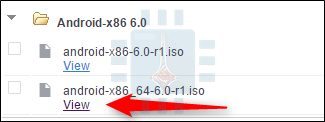
ثم إلى ملف ISO لنظام Android-X86 يمكنك تحميل آخر نسخة متوفرة من هنا وهي حالياً 6.0 Marshmallow ، في مقالتنا استخدمنا النسخة ال 64 bit بت (لا تستخدم نسخة 64 بت إلا في حال تأكدك من قدرة معالج حاسوبك على تشغيلها ، معظم المعالجات الجديدة ذات المعيار 64 بت) .
اضغط على زر view لتحصل على رابط تحميل النسخة كما في الصورة التالية .

ثم إلى تحميل أداة Rufus وهي أداة مجانية على نظام ويندوز Windows سنستخدمها لتنصيب نظام أندرويد Android على القرص المحمول USB .
قم بتحمل النسخة المحمولة Portable (لا تحتاج إلى تنصيب) من هنا كما في الصورة التالية .

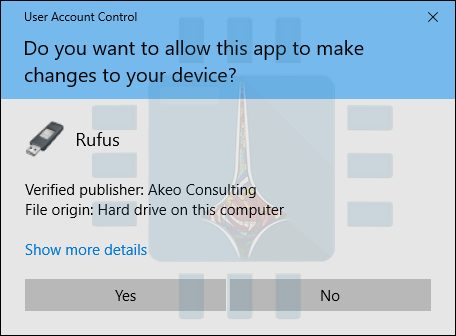
عندما يصبح لديك كل شيء جاهزاً اضغط مرتين على أيقونة أداة Rufus سيظهر لك نتبيه من نظام ويندوز يسألك إن كنت ترغب بالسماح للأداة بالتعديل على جهازك . اضغط نعم Yes .

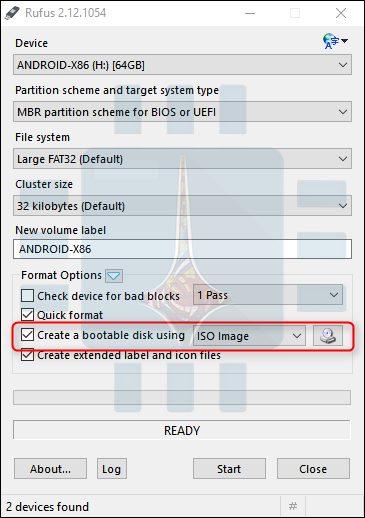
بعدها ستظهر لك نافذة برنامج Rufus كما في الصورة التالية ، اختر القرص المحمول USB الذي ترغب باستخدامه لهذه العملية ، لكن انتبه ستقوم الأداة بتهيئة القرص لذلك تأكد من خيارك .

بعدها تأكد من اختيار نظام الملفات FAT32 كما في الصورة التالية .

ثم قم بالضغط على خيار “Create bootable disc using” ثم اختر ISO Image بجانبه ، كما في الصورة التالية .

اضغط على رمز القرص بجانب خيار ISO Image الذي اخترته في الخطوة السابقة ، ستظهر لك نافذة اختيار ملف قم باختيار ملف ال ISO لنظام Android-X86  الذي قمت بتحميله سابقاً .

بعدها قم بالتأكد من جميع الخيارات ثم قم بالضغط على زر Start لبدأ عملية التثبيت .

بعدها من المفترض أن يظهر لك مربع سؤال كما في الصورة التالية تأكد من اختيار الخيار الأول ثم اضغط Ok .

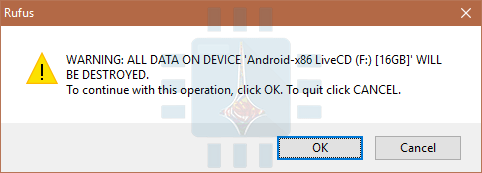
وبعدها سيظهر لك تنبيه آخر يخبرك بأن جميع الملفات على القرص المحمول الذي اخترته سيتم حذفها ، اضغط Ok للاستمرار .

يجب أن لا تستغرق عملية التنصيب وقتاً طويلاً ، سيظهر لك شريط تقدم أخضر ليظهر لك مستوى تقدم العملية ، عندما تنتهي عملية التنصيب يمكنك اغلاق البرنامج واخراج القرص المحمول USB .

وبذلك يكون لديك قرص محمول USB يحتوي على نظام أندرويد Android إقلاعي يمكنك استخدامه على أي حاسوب مكتبي PC أو محمول Laptop .

طريقة استخدام القرص المحمول المثبت عليه نظام أندرويد Android إقلاعي :

بداية يجب عليك إعادة تشغيل حاسوبك والإقلاع من القرص المحمول بدلاً من قرص حاسبك الصلب الدخلي .
حيث أن طريقة اختيار القرص المحمول للإقلاع منه تختلف بين حاسب وآخر ولكن عموماً يمكنك الدخول إلى إعدادات بيوس Bios بالضغط على زر delete تكراراً أثناء بداية إقلاع حاسبك ثم تغير ترتيب الأجهزة الإقلاعية .
أو من استخدام القائمة السريعة لاختيار قرص الإقلاع وذلك بالضغط على زر F10 أو F11 أو F12 تكراراً أثناء بداية إقلاع حاسبك ثم اختيار القرص المحمول USB كما في الصورة التالية .

بعدها سيقوم حاسبك بالإقلاع من القرص المحمول مظهراً لك قائمة بخيارات لتشغيل أو تنصيب نظام أندرويد Android . كما في الصورة التالية .
اختر Live CD – Run Android-X86 without installation في حال رغبتك بتشغيل نظام أندرويد فقط من القرص المحمول دون التأثير على حاسبك ونظام تشغيله .
أو اختر Installation – Install Android-X86 to harddisk في حال رغبت بتنصيب نظام أندرويد على حاسوبك .

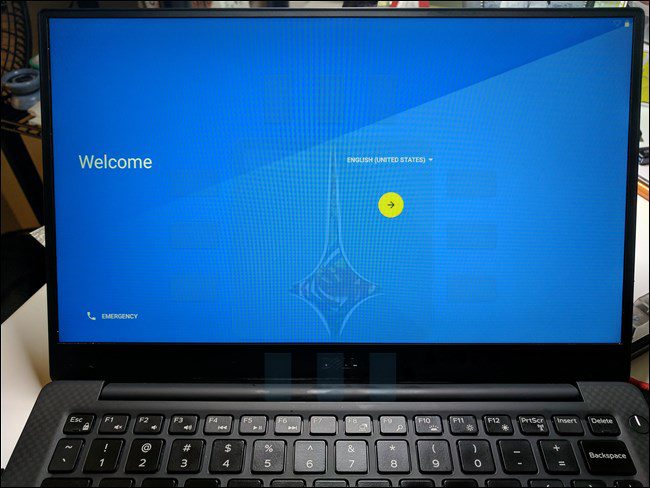
بعد ثوان لاختيارك خيار Live CD أو بعد انتهاء عملية التثبيت بشكل كامل سيظهر لك شعار Android بعدها ستظهر لك شاشة الإعدادت كما في الصورة التالية ، قم بمتابعة الخطوات والتي هي مشابهة لعملية إعداد هاتفك المحمول .

بعدها سيمكنك الدخول إلى نظام أندرويد كما في هاتفك ستتمكن من الاتصال بشبكة الواي فاي Wi-Fi وتصفح الإنترنيت وتثبيت التطبيقات من متجر غوغل Google Play Store وتشغيل أهم التطبيقات كـ WhatsApp و Facebook والألعاب أيضاً .

عندما ترغب بإيقاف تشغيل جهازك أو العودة لنظام ويندوز Windows يمكنك بكل بساطة الضغط على زر إيقاف التشغيل لحاسبك ستظهر لك مربع إيقاف التشغيل كما في الصورة التالية ، اضغط على إيقاف التشغيل Power Off لإيقاف تشغيل حاسبك ، قم بإخراج القرص المحمول USB وذلك للعودة إلى نظام ويندوز Windows .

قد تواجهك بعض المشاكل والأخطاء وهذا طبيعي حيث أن مشروع Android-X86 هو مشروع بيتا Beta تجريبي ، لكن لا تتردد في سؤالك عنها من خلال التعليقات أسفل المقال حيث أننا سنقوم بالإجابة عنها وتوفير حل لها إن أمكن .

كيفية إزالة كلمة مرور نظام ويندوز Windows دون إعادة تثبيته

إذا نسيت كلمة السر الخاصة بنظام التشغيل ويندوز Windows فلا تخشى خسارة ملفاتك والاضطرار لإعادة تثبيت النظام ، حيث أن هنالك مئات من الطرق المبتكرة التي من الممكن أن تتجاوز كلمة السر دون الحاجة لإعادة تثبيت النظام ، والمقالة ستشرح أسهل طريقة لذلك .

إن هذه الطريقة تعمل على كل إصدارات ويندوز ، لكن يجب معرفة أنك إذا كنت تستخدم ويندوز 8 أو ويندوز 8.1 أو ويندوز 10 وكنت تستخدم حسابك في مايكروسوفت Microsoft فستحتاج لإعادة تعيين كلمة المرور الخاصة بحسابك على مايكروسوفت بدلاً من هذه الطريقة .

بداية يجب أن تقوم بتحميل ملف الأسطوانة الإقلاعية للنظام المصغر والذي سنستعمله ، وذلك من هذه الصفحة أو من الرابط المباشر .

الآن ستحتاج لحرق (وضع) ملف الاسطوانة على قرص CD أو قرص محمول USB .

بالنسبة للقرص ال CD يمكنك استخدام برنامج Imgburn وهو برنامج صغير ومفيد جداً ، سيساعد على حرق البيانات التي حملتها على أسطوانة خارجية ، يمكنك أيضاً استخدام أي برنامج حرق أسطوانات من اختيارك.

يمكنك أيضاً استعمال الطريقة في المقالة لحرق نفس الملف على قرص محمول USB (استخدم الملف الذي قمت بتحميله في الخطوة السابقة بالطريقة في المقالة) .

الآن قم بالإقلاع من قرص ال CD أو القرص المحمول USB الذي قمت بإعدداه في الخطوة السابقة وذلك إما من خيارات الإقلاع أثناء تشغيل حاسبك (عادة يكون بالضغط على زر F10 أو F11) أو بالدخول لإعدادت البيوس Bios في حاسبك وتعديل ترتيب خيارات الإقلاع (الطريقة تختلف من حاسب لآخر ولا يمكننا للآسف جمعها في مقالة واحدة) .

بعدها ستظهر لك الشاشة الأولى للبرنامج فقط اضغط زر الإدخال Enter .

في الخطوة التالية أيضاً والتي تطلب منك تحديد المسار المطلوب فقط اضغط Enter على الفور

بعد ذلك سيطلب منك النظام تحديد هل تريد إعادة كتابة كلمة السر أم أي شيء أخر ، اضغط زر Enter لاختيار إعادة تعيين كلمة المرور .

بعدها سوف تخير بين أن تقوم بتعديل المستخدمين وكلمات مرورهم أو تقوم بتعديل الريجستري Registry . اضغط زر Enter لاختيار تعديل المستخدمين .

في الشاشة القادمة ستقوم بكتابة اسم المستخدم الذي تريد إعادة تعيين كلمة السر الخاصة به أو رمزه الموجود بجانبه ثم اضغط زر Enter

الآن من المحتمل أنك ترغب بتركها فارغة لذلك اضغط مجدداً زر Enter لترك منطقة كلمة السر خالية. يمكنك دائماً تعديلها بعد الدخول إلى نظام ويندوز

الآن يسألك النظام هل تريد بالفعل حفظ التغيرات التي قمت بها ؟ قم بالضغط على زر Y في لوحة المفاتيح للتأكيد

في هذه المرحلة يجب أن تظهر عبارة Edit Complete لتأكد لك نجاح العملية وبذلك تكون قد قمت بإعادة تعيين كلمة السر. يمكنك الدخول لنظام التشغيل وتسجيل الدخول دون الحاجة لكلمة المرور القديمة .

قد تواجهك إحدى المشاكل التالية :

  • ظهور رسالة read-only filesystem : والتي يمكن حلها بالتأكد من إيقاف تشغيل نظام ويندوز بشكل كامل من خلال نافذة تسجيل الدخول أو من الوضع الآمن ثم الدخول إلى القرص الإقلاعي الخاص بإعادة كلمة المرور مرة أخرى .
  • لوحة المفاتيح لا تعمل : السبب أن البرنامج لا يدعم لوحة مفاتيح USB ، استخدم لوحة مفاتيح PS/2 .

في حال مواجهتك لمشكلة تواصل معنا عبر التعليقات في أسفل المقال .


برنامج بسيط وسهل للتحميل من موقع YouTube على الحاسوب

يعتبر موقع يوتيوب واحد من أشهر مواقع الإنترنت في العالم، كما أنه أحدث طفرة في عالم مشاهدة مقاطع الفيديو، التي كان يتناقلها مستخدمي الإنترنت عبر البريد الإلكتروني، ثم انتقلت للعرض على موقع يوتيوب YouTube الذي تلقي أعداد ضخمة من ملفات الفيديو منذ لحظة إطلاقه وحتى اليوم.

لكن البعض يفضل تحميل مقاطع الفيديو من يوتيوب، بدلاً من مشاهدتها بشكل مباشر من واجهة الموقع. هذا التحميل قد يكون مفيداً في حال رغب المستخدم في الاحتفاظ بالفيديو على جهازه الشخصي، أو حتى رغب في الاحتفاظ بالمقاطع التي تم تحميلها على هاتفه الجوال أو جهاز التابلت للمشاهدة في أوقات أخرى.

سنتعلم في هذا الدرس كيفية تحميل مقاطع الفيديو من موقع يوتيوب YouTube بسهولة واحترافية .

بداية سنقوم بتحميل برنامج 4K الخاص بتحميل ملفات يوتيوب من خلال زيارة الموقع الرسمي للبرنامج من هنا  ما سيفتح أمامنا الصفحة التالية:

نضغط على Get 4k video downloader ليبدأ التحميل. ثم نقوم بتشغيل البرنامج التي تظهر لنا واجهته الرئيسية بالشكل التالي:

نتوجه الآن لموقع يوتيوب ونقوم بعمل نسخ لرابط الفيديو المراد تحميله، ثم نضغط في واجهة البرنامج على زر Paste Link أعلى يسار الواجهة.

يقوم الآن البرنامج بتحميل بيانات الفيديو كما يظهر في الشاشة التالية :

وبعد ثوانٍ معدودة يظهر لنا البرنامج تفاصيل الفيديو المراد تحميله

نختار الجودة المفضلة، كما يمكنك اختيار تحميل الصوت والصورة أم تحميل الصوت فقط، في حال الرغبة في تحميل الأغاني، وأخيراً نختار المسار الذي سيتم حفظ الملف فيه ثم نضغط على Download .

وأخيراً إذا رغبنا في المزيد من التخصيص للبرنامج يمكننا الضغط على preferences أعلى يسار البرنامج ليفتح لنا قائمة بخصائص البرنامج بالشكل التالي :

حيث يمكننا زيادة عدد الاتصالات لتحميل الفيديو من خيار Intensity والذي يؤدي زيادة عددها لتسريع تحميل الفيديو لكن قد يسبب حظر اليوتيوب لعنوان ال IP الخاص بك بالنسبة لي سأتحمل المجازفة وأقوم بزيادتها .

وبهذا الشكل يمكننا تحميل مانريد من الفيديوهات الموجودة على موقع يوتيوب العالمي.


كيف تستعمل خدمات جوجل السحابية Google Drive

أياً كانت طبيعة عملك، فأنت بالتأكيد تحتاج لتوفير الوقت والجهد لإنجاز أعمالك المختلفة، ولا يوجد أداة أفضل من خدمات جوجل السحابية Google Drive  لتوفير الوقت والجهد، فهي تقوم بتخزين ملفاتك لاستخدامها مباشرة عبر الإنترنيت ، لكن التخزين ليس هو الشيء الوحيد الذي تقدمه لك جوجل، بل أنك تستطيع العمل على ملفاتك من أي جهاز كمبيوتر أو موبايل أو حتى جهاز لوحي .

يجب أن يكون لديك بريد إلكتروني على بريد جيميل Gmail التابع لجوجل حتى تستطيع استخدام خدماتها السحابية، من بعدها يجب الدخول لصفحة الدرايف الرئيسية من خلال استخدام الرابط التالي .

ستفتح أمامنا الصفحة الرئيسية لجوجل درايف، والتي ستكون خالية تماماً بالنسبة للمستخدمين الحديثين للخدمة.

الآن نقوم بالضغط على مربع جديد أو New من الجانب الأيسر للصفحة والذي يفتح أمامنا القائمة المنبثقة التالية :

ومن خلال هذه القائمة يمكن إنشاء مجلد جديد، أو رفع مجموعة ملفات سواء بشكل فردي أو رفع مجلد بالكامل من جهاز الحاسب الخاص بكم لجوجل درايف لاستخدامه فيما بعد من أي مكان آخر يحتوي على اتصال بالإنترنت.

أو يمكنك ببساطة سحب الملفات من سطح المكتب أو أي مكان آخر في جهاز الكمبيوتر لمنطقة جوجل درايف، والذى سيقوم بالتعرف على الملفات ورفعها بشكل تلقائي.

والآن لنستعرض واحدة من أهم المميزات في خدمات جوجل السحابية وهي القدرة علي عمل مشاركة للملفات مع الآخرين، للإطلاع عليها أو حتى للمشاركة في إنتاجها وتحريرها والتعديل عليها، وذلك من خلال تحديد الملف أو مجموعة الملفات المطلوب التعديل عليها ومن ثم الضغط على أيقونة المشاركة أعلى يسار الصفحة، والتي تظهر لنا قائمة كالتالي:

ومن هنا يمكن تحديد خيارات المشاركة، مابين مشاركة الملفات مع أي شخص على الإنترنت، أو مع الأشخاص الذين تعطيهم رابط الملف الخاص بك، أو حتى يمكن تحديد أشخاص بعينهم أو إرسال دعوات لفريق عملك من خلال البريد الإلكتروني للمشاركة في تحرير ملفاتك أو حتى الاكتفاء بمشاهدتها.

وتحت تصنيف مشارك معي أو Shared With me أو Incoming أو الملفات التي تمت مشاركتها معي، يمكنك مشاهدة الملفات التي يريد باقي المستخدمين مشاركتها معك، وهي ميزة رائعة تمكنك من البقاء على تواصل طوال الوقت عندما يقوم أي مستخدم بمشاركة مجموعة من الملفات معك.

والآن لنستعرض واحدة من أهم مميزات التعامل مع الخدمات السحابية لجوجل ، وهي ميزة إنشاء ملفات وورد أو إكسل أو عروض بوربوينت، وكلها وسائل تمكن المستخدم من إنشاء ملفات وورد أو اكسل من أي مكان يوجد به اتصال إإنترنت ومن أي جهاز لوحي أو كمبيوتر .

من القائمة المنسدلة التي تعلمنا كيفية استخدامها في الخطوات السابقة نقوم بالضغط عليها من جديد واختيار مستندات غوغل أو Google Docs كما نرى في الصورة التالية :

والذي يفتح لنا الصفحة الرئيسية لخدمة Google Docs كالتالي

والتي يمكن من خلالها البدء في كتابة ملف الوورد الأول على جوجل درايف.

والمميز في هذه الخدمة القدرة على إضافة صورة إما من جهاز الكمبيوتر الخاص أو من خلال الصور التي تم تخزينها على Google Drive في السابق، مما يخلق حالة من التكامل بين خدمات جوجل السحابية .

إن خدمات جوجل السحابية هي نافذة تكنولوجية تمكن المستخدمين من نقل نسخة كاملة من أعمالها لشبكة الإنترنت، والمشاركة مع عدد كبير من المستخدمين لإنجاز العمل بشكل أسرع وأسهل.