إذا كنت تعتقد أن تقنية التعرف الوجهي Face ID التي أطلقتها آبل Apple ستشكل نهاية لحساس بصمة الإصبع فعليك أن تعيد تفكيرك .
حيث أعلنت شركة سنابتيك Synaptics وهي الشركة المسؤولة عن إنتاج لوحات الفأرة اللمسية TouchPad الخاصة بالحواسيب المحمولة وحساس بصمة الإصبع الخاصة بالهواتف الذكية عن جيل جديد باسم : حساس كلير آي دي Clear Id FS9500
التقنية الجديدة تعتمد على وضع حساس بصمة الإصبع على الشاشة ( أسفل زجاج شاشة العرض ) للأجهزة الذكية . بدلا من وضعها من الخلف
ولا شك أن هذه الخطوة تمثل نقلة نوعية في مجال تصنيع الهواتف الذكية التي لطالما يعمل مصنعوها على تقليل الحواف بشكل كبير للاستفادة من كامل مساحة الهاتف ، وهذا بلا شك سوف يساعدهم كثيرا في هذا المجال حيث سيمكنهم من وضع حساس البصمة في الأمام دون التأثير على حجم الشاشة .كما يمكن وضع الحساس في أي مكان على الشاشة ,
وسيتم وضع هذا الحساس تحت الشاشات من نوع أوليد OLED فقط والتي تستخدمها معظم الهواتف الفلاغشيب ، كما سيكون هذا الحساس مختلف نوعا ما عن الأجيال السابقة حيث أنه سيكون أكثر تكثيفا وسيستخدم التيار الكهربائي من أجل تسجيل بصمتك .
وسيكون مبدأ التقنية على الشكل التالي : سيتم تمييز الإصبع من خلال الحساس ثم تقوم شاشة الأوليد بإضاءة الإصبع ، بعدها يقوم الحساس بفحص بصمة الإصبع وإجراء المطابقة مع السجلات للتأكد من مطابقة البصمة ،
الحساس يمكنه العمل على الشاشات المرنة أو الصلبة ، كما – وبحسب موقع Digital Trends – فإنها يمكن أن تعمل حتى في حال وجود حماية للشاشة أو كانت الشاشة رطبة .
بالنسبة لموعد قدوم هذا الحساس ، فقد أعلنت سينابتيك أنها تعمل مع أكبر خمس شركات مصنعة للهواتف الذكية ( آبل Apple، سامسونج Samsung، هواوي Huawei ، أوبو Oppo/ فيفو Vivo ، شاومي Xiaomi ) من إجل إدخال هذا الحساس في العام القادم 2018
وبحسب الشركة فإن هذا الحساس سيكون أسرع بمرتين من التمييز الوجهي ثلاثي الأبعاد 3D ، ويفتح قفل الشاشة خلال 7 ميلي ثانية
ومن باب الذكر فإن سينابتيك ليست وحيدة ضمن هذا المضمار حيث أعلنت كوالكوم مسبقا عن إصدار فاحص لبصمة الإصبع تحت الزجاج باستخدام تقنية الأمواج فوق الصوتية .كما أشارت الشائعات إلى أن آبل Apple كانت تعمل على تقنية مشابهة من أجل هاتفها آيفون 8 .
ولمزيد من التفاصيل حول هذه التقنية فإن سينابتيك ستقوم بعرض هذا الحساس Clear ID في معرض الإلكترونيات الاستهلاكية CES الذي سيجري في الشهر الأول من العام القادم .
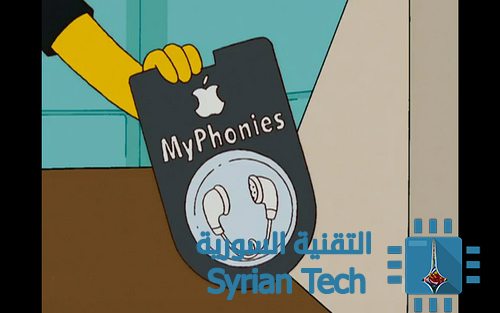
لعلك شاهدت مرات عديدة في الأفلام والمسلسلات شخصية ما تستخدم حاسوب مثلا أو -منتجات أخرى – ولكن بدلا من رؤية لوغو Logo معروف عليه فإنك ستجد ملصق ما يغطيه أو لوغو تخيلي وغير موجود في الحقيقة حيث يمكن أن ذالك الحاسوب تابعا لآبل Apple مثلا لكن دون أن يظهر اللوغو الخاص بأبل ولكن هذا الأمر يمكن أن يحدث لشركات أخرى مثل ديل Dells وغيرها .
وكما قلنا فإن هذا الأمر لا يقتصر على المنتجات الإلكترونية فقط إنما يمكن أن تشاهد الملابس والمشروبات حتى ولكن الشعار أو اللوغو الخاص بها يكون مغطى أو حتى مموها ( كما هو شائع في تلفزيون الواقع ).
إن هذه العملية التي يستخدم فيها شريط صغير من أجل إخفاء أو تمويه اللوغو يطلق عليها greeking ( تعني جعل الشيء غريبا ) وهي طريقة أرخص مقارنة باستخدام الكومبيوتر من أجل تمويه اللوغو الأصلي
في حالات أخرى فإنه يتم تصميم شعار تخيلي جديد ويكون في بعض الأحيان قريب جدا إلى الشعار الأصلي ولكنه مختلف كفاية بحيث يتجنب المساءلة القانونية
ولكن ما الهدف من هذا الأمر ، وهل إظهار الشعارات الأصلية للشركات بدون إذن قانوني أم لأ
لماذا يتم فعل هذا
يطلق على الفعل السابق بشكل عام : إخفاء أو تنحية المنتج product displacement حيث يتم إزالة العلامة التجارية للمنتج وهو عكس وضع أو إظهار المنتج product placement والتي تقوم في هذه الحالة الشركة صاحبة المنتج بالدفع لصالح العرض التلفزيوني من أجل عرض منتجها في المسلسل أو الفيلم
بالنسبة للأسباب :
أولا : بسبب أن مالك العلامة التجارية يمكن أن يطلب ضريبة مالية من صاحب العرض التلفزيوني جرا ء ظهور تلك العلامة في المسلسل أو الفيلم لذلك يلجأ منتجو العرض إلى تغطية أو تمويه تلك العلامة بدلا من دفع الأموال .
ثانيا – إن إظهار العلامة التجارية لمنتج ما في عرض تلفزيوني يعتبر نوعاً من الدعاية ، إذن لماذا يقوم أصحاب العرض بالإعلان المجاني لمنتج ما في الوقت الذي تدفع فيه بعض الشركات الكثير من الأموال من أجل إظهار منتجاتها في عرض ما .
أخيرا – هناك العديد من الحالات التي يرفض فيها صاحب العلامة التجارية إظهار الشعار أو اللوغو الخاص بشركته بشكل خاص عندما يتم عرض منتجه بطريقة سلبية على سبيل المثال قامت شركة Emerson Electronics الشركة الأم ل Emerson Electronics المتخصصة في التخلص من النفايات بمقاضاة مسلسل الأبطال Heroes بسب ظهور اللوغو الخاص بها بشكل واضح أثناء قيام أحد الشخصيات بوضع يده في حاوية نفايات
ورغم أن ردة الفعل هذه قد يكون مبالغ فيها إلا أن الكثير من الشركات لا ترغب بربط اسمها مع مشهد سلبي معين .
ولكن هل هذا الأمر قانوني أم لا
لعل الأمر الأبرز هنا هو الإجابة على هذا التساؤل : هل القيام بعرض الشعارات الأصلية على الملابس ، الأطعمة و الحواسيب وباقي المنتجات هو أمر مخالف للقانون أم لا . والإجابة البسيطة هو أنه لا ، غير مخالف للقانون على الإطلاق ومثل هذه الأمور تخضغ لما يعرف ب الاستخدام العادل /fair use/ ,
إذن في المرة القادمة عندما تشاهد لوغو غريب أو مغطى فإنك لن تحتار وستعرف السبب وراء هذا الأمر .
إنه لمن المثير حقاً أن تتمكن من تصفح موقع تويتر Twitter باستخدام تقنية الواقع المعزز .
نعم هذا ممكن بفضل تطبيق TweetReality والذي يجلب التغريدات وشريط البحث والإشارات والحسابات وباقي المظاهر الخاصة بتويتر ويقوم بعرضها برتابة على شاشة افتراضية تغطي شاشة الآيفون iPhone أو الآيباد iPad الخاصة بك ( الميزة غير متوفرة لمستخدمي أندرويد Android )
التصفح من خلال هذه التقنية هو مختلف قليلا ولكنه بسيط وبديهي ، وسيظل بإمكانك إعادة التغريد والرد وتفضيل التغريدات كما اعتدت على هذه الإجراءات في تطبيق الموبايل .
وعلى الرغم أننا لا يمكنا تسمية TweetReality على أنه تطبيق “مصقول أو محسن ” حتى الآن إلا أنه قابل للاستخدام بشكل كلي و يعطي بداية عظيمة
وبغض النظر عن كون تقنية الواقع المعزز هي رائعة أينما وجدت إلا أن هذا النوع من التكونولوجيا يضفي نوعا من الإثارة عند استخدامه على تطبيقات اعتدنا على استخدامها بطريقة اعتيادية
مع اقتراب العام الحالي من نهايته ، وعلى الرغم من بقاء عدة أسابيع على نهايته إلا أن آبل Apple أعلنت عن قائمة الأكثر تحميلاَ من خلال متجرها App Store وذلك على أجهزة الآيفون iPhone والآيباد iPad لهذا العام 2017 والتي خلت من أي مفاجأت كبيرة . وإليكم القائمة :
أعلن تطبيق إنستغرام Instagram المملوك من قبل شركة فيس بوك Facebook يوم أمس عن ميزتين جديدتين من شأنهما أن تجعلان ميزة القصص فيه أفضل .
الميزة الأولىو التي تحمل الاسم : أرشيف القصص Story Archive و كما يبدو من اسمها فإنها تسمح للمستخدمين بحفظ قصصهم السابقة و بشكل آلي لفترة غير محدودة .
و لن يتمكن أحد سواك من رؤية هذا الأرشيف ، كما بإمكانك تعطيل هذه الميزة في حال لم تعجبك .
و لأجل الدخول إلى الأرشيف ليس عليك إلا الضغط على أيقونة الساعة في الزاوية العلوية من التطبيق .
و يرى البعض أن هذه الميزة ما هي إلا استنساخ لإحدى ميزات التطبيق المنافس سناب شات SnapChat و التي تحمل الاسم : ذكريات Memories
الميزة الثانية تتعلق بالميزة السابقة و تدعى Story Highlights ( لفت الانتباه إلى القصص ) و التي تمكنك من تحديد عدة قصص مميزة من الأرشيف و تسميتها باسم معين لتظهر على شريط أفقي جديد أعلى التطبيق عندما يدخل أحد ما إلى بروفايلك الشخصي ,.
على سبيل المثال إذا ما رغبت بمشاركة سلسلة من القصص من عطلة سابقة ، يجب أولا حفظ هذه القصص على بروفايلك تحت اسم معين مثلا “عطلة”، و بعدها عندما يزور أحد ما حسابك الشخصي فسيراها على شكل قصة واحدة في أعلى البروفايل باسم : “عطلة ”
و كلا الميزتين تقدمان إضافة جيدة لمحتوى القصص كما تعطي طريقة إضافية لترتيب الحساب الشخصي
الميزتان متوفرتان لأجهزة الأندرويد Android و الآي أو إس iOS ( آيفون و آيباد )
أعلنت فيس بوك Facebook يوم أمس عن نسخة جديدة من تطبيق المحادثة الخاص بها مسنجر Messenger مخصصة للأطفال الذين تتراوح أعمارهم بين 6 إلى 12 سنة .
النسخة الجديدة و التي تحمل الاسم مسنجر كيدس Messenger Kids مخصصة للأجهزة العاملة بنظام آي أو إس iOS أي أجهزة الآيفون iPhone و الآيباد iPad .
و لا تتطلب هذه النسخة حساب فيس بوك Facebook من أجل الدخول و ذلك يعود إلى القوانين الفيدرالية التي تمنع على المستخدمين الأقل من 13 عام من إنشاء حساب فيس بوك .
و سيتم التحكم بهذه النسخة من قبل الآباء الذين يستطيعون إدارة تطبيق المسنجر كيدس Messenger Kids الخاص بآبنائهم من خلال حسابهم على فيس بوك Facebook كما يمكنهم إضافة الأصدقاء و أعضاء العائلة الذين يمكن للطفل من التواصل معهم من خلال التطبيق الجديد
و بحسب فيس بوك Facebook فإن التطبيق لا يحوي إعلانات و لا يتضمن عمليات الشراء ضمن التطبيق كما أنه متوافق مع قوانين الحماية و الخصوصية للأطفال عبر الإنترنت COPPA
و يقدم التطبيق محادثات نصية أو اتصال صوت و صورة ( فيديو ) مع العديد من الأقنعة و الفلاتر المرحة و المسلية كما يقدم مجموعة من الصور المتحركة جيف GIF و الإطارات و الملصقات المنتقاة و المناسبة للأطفال إضافة إلى أدوات للرسم من أجل تزيين المحتوى و التعبير عن شخصياتهم .
بالنسبة لطريقة استخدام التطبيق فإنه يتوجب على الآباء بداية تحميله على أجهزة أبنائهم من الأب ستور App Store ثم مصادقته من خلال حساب الفيس بوك Facebook و بعدها صنع حساب للطفل من خلال تعيين اسم له فقط و بعد ذلك إضافة جهات الاتصال من خلال قسم ” استكشف ” “Explore”
التطبيق متوافر حالياً في الولايات المتحدة الأمريكية لأجهزة الآي أو إس فقط ، و تخطط الشركة لتوفيره في متجر غوغل بلاي Google Play و أمازون أب ستور Amazon App Store في الأشهر القادمة .
ِعانت أجهزة الآيفون iPhone العاملة بالإصدار رقم 11.1.2 من نظام التشغيل آي أو إس iOS من مشكلة غامضة يوم أمس أطلق عليه خطأ أو مشكلة 2 ديسمبر ، حيث عانت عدة لأجهزة يوم أمس 2 ديسمر كانون الأول من مشاكل و أخطاء متكررة و ذلك في الساعة 12.15 صباحاً .
و بحسب موقع iMore و مهندس البرمجيات Yoshimasa Niwa ، فإن الخطأ يبدو أنه بسبب تطبيقات خارجية و التي تستخدم إشعارات محلية متكررة بهدف التذكير مثلاً .
If you have an app that has local notification with repeating settings, it will crash iOS Springboard on Dec. 2 (Tomorrow!) Here is a reproducible app by @takayamahttps://t.co/ecEoxFN2hM
تعتبر ميزة الأنيموجي كاريوكي، من الميزات الطريفة جداً التي أدخلتها آبل في هواتفها مؤخراً، و لقيت هذه الميزة استحساناً كبيراً، لدى المستخدمين، لدرجة أنه قد اعتبرها البعض أطرف ميزة أنشأتها أبل في السنوات الأخيرة.
وقد لمحت آبل لميزة الكاريوكي أنيموجي، في فيديو إطلاقها لهاتف الأيفون X، في شهر أيلول/سبتمبر الماضي، وقد أحدتث ضجة كبيرة على تويتر في نوفمبر تشرين الثاني، عندما قام Harry McCracken من شركة Fast Company tech بنشر تغريدة على تويتر لنسخة من أغنية Bohemian Rhapsody، بواسطة شخصية أنيموجي الثعلب.
و سرعان ما توالت التغريدات، للعديد من المستخدمين و هم يقومون بإعادة غناء، الأغاني المفضلة لديهم مدمجة مع مجموعة متنوعة من شخصيات الأنيموجي المتاحة حالياً.
آبل أصدرت البارحة، فيديو خاص بها على طريقة الأنيموجي كاريوكي Animoji karaoke، بعد أسابيع من تحميل مستخدمي تويتر لإصداراتهم الخاصة من خلال الجمع بين ميزة الأنيموجي على أيفون X و الأغاني المفضلة لديهم.
الفيديو الذي نشرته آبل على يوتيوب البارحة ليس مختلفاً كثيراً عن المقاطع التي انتشرت على تويتر. فكل شخصيات الأنيموجي تظهر في بداية الفيديو. و تظهر شخصية ترتدي ألواناً مطابقة لألوان الأنيموجي. مع أغنية All night لـ Big Boi.
https://youtu.be/Kkq8a6AV3HM
و يبقى الأمرا مدهشاً للغاية، فرؤية آبل تتفاعل مع تغريدات هؤلاء المستخدمين، ليس أمراً قد يحدث كل أسبوع.
قامت شركة سامسونج Samsung منذ فترة قصيرة بإصدار فيديو دعائي بعنوان ” النضوج ” أو “Growing up”للسخرية من غريمها التقليدي شركة آبل Apple حيث قام الشاب في آخر الفيديو باستبدال هاتفه الآيفون بهاتف سامسونج غالاكسي نوت8Galaxy Note .
شركة موتورولاMotorola لم تفوت هذه الفرصة حيث أصدرت أيضاً فيديو دعائي قصير من 37 ثانية بعنوان Motorola-Up-upgrade .
بدأت فيه من حيث انتهى إعلان سامسونج السابق حيث ظهر ذالك الشاب و هو يقوم بمشاهدة فيديو مع صديقته على هاتفه الجديد و تظهر عليه علامات السعادة قبل أن تأتي صديقته و تجلب هاتفها موتو زد 2 بلاي Motorola Moto Z2 Play لتعرض نفس الفيديو و لكن بطريقة الإسقاط الضوئي على الحائط ما أدى إلى دهشة الشاب ،
لينتهي الفيديو بعبارة “Up-upgrade to Motorola”. أي ترقية ” الترقية ” ( أي جهاز السامسونج الذي تمت الترقية إليه من جهاز آيفون في إعلان سامسونج ) إلى موتورولا
لعل مشكلة نفاذ الذاكرة هي المشكلة الاكبر التي يعاني منها مستخدمي الآيفون iPhone و الآيباد iPad . لذلك سنقوم بعرض لأبرز الإجراءات الممكن اتخاذها لتوفير بعض المساحة .
و لكن قبل ذلك يجب أن نعرف كيف نعرض تفاصيل ذاكرة الجهاز و ذلك من خلال فتح الضبطSettings ثم اختيار عام General و أخيراً اختيار : ذاكرة تخزين الآيفون “iPhone Storage” ( أو الآيباد )
حيث سيتم عرض المعلومات التفصيلية للذاكرة بعد عدة ثواني من التحليل :
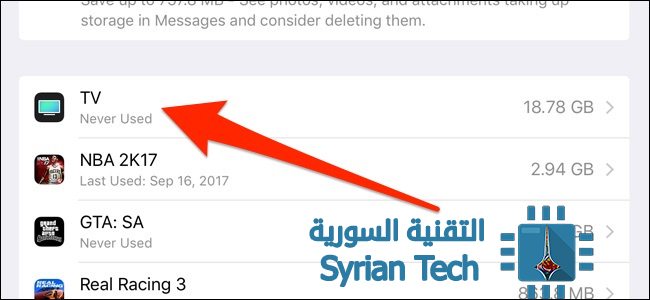
و إذا قمت بتمرير الشاشة نحو الأسفل سترى قائمة التطبيقات المنصبة لديك و المساحة المستخدمة لكل تطبيق من خلال الرقم بجانب التطبيق و الذي يتضمن كل ما يتعلق بالتطبيق مثل ملفات التطبيق و المستندات و البيانات و الوسائط المحفوظة .
يمكن الضغط على أي تطبيق من أجل معرفة بالضبط تفاصيل الذاكرة المستخدمة من قبله فمثلاً يشغل برنامج موسيقى جوجل بلاي Google Play Music بحد ذاته 45 ميغا بايت بينما تشغل الموسيقى المحملة من خلاله من أجل الاستماع بدون إنترنت offline أكثر من 1 غيغا بايت
الآن نأتي إلى الإجراءت الممكنة من أجل توفير بعض الذاكرة :
حذف أو إلغاء تحميل التطبيقات :
لعل الطريقة الأسرع و الأسهل لتوفير المساحة هي حذف التطبيقات غير المستخدمة و بشكل خاص الألعاب و التي تأخذ حجماً كبيراً عادة .
من أجل هذا الإجراء قم بالضغط على التطبيق المطلوب و الموجود في القائمة البرامج السابقة في شاشة ذاكرة التخزين الرئيسية ثم اضغط على : حذف التطبيق Delete App و هنا يتم التخلص من التطبيق بشكل كامل
و لكن إذا لم ترغب بالتخلص من الملفات الملحقة بالتطبيق أو اللعبة يمكنك الضغط على إلغاء تحميل التطبيق Offload App فمثلاً إذا قمنا بإلغاء تفعيل برنامج الفيس بوك سيتم حذف التطبيق من الهاتف و لكن ستبقى جميع المستندات و البيانات المرتبطة بالتطبيق على الجهاز .
بمكن أيضاً إلغاء تفعيل التطبيقات غير المستخدمة بشكل تلقائي من خلال العودة إلى شاشة ذاكرة التخزين الرئيسية ثم الضغط على : إلغاء تفعيل التطبيقات غير المستخدمة Offload Unused Apps ( إذا لم يكن هذا الخيار ظاهرا فعليك الضغط على إظهار الكل Show All ) و لكن يجب أن تكون حذرا هنا لأن هذه التطبيقات سيتم إلغاء تفعيلها دون الرجوع إليك .
و لسوء الحظ لا يمكن حذف الملفات و البيانات الملحقة بالتطبيق دون حذف التطبيق بذاته و الطريقة الوحيدة لذلك هي حذف التطبيق ثم إعادة تنصبيه من جديد ، و لكن بعض التطبيقات توفر من إعداداتها الخاصة إمكانية حذف بيانات التطبيق دون حذف التطبيق .
حذف الملحقات الكبيرة الحجم لتطبيق الرسائل iMessage
تطبيق الرسائل يقوم بتخزين الرسائل النصية بالإضافة إلى الصور و الفيديوهات الملحقة بها . و لأجل عرض و حذف هذه الملحقات يجب الذهاب إلى شاشة ذاكرة التخزين الرئيسية و البحث عن تطبيق الرسائل Messages ثم اختياره
و بعد ذلك الضغط على : مراجعة الملحقات الكبيرة Review Large Attachments
و هنا ستظهر قائمة بكل الصور و الفيديوهات و الملحقات الأخرى المحفوظة من قبل التطبيق و تكون مرتبة تنازليا بحسب الحجم ، و كل ما عليك فعله هو السحب نحو اليسار ( أو اليمين حسب لغة الجهاز ) و الضغط على حذفDelete .
حذف نهائي للصور و الفيديوهات المحذوفة مؤخراً :
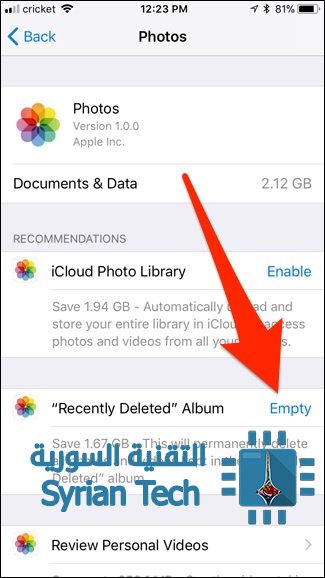
ينسى العديد من مستخدمي iOS أنهم عندما يقومون بحذف صورة أو فيديو فإنها في الحقيقة لا يتم حذفها نهائيا من الجهاز و عوضاً عن ذلك يُمنح المستخدم فترة 30 يوم قبل حذفها نهائياً وتكون خلال هذه الفترة موجودة ضمن مجلد : المحذوفة حديثا Recently Deleted في تطبيق الصور Photos ( الأمر مشابه لسلة المحذوفات بالنسبة للكومبيوتر ) .
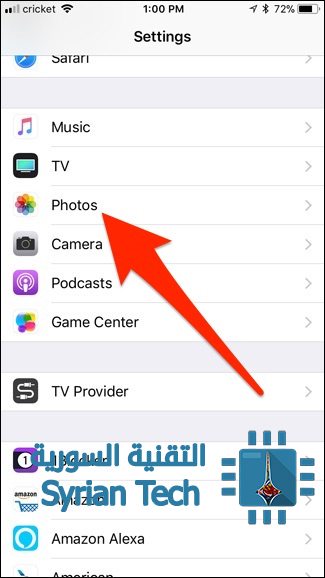
لحذف كل شيء في هذا المجلد Recently Deleted بشكل سريع يمكنك العودة إلى شاشة ذاكرة التخزين الرئيسية ثم اختيار تطبيق الصور Photos
بعد ذلك الضغط على زر : إفراغ Empty بجانب : ألبوم الصور المحذوفة حديثا “ Recently Deleted Album
تفعيل مكتبة صور آي كلاود iCloud
على الرغم من أن الهدف الأساسي من مكتبة صور آي كلاود iCloud Photo Library هي من أجل عرض كل الصور الملتقطة عبر الآيفون iPhone أو الآيباد iPad الخاص بك على أي جهاز آبل Apple آخر خاص بك و بالوقت الحقيقي إلا أنه يمكن استخدام هذه المكتبة من أجل حفظ مساحة التخزين في حال كنت تأخذ الكثير من الصور .
في البداية قم بالضغط على الضبط Settings ثم النقر على الصور Photos
بعد ذلك قم بتفعيل : ” مكتبة صور آيكلاود “iCloud Photo Library في الأعلى من خلال الضغط على المؤشر بجانبه .
بعد التفعيل تأكد من تحديد الخيار تحسين ذاكرة تخزين الآيفون Optimize iPhone Storage و الذي سيقوم بتخزين الصور بدقة منخفضة على جهازك و لكنه سيحتفظ بالصور بكامل الدقة على الكلاود أو التخزين السحابي ، و سيتم هذا الأمر فقط عندما تشرف ذاكرة الجهاز الحرة على النفاذ .
يجب أن تعرف أنك لا تملك سوى 5 غيغا بايت من السعة المجانية على الكلاود و من أجل مزيد من السعات يجب عليك الدفع .
مسح بيانات التصفح :
يقوم متصفح سفاري Safari بالإبقاء على سجل تصفح المواقع بالإضافة إلى ملفات الكوكيز و بيانات أخرى و هذا بالطبع سيشغل مساحة تزدادا يوما بعد يوم .
لمسح بيانات التصفح اذهب إلى تطبيق سفاريSafari في شاشة ذاكرة التخزين الرئيسية ثم قم باختياره
اضغط على بيانات مواقع الويب Website Data
قم بتمرير الشاشة نحو الأسفل ثم اختيار : إزالة كل بيانات مواقع الويب “Remove All Website Data”.
في حال كنت تستخدم متصفح آخر مثل غوغل كروم Google Chrome يمكن حذف سجل التصفح من خلال التطبيق نفسه من خلال الذهاب إلى شاشة الضبط Settings ثم اختيار الخصوصية Privacy ثم مسح بيانات التصفح clearing your browsing data
يجب أن تتنبه إلى أن هذه البيانات ستعود مجدداً عندما تقوم بالتصفح مرة أخرى لذلك لن تشكل حلا دائما بالطبع .
حذف ملفات الموسيقى و الفيديو و الصور و ملفات الوسائط الأخرى :
و هذه الملفات تأخذ غالباً معظم المساحة و كما هو واضح في الصورة فإن تطبيق التلفاز TV يأخذ حوالي 18.7 غيغا بايت
و من أجل تحرير بعض المساحة اضغط على التطبيق TV من شاشة ذاكرة التخزين الرئيسية ثم بعدها اضغط على : مراجعة فيديوهات الآي تونز Review iTunes Videos
و هنا ستظهر كل ملفات الفيديو المخزنة على الجهاز ، لحذف فيديو ما يمكن السحب نحو اليسار للفيديو المطلوب ثم الضغط على حذف Delete
هذه كانت أبرز الطرق لتوفير بعض المساحة .. إذا كنت تعرف طريقة أخرى لا تبخل في كتابتها في تعليق .
اقرأ أيضاً ( شروحات من موقعنا حول الآيفون و الآيباد ):