ما هي ميزة True Tone في آيفون و ماك؟ و ما فوائدها ؟

إذا كنت تمتلك هاتف آيفون iPhone بإصدار جديد, أو آيباد برو iPad Pro, أو جهاز ماك بوك MacBook Pro إصدار 2018, فلا بدّ لك أن تكون قد تفقّدت الميزات الجديدة في جهازك, و منها ميزة True Tone.

هذه الميزة الجديدة التي تهدف لجعل ألوان شاشة العرض تبدو أكثر طبيعيّة و قريبة إلى ألوان المكان الذي تتواجد فيه, فما أهمية هذه الميزة و كيف يمكن تفعيلها ؟

ظهرت ميزة True Tone لأول مرة في إصدار iPad Pro 2017، بعدها قامت آبل Apple بإضافة هذه الميزة إلى آيفون iPhone، بدءاً من iPhone 2017 و iPhone 8 Plus و iPhone X, ثمّ أصدرت الشركة  iPad Pro و MacBook Pro عام 2018، و كلّ منهما يتضمّن ميزة True Tone.

تم تصميم ميزة True Tone بحيث يتمّ تحسّس مستويات الضوء و درجة الحرارة المحيطة ثم ضبط لون و شدة إضاءة شاشة الجهاز بحيث تتطابق معها, و ذلك كي تكون إضاءة الشاشة كالإضاءة الطبيعية ممّا يمنع إجهاد العين.

كيف تعمل تقنية True Tone و ما أهميتها؟

كما ذكرنا سابقاً, قامت آبل Apple باستخدام مستشعرات متعددة الأبعاد Multichannel Sensors لمراقبة الضوء المحيط ثمّ تعديل مستوى إضاءة و ألوان الشاشة بما يناسب, بحيث إذا تغيّرت إضاءة الغرفة أو المكان الذي تتواجد فيه, ستلاحظ أنّ شاشة هاتفك الآيفون أو جهازك الآيباد المزوّد بميزة True Tone ستتغيّر تلقائيّاً.

إذا كنت تجلس في الخارج مثلاً في يوم نهاري مشمس, ستغيّر ميزة True Tone من درجة حرارة ألوان الشاشة لتظهر بشكل طبيعي و مناسب لألوان النهار الطبيعية, كلّ ذلك لمنح المستخدم تجربة مريحة قدر الإمكان تمنع إرهاق العينين.

هل يجب عليك استخدام ميزة True Tone ؟

ميزة True Tone هي ميزة رائعة حقاً, إلاّ أنّ هناك سلبية واحدة قد تجعلك تحتاج لإيقاف تشغيل هذه الميزة, فإذا كنت مصوّراً فوتوغرافياً أو مصمّماً و تحتاج إلى التعامل مع الصور و تعديلها فستحتاج حتماً لرؤية الألوان الحقيقيّة للصور دون تغيير.

و بالتالي ستقوم بإلغاء تفعيل هذه الميزة لحين إتمام عملك, و لكن لا تقلق لأن تفعيل الميزة و إلغاءها أمر في غاية البساطة, كما يلي :

كيفيّة تفعيل و إلغاء تفعيل ميزة True Tone على آيفون iPhone أو آيباد بروiPad Pro :

للبدء, قم بفتح الإعدادات Setting و انقر على خيار شاشة العرض و الإضاءة Display & Brightness, ستجد خيار True Tone تحت شريط الإضاءة Brightness.

يمكنك ببساطة سحب زرّ مفتاح التشغيل بجواره لتمكين الميزة, و بالمثل يمكنك إعادة سحب المفتاح لإلغاء تفعيل الميزة :

كيفية تفعيل و إلغاء تفعيل ميزة True Tone على جهاز ماك بوك برو MacBookPro :

يمكن تشغيل True Tone أو إيقاف تشغيلها في قسم ( شاشات العرض ) ضمن ( تفضيلات النظام ) :

  • من قائمة Apple > تفضيلات النظام ، ثم انقر على ( شاشات العرض Displays )
  • انقر على علامة تبويب ( شاشة العرض )
  • انقر على خانة اختيار True Tone لتشغيل الميزة أو إيقاف تشغيلها.

مقالات قد تعجبك :

كيفية قياس المسافات باستخدام كاميرا آيفون
كيفية وصل سماعات AirPods مع كمبيوتر ويندوز أو ماك أو مع هواتف أندرويد أو آيفون
ما هي ميزة مدّة استخدام الجهاز Screen Time في الآيفون أو الآيباد ؟
ما الذي يجب فعله إذا وجدت آيفون أو آيباد ضائع؟
كيفية تفعيل أو إلغاء التحديثات التلقائية في آيفون وآيباد

كيفية حماية الحاسوب من فيروسات انتزاع الفدية Ransomware ؟

فيروسات انتزاع الفدية Ransomware هي نوع من البرمجيات الخبيثة التي تعمل على ابتزاز المال منك، لها العديد من الأنواع، أهمها فيروس CryptoLocker، فيروس CryptoWall، وفيروس TeslaWall، والكثير غيرها.

تقوم هذه البرمجيات بتحصيل ملفاتك واحتجازها كرهينة تحتفظ بها لتبتزك بمئات الدولارات. أغلب البرمجيات الخبيثة لم تعد تُصنّع بأيادي المراهقين الضجرين الذين يبحثون عن طريقة لخلق بعض الفوضى. بل صار الكثير منها يُنتج من خلال عمل إجرامي ربحي منظّم، وقد أصبحت هذه البرمجيات معقّدة ومتطوّرة بشكل متزايد.

كيف يعمل فيروس انتزاع الفدية Ransomware ؟

ليست كل أنواع برمجيات انتزاع الفدية الخبيثة متطابقة. الشيء الذي يعطي هوية برمجيات الفدية الخبيثة ويحددها هي أنها تسعى لابتزاز المال مباشرة منك.

بعض برمجيات انتزاع الفدية قد تكون متنكرة، فهي قد تعمل بآلية برمجيات الرعب الخبيثة Scareware (البرمجيات الخبيثة المصممة لخداع المستخدم وجرّه لشراء وتنزيل برمجيات غير ضرورية، ومحتمل أن تكون خطرة، كمضادات الفيروسات المزيفة Fake Antivirus) ،

ولذا فهي تعرض لك في البداية رسالة منبثقة pop-up تقول لك “كمبيوترك مُصاب، اشترِ هذا المنتج لإصلاحه” أو “قمتَ بتنزيل ملفات مُخالفة في كمبيوترك، ادفع غرامة لتستمر في استخدامه”.

في أحيانٍ أخرى، برمجيات انتزاع الفدية الخبيثة Ransomware قد تكون أكثر صراحة. فهي من الممكن أن تصطاد عميقاً في نظام حاسوبك، تعرضُ لك رسالة تقول أنها ستختفي فقط عند دفعك المال لمنشئي البرمجية الخبيثة.

هذا النوع من البرمجيات من الممكن تجاوزه من خلال أدوات إزالة البرمجيات الخبيثة أو فقط من خلال إعادة تثبيت نظامك الويندوز Windows,

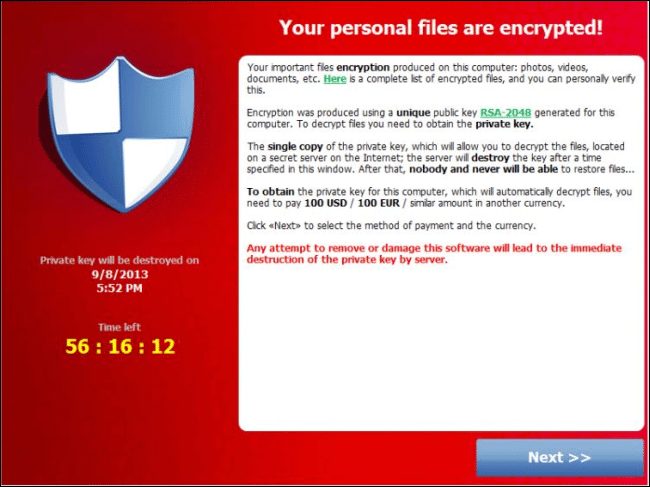
لسوء الحظ، برمجيات انتزاع الفدية الخبيثة تصبح معقدة أكثر فأكثر، وأحد  الأمثلة الشهيرة برمجية أو فيروس CryptoLocker، الذي يبدأ بتشفير ملفاتك الشخصية ما إن يحقق الوصول إلى نظامك، مانعاً وصولك إلى الملفات دون معرفتك لمفتاح التشفير،

بعد ذلك يعرض CryptoLocker رسالة تخبرك بأن ملفاتك قد تم قفلها بالتشفير و أنه لديك عدة أيام فقط لكي تدفع الفدية، إذا دفعتَ لهم 300$ سوف يسلّمونك مفتاح التشفير و تتمكن من استعادة ملفاتك. CryptoLocker سوف يساعدك في اختيار طريقة للدفع و بعد الدفع يتراءى أن المجرمين فعلياً يسلمونك المفتاح الذي يمكنك استخدامه لاستعادة الملفات.

بالطبع لا يمكنك أن تكون واثقاً من التزام المجرمين بالاتفاق، وليست فكرة جيدة أن تدفع عندما تكون مُبتزّاً من قبل مجرمين، ولكن من الناحية الأخرى، المشاريع التي تفقد نسختها الوحيدة من  بيانات العمل الحرجة business-critical data، سوف تُقدم على هذه المخاطرة ولا لوم عليهم في ذلك.

كيف تحمي ملفاتك من برمجيات انتزاع الفدية الخبيثة Ransomware ؟

هذا النوع من البرمجيات الخبيثة هو مثال جيد آخر يؤكد ضرورة إنشاء النُسخ الاحتياطية، ويتوجب عليك بشكل منتظم أن تقوم بنسخ ملفاتك احتياطياً على قرص صلب خارجي external hard drive، أو على مخدّم تخزين ملفات بعيد remote file storage server.

إذا كانت جميع النُسخ موجودة على كمبيوترك، فقد يتم تشفيرها كلها بواسطة البرمجيات الخبيثة التي تصيب جهازك، أو حتى قد يتم حذفها بشكل كامل.

عند إنشائك نسخاً احتياطياً لملفاتك، تأكد من نسخ ملفاتك الشخصية إلى موقع بحيث لا يمكن الكتابة فوقها أو تحريرها. على سبيل المثال، انسخهم على قرص صلب متحرك removable hard disk أو قم برفعهم على خدمة نسخ احتياطي بعيدة مثل CrashPlan التي تسمح لك العودة إلى إصدارات قديمة من ملفاتك.

لا تقم بتحزين النسخ الاحتياطية فقط على قرص صلب داخلي أو على تشارك شبكي تمتلك إذن التعديل عليه، فبرمجية انتزاع الفدية الخبيثة تستطيع تشفير الملفات المخزنة على قرصك المتصل أو على الشبكة إذا كنت تملك وصولاً كاملاً للتعديل عليها.

قيامك بالنسخ الاحتياطي بشكل متواتر أيضا عامل مهم في الحماية، لا تريد ان تفقد عمل أسبوع كامل بسبب أنك تقوم بنسخ ملفاتك احتياطيا كل أسبوع وليس كل يوم! هذا السبب الذي يجعل من النسح الاحتياطي الآلي automated back-up حلاً مناسبا للغاية.

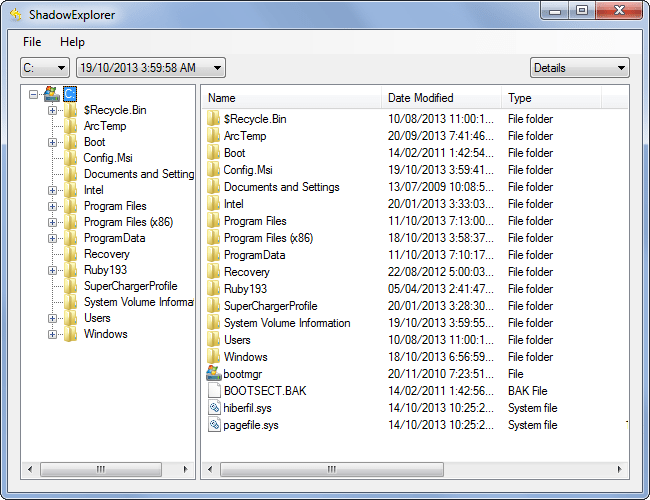
إذا تم قفل ملفاتك من قبل برمجية انتزاع الفدية الخبيثة Ransomware  ولم تكن تملك النسخ الاحتياطي المناسب، يمكنك أن تحاول استعادتهم من خلال برنامج ShadowsExplorer ، هذه الأداة التي يمكنها الوصول إلى نسخ الظل Shadow copies، والتي يستخدمها الويندوز Windows في استعادة النظام، وتحتوي غالباً على ملفات شخصية.

كيف تتجنب فيروس انتزاع الفدية الخبيثة Ransomware؟

إلى جانب استراتيجية القيام بنسخ احتياطي مناسب، يمكنك أيضا تجنب هذا النوع من الفيروسات من خلال الطريقة ذاتها التي تتجنب بها البرمجيات الخبيثة الأخرى، فبرنامج CryptoLocker تم إنشاؤه لينتقل عبر مرفقات رسائل البريد الإلكتروني، وعبر إضافات الجافا Java plug-in، ويُثبت على الأجهزة المصابة من قبل برمجيات Zeus الخبيثة، لذا ننصحك ب:

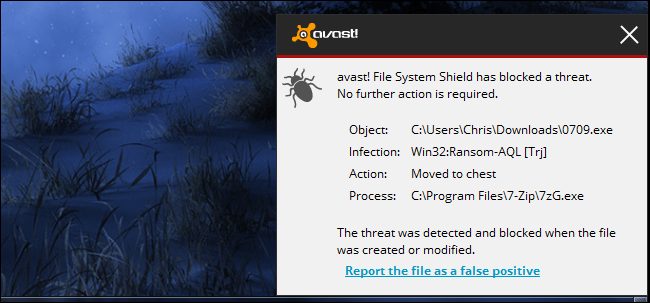
  • استخدم مضاد فيروسات قوي يحاول إيقاف برمجية انتزاع الفدية في مساراتها. صحيح أن مضادات الفيروسات لا تكون مثالية أبدا و من الممكن أن يُصاب جهازك حتى في حال امتلاكك لمضاد فيروسات، و لكنها تبقى طبقة دفاعية مهمة.
  • تجنب تشغيل الملفات الغريبة، فبرمجية الفدية من الممكن ان تصل على شكل ملفات تنفيذية .exe عبر البريد الالكتروني، أو عبر المواقع المحظورة التي تحتوي على برمجيات مقرصنة، أو عبر أي شيء آخر تأتي من خلاله البرمجيات الخبيثة عادة، لذا كن يقطاً وحذراً تجاه الملفات التي تقوم بتنزيلها.
  • حدث برامجك باستمرار، فاستخدام إصدار قديم من مستعرض الإنترنت، أو نظام التشغيل، أو إضافات المستعرض، من الممكن أن يسمح بولوج البرمجيات الخبيثة عبر الثغرات الأمنية، وإذا كنت مثبتا لبرمجية الجافا، فغالبا عليك أن تزيلها!

أنماط فيروسات Ransomware CryptoLocker على وجه الخصوص، شديدة الفعالية والذكاء. فهي تريد أن تصل لعملك وتأخذ مالك، والاحتفاظ بملفاتك كرهينة طريقة فعّالة لمنع الإزالة باستخدام مضادات الفيروسات بعد تمكينها، ولكن CryptoLocker  أقل رعباً في حال امتلاكك لنسخ احتياطي جيد.

هذا النوع من البرمجيات الخبيثة يثبت أهمية النسخ الاحتياطي كممارسة أمنية صحيحة.

أخيراً، لسوء الحظ، برمجية CryptoLocker هو إشارة على أشياء أخرى قادمة- إنه نمط البرمجيات الخبيثة التي تلاحقك في المستقبل. كن يقطاً !

مقالات قد تعجبك:

أفضل مضاد فيروسات لـ Windows 10
كيفية استعادة مفتاح تفعيل ويندوز أو أوفيس بعد ضياعه
كيف تقوم بعملية النسخ الاحتياطي لبياناتك الشخصية
جميع التفاصيل عن ثغرتي Meltdown و Spectre

هل جهازك محمي من ثغرتي Meltdown و Spectre؟ أم متأثر بهما؟

قائمة بأفضل خدمات التخزين السحابي التي تقدم خدمات مجانية
كيفية استعادة الملفات المحذوفة من الحاسوب أو الأقراص الخارجية
تعرف على البرمجيات الخبيثة التي تصيب الحاسوب
ما هي البرمجيات الخبيثة التي تصيب أجهزة الراوتر وكيف تحمي جهازك منها

كيفية معرفة نسخة الأندرويد الموجودة على جهازك

ليست كل أجهزة الأندرويد Android سواء أكان هواتف ذكية أو أجهزة لوحية تُحدّث إلى آخر نسخة أندرويد Android .

وإنه لمن المهم معرفة نسخة الأندرويد Android  التي يعمل بها جهازك من أجل العديد من الأمور على سبيل المثال من أجل معرفة فيما إذا كان تطبيق ما قابلاً للعمل على الهاتف أم لا ، وأيضاً لمعرفة إذا ما كانت إحدى الميزات متوافرة أم لا .

ولكن من المهم أن ندرك أنه ليس فقط نسخة الأندرويد Android هو الشيء الوحيد الذي علينا معرفته ، وإنما يجب أن نعرف أيضاً  الشركة المصنعة ، وحتى الشركة الناقلة للجهاز لأن هذه العوامل تؤثر على نظام التشغيل software في جهازك .

أيضاً يجب عدم التغافل عن معرفة نسخة نواة الليونكس Linux و مستوى تصحيح حماية نظام أندرويد أو ما يعرف ب “Android security patch level”

1- كيفية معرفة رقم نسخة الأندرويد ومستوى تصحيح الحماية:

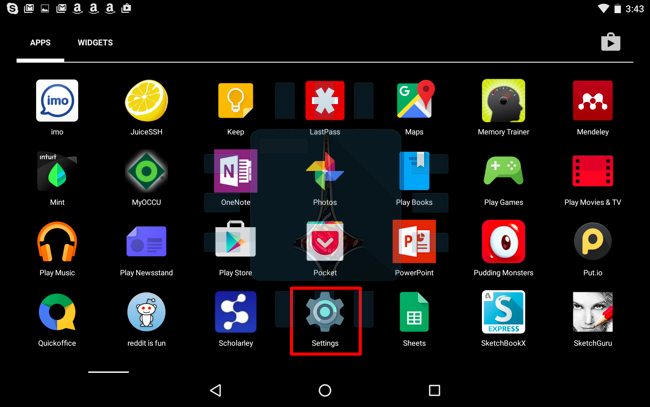
بغض النظر عن الجهاز المستخدم أو نسخة الأندرويد فإن الطريقة هي نفسها تقريباً حيب تكون هذه المعلومات متوافرة من خلال الذهاب إلى قائمة التطبيقات ثم إلى الإعدادات Settings :

حيث تظهر شاشة الإعدادات ،  قم بتمرير الشاشة نحو الأسفل حتى العثور على : حول الهاتف About phone أو حول الجهاز اللوحي About tablet وعادة ما يكون الخيار الأخير .

ابحث عن إصدار الأندرويد “Android version” من أجل معرفة النسخة المنصبة على هاتفك .

حيث سيظهر فقط رقم النسخة ( وليس اسمها ) فمثلاً سوف يظهر Android 6.0 بدلا من Android 6.0 Marshmallow

. في القائمة بالأسفل ستجد رقم كل نسخة مع الاسم الرسمي لها :


أندرويد 1.0 Android  : النسخة ألفا للنظام وتسمى أيضا كعكة الملاك

أندرويد 1.1 Android  : النسخة بيتا للنظام وتسمى باتنبرغ

أندرويد 1.5 Android : كاب كيك (الكعكة ذات شكل الكأس الصغير)

أندرويد 1.6 Android : الدونات (كعكة مقلية أو محلاة)

أندرويد 2.0 – 2.1 Android : ايكلير (الكعكة الساندويتش الطولية)

أندرويد 2.2 – 2.2.3 Android :فرويو وهو اختصار لكلمة Frozen Yogurt (زبادي مجمد)

أندرويد 2.3 – 2.3.7 Android : جنجربريد (خبز الزنجبيل)

أندرويد 3.0 – 3.2.6 Android :هوني كومب (قرص العسل) وهذه النسخة للأجهزة اللوحية فقط

أندرويد 4.0 – 4.0.4 Android : أيس كريم ساندويتش (مثلجات)

أندرويد  4.1 – 4.3.1 Android :جالي بين أو جيلي بين

أندرويد  4.4 – 4.4.4 Android :كيت كات

أندرويد 5.0 – 5.1.1 Android : لولي بوب أو المصاصة

أندرويد 6.0 Android :مارشميلو

أندرويد 7.0 Android : نوغا أو نوقا

أندرويد 8 Android : ؟ ( قد لا يكون من الحلويات ، لمزيد من المعلومات قم بقراءة هذه المقالة ثم العودة لمتابعة ما تبقى )


وأيضا الحقول الأخرى تزودنا بمعلومات هامة على سبيل المثال الحقل : Model number يعطينا اسم الجهاز .

الحقل Build number أو رقم الإصدار و “Kernel version” أو نسخة النواة تعطينا معلومات حول البنية الدقيقة لنظام الأندرويد على جهازك و نسخة نواة اللينوكس بالإضافة إلى تاريخ بنائها .

هذه الملعومات تكون هامة عادة لتحديد فيما إذا كان جهازك يملك آخر نسخة من مستوى تصحيح حماية نظام أندرويد .

في إصدار أندرويد 6 Android  فما فوق قامت غوغل Google بإضافة حقل جديد يحمل الاسم : باتش مستوى حماية الأندرويد Android patch security level وذلك لمعرفة متى تم تحديث باتش الحماية آخر مرة .

يمكنك النقر عدة مرات على حقل إصدار أندرويد “Android version” من أجل الدخول إلى لعبة مخفية خاصة بكل نسخة فمثلاً في أندرويد 5.0 و 6.0 هناك لعبة من نوع طيور خفاقة .


إن المعلومات حول نسخة الأندرويد Android ليست الملعومات الهامة الوحيدة التي ينبغي معرفتها . إنما يجب معرفة الشركة المصنعة أيضاً فمثلاً في أجهزة الأندرويد المصنعة من قبل شركة سامسونج Samsung فالنسخة تحوي TouchWiz بالإضافة إلى العديد من البرامج والتعديلات الخاصة بسامسونج Samsung  .

وعلى عكس مايكروسوفت Microsoft و التي لا تسمح للشركات المصنعة للحواسيب بإضافة إي تغيير إلى نظام التشغيل فيما يتعلق مثلاً بقائمة إبدأ ، شريط المهام ، لوحة التحكم . ولكن شركة غوغل Google تعطي الحرية لمصنعي أجهزة أندرويد في أن يقوموا بمعظم التعديلات التي يرغبون بها .

أيضاً ينبغي معرفة أنه قد يحدث اختلاف في التعديلات المجراة على أجهزة مختلفة من نفس الشركة المصنعة ، لذلك فإن معرفة نوع الجهاز الذي تستعمله إضافة إلى الشركة المصنعة له أهمية بالغة وخاصة عند محاولة الحصول على معلومات الجهاز أو حتى عند تنصيب نظام تشغيل معدل (روم معدلة ) لجهاز ما .


اسم الإصدار O من أندرويد قد لا يكون من الحلويات

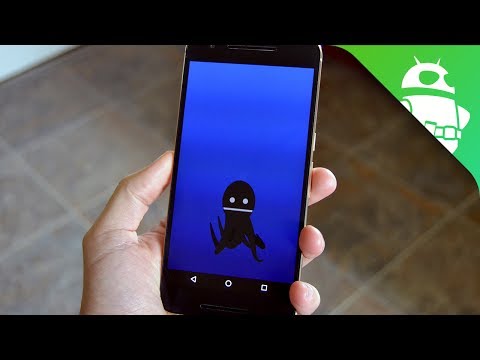
Octopus أو الاخطبوط ، هل هو اسم الإصدار الجديد من أندرويد Android 8.0 ؟

منذ عدة شهور يتنظر المستخدمون أن تزيج غوغل Google الستار عن اسم النسخة الجديدة من أندرويد  Android والتي تحمل الاسم Android O ، وكعادتها في تسمية إصدارات الأندرويد Android  بأسماء الحلوى فقد تنبأ العديد من المواقع والشركات التقنية المختصة بالاسم حيث كان اسم أوريو Oreo ( اوريو علامة تجارية لنوع كعك شوكولاتة من انتاج شركة نابيسكو)  الأكثر توقعا بالإضافة إلى Oatmeal Cookie (كعكة بطحين الشوفان)، Orange Sorbet (مثلج البرتقال ) . بالإضافة إلى أسماء عدة لحلويات تبدأ بالحرف O .

ولكن يبدو أن الأمر هذه المرة مختلفاً ، حيث تم نشر صورة أخطبوط في مكان Easter egg عند معاينة المطورين للنسخة الأخيرة وذلك بدلاً عن الصورة التقليدية (سلة من بيوض عيد الفصح ) والتي تظهر عند معاينة أي إصدار أندرويد Android  جديد تجريبي وذلك من أجل إبقاء الاسم سرياً حتى الإصدار الرسمي .(شاهد الفيديو في الأسفل) .

وهذه الحركة بالطبع مقصودة من قبل الشركة بالنظر إلى أن اللوغو الخاص كان يظهر على هذا الشكل في نسخ أندرويد  Android O  التجريبية الأولى .

وكما يعلم الجميع فإن الإخطبوط ليس من الحلويات بالطبع إلا أنه من أنواع الطعام “الشهي” الذي يتناوله الملايين حول العالم ، حيث يمكن أن يكون جزءاً من فطيرة السوشي أو مقلياً أو بطرق أخرى ، ولكن من المتفق عليه عبر العالم أنه ليس حلوى على الإطلاق .

من المحتمل أن يكون قصد الشركة من تسمية الأخطبوط عائد إلى علكة Trolli التي لها شكل الأخطبوط (في الصورة )

قد يكون الأمر أن أندرويد Android  قد غيرت عادتها في تسمية إصدارات الأندرويد Android بأسماء الحلويات ، ومن الممكن أن يكون الأمر برمته مجرد تصميم من أجل إيصال السؤال التالي إلى المستخدمين : هل يمكن للتصاميم بالأبيض والأسود أن تستعمل من أجل كعكعة Oreo ؟؟

طبعا هذه الخطوة أثارت فضول الكثيرين من المتابعين حول العالم .اقترحت العديد من التفسيرات لهذا الرمز (الأخطبوط ) ، إحدى هذه التفسيرات تقول  أن أندرويد Android O هو الإصدار رقم 8 من أندرويد Android والأخطبوط كما هو معروف لديه ثمانية أقدام .

حتى الآن لم يصدر أي تصريح رسمي من قبل شركة Google يوضح هذه الخطوة .

ولا شك أن هذه الحركة الذكية من غوغل Google ستبيقى المستخدمين في حالة تشوق لمعرفة الاسم الجديد .. وأنت عزيزي القارئ هل تعتقد أن اسم النسخة الجديدة سيكون بعيداً عن عالم الحلويات كما اعتدنا ، اترك تعليقاً يعبر عن رأيك ..