قامت آبل Apple
بتحديث إرشادات متجر التطبيقات وتسمح الآن للمطورين بدفع الإشعارات المنبثقة التي
تحتوي على الإعلانات، بالطبع لا يُسمح بذلك إلا إذا أعطيت المطور الإذن في ظهور
هذه الإشعارات.
بالإضافة إلى ذلك ، تطلب آبل Apple إنشاء جميع التطبيقات الجديدة باستخدام iOS 13 SDK بدءً من 30 نيسان من هذا
العام، وبهذه الطريقة، ستكون التطبيقات متوافقة مع ميزات iOS
13 الجديدة مثل الوضع المظلم Dark Mode و ARKit
3 و Core ML3
وما إلى ذلك.
هذه التطبيقات يجب أن تكون أيضاً العمل مع أحدث إصدار من سلسلة iPhone 11 و iPad من الجيل السابع.
بعد 30 نيسان، ستكون التطبيقات التي توفر طرقاً بديلة لتسجيل الدخول باستخدام فيسبوك Facebook أو جوجل Google ، على سبيل المثال، مطلوبة لمنحك خيار تسجيل الدخول إلى معرف آبل Apple أيضاً.
أصدرت آبل Apple
بالفعل واجهة برمجة تطبيقات للمطورين لتطبيق هذه الميزة بسهولة أكبر.
ستخضع تطبيقات fortune telling و Dating لمراجعة أكثر صرامة من الآن فصاعداً وستتم إزالتها إذا لم تقدم أي تجربة فريدة وعالية الجودة.
منذ أسبوع تقريباً من تاريخ كتابة هذا المقال
أصدرت جوجل Google
أول معاينة لـ Android 11 Developer
، وحصلنا على التحديث الأول لدينا.
لكن لا تتحمس؛ يركز هذا التحديث بشكل خالص على إصلاح بعض الأخطاء، وليس إضافة أو تغيير أي ميزات تواجه المستخدم، وتخطط جوجل Google لإصدار تحديث رئيسي واحد تقريباً كل شهر.
إذاً سيتعين علينا الانتظار أسبوعين آخرين للحصول على تحديث النظام الأساسي الفعلي مع تغييرات كبيرة.
في غضون ذلك، قام المطورون الذين يستخدمون
بالفعل النسخة
التجريبية من أندرويد 11 بالعمل على جعل تطبيقاتهم متوافقة مع إصدار
العام القادم بتحديث أدوات للقيام بذلك. وإليك سجل التغيير للمطورين Developer Preview 1.1 :
لم تعد التطبيقات التي تستهدف Android 11 تتلقى استثناءً أمنياً خاطئاً إذا حاولت طلب إذن موقع متقدم، مثل ACCESS_COARSE_LOCATION أو ACCESS_FINE_LOCATION ، وأي إذن آخر في نفس الوقت.
لم تعد تطبيقات NDK التي تستهدف Android 11 محظورة بسبب مشكلة في Android Gradle Plugin. يتم تضمين هذا الإصلاح في كل من Android Studio 4.0 Beta 2 (أو أعلى) و Android Studio 4.1 Canary 1 (أو أعلى).
تم تخفيف القيود المفروضة على Greylist مؤقتاً على عدد من الطرق المستخدمة من قبل OkHTTP و SDKs ذات الصلة التي يتم استخدامها على نطاق واسع.
يجب أن يوفر هذا لمطوري التطبيق مزيداً من الوقت للاختبار وتحديث مكتباتهم قبل إعادة هذه القيود لاحقاً في معاينة المطور.
تم
إصلاح مشكلة الاستثناء الذي يظهر بواسطة com.android.phone.
تمتلك تطبيقات Windows 10 الحديثة أذونات يمكنك التحكم بها، تماماً مثل تطبيقات آيفون iPhone و آيباد iPad وتطبيقات أندرويد Android الحديثة. يمكنك التحكم في الوصول إلى الموارد مثل موقعك والكاميرا والميكروفون والصور.
يعمل هذا فقط مع التطبيقات الحديثة من المتجر Store ، والتي تعرف أيضاً باسم تطبيقات Universal Windows Platform (UWP).
يمكن لتطبيقات سطح المكتب الخاصة بـ ويندوز Windows Desktop التقليدية الوصول إلى كل شيء، ولا توجد طريقة للتحكم فيها.
كيفية إدارة أذونات التطبيقات بشكل فردي:
لإدارة أذونات تطبيق واحد، افتح صفحة تفاصيل التطبيق. هناك عدة طرق للقيام بذلك.
من القائمة ابدأ، يمكنك النقر بزر الماوس الأيمن فوق اختصار أو لوحة التطبيق، وتحديد أكثر > إعدادات التطبيقات.
من شاشة الإعدادات، يمكنك التوجه إلى الإعدادات (رمز المسنن في قائمة ابدأ).
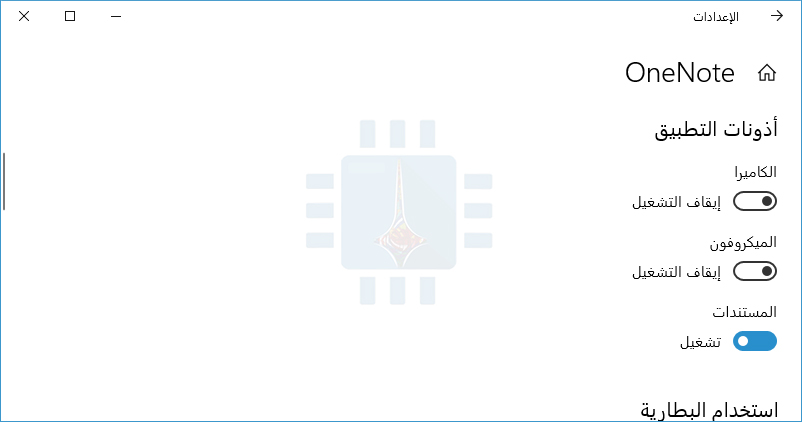
توجه إلى التطبيقات ثم اختر تطبيقات وميزات، وانقر على أحد التطبيقات، وانقر على خيارات متقدمة.
مرر لأسفل، وسترى الأذونات التي يمكن للتطبيق استخدامها ضمن أذونات التطبيق. يمكنك تشغيل أذونات التطبيق أو إيقافها للسماح أو عدم السماح بالوصول. تظهر هنا فقط الأذونات التي يقوم التطبيق بطلبها.
إذا كنت لا ترى قسم أذونات التطبيق، فلن يكون لدى التطبيق أي أذونات يمكنك التحكم فيها. فهو إما تطبيق حديث لا يطلب أذونات أو تطبيقاً عصرياً كلاسيكياً مع إمكانية الوصول إلى كل شيء.
كيفية إدارة فئات الأذونات:
يمكنك أيضاً إدارة الأذونات حسب الفئة. على سبيل المثال، يمكنك مشاهدة جميع التطبيقات على نظامك والتي يمكنها الوصول إلى كاميرا الويب.
للقيام بذلك، توجه إلى الإعدادات > الخصوصية. مرِّر لأسفل إلى قسم أذونات التطبيق في الشريط الجانبي الأيمن وانقر على نوع الإذن الذي ترغب في عرضه وإدارته.
على سبيل المثال، لمشاهدة التطبيقات التي لها حق الوصول إلى موقعك، انقر على الموقع.
مرِّر لأسفل في الجزء الأيسر، وسترى قسم اختيار التطبيقات التي يمكنها الدخول الذي يتيح لك اختيار التطبيقات التي يمكنها الوصول إلى هذا النوع من البيانات بالذات.
تشمل الأذونات المتاحة حالياً الموقع، الكاميرا، الميكروفون، الإشعارات، معلومات الحساب، جهات الاتصال، التقويم، سجل المكالمات، البريد الإلكتروني، المهام، المراسلة، الراديو، الأجهزة الأخرى، تطبيقات الخلفية، تشخيصات التطبيقات، تنزيلات الملفات التلقائية، المستندات، الصور، الفيديو، ونظام الملفات.
يحتوي كل جزء على معلومات حول ما يفعله هذا الإذن بالتحديد، ولماذا قد ترغب في تعطيل الوصول إلى الإذن.
على سبيل المثال، يمكن للتطبيقات التي تحمل إذن الإشعار إرسال إشعارات إليك، بينما يمكن للتطبيقات التي تحتوي على إذن أجهزة الراديو تشغيل أجهزة الراديو مثل راديو البلوتوث أو إيقافه.
عندما يريد تطبيق ما الحصول على إذن للمرة الأولى، سيظهر لك رسالة طلب، ويمكنك السماح بالإذن أو رفضه في ذلك الوقت. يجب عليك إدارة أذونات التطبيقات لاحقاً إذا غيرت رأيك.