أدى ازدهار العملات الرقمية في الآونة الأخيرة إلى انتشار كبير لنوع جديد من البرمجيات الخبيثة malware وذلك بحسب تقرير من موقع سيمانتيك Symantec والذي كشف تفاصيل زيادة في البرامج النصية السكريبت script المستخدمة لتعدين العملات الرقمية والتي غالبا ما تكون قد زرعت من قبل قراصنة في خلفية المواقع العامة.
وبمجرد تشغيل هذه المواقع ،فإن السكريبت يستخدم وحدة المعالجة المركزية CPU للزائر لتعدين العملات الرقمية ،وتعتبر هذه الطريقة أكثر ربحا بكثير من البرامج الضارة التقليدية أو حتى الإعلانات .
ولحسن الحظ فإن أدوات مكافحة الفيروسات مثل سيمانتيك Symantec عادة ما تقوم بتمييز ومنع مثل هذه البرامج، معطية الشركة رؤية واضحة حول مدى انتشار سكريبتات التعدين هذه على شبكة الإنترنت المفتوحة.
ويبدو أن برامج التعدين تتتبع بإحكام سعر العملة الرقمية مونيرو Monero بشكل خاص ، والتي شهدت ارتفاعا في النشاط في الأسابيع الأخيرة حيث تقوم برمجيات التعدين الخبيثة عادة بتعدين العملة الرقمية مونيرو Monero بدلا من بيتكوين Bitcoin أو إثريوم Ethereum
وتظهر بيانات سيمانتيك أن عمليات الكشف اليومية قامت بتطهير ثلاثة ملايين برمجية خبيثة -وذلك للمرة الأولى- في نهاية شهر نوفمبر تشرين الثاني حيث بدأت أسعار مونيرو Monero وقتها في الارتفاع فوق 200 دولار ومنذ ذلك .
كما يظهر هذا المخطط العلاقة بين سعر عملة مونيرو و عدد برمجيات التعدين المستخدمة حيث يلاحظ زيادة في عدد هذه البرمجيات عند زيادة سعر العملة :
بالإضافة إلى ما ذلك فقد تم اكتشاف برمجيات تعدين في عدد من تطبيقات الأندرويد Android يقدر عددها ب 35 تطبيق منفصل في 2017 وذلك بزيادة تقدر ب 34 % عن العام الماضي وذلك على الرغم من أن العمل الناتج أقل فعالية بكثير على وحدات المعالجة المركزية الضعيفة الخاصة بأجهزة الأندرويد مقارنة مع معالجات الحواسيب .
يذكر أن أكثر برمجيات التعدين العاملة في الخلفية شعبية هو كوينهيف Coinhive، الذي ظهر في سبتمبر أيلول، وسرعان ما تم حظره من قبل عدد من شركات الأمن. وقد اختفى منذ ذلك الحين الموقع الرسمي كوينهيف Coinhive ولكن يظهر بحث سيمانتيك أن البرنامج المساعد الأصلي plugin مازال متوافرا ويعمل بشكل جيد .
حيث تم اكتشاف برمجية كوينهيف Coinhive في خلفية موقعين تابعين لشبكة شو تايم Showtime إضافة إلى اكتشافه في أحد ملحقات متصفح كروم Chrome ، كما تم استخدامه قصدا من قبل موقع خليج القراصنة الشهير Pirate Bay ( مقالة حول استخدام خليج القراصنة لسكريبت التعدين في هذه المقالة
ومن أجل منع المواقع من استخدام قدرات حاسوبك لتعدين العملات الرقمية قم بقراءة هذه المقالة الهامة من موقعنا
قامت غوغل Google بالعديد من الإجراءات من أجل حماية مستخدمي الأندرويد Android من البرمجيات الخبيثة و الإعلانية . حيث قامت مؤخراً بوضع قوانين جديدة تمنع التطبيقات من إظهار الإعلانات على شاشة القفل ، و التي كانت تصر بشدة على المستخدم أن يقوم بتحميل تطبيقات غير مرغوبة أو أن يشارك معلومات لايرغب بمشاركتها .
و الآن فقد أعلنت غوغل Google أنها ستقوم بإيقاف التطبيقات التي تتطلب معلومات غير مطلوبة لعملها .
فريق التصفح الآمن Safe Browsing يعمل على تجهيز قيود جديدة على كيفية جمع بيانات المستخدم من قبل التطبيقات . حيث أصبح – و بحسب السياسة الجديدة – يجب على التطبيقات أن تقوم بإظهار سياسية الخصوصية الخاصة بها و أن يحصلوا على موافقة المستخدم من أجل مشاركة بياناته ، و هذا الأمر سيطبق على كل شيء بدءا من رقم الهاتف حتى قائمة التطبيقات المنصبة على الهاتف .
و يتوجب على التطبيقات التي تقوم بجمع و إرسال معلومات أو بيانات شخصية لا يحتاجها التطبيق من أجل عمله أن تخبر المستخدمين أولا عن كيفية استخدام هذه المعلومات و أن تحصل على موافقته ثانيا .
و هذه القيود الجديدة ستطبق على كل وظائف التطبيق فمثلاً إذا كان التطبيق يريد إرسال تقارير تحليلية أو تقارير الأعطال فإنه لن يتمكن من إرسال قائمة الحزم المنصبة و غير المتعلقة بالتطبيق ما عدا إذا حصل على الأذونات اللازمة من قبل المستخدم .
و الأمر الجيد هنا هو أن هذه القيود لن تقتصر على التطبيقات المحملة من قبل المتجر جوجل بلاي Google Play ، بل ستشمل جميع التطبيقات بغض النظر عن مصدرها .
و في حال لم يلتزم التطبيق بهذه السياسة الجديدة فإن حماية جوجل بلاي Google Play Protect ستظهر تحذيراً عندما يحاول التطبيق جمع البيانات من غير إذن المستخدم ، كما ستقوم غوغل بإصدار صندوق تحذير أحمر عندما تقوم بزيارة موقع يقوم بالترويج لتطبيق سيء أو عديم الجدوى .
و يملك مطورو البرامج مهلة 60 يوماً من أجل تطبيق هذه السياسة على تطبيقاتهم قبل أن تقوم غوغل بتحذير المستخدمين منها ..
إذا كان لديك هاتف أندرويد أو جهاز لوحي يحتوي على مساحة صغيرة من التخزين، فمن المحتمل أنك ستقوم بإلغاء تثبيت بعض التطبيقات لإتاحة المساحة لغيرها. ولكن هناك طريقة لزيادة مساحة التخزين لأجهزة الأندرويد عن طريق بطاقة التخزين الخارجية الـ SD Card.
بشكل افتراضي، يتم تثبيت تطبيقات الأندرويد على بطاقة التخزين الداخلية للهاتف، والتي يمكن أن تكون صغيرة جداً من ناحية الحجم.
إذا كان لديك بطاقة ذاكرة خارجية، يمكنك تعيينها كخيار افتراضي لتثبيت بعض التطبيقات، وبالتالي الحصول على المزيد من المساحة لمزيد من التطبيقات. ويمكنك أيضاً نقل العديد من التطبيقات المثبتة حالياً على وحدة التخزين الداخلية إلى بطاقة الذاكرة الخارجية.
هناك طرق قليلة لإجراء ذلك، والتي يبقى استخدامها رهينا بإصدار الأندرويد لديك والتطبيقات التي تريد نقلها.فإصدار أندرويد 6.0Marshmallow يتيح لك اعتماد بطاقة الذاكرة الخارجية أيضاً كوحدة للتخزين الداخلي، لتثبيت التطبيقات المسموح بها عليها.
وقد تسمح لك بعض الأجهزة التي تعمل بإصدارات أقدم من Android Marshmallow 6.0، بنقل التطبيقات يدوياً، ولكن فقط إذا كان مطور التطبيق يسمح بذلك. إذا كنت تريد طريقة أخرى أسهل و أكثر احترافية، يمكنك عمل Root لهاتفك واستخدام تطبيق Link2SD..
في هذه المقالة سنشرح طريقة استخدام تطبيق Link2SD ، قمنا بوضع روابطه في الخطوة المناسبة .
الخطوة الأولى: تقسيم بطاقة الذاكرة الخاصة بك
تحتاج إلى كرت ذاكرة ذو جودة عالية ، في حال لم تكن تعلم كيفية اختيار كرت الذاكرة فاقرأ دليلنا من هنا .
قبل تقسيم بطاقة الذاكرة الخاصة بك، تأكد من عمل نسخة احتياطية من كافة البيانات التي توجد عليها. فهذا الإجراء سيحذف كل البيانات الحالية على الذاكرة. أول شيئ نفوم بإطفاء الهاتف، وإزالة بطاقة الذاكرة، ثم إدراجها في قارئ بطاقة الذاكرة على جهاز الكمبيوتر الخاص بك.
ثم نقوم بتحميل وتثبيت برنامجMiniTool Partition Wizard على جهاز الكمبيوتر الخاص بك ثم قم بتشغيل البرنامج. ستظهر لك الشاشة التالية. انقر على تشغيل التطبيق Launch Application.
في نافذة البرنامج الرئيسية، ستظهر لك أقراص متعددة. يتم ترتيب الأقراص الصلبة في جهاز الكمبيوتر الخاص بك أولاً، تليها بطاقة الذاكرة، والتي في حالتنا هي محرك الأقراص G. قم بتحديده. في حالتنا، هو القرص 2، Disk 2. كن حذراً جدا ًعند اختيار قرص بطاقة الذاكرة، إذا كنت لا تريد محو بطريق الخطأ أي من محركات الأقراص الصلبة الأخرى الخاصة بك.
سنقوم بحذف القسم الحالي على بطاقة الذاكرة. هذه هي النقطة التي سيتم فيها مسح جميع البيانات الموجودة على البطاقة . لذا، تأكد مرة أخرى من الاحتفاظ بنسخة احتياطية من بياناتك قبل متابعة هذه العملية.
انقر بزر الماوس الأيمن على قسم بطاقة الذاكرة (في حالتنا، G: ) وحدد حذف، Delete، من القائمة المنبثقة.
الآن، سنقوم بتقسيم بطاقة الذاكرة لجهاز الأندرويد لدينا. سيتم استخدام القسم الأول للبيانات. انقر بزر الماوس الأيمن على بطاقة الذاكرة التي هي الآن قسم غير مخصص Unallocated، وحدد إنشاء، Create، من القائمة المنبثقة.
إنشاء أقسام على بطاقة الذاكرة لتتمكن من تثبيت التطبيقات عليها على جهاز الأندرويد، يختلف عن تقسيم الأقراص الصلبة على جهاز الكمبيوتر. لهذا، يجب عليك تعريف كلا القسمين على البطاقة كـ أساسي، Primary. لذلك، في مربع الحوار الخاص بـ Create New Partition، حدد Primary، من القائمة المنسدلة الخاصة بـ Create As.
بعد ذلك، تحتاج إلى تحديد نوع نظام الملفات لقسم البيانات. حدد FAT32، من القائمة المنسدلة الخاصة بـ File System.
تسمية القسم أو Partition Label، تعتبر أمر اختياري، ولكن قررنا تسميتها هنا Data .
بشكل افتراضي، حجم هذا القسم هو الحجم المتاح من بطاقة الذاكرة. نحن بحاجة إلى تغيير حجمه لترك مساحة للقسم الثاني الذي سنخصصه للتطبيقات. من المستحسن أن تجعل قسم البيانات أكبر من قسم التطبيقات.
نحن نستخدم بطاقة ذات حجم 128 غيغابايت، لذلك سنخصيص حوالي 100 غيغابايت للبيانات وسنقوم بتخصيص الباقي للتطبيقات في القسم الثاني.
لتغيير حجم القسم، حرك المؤشر فوق الحافة اليمنى من الحدود الصفراء في قسم Size And Location حتى يتم عرضه كسطر مزدوج مع سهمين اثنين، كما هو موضح أدناه. انقر باستمرار على الحدود الصفراء واسحبها إلى اليمين حتى تحصل على الحجم التقريبي الذي تريده لبياناتك.
بمجرد الانتهاء من إعداد قسم البيانات، انقر فوق OK.
يتم تصنيف المساحة المتبقية على البطاقة على أنها غير مخصصة، Unallocated، أسفل قسم البيانات الذي قمت بإنشائه. الآن، تحتاج إلى تعريف القسم الثاني للتطبيقات. انقر بزر الماوس الأيمن على القسم الثاني الغير مخصص وحدد Create.
ستنبثق لك مربع حوار يحذرك من أن القسم الجديد لن يعمل في ويندوز ( كما قلنا سابقاً أن إنشاء أقسام على بطاقة الذاكرة لتثبيت التطبيقات مباشرة إلى البطاقة يختلف عن تقسيم الأقراص الصلبة للاستخدام على أجهزة الكمبيوتر التي تعمل بنظام التشغيل ويندوز ). ومع ذلك، لأننا لن نستخدم هذه البطاقة على جهاز الكمبيوتر، يمكننا الاستمرار في إنشاء القسم الثاني. انقر على Yes.
كما ذكرنا من قبل، يجب تعريف كلا القسمين على أنه Primary، أساسي، لذا حدد Primary، من القائمة المنسدلة Create As.
بالنسبة لقسم التطبيقات فإن نظام الملفات File System، يحتاج إلى أن يكون Ext2, Ext3, Ext4. إذا كنت تستخدم النظام الرسمي لهاتفك (غير معدل) ، فحدد Ext2. وإلا، حدد Ext3 أو Ext4.
إذا كنت غير متأكد من أي واحد لتحديد، اختر أولاً ext3 أو Ext4. يمكنك تغيير نظام الملفات إذا كان اختيارك لا يعمل. قمنا بتقسيم بطاقة الذاكرة الخاصة بنا لاستخدامها في Samsung Galaxy Tab A واخترنا Ext3 في البداية، ثم غيرناه إلى Ext4 عندما اكتشفنا أن Ext3 لم تنجح عندما اختبرناها في Link2SD.
أدخل اسما لـ Partition Label إذا رغبت في ذلك وانقر على Ok. لا تحتاج إلى تغيير حجم القسم. يتم استخدام المساحة المتبقية على البطاقة تلقائياً.
ومع ذلك، فإننا لم ننتهي بعد. لتأكيد العملية، انقر على تطبيق أو Apply، من شريط الأدوات.
سيظهر مربع حوار للتأكد من أنك تريد تطبيق التغييرات. انقر فوق Yes، لتطبيق التغييرات.
سوف تظهر النافذة التالية، التي تظهر أن التغييرات قيد الإنجاز.
عند الإنتهاء من كافة التغييرات بنجاح،سيُعرض مربع الحوار Successful. انقر على OK.
الآن يمكننا غلق البرنامج.
الخطوة الثانية : تحميل وتثبيت Link2SD
الآن بعد أن قمنا بتقسيم البطاقة بشكل صحيح، سنرجعها مرة أخرى لجهاز الأندرويد وتشغيل الجهاز. نبحث عن تطبيق Link2SDعلى متجر Play Store و نقوم بتثبيته. أو من الرابط الخارجي من هنا هناك نسخة مدفوعة من التطبيق، ولكن النسخة المجانية تكفينا لهذا الشرح. بمجرد تثبيته، نقوم بتشغيل التطبيق.
سيعرض مربع الحوار التالي في المرة الأولى التي تفتح فيها Link2SD، ويطلب منك تحديد نظام الملفات المستخدم في القسم الثاني من بطاقة الذاكرة.
لا تقم بتحديد FAT32 / FAT16. هذا هو نظام الملفات الذي استخدمته في القسم الأول، للبيانات. لقد استخدمت إما ext2 أو ext3 أو ext4، لذا حدد الخيار المناسب لقسمك الثاني. استخدمنا ext4 لذلك اخترنا هذا الخيار. ثم اضغط على OK.
إذا كانت الأمور تعمل بشكل صحيح، فسيظهر لك مربع الحوار لإعادة تشغيل الجهاز. اضغط على Reboot Device.
إذا تحصلت على رسالة خطأ ، فربما اخترت نوع نظام الملفات ext خطأ عند إنشائك للقسم الثاني.قم بإغلاق Link2SD، أطفأ الجهاز، وأزل بطاقة الذاكرة، و ضعها مرة أخرى في جهاز الكمبيوتر الخاص بك.
افتح MiniTool Partition مرة أخرى، احذف القسم الثاني، وقم بإعادة إنشائه، وهذه المرة باستخدام نظام ملفات ext آخر غير الذي استخدمت من قبل. من خلال نفس الخطوات مرة أخرى حتى تصل إلى هذه النقطة، ويجب أن تحصل على Restart your device.
الخطوة الثالثة (اختيارية): تغيير موقع التثبيت الافتراضي لتطبيقاتك
إذا كنت تريد تثبيت التطبيقات الجديدة تلقائياً على بطاقة الذاكرة بدلاً من التخزين الداخلي. اضغط على زر القائمة (ثلاث نقاط العمودية) في الزاوية اليمنى العليا من الشاشة.
اضغط علىSettings، في القائمة المنبثقة.
في قسم Auto link، انقر على مربع الاختيار Auto link، ثم انقر على Auto link settings.
تأكد من تحديد خانات الاختيار الثلاثة الأولى. لا يمكن تشغيل مربع الاختيار الأخير Link internal data في الإصدار المجاني. لذلك، سيتم تخزين ملفات البيانات للتطبيقات المثبتة على البطاقة على وحدة التخزين الداخلية.
الخطوة الرابعة: نقل التطبيقات المثبتة مسبقاً إلى بطاقة الذاكرة
سوف نستخدم تطبيق Word كمثال لنقل التطبيق إلى بطاقة الذاكرة لأنه يأخذ الكثير من المساحة على الهاتف الذي مساحته التخزينية فقط 16GB . إذا ذهبنا إلى إعدادات الجهاز ثم معلومات التطبيق (من خلال مدير التطبيقات ) لـ Word، يمكننا أن نرى أنه عادة لا يمكننا نقل التطبيق إلى بطاقة الذاكرة.
ومع ذلك، يمكننا تجاوز هذا المشكل. نفتح Link2SD ونذهب لقائمة التطبيقات ثم نضغط على تطبيق الـ Word.
معلومات التطبيق في Link2SD تشبه شاشة معلومات التطبيق في إعدادات الجهاز، ولكن هنا يسمح لنا بنقل التطبيق إلى بطاقة الذاكرة.
هذا المربع يدل على مقدار المساحة التي يتم استخدامها من قبل التطبيق على وحدة التخزين الداخلية. المربع البرتقالي أدناه يظهر مقدار المساحة التي يستخدمها التطبيق على بطاقة الذاكرة. نحن نريد أن ننقل بقدر ما نستطيع من هذه الـ 202MB إلى بطاقة الذاكرة. للقيام بذلك، انقر فوق Link to SD Card.
ستظهر الشاشة التالية للتأكد من أننا نريد نقل التطبيق المحدد. اضغط على OK للتأكيد.
بعد ذلك سيطلب منك اختيار أنواع ملفات التطبيقات التي سيتم نقلها إلى البطاقة. اترك أول ثلاثة أنواع من الملفات المحددة. ومرة أخرى، لا يمكن نقل البيانات الداخلية إلا إذا قمت بشراء النسخة المدفوعة من Link2SD. انقر على OK، للمتابعة.
سيتم إرجاعك إلى شاشة معلومات التطبيق . لاحظ أن 189.54MB من مساحة ملفات Word الآن على بطاقة الذاكرة. لكن لا يزال يتم تخزين بعض بيانات التطبيق على وحدة التخزين الداخلية.
إذا كنت ترغب في إلغاء نقل أي تطبيق قمت بتثبيته مباشرة على بطاقة الذاكرة أو نقلته من وحدة التخزين إليها مرة أخرى. ببساطة افتح Link2SD، ثم App info، واضغط على Remove Link. سيتم نقل التطبيق إلى وحدة التخزين الداخلية للجهاز.
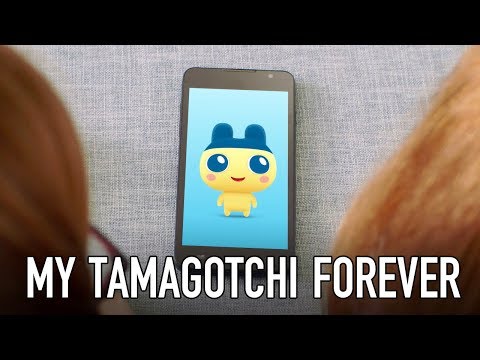
هل تذكرون تماغوتشيTamagotchi تلك الحيوانات الرقمية الأليفة و التي كنا نستطيع تعليقها على سلسلة المفاتيح مثلا لتبقى معنا و كأنها حقيقية ؟
هذه اللعبة قد تم إحياؤها من جديد من خلال الهواتف الذكية من قبل ( رابط تحميلها للأندرويد أسفل المقالة ) و لكن الجديد هنا أن الشركة المطورة لها بانداي نامكو Bandai Namco ستقوم و بمناسبة الذكرى السنوية العشرين لإصداره بتعديل هذه اللعبة لتعطي تجربة جديدة كلياً من خلال الهواتف الذكية .
و قد تم إصدار عرض دعائي ” تريلر ” خاص باللعبة الجديدة ( شاهده في أسفل المقالة ) حيث يظهر مدينة مليئية بشخصيات ال تماغوتشي الجديدة و التي تنبض بالحيوية – عكس اللعبة السابقة التي كانت فيها على شكل بيكسلات – و التي تستطيع التفاعل مع بعضها البعض لذلك فإنها ستقوم تجربة اجتماعية أكبر مما توفره اللعبة الأصلية .
المحزن هنا أنه يجب علينا الانتظار حتى موعد صدورها في العام القادم ، حيث يمكنك التسجيل في هذا الموقع من أجل أن تحصل على إشعار عند معرفة موعد صدورها .
اللعبة ستكون متاحة على نظامي الأندرويد Android و الآي أو إس iOS
يذكر أن اللعبة الأصلية قد صدرت في اليابان في عام 1996 و في بقية العالم عام 1997 و هي عبارة عن حيوانات أليفة تخزن في حاسوب صغير بيضوي الشكل يحوي ثلاثة مفاتيح (a و b و c) لخصائص مختلفة منها:
إطعام تماغوتشي
اللعب مع تماغوتشي
تنظيف فضلات تماغوتشي
مراقبة العمر التهذيب والجوع والفرح وغيرها
التواصل مع أصدقاء آخرين
تحميل لعبةTamagotchi Classic : جوجل بلاي العرض الدعائي للعبة الجديدة
بفضل العديد من التحسينات و الميزات الجديدة التي أضافتها جوجل Google على برنامج النسخ الاحتياطي الخاص بأجهزة أندرويد Android فإنه قد أصبح من السهل جدا الانتقال من جهاز أندرويد إلى آخر بما في ذلك نقل جهات الاتصال و التطبيقات و حتى إعدادات الجهاز .
ولكن أحد المستخدمين الغاضبين قد اشتكى عبر موقع Reddit من قيام شركة جوجل Google بحذف النسخة الاحتياطية الخاصة بهاتفه بدون أي إشعار حتى .
هذه الحادثة قد تمت بحسب هذا الشخص بعد أن ترك هاتفه الأندرويد و انتقل إلى هاتف آيفون منذ أكثر من شهرين .
” الأسبوع الماضي كنت أقوم و بشكل اعتباطي بالدخول إلى مجلد النسخ الاحتياطي الخاص بغوغل و لقد تفاجأت من أن النسخة الخاصة بهاتفي القديم كانت غير موجودة ”
إتضح أن النسخ الإحتياطية لا يتم الإحتفاظ بها إلى الأبد. و في الواقع، تحذف شركة جوجل النسخ الإحتياطية للجهاز فعليا إذا لم يكن هناك إستخدام للجهاز بعد شهرين.
و حالما تنقضي فترة أسبوعين على عدم استخدام الهاتف فسوف يظهر عند الذهاب إلى مجلد النسخ الاحتياطية في جوجل درايف تاريخ محدد أسفل النسخة الاحتياطية يشير إلى فترة انتهاء صلاحيتها و حذفها نهائياً .
و لكن الأمر السيء هنا أنه لن يظهر لك أي إشعار أو تنبيه يذكرك بصلاحية النسخة الاحتياطية ما لم تقم بالدخول إلى ملف النسخة الاحتياطية .
وعلى الرغم من أن مسح الحسابات غير المستخدمة هى ممارسة تقوم بها العديد من خدمات التخزين، بما فى ذلك دروببوكس Dropbox ، إلا أنه اتضح أن جوجل لم تعط أى إشارة إلى أن النسخ الاحتياطى الخاص بخدماتها سيتم حذفه ” لا إشعار ، لا بريد إلكتروني ، لا تنبيه استباقي على الإطلاق ، و الأكثر أهمية ألا خيار لاستخدام ال 100 غيغا من السعة التخزينية من أجل إبقاء هذه النسخة الاحتياطية ..
و بدءاً من نظام أندرويد 6 مارشميلو Android 6.0 Marshmallow, أتاح جوجل إمكانية نسخ كلاً من جهات الاتصال و التقويم و أيضاً التطبيقات و سجل المكالمات و إعدادات الجهاز ( مثل كلمات سر شبكات الواي فاي مثلا ) ….
و لتوضيح بعض التفاصيل حول هذه القضية فقد قام موقع thenextweb بالاتصال بشركة جوجل حيث كان رد أحد المسؤولين فيها :
“بعد مرور أسبوعين من عدم استخدام الهاتف فسوف يظهر تاريخ صلاحية النسخة الاحتياطية تحتها ، يستطيع المستخدمون أن يروا ما هو تاريخ آخر نسخة احتياطية بالإضافة إلى تاريخ انتهاء صلاحيتها و ذلك في قسم النسخ الاحتياطي Backup في تطبيق جوجل درايف Google Drive لمستخدمي الأندرويد ”
“نحن نسعى دائماً إلى تحسين تجربة المستخدم في أندرويد و لذلك فإننا نقوم بتشجيع المستخدمين من أجل إبداء آرائهم و ملاحظاتهم “
يرغب الكثير من المستخدمين في منع الآخرين من رؤية قائمة الأصدقاء الخاصة بهم في الفيسبوك Facebook. يتوفر العديد من الطرق ولكننا سنورد في هذه المقالة أبسط طريقة وذلك من خلال الحاسوب أو التطبيق الخاص بأندرويد أو IOS
أولاً – من خلال الحاسوب :
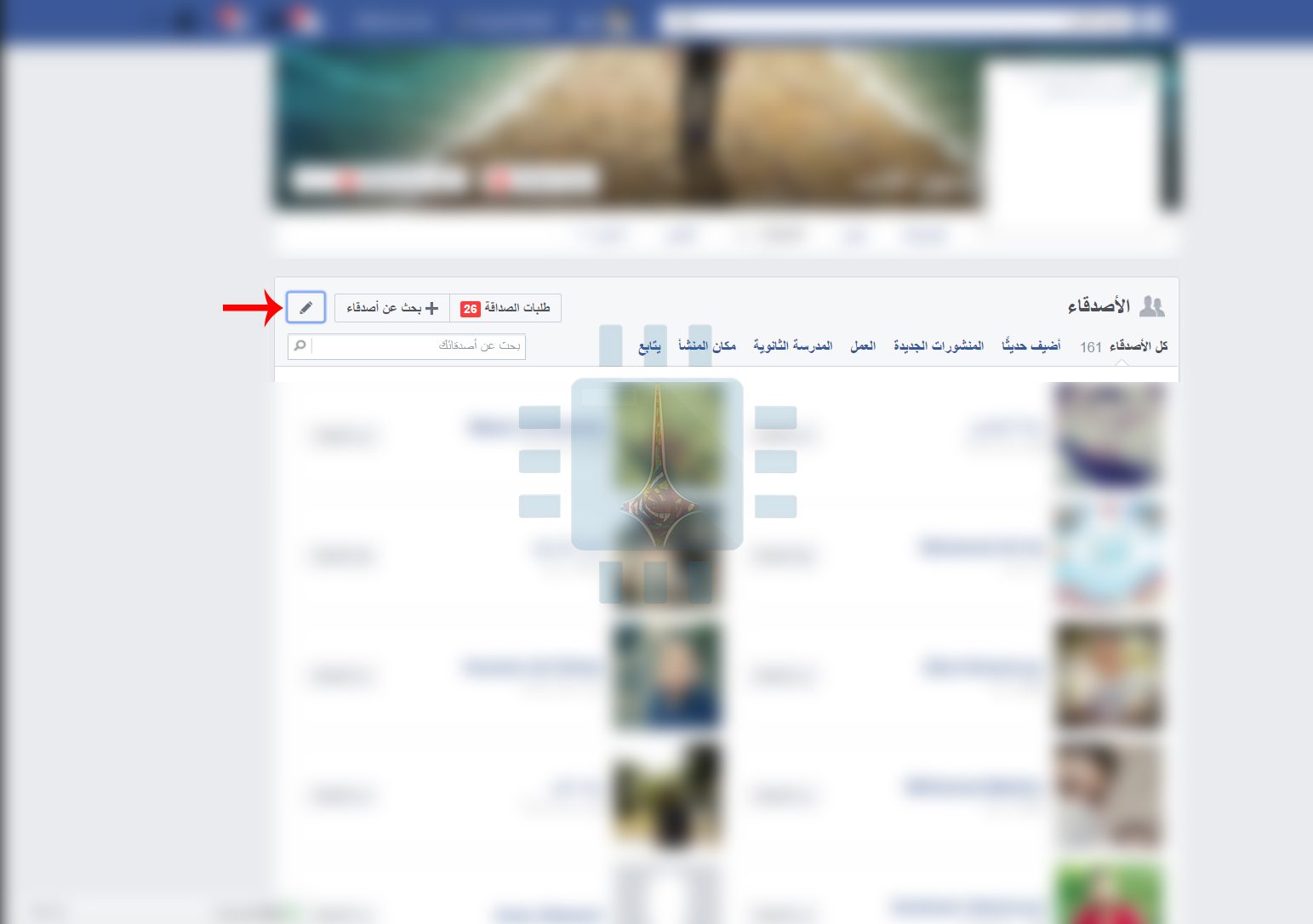
1- اذهب إلى الرابط التالي : https://www.facebook.com/me/friends والذي يقوم بعرض قائمة الأصدقاء الخاصة بك . قم بالضغط على رمز القلم المشار إليه من قبل السهم الأحمر
2- بعدها قم باختيار : تعديل الخصوصية :
3-ستظهر الواجهة الخاصة بتعديل الخصوصية . تحت بند قائمة الأصدقاء يظهر الخيار : من يمكنه الاطلاع على قائمة أصدقائك (الموضوع ضمن المستطيل الأحمر ) ، وبجانبه يظهر خيار الاصدقاء أو العامة (المشار إليه بالسهم الأحمر ) وهذا يعني أن أصدقاءك كانوا يستطيعون رؤية قائمة الاصدقاء الخاصة بك أو الجميع . اضغط على الخيار : الأصدقاء :
4- ستظهر قائمة من عدة خيارات . قم باختيار : أنا فقط كما في الصورة :
5- بعد ذلك قم بالضغط على : تم
الآن لن يستطيع أحد رؤية قائمة أصدقائك :
ثانياً – من خلال التطبيق الخاص في أندرويد أو IOS :
1- قم بفتح التطبيق الخاص حيث ستظهر لك الواجهة الرئيسية . قم بالضغط على الخطوط الأفقية الثلاث والتي يشير إليها السهم في الصورة التالية :
2- قم بسحب الشاشة نحو الأسفل حتى يظهر لك الخيار : إعدادات الحساب ، قم بالضغط عليه.
3 – ستظهر لك الواجهة الخاصة ب إعدادات الحساب ، ومنها قم باختيار الخصوصية :
4-تحت بند : من يمكنه رؤية عناصر المحتوى الخاصة بي ، اذهب إلى البند الثالث (الموضوع ضمن المستطيل الأحمر ) : من يمكنه الاطلاع على قائمة أصدقائك ؟ قم بالضغط عليه .
5-ستظهر لك مجموعة خيارات من ضمنها العامة والأصدقاء بالإضافة إلى الخيار الذي نريده وهو ” أنا فقط ” . قم بالضغط عليه
بهذه الطريقة لن يتمكن أحد من رؤية قائمة الأصدقاء الخاصة بك .