مخترع الويب أطلق خطة عالمية لإنقاذ الإنترنت

نشرت صحيفة الجارديان البريطانية خطة عالمية لإنقاذ الإنترنت كان قد تقدّم بها رسمياً Tim Berners-Lee وهو مخترع الشبكة العنبكوتية العالمية أو الإنترنت.

وتهدف الخطة الجديدة إلى إنقاذ شبكة الإنترنت من الأمور السيئة التي تزايدت في الفترة الأخيرة ولا سيما الإعلانات السياسية ومخاوف الخصوصية التي عصفت بالمستخدمين بالإضافة لمشكلة الأخبار المزيفة.

وتتضمن الخطة 9 مبادئ أساسية يجب على الشركات والحكومات الالتزام بها حول العالم، وأحد هذه المبادئ هو توفير الإنترنت بشكل دائم لأي شخص في أي زمان وفي أي مكان.

وبمجرد إطلاق الخطة، فقد حصلت على تأييد أكثر من 150 شركة ومؤسسة حول العالم، بما في ذلك شركات جوجل Google وفيسبوك Facebook و مايكروسوفت Microsoft.

وكان من اللافت في بداية الأمر غياب شركتي أمازون Amazon و تويتر Twitter عن قائمة الداعمين للخطة الجديدة، لكن تويتر عادت لتعلن تأييدها للخطة لاحقاً.

ويجادل البعض بصعوبة تنفيذ الخطة الجديدة في حال لم تكن مستحيلة التطبيق، والسبب يعود في ذلك إلى صعوبة إقناع الحكومات والشركات بالمبادئ كاملةً ودفعها لتنفيذها.

إذ غالباً ما تلجأ بعض الحكومات وفي مناطق مختلفة حول العالم إلى قطع شبكة الإنترنت في الحالات الطارئة وهو ما يخالف أحد مبادئ الخطة الجديدة الذي يؤكد على ضرورة توافر الشبكة لأي شخص.

أما المبادئ الأخرى التي تركّز على خصوصية المستخدمين فهي تبدو متعارضة تماماً مع ما سمعناه من فضائح ومشاكل من قبل شركة فيسبوك التي أعلنت عن دعمها للخطة.

وقد تم وضع الخطة الجديدة بعد دراسة عامة لحال الإنترنت لأكثر من عام وقد ساهمت أكثر من 80 منظمة في صياغة بنود الخطة ومبادئها.

وتتضمن هذه الخطة الرؤية الصحيحة لشبكة الإنترنت والقواعد الأساسية التي يجب الالتزام بها، وقد وقّعت كل من الحكومة الفرنسية والألمانية وحكومة غانا على عقد الإنترنت الجديد.

هل من الممكن فعلاً أن تنجح الخطة المقدمة؟

في الحقيقة إنه سؤال كبير يحتمل العديد من الإجابات، ففي الوقت الذي تبدو فيه خطة إنقاذ الإنترنت ضرورية إلا أنه قد يكون من المستحيل إقناع كل حكومات العالم وكل الشركات بتلك المبادئ.

ثم لا يكفي أن تعلن شركة ما أو حكومة ما عن دعمها والتزامها، بل أنه سيكون من الضروري أن يكون هنالك تطبيق لمبادئ الخطة على أرض الواقع، الأمر الذي يزيد من صعوبة تحقيق الهدف.

مقالات قد تعجبك:

تقليل موارد الحاسوب التي يستهلكها متصفّح غوغل كروم
كيفية الدخول إلى الوضع الآمن في ويندوز
كيفية اختيار كرت رسوميات للكمبيوتر المكتبي أو المحمول
كيفية اختيار الرام للكمبيوتر المكتبي والمحمول
كيفية إقلاع الحاسوب من قرص CD أو قرص USB

كيفية تصفير عداد استخدام البيانات في ويندوز 10

يتتبع نظام التشغيل Windows 10 مقدار البيانات التي تستخدمها، والتي يمكن أن تساعدك في الحفاظ على الحد الأقصى للبيانات، سواء أكنت تستخدم بيانات الجوال أو اتصال الإنترنت المنزلي.

تسهل أحدث إصدارات Windows 10 مسح بيانات الاستخدام. على سبيل المثال، قد ترغب في مسح هذه التفاصيل والبدء من اليوم الذي يبدأ فيه مزود خدمة الإنترنت في حساب بياناتك لشهر جديد.

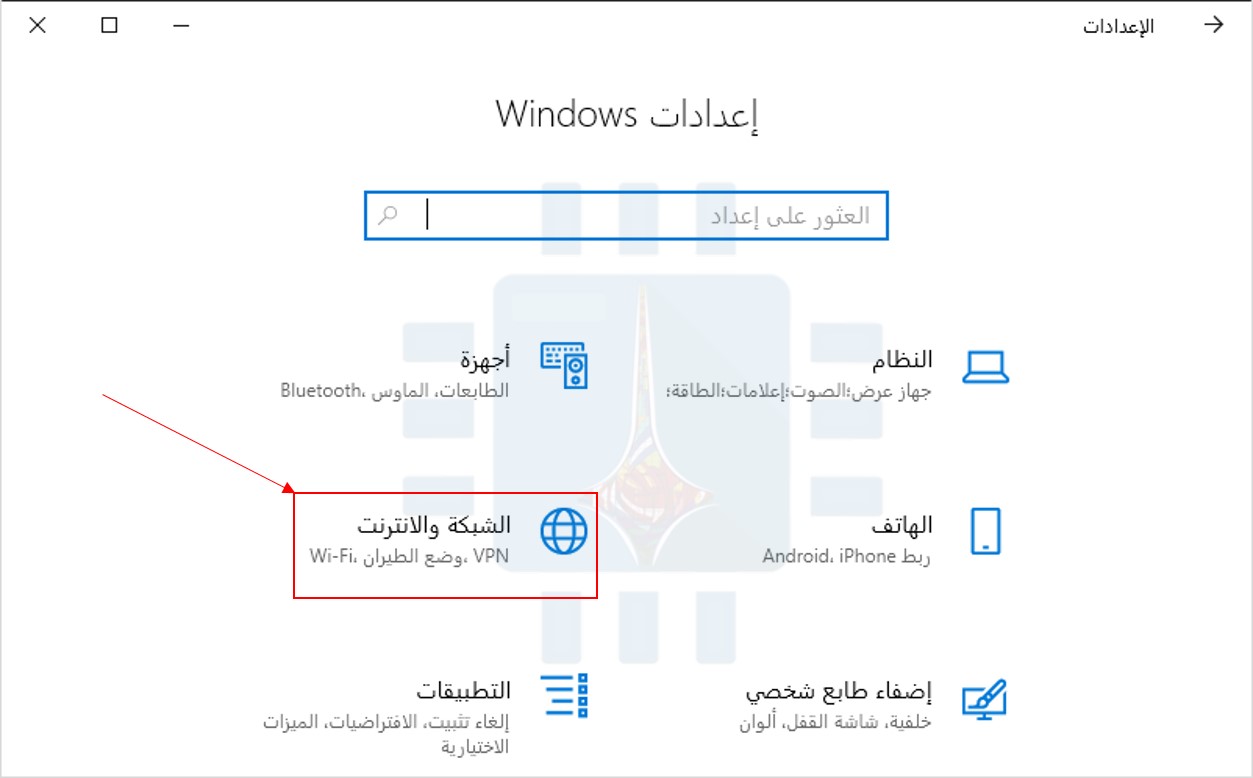
للقيام بذلك، توجه إلى الإعدادات (عن طريق الضغط على زر المسنن في قائمة ابدأ) ثم اختر الشبكة والإنترنت.

ثم انتقل إلى استخدام البيانات. يمكنك الضغط على Windows + I لفتح تطبيق الإعدادات من أي مكان في Windows 10.

انقر فوق اسم شبكة تحت قسم نظرة عامة أو انقر فوق عرض الاستخدام لكل تطبيق. وفي كلتا الحالتين، ستظهر نفس الشاشة.

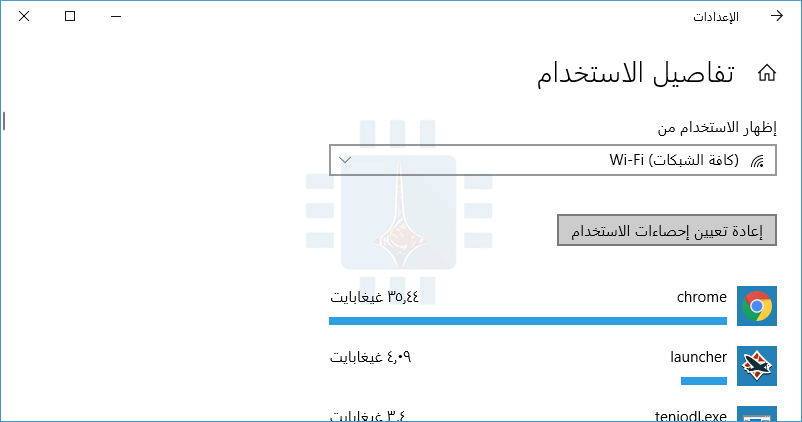
من المحتمل أن ترى قائمة بالتطبيقات واستخدامها على شبكة Wi-Fi الحالية إلى جانب زر إعادة تعيين استخدام الإحصائيات باللون الرمادي. يمكنك أيضاً عرض بعض معلومات استخدام شبكة التطبيقات في مدير المهام.

انقر فوق القائمة المنسدلة عرض الاستخدام من وحدد Wi-Fi (جميع الشبكات) لمسح بيانات الاستخدام من شبكات Wi-Fi ، أو Ethernet لمسح بيانات الاستخدام من الشبكات السلكية، أو نوع آخر من الشبكة لمسح بيانات استخدامه.

انقر على زر إعادة تعيين إحصاءات استخدام لمسح إحصاءات استخدام البيانات لنوع الشبكة التي حددتها.

انقر فوق زر إعادة تعيين للتأكيد.

لاحظ أنه لا يمكنك مسح بيانات الاستخدام لشبكة Wi-Fi واحدة. يفرض ويندوز Windows عليك حذف بيانات الاستخدام لكافة شبكات Wi-Fi.

سيتم مسح إحصائيات بيانات الاستخدام. سيبدأ ويندوز Windows في حساب استخدام البيانات من البداية.

لم تقدم الإصدارات الأقدم من Windows 10 خياراً رسومياً لهذا الحذف، مما يضطرك إلى حذف محتويات المجلد C: \ Windows \ System32 \ sru أثناء عدم تشغيل خدمة Diagnostic Policy. لم يعد ذلك ضرورياً.

مقالات قد تعجيبك:

كيفية تغيير اسم وكلمة مرور شبكة الواي فاي Wi-Fi
كيفية تخصيص حدود النوافذ والظلال على ويندوز 10
طرق العمل المشترك المتوفرة بين ويندوز 10 وبين هواتف أندرويد أو آيفون
كيفية تعطيل الإشعارات في نظام ويندوز 10
كيفية التغيير التلقائي لخلفية سطح المكتب في ويندوز 10 حسب التوقيت في اليوم
كيفية إخفاء أيقونة الأشخاص في شريط مهام ويندوز 10

كيفية إعادة تعيين إعدادات الشبكة في ويندوز 10 لحل مشاكلها

إذا كنت تعاني من مشكلات في الشبكة في نظام التشغيل Windows 10 والتي لا يمكنك إصلاحها، يتضمن تحديث الذكرى السنوية لـ Windows 10 الآن ميزة تسمح لك بإعادة تعيين الشبكة مرة أخرى إلى ما كانت عليه عند تثبيت ويندوز Windows لأول مرة.

إعادة تعيين الشبكة يجب أن يُستخدم كحل أخير في عملية استكشاف الأخطاء وإصلاحها. قبل محاولة ذلك، يجب عليك تجربة بعض الإصلاحات الأساسية أولاً.

يمكن أن يؤدي تشغيل أداة حل مشكلات الشبكة المضمّنة في كثير من الأحيان إلى حل مشكلاتك، أو على الأقل توجيهك نحو الخطوات التي يمكنك اتخاذها والتي قد تساعد في ذلك.

يتضمن ويندوز Windows أيضاً بعض الأدوات المساعدة الجيدة الموجودة على سطر الأوامر والتي يمكن أن تساعدك في معرفة أين تكمن المشكلة.

ولكن إذا فشلت كل الأمور الأخرى، أو كنت ترغب فقط في إعادة الشبكة إلى البداية، فقد تكون إعادة تعيين شبكتك مفيدة.

عند إعادة تعيين الشبكة، سوف ينسى ويندوز Windows شبكة إيثرنت Ethernet، بالإضافة إلى كافة شبكات واي فاي Wi-Fi وكلمات المرور.

كما سينسى أيضاً الاتصالات الإضافية، مثل اتصالات VPN أو المحولات الافتراضية، التي أنشأتها.

ستؤدي إعادة التعيين إلى تعطيل جميع محولات الشبكة وإعادة تثبيتها وتعيين مكونات الشبكة الأخرى مرة أخرى إلى إعداداتها الأصلية.

ستحتاج إلى تشغيل الأسئلة التي رأيتها عند تثبيت ويندوز Windows لأول مرة، حيث يمكن تحديد ما إذا كنت تريد أن يكون جهاز الكمبيوتر قابلاً للاكتشاف على الشبكة.

في صفحة الشبكة والإنترنت، حدد علامة التبويب الحالة على اليمين، ثم، على اليسار، قم بالتمرير لأسفل وانقر فوق الارتباط إعادة تعيين الشبكة.

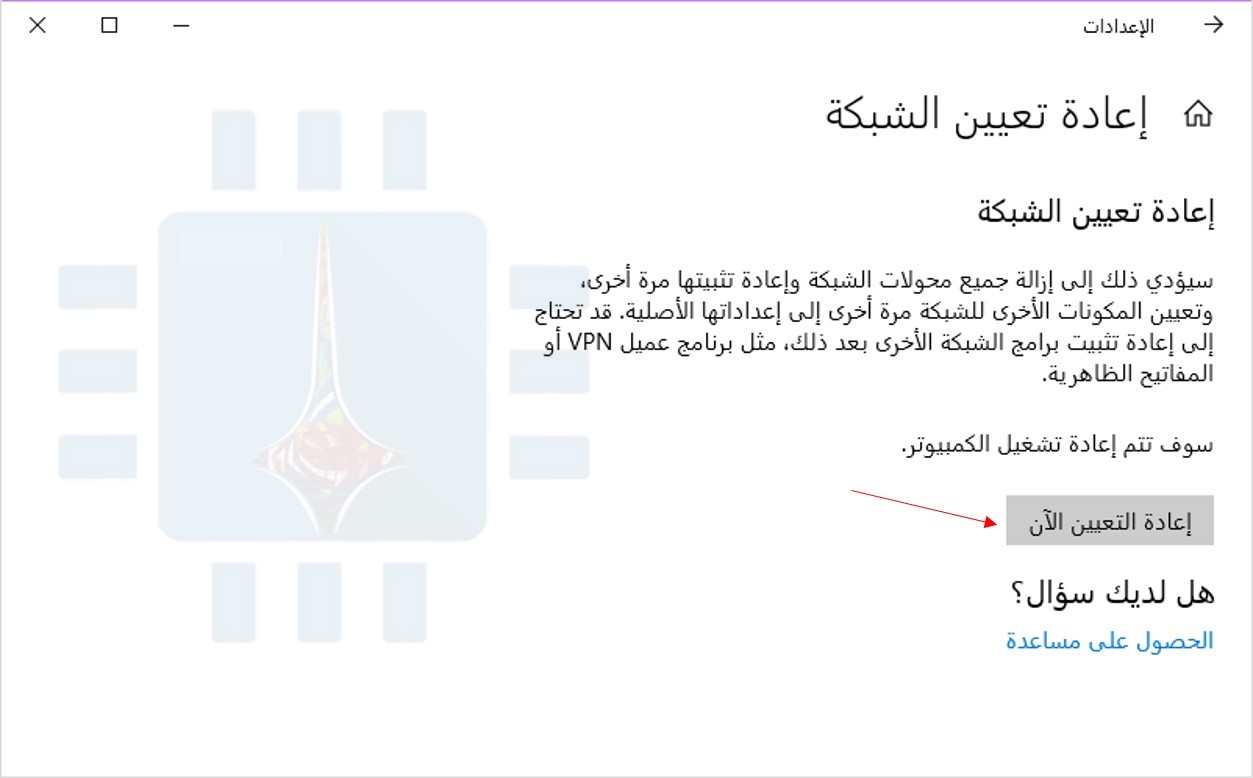
تحذرك شاشة إعادة تعيين الشبكة مما سيحدث عندما تتم إعادة تعيين شبكتك ويتيح لك أيضاً معرفة ضرورة إعادة التشغيل. انقر فوق الزر إعادة التعيين الآن لإعادة الشبكة وإعادة تشغيل الكمبيوتر.

عند مطالبتك بتأكيد إعادة تعيين الشبكة، انقر فوق الزر نعم.

هذا كل ما في الأمر. بعد إعادة تشغيل جهاز الكمبيوتر، سيرشدك ويندوز Windows إلى إعداد الشبكة.

مرة أخرى، يجب أن تكون إعادة تعيين الشبكة الخيار الأخير لك. ولكن إذا فشلت جميع الجهود الأخرى لتحرّي الخلل وإصلاحه، فقد تكون إعادة الضبط الكاملة هي الحل.

مقالات قد تعجبك:

طريقة إيجاد كلمة مرور الشبكة اللاسلكية WiFi على مختلف الأجهزة
طريقة مشاركة الملفات بين Windows و Android عبر الشبكة
كيفية اختيار بطاقة واي فاي للكمبيوتر المكتبي والمحمول
ما هي تقنية Mesh Wi-Fi؟ وكيف تعمل لزيادة مدى وسرعة الإنترنت؟
كيفية ترقية أو استبدال بطاقة واي فاي للكمبيوتر المحمول
كيفية ترقية أو استبدال بطاقة واي فاي للكمبيوتر المكتبي
كيفية تغيير اسم وكلمة مرور شبكة الواي فاي Wi-Fi