كيفية التحقق فيما إذا تم التلاعب بالصورة أو تعديلها

لا يمكنك تصديق كل ما تقرأه أو تراه. حيث تمتلئ وسائل التواصل الاجتماعي بالصور التي تم التلاعب بها أو تعديلها. إليك بعض العلامات الدالة على أنك تنظر إلى صورة معدلة.

من السهل اكتشاف التعديل الذي تم بالفرشاة:

هل سبق لك أن رأيت صورة تبدو مريبة؟ قد لا يكون الوثوق بحدسك هو النهج الأكثر علمية في كشف التزييف، ولكن من المحتمل أن تكون أفضل في اكتشاف ذلك أكثر مما تعتقد.

إذا رأيت صورة مشكوك بصحتها، فقد ترغب في النظر عن قرب قليلاً. من المحتمل أن تكتشف بعض الإشارات الدالة على أنه تم التلاعب بها.

حتى لو كانت البشرة مثالية، فإن معظم مصادر الضوء تلقي بظلال صغيرة على التجاعيد الدقيقة والمسام والعيوب الطفيفة الأخرى.

عندما يتم إزالة هذه العيوب رقمياً، سيتم إزالة مظهر الإضاءة الطبيعية كذلك.

غالباً ما تحقق أدوات إعادة التنقيح الاحترافية توازناً بين الكمال والواقعية، لكن نادراً ما تقوم بذلك الأدوات البسيطة وتطبيقات الهاتف المحمول.

تحقق من وجود علامات الانحناء:

في بعض الأحيان، قد تحتاج إلى النظر إلى ما وراء الغرض الأساسي في الصورة لرؤية الصورة كاملة. هذا صحيح بشكل خاص عندما يتعلق الأمر بالانحناء، وهو عندما يستخدم شخص ما أداة لتعديل منطقة من الصورة وتحريكها أو تقليصها أو تكبيرها.

ابحث عن الخطوط المستقيمة في الخلفية ولاحظ ما إذا كانت تتوافق مع قوانين الفيزياء. على سبيل المثال، إذا كان شخص ما يشارك صورة لعضلاته، وكان صف من البلاط في الخلفية مشوهاً بشكل غير طبيعي بالقرب من العضلات، فقد تم تحرير تلك الصورة لإبراز نمو العضلات.

غالباً ما تُستخدم هذه التقنية نفسها للمبالغة في فقدان الوزن أو لإبراز آثار ملابس “التنحيف“.

ابحث عن الأنماط والأشياء المتكررة:

الاستنساخ Cloning هو أسلوب أساسي في فوتوشوب Photoshop يتضمن تكرار جزء من الصورة. غالباً ما يستخدم لإزالة الشوائب الطفيفة من الجلد عن طريق استنساخ قسم آخر مكانه.

تُستخدَم هذه التقنية أيضاً بطرق أخرى. يمكن أن يكون الكائن المكرر عبارة عن جزء من حشد أو شجرة أو حتى نجوم في سماء الليل.

إنها طريقة فعالة لجعل صورة منظر طبيعي جميل عن طريق إدراج عدد قليل من الزهور الملونة غير الموجودة في الواقع. يمكنك أيضاً جعل ملعب كرة قدم مثلاً يبدو مزدحماً أكثر مما هو عليه في الواقع.

ابحث عن الأجزاء المميزة بتفاصيل بارزة، ثم تحقق مما إذا كان يمكنك تحديد هذه التفاصيل نفسها في أجزاء أخرى من الصورة.

قد يكون شخصاً يرتدي قبعة فريدة وسط حشد، أو نمطاً معيناً من النجوم، أو شجرة بنفس الإضاءة التي تظهر في مكان آخر من الصورة.

لا تنسَ الظلال:

عملية الاكتشاف هذه تنطبق فقط على أسوأ عمليات التلاعب بالصور، ولكن لا تنسَ البحث عن الظل. إنه خطأ مبتدئ، لكن بعض الأشخاص لا يزالون يرتكبونه. في بعض الأحيان، لا قد لا ترى ظلاً لكائن ما في الصورة على الإطلاق.

كل الأشياء في المشهد يجب أن يكون لها ظل. بالإضافة إلى ذلك، إذا التقطت صورة جماعية في الساعة 5 مساءً، فإنك تتوقع أن يلقي غروب الشمس بظلال أطول من تلك التي تم التقاطها في منتصف النهار.

قد يكون من الصعب اكتشاف ذلك في المشاهد ذات الإضاءة الاصطناعية. ومع ذلك، إذا رأيت الشمس، فعليك التأكد من تطابق طول وزاوية الظلال.

انظر أيضاً إلى وضع الظلال على كل شيء في الصورة. إذا كان لديك كائن ما، مثل صخرة، فيجب أن تبدو الظلال مشابهة جداً للكائنات الأخرى في الصورة.

ابحث عن مناطق ضبابية وضجيج صور JPEG:

عندما تمر إحدى الصور بأكثر من عملية مشاركة وحفظ وإعادة تحميل على وسائل التواصل الاجتماعي عدة مرات، فغالباً ما ترى الصورة مضغوطة.

قد تكتشف بعض الأقسام والألوان المشوشة بشكل غير جميل على الحواف. يسهل تحديد التزييف عند دمج الحواف السابقة مع مناطق ناعمة أو صلبة بشكل غير عادي.

على سبيل المثال، قد ترى هذا إذا حاول شخص ما إزالة نص من كائن أبيض بالطلاء فوقه بفرشاة رسم بيضاء. غالباً سيظهر لك التزييف بسهولة إذا دققت قليلاً بالحواف.

أي مناطق ناعمة بشكل غير عادي بألوان صلبة بشكل غير طبيعي يجب أن تترك شكاً خلفها، حتى على ملفات JPEG عالية الجودة.

تحقق من بيانات EXIF ​​وبيانات تحديد الموقع الجغرافي:

بيانات EXIF ​​هي بيانات وصفية مخزنة مع الصورة عند التقاطها. تتضمن تلك معلومات مثل الكاميرا التي تم استخدامها والبعد البؤري وفتحة العدسة وسرعة الغالق و ISO وما إلى ذلك.

كما أنه غالباً ما يتم تخزين بيانات الموقع على شكل إحداثيات في الصورة.

لِفهم بيانات EXIF​​، عليك أن تفهم المزيد عن التصوير الفوتوغرافي. إذا تم التقاط الصورة التي تشاهدها عن طريق عدسة ذات فتحة (مثل f/1.8)، فستتوقع خلفية ضبابية للغاية.

كما تعني سرعة الغالق البطيئة أن أي كائنات متحركة ستظهر بشكل ضبابي. يجب أن يضغط البعد البؤري الطويل (مثل 300 مم) على الخلفية ويجعل الصورة أكثر وضوحاً مع عمق مجال منخفض.

إذا كانت هذه المعلمات (وأي معلمات أخرى) لا تتطابق مع الصورة التي تراها، فمن المحتمل أنه تم التلاعب بالصورة.

وبالمثل، يمكن أن تتعارض بيانات EXIF ​​مع القصة. على سبيل المثال، لنفترض أن صورتين تم التقاطهما بالقرب من بعضهما البعض لتصوير فترة زمنية طويلة.

إذا كنت محظوظاً بما يكفي للوصول إلى بيانات الموقع الجغرافي، فانتقل إلى خرائط جوجل Google وتحقق من الموقع باستخدام التجوّل الافتراضي أو صور القمر الصناعي.

ضع في اعتبارك أن أي أدوات تحرير تم استخدامها على صورة، بما في ذلك فوتوشوب Photoshop أو GIMP، سيتم إدراجها أيضاً ضمن بيانات EXIF.

ومع ذلك، هذا لا يعني بالضرورة أنه تم التلاعب بالصورة بغرض الخداع. هناك العديد من الأسباب المشروعة لاستخدام المصورين لأدوات تحرير الصور، مثل إجراء تعديلات بسيطة.

استخدم Image Edited؟ كي تقرر:

بالإضافة إلى التكبير والنظر بالبكسل لاكتشاف العلامات الواضحة لتحرير الصور، هناك أدوات يمكن أن تساعدك في اكتشاف الصور المزيفة أيضاً.

أبسط هذه المواقع هو موقع يسمى Image Edited? الذي يحكم على ما إذا كانت الصورة قد تم تعديلها.

موقع Image Edited? يستخدم معظم الأساليب التي تناولناها أعلاه للتحقق والإبلاغ عما إذا تم العثور على أي تناقضات.

تقوم الأداة بفحص بيانات EXIF ​​بحثاً عن التناقضات في مناطق مثل نماذج الكاميرا ومساحات الألوان.

يتم البحث أيضاً عن عيوب JPEG، والتشبع الزائد، والأنماط التي تشير إلى أنه تم استنساخ أجزاء من الصورة، وعدم التطابق في اتجاه الضوء.

اختبرنا صورة تم التلاعب بها بشكل واضح Image Edited? ذكر أنه قد تم التلاعب بالصورة على الأرجح لأن وحدات البكسل تتطابق فقط مع برامج التحرير.

نظرة أعمق مع FotoForensics:

موقع FotoForensics مشابه لـ Image Edited?، إلا أنه يترك التحليل لك. بدلاً من اتخاذ قرار نيابةً عنك، ينتج موقع الويب تصوراً لتحليل مستوى الخطأ (ELA).

يمكن أن يبرز هذا الموقع العناصر التي يحتمل أن تكون معدلة باستخدام برنامج فوتوشوب قد لا تلتقطها بالعين المجردة.

وفقاً لدليل ELA التعليمي، يجب عليك إلقاء نظرة على الصورة وتحديد الحواف المختلفة عالية التباين، والحواف منخفضة التباين، والأسطح، والأنسجة.

قارن هذه المناطق بنتائج ELA. إذا كانت هناك اختلافات كبيرة، فإنه يحدد المناطق المشبوهة التي ربما تم تغييرها رقمياً.

أفضل طريقة لتحقيق أقصى استفادة من FotoForensics هي تفحّص الأمثلة المقدمة لمعرفة ما الذي تبحث عنه بالضبط.

لقد جربنا هذا الموقع مع صورة تم التلاعب بها لشاحنة محطمة وحصلنا على نتائج جيدة. تناقضت الأجزاء المعدلة من الصورة بوضوح مع بقية الصورة (انظر أعلاه).

استخدم البحث العكسي عن الصور ومواقع التحقق من الحقائق:

عندما يفشل كل شيء آخر، لماذا لا تبحث عن الصورة؟ يتيح لك البحث عن الصور من جوجل Google إجراء بحث عكسي عن الصور للعثور على مثيلات أخرى للصورة نفسها عبر الإنترنت، بالإضافة إلى الصور التي تبدو متشابهة.

من المفترض أن يساعدك هذا في العثور على مواقع الويب التي تشير بوضوح إلى أن الصورة مزيفة، أو قد تجد النسخة الأصلية غير المحررة.

يمكنك أيضاً البحث عن معلومات حول صورة مشكوك فيها على مواقع التحقق من الحقائق. على سبيل المثال، لنفترض أن هناك صورة تدعي أنها تظهر كائنات فضائية خضراء صغيرة في شوارع مدينة نيويورك.

يمكنك البحث عن الكائنات الفضائية الخضراء الصغيرة في نيويورك للعثور على تحليلات للصورة، ومن المحتمل أن تجد مقالات للتحقق من الحقائق توضح أن هؤلاء الفضائيين الصغار ليسوا حقيقيين.

هذا مثال مبالغ به، ولكن نفس الأسلوب ينطبق على الصور الأخرى المشبوهة أو المثيرة للجدل التي تظهر على الويب. قم ببحث سريع وقليل من البحث قبل أن تصدق ما يدعي شخص ما أنه يظهر.

لا تصدق ما تراه دائماً:

الصور المعدلة بالفوتوشوب ليست شيئاً جديداً. تزييف الصور كان موجوداً منذ ولادة الإنترنت. وقع كثير من الناس ضحية له في الماضي.

وبازدياد إمكانية الوصول إلى التقنيات المتطورة بشكل ملحوظ، سيقع الكثير من الناس ضحية لها مرة أخرى في المستقبل.

ومع ذلك، فأنت الآن تعرف ما الذي تبحث عنه، لذا ستكون أكثر استعداداً لتحليل صورة بحثاً عن علامات التلاعب والتزييف.

مقالات قد تعجبك:

هل معالج الرسوميات GPU المدمج جيد على جهاز الكمبيوتر؟
كيفية تحويل كمبيوتر محمول (لاب توب) ويندوز إلى كمبيوتر مكتبي
كيفية تعطيل إلغاء تثبيت أو حذف الإضافات Extensions في متصفح كروم
ما هي المعلومات والبيانات التي يعرفها ويخزنها فيسبوك عنك؟
كيف يعمل الوضع الليلي للتصوير في كاميرات الهواتف الذكية؟

ما هي عملية التصحيح ETTR في التصوير الفوتوغرافي؟ ولماذا يجب عليك فعلها؟

Exposing to the Right أو ETTR هو فكرة أنه ينبغي عليك زيادة تعديل تعريض صورك للضوء – أو العمل على يمين الرسم البياني الخاص بالصور.

وذلك بسبب الطريقة التقنية التي يسجلها جهاز استشعار الصور الرقمي. في مرحلة ما بعد المعالجة، يمكنك إعادة توازن الصورة. دعونا نتعمق بالشرح قليلاً.

لماذا يعمل ETTR:

عندما تلتقط صورة رقمية، يسقط الضوء على المستشعر ويخلق شحنة كهربائية في كل photosite.

كلما زاد عدد فوتونات الضوء الذي يضرب كل photosite ، كلما كانت الشحنة الكهربائية أقوى (وأكثر إشراقاً للبكسل في الصورة النهائية). يقوم المستشعر بتسجيل القيم عند كل photosite ومن ذلك يقوم بإنشاء الصورة.

المشكلة هي أن الصور الفوتوغرافية تستجيب للضوء بطريقة خطية. كمية الشحنة المتولدة في كل photosite تتناسب مع مقدار الضوء الذي يضربها.

نظراً لأن التوقف Stop هو مضاعفة أو خفض الضوء إلى النصف، فإن أعلى نقطة توقف يتم استخدام نصف القيم اللونية المنفصلة المتاحة.

تستخدم المحطة الثانية الأعلى نصف قيم الدرجات المتبقية (أو 25٪ من النغمات المنفصلة)، بينما يستخدم الثالث أعلى النصف التالي (أو 12.5٪ من النغمات المنفصلة)، وهكذا إلى الأسفل.

هذا يعني أن المناطق الأكثر سطوعاً في الصورة تستخدم الجزء الأكبر من بيانات صور RAW بينما يتم تسجيل المناطق المظلمة بمعلومات أقل بكثير.

هذا لا يهم كثيراً إذا كانت المستشعرات الرقمية مثالية، ولكنها ليست كذلك: فهي تسجل دائماً قدراً معيناً من الضوضاء أيضاً.

وهذه هي القضية. عندما يكون لديك الكثير من البيانات الجيدة والضوضاء المنخفضة، يكون لديك نسبة إشارة إلى نسبة الضوضاء جيدة.

عندما يكون لديك كمية صغيرة من البيانات، حتى مع نفس كمية الضجيج المنخفضة، سيكون لديك إشارة إلى نسبة الضوضاء أسوأ. هذا هو السبب في أن الضوضاء الرقمية أكثر عرضة للظهور في ظلال صورك.

عن طريق عملية التصحيح ETTR، يمكنك تسجيل أكبر قدر ممكن من الصورة في نطاق الدرجات اللونية الذي يحتوي على المزيد من البيانات. يمكنك بعد ذلك إعادة توازن كل شيء لاحقاً.

كيفية استخدام ETTR:

استخدام ETTR ليس مجرد مسألة تعديل تعريض كل صورة تقوم بتصويرها؛ تحتاج إلى وضع بعض التركيز والتفكير في ذلك. الأشياء الكبيرة التي تحتاج إلى تذكرها هي:

  • هذا يعمل فقط إذا قمت بتصوير RAW. لا تؤدي عملية التصحيح ETTR إلى أي شيء لصور JPEG نظراً لأنه يتم تحويلها تلقائياً من بيانات RAW بواسطة الكاميرا. لا يتم حفظ البيانات الإضافية التي نبحث عنها.
  • لا يعمل هذا إلا إذا لم تبرز النقاط البارزة. إذا تعاملت مع الأشياء كثيراً جداً، فستفقد بيانات أكثر مما تحفظ. لا يمكنك استعادة الضوء البارز في مهب اللون الأبيض.
  • يعمل هذا بشكل أفضل في قاعدة ISO للكاميرات. كما أن زيادة مستوى ISO بعيداً جداً، مع زيادة التعرض، يزيد أيضاً من كمية الضوضاء في جميع أنحاء الصورة.
  • يجب عليك إعادة معالجة صورك وتطوير ملف RAW بشكل صحيح. سوف تبدو سيئة بدون معالجة لاحقة.
  • يعتمد الرسم البياني في الكاميرا على تنسيق JPEG الأساسي. إنها ليست صورة دقيقة حقاً لما يحدث في البيانات، ولكن هذا أفضل ما لدينا دون تركيب جهاز كمبيوتر واستخدام بعض برامج الطرف الثالث.

مع كل ما قيل، دعنا ننظر إلى عملية التصحيح ETTR.

ابدأ بأخذ عرض منتظم ومتوازن للمشهد. حتى لو كان العمل في أولوية الوضع اليدوي أو الفتحة. هذا سيكون خط الأساس.

زيادة التعرض عن طريق التوقف، التقاط صورة أخرى، والتحقق من الرسم البياني على الكاميرا. إذا لم تبرز مقاطعك البارزة بعد، فقم بزيادة التعريض مرة أخرى وخذ لقطة أخرى.

بمجرد بدء تمييز المقاطع الهامة بشكل سيئ، قم بتقليل التعرض حتى تعثر على أعلى مستوى ممكن من التعرض يمكنك التقاطه دون اقتصاص شيء مهم.

مرحلة ما بعد تجهيز ملفات ETTR:

على عكس الصور التي يتم عرضها بشكل منتظم، تبدو ملفات ETTR ساطعة جداً خارج الكاميرا تماماً. تحتاج إلى فتحها في مطور RAW مثل Lightroom وتقليل التعرض قبل أن تكون قابلة للاستخدام. إليك إحدى لقطات ETTR الخاصة بي مباشرةً من الكاميرا.

وهنا بعد كمية صغيرة من المعالجة اللاحقة. لقد أجريت أيضاً بعض التعديلات البسيطة الأخرى.

كما ترون، على الرغم من أن السحابات مشرقة للغاية في الصورة الأولى، إلا أن جميع البيانات الرائعة متوفرة لي لاستخدامها.

إذا قمت بتصوير هذا العرض الخافت، لكنت قد فقدت البيانات في الظلال، وسيكون هناك المزيد من الضوضاء في الصورة النهائية. عملية التصحيح ETTR ليست شيئاً تحتاج إلى فعله لكل صورة.

عندما يكون لديك الوقت الكافي لصنع لقطة مثالية، فهي تقنية تستحق الدراسة نظراً لأنها تعظم مقدار البيانات في ملف RAW.

مقالات قد تعجبك:

ما هو التركيز التلقائي في الكاميرا ,وما هي أوضاعه المختلفة ؟
أفضل (ترايبود) حامل ثلاثي القوائم للكاميرا
كيفية التحكم عن بعد بكاميرا التصوير
لماذا يوجد عدة كاميرات في بعض الهواتف الذكية ؟
كيفية استخدام كاميرا هواتف أندرويد لقياس الأطوال و الارتفاعات

ما هي تقنية الحدّ من الضجيج Noise Reduction في الصور الرقمية؟ و ما عملها ؟

قد سمعت حتماً في الأيام السابقة عن مصطلح Beautygate في الإصدارات الحديثة لهواتف آيفون XS & XS MAX iPhone , هذه الخاصيّة  التي تجعل صور الأشخاص تبدو أقلّ حدة ( مصقولة Smoothed ) و أفضل تبايناً ,

و تعود بشكل أساسي لسببين : ميزة Smart HDR الجديدة ( تقنية المدى الديناميكي العالي الذكية ) التي صممت لزيادة المدى الديناميكي في الصور الملتقطة , و ميزة الحدّ من إشارة الضجيج Noise Reduction , اليوم سنتعرّف إلى مفهوم الضجيج الرقمي و ما هي عملية الحدّ منه :

كيف يعمل المستشعر الرقمي ؟

يتكوّن المستشعر الرقمي سواءً في الهاتف الذكيّ أو الكاميرا الرقمية من ملايين من المستشعرات الصغيرة Photosites و التي يقابل كلّ منها بكسلاً واحداً في الصورة النهائيّة ,

عندما يسقط الضوء على المستشعر و تضرب الأشعة الضوئية المستشعرات الصغيرة , تقوم هذه المستشعرات بتوليد شحنة كهربائيّة , و كلّما كانت كمية الضوء التي تسقط إلى المستشعر أكبر تتولّد شحنة أكبر , و يزداد  سطوع البكسل في الصورة النهائيّة ..

في أثناء توليد الشحنة الناتجة عن سقوط أشعة الضوء على المستشعر , تمرّ أيضاً كمية صغيرة من تيار الخلفية العشوائي تؤدي إلى توليد الضجيج الرقمي , و من هنا تبدأ المشكلة ..

بما أن الشحنة التي تم إنشاؤها في كل Photosite تتناسب خطياً مع مقدار الضوء الذي يضربها ، فإن خوارزميّة العمل تفترض أن المناطق الأكثر سطوعاً للصورة لها بيانات أكثر بكثير من مناطق الظل .

ممّا يعني أن نسبة الإشارة إلى الضجيج ( S/N مؤشر يقارن قيمة إشارة كهربائية مرغوبة بمستوى ضجيج الخلفية ) أقل في المناطق المظلمة من الصورة ، و هذا هو السبب في أن مناطق الظل في الصورة أكثر عرضة  للضجيج المرئي ..

هناك عامل آخر مؤثّر و هو حجم المستشعر Sensor Size , إذ تقوم المستشعرات الأكبر حجماً بجمع المزيد من الضوء , ببساطة لأنها أكبر. .

و نتيجة لذلك ، فهي أقل عرضة للضجيج الرقمي لأن نسبة الإشارة إلى الضجيج تكون أعلى.. بالمقابل كاميرات الهواتف الذكية – بما أنها تحتوي على أجهزة استشعار صغيرة – تكون معرضة بشكل خاص للضجيج.

تحويل البيانات إلى صورة :

عندما تقوم بالتقاط صورة ( ما لم تقم بالتصوير بصيغة RAW –الصيغة الخام للصورة التي تحافظ على جميع المعلومات الأصلية كما التقطها حساس الكاميرا تماماً ) , تقوم الكاميرا بتحويل بيانات الصورة إلى ملف بصيغة JPEG ,

و تعتمد بذلك على مجموعة من العمليات الحسابية المعقدة التي تقوم بحذف الكثير من البيانات غير المهمّة للحصول على ملفّ صورة قابل للاستخدام ,

معظم الكاميرات كذلك تقوم بمعالجة الصورة الناتجة بإضافة بعض التعديلات عليها مثل زيادة التباين Contrast و التشبّع Saturation , كذلك تقوم بتطبيق بعض خوارزميات الحدّ من الضجيج Noise Reduction Algorithms ,

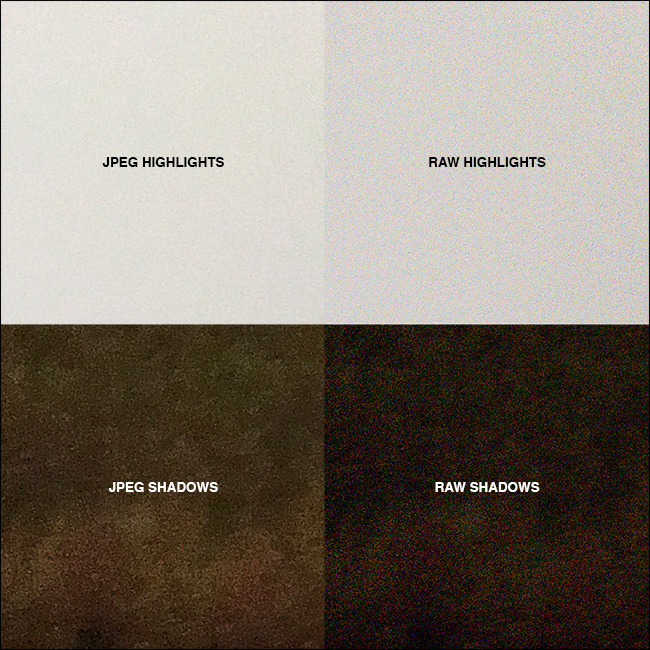
في الصورة أدناه يمكنك أن تلاحظ الفرق بين الصورة الملتقطة بصيغة JPG و الصورة غير المعالَجة التي التقطت بصيغة RAW ,

الصورتان التقطتا بنفس الوقت بكاميرا هاتف iPhone 7 Plus , يمكنك هنا ملاحظة  كمية الضجيج الأكبر في صورة RAW ..

تعمل خوارزميات الحدّ من الضجيج بطريقة واضحة , فهي تقوم بموازنة التغيّرات الطفيفة في قيم البكسلات المتجاورة , و يمكنك رؤية هذا خاصّةً في المناطق الأكثر سطوعاً من الصورة ,بالطبع ستبدو الصورة أفضل بكثير بعد عملية تخفيض الضجيج التي طُبِّقت عليها , حيث تعدّ هذه العملية الجزء الأهم من مراحل معالجة الصورة الرقمية , و لذلك تجد أنّ صور JPEG أجمل من صور RAW ..

تبدأ المشكلة فقط حين تصبح هذه الخوارزميات شديدة التأثير على الصور كما في حالة BeautyGate , حيث تصبح عندها بعض تفاصيل الصورة -كألوان البشرة عند تصوير الأشخاص- ضبابية أكثر و مصقولة Smoothed أثناء معالجة إشارة الضجيج الرقمية كما في المثال أدناه :و بما أنّ الكثير من بيانات الصورة الأصلية تحذَف بصيغة JPEG , فليس هناك ما تفعله لزيادة حدة الصورة أو تقليل الضبابية حقيقةً ..

كيف يمكن أن تقلّل  من تأثير عملية تخفيض الضجيج في هاتفك :

أبسط طريقة للحدّ من تأثير خوارزميات تخفيض الضجيج Noise Reduction Algorithms على الهاتف الذكيّ أو الكاميرا هي إيقاف تطبيق أي عمليّة تخفيض ضجيج تلقائي على الصور الملتقطة , و لأجل ذلك يجب أن يتمّ التقاط الصور بصيغة RAW ..

ففي صور RAW , كلّ البيانات – بيانات الصورة و كذلك البيانات العشوائية لإشارة الضجيج – تحفظ ضمن الملفّ , و هذا يتيح لك خياراً أكبر للتحكّم بعملية تخفيض الضجيج Noise Reduction و كيفية تطبيقها على  الصور الملتقطة ..

على هاتف آيفون , أنت بحاجة لأحد تطبيقات الطرف الثالث للتصوير Third-Party Camera App , مثل تطبيق هاليد Halide ,

أما من أجل هواتف أندرويد Android , فقد يسمح لك تطبيق الكاميرا على هاتفك بالتقاط صور RAW , و إن لم يكن خيار الالتقاط بصيغة RAW متاحاً , فتطبيق VSCO المجاني هو أحد الخيارات الأفضل ,

بشكل افتراضي , كاميرا DSLR أو الكاميرا نوع Mirrorless Camera , يجب أن تسمح لك بالتقاط صور RAW ..

عموماً, عمليّة الحدّ من الضجيج لن تؤدي إلى نتائج سيّئة للغاية عند تطبيقها على الصور الملتقطة , و لكنه من الأفضل لك التقاط الصور بصيغة RAW إذا أردت أن تتمكن من التحكم بمظهر صورك بشكل أفضل ..

مقالات قد تعجبك :

كيفية حذف الصور السابقة لحسابات المستخدمين في ويندوز 10
كيفية إصلاح مشكلة العين الحمراء في الصور باستخدام الفوتوشوب
إزالة الأشخاص من الصور بسهولة باستخدام برنامج الفوتوشوب
أفضل مواقع تعديل الصور أون لاين دون برامج
كيفية التقاط صور الألعاب النارية