كيفية ترجمة ملف PDF

هل تريد ترجمة ملف PDF إلى لغة تقرأها؟ استخدم الترجمة من جوجل Google على الويب أو مايكروسوفت وورد Microsoft Word على سطح المكتب لترجمة ملفات PDF من لغة إلى أخرى. سنوضح لك كيف.

خياراتك عند ترجمة ملف PDF:

لا يوفر برنامج Adobe Acrobat Reader، وهو قارئ PDF شائع، خيار ترجمة المستندات. لذلك سيتعين عليك الاعتماد على خيار آخر مثل وورد Word أو ترجمة جوجل Google Translate.

إذا كنت ترغب في ترجمة ملف PDF دون تثبيت أي تطبيق، فاستخدم موقع الترجمة من جوجل Google على الويب. هناك، تقوم بتحميل الملف، ويقوم الموقع بترجمة محتوياته، ويمكنك نسخ المحتوى المترجم إلى الحافظة.

مع العلم أن الطرق التي سنشرحها في المقالة ستساعد فقط في ترجمة النصوص في ملف PDF، وليس الكتابة الموجودة في الصور داخل الملف.

أثناء استخدام هذه الطريقة، اعلم أنه لا يمكنك تنزيل النسخة المترجمة من ملف PDF مباشرةً. يمكنك إما نسخ النص المترجم يدوياً، أو حفظ الصفحة كملف PDF في كروم Chrome أو فاير فوكس Firefox.

قد لا يقوم الأخير بترحيل تنسيق PDF الأصلي. بالإضافة إلى ذلك، يجب أن يكون حجم ملف PDF بحجم 10 ميغابايت أو أصغر.

يمكنك أيضاً تحميل أنواع المستندات الأخرى، بما في ذلك DOC و DOCX و ODF و PPT و PPTX و PS و RTF و TXT و XLS و XLSX.

إذا كنت ترغب في الحصول على ملف PDF مترجم، فاستخدم مايكروسوفت وورد Microsoft Word. في هذه الطريقة، تقوم بتحويل PDF إلى تنسيق Word، وترجمة ملف وورد Word، وحفظ الملف المترجم مرة أخرى إلى PDF.

من العيوب الصغيرة لاستخدام هذه الطريقة أنه قد لا يتم الاحتفاظ بتنسيق PDF الأصلي.

ترجمة ملف PDF باستخدام موقع الترجمة من جوجل:

لاستخدام طريقة الترجمة من جوجل Google، أولاً، افتح متصفح الويب على جهاز الكمبيوتر وابدأ بفتح موقع الترجمة من جوجل Google.

في الجزء العلوي من الموقع، انقر فوق مستندات لأنك تريد ترجمة مستند PDF.

في علامة التبويب مستندات، في الجزء الأيمن، حدد اللغة المصدر لملف PDF. إذا لم تكن متأكداً، فدع جوجل Google يتعرف على اللغة عن طريق تحديد خيار التعرّف التلقائي على اللغة.

في الجزء الأيسر، اختر اللغة التي تريد ترجمة ملف PDF إليها. ثم، في المنتصف، انقر فوق تصفح الكمبيوتر لتحميل ملف PDF على الموقع.

ستفتح نافذة فتح ملف القياسية بجهاز الكمبيوتر. في هذه النافذة، انتقل إلى المجلد حيث تم حفظ ملف PDF، وانقر نقراً مزدوجاً فوق ملف PDF لاستيراده.

انقر فوق الزر ترجمة لبدء ترجمة ملف PDF.

سترى النسخة المترجمة من ملف PDF في نافذة المتصفح.

لنسخ هذا النص المترجم، حدد النص باستخدام الماوس أو لوحة المفاتيح، وانقر بزر الماوس الأيمن فوق النص، وحدد نسخ من القائمة.

ثم الصق النص في أي ملف نصي تريده. بدلاً من ذلك، احفظ صفحة الويب الحالية كملف PDF في كروم Chrome، أو احفظها في فايرفوكس Firefox إذا كنت تستخدم ذلك المتصفح.

وهذه هي الطريقة التي تجعل من خلالها ملف PDF قابلاً للقراءة بنفسك!

ترجمة ملف PDF باستخدام مايكروسوفت وورد:

لاستخدام مايكروسوفت وورد Microsoft Word لترجمة ملف PDF، أولاً، افتح متصفح الملفات File Explorer (في نظام التشغيل ويندوز Windows) أو Finder (في نظام التشغيل ماك Mac) وحدد موقع مجلد PDF.

بمجرد العثور على ملف PDF، قم بسحب الملف وإفلاته في تطبيق Word.

عند فتح الملف باستخدام وورد Word، سترى رسالة تفيد بأن تنسيق PDF الأصلي قد لا يتم الاحتفاظ به. للمتابعة، انقر فوق موافق.

لترجمة ملف PDF إلى لغة أخرى، سيتعين عليك أولاً تحويله إلى تنسيق Word، DOCX. للقيام بذلك، في الزاوية العلوية اليمنى من Word، انقر على ملف.

في الشريط الجانبي الأيمن، انقر على حفظ باسم. ثم، من الجزء الأيسر، اختر استعراض.

في نافذة حفظ التي تفتح، حدد مجلداً لحفظ ملفك فيه. اكتب اسماً لملفك وانقر على حفظ.

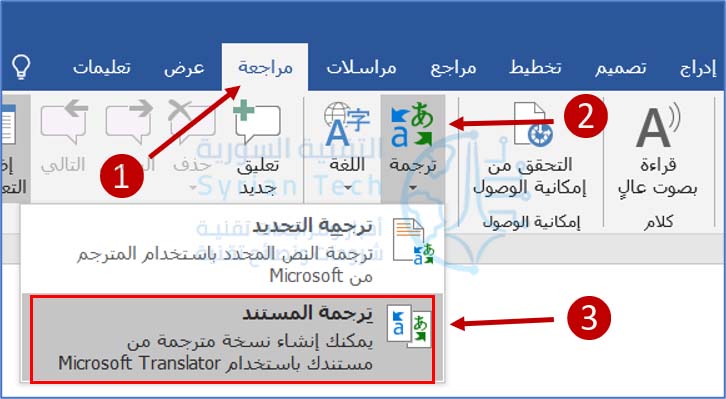
إصدار وورد Word من PDF متاح الآن في نافذة وورد Word. لترجمة هذا الملف، في شريط وورد Word في الجزء العلوي، انقر فوق علامة التبويب مراجعة.

في علامة التبويب مراجعة، انقر فوق ترجمة ثم ترجمة المستند.

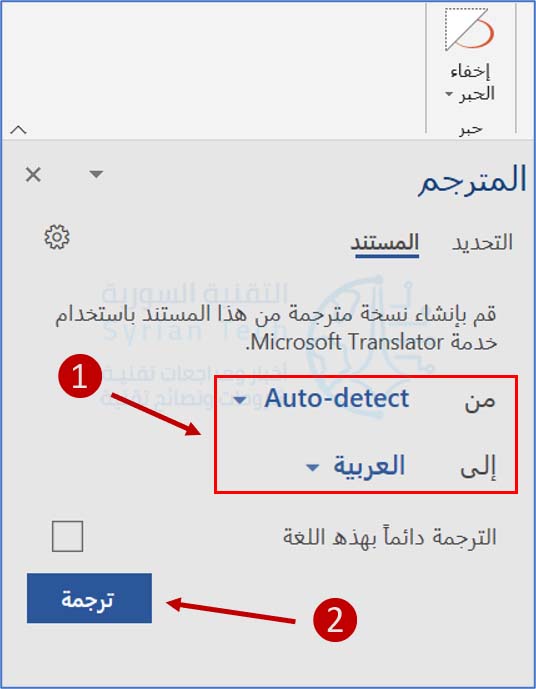
سترى قسم المترجم على يسار شاشة وورد Word. هنا، في علامة التبويب المستند، حدد لغة مصدر ملف PDF باستخدام القائمة المنسدلة من. حدد اللغة الهدف باستخدام القائمة المنسدلة إلى.

ثم انقر فوق الزر ترجمة.

سيقوم Word بإنشاء مستند جديد مع النص المترجم فيه. لا تتردد في إجراء أي تغييرات على هذا المستند قبل حفظه.

إذا كنت تريد أن يظل المستند كملف PDF، فاحفظه مرة أخرى كملف PDF عن طريق النقر أولاً على ملف في الزاوية العلوية اليمنى من وورد Word.

من الشريط الجانبي الأيسر، حدد حفظ باسم. ثم، في الجزء الأيسر، انقر فوق استعراض.

في النافذة التي تفتح، حدد مجلداً لحفظ ملف PDF المترجم فيه. اكتب اسماً لملفك في حقل اسم الملف. انقر على القائمة المنسدلة حفظ كنوع واختر PDF.

أخيراً، انقر فوق الزر حفظ.

وهذا كل ما في الأمر. ملف PDF متاح الآن باللغة التي اخترتها. قراءة سعيدة!

مقالات قد تعجبك:

كيفية مسح ذاكرة التخزين المؤقت (كاش) Cache على ويندوز 11
كيفية إعادة تعيين أدوات فوتوشوب إلى الإعدادات الافتراضية
كيفية إلغاء صوت بدء التشغيل على ويندوز 11
ما الميزات الأكثر أهمية في الشبكات الافتراضية الخاصة VPN
كيف تعمل الكاميرات تحت الشاشة في الهواتف الذكية؟
كيفية العثور على صور بخلفية شفافة بسهولة باستخدام بحث جوجل

كيفية ترجمة أي نص بتصويره بكاميرا الهاتف الذكي

باستخدام تطبيق الترجمة من جوجل Google Translate، يمكنك مسح الصور ضوئياً وترجمتها من وإلى أي لغة من اللغات المدعومة من Google.

باستخدام جهاز محمول، يمكنك مسح شيء ما ضوئياً في الوقت الفعلي أو اختيار صورة من معرض الصور. إليك الطريقة.

طرق ترجمة الصور باستخدام ترجمة جوجل:

على هاتف آيفون iPhone أو آيباد iPad أو أندرويد Android، يمكنك استخدام تطبيق الترجمة من جوجل Google Translate بطريقتين لترجمة الصور.

تتمثل إحدى طرق ترجمة الصورة في توجيه الكاميرا نحو الصورة والسماح للتطبيق بمسحها ضوئياً. ستحصل على ترجمة مباشرة داخل الصورة. استخدم هذا إذا لم تكن لديك الصورة بالفعل في معرض الصور.

إذا كنت قد حفظت الصورة التي تريد ترجمتها في معرض هاتفك، فقم باستيراد تلك الصورة إلى تطبيق الترجمة من جوجل Google Translate وإجراء الترجمة.

كيفية مسح وترجمة صورة جديدة باستخدام الترجمة من جوجل:

لترجمة صورة في الوقت الفعلي، أولاً، افتح تطبيق الترجمة من جوجل Google Translate على هاتفك. في التطبيق، أسفل مربع النص، انقر على كاميرا.

سيتم فتح عرض الكاميرا. في الجزء العلوي، حدد اللغات التي ترغب في ترجمة الصورة منها وإليها.

في الجزء السفلي من عرض الكاميرا، انقر على ترجمة فورية.

وجّه كاميرا هاتفك نحو الصورة التي تريد ترجمتها. سيقوم التطبيق بترجمة النص الموجود على صورتك.

إذا كنت ترغب في التقاط صورة ثابتة ثم ترجمتها، فانقر على مسح ضوئي، والتقط صورة، ودع التطبيق يترجمها.

مسح وترجمة صورة موجودة باستخدام ترجمة جوجل:

إذا تم حفظ صورتك بالفعل في معرض هاتفك، فأضفها إلى خدمة الترجمة من جوجل.

للقيام بذلك، أولاً، قم بتشغيل تطبيق الترجمة من جوجل Google Translate على هاتفك. في التطبيق، انقر على كاميرا.

في صفحة الكاميرا، من الأعلى، حدد كلا من لغتي المصدر والهدف لترجمة صورتك.

في الجزء السفلي من الصفحة، انقر على استيراد لإضافة صورتك إلى التطبيق.

إذا رأيت طلب إذن، فانقر على نعم. ثم اختر الصورة التي تريد ترجمتها.

ستقوم خدمة الترجمة من جوجل Google باستيراد صورتك ومسحها ضوئياً. لعرض ترجمة كلمات معينة، اضغط على تلك الكلمات على الصورة.

لعرض الترجمة الكاملة للصورة بأكملها، انقر على خيار تحديد الكل.

وهذه هي الطريقة التي تقرأ بها الصور باللغات الأجنبية على هاتفك. مفيدة جداً!

مقالات قد تعجبك:

كيفية تغيير الخلفية تلقائياً بين الوضع المظلم والنهاري على أندرويد
هل يجب شراء مكنسة روبوت (ذكية)؟ وهل هي كافية؟
كيفية منع أندرويد من إغلاق التطبيقات التي تعمل في الخلفية
ما هي عملية مضيف الخدمات svchost.exe في إدارة مهام ويندوز ؟ ولم يوجد العديد منها قيد العمل
كيفية مراقبة استخدام معالج الرسوميات في ويندوز

كيفية ترجمة مستندات وورد Word من أي لغة إلى أخرى دون برامج إضافية

إذا كنت تعمل بلغات مختلفة، ولكن مهاراتك اللغوية غير كافية بعض الشيء، فقد ترغب في البحث عن أداة ترجمة سريعة. لقد قام Microsoft Office بتلبية رغبتك – حيث يمكنك ترجمة مستند بسهولة داخل برنامج وورد Word نفسه؛ إليك الطريقة.

تم إجراء هذه التعليمات مع وضع أحدث إصدار من وورد Word في الاعتبار. بالنسبة للإصدارات الأقدم من وورد Word ، قد تختلف التعليمات والخطوات قليلاً، ولكن يجب أن تكون قادراً على ترجمة أقسام من النص بالإضافة إلى مستندات وورد Word بأكملها بطريقة مماثلة.

ترجمة أقسام من النص في وورد Word:

يمكنك ترجمة مقتطفات صغيرة من الكلمات والعبارات بالإضافة إلى أقسام كاملة من النص من لغة إلى أخرى في مايكروسوفت وورد Microsoft Word. سيحاول وورد Word تحديد اللغة تلقائياً، ولكن يمكنك تعيين هذا يدوياً إذا كنت بحاجة إلى ذلك.

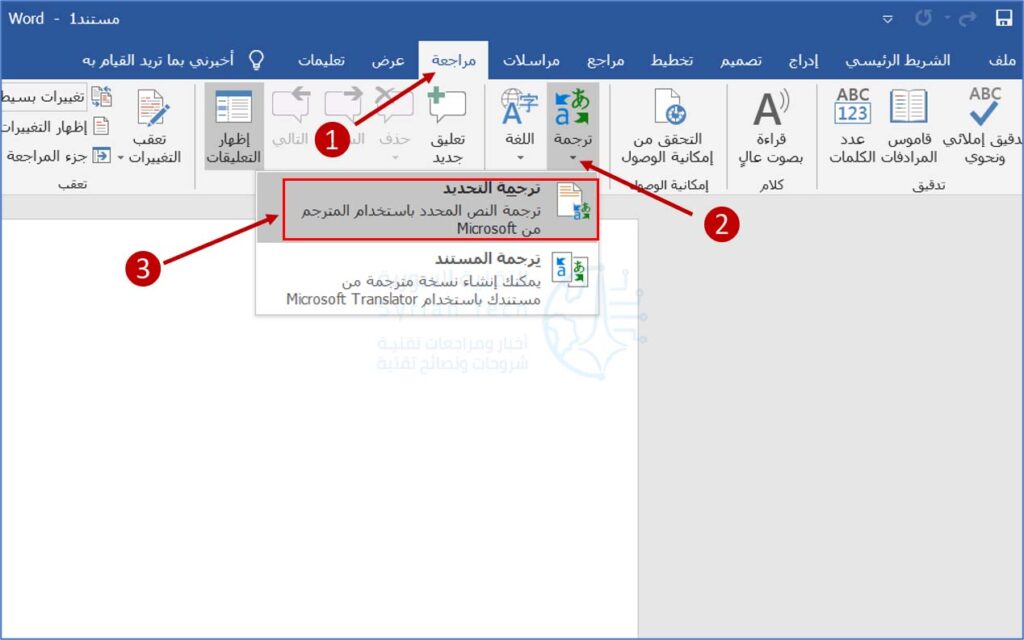
للبدء، افتح مستند وورد Word وحدد النص الذي تريد ترجمته. عندما تكون مستعداً، انقر فوق علامة التبويب مراجعة في شريط القوائم العلوي، ثم انقر على الزر ترجمة.

في القائمة المنسدلة لخيارات الترجمة، انقر على خيار ترجمة التحديد.

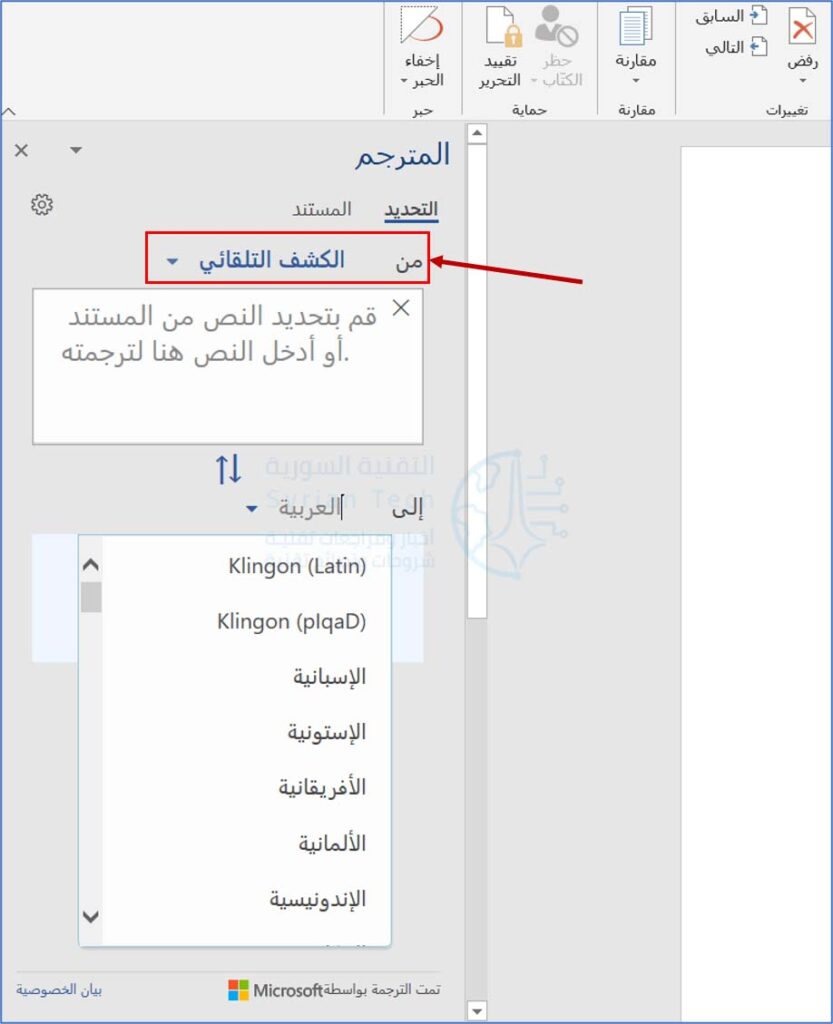
ستظهر قائمة المترجم على اليسار (أو اليمين بحسب لغة العرض). يجب أن يكتشف وورد Word، كما ذكرنا، لغة النص تلقائياً.

إذا كانت اللغة التي اكتشفها البرنامج غير صحيحة، فقم بتحديدها يدوياً في القائمة المنسدلة من.

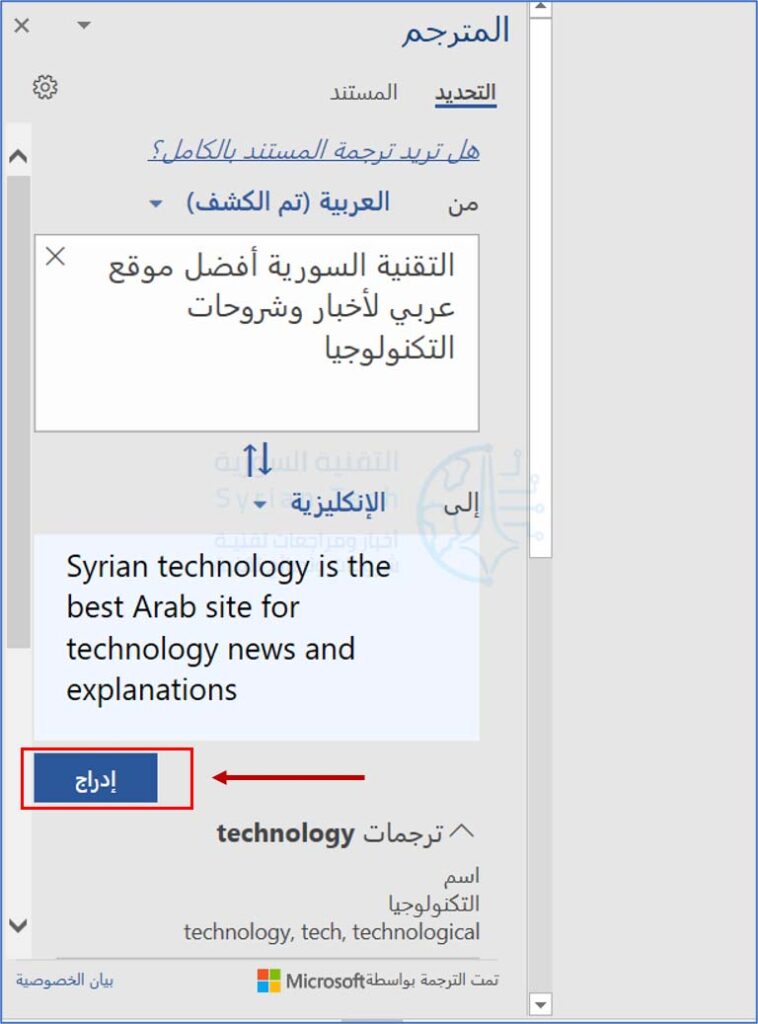
سيعرض قسم إلى أدناه النص المترجم بلغتك المفضلة.

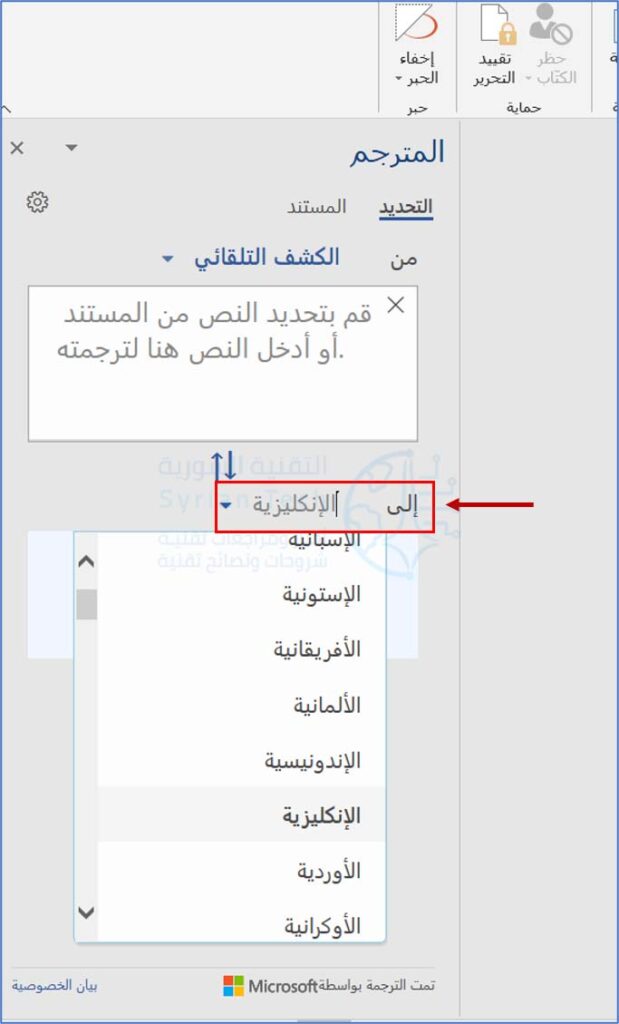
سيحاول وورد Word أيضاً تخمين اللغة التي تفضل الترجمة إليها، ولكن يمكنك تغييرها إلى لغة من اختيارك عن طريق تحديد لغة جديدة باستخدام القائمة المنسدلة إلى.

يمكنك عرض معاينة سريعة للترجمة بمجرد تحديد خيارك.

إذا كنت راضياً عن الترجمة وتريد استبدال النص المحدد في وورد Word بالترجمة التي حصلت عليها، فقم بالضغط على الزر إدراج.

سيقوم وورد Word باستبدال النص الأصلي بالترجمة. إذا كنت تريد الرجوع إلى النسخة الأصلية للكتابة قبل الترجمة، فاضغط على Ctrl + Z (أو Cmd+Z على نظام Mac) أو زر التراجع في أعلى اليمين (اليسار بحسب لغة العرض).

ترجمة مستند وورد Word بالكامل:

إذا كان النص في مستند وورد Word بلغة مختلفة تماماً، فيمكنك ترجمته دون استبدال المستند الأصلي. بمجرد الترجمة، سيفتح وورد Word مستنداً جديداً لوضع الترجمة، والتي يمكنك حفظها بشكل منفصل.

للقيام بذلك، افتح مستند وورد Word الذي تريد ترجمته وقم بالضغط على علامة التبويب مراجعة في شريط القوائم العلوي، ثم انقر على الزر ترجمة وبعدها اختر ترجمة المستند من القائمة المنسدلة كما في الصورة أدناه.

ستظهر قائمة خيارات المترجم على الجانب الأيسر (الأيمن حسب لغة العرض)، حيث سيحاول وورد Word تلقائياً تحديد اللغة المستخدمة في المستند. إذا كنت تفضل تعيين هذا بنفسك، فقم بتغيير خيار القائمة من من Auto-detect إلى لغة من اختيارك.

اضغط على القائمة المنسدلة إلى وحدد لغة لترجمة المستند إليها، ثم انقر فوق ترجمة لترجمة المستند.

بمجرد انتهاء وورد Word من الترجمة، سيتم فتحه كمستند جديد. يمكنك بعد ذلك حفظ هذا المستند المترجم بالضغط على ملف ومن ثم اختيار حفظ أو بالضغط على أيقونة حفظ في أعلى اليمين (اليسار حسب لغة العرض) أو بالضغط على مفتاحي Ctrl+S معاً في ويندوز (Cmd+S في ماك) ليتم حفظ الملف مباشرة.

مقالات قد تعجبك:

كيفية اختيار وتذكر كلمة سر قوية صعبة الاختراق
كيفية تحديد صفحة الفيسبوك الحقيقية بين شبيهاتها المزيفة
أفضل مواقع تحميل كتب PDF مجاناً
هل يسبّب إشعاع الهاتف المحمول سرطان الدماغ؟
ثغرة خطيرة في شبكات الواي فاي تؤثر على جميع الأجهزة

جوجل أضافت ميزة الترجمة الفورية للتسجيلات في تطبيق أندرويد

تقدم جوجل Google ميزة جديدة للترجمة الفورية على نظام أندرويد Android. تم طرح الميزة الجديدة بالفعل لمستخدمي أندرويد Android في آخر تحديث مع دعم ثماني لغات بما في ذلك الإنجليزية والفرنسية والألمانية والهندية والبرتغالية والروسية والإسبانية والتايلاندية. سيتم توسيع قائمة اللغات المدعومة تدريجياً.

ستتيح لك ميزة Live transcription تسجيل المحيط بإحدى اللغات المذكورة أعلاه وسيترجم التطبيق تلقائياً الكلمات ويعرضها على الشاشة.

سيأتي تطبيق ترجمة جوجل Google Translate الآن مع قسم Transcribe على الشاشة الرئيسية والذي سيعمل على تنشيط الوظيفة الجديدة، وستتمكن أيضاً من تغيير حجم النص واستخدام مظهر داكن من قائمة الإعدادات.

كشفت جوجل Google أيضاً أن الميزة الجديدة تعمل بشكل أفضل في البيئات الهادئة مع شخص واحد يتحدث في كل مرة.

لا توجد معلومات حتى الآن عن موعد إطلاق الميزة الجديدة إلى نظام iOS.

مقالات قد تعجبك:

ما هو أوفيس 365؟ ولماذا يعد صفقة عظيمة؟
ملف MSIX، مستقبل البرمجيات على ويندوز، ما هو؟
هل يقوم ويندوز 10 بالتحديث إذا كان الحاسوب في وضع السكون؟
كيفية تحديد صفحة الفيسبوك الحقيقية بين شبيهاتها المزيفة
كيفية مسح سجل بحث فيسبوك

جوجل ستقدّم أداة ترجمة فورية مع استخدام صوتك الفعلي

أسوأ ما يمكن أن يحدث عندما تضطر للسفر إلى إحدى البلدان التي لا تتحدث لغتك هو عدم إمكانية التواصل مع الأشخاص الموجودين، وهو نفس الأمر الذي يحدث عندما تلتقي بشخص يتكلم لغة لا تعرفها.

من أجل ذلك، تعمل شركة جوجل Google على مشروع جديد بالكامل سيساعدك على التحدث باللغات المدعومة من قبل المشروع كما لو أنك تعرفها منذ سنوات.

أطلقت جوجل اسم Translatotron على هذا المشروع، وهو أداة ترجمة فورية تعتمد على تقنيات الذكاء الاصطناعي من أجل ترجمة حديثك بشكل فوري إلى إحدى اللغات.

في الحقيقة فإن فكرة المشروع ليست جديدة، كما أنه يمكن استخدام خدمة الترجمة من جوجل المتوافرة في الوقت الحالي من أجل ترجمة الحديث المنطوق، لكن الأمر الجديد في أداة جوجل هو آلية العمل والترجمة.

ستعتمد الأداة الجديدة على آلية تقسيم الكلام المنطوق من قبل الشخص من أجل ترجمته بشكل فوري بالاعتماد على خوارزميات الذكاء الاصطناعي وعلى قدرة تلك الخوارزميات على فهم وتحليل اللغات.

هذا يعني أن آلية الترجمة لا تتبع الأسلوب التقليدي الذي يعمل على تحويل الكلام المنطوق إلى نص مكتوب ومن ثم ترجمة النص إلى اللغة المراد الترجمة إليها، ومن ثم نطق الترجمة بواسطة صوت آلي.

حيث تتسبب هذه الطريقة بالكثير من الأخطاء وخاصة في مرحلة تحويل الكلام المنطوق إلى نص مكتوب، الأمر الذي يتسبب بإنتاج كلام مترجم غير دقيق.

بالنسبة لأداة Translatotron ستحاول الابتعاد عن هذه الأخطاء، والأهم من ذلك أنها ستستعمل صوتك الأصلي ونبرة حديثك في نطق النص المترجم.

حيث تُعتبر نبرة الحديث أو طريقة التكلم من أهم العناصر التي تساعد الشخص الآخر على فهم النص المترجم، كما وعدت جوجل بأن قراءة النص المترجم فورياً سيكون بصوتك الأصلي وليس من قبل صوت آلي.

ستعتمد جوجل في عملها الحالي على خوارزميات معقدة من أجل فهم اللغات والتحويل فيما بينها، وسيحتاج ذلك إلى الابتعاد عن الأخطاء الشائعة في كل لغة وعلى التعرف على الأسماء أو الكلمات التي لا تحتاج إلى ترجمة وإنما يتم نطقها كما هي في اللغة الأصلية مثل أسماء الأشخاص.

يوجد الآن عدد قليل من تطبيقات الترجمة من نص مكتوب إلى كلام منطوق، بما في ذلك Google Translate و SayHi و Microsoft Translator و iTranslate و TripLingo.

ومع ذلك، لا يستخدم أي منهم صوتك الفعلي في الترجمة النهائية، ويمكن أن يكون هذا صعباً إلى حد ما في الحياة الواقعية، لذلك سنكون مضطرين للانتظار حتى اكتمال العمل على مشروع جوجل الجديد ورؤية نتائجه الأولية.

مقالات قد تعجبك:

تقليل موارد الحاسوب التي يستهلكها متصفّح غوغل كروم
تغيير إعدادات DNS على نظام أندرويد
كيفية إقلاع الحاسوب من قرص CD أو قرص USB
كيفية الدخول إلى الوضع الآمن في ويندوز
كيفية ترقية أو استبدال بطاقة الرسوميات في الكمبيوتر