لطالما كانت الكاميرات الأمامية أكبر التحديات التي تواجه مطوري الهواتف الذكية، فقد أصبحت حواف الهواتف أكثر نحافة حتى تحولت في النهاية إلى ثقوب دقيقة وصغيرة للغاية.
من المتوقع أن المرحلة القادمة ستشهد تطوراً ملحوظاً في كاميرات السيلفي التي ستبدأ في التواجد أسفل واجهة شاشات الهواتف.
حيثُ تستعد شركة ZTE على طرح هاتف جديد يحتوي على هذه التقنية خلال يوم الثلاثاء الموافق 1 سبتمبر القادم.
هذا التحول سيكون بمثابة خطوة ذكية ستساهم بشكل كبير في تحفيز الشركات الأخرى على القيام بها.
وفيما يخص هذا الأمر بالتحديد فقد أشار نائب رئيس شركة شاومي Xiaomi من خلال حساب Weibo على استعداد الشركة لمرحلة الإنتاج الكمي لهواتف الجيل الثالث الرائدة.
ومن جهته فقد كشف النقاب عن مقطع فيديو قصير والذي وضح فيه طريقة عمل التقنية الجديدة.
وقد أطلق العملاق الصيني على التقنية الجديدة لقب ” الجيل الثالث ” حيثُ تم إعتبار الجيل الأول منها على كونها نسخة تجريبية من أجل المعاينة والاختبار.
وعبر حساب Weibo لشركة شاومي Xiaomi اتضحت طريقة عمل التقنية الجديدة.
حيث تُظهر محاولة الشركة في مُضاعفة أعداد البِكسل المتواجدة في محيط دائرة الكاميرا لزيادة كثافة البكسل ودقة وضوح الألوان وتفاصيلها لتكون مثلها مثل بقية مساحة شاشة الهاتف.
هذا يعني أن هذه البكسلات تستعير كثافة الألوان من البكسلات المجاورة لها ولكن مع ميزة القدرة على تعطيل الخاصية عند الضرورة.
وغالباً سيكون إغلاق تفعيلها أثناء عمليات التصوير حين استخدام الكاميرا الأمامية.
ستفرض تقنية ترتيب البِكسلات الجديدة بدورها الهدف التي سعت إليه طويلاً شركة شاومي Xiaomi من أجل القدرة على التخلص من مشكلة توهج الشاشة.
بالتالي ستظهر الصور بكل وضوح وستمتاز بشفافية الألوان النابضة بالحياة دون التضحية بجودة تفاصيل الأشياء.
ستبدأ مرحلة الإنتاج الكمي لهواتف كاميرا الجيل الثالث خلال بداية العام المقبل، ومن المتوقع أن تكون سلسلة Mi 11 هي أول المستفيدين منها.
عندما أطلقت شركة هواوي Huawei الصينية هاتفها الرائد P20 Pro بداية العام الماضي، كان الهاتف من بين الهواتف الأولى التي تم إطلاقها مع نظام العدسات الثلاث.
تقييمات كاميرا الهاتف كانت ممتازة، ووصفه المراجعون بواحد من أفضل الهواتف المتواجدة في السوق فيما يخص التصوير، أما موقع DxOMark فقد منحه المركز الأول في قائمته الشهيرة.
يعمل موقع DxOMark
على مراجعة الهواتف الرائدة التي تطلقها الشركات، ثم يعتمد على نظام محدد لاحتساب
النقاط من أجل الحصول على العلامة النهائية للهاتف، حيث يتم ترتيب قائمة الأفضل
على الموقع بحسب هذه النتيجة.
منح الموقع نتيجة 109 نقطة للهاتف P20 Pro، وهي النتيجة الأعلى على
الإطلاق التي تم منحها من قبل فريق الموقع المتخصص بمراجعة الكاميرات.
عندما عادت هواوي لتكشف عن جهازها الرائد الثاني لعام 2018 وهو Mate 20 Pro، توقّع البعض أن هواوي قد تتفوق على نفسها في قوائم DxOMark وقد ينال الهاتف الجديد نتيجة أعلى من 109 نقطة.
حسناً، هذا لم يحدث! حيث كشف الموقع مؤخراً عن النتيجة الخاصة بهاتف Mate
20 Pro
والتي جعلته الهاتف الأفضل عالمياً في التصوير، لكن بالمشاركة مع P20
Pro
لأنه نال نفس عدد النقاط وهو 109 نقطة.
وعلى الرغم من أن هذه النتيجة المرتفعة تجعل من الهاتف ملك التصوير حسب مقاييس DxOMark وتضمن له التغلب على هواتف بالغة القوة مثل Note 9 و iPhone XS Max، إلا أنها لم تشكّل تغييراً في الرقم القياسي الذي حققته الشركة سابقاً.
مراجعة الموقع أثنت كثيراً على أداء الكاميرا في الصور الثابتة ومنحتها 114 نقطة مثل P20 Pro، وقالت المراجعة أن الكاميرا قادرة على التقاط صور بجودة عالية جداً حتى في حالات الإضاءة المنخفضة.
لكنها لمّحت إلى نقاط ضعف محددة في اكتشاف الحواف في صور البورتريه التي
تعمل على عزل الجسم المصوّر عن الخلفية، كما أنها نوّهت إلى أن التقريب في هاتف P20
Pro
يعطي تفاصيل أكثر حتى لو على حساب ظهور ضجيج أكبر في الصورة.
في مراجعة تصوير الفيديو، نالت كاميرا الهاتف 97 نقطة، أقل بنقطة واحدة من
نتيجة تصوير الفيديو في هاتف P20 Pro، وقال الموقع أن الكاميرا كانت
قريبة جداً من الأداء المثالي مع جودة ألوان عالية وضبط تلقائي للصورة.
لكنه أشار أيضاً إلى نسب يمكن ملاحظتها من الضجيج الظاهر في الفيديو المصوّر بالإضافة إلى عدم وجود تثبيت مثالي للصورة في حال كان الهاتف يهتز أثناء التصوير كما في حال الجري مثلاً.
تمثّل الصورة السابقة المراكز العشرة الأولى الأعلى تقييماً على الموقع لكاميرات الهواتف التي تمت مراجعتها، يمكنك استخدام الرابط التالي للاطلاع على القائمة الكاملة أو لقراءة المراجعة التفصيلية لكاميرا كل هاتف على حدى.
كمصوّر فوتوغرافي يجب عليك معرفة إعدادات كاميرتك و كيفية استخدامها , حيث توفّر لك الكاميرا جميع الإعدادات التي تلزمك لالتقاط صور مثاليّة , لذلك ليس عليك الاكتفاء فقط باستخدام الإعداد التلقائي وحسب ,
بل يجب أيضاً معرفة أوضاع التصوير المختلفة التي يمكنك التحكّم بها حسب ظروف المشهد والإضاءة المحيطة بك , وحسب ما تمليه عليك مخيّلتك الإبداعية لإخراج صور فريدة و مميّزة ,
يوفّر لك قرص الأوضاع Camera Dial المدوّر الموجود في الكاميرا مجموعة من أوضاع التصوير اليدوية والتلقائية , وتبقى الرموز الموجودة على القرص غير معبّرة بوضوح عن وظيفة كلّ خيار , لذلك سنقوم بشرحها بالتفصيل في مقالنا هذا :
الأوضاع اليدويّة : M, Av , Tv , P
الأحرف الموجودة على قرص الأوضاع تمثّل أنماطاً يدويّة (أو يدوية بشكل جزئي ) مختلفة للتصوير , يجب عليك معرفتها إذا كنت تريد أن تصبح مصوّر فوتوغرافي حقيقي :
الوضع اليدوي Manual (M) :
يمكّنك الوضع اليدوي من التحكّم الكامل بكاميرتك , عن طريق إدخال قيم فتحة العدسة , سرعة الغالق , والأيزو ISO , و سيتم التقاط الصورة بناءً على القيم التي حدّدتها ,سواءً أدت إلى تعريض صحيح أم خاطئ ..
أولويّة الفتحة (أولويّة فتحة العدسة Aperture Priority ) Av أو A : تقوم في هذا الوضع بتعيين قياس فتحة العدسة والأيزو ISO , وتقوم الكاميرا تلقائياً بحساب سرعة الغالق اللازمة , بإمكانك استخدام إعدادات تعويض التعريض الضوئي Exposure Compensation لزيادة أو تقليل سطوع الصور الملتقطة (عادة ما يكون في نطاق يتراوح بين 5.0 EV − و 5.0 EV +)..
أولويّة سرعة الغالق ( Shutter Speed Priority ) Tv أو S :
تستطيع في وضع أولويّة سرعة الغالق أن تقوم بتعيين سرعة الغالق وقيمة حساسيّة الضوء (الأيزو ISO ) , فتقوم الكاميرا بشكل تلقائي بتحديد قياس فتحة العدسة , وكما في إعداد أولويّة فتحة العدسة , يمكنك استخدام تعويض التعريض الضوئي Exposure Compensation لزيادة أو تقليل سطوع الصور الملتقطة .
وضع البرنامج Program أو وضع التصوير المبرمج (P) :
يمكنك هنا أن تقوم فقط بتعيين قيمة الأيزو و تعويض التعريض Exposure Compensation , و تقوم الكاميرا بتعيين قيم سرعة الغالق و قياس فتحة العدسة المناسبة تلقائيّاً ..
الأوضاع التلقائيّة مثل A+ , CA , وغيرها :
الوضع التلقائي Auto أو A+ :
وهو وضع تلقائي تامّ , بحيث تقوم الكاميرا بتعيين جميع الإعدادات تلقائياً ,كلّ ما عليك فعله هو الضغط على الزرّ , ثم تقوم كاميرتك ببقيّة العمل .
وضع إيقاف تشغيل الفلاش أو التصوير بدون فلاش (No Flash ) : و هو نفس وضع الـAuto , بخلاف أن الكاميرا لن تستخدم الفلاش المدمج Built-In Flash .
وضع Creative Auto : وهو وضع موجود في بعض كاميرات كانون Canon , يمكّنك من تحديد مقدار الضبابية التي تريدها للخلفية , و تقوم الكاميرا بتعيين الإعدادات الأخرى تلقائيّاً ..
وضع تصوير البورتريه Portrait ( الصور الشخصية ) :
و هو وضع تلقائي تحدد الكاميرا فيه الأولوية لفتحة عدسة واسعة Wide Aperture للحصول على عمق ضحل للحقل ShallowDepth Of Field .
وضع تصوير Landscape (تصوير المناظر الطبيعية) :
وضع تلقائي تقوم فيه الكاميرا بتحديد الأولويّة لفتحة عدسة ضيّقة للحصول على عمق كبير للحقل Deep Depth Of Field .
وضع التقريب Close Up (وضع الماكرو) :
هذا الوضع مخصّص لتصوير الأشياء عن قرب , حيث تقوم الكاميرا هنا بالتركيز لأقرب مسافة ممكنة من الغرض لتصويره بدقّة ,و تعيين جميع الإعدادات الأخرى تلقائياً , و إيقاف تشغيل الفلاش .
وضع التصوير الرياضي Sport :
هنا تقوم الكاميرا بإعطاء الأولويّة لسرعة الغالق على حساب الإعدادات الأخرى حيث يتمّ تعيين أكبر سرعة غالق ( حتى يبدو الجسم المتحرك ثابتاً قدر الإمكان ) , و قيمة أعلى لحساسيّة الضوء ISO .
وضع تصوير Night Portrait ( التصوير الليلي ) :
صمّم هذا الوضع لأجل ظروف الإضاءة المنخفضة , إذ يتمّ فيه تفضيل سرعة غالق بطيئة ( لاستقبال كميّة أكبر من الضوء ) و حساسيّة أيزو ISO مرتفعة على حساب دقة الصورة .
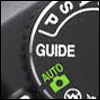
وضع الدليل Guide : هذا الوضع موجود في بعض كاميرات Nikon , حيث يقودك هذا الوضع في عمليّة التقاط الصور عن طريق اختيار الإعدادات المناسبة , ( تتوافر مجموعة متنوعة من الخيارات و تعليمات استخدامها ضمن قوائم Shoot الالتقاط , View / Delete مشاهدة الصور/الحذف, و الضبط SetUp .. ) وهذا الوضع مفيد جداً للمصورين المبتدئين لتعلّم طريقة التصوير بالكاميرا ..
توفّر بعض الكاميرات أوضاعاً أخرى إلاّ أنها غير شائعة كثيراً , كما تتضمّن الكاميرات الاحترافية أوضاع مخصصّة حيث يمكنك حفظ الإعدادات التي تريدها , يمكنك أيضاً أن تجد وضع فيديو Video Mode , أو وضع التصوير بتقنية HDR ( High-dynamic-range) ..وغير ذلك ,
لقد حرصنا في مقالنا هذا على ذكر أهمّ أوضاع التصوير الشائعة في الكاميرا, فإن لم تكن متأكداً ممّا يعنيه رمز ما على قرص الأوضاع في كاميرتك ,و ليس مذكوراً ضمن قائمتنا هذه , قم بالاطلاع على دليل استخدام الكاميرا لمعرفة وظيفته ..
كمصوّر فوتوغرافي ,ستحتاج بالتأكيد للتّحكم بكاميرتك عن بعد في مناسبة ما تريد توثيقها ,على سبيل المثال ,اذا أردت التقاط صور لمساحات مختلفة من البحر ولا تريد أن تبتلّ قدماك بالماء !, أو أردت التقاط صورة جماعية لأصدقاءك وأنت تظهر معهم في الصورة ,
أو تتفنّن بالتقاط صور شخصيّة متنوعة لك أو أنك تريد التقاط صورك بتقنية التسريع الزمني مثلاً (صور للمشهد نفسه ملتقطة بأزمنة متتالية ) أو ..الخ .. ,
فأنت بحاجة عندها بالتأكيد إلى جهاز تحكم عن بعد تستطيع عن طريقه التحكم بالكاميرا الخاصّة بك والصور التّي تلتقطها , فدعنا نكتشف معاً بعضاً من الخيارات المتنوعة التي من الممكن أن تفيدك :
استخدام جهاز التحكم عن بعد Shutter Release ( جهاز التحكم بغالق الكاميرا):
جهاز التحكم بغالق الكاميرا, هو أبسط طريقة يمكنك أن تستخدمها للتحكم بكاميرتك عن بعد ,ويمكنك إيجاد نمطين منه ,السلكي واللاسلكي ..وقد أوجِدَ منذُ إختراع الكاميرات في العالم , ولذلك فهو جهاز مدروس وفعال جداً..
أبسط إصدارات هذا الجهاز هي عبارة عن مجرد زر تضغط عليه ، فتلتقط الكاميرا صورة بدون لمسها (مفيدة جداً من أجل تقنيات التصوير بالتعريض الطويل long exposure ((تغيير سرعة الغالق)) وتصوير المناطق الطبيعية ) ,ولكن الغالبية العظمى منها تشتمل أيضاً على ميزات مثل التوقيت الزمني ، والتأخير ، ومؤقت التعريض exposure timer ..
والحقيقة أننا نفضّل جهاز التحكم هذا بإصداراته المختلفة لأنها رخيصة وخفيفة الوزن وسهلة الاستخدام ، ويمكن أن توضع في حقيبة الكاميرا. أما الخيارات الأخرى التي سننظر إليها فهي إما باهظة الثمن أو غير بسيطة الاستخدام أو تتطلب معدات إضافية…
يمكنك استخدام الاصدار Pixel TW-283 ,وهو طراز سلكي/ لا سلكي ,يكلّف أقل من ثلاثين دولار ,ويوفّر لك نمطين للعمل من أجل كلّ من تقنية التصوير بالتعريض الطويل long exposure .والتصوير المتقطع بتسلسل زمني time-lapse ..
فليس هناك ما يمكن ألاّ يعجبك بهذا الجهاز, فقط تأكد من حصولك على الإصدار الّذي ترغب, مع الكابل الصحيح المناسب لكاميرتك ..
إذا كانت الكاميرا تحتوي على واي فاي Wi-Fi أو بلوتوث ، يمكنك التحكم بها من خلال هاتفك الذكي :
العديد والعديد من الكاميرات الحديثة أصبحت تأتي مع بلوتوث وواي فاي Wi-Fi ولذلك بإمكانك وصلها والتحكم بها من هاتفك الذكيّ أو جهازك اللوحي ,
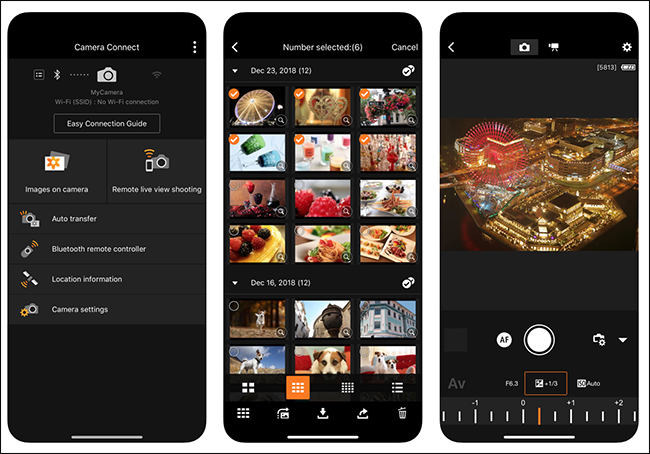
بشكل عام ,ستقوم بوصل هاتفك الذكي مع الشبكة اللاسلكيّة الّتي ستنشئها باستخدام الكاميرا ,وبعد ذلك يمكنك استخدام أحد التطبيقين ,تطبيق Canon’s Camera Connect app (يعمل على نظاميّ iOS و أندرويد Adroid ) أو تطبيق Nikon’s Wireless Mobile Utility (يعمل على نظاميّ iOSو أندرويد Android ) ..
أفضل ميزة لهذه الطريقة هي أنّها مجانيّة , إذا كانت كاميرتك مزودة بواي فاي Wi-Fi (اتصال لاسلكيّ) ولديك هاتفك الذكيّ ,فيمكنك أن تبدأ العمل …
الميّزة الرّائعة الأخرى لهذه الطريقة هي أنّه بامكانك أن تحصل على رؤية حيّة ومباشرة في هاتفك لِما تقوم كاميرتك بالتقاطه ,فإذا لم تكن قريباً من الكاميرا ,يمكنك على الأقل أن تقوم بإعادة الاطلاع على الصور التي التقطّها ,
كذلك فإن هذه الطريقة تمكنك من نقل الصور الى هاتفك المحمول بشكل أسرع لتقوم بعدها بتعديلها أو مشاركتها كما تحبّ ,ولست بحاجة هنا لاستخدام جهاز الكومبيوتر أبداً..
رغم أنّ التحكم عن بعد بالكاميرا الخاصة بك من هاتفك هي فكرة ممتازة من حيث المبدأ ونوع التطبيقات الّتي تستخدمها ,ولكنّك معظم الأوقات ستفضّل ألا تستخدم هاتفك الذكيّ وأنت تقوم بالتقاط الصور بكاميرتك الخاصّة,
كذلك يفتقر التطبيقان إلى بعض الميزات المهمة جدًاً ,حيث لا يوجد وضع تسلسل زمني timelapse mode أو عناصر تحكم فيديو فعالة video controls في أيّ منهما .. ففي الحقيقة يمكن اعتبار هذين التطبيقين غيرَ عملييَّن بعض الشيء بالنسبة لك!
اذا كانت كاميرتك مزودة بواي فاي Wi-Fi (اتصال لاسلكيّ) وتريد أن تتحكم بها عن طريق هاتفك الذّكيّ, وأدّت الطريقة السابقة ما تطلبه فهذا جيّد ,وإلاّ تابع بقيّة مقالتنا لتتعرف ما عليك فعله ..
وصل الكاميرا إلى جهاز الكومبيوتر :
يقوم مصوّرو الاستوديو وغيرهم من المصوّرين المحترفين بتوصيل كاميراتهم بشكل منتظم بجهاز الكمبيوتر الخاص بهم, والأسباب الرئيسية لذلك أنّهم – أو زبائنهم – يمكنهم معاينة الصّور على شاشة أكبر ,وأنّ الصور يتم نسخها احتياطيًا تلقائيًا ، و كذلك فهي تعتبر طريقة للتحكم في الكاميرا عن بُعد.
لكن الجانب السلبي الأكثر وضوحًا لهذا الخيار هو أنّه يتطلب جهاز الكمبيوتر ، لذلك فهو ليس حلًا رائعًا للسفر والتنقل. ,وانّما يمكنك اتباعه فقط إذا كنت تريد التقاط صور متسلسلة timelapse من شقّتك مثلاً وتحتاج إلى طريقة للتحكم في الكاميرا عن بُعد ، أو تحتاج إلى طريقة خاصة في التصوير ومعالجة الصّور مثل التصوير الفلكي astrophotography .
يدعم برنامج أدوبي لايت روم Adobe Lightroom التصوير بكلاً من كاميرات Canon و Nikon ، ولكن بالنسبة للميّزات مثل التحكم بالتسلسل الزمني لالتقاط الصور time-lapse control ، فمن الأفضل لك استخدام تطبيق Canon EOS Utility لكاميرات Canon (يعمل على كل من ويندوز Windows و ماك Mac).
أما بالنسبة لكاميرات Nikon ، فإنّ أفضل خياراتك ,هي تطبيق ديجيكام كونترول digiCamControl إذا كان لديك جهاز كمبيوتر يعمل بنظام ويندوز Windows, أو برنامج سوفورت بيلد Sofortbild إذا كان لديك جهاز ماك Mac. وكلّ هذه البرامج مجانيّة . ما تحتاجه فقط هو كابل USB لوصل الكاميرا.
الخيار الأفضل والأكثر أهميّة : جهاز كام رينجر Camranger :
إنّ أفضل طريقة – وأعلى كلفة – للتحكم عن بعد بكاميرتك لاسلكيًا هي جهاز CamRanger ,و هو عبارة عن جهاز(يصل سعره إلى 300 دولار $) يتصل بالكاميرا الخاصة بك.
يقوم هذا الجهاز بإنشاء شبكة لاسلكية حتى تتمكن من توصيل هاتفك الذكي أو جهاز الكمبيوتر الخاص بك ,ومن ثم استخدام التطبيق المخصص للتحكم في الكاميرا.
إنّ الفرق بين هذه الطريقة وبين الطرق التّي ذكرناها سابقاً هو أن جهاز كام رينجر CamRanger مليء بالميّزات :
فمع CamRanger ، يمكنك الحصول على رؤية مباشرة للمشاهد التي تريد تصويرها wireless live view ، والتحكم الكامل في تقنية التصوير بالتعريض exposure control ، وتسجيل الأفلام مع التحكم في تركيز العدسة ، ودعم تقنيات التصوير المتقطع بتسلسل زمني timelapse و صور HDR(High-dynamic-range photos) ، والقدرة على نقل الصور إلى هاتفك أو جهاز الكمبيوتر الخاص بك ، و المزيد.
رغم أن هذه الطريقة لا تزال لديها كلّ سلبيات التحكّم بالكاميرا عن طريق الهاتف الذكيّ ، إلاّ أنّ جهاز CamRanger على الأقل يضيف ميّزات إضافية كافية لبعض حالات التصوير ، فهو بالتأكيد يستحق المقايضة !.
وأخيراً بإمكاننا القول, أنّ كل مصوّر لابدّ له أن يحتاج طريقة لتشغيل الكاميرا عن بعد.. يمكن على الأقل أن يقتصر الأمر على التقاط صور للعائلة والأصدقاء وأنت معهم فيها….
وكذلك تجد أهمية كبيرة للتحكم بالكاميرا عن بعد , إذا كنت بصدد اتخاذ صور للمناظر الطبيعية أو استخدام تقنية التصوير بالتعريض الطويل long exposure أو تقنيات التصوير المتقطع بتسلسل زمني timelapse..