كيفية إعادة تعيين أدوات فوتوشوب إلى الإعدادات الافتراضية

أدوبي فوتوشوب Adobe Photoshop هو تطبيق ضخم للغاية وقابل للتخصيص بشكل لا يصدق.

في بعض الأحيان، يمكن أن تتوقف بعض الأدوات (العديدة) عن العمل بالشكل الذي تتوقعه منها، إما بسبب شيء فعلته عمداً أو عن طريق الصدفة، أو لوجود خطأ.

في كل الأحوال، غالباً ما تؤدي إعادة تعيين الأداة إلى إعداداتها الافتراضية إلى إصلاح أي مشكلات.

كيفية إعادة تعيين أداة معيّنة في فوتوشوب:

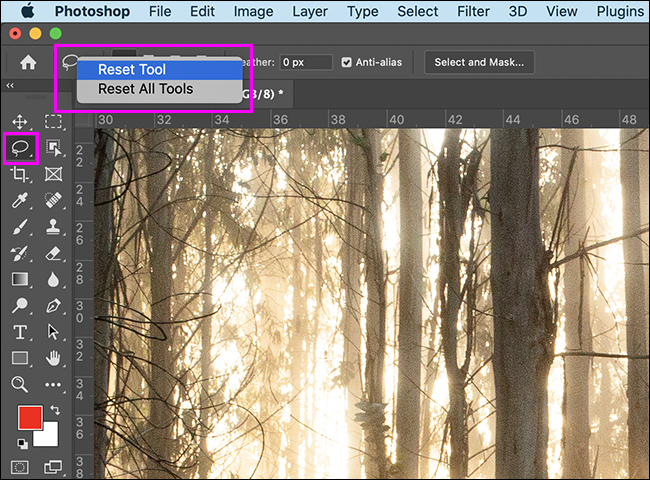
لإعادة تعيين أداة فردية إلى خياراتها الافتراضية، قم بالنقر عليها في شريط الأدوات. بعد ذلك، انقر بزر الماوس الأيمن على شريط خيارات الأداة واختر Reset Tool.

كيفية إعادة تعيين جميع أدوات فوتوشوب دفعة واحدة:

لإعادة تعيين جميع الأدوات مرة واحدة، انقر بزر الماوس الأيمن فوق رمز أي أداة محددة حالياً في خيارات الأداة، واختر Reset All Tools، ثم انقر فوق OK.

عند استخدام خيار إعادة تعيين جميع الأدوات Reset All Tools، سيؤدي هذا أيضاً إلى إعادة تعيين جميع الأدوات التي اخترت وجودها في شريط الأدوات إلى الإعدادات الافتراضية.

كيفية إعادة تعيين الألوان الموجودة في Swatches:

لإعادة تعيين قائمة ألوان Swatches إلى القائمة الافتراضية، انقر فوق الأيقونة الصغيرة الموجودة في الشكل أدناه. يمكنك أيضاً الضغط على اختصار لوحة المفاتيح D.

كيفية إعادة فوتوشوب إلى الإعدادات الافتراضية:

إذا استمرت الأشياء في التصرف بشكل غير طبيعي مع جميع أدواتك، فيمكنك استخدام خيارنا الأخير وإعادة تعيين برنامج فوتوشوب بالكامل إلى إعداداته الافتراضية.

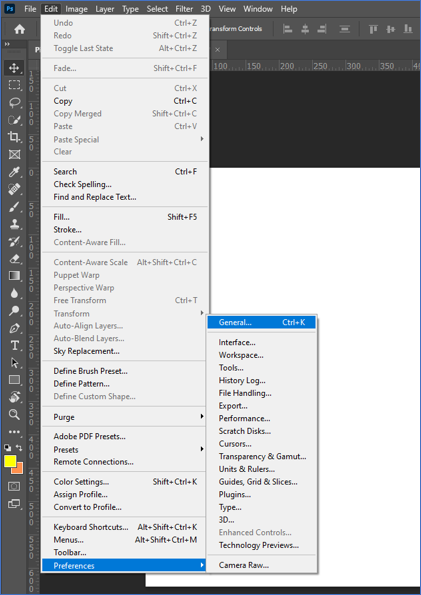
للقيام بذلك، انتقل إلى Edit ثم اختر Preferences ثم General (على جهاز ماك، اختر Photoshop CC ثم Preferences ثم General.

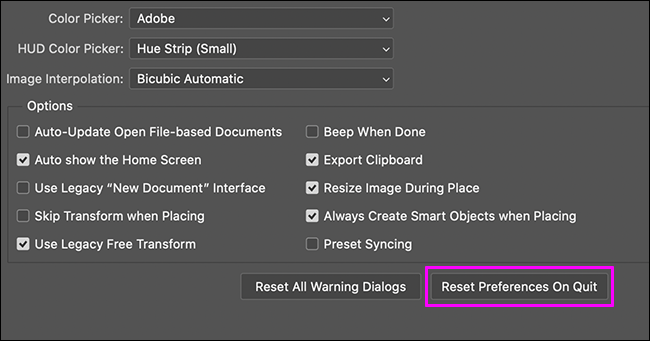
انقر فوق الزر Reset Preferences on Quit.

انقر فوق OK، ثم أعد تشغيل فوتوشوب وكل شيء سيعود الآن إلى إعداداته الأصلية.

يجب ألا يكون هناك سبب لإعادة تثبيت فوتوشوب على جهاز الكمبيوتر الشخصي الذي يعمل بنظام التشغيل ويندوز Windows أو ماك Mac، لأن هذا الزر سيعيد ضبط إعداداته بالكامل.

ومع ذلك، إذا كنت لا تزال تواجه مشكلات، فقد تضطر إلى محاولة إعادة التثبيت الكامل.

مقالات ذات صلة بـ فوتوشوب:

مقالات قد تعجبك:

كيفية استخدام ملصقات (ستيكر) ميموجي Memoji على آيفون وآيباد
ما سبب الألوان الغريبة للصور الملتقطة بالهواتف الذكية
كيفية تثبيت متاجر تطبيقات خارجية بديلة عن جوجل بلاي على أندرويد
كيفية حل مسائل الرياضيات باستخدام جوجل لنس Lens
ما هو ماسح LiDAR في آيفون 12 برو؟ وما الفرق بينه وبين الرادار RADAR؟

كيفية اختيار مكبر الصوت الافتراضي في ويندوز 10

غالباً ما يتعين على مستخدمي ويندوز Windows 10 التبديل بين عدة مجموعات من مكبرات الصوت. قد يكون بعضها موجوداً في شاشة، بينما قد البعض الآخر في سماعة رأس. إليك كيفية تعيين مكبرات صوت معينة كأجهزة افتراضية لإخراج الصوت.

يمكنك تعيين مكبرات الصوت الافتراضية في بعض التطبيقات:

على الرغم من أنه من السهل اختيار مجموعة افتراضية من مكبرات الصوت لكل تطبيق على حدى، إلا أن الأمر لا يستحق أن تسمح لك بعض التطبيقات (مثل Zoom) باختيار مكبرات الصوت المخصصة لهذا البرنامج فقط وبالتالي تجاوز الإعدادات الافتراضية للنظام.

إذا كنت ترغب في تعيين جهاز إخراج صوت افتراضي لجميع التطبيقات على مستوى النظام، فإليك كيفية ذلك.

سيؤدي هذا إلى تعيين مكبرات الصوت الافتراضية في ويندوز Windows، وستستخدمها التطبيقات ما لم تقم بإعدادها للقيام بخلاف ذلك.

كيفية اختيار مكبرات الصوت الافتراضية باستخدام الإعدادات:

باستخدام إعدادات ويندوز Windows، من السهل اختيار جهاز إخراج الصوت الافتراضي. أولاً، انقر فوق قائمة ابدأ وانقر على رمز المسنن على اليمين لفتح الإعدادات. يمكنك أيضاً الضغط على Windows+i لفتحه.

أو انقر بزر الماوس الأيمن فوق رمز مكبر الصوت في منطقة الإعلام بشريط المهام وانقر على فتح إعدادات الصوت للانتقال مباشرة إلى شاشة إعدادات الصوت.

في نافذة الإعدادات، انقر على النظام.

انقر فوق صوت في الشريط الجانبي الأيمن للنافذة.

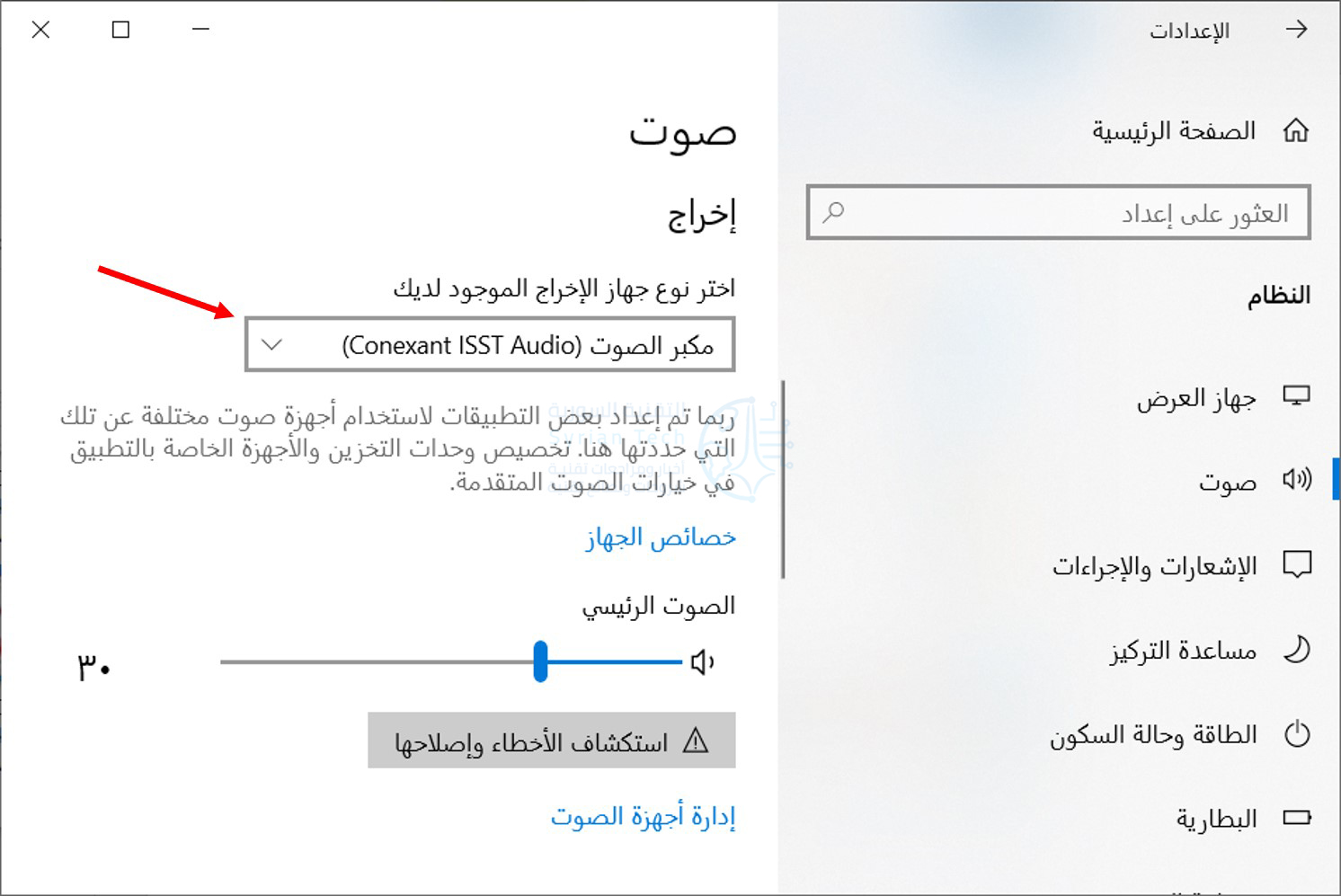
في قسم إخراج هناك قائمة منسدلة بعنوان اختر جهاز الإخراج الموجود لديك، انقر على مكبرات الصوت التي تريد استخدامها كمكبرات صوت افتراضية.

كيفية اختيار مكبرات الصوت الافتراضية باستخدام لوحة التحكم:

باستخدام رمز مكبر الصوت في شريط المهام لديك، يمكنك تعيين مكبرات الصوت الافتراضية بسرعة ببضع نقرات.

أولاً، انقر بزر الماوس الأيمن فوق رمز مكبر الصوت على شريط المهام واختر الأصوات من القائمة التي تظهر.

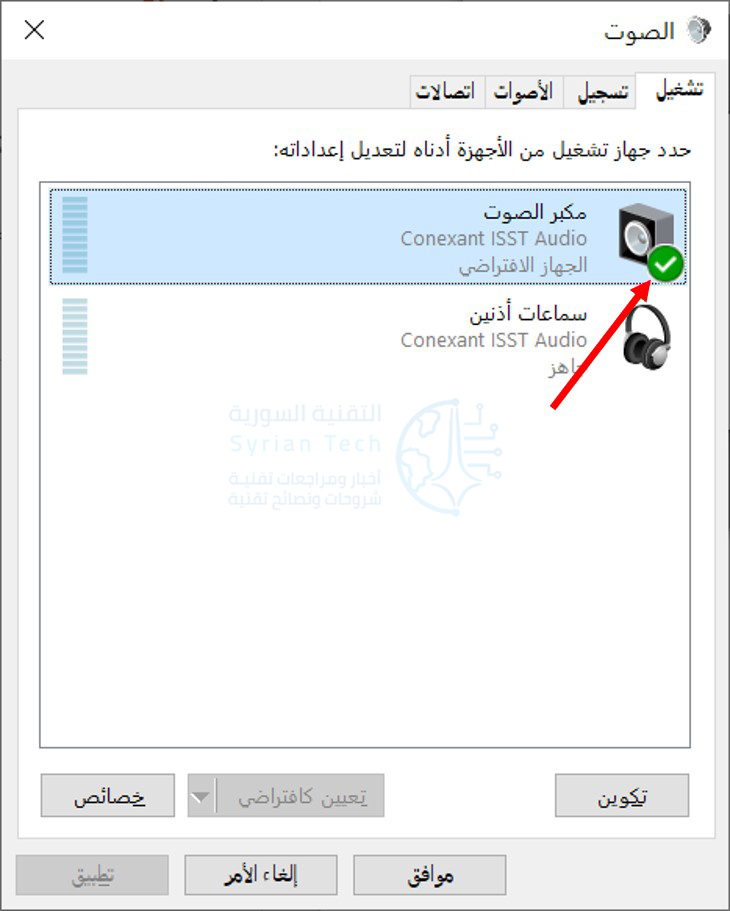
في نافذة الصوت، انقر فوق علامة التبويب تشغيل.

في علامة التبويب تشغيل، سترى قائمة بالسماعات التي يتعرف عليها ويندوز Windows.

إذا كنت لا ترى مكبرات الصوت التي تتوقع رؤيتها هنا، فقد تكون بعض عمليات استكشاف الأخطاء وإصلاحها كفيلة بالإصلاح. في القائمة، قم بتحديد السماعات التي ترغب في استخدامها كمكبرات صوت افتراضية، ثم انقر فوق الزر تعيين كافتراضي.

بمجرد تعيين مكبرات الصوت كافتراضية، سترى علامة اختيار خضراء بجانب الرمز، وسيتم الكتابة تحتها الجهاز الافتراضي.

أغلق نافذة الصوت من خلال النقر على الزر موافق، وبذلك تكون جاهزاً.

بعد ذلك، أغلق الإعدادات، وبذلك تكون قد انتهيت! الأمر بهذه السهولة.

مقالات قد تعجبك:

كيف تربح قنوات اليوتيوب المال؟
ما هو التورنت؟ وكيف يعمل؟ وكيفية استخدامه؟ وكيفية التعامل معه؟
كيفية التقاط صورة مزيفة لأي موقع دون فوتشوب !
كيفية مشاهدة فيديوهات يوتيوب بالتزامن مع أصدقائك
كيفية تشغيل فيديو من يوتيوب في الخلفية

هل يمكن لمواقع الإنترنت الوصول إلى مكانك (موقعك) الفعلي؟

يمكن لمواقع الويب التي تصل إليها تحديد موقعك الجغرافي الفعلي بعدة طرق. عن طريق كشف عنوان IP الذي تتصل منه، إلا إذا كنت تستخدم VPN. كما يمكن لمواقع الويب أيضاً أن تطلب تحديد موقع أكثر دقة.

ما المعلومات التي يمكن لعنوان IP أن يقدمها لمواقع الويب:

يمنحك مزود خدمة الإنترنت عنوان IP عام. تشترك جميع الأجهزة الموجودة على شبكتك المنزلية في عنوان IP هذا، ويكون عنوانك فريداً على الإنترنت.

عندما تتصل بموقع ويب، يرى هذا الموقع عنوان IP. حيث يتصل جهاز الكمبيوتر بعنوان IP الخاص بموقع الويب، ويقوم موقع الويب بإرسال البيانات مرة أخرى إلى عنوان IP الخاص بجهازك.

يتم إرسال الحزم عبر أجهزة توجيه الشبكة، ويخبر عنوان IP الموجود على هذه الحزم أجهزة التوجيه بالمكان الذي تريد الذهاب إليه.

ومع ذلك، لا يمكن لمواقع الويب تتبع عنوان IP الفريد هذا إلى عنوان منزلك الفعلي أو عنوان عملك. بدلاً من ذلك، يمكن لمواقع الويب ربط عنوانك IP بمزود خدمة الإنترنت والمدينة والمنطقة وربما رمزك البريدي.

هذا هو السبب في أنك ترى إعلانات للأنشطة التجارية المحلية في منطقتك عبر الإنترنت على سبيل المثال.

على سبيل المثال، إذا انتقلت إلى موقع ويب مثل IP Location Finder، فسترى أن موقع الويب يمكنه استخدام عنوانك IP لتحديد اسم مزود خدمة الإنترنت، إلى جانب مدينتك ومنطقتك وبلدك المحلي.

ولكن هذه هي كل المعلومات التي يمكن أن تحصل عليها مواقع الويب. إنهم لا يعرفون عنوانك الفعلي داخل تلك المدينة أو المنطقة.

في حين أن هذا عادة ما يعمل بشكل جيد، إلا أنه ليس مثالياً. فقد تعتقد مواقع الويب أحياناً أن عنوان IP الخاص بمنزلك يقع في مدينة مختلفة عن تلك التي تعيش فيها على سبيل المثال.

يمكن لمواقع الويب أن تطلب موقعك الدقيق:

يمكن لمواقع الويب أحياناً أن ترى موقعك الفعلي الدقيق، ولكن يجب أن تسألك أولاً. عندما يطلب موقع ويب موقعك، تعرض متصفحات الويب الحديثة مطالبة إذن.

على سبيل المثال، قد يرغب موقع ويب خاص بالطقس في إظهار حالة الطقس وفقاً لموقعك الدقيق، أو قد يرغب موقع ويب لمتجر البيع بالتجزئة في إظهار جميع متاجره القريبة ومسافتها الدقيقة عن موقعك. يمكن أن يستخدم موقع رسم الخرائط موقعك الفعلي لتوفير اتجاهات التنقل وما إلى ذلك.

عندما يريد أحد مواقع الويب هذا الوصول إلى الموقع، سترى مطالبة في متصفحك تطلب ذلك. إذا منحت موقع الويب حق الوصول الدائم إلى موقعك، فيمكنه دائماً رؤية موقعك دون الحاجة إلى السؤال مرة أخرى كلما قمت بتحميل موقع الويب في متصفحك.

للتحقق من مواقع الويب التي يمكنها رؤية موقعك، ستحتاج إلى التحقق من إعدادات متصفحك.

سترى أيضاً مؤشر علامة موضعية في شريط عناوين كروم Chrome مثلاً عند وصول موقع ويب إلى موقعك. تعمل المتصفحات الأخرى بشكل مشابه، مما يوفر إشارة مرئية إلى حدوث ذلك في الصفحة الحالية.

كيف يمكن لأجهزتك العثور على موقعك الدقيق:

إذا كنت تستخدم هاتفاً أو جهازاً لوحياً مزوداً بجهاز GPS مدمج، فسيتم تحديد موقعك الدقيق باستخدام GPS، ثم يتم تقديمه إلى موقع الويب.

هذه هي الطريقة التي تعمل بها خدمات الموقع في التطبيقات على آيفون iPhone وآيباد iPad وأندرويد Android وحتى بعض الأجهزة اللوحية التي تعمل بنظام Windows 10.

ولكن ماذا لو كنت تستخدم جهاز كمبيوتر فقط؟ حسناً، يمكن لجهازك استخدام خدمات الموقع المستندة إلى شبكة واي فاي Wi-Fi.

من خلال البحث عن قائمة شبكات واي فاي Wi-Fi القريبة وقوة الإشارة النسبية الخاصة بها، يمكن تقدير موقعك الدقيق ثم تقديمه إلى موقع الويب إذا اخترت السماح بذلك.

يتم استخدام هذه الميزة نفسها على الأنظمة الأساسية للجوّال عندما لا تكون هناك إشارة ثابتة لنظام تحديد المواقع العالمي (GPS).

وماذا لو كنت تستخدم جهاز كمبيوتر بدون واي فاي Wi-Fi؟ بمعنى آخر، مجرد جهاز كمبيوتر متصل بكابل Ethernet؟ في هذه الحالة، لن تكون قادراً على تقديم موقع فعلي دقيق إلى موقع ويب.

إذا حاولت، فسينتهي بك الأمر إلى توفير موقع أكثر عمومية بناءً على عنوانك IP، على الأرجح فقط المدينة أو المنطقة التي تعيش فيها.

البيانات الضخمة ومعلومات الموقع المرجعية:

بالمناسبة، من الممكن تقنياً لمواقع الويب والشبكات الإعلانية استخدام البيانات المرجعية. فقد يكونوا قادرين على ربط عنوانك IP بعنوان مادي مثلاً.

على سبيل المثال، لنفترض أن لديك عدة أجهزة على شبكتك، وكلها تشترك في عنوان IP واحد (وهو الموقف المعتاد).

لنفترض أن أحد الأجهزة الموجودة على الشبكة انتقل إلى موقع ويب معين والذي سنطلق عليه ExampleCorp، ومنحه حق الوصول إلى موقعك الدقيق، سيعرف ExampleCorp الآن العنوان الفعلي الحالي المرتبط بعنوان IP.

الآن، لنفترض أنك توجهت إلى موقع الويب ExampleCorp على جهاز آخر ومنعته من الوصول إلى موقعك الدقيق. قد لا يتصرف موقع ExampleCorp على أنه يعلم على موقعك الدقيق.

ومع ذلك، يعرف موقع ExampleCorp عنوان IP، ويعرف أن عنوان IP هذا كان مرتبطاً بموقع معين.

لا نعرف عدد الشركات التي تربط هذه البيانات معاً بهذه الطريقة. ومع ذلك، من المحتمل أن تكون بعض مواقع الويب تتبع الإعلانات كذلك. هذا ممكن بالتأكيد مع التكنولوجيا المتوفرة لديهم.

شبكات VPN وإخفاء موقعك:

إذا كنت تريد حقاً إخفاء موقعك الفعلي من موقع ويب، فيمكنك استخدام VPN (شبكة افتراضية خاصة)، أو للحصول على خصوصية إضافية على حساب السرعة استخدم Tor.

عندما تصل إلى موقع ويب من خلال VPN، فإنك تتصل مباشرة بخادم VPN، ويتصل خادم VPN بموقع الويب نيابة عنك. إنه يعمل كوسيط، ويقوم بتمرير حركة المرور ذهاباً وإياباً.

لذلك، عند الوصول إلى موقع ويب من خلال VPN، سيرى موقع الويب عنوان IP الخاص بشبكة VPN، ولكنه لن يعرف عنوانك IP.

هذه هي الطريقة التي تسمح لك بها شبكات VPN بتجاوز القيود الجغرافية على الويب. إذا كان موقع الويب أو خدمة البث متاحة فقط في المملكة المتحدة وكنت في الولايات المتحدة، فيمكنك الاتصال بشبكة VPN في المملكة المتحدة والوصول إلى موقع الويب.

في هذه الحالة، يعتقد موقع الويب أنك تتصل من المملكة المتحدة.

ملاحظة: لاحظ أنه إذا كنت متصلاً بشبكة ظاهرية خاصة VPN ومنحت موقع ويب إذناً لرؤية موقعك الفعلي في متصفح الويب، فقد يتمكن هذا الموقع من رؤية موقعك الحقيقي.

سيظل متصفح الويب لديك قادراً على تحديد موقعك من نقاط وصول واي فاي Wi-Fi القريبة (إذا كان يحتوي على واي فاي Wi-Fi) أو GPS (إذا كان المستعرض يعمل على جهاز به جهاز GPS مدمج)، حيث سيقوم GPS أو واي فاي Wi-Fi بإبلاغ ذلك إلى الموقع.

هذا هو الحال فقط إذا منحت موقع الويب حق الوصول لرؤية موقعك ​​وإذا لم يكن الأمر كذلك، فسيتعين على موقع الويب الانتقال من خلال عنوانك IP الذي سيظهر على أنه عنوان IP الخاص بـ VPN.

مقالات قد تعجبك:

كيف تقوم بتثبيت Windows 10 على حاسبك الشخصي
طريقة إنشاء قرص محمول USB إقلاعي لتنصيب أي نظام Windows باستخدامه
كيفية تنصيب التعاريف لجميع الأجهزة في حاسوبك من الإنترنت على مختلف أنظمة Windows
كيفية الدخول إلى خيارات الإقلاع في ويندوز 8 و 10
لماذا يوجد عدة كاميرات في بعض الهواتف الذكية ؟

كيفية القص والنسخ واللصق باحترافية في وورد

يُعد القص والنسخ واللصق ثلاثة من أهم الميزات الأساسية المتوفرة لمستخدم الكمبيوتر، ولكن قد تتوقع أن يوفر لك مايكروسوفت وورد Microsoft Word خيارات أكثر من تلك فقط.

هناك حافظة أوفيس Office المدمجة والقوية جداً، والقادرة على اختيار تنسيق المحتوى الذي تلصقه، وغير ذلك الكثير. إليك كيف يعمل كل هذا.

الصق النص بالطريقة التي تريدها:

عندما تقوم بلصق نص باستخدام Ctrl + V ، يتم تعيين وورد Word افتراضياً للصق النص وأي تنسيق مطبق على هذا النص.

هذا يعني أن النص سيبدو كما لو كان في الموقع الأصلي. تقنياً، ينسخ وورد Word علامات التنسيق في النص، والتي يمكن تفسيرها بطرق مختلفة.

هذا هو السبب في أنك قد تجد أن النص المنسوخ من موقع ويب يمكن أن يظهر بشكل أكبر في وورد Word. يتم تفسير علامات التنسيق بشكل مختلف عن طريق وورد Word مما هي عليه من خلال متصفح الويب.

بدلاً من الضغط على Ctrl + V ، يمكنك النقر فوق الصفحة الرئيسية ثم اختيار لصق خاص لرؤية بعض الخيارات المختلفة.

تعرض القائمة المنسدلة لصق بعض الخيارات كرموز في الجزء العلوي. من اليسار إلى اليمين هذه:

  • الاحتفاظ بتنسيق المصدر: هذا هو الخيار الافتراضي الذي تحصل عليه عند الضغط على Ctrl + V ، كما هو موضح أعلاه.
  • دمج التنسيق: يؤدي هذا الأمر إلى لصق النص الذي تم نسخه فقط، ولكن يغيّر التنسيق ليطابق النص المحيط الذي تدخله.
  • الصورة: يقوم هذا الأمر بإدراج النص كصورة.
  • الاحتفاظ بالنص فقط: يزيل هذا الأمر جميع التنسيقات من النص الأصلي. سيتخذ النص التنسيق الافتراضي للفقرة التي تقوم بإدراج النص فيها.

هناك أيضاً خياران آخران في القائمة المنسدلة لصق. يتيح لك الأمر لصق خاص لصق أي شيء قمت بنسخه كنوع مستند خاص.

على سبيل المثال، يمكنك اللصق كمستند وورد Word أو صورة أو حتى HTML. تتغير الخيارات المتاحة في الإطار لصق خاص بناءً على ما قمت بنسخه.

إذا قمت بنسخ نص، على سبيل المثال، يمكنك إدراجه كمستند وورد Word منفصل. إذا نسخت صورة، فيمكنك تغيير تنسيق الصورة عند اللصق (والذي سنتحدث عنه في القسم التالي).

يتيح لك خيار تعيين لصق افتراضي تغيير إجراء اللصق الافتراضي (عند الضغط على Ctrl + V) إذا كنت لا تريد أن يكون الاحتفاظ بتنسيق المصدر هو الإعداد الافتراضي.

لصق الصور بالطريقة التي تريدها:

عند لصق صورة في وورد Word ، فإنه يمنحك بعض المرونة في التنسيق. انقر فوق الصفحة الرئيسية> لصق> لصق خاص (بعد نسخ صورة) لرؤية الخيارات.

في هذه الحالة، نحن نلصق من الحافظة، حتى نتمكن من اختيار ما إذا كنا نريد أن تكون الصورة التي تم لصقها بتنسيق PNG أو BitMap.

إذا كنا نلحق ملف صورة، فسنحصل على خيار تضمينه كملف أو رابط إليه بدلاً منه (مما يقلل من حجم المستند).

بالمناسبة لدينا دليل كامل سيساعدك بالتأكيد على تقليل حجم مستندات وورد الكبيرة، انقر على هذا الرابط لمعاينته ثم عد إلى هنا لإكمال ما بدأت به.

يمكنك أيضاً اختيار ما إذا كانت صورك الملصقة الافتراضية تتوافق مع النص أو التفاف نص مختلف بالانتقال إلى ملف> خيارات> متقدم> إدراج / لصق الصور كـ.

إذا لم تكن متأكداً من التفاف النص، أو سبب تغييره فذلك سيلبي غرضك.

نسخ التنسيق وتطبيقه على نص آخر:

لقد حصلت على مجموعة التنسيق التي تريدها فقط، والآن تريد أن تبدو أجزاء أخرى مختلفة من المستند بنفس الشكل.

سيكون من المؤلم أن تضطر إلى تغيير كل كتلة من النص لتتطابق يدوياً، لذا يوفر وورد Word أداة نسخ التنسيق للمساعدة.

نسخ التنسيق يقوم بنسخ التنسيقات من النص المحدد ثم يلصقها في نص آخر. إذا قمت بتحديد فقرة بأكملها، فإنها تنسخ تنسيق الفقرة. إذا قمت بتحديد كلمات قليلة من النص، فإنها تنسخ أي تنسيق أحرف مطبق على هذا النص.

حدد النص بالتنسيق الذي تريد نسخه، واضغط الصفحة الرئيسية> نسخ التنسيق، ثم حدد النص الذي تريد لصق التنسيق إليه.

إذا كنت تريد لصق التنسيق إلى مواقع متعددة، فحدد النص ثم انقر نقراً مزدوجاً فوق الزر نسخ التنسيق. أي شيء تنقر فوقه أو تحدده سيتم لصقه بالتنسيق الأصلي، ويمكنك النقر فوق الزر نسخ التنسيق مرة أخرى لإيقاف تشغيله.

لمزيد من النصائح حول استخدام نسخ التنسيق، راجع دليلنا الكامل لنسخ التنسيق في وورد Word.

نسخ التغييرات المتعقبة من وثيقة واحدة إلى أخرى:

إذا كنت تستخدم التغييرات المتعقبة وترغب في نقل جزء من مستند إلى مستند جديد، فقد لا ترغب في فقد هذه التغييرات المتعقبة.

لحسن الحظ، لست مضطراً لذلك، ولكن ليس من الواضح دائماً كيفية القيام بذلك. هذا في المقام الأول لأنه يجب عليك إيقاف تشغيل ميزة تعقب التغييرات قبل نسخ النص.

هذا يبدو في البداية غير بديهي، ولكن هناك بعض المنطق وراء ذلك. إذا قمت بنسخ نص مع تغييرات متعقبة ولم تقم بإيقاف تشغيل الميزة أولاً، يفترض وورد Word أنك تريد نسخ هذا النص كما لو تم قبول كافة التغييرات.

باستخدام سبايك لقص أو نسخ الكثير من الأشياء ثم لصقها كلها في وقت واحد:

لقد كتبت مستنداً رائعاً وكل شيء جيد، إلا أنك تريد الآن نقل أجزاء مختلفة منه لإنشاء فقرة جديدة. أو ربما تريد الاطلاع على المستند ونسخ جميع أسماء الأشخاص في قائمة في مستند آخر.

في كلتا الحالتين، يعني هذا أنه سيتعين عليك قص أجزاء النص من المستند، والانتقال إلى موقع فقرتك الجديدة، ولصق النص فيها، ثم شطفها وتكرارها حتى تنتهي – أليس كذلك؟ خطأ.

السنبلة Spike هي واحدة من أفضل أسرار وورد Word المحفوظة.

في وورد Word ، يمكنك تحديد نص ما ثم النقر فوق Ctrl + F3 لقص هذا النص ووضعه في السنبلة Spike.

تريد نسخ بدلا من قص؟ ما عليك سوى النقر على زر التراجع بعد الضغط على Ctrl + F3 ، مما يؤدي إلى إبطال عملية قص النص وليس وضع النص في السنبلة Spike. يمكنك الاستمرار في فعل ذلك للحفاظ على إضافة المزيد من النص إلى السنبلة Spike.

عندما تكون على استعداد للصق كل شيء، ضع نقطة الإدراج حيث تريد لصق النص الذي قمت بجمعه ثم اضغط Shift + Ctrl + F3.

هذا لصق كل شيء في السنبلة Spike في هذا الموقع، وكذلك مسح كل شيء من السنبلة Spike. يتم لصق كل عنصر لديك في السنبلة Spike كفقرة خاصة به، مما يجعله طريقة رائعة لإنشاء قائمة.

استخدم حافظة Office أفضل بكثير:

دائمًا ما كانت حافظة ويندوز Windows محدودة إلى حد ما (على الرغم من أنها تحصل على بعض التحديثات عادة).

يمكنك نسخ شيء إلى الحافظة ثم لصقه في مكان آخر. أكبر قيود على حافظة ويندوز Windows هو أنه يحتوي على شيء واحد فقط في كل مرة. انسخ شيئاً جديداً وأي شيء كان موجوداً سيذهب.

أدخل حافظة أوفيس Office ، والتي يمكن تخزين ما يصل إلى 24 عنصراً مختلفاً. ليس عليك حتى نسخ الأشياء بطريقة مختلفة.

ما عليك سوى الاحتفاظ بنسخ الأشياء عن طريق تحديدها والضغط على Ctrl + C وتخزينها على حافظة ويندوز Windows.

عندما يحين وقت لصق المحتوى، يمكنك فتح حافظة Office بالنقر فوق السهم الصغير الموجود أسفل يسار الصفحة الرئيسية> الحافظة.

سترى قائمة لطيفة بالأشياء الـ 24 الأخيرة التي نسختها – النص والصور وأي شيء. يمكنك بعد ذلك لصق أو حذف عناصر فردية في القائمة.

إنها حقاً أداة رائعة!

مقالات قد تعجبك:

كيفية تغيير إعدادات التصحيح التلقائي للأحرف الكبيرة في وورد
كيفية ربط أو تضمين ورقة عمل إكسل في مايكروسوفت وورد
كيفية تقليص مستند وورد إلى صفحة واحدة تلقائياً
كيفية تقليص حجم مستند مايكروسوفت وورد
كيفية تضمين الخطوط في مستند وورد