مايكروسوفت تختبر ميزة جديدة لتحسين عمر البطارية في ويندوز 11

بدأت شركة مايكروسوفت باختبار ميزة جديدة في نظام ويندوز 11 لتحسين عمر بطارية الحاسوب المحمول.

وذلك من خلال وضع توفير الطاقة التكيفي الجديد الذي سيعمل على تفعيل أو تعطيل وضع توفير الطاقة الرئيسي تلقائيًا، بناءً على حجم عمل الكمبيوتر المحمول، وليس فقط على مقدار شحن البطارية المتبقي.

ويعمل وضع توفير الطاقة في ويندوز 11 عادةً على خفض سطوع الشاشة بنسبة 30%، وتعطيل تأثيرات الشفافية، وإيقاف تشغيل التطبيقات في الخلفية.

كما يتم إيقاف تنزيلات تحديثات ويندوز غير الضرورية مؤقتًا، وقد لا تتم مزامنة بعض التطبيقات مثل OneDrive وOneNote وPhone Link بشكل كامل أثناء تفعيل وضع توفير الطاقة.

وسيتم تفعيل أو تعطيل وضع توفير الطاقة التكيفي الجديد، والذي يتوفر فقط على الأجهزة المزودة ببطارية، تلقائيًا دون التأثير على سطوع الشاشة.

وأوضح فريق Windows Insider التابع لشركة مايكروسوفت: “موفر الطاقة التكيفي هو ميزة اختيارية تُفعّل وتُعطّل موفر الطاقة تلقائيًا، دون تغيير سطوع الشاشة، بناءً على حالة طاقة الجهاز وحمل النظام الحالي”.

وبدأت مايكروسوفت مؤخرًا باختبار هذه الميزة مع مُختبري Windows 11 من Canary Channel، لذا من المتوقع ظهورها في Windows 11 لاحقًا هذا العام.

مقالات قد تعجبك

نموذج Gemini أصبح قادراً على توليد الفيديوهات من صور ثابتة
مايكروسوفت تبدأ رسمياً باختبار الشاشة السوداء بدلاً من شاشة الموت الزرقاء
شركة OpenAI تعمل على تطوير متصفح ويب خاص بها
كيفية منع جميع المواقع من طلب إرسال الإشعارات في جوجل كروم
كيفية تحديد إن كانت مشاكل الإنترنت من مزود الخدمة أم لا

ماذا يحدث عند وضع الكمبيوتر في وضع السكون؟

عند تحديد السكون في خيارات الطاقة بجهاز الكمبيوتر الشخصي الذي يعمل بنظام ويندوز Windows، ماذا يحدث بالضبط؟ سنستكشف ما يعنيه ذلك، وما إذا كان جهاز الكمبيوتر يحلم بأحلام سعيدة!

السكون هو وضع الطاقة المنخفضة:

يختلف وضع السكون عن إيقاف تشغيل الكمبيوتر، مما يؤدي إلى إيقاف تشغيل الكمبيوتر تماماً. عندما تغلق جهاز الكمبيوتر، يستغرق الأمر وقتاً أطول للبدء من جديد، وعليك إغلاق جميع البرامج والملفات أولاً.

على النقيض من ذلك، فإن وضع السكون هو حالة توفير الطاقة التي تسمح للكمبيوتر باستئناف تشغيل الطاقة الكاملة بسرعة (عادةً في غضون عدة ثوانٍ) عندما تريد بدء العمل مرة أخرى.

عند الدخول إلى وضع السكون في ويندوز Windows، يقوم جهاز الكمبيوتر بما يلي:

  • الشاشة تنطفئ.
  • يحفظ الكمبيوتر حالته الحالية في الذاكرة.
  • يتوقف الكمبيوتر عن إرسال الطاقة إلى معظم الأجهزة.
  • ينتقل الكمبيوتر إلى حالة طاقة منخفضة.

طالما استمر تدفق بعض الطاقة إلى جهاز الكمبيوتر (على سبيل المثال، لا يزال الكمبيوتر المكتبي موصولاً بالحائط أو أن الكمبيوتر المحمول لا يزال يحتفظ بعمر بطارية طويل)، فلن تفقد أي عمل أو حالة جهازك.

عند تنشيط جهاز الكمبيوتر مرة أخرى، يمكنك المتابعة من حيث توقفت.

أوضاع طاقة ACPI:

عند استخدام وضع السكون في ويندوز Windows، يكون الأمر سهلاً بتحديد خيار على الشاشة أو الضغط على زر. لكن هل تساءلت يوماً كيف يعمل وضع السكون على المستوى الأدنى؟

يخضع وضع السكون لحالات سكون ACPI. يعد ACPI (التكوين المتقدم وواجهة الطاقة) أحد مواصفات إدارة الطاقة التي تستخدمها أنظمة التشغيل للتحكم في حالات طاقة الأجهزة.

هناك ست حالات طاقة أولية لـ ACPI في المعيار، والتي يشار إليها غالباً باختصاراتها:

  • S0: العمل
  • S1: النوم
  • S2: النوم
  • S3: النوم
  • S4: السبات
  • S5: إيقاف ضعيف

S0 هي حالة الطاقة التي يكون بها الكمبيوتر عند تشغيله ويعمل بشكل طبيعي. S1 و S2 و S3 هي حالات طاقة أقل تدريجياً. لا يتم استخدام المحولين S1 و S2 كثيراً.

في S1، تتوقف وحدة المعالجة المركزية بجهاز الكمبيوتر عن تنفيذ التعليمات، لكنها لا تفقد الطاقة.

في S2، تفقد وحدة المعالجة المركزية بجهاز الكمبيوتر لديك الطاقة أيضاً.

في S3 (يُسمى غالباً وضع الاستعداد أو التعليق على ذاكرة الوصول العشوائي)، تفقد معظم مكونات الكمبيوتر الطاقة باستثناء الذاكرة، التي يتم تحديثها بأقل قدر من الطاقة.

S3 هو الوضع الأكثر استخداماً (تحدده الشركة المصنعة لجهاز الكمبيوتر) عندما تضع جهاز الكمبيوتر في وضع السكون.

S4 هي حالة السبات. في هذه الحالة، يحفظ جهاز الكمبيوتر محتويات ذاكرته في ملف إسبات على محرك الأقراص الثابتة ثم يتم إيقاف تشغيله.

عندما تقوم بتنبيه جهاز الكمبيوتر من وضع الإسبات، فإنه يقرأ ملف الإسبات ويستعيد البرامج والملفات المفتوحة من محرك الأقراص الثابتة.

S5 هي الحالة الناعمة. في هذه الحالة، يتم إيقاف تشغيل جهاز الكمبيوتر تماماً. إنه نفس الشيء كما لو كنت قد ضغطت على زر الطاقة لإيقاف تشغيل جهاز الكمبيوتر.

كيف تضع جهاز الكمبيوتر في وضع السكون:

الآن بعد أن عرفت ما يحدث عندما تضع جهاز الكمبيوتر في وضع السكون، كيف تفعل ذلك بالفعل؟ لحسن الحظ، الأمر سهل حقاً على كل من ويندوز Windows 10 و ويندوز Windows 11.

بشكل افتراضي على العديد من الأجهزة، يمكنك ببساطة الضغط على زر الطاقة مرة واحدة وسوف ينتقل جهاز الكمبيوتر تلقائياً إلى وضع السكون.

إذا لم يفلح ذلك، فافتح قائمة ابدأ، وانقر على رمز الطاقة، ثم انقر على سكون. سيذهب جهاز الكمبيوتر إلى وضع السكون على الفور.

لماذا لا تدوم بطارية اللابتوب كما تعلن عنها الشركة المصنعة؟

تَعِدُ أجهزة الكمبيوتر المحمولة في أي مكان من 15 إلى 24 ساعة من عمر البطارية، ولكنك ستكون محظوظاً للحصول على 10 ساعات. هذه التقديرات ليست خاطئة، وليس هناك من خطأ: يختار المُصنِعون أعلى معيار غير واقعي بأعلى الأرقام.

الجميع يفعل ذلك:

جميع شركات تصنيع أجهزة الكمبيوتر المحمولة يبالغون بأرقامهم التفاؤلية المفرطة لأنهم مضطرون لذلك. الجميع يفعل ذلك.

إذا كانت إحدى الشركات المصنّعة واقعية وتعلن عن 8 ساعات من عمر البطارية تحت الاستخدام المنتظم، بينما يعلن مصنعون آخرون عن 15 ، فسيتم التغاضي عن ذلك المصنع الصادق.

هذا واضح، بالطبع. السؤال الحقيقي هو: كيف يفسر مصنعو أجهزة الكمبيوتر المحمول ذلك؟

المصنعون لا يكذبون – حسناً، قد يكون بعضهم كاذب، لكنهم بشكل عام ليسوا كذلك. تأتي هذه الأرقام غير واقعية للعمر الافتراضي للبطارية من خلال معيار حقيقي، وهي مكتوبة بكلمات مراوغة.

كلمات المراوَغة: حتى:

إذا نظرت بتمعّن، سترى الكلمات يصل إلى أو حتى قبل تقدير عمر البطارية. لا تَعِد الشركة المصنعة بـ 16 ساعة من عمر البطارية؛ فهي تعد بـ حتى 16 ساعة. أي ستحصل على 16 ساعة في الظروف المثالية والكمال – وليس تحت الاستخدام العادي للكمبيوتر الشخصي.

هذه الكلمات الشائعة في جميع أنواع الإعلانات. لا يكذب المتجر الذي يقول ستوفر حتى 50٪ من مشترياتك حتى لو تم حفظ فقط.

أحد مزودي خدمة الإنترنت الذي يقول إنك ستحصل على ما يصل إلى 50 ميغابت في الثانية هو قول الحقيقة من الناحية الفنية حتى لو حصلت على 30 ميغابت في الثانية فقط. لهذا السبب من المحتمل كثيراً عدم وصولك إلى سرعات الإنترنت التي تدفع مقابلها.

كل شيء عن طريق تشغيل الفيديو:

الكلمة حتى ليست ترخيصاً لتعويض الأرقام من فراغ. بخلاف ذلك، سيقول المصنعون إنك ستحصل على عمر يصل حتى مليون سنة من عمر البطارية. فهم بحاجة إلى أرقام حقيقية، ويحصلون عليها من معيار قياسي واحد لا يمثل استخداماً حقيقياً.

إليك سر: كل شيء يتعلق بتشغيل الفيديو. يبدأ المصنعون في تشغيل الفيديو على الكمبيوتر المحمول والوقت الذي تستغرقه بطارية الكمبيوتر المحمول للنفاذ.

ما عليهم سوى تشغيل الفيديو حتى يموت الكمبيوتر المحمول، وهذا كل شيء. قد يتم تعطيل ميزات الخلفية وتعيين سطوع الشاشة إلى مستويات أقل من المعتاد أيضاً.

بالطبع، هذا ليس سراً. إنه مدفون في الكتيّبات الجميلة التي لا يقرأها معظم الناس.

يستخدم تشغيل الفيديو طاقة أقل من المهام الأخرى:

لا يمثل التشغيل المستمر للفيديو استخداماً منتظماً. من منا سيجلس مع كمبيوتر محمول ويشاهد 16 ساعة من الفيديو بدون توقف دون القيام بأي شيء آخر؟

لا يهتم المصنعون بما إذا كان هذا يمثل تجربتك أم لا. يستخدم هذا المعيار لأنه ينتج أطول عمر للبطارية.

تستخدم أجهزة الكمبيوتر المحمولة الحديثة (والهواتف الذكية) فك ترميز الفيديو المعجل بالأجهزة. يحتوي الكمبيوتر المحمول على أجهزة خاصة في وحدة معالج الرسومات (GPU) التي تعمل على فك تشفير الفيديو بكفاءة واستخدام أقل قدر ممكن من الطاقة، مما يقلل من استخدام وحدة المعالجة المركزية.

على سبيل المثال، عندما تشغل فيديو MP4 – حتى إذا كان على موقع ويب أو في تطبيق – فهذا يعمل على توفير الطاقة.

هذه ميزة رائعة. فهو يساعد على توفير عمر البطارية والحفاظ على تشغيل الكمبيوتر المحمول (أو الهاتف الذكي) أثناء مشاهدة مقاطع الفيديو.

مع ذلك، يسيء المصنعون استخدامه عن طريق استخدام هذا الرقم للتفاخر بعمر البطارية. أي شيء آخر – سواء كان تصفح موقع ويب واحد أو مجرد كتابة مستند في مايكروسوفت وورد Microsoft Word – سيستخدم طاقة البطارية أكثر من تشغيل مقاطع الفيديو.

تعمل شركات تصنيع أجهزة الكمبيوتر في كثير من الأحيان على قياس عمر البطارية باستخدام تطبيق Windows 10’s Movies & TV ، والذي يتم إعداده دائماً لاستخدام تسريع أجهزة الكمبيوتر الشخصي، إذا كان متاحاً.

هذه الميزة غير متوفرة في كل مشغل فيديو، وقد لا يتم تمكينها بشكل افتراضي بشكل افتراضي إذا كانت موجودة.

على سبيل المثال، قد تحتاج إلى تمكين تسريع الأجهزة في VLC إذا كان هذا هو مشغل الفيديو المفضل لديك.

ابحث عن المعايير الحقيقية:

بدلاً من الاعتماد على معايير التصنيع، من الأفضل العثور على مراجعات مستقلة لأجهزة الكمبيوتر المحمولة التي تفكر في شرائها.

يقوم المراجعون بقياس أجهزة الكمبيوتر المحمولة وفقاً لمجموعة متنوعة من السيناريوهات، بحيث يمكنك معرفة شكل عمر البطارية ضمن اختبار استعراض الويب الذي يُعد أكثر دلالة على الاستخدام اليومي المعتاد.

على سبيل المثال، في حين أن مايكروسوفت Microsoft تعلن ما يصل إلى 17 ساعة من عمر البطارية على Surface Book 2 ، وجدت Anandtech أنها استغرقت حوالي 9.7 ساعات أثناء تصفح الويب. لا يزال هذا عمر بطارية رائعاً، ولكنه لا يقترب من 17 ساعة.

يستخدم كل مُصنِّع أجهزة الكمبيوتر هذه الأرقام المبالغ فيها للتفاخر بعمر البطارية. مايكروسوفت تلعب نفس اللعبة.

تقديرات عمر البطارية المثالي مستحيلة:

من الصعب دائمًا تقدير عمر البطارية. حتى أثناء استخدامك للكمبيوتر المحمول، قد ينتقل ويندوز Windows من القول بأن لديك خمس ساعات متبقية لساعتين فقط اعتمادًا على ما تفعله.

وذلك لأن تنفيذ المزيد من الأنشطة المجهدة على الكمبيوتر المحمول يزيد من استهلاك الطاقة. لن يستخدم جهاز الكمبيوتر المحمول الكثير من الطاقة أثناء تشغيل الفيديو ولكن مع زيادة مستوى السطوع، سيؤدي إلى استهلاك المزيد من الطاقة. إذا قمت ببدء مهمة تتطلب قوة معالجة، فسوف تستقطب المزيد من الطاقة.

هذه هي المشكلة الحقيقية. يختلف عمر بطارية الكمبيوتر المحمول بشكل كبير بناءً على ما تفعله. قرر المصنعون الحصول على أكبر الأرقام غير الواقعية التي يمكنهم العثور عليها، ولكن لا يوجد تقدير واحد لعمر البطارية يمكن أن يعمل عليه الجميع.

مع ذلك، فإن اختبار عمر البطارية الذي يحاكي تصفح الويب العادي سيكون أكثر دقة وفائدة لمعظم الناس.

مقالات قد تعجبك:

ماهي خدمات جوجل بلاي Google Play Services ولماذا تستنزف البطارية في الأندرويد؟
هل هنالك استخدام صحيح لبطارية الهاتف الذكي؟
ما هو وضع موفر البطارية في ويندوز 10 ؟ وكيف يتم استخدامه ؟
ما سبب سرعة تلف بطارية حاسبك المحمول ، وما الحل ؟
كيف توفر شحن البطارية الخاصة بجهازك الأندرويد بالشكل الصحيح ؟

كيف سيزيد نظام أندرويد P من عمر البطارية ؟

طرحت جوجل Google ميزات جديدة مهمة لتحسين عمر البطارية على أجهزة أندرويد Android على مدار السنوات القليلة الماضية ، مع تضمين الإصدار الأخير –أوريو Oreo– لأفضل التحسينات حتى الآن. إليك ما نتطلع إلى تحسينه بشكل أكبر مع نظام Android P القادم.

لمحة تاريخية سريعة على عمر البطارية في الأندرويد

اقرأ أيضاً: جميع الخفايا وبيوض الفصح خلف شعارات أنظمة أندرويد و كيفية معرفة اسم ورقم إصدار جهاز أندرويد

لطالما كانت مشكلات البطارية في أجهزة أندرويد Android إحدى المعارك الشاقة – وكان التساؤل دوماً كيف يمكنك إنشاء نظام تشغيل يسمح بالخدمات الأساسية في الخلفية بالتزامن مع تعدد المهام السريع دون أن يحصر المستخدمين يثلاث ساعات فقط من الطاقة و يضطروا إلى إعادة الشحن ؟

كانت هذه مشكلة مستمرة في الإصدارات الأقدم من أندرويد Android – على الاقل حتى إصدار مارشميلو Android Marshmallow-6.x.

في مارشميلو Marshmallow ، قدمت جوجل Google ميزة جديدة باسم وضع Doze. يمكن اعتبار هذا إحدى نقاط التحول بالنسبة إلى الأندرويد Android من حيث عمر البطارية ، نظراً إلى أن هذه الميزة حققت تحسناً ملحوظاً بدأت جوجل Google في البناء عليه منذ ذلك الحين.

وضع Doze يجبر جهازك بشكل أساسي على الدخول في نوم عميق عند عدم استخدامه. في البداية ، كانت هذه الميزة تعمل فقط عندما يكون الجهاز مستلقياً على سطح مستوي ، ولكن تم التعديل في إصدار نوغا Nougat Android-7.x لتعمل أيضاً عندما يكون الجهاز في الجيوب والحقائب وما إلى ذلك – أي في الأساس ، عندما لا يكون الهاتف قيد الاستخدام. هذا رائع.

في إصدار أوريو Android Oreo ، تمت إضافة ميزة أظهرت التطبيقات التي كانت تعمل في الخلفية أو تستهلك البطارية ، للسماح للمستخدمين بمشاهدة التطبيقات التي تم إيقافها. هذا ، و إن هذا بالإضافة إلى وضع Doze ، حسّن بالفعل عمر بطارية أندرويد Android وكشف المشكلة عندما كانت التطبيقات تعمل ضد نظام التشغيل عن طريق رفض التوقف وتؤدي إلى استنزاف البطارية.

والآن ، مع إصدار Android P ، ماذا سيحمل لنا بهذا الخصوص.

قد ترغب في مراجعة مقالنا: هل هنالك استخدام صحيح لبطارية الهاتف الذكي؟

كيف سيعمل إصدار Android P على تحسين عمر البطارية ؟

في هذا العام ، شهد Google I / O عدداً كبيراً من الإعلانات لنظام أندرويد Android ، بما في ذلك الإصدار التجريبي Beta P. حيث سلطت جوجل Google الضوء على اثنين من الميزات الجديدة لتوفير الطاقة هما: البطارية المتكيفة Adaptive Battery والسطوع المتكيف Adaptive Brightness. دعونا نلقي نظرة فاحصة.

ما هي ميزة البطارية المتكيفة Adaptive Battery؟

تعاونت جوجل Google مع فريق DeepMind التابع لـ Alphabet لتطوير ميزة Adaptive Battery ، والتي “ستعطي الأولوية للتطبيقات والخدمات التي تقوم باستخدامها أكثر من غيرها.”

ستتعرف الميزة على كيفية استخدامك للهاتف أي ما هي التطبيقات التي تستخدمها كثيراً ، وما إلى ذلك. وفي المقابل ، ستعمل ميزة Adaptive Battery على إيقاف Turn off التطبيقات التي لا تستخدمها حتى لا تستهلك البطارية في الخلفية.

تمنع هذه الميزة أيضاً wakelocks – أي إيقاظ وحدة المعالجة المركزية CPU في الخلفية – للتطبيقات التي لا تحتاج مطلقاً إلى إيقاظ الجهاز لأنك لا تستخدمها كثيراً.

لذلك ، على سبيل المثال ، دعنا نفترض أنك تنظر فقط إلى تطبيق الانستغرام Instagram ليلاً. في هذه الحالة ، ستتعرف Adaptive Battery على هذا السلوك وتحافظ على التطبيق في وضع السكون أثناء النهار ، ثم توقظه عندما يكون الاحتمال الأكبر لاستخدامه.

وبالمثل ، إذا كانت هناك تطبيقات تستخدمها فقط من حين لآخر ، فستبقى نائمة في الأساس طوال الوقت ، على الأقل حتى يتم تشغيلها.

وفقاً لجوجل Google ، لوحظ انخفاض بنسبة 30 بالمائة في wakelocks أثناء اختبار Adaptive Battery. إذاً نحن أمام تحسن كبير ملحوظ ، لأن wakelocks كانت مشكلة ابتليت بها الأندرويد Android منذ البداية.

ما هو السطوع المتكيف Adaptive Brightness؟

إذاً ، كان لدى أندرويد Android منذ البداية إعدادات سطوع تلقائي Automatic Brightness. لكن السطوع المتكيف Adaptive Brightness مختلف.

باستخدام نظام السطوع التلقائي Automatic Brightness ، يستخدم نظام التشغيل مستشعر الإضاءة المحيطة Ambient light sensor للحكم على مقدار السطوع الموجود في المنطقة المحيطة ، ثم يقوم تلقائياً بضبط سطوع الشاشة لمطابقة ما يعتقد أنه مستوى مقبول.

باستخدام ميزة Adaptive Brightness ، سيستخدم نظام التشغيل من جديد التعلم الآلي لمعرفة مدى سطوع شاشة العرض. على سبيل المثال ، إذا تم تعتيم السطوع تلقائياً وقمت بإعادة تشغيله على الفور ، فسوف يلاحظ الأندرويد Android هذا السلوك.

أثناء استخدامك لجهازك ، وضبط السطوع حسب رغبتك ، سيتعرف نظام التشغيل على الطريقة التي تعجبك بها الأشياء ، ثم يطبق ذلك على إعدادات السطوع التلقائي Automatic brightness بهذه الطريقة ، سيبقى السطوع دائماً ضمن النطاق الذي يعجبك فيه.

هذا ، بدوره ، يمكن أن يساعد عمر البطارية ، عن طريق الحفاظ على الشاشة باهتة إذا كان ذلك ما تفضله. و لكن يبدو أنه قد يسير أيضاً في الاتجاه الآخر – إذا كنت تفضل عرضاً أكثر سطوعاً ، فقد يؤثر ذلك سلباً على عمر البطارية …

لا تزال التفاصيل المتوفرة قليلة حول كيفية عمل ذلك بالضبط ، لذا لسنا متأكدين بعد. عندما سيصل إصدار Android P إلى مرحلة النضج و استقرار النظام ، فسنجد على الأرجح فكرة أفضل عما سيعنيه هذا الأمر بالنسبة لعمر البطارية.

تغييرات في وضع توفير البطارية Battery Saver

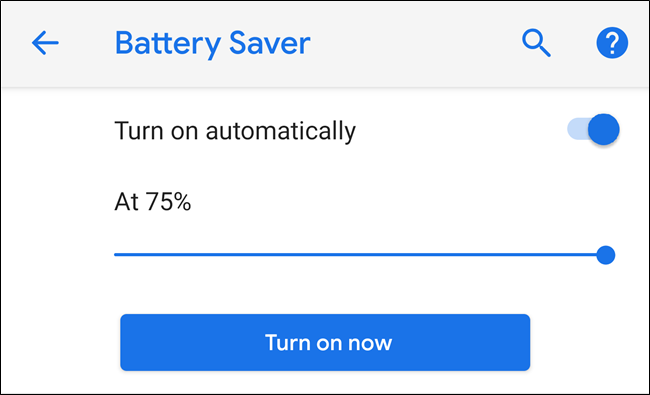
هناك أيضاً تغيير بسيط في كيفية عمل موفر الطاقة Battery Saver. في الإصدارات السابقة من أندرويد Android ، يتم تشغيل Battery Saver تلقائياً عندما تكون البطارية بين 5 و 15 بالمائة. و يمكنك تمكينه يدوياً في أي وقت ، ولكن كانت الإعدادات التلقائية محدودة.

الآن ، يمكن تمكينها تلقائيا حتى نسبة 75 في المئة ، وهو شيء غريب. كما أنه لم يعد يتحول شريط التنقل وأوضاعه إلى اللون البرتقالي اللامع – فقط رمز “+” برتقالي صغير في رمز البطارية يشير إلى أن الميزة قيد التشغيل. وهو أفضل بكثير من ناحية المظهر.

أخيراً ، هذا الاتجاه الصاعد لتحسين عمر البطارية هو أمر رائع. و بعد استخدام الإصدار التجريبي من Android P منذ إطلاقه ، يمكننا أيضاً القول إن العديد من الأجهزة حققت عمراً أفضل للبطارية أكثر من أي وقت مضى ، وهو أمر مثير للإعجاب نظراً لأن عمر بطارية Oreo كان جنونياً إلى حد كبير.

مقالات قد تعجبك:

كيف توفر شحن البطارية الخاصة بجهازك الأندرويد بالشكل الصحيح ؟
كيف تقوم جوجل بتحديث جميع أجهزة أندرويد
تطبيق دردشة يمكنك استعماله فقط عندما تكون بطارية هاتفك على وشك النفاذ
ما هي حساسات الهواتف المحمولة ؟ وكيفية عملها
أهم الإيماءات Gestures في نظام أندرويد، وكيف تُستخدم ؟
ماهي النفايات الإلكترونية؟ وكيف ولمَ علينا إعادة تدويرها؟