ميزات رائعة في إكس بوكس سيريس إكس وإس يجب استخدامها

هل حصلت أخيراً على جهاز إكس بوكس سيريس إكس Xbox Series X أو إس S؟ هناك الكثير من الميزات في جهاز لعب مايكروسوفت Microsoft، لذلك دعونا نلقي نظرة على الميزات التي ستساعدك على تحقيق أقصى استفادة من كل ما يقدمه الجهاز.

جيم باس Game Pass:

يتيح لك اشتراك جيم باس Game Pass تنزيل الألعاب الجديدة والقديمة وتشغيلها عند إضافتها إلى الخدمة. تتم إضافة الألعاب عدة مرات في الشهر، بما في ذلك الإصدارات الجديدة والقديمة.

يتضمن جيم باس Game Pass Ultimate الوصول إلى الخدمة على جهاز كمبيوتر، بالإضافة إلى EA Play الذي يتيح لك تشغيل المزيد من الألعاب من كتالوج EA.

بمجرد انتهاء الإصدار التجريبي المجاني، تبلغ تكلفة الخدمة 14.99 دولاراً شهرياً لاشتراك Ultimate، وهو عبارة عن تكلفة ثلاث ألعاب كاملة السعر سنوياً.

جيم باس Game Pass عبارة عن بوفيه يمكنك الاستمتاع به بحرية، مما يسمح لك بمحاولة تجربة ألعاب لم تكن تنوي شراءها على الإطلاق.

ستتمكن أيضاً من الوصول إلى جميع ألعاب الطرف الأول من مايكروسوفت Microsoft (بما في ذلك الإصدارات الكبيرة من الامتيازات Halo و Forza) في اليوم الأول.

زر المشاركة:

كانت شركة سوني Sony أول من أضاف زر مشاركة إلى جهاز اللعب مع إصدار PS4، والآن يقوم الجميع بذلك.

يمكنك استخدام زر المشاركة لالتقاط لقطات الشاشة ومقاطع اللعب القصيرة. بشكل افتراضي، نقرة واحدة تلتقط صورة ثابتة وأثناء الضغط مع الاستمرار على الزر يتم حفظ مقطع فيديو.

يمكنك تخصيص هذا السلوك باستخدام تطبيق Xbox Accessories المثبت مسبقاً على الجهاز. اضغط على زر إكس بوكس Xbox ثم اتبع المسار التالي: My games & apps > See all > Apps للعثور عليها.

لتغيير تنسيق وحجم المقاطع المحفوظة ولقطات الشاشة، انقر فوق زر إكس بوكس Xbox في وحدة التحكم وانتقل إلى المسار التالي: Profile & system > Settings > Preferences > Capture & share.

بمجرد حفظ مقاطعك، يمكنك الوصول إليها بسهولة على جهازك المحمول عن طريق تنزيل تطبيق إكس بوكس Xbox لجهاز آيفون iPhone أو أندرويد Android للمشاركة بسهولة.

التوافق مع الإصدارات السابقة:

بذلت مايكروسوفت Microsoft الكثير من العمل لضمان توافق أجهزة إكس بوكس سيريس Xbox Series مع عائلة إكس بوكس ون Xbox One.

هذا يعني أن لديك عدداً هائلاً من الألعاب المتاحة لك من الجيل السابق، وقد تلقى العديد منها تحسينات وتصحيحات للاستفادة من الأجهزة الأسرع.

يمكنك تنزيل ألعاب إكس بوكس ون Xbox One من متجر مايكروسوفت Microsoft Store كما تفعل مع ألعاب إكس بوكس سيريس Xbox Series الأصلي.

علاوة على ذلك، هناك عدد كبير من ألعاب إكس بوكس Xbox 360 وألعاب إكس بوكس Xbox الأصلية المتاحة لك.

يتوفر العديد منها عبر جيم باس Game Pass، بما في ذلك الكلاسيكيات مثل Psychonauts (Xbox) و Viva Piñata (Xbox 360) ولكن يمكن العثور على المزيد في مكتبة ألعاب إكس بوكس Xbox Backward Compatible.

HDR تلقائي:

يمكن للعديد من الألعاب القديمة الاستفادة من التحسينات التي أدخلتها الألعاب الجديدة كمعيار. أحدها هو Auto-HDR، والذي يضيف مستوى من HDR إلى الألعاب التي لم تدعمه أبداً.

يتم ذلك باستخدام التعلم الآلي. إنه يعمل بشكل جيد في معظم الأوقات، مع ظهور عناصر مثل الشمس والمصابيح الكاشفة أكثر سطوعاً من الكائنات الأخرى على الشاشة.

يتم تمكين Auto-HDR افتراضياً في معظم الألعاب التي تدعم الميزة. ستحتاج إلى إعداد HDR على جهاز إكس بوكس Xbox قبل أن تتمكن من الاستفادة من الميزة.

ثم يمكنك إدارتها على أساس كل لعبة على حدة باستخدام خيار إدارة اللعبة الذي يمكن الوصول إليه من خلال النقر على زر المزيد More الموجود على جهازك أثناء تصفح مكتبة الألعاب.

يمكنك أيضاً إيقاف تشغيل Auto-HDR تماماً عن طريق الضغط على زر إكس بوكس Xbox الموجود على وحدة التحكم والانتقال إلى Power & System> Settings> General> TV & Display Options> Video Modes وإلغاء تفعيل زر التبديل Auto-HDR.

قد يفضل البعض هذا الخيار، لكننا نوصي بمنحه فرصة لإضفاء مظهر أكثر حداثة على ألعابك القديمة.

تعزيز عدد الإطارات بالثانية FPS Boost:

بالإضافة إلى Auto-HDR، طورت مايكروسوفت Microsoft أيضاً ميزة أخرى تسمى FPS Boost لتحسين أداء الألعاب القديمة.

ستجد هذا الخيار ضمن قائمة إدارة اللعبة نفسها التي تستخدمها للتبديل بين Auto-HDR، مما يتيح لك تمكينه أو تعطيله على أساس كل لعبة.

كما يوحي الاسم، يزيد FPS Boost من معدل الإطارات للألعاب القديمة للحصول على تجربة لعب أكثر سلاسة واستجابة.

يقوم بذلك باستخدام بعض التعديلات على مستوى النظام (بدلاً من تصحيح البرنامج) التي تستفيد من الأجهزة الأكثر قدرة في وحدات أجهزة إكس بوكس سيريس إكس Xbox Series X و سيريس إس Series S.

يتم تمكين الميزة افتراضياً في معظم الألعاب التي تدعم FPS Boost، ولكنك ستحتاج إلى تمكينها للبعض الآخر. نظراً لطبيعة هذا التعديل، فقد تواجه بعض الثغرات ومشكلات الاستقرار، والعديد من الألعاب قد لا تدعمها على الإطلاق.

ألعاب إكس بوكس كلاود Xbox Cloud:

إذا كنت مشتركاً في جيم باس Game Pass Ultimate (بما في ذلك الإصدار التجريبي 1 دولار)، فستتمكن من الوصول إلى إكس بوكس Xbox Cloud Gaming، والتي تتيح لك ممارسة الألعاب عبر الإنترنت دون الحاجة إلى تنزيلها وتثبيتها أولاً.

تعتمد كيفية عمل هذا على سرعة اتصالك بالإنترنت (20 ميجابت في الثانية أو أفضل) ومدى بُعدك عن الخادم.

ستوفر ممارسة الألعاب محلياً دائماً تجربة أكثر استقراراً واستجابة، وبعض الألعاب (مثل ألعاب الرماية أو ألعاب الضرب التنافسية) لن تتناسب تماماً مع قالب الألعاب السحابية.

يتيح لك إكس بوكس Xbox Cloud Gaming أيضاً تشغيل ألعاب جيم باس Game Pass في أي مكان تقريباً، بما في ذلك على الكمبيوتر الشخصي أو ماك Mac و أندرويد Android و آيفون iPhone و آيباد iPad وبعض أجهزة التلفاز الذكية.

كل ما ستحتاج إليه هو جهاز متوافق وسرعة اتصال جيدة واشتراك نشط في جيم باس Game Pass Ultimate. نظراً لأن مايكروسوفت Microsoft تقوم بتخزين ما قمت بحفظه في السحابة، يمكنك حتى المتابعة من حيث توقفت.

محاكاة الألعاب القديمة باستخدام RetroArch:

لا تعتبر أجهزة إكس بوكس سيريس Xbox Series رائعة فقط للتوافق مع الإصدارات السابقة، بل إنها أيضاً طريقة رائعة لتشغيل الألعاب القديمة.

من خلال وضع جهاز إكس بوكس Xbox في وضع المطور وتثبيت محاكي RetroArch متعدد الأنظمة، يمكنك تشغيل كل شيء بدءاً من ألعاب الآركيد الكلاسيكية إلى ألعاب بلاي ستيشن PlayStation 2 و GameCube و Dreamcast.

هناك بعض العيوب الصغيرة لهذا. ستحتاج إلى دفع رسوم لشركة مايكروسوفت Microsoft بقيمة 19 دولاراً لإلغاء قفل هذا الوضع، والذي يسمح بتثبيت تطبيقات UWP (النظام الأساسي العام لنظام ويندوز Windows) على جهاز اللعب.

ستحتاج أيضاً إلى إعادة تشغيل الجهاز في وضع المطور للقيام بذلك، والذي قد يستغرق بضع دقائق في كل مرة.

رغم ذلك، فإن الوصول إلى عدد كبير من الأنظمة الأساسية القديمة على إكس بوكس Xbox يستحق العناء. فقط تأكد من أنك على دراية بضوابط استخدام ROM والمحاكيات.

ألعاب بمعدل تحديث 120 هرتز:

في حين أن الألعاب ذات معدل التحديث المرتفع كانت الدعامة الأساسية على جهاز الكمبيوتر لسنوات، فإن سلسلة إكس بوكس Xbox وجيل بلاي ستيشن PlayStation 5 هي المرة الأولى التي تمكنا فيها من تجاوز 60 هرتز للألعاب على جهاز اللعب.

يعتمد هذا على مقياسين مهمين: معدل تحديث الشاشة ووجود منفذ HDMI 2.1.

يعني 120 هرتز أن الشاشة يتم تحديثها بمعدل 120 مرة في الثانية، مقابل 60 مرة على شاشة أقدم 60 هرتز. لتكون مفيدة، تتطلب أوضاع 120 هرتز معدلات إطارات عالية ولا يمكن لجميع الألعاب الاستفادة من ذلك.

للوصول إلى أهداف معدل الإطارات الأعلى، تحتاج العديد من الألعاب إلى تقليل الدقة المرئية مثل رسم المسافة أو دقة العرض الإجمالية.

على الرغم من عدم وجود عدد كبير من الألعاب التي تدعم هذه الميزة، إلا أن العديد منها مثل Halo: Infinite على إكس بوكس سيريس إكس Xbox Series X واللعبة المستقلة The Touryst خصصت أوضاع 120 هرتز.

يوفر ذلك تجربة لعب أكثر مرونة واستجابة، على حساب رسومات عالية الدقة. يمكنك معرفة ما إذا كان إكس بوكس Xbox يمكنه الاستفادة من هذه الأوضاع عن طريق تشغيل أداة معايرة في إعدادات إكس بوكس Xbox.

ألعاب التحميل المسبق قبل الشراء:

يعني التحميل المسبق للعبة أن تقوم بتنزيلها قبل إصدارها حتى تكون جاهزة للاستخدام. يؤدي هذا إلى تجنب أوقات التنزيل الطويلة في يوم الإصدار.

إذا كنت تستخدم تطبيق إكس بوكس Xbox لأجهزة آيفون iPhone أو أندرويد Android، فيمكنك البحث عن الألعاب وتنزيلها على الجهاز دون الحاجة إلى شرائها أولاً.

بمجرد إصدار اللعبة، يمكنك الرجوع إلى مصادر المراجعة الموثوقة وإصدار حكم بشأن ما إذا كنت تريد شراءها، أو انتظار الحسومات، أو تفويت اللعبة.

استخدام محركات الأقراص الصلبة كتخزين بارد:

سلكت مايكروسوفت Microsoft طريق الملكية فيما يتعلق بتوسيع مساحة تخزين إكس بوكس سيريس إكس Xbox Series X وسيريس إس Series S.

هذا يعني أنه يتعين عليك شراء بطاقات توسعة باهظة الثمن مصممة لهذا الغرض لتوسيع مجموعة التخزين المتوفرة لديك لتشغيل ألعاب إكس بوكس سيريس Xbox Series الأصلية. لحسن الحظ، هناك طريقة أرخص لزيادة سعة التخزين لديك.

باستخدام محركات الأقراص الثابتة USB كـ تخزين بارد، يمكنك نقل الألعاب من وإلى محرك الأقراص ذي الحالة الصلبة الداخلي عند الحاجة إليها.

يتيح لك ذلك أرشفة الألعاب لاستخدامها لاحقاً، وتجنب الحاجة إلى تنزيلها مرة أخرى بالكامل. إذا كانت محركات الأقراص الصلبة بطيئة بعض الشيء بالنسبة لك، ففكر في استخدام SSD خارجي كحل وسط جيد بين الأداء والسعر.

يمكنك أيضاً استخدام محركات الأقراص الخارجية لتشغيل الألعاب القديمة، مثل إكس بوكس ون Xbox One و إكس بوكس Xbox 360 وألعاب إكس بوكس Xbox الأصلية (على الرغم من أنك ستحصل على أوقات تحميل أسرع إذا قمت بنقلها إلى محرك الأقراص الداخلي أولاً).

تعتبر إكس بوكس سيريس إكس Xbox Series X شراءاً رائعاً:

يعتبر جهاز إكس بوكس سيريس إكس Xbox Series X أقل تكلفة من جهاز الكمبيوتر، ويقدم رسومات عالية الدقة، ويسمح لك باستخدام التلفاز أو الشاشة الحالية (حتى لو لم تكن بدقة 4K)، ويعني اشتراك جيم باس Game Pass أنه سيكون لديك دائماً شيء ما لتلعبه.

هذا هو السبب في أن جهاز اللعب عالي المستوى من مايكروسوفت Microsoft يعتبر شراءاً رائعاً، على افتراض أنه يمكنك الحصول على واحد.

الحل الأفضل والموصى به لإصلاح مشكلات آيفون في المنزل

“اشتريت آيفون iPhone جديداً منذ بضعة أشهر. حاولت تحديث آيفون iPhone، لكنه لن يتم تشغيله بعد التحديث. أنا أستخدم iOS 15، لكنني لم أواجه هذه المشكلة من قبل. هل يمكن لأي شخص اقتراح أفضل طريقة لإصلاح آيفون iPhone في المنزل؟”.

لا يزال آيفون iPhone أحد أشهر الهواتف الذكية اليوم. منتجات آبل Apple سهلة الوصول والاستخدام ومتوافقة تماماً مع العديد من الأدوات التي نستخدمها يومياً.

لا يضمن شراء آيفون iPhone أنه سيعمل بسلاسة إلى الأبد. على الرغم من قوتها، إلا أن أجهزة آيفون iPhone تتعطل أحياناً.

يواجه مستخدمو آيفون iPhone العديد من المشكلات مثل شاشة الموت السوداء، والتباطؤ، ومشكلات التحديث، والشاشة المجمدة، والشاشة البيضاء، والتعليق على شعار آبل Apple، وما إلى ذلك.

قبل أن تُفقدك عقلك وتبدأ في القلق بشأن سبب عدم عمل آيفون iPhone، إليك دليل كامل حول هذه المشكلات وكيف يمكنك حلها في المنزل:

شاشة الموت السوداء:

تعد شاشة الموت السوداء لجهاز آيفون iPhone إحدى هذه المشكلات التي يمكن أن تحدث أحياناً، حيث تتحول شاشة الهاتف إلى اللون الأسود، لكنها لا تزال تعمل.

في بعض الأحيان، قد تكون الشاشة مغلقة أيضاً، وبغض النظر عما تفعله، فلن يتم تشغيل الشاشة. حسب ما لاحظناه، هذه المشكلة عادية. يمكن أن تنشأ بسبب الأجهزة والبرامج والكسر والبطارية المنخفضة وما إلى ذلك.

شاشة متجمدة أو متأخرة Lag:

بسبب تأخر الشاشة أو تجمدها، تستغرق عملية بدء التشغيل وقتاً طويلاً، وتتوقف الشاشة أيضاً، مما قد يكون مقلقاً. هناك عدة أسباب وراء تأخر Lag آيفون iPhone أو تجمد الشاشة.

قد لا يكون لديك مساحة تخزين كافية، أو تستخدم العديد من البرامج، أو تقوم بتشغيل الكثير من العمليات في الخلفية (التحديثات)، أو ربما بطاريتك تعمل بشكل غير اعتيادي.

مشاكل التحديثات:

تظهر أخطاء جديدة ومشاكل أمنية في كل مرة يتم فيها تحديث نظام تشغيل آيفون iPhone. عادةً ما يواجه مستخدمو آيفون iPhone مشكلات مثل فشل التحديث، وعدم القدرة على التحقق من التحديث، والتوقف، ولن يتم تشغيل آيفون iPhone بعد التحديث، وما إلى ذلك.

غالباً ما تقوم آبل Apple بإصلاح هذه المشكلات بسرعة، ولكن في بعض الأحيان قد يكون هناك بعض التأخير .

شاشة بيضاء:

قد يواجه جهاز آيفون iPhone شاشة آيفون iPhone البيضاء سيئة السمعة إذا كانت الشاشة بأكملها بيضاء ولا توجد رموز أو تطبيقات يمكن الوصول إليها.

غالباً ما تؤدي مشكلة النظام إلى ظهور شاشة بيضاء. يمكن أن يحدث ذلك أثناء ترقية النظام أو بعده دون ترك أي أثر للخطأ الذي حدث.

يمكن أن تتسبب مشكلة في الجهاز أيضاً في حدوث هذه المشكلة. يتضمن ذلك كبلاً مفكوكاً بالداخل أو تلفاً بالمياه أو تلف الشاشة أو مشاكل أخرى متعلقة بالأجهزة.

الجهازعالق على شعار آبل:

إنه أمر مزعج عندما يصبح جهاز آيفون iPhone فجأة عالق في شعار آبل Apple ويرفض فتح الشاشة الرئيسية. لا تفزع إذا كان آيفون iPhone مغلقاً على شعار آبل Apple واستمر في الإغلاق.

يمكن أن يتعطل جهاز آيفون iPhone بشكل غامض على شعار آبل Apple أثناء محاولة استعادة آيفون iPhone من نسخة احتياطية أو نقل البيانات من جهاز iOS آخر.

أفضل حل لإصلاح جميع مشكلات آيفون في المنزل:

هل تبحث عن أفضل حل لجميع مشكلات آيفون iPhone المذكورة أعلاه؟ في هذه الحالة، يمكنك استخدام برنامج إصلاح آيفون iPhone احترافي مثل WooTechy iPhixer. إنه أفضل تطبيق لإصلاح آيفون iPhone متعدد الإمكانات بأعلى معدل نجاح.

يمكن لهذا التطبيق إصلاح مشكلات آيفون iPhone مثل شاشة الموت السوداء، ومشكلات التحديث، وشاشة الموت البيضاء، والشاشة المجمدة، والتأخير، والتعليق على شعار آبل Apple، والتوقف في وضع الاسترداد، وما إلى ذلك، دون فقد أي بيانات، يمكن لهذا التطبيق إصلاح جميع المشكلات مع iPadOS و iOS و tvOS.

يمكنك أيضاً الخروج من وضع الاسترداد أو الدخول إليه مجاناً بنقرة واحدة. وهو متوافق مع أحدث iOS / iPadOS 15.6 أو iOS 16 وجميع إصدارات iOS السابقة.

اتبع هذه الخطوات إذا كنت تريد معرفة كيف يمكن لـ WooTechy iPhixer إصلاح مشكلات آيفون iPhone:

الخطوة 1: التنزيل والتثبيت:

لإصلاح مشكلات آيفون iPhone، انتقل إلى الموقع الرسمي لـ WooTechy iPhixer وقم بتنزيله على جهازك. قم بتشغيله على جهاز كمبيوتر ماك Mac أو ويندوز Windows بعد التثبيت. حدد الوضع القياسي.

الخطوة 2: قم بتوصيل جهاز آيفون:

قم بتوصيل جهاز آيفون iPhone بجهاز الكمبيوتر بمساعدة كابل USB وانقر فوق التالي. قبل المتابعة، قم بإلغاء قفل جهاز iOS لأن البرنامج لن يكتشفه إذا كان مقفلاً.

الخطوة 3: تنزيل حزمة البيانات Firmware:

حدد خيار التنزيل للوصول إلى البرنامج الثابت Firmware لجهاز iOS. سيتم عرض إصدار البرنامج الثابت المناسب والمتوفر حالياً لجهازك بواسطة WooTechy iPhixer تلقائياً.

يمكنك اختيار الإصدار الذي تريده. بمجرد تنزيل البرنامج الثابت Firmware بنجاح، سيقوم iPhixer بتحليله واستخراج التطبيق وإصلاحه تلقائياً.

الخطوة 4: إصلاح جهاز آيفون:

انقر فوق الزر ابدأ لبدء إصلاح جهاز آيفون iPhone. انقر فوق خيار تم عند اكتمال عملية الإصلاح. ستتم إعادة تشغيل جهازك ويمكنك استخدامه بشكل طبيعي بمجرد انتهاء الإصلاح.

خاتمة:

قد يكون توقف جهاز آيفون iPhone عن العمل مصدر إزعاج كبير لأننا نعتمد عليه في كل شيء بدءاً من العمل وحتى الاتصال بالعائلة.

لا يمكنك تجنب مشكلات مثل شاشة الموت السوداء، والتأخير، والشاشة المجمدة، و آيفون iPhone عالق على شعار آبل Apple، ومشكلات التحديث، وما إلى ذلك، ولكن يمكنك استخدام أداة احترافية مثل WooTechy iPhixer لحلها بسرعة.

هذا التطبيق هو أفضل رهان لك لأنه يتمتع بأعلى معدل نجاح في إصلاح مشكلات آيفون iPhone.

أهم مشاكل إكس بوكس سيريس إكس وإس Xbox Series X | S وكيفية حلها

تعتبر أجهزة اللعب رائعة نظراً لطبيعتها المتخصصة باللعب وفقط اللعب. لا توجد برامج تشغيل أو أنظمة تشغيل أو بطاقات رسومات يمكن العبث بها.

لكن لا يزال من الممكن أن تسوء الأمور. دعنا نلقي نظرة على بعض مشكلات إكس بوكس سيريس إكس وإس Xbox Series X | S الشائعة والحلول الممكنة.

تأكد من أن جهاز اللعب يعمل بأحدث التعريفات:

بافتراض أن جهاز اللعب يعمل ويمكنه الاتصال بالإنترنت، فإن أول شيء يجب أن تجربه عند مواجهة مشكلة هو تحديث برنامج النظام.

وذلك لأن مايكروسوفت Microsoft تقوم بشكل روتيني بتحديث البرامج الثابتة لإصلاح الأخطاء وإضافة ميزات جديدة.

للقيام بذلك، توجه إلى إعدادات جهاز اللعب واختر النظام System ثم التحديثات Updates. انتظر ثانية حتى يتحقق جهاز اللعب من وجود تحديثات.

في حالة توفر تحديث، سترى الخيار Update Console، لذا حدده وانتظر حتى يكتمل التحديث.

إذا كنت تواجه مشكلات في الشبكة، فقد لا يكون هذا ممكناً. ألق نظرة على بعض الحلول أدناه وحاول مرة أخرى لاحقًاً.

حل مشكلة عدم عرض التلفاز أي إشارة عند تشغيل جهاز إكس بوكس Xbox:

هناك بعض المشكلات الموثقة جيداً حيث يتسبب جهاز إكس بوكس سيريس إكس Xbox Series X وإس S في ظهور الرسالة لا توجد إشارة No signal أو ظهور شاشة سوداء على شاشتك.

قد يكون هذا بسبب عدد لا يحصى من المشاكل، بدءاً من مشاكل كابل HDMI.

تحقق من الجزء الخلفي من جهاز اللعب للتأكد من أن كابل HDMI لا يزال متصلاً، وتحقق من توصيل نفس الكابل بالتلفاز أيضاً.

الاحتمال الآخر هو أن جهاز اللعب يرسل إشارة لا يمكن لجهاز التلفاز عرضها، على سبيل المثال بـ دقة 4K أو معدل تحديث 120 هرتز.

قد يحدث هذا إذا قمت بتغيير الشاشة المتصلة بجهاز إكس بوكس Xbox دون ضبط إعدادات الفيديو أولاً ضمن الإعدادات Settings ثم عام General ثم TV & display options.

لحسن الحظ، يمكنك بدء تشغيل جهاز اللعب في الوضع الآمن، والذي يتم تعيينه افتراضياً على دقة منخفضة يجب أن تظهر بشكل جيد على جميع أجهزة التلفاز التي تحتوي على كابل HDMI.

للقيام بذلك، قم أولاً بإخراج أي أقراص في جهاز اللعب باستخدام زر الإخراج الموجود في المقدمة. الآن اضغط مع الاستمرار على زر إكس بوكس Xbox في مقدمة جهاز التحكم لمدة 10 ثوانٍ.

لبدء تشغيل جهاز اللعب في الوضع الآمن، اضغط مع الاستمرار على زر إكس بوكس Xbox في الجزء الأمامي من قبضة التحكم وزر الإخراج في نفس الوقت حتى تسمع صوتين (يجب أن تصدر الصفارة الثانية بعد حوالي 10 ثوانٍ من الأولى).

إذا تم ذلك، فيجب أن يبدأ جهاز اللعب الآن في وضع الدقة المنخفضة. توجه إلى Settings ثم General ثم TV & display options لتغيير الإعدادات لتتناسب مع إعدادات التلفاز. نوصي بضبط معدل التحديث على 60 هرتز أولاً.

كما يمكنك أيضاً محاولة تبديل كابل HDMI. تأكد من استخدام كابل HDMI 2.1 مناسب إذا كنت تريد استخدام دقة 4K عند 120 هرتز.

الكابل الذي يأتي مع جهاز إكس بوكس Xbox معتمد من أجل HDMI 2.1، ولكن يمكن أن تتلف الكابلات وتعطل، لذا من المفيد أن يكون لديك بديل يمكنك تبديله إذا حصلت أي مشكلة.

بالإضافة إلى تحديث التعريفات لجهاز اللعب إكس بوكس Xbox، نوصي أيضاً بالتحقق من آخر تحديث لبرنامج التلفاز نظراً لأن الشركات المصنعة مثل LG و Samsung و Vizio قد عالجت سابقاً مشكلات مماثلة.

حل مشكلة قرص عالق في محرك أقراص إكس بوكس:

واجهت بعض أجهزة اللعب إكس بوكس سيريس إكس Xbox Series X مشكلة حيث تصبح الأقراص عالقة كلياً أو جزئياً في محرك الأقراص.

قد تكون هذه المشكلة مصحوبة بفرقعة مسموعة أو ضوضاء، مما يشير إلى أن محرك الأقراص يكافح من أجل الدوران أو إخراج القرص بشكل صحيح. يمكنك رؤية مثال على ذلك في تغريدة من DomisLive NEWS في العام 2020.

إذا لم يعمل زر الإخراج على إصلاح المشكلة، فمن المحتمل أن تكون هذه مشكلة لا يمكن إصلاحها إلا في شركة مايكروسوفت Microsoft فقط، لذلك نوصي بالاتصال بدعم إكس بوكس Xbox في منطقتك للمطالبة بالضمان أو الإصلاح.

بالنسبة للأقراص التي تكون عالقة جزئياً، حاول اضغط قليلاً على القرص لمعرفة ما إذا كان أي شيء يتحرك ولكن احرص على عدم استخدام الكثير من القوة أو قد ينتهي بك الأمر في وضع أسوأ.

إذا أصدر محرك الأقراص ضوضاء عالية أثناء دوران القرص، فحاول إخراجه والتحقق للتأكد من أن القرص مسطح وغير ملتوٍ. قد تؤدي الأقراص المشوهة إلى إتلاف محرك الأقراص لديك.

حل مشكلة عدم تعرف جهاز اللعب على أقراص اللعبة:

واجه إكس بوكس Xbox 360 الكثير من المشاكل مع الوسائط البصرية. في حين أن المشكلة أقل شيوعاً في السلسلة إكس X (حتى الآن على الأقل)، فإن الأقراص وأشعة الليزر المطلوبة لقراءتها هشة لذا لا يزال من الممكن حدوث مشاكل بها.

أول شيء يجب عليك فعله هو إزالة القرص وفحصه بحثاً عن التلف أو الغبار. أي خدوش قد تجعل من الصعب على جهاز اللعب قراءة القرص.

جرب قرصاً آخر لمعرفة ما إذا كان لديك نفس المشكلة، أو حاول إعارة قرص المشكلة إلى صديق لمعرفة ما إذا كان بإمكان جهازه اللعب قراءته.

إذا بدت المشكلة من جهاز اللعب، فإننا نوصي بالتواصل مع دعم إكس بوكس Xbox.

في هذا الجيل، لا يتعلق إكس بوكس Xbox بالمنطقة مما يعني أن الألعاب يجب أن تعمل بغض النظر عن الدولة التي تم شراؤها منها.

يمكنك استبعاد عدم التوافق بسبب ترميز المنطقة الذي ربما أعاقك في الأجيال السابقة لجهاز اللعب.

حل مشكلة اتصال شبكة إكس بوكس السلكية لا يستجيب:

نشر العديد من المستخدمين حول مشكلة يبدو أنها تؤثر فقط على الاتصالات السلكية، حيث سترفض جهاز اللعب الاتصال عبر كابل Ethernet.

أفاد البعض أن المشكلة اختفت بعد إعادة توصيل الطاقة بالكامل لجهاز اللعب، بينما أقرت مايكروسوفت Microsoft مسبقاً بوجود مشكلة في الشبكات ناتجة عن بطاقات توسيع التخزين (على الرغم من أنه تم تصحيح هذا على ما يبدو).

على أي حال، يمكنك إعادة وصل الجهاز بالطاقة عن طريق الضغط مع الاستمرار على زر إكس بوكس Xbox في المقدمة لمدة 10 ثوانٍ لإغلاقه.

قم بإزالة جميع الكابلات وأي بطاقات توسعة، ثم اضغط مع الاستمرار على زر الطاقة لبضع ثوان لاستنزاف أي طاقة متبقية في المكثفات.

الآن قم بتوصيل كابل الطاقة و HDMI و Ethernet مرة أخرى واضغط على زر الطاقة لبدء تشغيل جهاز اللعب. قم بتوصيل أي بطاقات توسيع ربما كنت تستخدمها بعد تمهيد جهاز اللعب.

اختبر اتصال الشبكة السلكية مرة أخرى، وفكر في محاولة تحديث جهاز اللعب عبر Settings ثم General ثم Updates إذا كان بإمكانك الاتصال.

قد يكون استخدام واي فاي Wi-Fi فكرة جيدة حتى تتمكن من تحديث جهاز اللعب. تذكر أن كابلات Ethernet يمكن أن تكون مزاجية وغالباً ما تفشل دون سابق إنذار.

إذا كنت قد جربت كل شيء ولم ينجح شيء، ففكر في الاتصال بشركة مايكروسوفت Microsoft مباشرةً للمطالبة بالضمان أو طلب الإصلاح.

حل مشكلة إكس بوكس Xbox لا يعمل على الإطلاق:

يمكن أن يشير جهاز اللعب التي يرفض التشغيل على الإطلاق إلى تلف مصدر الطاقة، إما بسبب فشله بشكل عشوائي أو بسبب التلف الناجم عن زيادة الطاقة. لكن في كثير من الأحيان، هناك مشاكل أخرى.

أول شيء يجب عليك فعله هو التأكد من أن كابل الطاقة متصل بشكل صحيح بجهاز إكس بوكس Xbox وأن كابل HDMI متصل بجهاز اللعب والشاشة. حاول إعادة تركيب هذه الكابلات للتأكد.

يجب عليك أيضاً التحقق من أن المنفذ الذي يتصل به جهاز اللعب يعمل من خلال تجربة جهاز مختلف.

إذا كان جهاز إكس بوكس Xbox يُظهر سلوكاً غريباً، على سبيل المثال يضيء المصباح ثم ينطفئ على الفور، فقد يتضرر مصدر الطاقة أو مكون آخر.

نوصي بالاتصال بشركة مايكروسوفت Microsoft للمطالبة بالضمان أو الإصلاح بدلاً من فتح جهاز اللعب بنفسك (لأن هذا قد يبطل الضمان).

حل مشكلة جهاز اللعب إكس بوكس يتم تشغيله ولكن لا يعمل:

يحتوي جهاز اللعب إكس بوكس Xbox على وضعين: وضع إكس بوكس Xbox ووضع Bluetooth. يمكنك التبديل بينهما عن طريق النقر المزدوج على زر الاقتران في الجزء الخلفي من جهاز اللعب.

يعد هذا مفيداً إذا كنت ترغب في استخدام جهاز اللعب لتشغيل الألعاب على جهاز كمبيوتر أو هاتف ذكي، ولكن قد يكون الأمر محيراً إذا قمت بتشغيله عن طريق الخطأ.

إذا قمت بتشغيل جهاز اللعب إكس بوكس Xbox بالضغط مع الاستمرار على زر إكس بوكس Xbox ولم يتم تشغيل جهاز اللعب، فحاول النقر المزدوج على زر الإقران الموجود في الخلف.

يجب أن يتم تشغيل جهاز اللعب تلقائياً عند العودة إلى وضع إكس بوكس Xbox.

قد تكون هناك أيضاً مشكلة في الاقتران. يمكنك حل هذه المشكلة عن طريق تشغيل جهاز اللعب وقبضة التحكم يدوياً باستخدام أزرار إكس بوكس Xbox في كل منها، ثم الضغط على الزر الموجود في مقدمة جهاز اللعب.

بعد ذلك، اضغط مع الاستمرار على الزر الموجود في الجزء الخلفي من جهاز اللعب حتى يومض زر إكس بوكس Xbox وانتظر حتى يتم الاقتران.

يمكنك أيضاً إقران جهاز اللعب يدوياً عن طريق التوصيل بكابل USB-C إلى USB-A المرفق مع جهاز اللعب (أو جهاز التحكم).

حل مشكلة صور الملتقطة للعبة إكس بوكس مظلمة أو باهتة:

يمكنك التقاط مقاطع للعبة على جهاز إكس بوكس Xbox والتي يمكنك عرضها على جهازك المحمول باستخدام تطبيق إكس بوكس Xbox أو مشاركتها مع الأصدقاء على وسائل التواصل الاجتماعي.

لسوء الحظ، تظهر بعض مقاطع اللعبة مظلمة أو باهتة. أقرت مايكروسوفت Microsoft بالمشكلة (وادعت أنه تم إصلاحها). قم بتحديث جهاز اللعب بالتجاه إلى Settings ثم General ثم Updates إذا لم تقم بذلك بالفعل.

هناك العديد من المشاكل التي تمت مشاركتها على الإنترنت لمستخدمي إكس بوكس Xbox الذين يشكون من هذه المشكلة، ويبدو أن المشكلة خاصة باللعبة عند اللعب في وضع HDR.

يقترح بعض المستخدمين تعطيل HDR تماماً، لكن هذا أبعد ما يكون عن المثالية إذا كنت تريد عرضاً مرئياً بأفضل مظهر.

قد تكون ميزة Auto-HDR، وهي ميزة للتعلم الآلي تطبق تأثيرات HDR بأثر رجعي على العناوين القديمة، هي السبب في بعض الحالات.

يمكنك محاولة تعطيل Auto HDR على أساس كل لعبة لمعرفة ما إذا كان ذلك مفيداً.

استمتع الآخرون بمعايرة إعدادات HDR الخاصة بهم ضمن الإعدادات Settings ثم عام General ثم TV & display options ثم Calibrate HDR for games.

حل مشكلة ألعاب إكس بوكس 360 ترفض تشغيلها على أجهزة اللعب إكس بوكس سيريس:

يتوفر التوافق مع الإصدارات السابقة من إكس بوكس Xbox 360 لعدد محدود من الألعاب على أجهزة اللعب إكس بوكس Xbox Series.

قد تواجه مشكلة حيث ترفض الألعاب تشغيلها، خاصة إذا كنت تقوم بترحيل محرك أقراص ثابت من أجهزة لعب إكس بوكس Xbox قديمة.

أقرت مايكروسوفت Microsoft بهذه المشكلة وقالت إن الإصلاح هو مسح مساحة تخزين إكس بوكس Xbox 360 ضمن Settings ثم System ثم Storage devices ثم Clear local Xbox 360 storage.

في المرة التالية التي تلعب فيها لعبة إكس بوكس Xbox 360، ستقوم جهاز اللعب بالتحقق عبر الإنترنت لمعرفة ما إذا كان لديك أي ملفات سحابية يتم حفظها للتنزيل.

حل مشكلة الألعاب القديمة التي تتصرف بطريقة خاطئة على أجهزة اللعب إكس بوكس سيريس:

قدمت مايكروسوفت Microsoft ميزتين لتعزيز الأداء في الألعاب القديمة: FPS Boost و Auto HDR. الأولى تسمح بمضاعفة معدل الإطارات في بعض الألعاب دون أن يتدخل المطور في التحديث، بينما تضيف الثانية تأثيرات HDR مثل الإبرازات الساطعة للألعاب باستخدام التعلم الآلي.

يمكن أن تؤثر هذه الميزات على كل من ألعاب عصر إكس بوكس Xbox 360 و إكس بوكس ون Xbox One، على الرغم من عدم توافق جميع الألعاب مع كلا الخيارين.

بعض الألعاب متوافقة ولكن يتم إيقاف تشغيل الخيار افتراضياً، من المحتمل أن هذه الميزات يمكن أن تؤدي إلى حدوث مشكلات.

إذا لاحظت وجود مشكلات في إحدى الألعاب القديمة التي تشك في أنها قد تعود إلى أحد خيارات التوافق هذه، فيمكنك تعطيلها على أساس كل لعبة.

للقيام بذلك، ابحث عن اللعبة في مكتبة الألعاب واضغط على زر المزيد في جهاز اللعب (يبدو وكأنه ثلاثة خطوط أفقية).

حدد الخيار  Manage game and add-ons في القائمة ثم خيارات التوافق Compatibility options في الشاشة التالية.

يجب أن تشاهد الآن زر تبديل لكل من FPS Boost و Auto HDR. ستحتاج إلى إعادة تشغيل اللعبة لتصبح التغييرات سارية المفعول، وهو ما يمكنك القيام به من خلال النقر على زر المزيد واختيار Quit في القائمة التي تظهر.

المزيد من النصائح حول إكس بوكس سيريس إكس وإس Xbox Series X | S:

تتمتع أحدث أجهزة اللعب مايكروسوفت Microsoft بقدر كبير من الجاذبية، من اشتراك Game Pass الرائد في الصناعة إلى الألعاب التي تبلغ 120 هرتز وقدرتها على تحميل الألعاب مسبقاً قبل إصدارها (سواء كنت تشتري رقمياً أو مادياً).

يمكنك حتى استخدام إكس بوكس سيريس إكس Xbox Series X وإس S لتشغيل ألعاب تمت محاكاتها باستخدام RetroArch.

مقالات قد تعجبك:

كيفية تنصيب ويندوز 10
ما هو وضع موفر البطارية في ويندوز 10 ؟ وكيف يتم استخدامه ؟
كيفية الدخول إلى خيارات الإقلاع في ويندوز 8 و 10
طريقة تحديد سرعة الإنترنت أو قطعه عن المتصلين بالشبكة، لأجهزة ويندوز

كيفية إيجاد وتثبيت التعاريف الرسمية لقطع الحاسوب العامل بنظام ويندوز

تحتاج جميع أجهزة الكمبيوتر، من اللوحة الأم Motherboard إلى كاميرا الويب Webcam، إلى برامج تشغيل (أو ما يسمى بالتعريفات) حتى تعمل بشكل صحيح.

فيما يلي كيفية تنزيل برامج تشغيل الأجهزة الرسمية للأجهزة، سواء كنت تستخدم نظام التشغيل Windows 10 أو 7.

إجرائيات نظام التشغيل ويندوز التلقائية لتحميل التعريفات:

إذا كان جهاز الكمبيوتر والأجهزة المتصلة به تعمل بشكل صحيح، فربما لا تحتاج إلى تنزيل برامج التشغيل.

عند تثبيت ويندوز Windows على جهاز كمبيوتر أو توصيل جهاز طرفي بالكمبيوتر، يقوم ويندوز Windows تلقائياً بتنزيل برامج التشغيل المناسبة وتثبيتها.

تقوم جهات تصنيع الأجهزة بتحميل برامج التشغيل الرسمية هذه إلى تحديثات ويندوز Windows Update بحيث يمكن لـ ويندوز Windows تثبيتها تلقائياً دون الحاجة لترك الأمر للمستخدم.

يتم تقديم أي تحديثات مهمة عبر تحديثات ويندوز Windows Update أيضاً. هذه هي الطريقة الأكثر أماناً لتحديث برامج التشغيل الخاصة بالجهاز على ويندوز Windows، نظراً لأنها تخضع لاختبار شامل إلى حد كبير من قِبل مايكروسوفت Microsoft.

يحتوي تحديث ويندوز Windows Update على المزيد من برامج التشغيل على Windows 10، لذا يعمل هذا بشكل أفضل على أنظمة Windows 10.

ولكن حتى أجهزة Windows 7 يمكنها الحصول على العديد من برامج التشغيل (التعريفات) من خلال تحديث ويندوز Windows Update.

في بعض الحالات، ستحتاج إلى تنزيل برامج التشغيل الرسمية مباشرة من الشركة المصنعة بدلاً من مايكروسوفت Microsoft.

إذا كنت قد قمت للتو بتثبيت ويندوز Windows على جهاز كمبيوتر أو توصيله بأحد الأجهزة الطرفية ولاحظت أن شيئاً ما لا يعمل بشكل صحيح، فقد حان الوقت للحصول على برامج التشغيل الرسمية من موقع تحميل الشركة المصنعة.

ربما تحتاج إلى أداة مساعدة للأجهزة غير مضمنة في برامج تشغيل ويندوز Windows القياسية – على سبيل المثال، قد تشتمل لوحات اللمس أو برامج تشغيل الماوس على لوحات تحكم مع إعدادات إضافية إذا حصلت عليها من الشركة المصنعة – هذا سبب جيد للحصول عليها من الشركة المصنعة.

كما نوصي أيضاً بتثبيت أحدث برامج تشغيل الرسوميات لأجهزة NVIDIA أو AMD أو Intel الرسومية الخاصة بنظام التشغيل إذا كنت تلعب ألعاب الكمبيوتر الشخصي.

تميل برامج التشغيل المتوفرة من تحديث ويندوز Windows Update إلى القدم شيئاً فشيئاً، وهذا يعني أنها لن تعمل بشكل جيد مع الألعاب الأحدث.

لا تحتوي برامج تشغيل ويندوز Windows على أدوات مفيدة مثل NVIDIA GeForce Experience و AMD ReLive التي تحصل عليها من الشركة المصنعة أيضاً.

تتيح لك هذه الأدوات تحسين الألعاب المثبتة في الجهاز، وتسجيل أسلوب اللعب، والتقاط لقطات الشاشة، وتحديث برامج تشغيل الرسوميات بسهولة في المستقبل.

ستحتاج إلى الشركة المصنعة ورقم الطراز الخاص بجهازك:

لتنزيل برنامج تشغيل يدوياً لأحد الأجهزة، ستحتاج إلى معرفة الشركة المصنعة للجهاز بالإضافة إلى رقم الطراز الخاص به.

تتم طباعة هذه المعلومات على عبوة الجهاز، وعلى أي إيصالات مرفقة به، وغالبا حتى على الجهاز نفسه إذا نظرت بعناية.

يمكن أيضاً تنزيل الإصدار المجاني من Speccy، والذي يمكن أن يعرض لك هذه المعلومات حول العديد من الأجهزة.

إذا قمت بشراء جهاز كمبيوتر سطح مكتب أو كمبيوتر محمول، فما عليك سوى معرفة الشركة المصنعة ورقم طراز الكمبيوتر.

على سبيل المثال، إذا كنت بحاجة إلى برنامج تشغيل تعريف لبطاقة واي فاي Wi-Fi لطراز Dell XPS 13 (طراز 2018)، فلن تحتاج إلى معرفة ما هو جهاز واي فاي Wi-Fi الداخلي.

ما عليك سوى التوجه إلى موقع Dell، والبحث عن صفحة XPS 13 (طراز 2018)، وتنزيل برنامج تشغيل واي فاي Wi-Fi لجهاز الكمبيوتر هذا.

غالباً ما تتم طباعة اسم الطراز ورقمه على ملصق في مكان ما على جهاز الكمبيوتر نفسه، كما يجب أن يكونا على أي صندوق أو إيصال مرفق به.

بالطبع، إذا قمت بتجميع حاسوب الشخصي، فستحتاج إلى معرفة المكونات الداخلية التي استخدمتها.

عندها سيتعين عليك الحصول على كل برامج تشغيل مكونات الأجهزة من موقع الويب الخاص بالشركة المصنعة.

كيفية التعرف على جهاز في ويندوز:

يمكن استخدام إدارة الأجهزة Task manager لعرض الأجهزة المتصلة بالكمبيوتر.

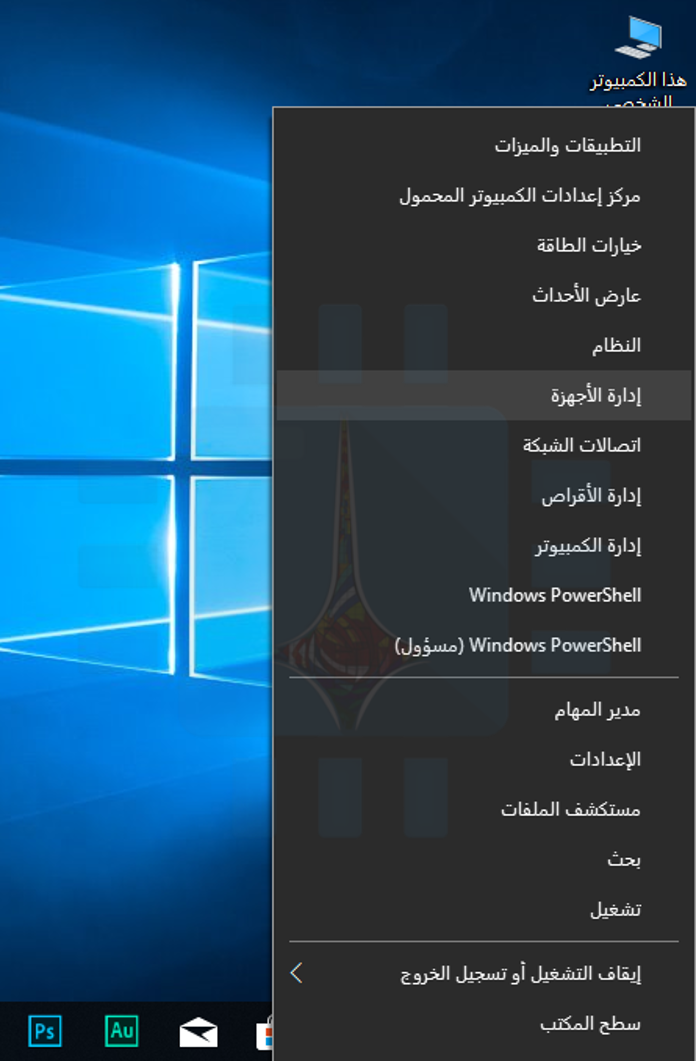
لفتحه على Windows 10، انقر بزر الماوس الأيمن فوق الزر ابدأ، ثم حدد الخيار إدارة الأجهزة.

لفتحه على Windows 7، اضغط على Windows + R، اكتب devmgmt.msc في المربع، ثم اضغط على Enter.

انظر عبر قائمة الأجهزة في نافذة إدارة الأجهزة للعثور على أسماء الأجهزة المتصلة بالكمبيوتر. هذه الأسماء سوف تساعدك على العثور على برامج التشغيل الخاصة بهم.

إذا كنت ترى أي أجهزة غير معروفة Unknown devices، فهذه أجهزة لا تعمل بشكل صحيح نظراً لعدم تثبيت أي برنامج تشغيل على الإطلاق.

يمكن غالباً تعريف جهاز غير معروف بالنظر إلى معرف الجهاز الخاص به.

تحميل برنامج التشغيل الرسمي:

ننصح بالحصول على برامج التشغيل مباشرة من المواقع الرسمية للشركة المصنعة للأجهزة. تخطى تطبيقات تنزيل برنامج التشغيل المخادعة التي قد تراها عبر الإنترنت.

ملاحظة: بالنسبة لطريقة التثبيت فهي سهلة، فبمجرد فتح الملف الخاص ببرنامج التشغيل (التعريف) سيرشدك تلقائياً إلى طريقة التثبيت.

فيما يلي قائمة بالأماكن الرسمية للحصول على برامج التشغيل:

توفر شركة Acer برامج تشغيل لأجهزة Aspire و Predator و TravelMate وغيرها من أجهزة الكمبيوتر بالإضافة إلى العديد من ملحقات Acer.

يمكن لمستخدمي Alienware الحصول على برنامج تشغيل من موقع Dell على الويب، حيث تمتلك Dell علامة Alienware التجارية.

تقدم AMD تنزيلات برامج التشغيل لوحدات معالجة الرسوميات Radeon وكذلك وحدات AMD APUs مثل Ryzen التي تتضمن رسومات Radeon.

كما يستضيف موقع AMD أيضاً برامج تشغيل الشرائح التي قد تحتاجها للوحات الأم Motherboards المزودة بشرائح AMD – بكلمات أخرى، إذا كان النظام لديك يحتوي على وحدة المعالجة المركزية AMD.

توفر Apple برنامج دعم Boot Camp الذي يحتوي على برامج تشغيل ويندوز Windows لأجهزة Mac الخاصة به، بافتراض أنك تقوم بتشغيل ويندوز Windows على Mac الخاص بك عبر Boot Camp.

تستضيف ASUS برامج تشغيل لأجهزة الكمبيوتر المحمول وأجهزة الكمبيوتر المكتبية مثل منتجات ZenBook و Republic of Gamers (ROG)، بالإضافة إلى غيرها من معدات ASUS.

تقدم Brother مجموعة متنوعة من برامج التشغيل للطابعات وأجهزة الفاكس والماسحات الضوئية.

يوفر موقع Canon الإلكتروني برامج تشغيل للكاميرات الرقمية والطابعات والماسحات الضوئية.

يوفر لك موقع Corsair التعريفات اللازمة للمرافق المادية التي تنتجها، كتعريفات ماوسات الألعاب، لوحة المفاتيح، وسماعات الرأس.

يوفر Creative تنزيلات التعاريف الخاصة به لأجهزة مكبر الصوت والأجهزة الطرفية الأخرى.

توفر Dell برامج تشغيل لمنتجاتها من الطراز Inspiron و Latitude و XPS ومنتجات الكمبيوتر الأخرى المتاحة عبر الإنترنت، بالإضافة إلى برامج التشغيل الخاصة بأي منتجات لـ Dell أخرى قد تكون لديك.

تقدم شركة Epson على موقعها الإلكتروني تنزيلات للطابعات والماسحات الضوئية والمشاريع وغيرها من الأجهزة الأخرى.

توفر HP برامج تشغيل لخطوط إنتاجها: Pavilion و EliteBook و ProBook و Envy و Omen وغيرها من أجهزة الكمبيوتر بالإضافة إلى طابعات HP ومنتجات أخرى.

توفر Intel تنزيلات برامج التشغيل لكل شيء بدءاً من رسوميات إنتل Intel المدمجة إلى أجهزة واي فاي Wi-Fi ووحدات تحكم إيثرنت Ethernet واللوحات الأم المزودة بشرائح إنتل Intel ومجموعة محركات الأقراص الصلبة من إنتل Intel.

قد تحتاج إلى التخلص من بعض القيود لتثبيت أحدث برامج تشغيل الرسوميات إنتل Intel في حالة محاولة الشركة المصنعة للكمبيوتر إيقافك.

تستضيف Lenovo تنزيل برنامج التشغيل لجهاز ThinkPad و IdeaPad و Yoga وغيرها من أجهزة الكمبيوتر بالإضافة إلى ملحقات Lenovo الأخرى.

يقدم موقع Logitech الإلكتروني تنزيلات للماوسات ولوحات المفاتيح وكاميرات الويب والأجهزة الطرفية الأخرى.

تقدم Microsoft تنزيلات برامج التشغيل لمنتجات مثل أجهزة الماوس ولوحات المفاتيح من مايكروسوفت Microsoft.

بالنسبة لأجهزة Surface، تقوم مايكروسوفت Microsoft عادةً بتوزيع برامج التشغيل فقط من خلال Windows Update.

مع ذلك، تتوفر أيضاً تنزيلات برنامج التشغيل اليدوي إذا كنت تحتاج إليها حقاً.

توفر MSI تنزيلات لأجهزة الكمبيوتر المحمولة وأجهزة سطح المكتب واللوحات الأم وبطاقات الرسوميات والأجهزة الطرفية للألعاب وغيرها من المنتجات.

تقدم NVIDIA برامج تشغيل لرسومات GeForce الخاصة بها بالإضافة إلى منتجات NVIDIA الأخرى ، مثل سلسلة TITAN من GPUs.

يوفر موقع Razer الإلكتروني تنزيلات البرامج للمرافق المساعدة Razer Synapse وRazer Surround، المصممة لأجهزة ماوس الألعاب ولوحات المفاتيح وسماعات الرأس.

يوفر لك Realtek برامج تشغيل الصوت على موقعه على الويب، على الرغم من أنه من المحتمل أن تحصل على برامج تشغيل الصوت Realtek عالية الوضوح للكمبيوتر من نظام التشغيل أو الشركة المصنعة للوحة الأم أيضاً.

يوفر مركز التنزيل الخاص بـ Samsung برامج تشغيل لأجهزة الكمبيوتر المحمولة وأجهزة سطح المكتب التي تعمل بنظام ويندوز Windows بالإضافة إلى كل منتجات سامسونغ Samsung الأخرى، بما في ذلك محركات الأقراص الصلبة من سامسونغ Samsung.

لا تزال Sony تحتفظ بتنزيلات برامج التشغيل لأجهزة الكمبيوتر المحمولة والمثبتة من حاسب VAIO بالإضافة إلى العديد من ملحقات سوني.

يوفر SteelSeries الأداة المساعدة HardwareSeries Engine لسماعات الرأس الخاصة بالألعاب والماوسات ولوحات المفاتيح.

ينصح موقع Synaptics الإلكتروني بالحصول على برامج تشغيل Touchpad من Synaptics من الشركة المصنعة للكمبيوتر المحمول بدلاً من استخدام برامج تشغيل العامة. توجه إلى صفحة تصنيع الكمبيوتر المحمول الخاص بك.

توفر Toshiba تنزيلات برامج التشغيل لأجهزة الكمبيوتر والأجهزة الطرفية الأخرى.

يوفر Western Digital البرامج والأدوات المساعدة المخصصة للاستخدام مع محركات أقراص التخزين من Western Digital.

بالنسبة إلى العلامات التجارية الأخرى، ما عليك سوى التوجه إلى الموقع الإلكتروني الرسمي للشركة المصنعة والبحث عن صفحة التحميل.

مقالات قد تعجبك:

ما الأفضل . التعاريف المدمجة في Windows مسبقاً أم تعاريف الشركة المصنعة ؟
كيفية تنصيب التعاريف لجميع الأجهزة في حاسوبك من الإنترنت على مختلف أنظمة Windows
كيفية تحسين أداء الألعاب عند استخدام كروت الشاشة من نوع Intel
كيفية ترقية أو استبدال بطاقة واي فاي للكمبيوتر المحمول
كيفية ترقية أو استبدال بطاقة واي فاي للكمبيوتر المكتبي
كيفية إيقاف التحديثات التلقائية في Windows 10