ميزات مفيدة في أجهزة آيباد لا يعلمها الكثير

سواء كنت خبيراً في آيباد iPad أو مبتدئاً، فإن جهاز آبل Apple اللوحي يحتوي على العديد من الميزات التي ربما تكون قد صادفتها.

دعنا نلقي نظرة على عشر ميزات رائعة يجب على كل مالك آيباد iPad استخدامها.

استخدام جهاز آيباد كشاشة عرض ثانية لجهاز ماك:

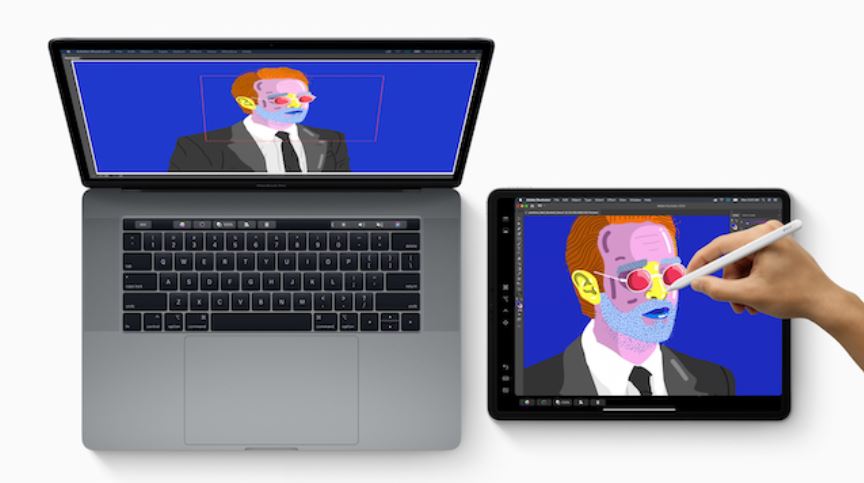
باستخدام ميزة تسمى Sidecar، يمكنك استخدام آيباد iPad كشاشة ثانية لجهاز ماك Mac والتي إما تعكس سطح المكتب أو تعمل على توسيعه.

لا تعمل الميزة مع كل جهاز آيباد iPad أو ماك Mac (توفر آبل Apple الميزة مع أحدث متطلبات النظام) ولكن إذا كانت أجهزتك تدعمه، فإنه يعمل بشكل جيد للغاية.

يحتاج جهاز آيباد iPad وماك Mac إلى تسجيل الدخول إلى نفس حساب آبل Apple، ويجب تمكين خيار Handoff.

بمجرد الاتصال، توفر آبل Apple شريطاً جانبياً مفيداً يجعل استخدام تطبيقات ماك Mac على آيباد iPad أسهل. يمكنك حتى استخدام آيباد iPad كجهاز لوحي للرسومات إذا كان لديك قلم آبل Apple Pencil.

إمكانية أخذ لقطة شاشة لموقع الويب بوضع ملء الصفحة:

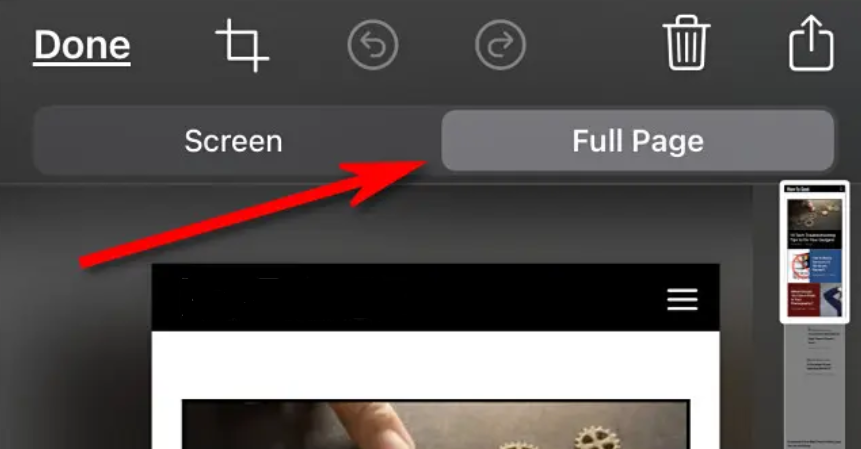
باستخدام ميزة لقطة شاشة آيباد iPad، يمكنك التقاط لقطة شاشة بصفحة كاملة لصفحة ويب. للقيام بذلك، قم أولاً بأخذ لقطة شاشة: اضغط على الزر العلوي وزر رفع الصوت (على جهاز آيباد iPad بدون زر الصفحة الرئيسية) أو اضغط على زر الصفحة الرئيسية والزر العلوي (على جهاز آيباد iPad التي تمتلك زر الصفحة الرئيسية).

عندما ترى الصورة المصغرة في الزاوية، انقر عليها، ثم انقر على صفحة كاملة Full Page. أخيراً، ثم اختر حفظ PDF في الملفات Save PDF to Files، وستحصل على لقطة شاشة بصفحة كاملة يمكنك رؤيتها لاحقاً في تطبيق الملفات.

إرسال الصور أو مقاطع الفيديو أو الملفات باستخدام AirDrop:

يمكنك بسهولة مشاركة الصور ومقاطع الفيديو والملفات الأخرى من جهاز آيباد iPad إلى أجهزة آبل Apple الأخرى المجاورة لاسلكياً باستخدام AirDrop.

يستخدم AirDrop تقنية بلوتوث Bluetooth و واي فاي Wi-Fi ويمكن العثور عليه في قائمة المشاركة. لاستخدامه، قم بتشغيل Bluetooth و AirDrop على كلا الجهازين.

في التطبيق الذي تريد إرسال الملفات أو الوسائط منه، انقر على زر المشاركة (مربع به سهم يشير لأعلى) وحدد AirDrop. اختر جهاز آبل Apple القريب الذي تريد إرسال الملف أو الملفات إليه، وسوف يتم الإرسال لاسلكياً إلى الجهاز الآخر.

اختصارات لوحة مفاتيح آيباد:

إذا كنت تستخدم لوحة مفاتيح مادية مع آيباد iPad، فمن المحتمل أنك لا تحصل على أقصى استفادة من استخدام لوحة المفاتيح.

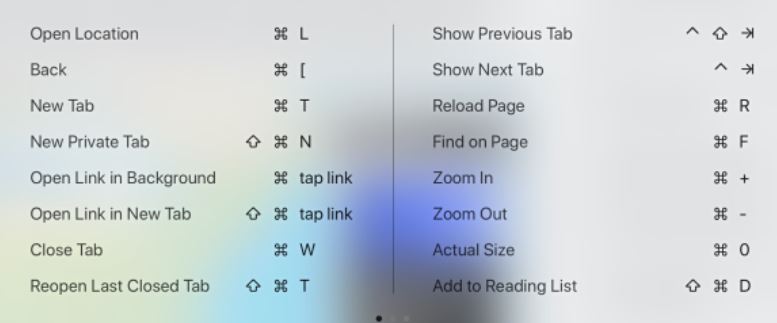
تدعم تطبيقات آيباد iPad العديد من اختصارات مفاتيح الأوامر المفيدة المشابهة لتلك الموجودة على أجهزة ماك Mac، مثل Command+C للنسخ و Command+V للصق.

إذا كنت لا تتذكر الاختصارات لتطبيق معين، فاضغط مع الاستمرار على Command لرؤية ورقة الاختصارات في أي وقت.

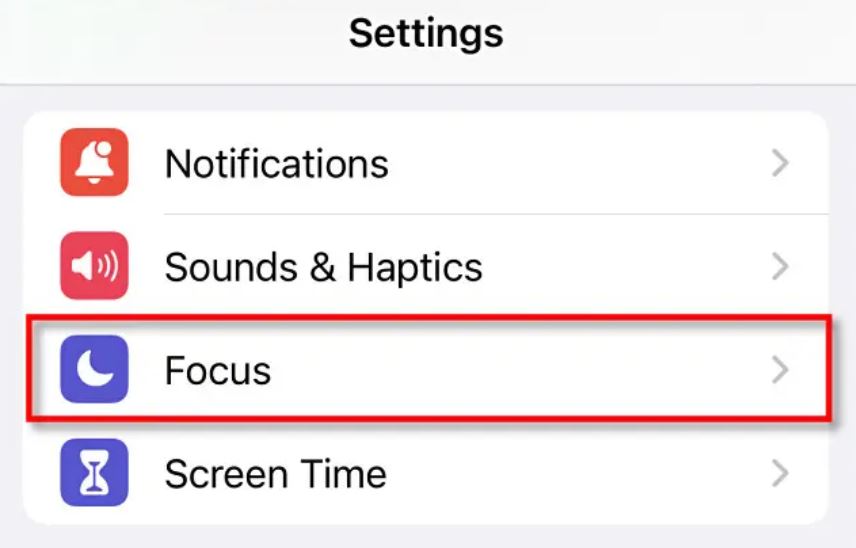
التركيز Focus:

إذا كنت لا تريد أن تزعجك الرسائل أو الإشعارات أو التنبيهات على جهاز آيباد iPad، فاستخدم وضع عدم الإزعاج Do Not Disturb، وهو جزء من ميزة تسمى التركيز Focus.

باستخدام الإعدادات، يمكنك جدولة ميزة عدم الإزعاج Do Not Disturb للتمكين تلقائياً خلال أوقات معينة من اليوم (مثل أثناء العمل)، أو يمكنك تمكينها يدوياً في مركز التحكم عن طريق النقر على رمز الهلال.

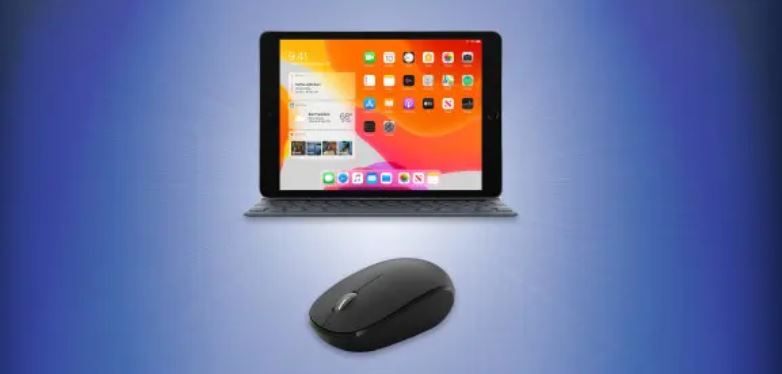
تخصيص أزرار الماوس:

إذا كنت تستخدم الماوس مع جهاز آيباد iPad، فيمكنك تخصيص طريقة عمل الأزرار الخاصة بها، بما في ذلك تعيين وظائف يدوية لأزرار إضافية قد تكون على هذه الماوس.

للقيام بذلك، تحتاج إلى تمكين ميزة إمكانية الوصول تسمى AssistiveTouch، ثم انتقل إلى Settings ثم Touch ثم Accessibility ثم Devices وحدد اسم جهاز الماوس المتصل.

هناك، يمكنك اختيار تخصيص أزرار إضافية، واختيار وظيفة من القائمة، مثل الانتقال إلى الصفحة الرئيسية أو تطبيق Swicher. بهذه الطريقة، يمكنك التبديل بسرعة بين التطبيقات باستخدام الماوس فقط.

استخدام تعدد المهام Multitasking:

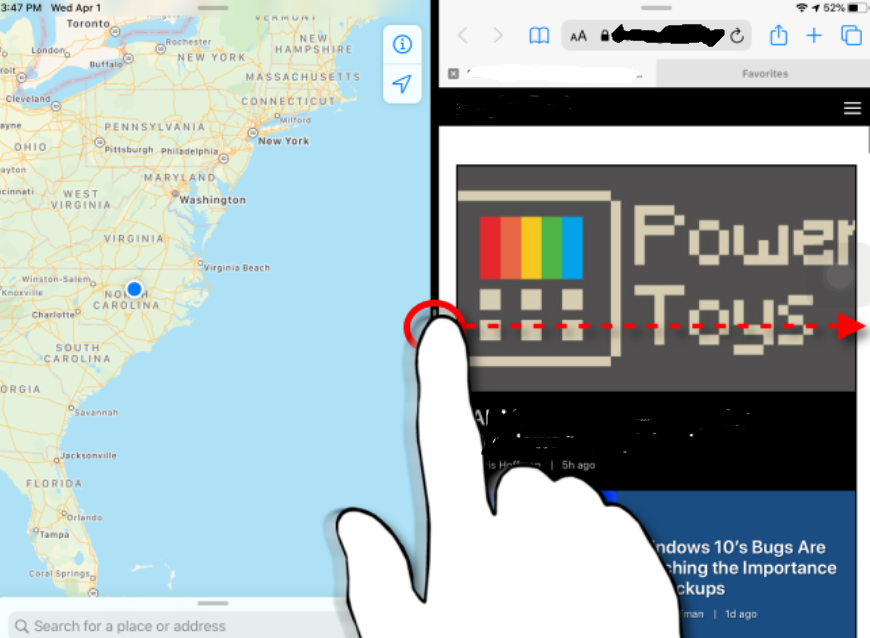
إذا كنت تستخدم جهاز آيباد iPad لأجل العمل، فإن إتقان المهام المتعددة Multitasking يمكن أن يبسط تجربة آيباد iPad.

بدءاً من آيباد iPadOS 15، أصبح تعدد المهام أسهل مع قائمة المهام المتعددة Multitasking. لاستخدامها، انقر على النقاط الثلاث في أعلى منتصف شاشة آيباد، وسترى قائمة صغيرة تتيح لك تحديد عرض ملء الشاشة أو تقسيمها Split View أو Slide Over.

استخدام ميزة صورة في صورة للفيديو:

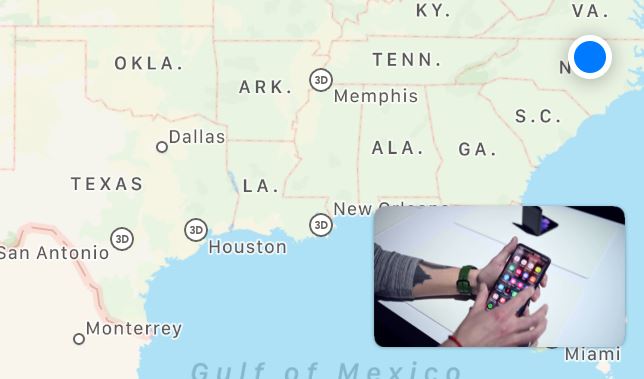
إذا كنت تشاهد مقطع فيديو مهماً أو تشارك في مكالمة FaceTime على جهاز آيباد iPad، فيمكنك متابعة مشاهدته أثناء القيام بأشياء أخرى بفضل وضع صورة في صورة Picture in Picture (PiP).

يتم تصغير حجم الفيديو إلى صورة مصغرة يمكن تغيير حجمها وتستمر في العمل في زاوية الشاشة. لاستخدامها، انقر فوق أيقونة Picture in Picture في أحد التطبيقات الداعمة (تبدو الأيقونة مثل مستطيلين متداخلين مع سهم قطري يشير لأسفل وإلى اليمين).

بمجرد ظهور شاشة الفيديو، يمكنك استخدام إصبعك لسحبه إلى زوايا مختلفة من الشاشة أو تغيير حجمه. لإغلاقه، اضغط على نافذة صورة في صورة وانقر على الزر X.

قفل دوران شاشة آيباد:

هل سئمت من دوران شاشة آيباد iPad في كل مرة (من الوضع الرأسي إلى الوضع الأفقي والعكس صحيح) في كل مرة تقوم فيها بتغيير وضعك على السرير أو الأريكة؟

إذا كان الأمر كذلك، فيمكنك بسهولة قفل تدوير الشاشة في مكانه بحيث لا يتغير عندما تقوم بتدوير آيباد iPad فعلياً.

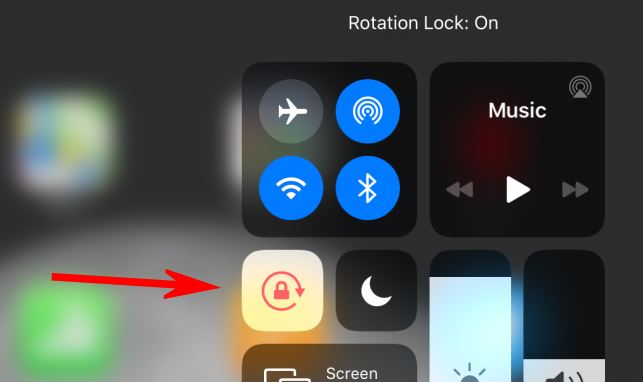
للقيام بذلك، افتح مركز التحكم واضغط على أيقونة قفل الدوران، والتي تبدو وكأنها قفل مع سهم دائري حوله. لإيقاف تشغيله لاحقاً، قم بتشغيل مركز التحكم وانقر فوق رمز قفل الاتجاه مرة أخرى.

استخدم Night Shift لإراحة عينيك:

إذا كنت تستخدم جهاز آيباد iPad للقراءة ليلاً، فقد يؤدي الضوء الأزرق الساطع للشاشة إلى إجهاد عينيك أحياناً. لحسن الحظ، قامت آبل Apple بتضمين ميزة تسمى Night Shift مع آيباد iPad تعمل على تعديل ألوان الشاشة إلى درجة برتقالية أكثر دفئاً تقلل من إجهاد العين وربما تقلل من مشاكل النوم جراء التعرض للشاشة في وقت متأخر من الليل.

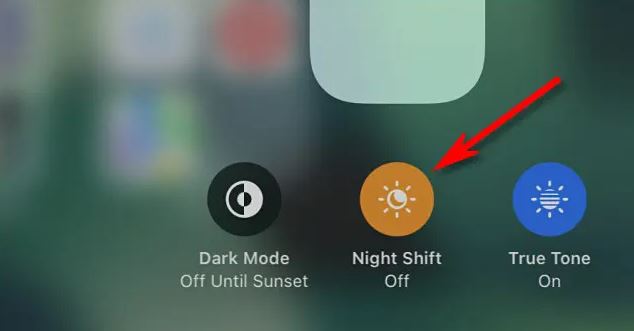
لاستخدامه، افتح مركز التحكم واضغط بإصبعك على شريط تمرير السطوع حتى تظهر قائمة أخرى. اضغط على زر Night Shift لتمكينه، ويمكنك إيقاف تشغيله بنفس الطريقة لاحقاً. أحلام سعيدة!

كل ما هو جديد ومُعلَن عنه في مؤتمر مطوري آبل WWDC 2020

كان مؤتمر آبل للمطورين Apple WWDC 2020 فريداً من نوعه حتى قبل أن يبدأ، حيث تعتبر المرة الأولى التي يتم فيها بث مؤتمر مطوري آبل Apple بشكل حصري عبر الإنترنت.

بغض النظر، كانت هناك بعض الإعلانات الكبيرة، بما في ذلك بعض ما كنت تتوقعه وبعضها الآخر قد يدهشك.

تغييرات قليلة قادمة على نظام iPadOS 14 لأجهزة آيباد:

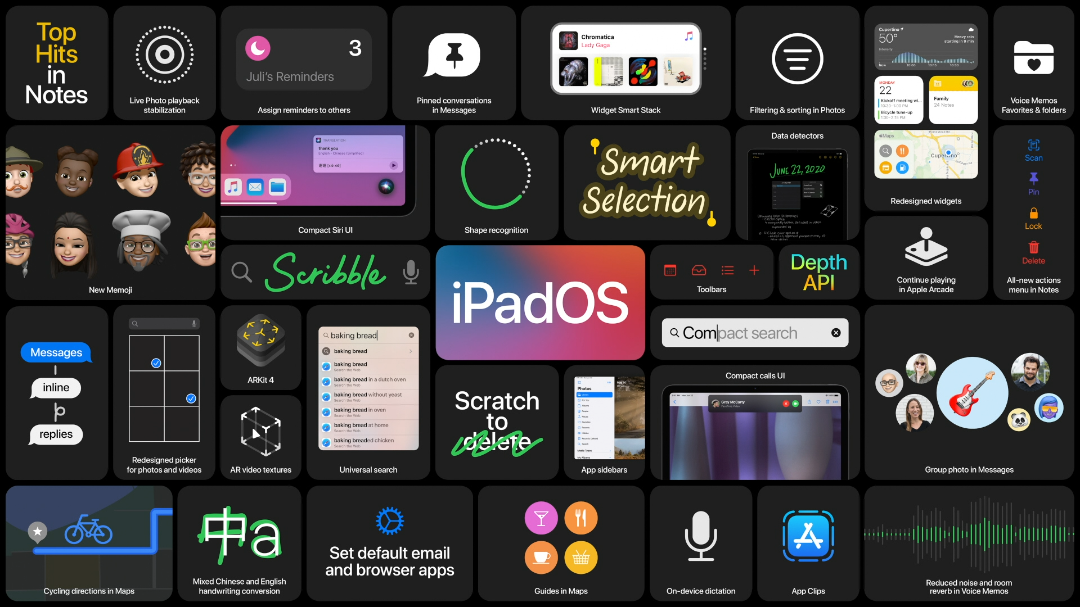
على غرار ما سنراه في نظام iOS 14، تأتي الأدوات الذكية إلى الإصدار التالي من نظام آيباد iPadOS. ليس من الواضح حتى الآن ما إذا كان بإمكانك إخراج هذه الأدوات من عرض اليوم Today view أو إلى الشاشة الرئيسية Homescreen، على غرار ما يمكنك فعله على آيفون iPhone.

كما روجت آبل Apple لشريط جانبي جديد كطريقة لتسهيل التنقل عبر التطبيقات، وأظهرت أنه يعمل على تطبيق Apple Music وتطبيقات أخرى.

إذا كنت تستخدم جهاز آيباد iPad كبديل للكمبيوتر المحمول، فينبغي أن يسهل الشريط الجانبي القيام بالمزيد من المهام دون الحاجة إلى لمس الشاشة.

أعادت آبل Apple أيضاً تصميم أداة البحث على آيباد iPad، ويبدو تماماً مثل Spotlight على macOS. يمكن أن يساعدك في العثور على جهات الاتصال أو البحث عبر الويب أو العمل كوظيفة تشبه Launchpad لتشغيل التطبيقات.

الكتابة اليدوية بقلم آبل أصبحت أفضل مع iPadOS 14:

صورة متحركة gif قد يأخذ تحميلها على متصفحك وقتاً

طرحت شركة آبل Apple ميزة جديدة تسمى Scribble، والتي تتيح لك الكتابة في أي حقل نصي باستخدام قلم آبل Apple Pencil، ثم يتم تحويلها تلقائياً إلى نص.

يمكن أن تكتشف الميزة تلقائياً نوع المعلومات التي تكتبها، مثل رقم هاتف أو عنوان، ثم تقوم بتوجيهك إلى التطبيق الصحيح عند النقر عليه، كما يمكن لهذه الميزة أيضاً تحويل الكتابة اليدوية بلغات متعددة إلى نص على جهاز آيباد iPad.

ستتمكن سماعات AirPods قريباً من التبديل بين الأجهزة بسهولة:

صورة متحركة gif قد يأخذ تحميلها على متصفحك وقتاً

قامت آبل Apple بتحديث نظام البرنامج الذي يعمل على سماعات AirPods للسماح لها بالاتصال تلقائياً بأي جهاز مقترن يمكنه تشغيل الصوت.

لن تحتاج بعد الآن إلى تحديد جهاز الصوت الذي تريد الاتصال به يدوياً، يمكنك رؤيتها كيف تعمل في الصورة المتحركة GIF أعلاه.

حصلت سماعات AirPods Pro على ميزة الصوت المكاني:

تستخدم آبل Apple مقياس التسارع في AirPods Pro لتوفير صوت مكاني يتتبع موقع رأسك (وجهازك). يجب أن يوفر الصوت المكاني تجربة صوت تجعلك تشعر وكأنك تعيش الأجواء بشكل ثلاثي البعد.

ميزة في نظام الساعات WATCHOS 7 تسمى Face Swapping تجعل من السهل مشاركة واجهات الساعات الجديدة والحصول عليها:

هل رأيت خلفية شاشة ساعة تعجبك ولكنك لا تعرف كيفية الحصول عليها؟ عملت آبل Apple على تسهيل مشاركة واجهات الساعة مع ميزة جديدة تسمى Face Swapping.

يمكنك إضافة خلفية شاشة إلى ساعة آبل Apple Watch عن طريق البحث عن واحدة على موقع ويب المطوّر، أو من خلال وسائل التواصل الاجتماعي.

سوف تقوم ساعة آبل بتتبع حالة الرقص في WATCHOS 7:

يستخدم النظام الجيروسكوب ومقياس التسارع الخاص بساعة آبل Apple Watch، ممزوجاً ببيانات معدل ضربات القلب، لتتبع مجموعة من أنواع الرقص. هذا نوع من الأشياء لم تقم به أي شركة أخرى، لذا نشعر بالفضول لمعرفة كيف يحدث ذلك.

ميزة تتبع النوم تأتي مع WATCHOS 7:

تستخدم آبل Apple التعلم الآلي لتتبع نومك، حيث يتم استخدام مستشعر ساعة آبل Apple Watch لتتبع الشعور. لا يتطلب التطبيق المرافق على آيفون iPhone استخدام ساعة آبل Apple Watch، ولكن من المرجح أن تكون مقاييسك أكثر دقة بوجودها.

لم تتطرق شركة آبل Apple إلى التفاصيل المتعلقة بكيفية تتبع النوم، لذلك سنكون على اطلاع على ذلك في المستقبل.

يمكن لـ WATCHOS 7 تتبع غسيل اليدين:

يعد غسل اليدين أمراً مهماً في الوقت الحالي، نظراً لوباء الفيروس التاجي Covid-19. مع ذلك، حصل نظام watchOS 7 على ميزة تستخدم تقنيات تعلُم الآلة لتحديد متى تبدأ في غسل يديك.

تستمع ميكروفونات الساعة إلى صوت رذاذ الماء لتأكيد أنك في الواقع تغسل يديك، ثم يبدأ العد التنازلي بشكل لطيف على شاشة الساعة.

طوّرت شركة آبل معياراً جديداً للمنزل الذكي:

تريد آبل Apple توسيع نوع تقنية المنزل الذكي التي يمكن لمستخدميها استخدامها، بالإضافة إلى الأجهزة المتوافقة مع HomeKit، لذلك شكلت تحالفاً جديداً مع أمثال جوجل Google وأمازون Amazon و Zigbee وغيرها من الشركات للقيام بذلك.

لم يتم الحديث كثيراً عن المعلومات الأخرى، لكننا سنراقب الأمر لمعرفة تفاصيل أكثر.

تلفاز آبل حصل على دعم تعدد المستخدمين لـ APPLE ARCADE:

إذا كنت تريد تبديل الحساب بسهولة حتى يتمكن شخص آخر من تشغيل Apple Arcade دون حذف تقدمك الحالي، فستتمكن من القيام بذلك بسهولة مع التحديث القادم.

تقدم آبل Apple أيضاً دعماً لوحدة التحكم اللاسلكية Xbox Elite 2 ووحدة التحكم Xbox Adaptive.

تلفاز آبل حصل على ميزة صورة في صورة في نظام TVOS 14:

سيتمكن أي تطبيق فيديو في tvOS 14 من العرض على الشكل PiP على Apple TV. ببساطة، ستتمكن من مشاهدة المزيد من الأشياء على التلفاز بنفس النافذة دون الحاجة إلى التبديل بين التطبيقات.

تحديث آبل الجديد Big Sur يبدو أقرب لنظام IOS:

طرحت شركة آبل Apple أول تحديث رئيسي لبرنامج سطح المكتب، يسمى macOS Big Sur. يتميز بإصلاح كبير في التصميم يجعله أكثر تماشياً مع iOS و iPadOS في السنوات القليلة الماضية.

حتى أنه حصل على الكثير من الميزات القادمة إلى iOS 14 و iPadOS 14، مثل الأدوات الذكية، وتحسينات المراسلة مثل التجميع والمحادثات المثبتة، والقدرة على تعديل الوجوه التعبيرية Memoji.

أعلنت شركة آبل عن البنية الجديدة لمعالجات أجهزة الكمبيوتر المستقبلية:

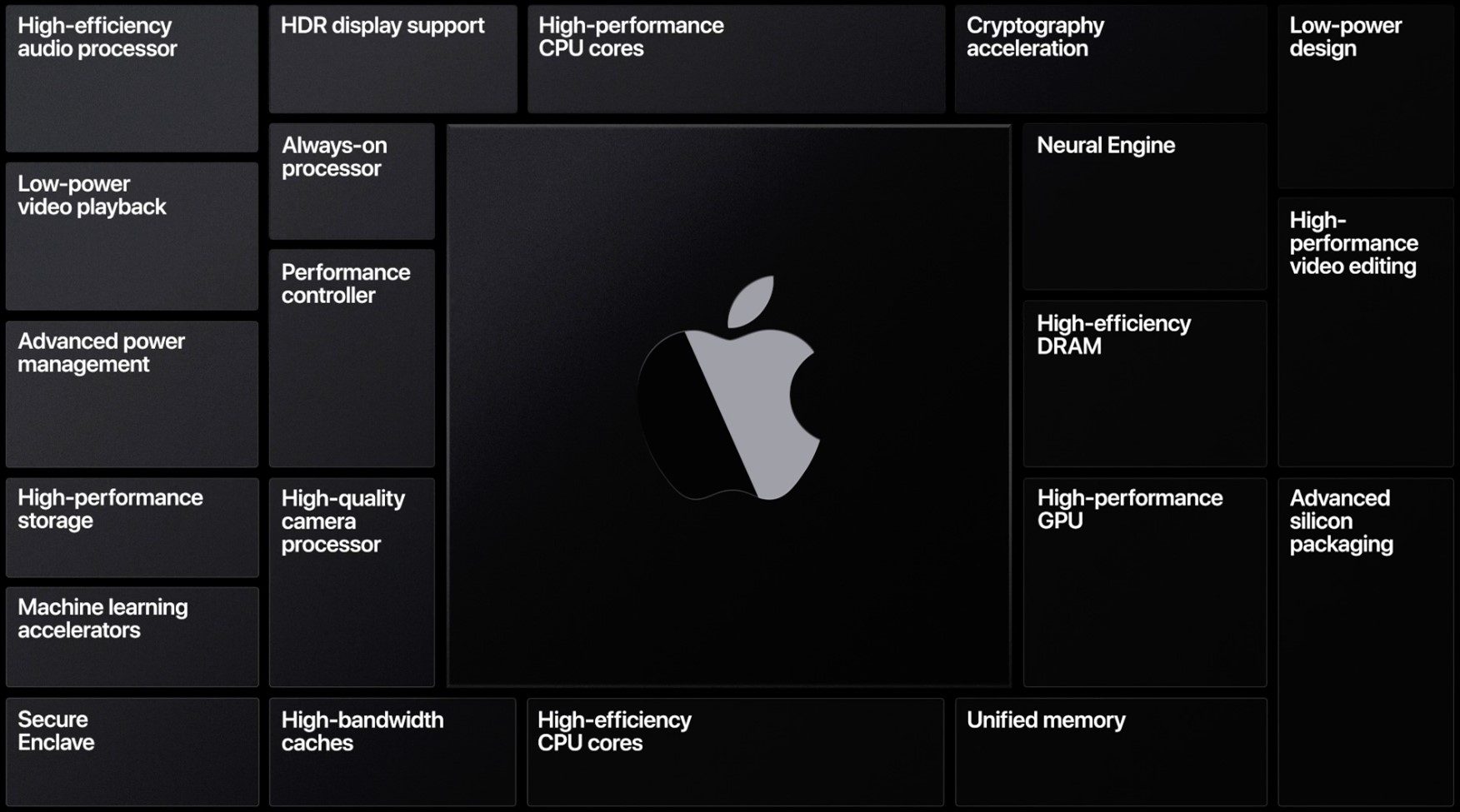
استخدمت آبل Apple المعالجات المستندة إلى إنتل Intel لسنوات، لكنها قامت بالتبديل -الذي تمت إشاعته منذ فترة طويلة– إلى البنية الجديدة ARM الخاصة بها.

لقد كانت تستخدم تقنيتها الخاصة لأجهزة آيفون iPhone وآيباد iPad، ولم تكن تغطي مجموعتها الكاملة من منتجات الحوسبة.

التغيير ضخم، فهو تغيير كبير على مستوى التجهيزات، مما يطلق العنان لجهود آبل Apple الخاصة في صنع المكونات بدلاً من ربطها بتقدم إنتل Intel، ولكنه أيضاً تحول كبير في البرامج.

تتيح آبل Apple إمكانية تشغيل التطبيقات المستندة إلى إنتل Intel على أجهزة ماك Mac الجديدة، بالإضافة إلى التطبيقات من بيئات أخرى مثل لينكس Linux.

بالإضافة إلى ذلك، بفضل استخدام الأجهزة المخصصة، يمكنه حتى تشغيل تطبيقات آيفون iPhone وآيباد iPad، وهو أمر ضخم على أقل تقدير.

تحديث النظام IOS 14:

ألقت آبل Apple نظرة أولية على نظام iOS 14 الجديد، وهو التحديث الجديد الذي سيأتي إلى أجهزة آيفون iPhone في وقت لاحق من هذا العام.

المزيد من الوجوه التعبيرية MEMOJI المتنوعة ستأتي مع IOS 14:

لقد حصلت الوجوه التعبيرية Memoji على تحسينات في التحديث الرئيسي التالي للنظام، بما في ذلك المزيد من خيارات العمر.

خريطة مخصصة لراكبي الدراجات والسيارات الكهربائية في تطبيق خرائط آبل APPLE:

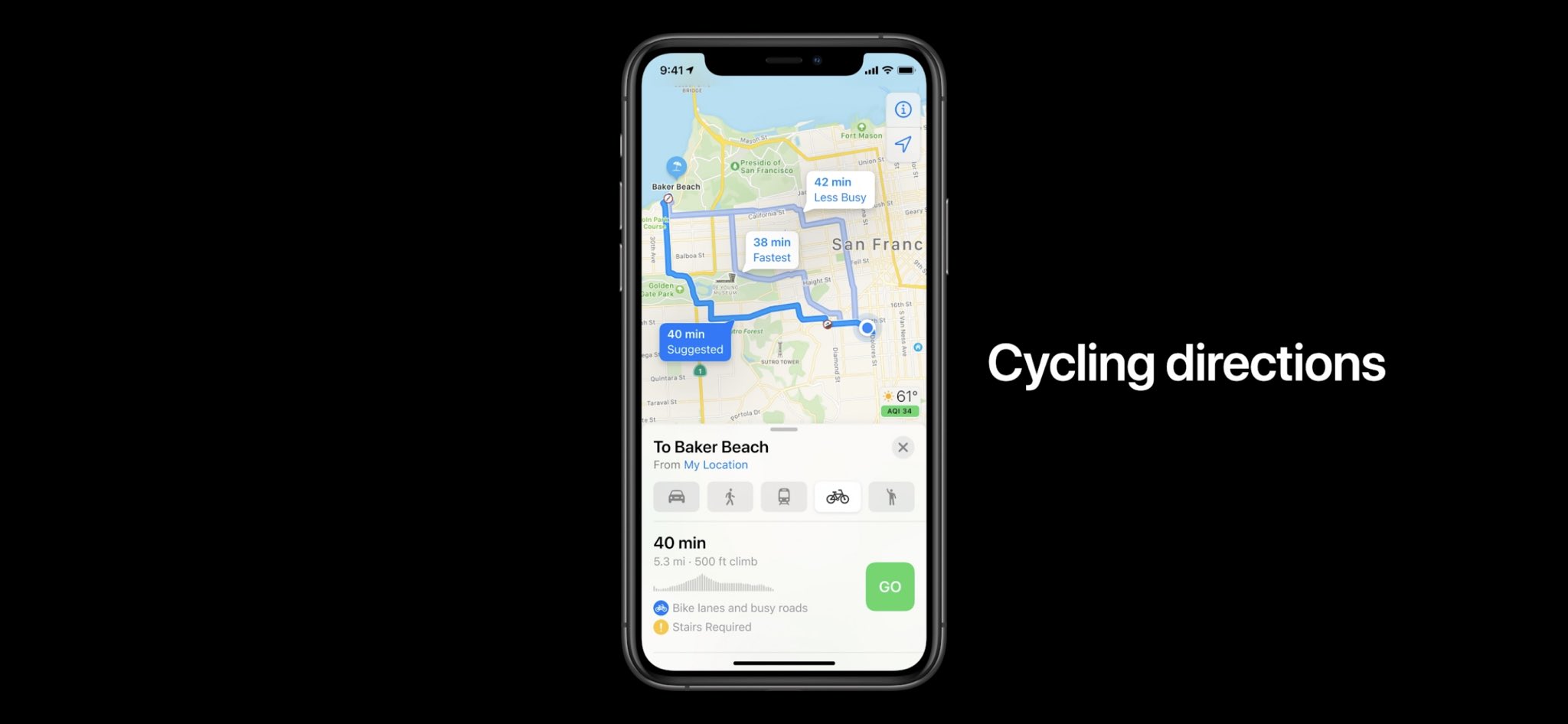
سيأتي مع iOS 14 تحديث كبير لخرائط آبل Apple يتضمن ملاحة جديدة خاصة بالدراجات.

بالإضافة إلى ذلك، ستحصل على طريقة عرض تتيح لسائقي السيارات الكهربائية EV معرفة محطات شحن مركباتهم على طول مساراتهم.

أطلقت شركة آبل مفتاح رقمي للسيارة، سيأتي في نظامي IOS 13 و IOS 14:

طرحت شركة آبل Apple طريقة جديدة لفتح سيارتك وتشغيلها، على الرغم من أن الدعم يشمل فقط سيارات BMW الفئة الخامسة في الوقت الحالي.

ميزة App Clips في IOS 14:

وهي اختصارات سريعة من التطبيقات تسمح لك بالوصول إلى أجزاء صغيرة من التطبيقات عندما تحتاج إليها دون مطالبة المستخدمين بتثبيت تطبيق كامل.

لمزيد من الميزات والمعلومات عن هذا التحديث لنظام iOS 14 والتغييرات الجديدة توجه إلى مقالتنا التي تتحدث بالتفصيل عنه من خلال هذا الرابط.

ولمعرفة الأجهزة الداعمة لجميع الأنظمة السابقة الذكر في المقالة، قم بالدخول إلى هذه المقالة:
أجهزة آيفون وآيباد وماك وآي واتش التي سيصلها iOS 14 و iPadOS 14 و watchOS 7 و macOS Big Sur

مقالات قد تعجبك:

توقعات عن أول ماك من آبل بمعالج ARM بدل معالج من إنتل Intel
مشغلات Blu-ray من سامسونج توقفت عن العمل بشكل مفاجئ
مايكروسوفت أوفيس وبرامج ويندوز أخرى ستعمل على أجهزة كروم بوك قريباً
كيفية فك وتركيب المعالج للكمبيوتر
كيفية كسر سرعة Overclock معالج كرت الشاشة
لماذا لا يمكن الاعتماد على سرعة المعالج في مقارنة أداء الحواسيب

ميزة جديدة في كروم لتشغيل الفيديو كنافذة منفصلة خارج المتصفح لمشاهدته أثناء استخدام برامج أخرى

وضَعَ كروم Chrome ميزة نافذة ضمن النافذة أو بالإنكليزية Picture-in-Picture والتي تتيح لك تعويم مقاطع الفيديو أعلى النوافذ الأخرى مباشرة في Chrome 70— ولكنها ليست الميزة الأكثر سهولة. في الواقع، تكاد تكون مخفية في بعض الحالات.

ما هي ميزة نافذة ضمن النافذة في كروم؟

تماماً كما هو الحال في التلفزيون، يتيح لك وضع نافذة ضمن النافذة في كروم Chrome إخراج فيديو من علامة التبويب المحددة التي توجد بها حالياً وتعويمها فوق النوافذ الأخرى.

تعمل هذه الميزة على كروم Chrome لنظام التشغيل ويندوز Windows و ماك Mac و لينكس Linux ، وستوضع النافذة العائمة في حالة دائمة، بحيث يمكنك تحريكها في أي مكان والاحتفاظ بها أعلى النوافذ الأخرى.

إنها ميزة صغيرة في حال كانت الشاشة مكتظة بالنوافذ ولا تزال بحاجة إلى مراقبة الفيديو. من المثير استعمال هذه الميزة – على الأقل على يوتيوب YouTube.

كيفية استخدام وضع نافذة ضمن النافذة في كروم:

لإخراج مقطع فيديو من علامة تبويب يوتيوب YouTube وإلقائه أعلى النوافذ الأخرى، يلزمك الدخول إلى القائمة التي تظهر بالنقر بزر الماوس الأيمن في كروم Chrome.

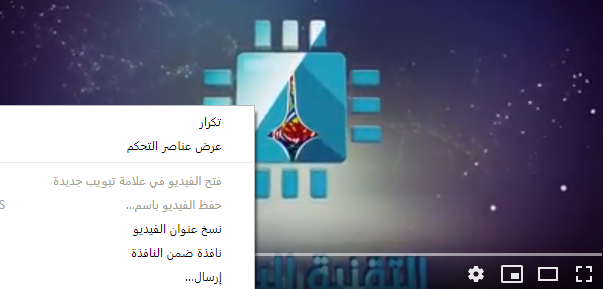
إذا سبق لك النقر بزر الماوس الأيمن على فيديو يوتيوب YouTube ، فستعرف أنه يحتوي على قائمة خاصة به، على النحو التالي:

للوصول إلى قائمة كروم Chrome ، ستحتاج إلى النقر بزر الماوس الأيمن مرة ثانية، مما يُظهر لك الخيارات التالية:

وها هو الخيار الجديد: نافذة ضمن النافذة. فقط اضغط على هذا الخيار الصغير وسيخرج الفيديو، حراً ليعيش حياته خارج علامة تبويب المتصفح.

بعد تنشيط الميزة، ستظهر نافذة يوتيوب YouTube التي يتم تشغيل الفيديو بها عادةً وستعرض النص يتم تشغيل هذا الفيديو في الوضع “نافذة ضمن النافذة”، كما هو موضح في لقطة الشاشة أدناه.

لنقل الفيديو من النافذة العائمة، والعودة إلى علامة التبويب، انقر على X الصغير في الزاوية العلوية اليسرى من الفيديو.

بدلاً من ذلك، يمكنك أيضاً النقر بزر الماوس الأيمن فوق نافذة يوتيوب YouTube مرة أخرى وإلغاء تحديد خيار نافذة ضمن النافذة.

من السهل استخدام هذه الميزة… بمجرد أن تعرف أين يمكن العثور عليها.

للوصول إلى الميزة في مشغلات الفيديو المتوافقة الأخرى، يجب أن تحتاج فقط إلى النقر بزر الماوس الأيمن مرة واحدة – ومع ذلك، تذكر أن هذا لا يعمل على كل موقع وكل مشغل.

من المحتمل أن يكون يوتيوب YouTube السيناريو الأكثر استخداماً على أية حال، والآن أنت تعرف كيفية القيام بذلك.

مقالات قد تعجبك:

كيفية تفعيل الوضع الليلي في متصفح كروم
كيفية الدخول إلى ميزات وإعدادات كروم المخفية
لماذا يظهر متصفح كروم رسالة غير آمن في بعض المواقع؟
كيفية مسح سجل التصفح في كروم وسفاري وفايرفوكس وإيدج وإكسبلورر
كيفية منع التشغيل التلقائي للفيديوهات في كروم