ما زال أمامنا حوالي 4 شهور تقريباً قبل أن تكشف شركة سامسونج Samsung رسمياً عن الدفعة الأولى من هواتفها الرائدة المخصصة لعام 2020 والتي ستكون من سلسلة Galaxy S.
حيث يتم التعامل مع السلسلة الرائدة القادمة من الشركة الكورية بالاسم Galaxy S11، وفي حين ركّزت المعلومات في الفترة السابقة على كاميرات تلك الهواتف الجديدة، فإن المعلومات الجديدة انتقلت للحديث عن البطارية والشاشة.
لم تكن هواتف سلسلة Galaxy S10 سيئة من حيث سعة البطارية ولكنها لم تكن مميزة أيضاً، ولحسن الحظ فإن شركات الهواتف المحمولة انتقلت في الفترة الأخيرة لتركّز اهتمامها على موضوع سعات البطارية.
ويزداد هذا الأمر أهميةً مع العام القادم عندما يتم إطلاق أغلب الهواتف الرائدة الجديدة بشكل متوافق مع شبكات الجيل الخامس الأكثر تطوراً والتي تستلزم بدورها طاقة أكبر.
فإذا كنت مهتماً بسعة البطارية فلدينا اليوم أخباراً سارّة بالنسبة لسعات بطاريات هواتف Galaxy S11 التي ستتضمن زيادة قد تصل إلى 30% مقارنةً مع سعات بطاريات Galaxy S10.
بحسب التقارير والتسريبات الجديدة فإن أقل هواتف السلسلة القادمة ثمناً والذي نفترض اسمه Galaxy S11E سيحصل على بطارية بسعة 4000 مللي آمبير.
هذا يعني أن هواتف Galaxy S11 و Galaxy S11 Plus قد تحمل بطاريات بسعة أكبر من هذا الرقم وقد تصل السعة فعلياً إلى 5000 مللي آمبير مع النسخة Plus أو نسخة 5G.
على أية حال إنه أمر غير مفاجئ خاصة مع إطلاق شاومي Xiaomi قبل أيام هاتفها الجديد Mi Note 10 بسعة تجاوزت 5000 مللي آمبير وبالتالي قد نشهد هذا الرقم العام القادم لدى سامسونج أو غيرها.
وبعيداً عن البطارية، فقد تحمل شاشات هواتف السلسلة القادمة تغييرات مرحّب بها إلى حد بعيد، حتى لو كانت شاشات سامسونج السابقة هي بالفعل واحدة من أفضل الشاشات في سوق الهواتف المحمولة.
التغييرات الجديدة لن تشمل النوع أو الدقة، بل ستعالج مشكلة تأخرت فيها سامسونج بالفعل في هواتفها الرائدة وهي معدل تحديث الشاشة الذي بقي واقفاً عند 60 هرتز حتى في أغلى هواتف الشركة ثمناً.
في حين أن شركة مثل OnePlus أطلقت أغلب هواتفها الرائدة مع معدل تحديث 90 هرتز وقالت أنه سيصبح معيار افتراضي في الهواتف القادمة.
الأخبار الجيدة هو أن المسرب التقني الشهير Ice Universe توقّع في تغريدة على حسابه أن تقفز الشركة في سلسلة هواتفها القادمة إلى ما هو أبعد من معدل 90 هرتز.
If the S11 uses a high refresh rate screen, the probability of using 120Hz is greater than 90Hz, but I won't say more until a more accurate message appears.
هذا يعني أن سامسونج قد تطلق أجهزة Galaxy S11 بمعدل تحديث 120 هرتز، وهو أمر يبدو منطقياً حيث أن المنافس التقليدي لسامسونج – أي شركة آبل Apple – تستعد لهذه الخطوة.
سيساعد الانتقال من 60 هرتز إلى ضعف هذا الرقم في هواتف الشركة القادمة – فيما لو حدث هذا الأمر بالفعل – على جعل شاشات سامسونج واحدة من أفضل الشاشات في الأسواق.
من الجيد أن كل الأخبار والتسريبات المتعلقة بالجهاز تُعتبر جيدة ومريحة، وهو أمر هام وضروري حيث أن Galaxy S11 هو أوّل هاتف سيسلّط عليه الضوء بشكل كبير في عام 2020 ولا نبالغ إذا قلنا أنه سيرسم ملامح المنافسة في سوق الهواتف المحمولة خلال العام الجديد.
يُظهر لك مدير مهام Windows 10 الآن استخدام الطاقة لكل عملية على النظام. هذه الميزة جديدة في تحديث أكتوبر 2018.
كيفية الاطلاع على تفاصيل استخدام طاقة من قبل العمليات الجارية:
أولاً، افتح مدير المهام Task Manager من خلال النقر بزر الماوس الأيمن على شريط المهام وتحديد مدير المهام Task Manager أو عن طريق الضغط على Ctrl + Shift + Esc.
إذا كنت لا ترى جزء مدير المهام Task Manager بالشكل الكامل، فانقر على مزيد من التفاصيل في الجزء السفلي.
تظهر هذه المعلومات في جزء العمليات Processes ولكن مخفيّة بحجم صغير من النافذة. قم بتكبير النافذة بالنقر والسحب في الزاوية حتى ترى أعمدة Power Usage و Power Usage Trend ، أو قم بالتمرير إلى اليمين. يمكنك أيضاً سحب العناوين وإفلاتها لإعادة ترتيب قائمة الأعمدة.
إذا كنت لا ترى هذه الأعمدة، فانقر بزر الماوس الأيمن على العناوين هنا وقم بتمكين أعمدة استخدام الطاقة و اتجاه استخدام الطاقة.
إذا لم تظهر هذه الخيارات في القائمة، فإنك لم تقم بالترقية إلى تحديث أكتوبر 2018 حتى الآن.
ماذا يعني استخدام الطاقة واتجاه استخدام الطاقة؟
كل عملية لها قيمة تحت هذه الأعمدة. يخبرك عمود استخدام الطاقة مقدار الطاقة التي تستخدمها العملية في هذه اللحظة بالضبط، في حين يوضح عمود اتجاه استخدام الطاقة الاتجاه على المدى الطويل. يمكنك النقر فوق الأعمدة للفرز حسب استخدام الطاقة.
على سبيل المثال، قد لا تستخدم إحدى العمليات قدراً كبيراً من الطاقة في هذه اللحظة، ولكن قد تستخدم الكثير من الطاقة بشكل عام.
أو، قد تستخدم إحدى العمليات قدراً كبيراً من الطاقة في الوقت الحالي، ولكنها تميل إلى استخدام القليل من الطاقة مستقبلاً. ركز على الاتجاه للحصول على فكرة أفضل عن مقدار الطاقة التي تستخدمها العملية.
للأسف، لا يقدم لك ويندوز Windows أرقاماً دقيقة هنا. يعطيك فقط فكرة تقريبية عن استخدام الطاقة، والتي يجب أن تكون منخفضة جداً لمعظم العمليات على نظامك.
إذا كانت هناك عملية تستخدم طاقة أكثر من ذلك – خاصة إذا كانت تعمل في الخلفية – فقد تحتاج إلى إنهاء هذه العملية لتوفير طاقة البطارية على الكمبيوتر المحمول أو الجهاز اللوحي.
لم تشرح مايكروسوفت بالضبط ما تعنيه الكلمات المختلفة هنا. لا نعرف الفرق الدقيق بين منخفض جداً و منخفض.
كيف ترى أي التطبيقات قد استخدمت معظم الطاقة:
لمعرفة التطبيقات التي استخدمت معظم طاقة البطارية على جهاز الكمبيوتر، توجه إلى الإعدادات> النظام> البطارية.
انقر على خيار شاهد التطبيقات التي تؤثر على عمر البطارية هنا، أو بالإنكليزية كما هو موضّح بلقطة الشاشة أدناه، Seewhich apps affecting your battery life.
يتوفر قسم البطارية فقط عند استخدام جهاز كمبيوتر محمول أو جهاز لوحي أو أي جهاز آخر مزودًا ببطارية.
على أي حال، لن تحتاج إلى معرفة التطبيقات التي تستخدم أكبر قدر من الطاقة على كمبيوتر مكتبي بدون بطارية.
تعرض هذه الشاشة قائمة بالتطبيقات التي أثرت على عمر البطارية أكثر من غيرها. يمكنك اختيار رؤية استخدام الطاقة على مدار الأسبوع أو 24 ساعة أو 6 ساعات.
حتى إذا كان التطبيق بالقرب من أعلى القائمة، فقد لا يستخدم الكثير من الطاقة لما يقوم به. قد يعني ذلك أنك تستخدم التطبيق كثيراً.
على سبيل المثال، ربما يكون أي متصفح ويب تستخدمه بالقرب من أعلى القائمة لمجرد أنك تستخدمه كثيراً.
إنها تستخدم كمية كبيرة من طاقة البطارية، حتى إذا كانت تستخدم طاقة البطارية هذه بكفاءة على مدار فترة زمنية طويلة.
تستمر هذه الأعمدة الجديدة في اتجاه الترحيب بإضافة معلومات إلى مدير المهام. في تحديث سابق، أضافت مايكروسوفت Microsoft بيانات استخدام معالج الرسوميات GPU إلى مدير المهام Task Manager.
لمعرفة كيفية معاينة استخدام معالج الرسوميات، يمكنك الضغط على هذا الرابط.
يقدم MacOS 10.14 Mojave من شركة آبل خلفيات Dynamic Desktop التي تتغير بناءً على وقت اليوم.
يمكن الحصول على شيء مشابه على ويندوز Windows، إما عن طريق استخدام إعدادات الخلفية القياسية أو من خلال البحث في برنامج جدولة المهام Task scheduler.
إعداد عرض شرائح تتغير بشكل مجدول:
يسمح لك كل من Windows 10 و Windows 7 بإعداد عرض شرائح وجعله يقوم تلقائياً بتغيير الصورة بعد فترة من الوقت.
لذلك، إذا قمت بتوفير أربع صور خلفية للشاشة، فيمكن جعل ويندوز Windows يقوم بتبديلها كل ست ساعات، وتغيير الخلفية استناداً إلى الوقت من اليوم.
اختبرنا ذلك باستخدام خلفيات سطح المكتب لنظام التشغيل MacOS Mojave الرسمي، والتي تم تحميلها إلى Reddit.
ومع ذلك، يمكن استخدام أي صور خلفية لسطح المكتب تحبها.
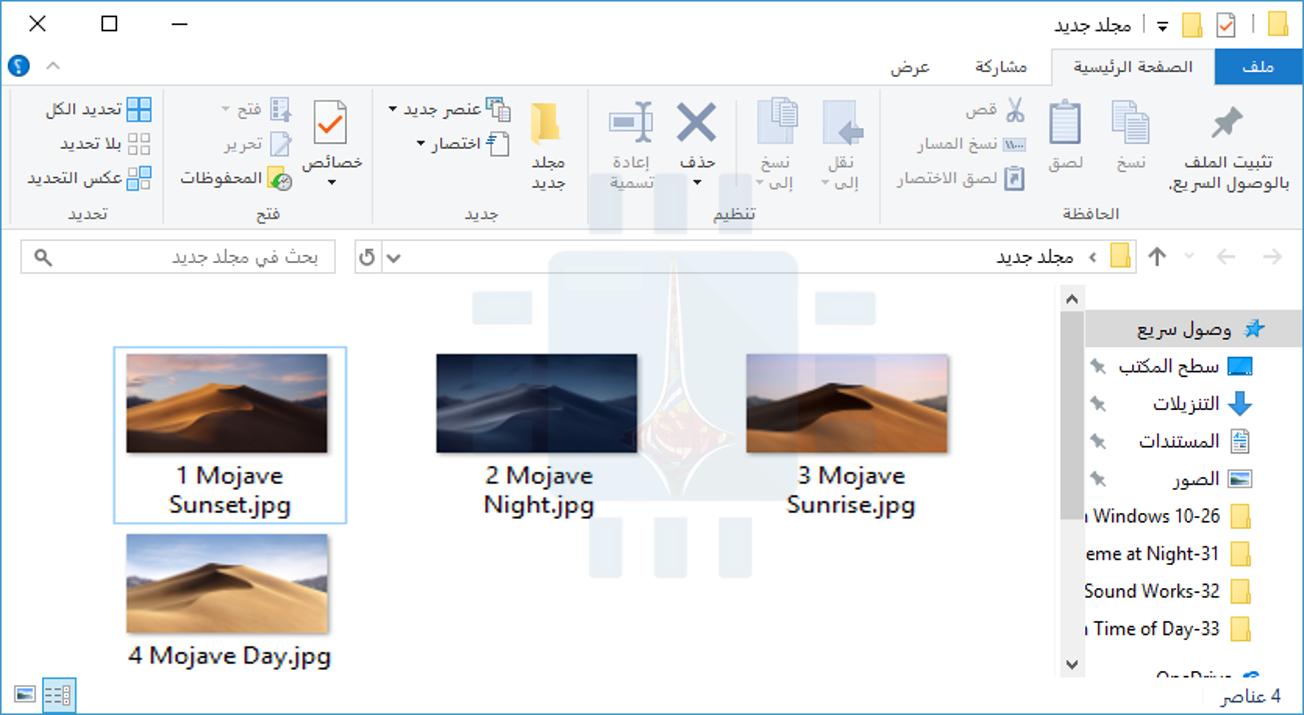
أولاً، أنشئ مجلداً جديداً وضع خلفيات سطح المكتب التي تريد استخدامها فيه. إذا كنت تخطط لجعل خلفية سطح المكتب تتغير كل ست ساعات، فضع أربع صور خلفية فيها.
سوف ينتقل ويندوز Windows عبر المجلد بترتيب هجائي، لذلك ستحتاج إلى تسمية الصور بشكل مناسب. الترتيب الصحيح يعتمد على الوقت الحالي من اليوم.
على سبيل المثال، إذا كانت تقترب من الوقت الذي تريد تطبيق خلفية الغروب فيه، فيجب وضع 1 أمام اسم ملف خلفية الغروب، و 2 أمام خلفية الليل، و 3 أمام خلفية شروق الشمس، و 4 أمام خلفية غروب الشمس.
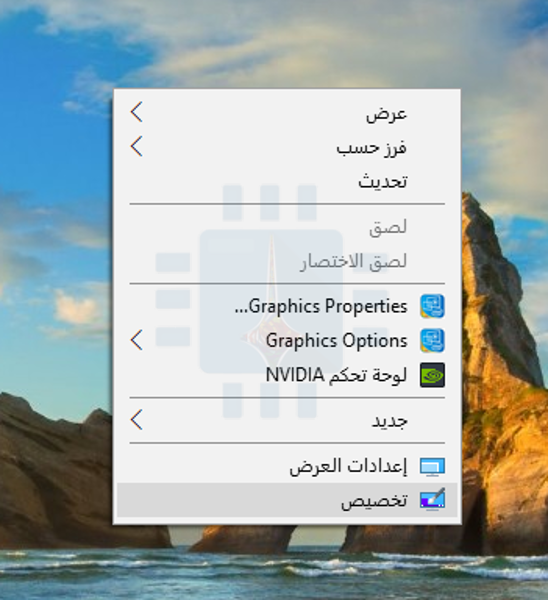
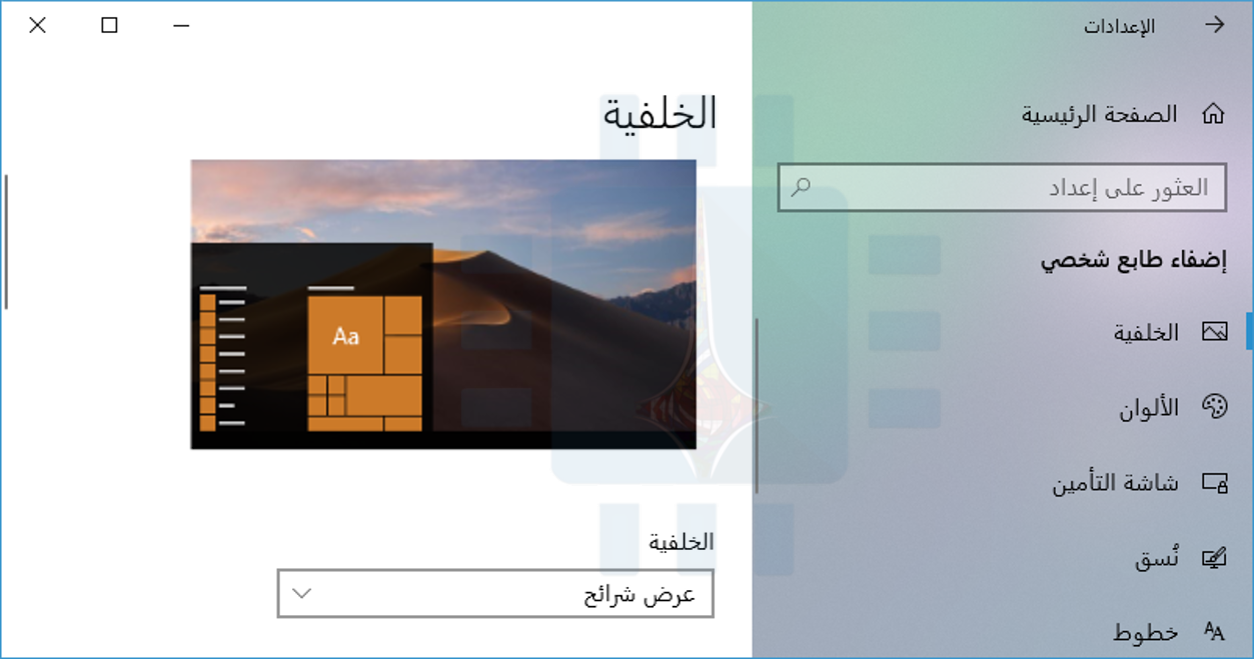
بعد ذلك، افتح شاشة تهيئة خلفية سطح المكتب بالنقر بزر الماوس الأيمن على سطح المكتب وتحديد تخصيص أو من خلال التوجه إلى الإعدادات> التخصيص> الخلفية على نظام التشغيلWindows 10.
انقر فوق المربع الخلفية، ثم حدد خيار عرض الشرائح بدلاً من صورة. ضمن اختيار ألبومات لعرض الشرائح، انقر فوق الزر تصفح، ثم حدد المجلد الذي يحتوي على صور الخلفية.
ضمن تغيير الصورة كل، انقر فوق المربع وحدد 6 ساعات إذا كان لديك أربع صور خلفية تريد التنقل خلالها. يمكنك أيضاً تحديد ساعة واحدة هنا إذا كنت تريد توفير 24 صورة خلفية.
تأكد من إيقاف تشغيل خيار العشوائية Shuffle. إذا تم تمكين Shuffle، فستحصل على صور خلفية عشوائية ولن تتطابق بالضرورة مع الوقت من اليوم.
سيقوم ويندوز Windows على الفور بتعيين خلفية سطح المكتب للصورة التي تكون أولاً أبجدياً في مجلدها. كما سيبدأ على الفور في العد من ست ساعات.
بعبارة أخرى، إذا كنت تريد رؤية خلفية غروب الشمس الساعة 4 مساءً، وخلفية ليلية في الساعة 10 مساءً، وخلفية شروق الشمس في الساعة 4 صباحاً، وخلفية يومية في الساعة 10 صباحاً، يجب تمكين خلفية عرض الشرائح في وقت واحد بالضبط في هذه الأوقات.
على سبيل المثال، إذا كانت خلفية غروب الشمس هي أول صورة في المجلد، يجب عليك تمكين خلفية عرض الشرائح في الساعة 4 مساءً بالضبط.
في Windows 7، تبدو الواجهة مختلفة قليلاً، ولكن يمكنك القيام بنفس الشيء.
انقر بزر الماوس الأيمن فوق سطح المكتب، وحدد تخصيص، ثم انقر فوق خيار خلفية سطح المكتب. في إطار خلفية سطح المكتب، انقر فوق الزر استعراض على يمين موقع الصورة، ثم اختر المجلد الذي يحتوي على صور الخلفية.
حدد صور الخلفية التي تريد استخدامها، ثم قم بتمكين ميزة عرض الشرائح الموقوتة في القائمة المنسدلة تغيير صورة كل.
كيفية تغيير خلفيات سطح المكتب باستخدام Task scheduler:
يمكنك جعل ويندوز Windows يقوم تلقائياً بتغيير خلفية سطح المكتب على جدول عبر برنامج جدولة المهام أيضاً.
إنها عملية أكثر تعقيداً لأن ويندوز Windows لا يتضمن أمراً مضمناً يقوم بتغيير خلفية سطح المكتب.
يمكن تغيير إعداد السجل الذي يشير إلى خلفية سطح المكتب، لكننا لم نتمكن من العثور على أمر مضمن والذي من شأنه أن يُحدِث بطريقة موثوقة إعداد خلفية الشاشة الجديدة وتطبيقها.
بدلاً من ذلك، وجدنا أن أداة BgInfo الخاصة بشركة مايكروسوفت Microsoft تعمل بشكل جيد.
BgInfo معنية بكتابة نص معلومات النظام من أجل خلفية سطح المكتب، ولكنه يوفر طريقة موثوقة لتغيير خلفية سطح المكتب باستخدام الأوامر.
ستحتاج إلى إنشاء العديد من ملفات تهيئة BgInfo التي تحتوي على الإعدادات التي تريد تطبيقها، ثم ستنشئ مهام مجدولة تعمل تلقائياً باستخدام برنامج جدولة المهام.
للبدء، قم بتنزيل BgInfo من مايكروسوفت Microsoft واستخراج ملفاتها إلى مجلد. قم بتشغيل برنامج Bginfo64.exe إذا كنت تستخدم إصدار 64 بت من ويندوز Windows، أو ملف Bginfo.exe إذا كنت تستخدم إصدار 32 بت من ويندوز Windows.
بعد أن تقوم بتشغيل BGInfo، حدد أولاً كل النص في المربع الرئيسي وقم بحذفه. اضغط على زر المسافة مرة واحدة (أو أحرف مسافات متعددة) هنا.
سيؤدي ذلك إلى منع BGInfo من إدخال أي نص في الخلفية والتأكد من أنه سيؤدي إلى تغيير خلفية الشاشة فقط.
ثانياً، انقر فوق الزر Background.
في الإطار Background، حدد الخيار Use These Settings. اضبط وضع خلفية الشاشة Wallpaper Position على مركز Centre أو امتداد Stretch – كل ما تريد القيام به مع صورة الخلفية.
ثم، انقر فوق الزر”…” إلى يمين مربع صورة نقطية للخلفية Wallpaper Bitmap، ثم استعرض إلى إحدى صور الخلفية التي تريد استخدامها.
انقر على موافق عند الانتهاء.
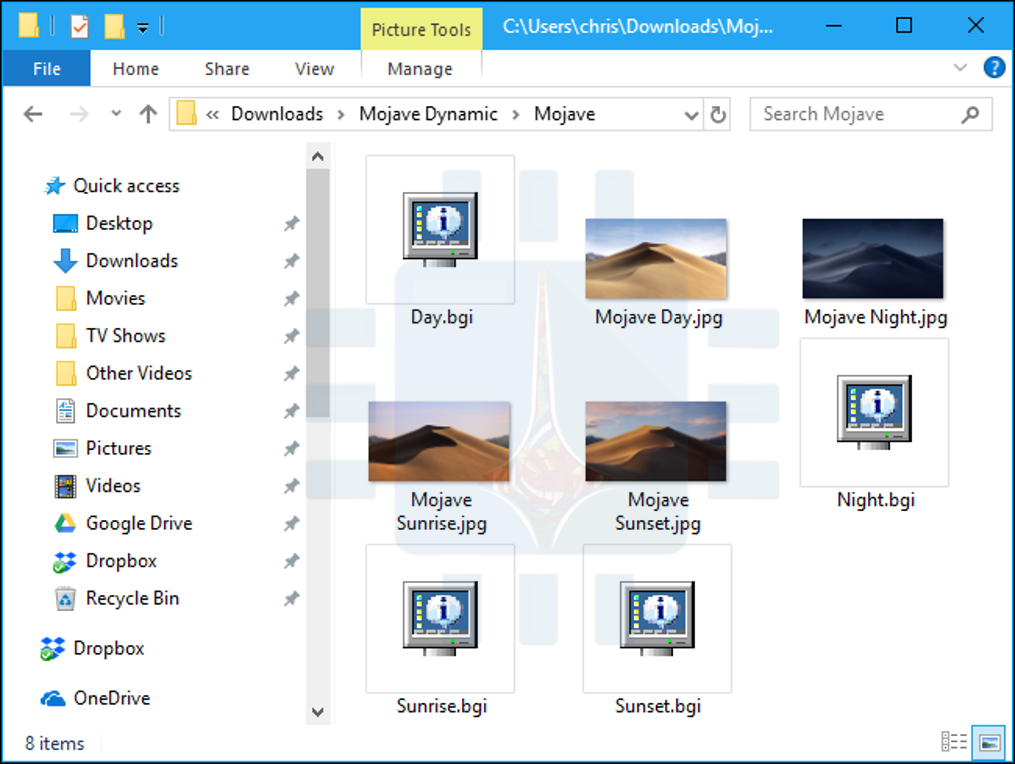
بعد ذلك، انقر فوق File> Save as ، ثم قم بحفظ التكوين الخاص بك كملف .bgi.
على سبيل المثال، حددنا ملف صورة الخلفية في اليوم أثناء إنشاء هذا الملف الشخصي، لذا أطلقنا عليه اسم Day.bgi.
الآن، ستكرر هذه العملية لإنشاء ملف تعريف .bgi منفصل يمثل كل صورة من صور الخلفية، مع ذكر اسمها بعد أوقات اليوم التي ترغب في استخدامها.
عند الانتهاء، يجب أن يحتوي مجلد الحفظ على كل الصور وملف تعريف .bgi لكل منها.
بعد إنشاء ملفات .bgi، يمكن استخدام برنامج جدولة المهامTask scheduler لتطبيقها تلقائياً على جدول زمني.
انقر فوق القائمة ابدأ، واكتب Task scheduler في مربع البحث، ثم اضغط على Enter.
في برنامج جدولة المهامTask scheduler، انقر فوق إجراء> Create Basic Task لإنشاء مهمة جديدة.
قم بتسمية المهمة، ثم انقر فوق الزر Next. على سبيل المثال، إذا كانت هذه المهمة ستنفذ خلفية الغروب حول غروب الشمس، فيمكنك تسمية Sunset Wallpaper.
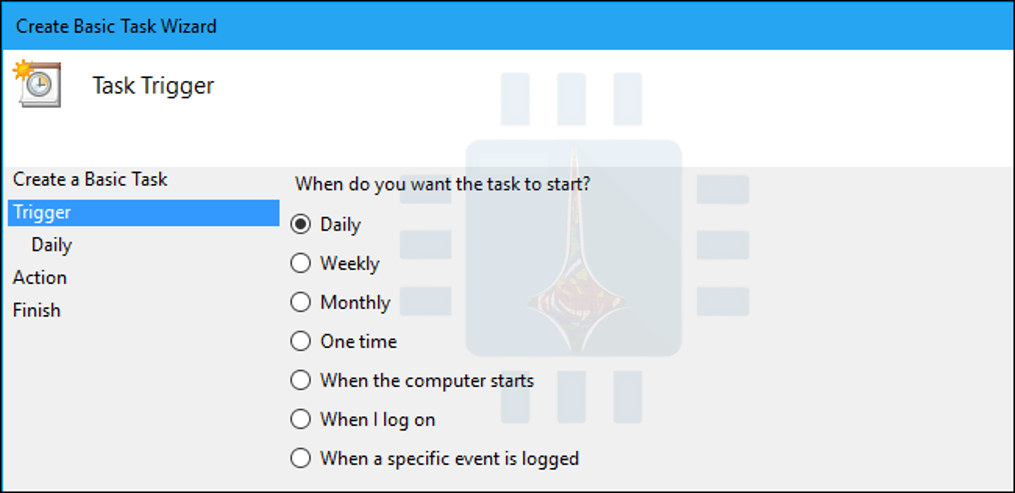
حدد المشغل Daily، ثم انقر فوق الزر Next مرة أخرى.
أدخل الوقت الذي تريد أن تظهر فيه الخلفية. على سبيل المثال، إذا كان الغروب حوالي الساعة 9 مساءً. في موقعك، يمكنك تعيين خلفية الشاشة لتظهر في الساعة 8 مساءً. حدد أي وقت تريده.
تأكد من تعيين المهمة لتكرار كل يوم 1، ثم انقر فوق الزر Next.
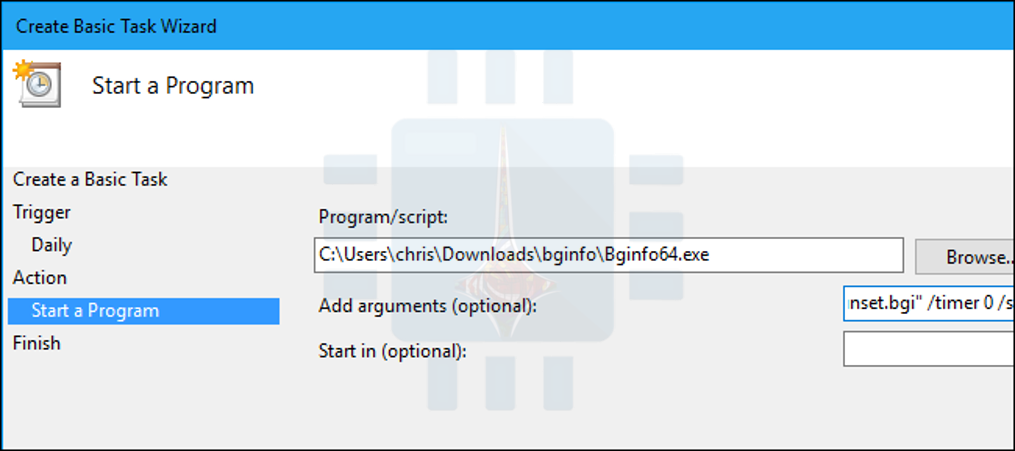
حدد الإجراء Start a Program، ثم انقر فوق Next مرة أخرى.
إلى يسار مربع النص Program/script النصي، انقر فوق الزر Browse، ثم استعرض إلى برنامج Bginfo64.exe أو Bginfo.exe الذي استخدمته مسبقاً.
في المربع Add arguments (optional)، اكتب النص التالي ، مع استبدال “C: \ path \ to \ file.bgi” بالمسار إلى ملف BGI الذي قمت بإنشائه مسبقاً:
“C:\path\to\file.bgi” /timer 0 /silent
على سبيل المثال، إذا كان ملف Sunset.bgi الذي أنشأناه على نظامنا موجوداً في C: \ Users \ chris \ Downloads \ Mojave، فسندخل:
قم بتمكين الخيار Open the Properties dialog for this task when I click Finish، ثم انقر فوق Finish لإنشاء المهمة.
في نافذة المهمة التي يتم فتحها، انقر فوق علامة التبويب Actions، ثم قم بإيقاف تشغيل الخيار Start the task only if thecomputer is on AC power. يتيح ذلك تشغيل المهمة حتى إذا كنت تستخدم جهاز كمبيوتر محمول على طاقة البطارية.
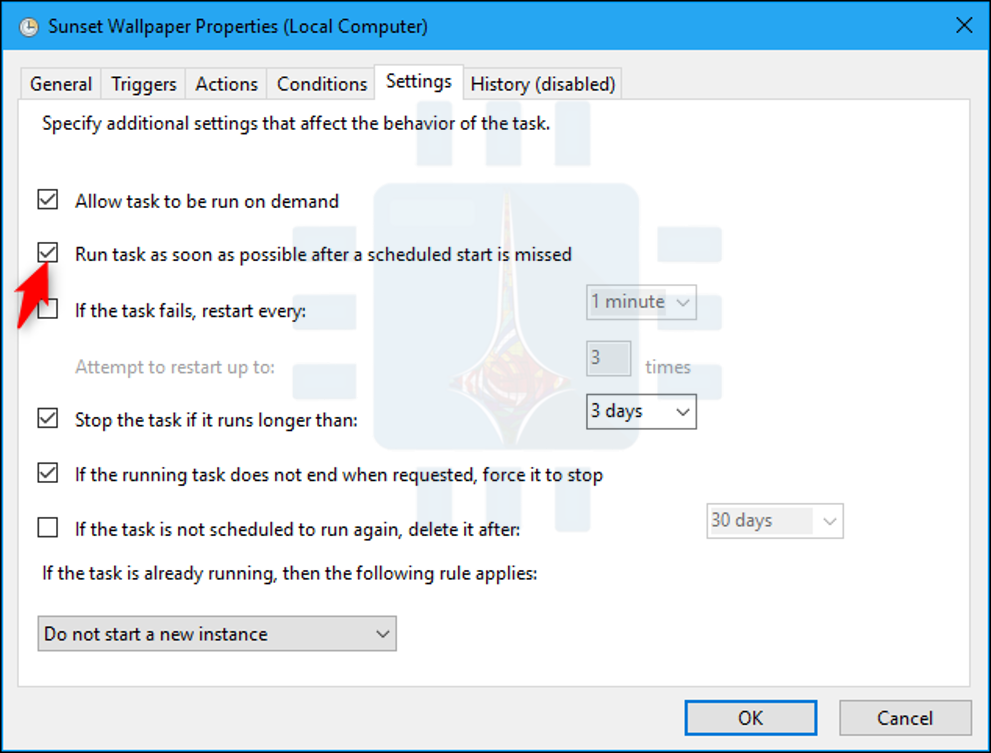
أخيراً، قم بالتبديل إلى علامة التبويب Settings ، ثم قم بتمكين الخيار Run this task as soon as possible after a scheduled start is missed.
يضمن ذلك تشغيل المهمة وسيقوم ويندوز Windows بتغيير خلفية سطح المكتب، حتى إذا تم إيقاف تشغيل الكمبيوتر في الوقت المجدول.
انقر فوق OK لإنهاء تكوين المهمة.
ستعثر على المهمة التي قمت بإنشائها في مجلد Task Scheduler Library في إدارة المهام.
للتحقق من أنه يعمل بشكل صحيح، انقر بزر الماوس الأيمن عليه وحدد الأمر Run. يجب أن تتغير خلفية الشاشة على الفور.
لإنهاء هذه العملية، قم بإنشاء العديد من المهام المجدولة باستخدام نفس الأسلوب، وتحديد وقت مختلف من اليوم وتوجيه كل منها في ملف .BGI المناسب الذي قمت بإنشائه مسبقاً.
على سبيل المثال، إذا قمت بإنشاء أربعة ملفات BGI إجمالاً لأربع خلفيات، فستحتاج إلى إنشاء ثلاثة مهام مجدولة أكثر ستقوم تلقائياً بتغيير صور الخلفية في الوقت الصحيح من اليوم.
مع تغير المواسم يمكنك العودة إلى جدولة المهام وتعديل أوقات اليوم عندما تتغير خلفيات سطح المكتب أيضاً.
للقيام بذلك، حدد موقعاً ضمن Task Scheduler Library ثم انقر نقراً مزدوجاً فوقه. انقر على علامة التبويب Triggers، وانقر على Edit، وحدد وقتاً جديداً من اليوم، ثم انقر على OK مرتين لحفظ التغييرات.
نأمل أن تضيف مايكروسوفتMicrosoft ميزة نمط سطح المكتب الديناميكي إلى إصدار مستقبلي من Windows 10 وتلغي الحاجة إلى كل هذا العبث.
منذ أن أعلنت شركة آبل Apple عن آخر تحديث مستقر لها iOS 11 في العام الماضي، تم انتقاد الشركة كثيراً مع الأخطاء والثغرات التي امتلأ بها هذا النظام.
مما اضطر الشركة إلى التركيز على مضاعفة الأداء وتحسين تجربة المستخدم مع نظام التشغيل iOS 12 أكثر من التركيز على إضافة ميزات جديدة.
ومع ذلك، يبدو أن مشاكل آبل مع iOS 11 لم تنته بعد، حيث أن بعض المستخدمين قاموا بالإبلاغ عن مشكلة في تحديث iOS 11.4 على منتديات الدعم الخاصة بالشركة.
هذه المشكلة تتمثّل باستنزاف البطارية بمعدل مرتفع وبشكل كبير على أجهزة الآيفون والآيباد، والمستخدمون ينتظرون الآن حلاً أو تحديثاً عاجلاً من الشركة.
في منشور على منتدى الشركة من قبل المستخدم Zide99، تم الإبلاغ عن أن iOS 11.4 هو السبب وراء مشاكل استنزاف البطارية بشكل سريع على هاتف iPhone 6.
تدّعي التعليقات أيضاً أن نسبة البطارية على أجهزتهم قد انخفضت في غضون دقائق دون سبب واضح.
أحد المستخدمين على المنتدى قال أن المشكلة ظهرت لديه لكنه قام بالرجوع إلى تحديث iOS 11.3.1 وقد ساعد ذلك في مواجهة الموقف بشكل كبير.
نفس المشكلة ظهرت لدى أحد المستخدمين لهاتف iPhone 6S Plus والذي تفاجأ بانخفاض مستوى البطارية من 90% إلى 50% أو أقل خلال فترة قصيرة دون العمل على الهاتف.
وبصرف النظر عن العشرات من الردود التي تحدثت عن نفس المشكلة، فإن أكثر من 800 مستخدم قد حددوا خيار لدي هذا السؤال أيضاًفي المشاركة الأصلية.
يبدو أنه لا يوجد حل سريع لهذه المشكلة حتى الآن، ومع ذلك فمن المتوقع أن يصل الإصلاح إلى التحديث المستقر في غضون الأسابيع القليلة القادمة.