اعترفت مايكروسوفت بأنها كانت مخطئة بشأن المصادر المفتوحة، بعد أن حاربته الشركة مع لينكس لسنوات في ذروة هيمنتها على أنظمة سطح المكتب.
في عام 2001 وصف ستيف بالمر الرئيس التنفيذي السابق لشركة مايكروسوفت Microsoft لينكس بكونه “سرطاناً يربط نفسه بمعنى الملكية الفكرية بكل ما يلمسه”.
يعتقد رئيس مايكروسوفت براد سميث الآن أن الشركة كانت مخطئة بشأن المصدر المفتوح Open source. حيث قال سميث في أحد أحداث معهد ماساتشوستس للتكنولوجيا: “كانت مايكروسوفت في الجانب الخطأ من التاريخ عندما انفجرت المصادر المفتوحة في بداية القرن، ويمكنني أن أقول ذلك عن نفسي شخصياً”.
يعمل سميث في شركة مايكروسوفت Microsoft منذ أكثر من 25 عاماً وكان أحد كبار المحامين في الشركة خلال معاركها مع البرامج مفتوحة المصدر.
وأضاف سميث: “الخبر السار هو أنه إذا كانت الحياة طويلة بما فيه الكفاية، يمكنك أن تتعلم… أنك بحاجة إلى التغيير”. لقد تغيرت مايكروسوفت بالتأكيد منذ أيام وصف لينكس بالسرطان.
يعد عملاق البرمجيات الآن أكبر مساهم منفرد في المشاريع مفتوحة المصدر في العالم، حيث فاز على فيسبوك Facebook و Docker وجوجل Google و Apache وغيرها الكثير.
تتبنى مايكروسوفت Microsoft تدريجياً المصدر المفتوح في السنوات الأخيرة، بما في ذلك PowerShell مفتوح المصدر، و Visual Studio Code ، وحتى محرك جافا سكريبت الأصلي من Microsoft Edge.
دخلت مايكروسوفت Microsoft أيضاً في شراكة مع Canonical لجلب Ubuntu إلى Windows 10 ، وكسبت Xamarin للمساعدة في تطوير تطبيقات الهاتف المحمول و GitHub للحفاظ على مستودع الأكواد البرمجية العامة للمطورين.
تقوم مايكروسوفت Microsoft أيضاً بتحميل نواة لينكس Linux كاملة في تحديث Windows 10 الذي سيتم إصداره في وقت لاحق من هذا الشهر، وانتقلت إلى محرك متصفح كروميوم Chromium لـ إيدج Edge العام الماضي.
تتعاون مايكروسوفت Microsoft أيضاً مع مجتمعات مفتوحة المصدر لإنشاء PowerToys لنظام التشغيل Windows 10 ، وقد تعني فلسفة التصميم المفتوح الجديدة للشركة أننا سنشهد المزيد من الجهود مفتوحة المصدر في ويندوز Windows في السنوات القادمة.
عرضت مايكروسوفت Microsoft للقراصنة (الهاكرز) ما يصل إلى 100.000 دولار إذا تمكنوا من اختراق أمان نظام التشغيل لينكس Linux المخصص للشركة.
قام عملاق البرمجيات ببناء إصدار مضغوط ومخصص من لينكس Linux العام الماضي لنظام التشغيل Azure Sphere، والذي تم تصميمه للعمل على معالجات متخصصة لمنصة إنترنت الأشياء (IoT) الخاصة به.
نظام التشغيل مصمم خصيصاً لهذا النظام الأساسي، مما يضمن تشغيل الخدمات والتطبيقات الأساسية بشكل منفصل في وضع الحماية لأغراض أمنية.
تريد مايكروسوفت Microsoft الآن من الهاكرز اختبار أمان نظام Azure Sphere OS ، ودفع ما يصل إلى 100.000 دولار أمريكي في حالة اختراق النظام الفرعي لأمان Pluton أو وضع الحماية Secure World.
يعد برنامج مكافأة جزءً من تحدي بحثي مدته ثلاثة أشهر يمتد من 1 حزيران حتى 31 آب. توضح سيلفي ليو، مديرة برنامج الأمان في مركز الاستجابة الأمنية التابع لشركة مايكروسوفت Microsoft:
“سنمنح مكافأة تصل إلى 100.000 دولار لسيناريوهات محددة في تحدي أبحاث أمان Azure Sphere خلال فترة البرنامج”.
يركز التحدي على نظام Azure Sphere نفسه، وليس جزء السحابة الأساسي المؤهل بالفعل لجوائز برنامج Azure Bounty، حيث تبحث مايكروسوفت Microsoft على وجه التحديد عن مجموعة من الباحثين في مجال الأمن لمحاولة كسر أمان نظام التشغيل Linux.
تم الإعلان عن Azure Sphere في مؤتمرBuild العام الماضي، ولا يزال جديداً نسبياً. تقوم شركات مثل ستاربكس بطرح Azure Sphere لتأمين معدات المتجر الخاصة بها.
ترى الرئيسة التنفيذية لشركة مايكروسوفت Microsoft ، ساتيا ناديلا، أن أجهزة إنترنت الأشياء هي مجال رئيسي للشركة، واصفة أعمالها السحابية بأنها أكبر أعمال ضمن شركة مايكروسوفت في وقت سابق من هذا العام.
تقوم Nadella بتتبّع المليارات من أجهزة إنترنت الأشياء التي يتوقع المحللون أنها ستستخدم خلال العقد المقبل. يعد Azure Sphere جزءً رئيسياً من المهمة للمساعدة في تأمين هذه الأجهزة وإدارتها، وجزء من جهود مايكروسوفت Microsoft المتزايدة للفوز بعالم آخر غير عالم ويندوز Windows الذي يتجه بشكل متزايد إلى الحوسبة السحابية.
هل قمت بتشغيل حاسوبك كالمعتاد لتتفاجأ بعدها بأن نظام التشغيل فشل في الإقلاع ؟
فشل نظام التشغيل في الإقلاع هو علامة وجود خلل ما، ولتحديد ماهيّة هذا الخلل سنحتاج للقيام ببعض الخطوات .
تُعتبر الإصدارات الحديثة من نظام التشغيل ويندوزWindows أفضل من الإصدارات السابقة في قدرتها على استعادة النظام .
فنلاحظ مثلاً أن ويندوز إكس بي Windows XP يقف مكتوف الأيدي في مثل هذه الحالة عاجزاً عن حل المشكلة. في حين أن الإصدارات الأحدث من الويندوز ستحاول وبشكل تلقائي أن تحل المشكلة لاستعادة القدرة على إقلاع النظام .
بداية وقبل أن تفعل أي شيء: هل قمت بتغيير شيء ما في الحاسب ؟
ول أن تتذكر كافة التغييرات التي حصلت على حاسبك مؤخراً، فمثلاً هل قمت بتنصيب تعريف جديد لإحدى الأجهزة؟ أو قمت بوصل جهاز جديد إلى الحاسب؟ أو قمت بفتح صندوق الحاسب وفعلت شيئاً ما ؟
من الممكن أن تكون المشكلة بسبب إحدى التعريفات التي نصبتها مؤخراً، أو أن الجهاز الجديد الذي قمت بشرائه لا يتوافق مع نظام تشغيلك، أو أنك أثناء فتحك صندوق الحاسب قمت بفصل شيء ما عن طريق الخطأ .
إذا كان الحاسب لا يعمل على الإطلاق :
في حال كان حاسبك لا يعمل على الإطلاق، تأكد من أنه موصول بالتيار الكهربائي . وفي حال كنت تعمل على حاسب مكتبي PC، فتأكد من ضبط زر الطاقة في الخلف على وضعية التشغيل (On) .
إذا استمرت المشكلة ولم يعمل الحاسب، فمن المحتمل أنك قمت بفصل كبل الطاقة داخل صندوق الحاسب . وإذا لم تكن قد عبثت داخل صندوق الحاسب من قبل، فقد يكون هناك خلل في وحدة التغذية الكهربائية الخاصة بالحاسب، وفي هذه الحالة عليك إصلاح حاسبك أو شراء حاسب جديد .
إذا كنت تظن بأن حاسبك يعمل لكن الشاشة لا تزال سوداء، فتأكد من أن الشاشة مضبوطة على وضعية التشغيل، وتأكد من الكبل الذي يصل الشاشة بالحاسب موصول بكليهما .
بعد تشغيل الحاسب تظهر لك عبارة “No Bootable Device” :
قد تظهر لك شاشة سوداء بعد تشغيل الحاسب، وعليها عبارة “No bootable device” أو “Disk error” أو شيء من هذا القبيل .معنى هذه العبارة أن نظام التشغيل غير قادر على الإقلاع من القرص الصلب الذي تم تنصيبه عليه .
قم بالدخول إلى إعدادات الـ BIOS أو الـ UEFI وتأكد من أن القرص الصلب الذي تم تنصيب نظام التشغيل عليه يمتلك الأولوية في الإقلاع . في حال لم تجد هذا القرص الصلب على قائمة الإقلاع، فمن المحتمل أن خللاً ما أصاب القرص ولم يعد بالإمكان الإقلاع منه .
إذا كان كل شيء على ما يرام في إعدادات الـ BIOS واستمرت المشكلة، أدخل قرص تنصيب الويندوز أو قرص استعادة النظام، وقم بعد ذلك بتشغيل عملية إصلاح إقلاع النظام Startup Repair، ستحاول هذه العملية أن تجعل الويندوز قادراً على الإقلاع من جديد .
فمثلاً، إذا كان هناك أحد البرامج التي قامت بالكتابة على قطاعات القرص المخصصة لإقلاع نظام التشغيل، فستقوم هذه العمليّة بإصلاح قطاعات الإقلاع هذه .
إذا كنت غير قادر على تشغيل عملية استعادة النظام، أو أن العملية لم تستطع أن ترى القرص الصلب الذي ثُبّت عليه نظام التشغيل، فالغالب أن قرصك الصلب يعاني من مشكلة .
بإمكانك أيضاً أن تقوم يدوياً بإدخال أوامر خاصة لإصلاح مشاكل إقلاع الويندوز، لكنّك غالباً لن تحتاج لهذا مع إصدارات الويندوز الحديثة، فهي تقوم بذلك بشكل تلقائي .
في حالة عدم قدرة الويندوز على الاستمرار في الإقلاع :
إذا لاحظت أن الويندوز قد بدأ فعلاً بالإقلاع ولكنّه فشل أن يتمّ العملية للنهاية، فقد تكون المشكلة إما في عتاد الحاسب الصلب أو في عتاده البرمجيّ . إذا كان الخلل في العتاد البرمجي، فقد تستطيع حلّها بالقيام بعمليّة استعادة الإقلاع Startup Repair .
وإذا لم تستطع الدخول إلى أمر العملية من قائمة الإقلاع (boot)، فقم بإدخال قرص تنصيب الويندوز أو قرص الاستعادة وقم بتشغيل العملية من هناك . إذا لم يسعفك ذلك أيضاً ويحل المشكلة، قد تكون بحاجة لإعادة تنصيب الويندوز من جديد .
هناك ميّزة جميلة أضافتها مايكروسوفت Microsoft في الإصدارين 8 و10 من نظام تشغيلها ويندوز، وهي ميّزة ضبط المصنع Reset، حيث تقوم بإعادة الويندوز إلى لحظة تنصيبه قبل أن يتم إضافة أي برامج أخرى .
إذا استمرّت الأخطاء بالظهور بعد ذلك، فغالباً هناك خلل ما في عتاد حاسبك الصلب .
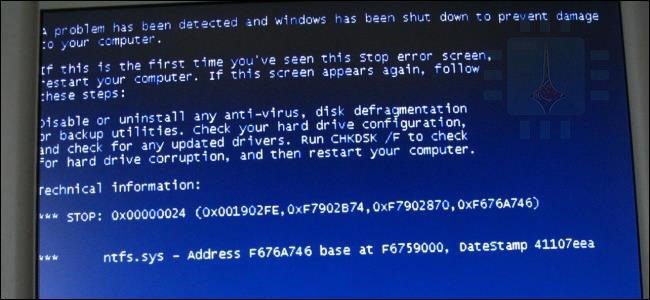
في حال ظهور الشاشة الزرقاء الشهيرة :
إذا ظهرت لك شاشة الموت الزرقاء في إحدى المرّات التي كنت تعمل فيها على الويندوز فقد يكون الأمر عابراً ولا يتكرر -شخصياً لا أعتقد أنك لم تواجه هذه الشاشة اللعينة ولو مرّة واحدة على الأقل- ولكن إذا استمر الأمر في كل مرة فهناك مشكلة !
قد تكون المشكلة بالعتاد الصلب أو البرمجيّ، فقد يكون هناك برمجيّة خبيثة (فايروس) على سبيل المثال، أو ملف تعريف خاص بجهاز ما يعمل أثناء إقلاع نظام التشغيل مسبباً انهياره .
لتحديد المشكلة، قم بإقلاع الويندوز بوضعيّة الأمان Safe mode، ففي هذه الوضعية، لا يسمح الويندوز لأي برمجية بالإقلاع بشكل تلقائي مع النظام .
في حال كان الحاسب مستقراً في هذا الوضع، فالمشكلة برمجيّة إذاً، قم بإلغاء تنصيب أي برنامج أو ملف تعريف قمت بإضافته مؤخراً إلى نظام التشغيل، يمكنك الاستفادة من ميزة System restore في ويندوز والتي تسمح لك بالرجوع إلى النقطة الزمنية التي لم يكن فيها هناك أي مشكلة .
كما يُنصح أيضاً بعمل فحص شامل للنظام للتأكد من عدم وجود أي برمجيات خبيثة . وبالتالي فإن واحدة من الطرق السابقة ستفلح معك إن كنت محظوظاً وسيعود النظام لقدرته على الإقلاع بشكل طبيعي .
وإن لم تُحل المشكلة بعد، قم بإعادة تنصيب نظام التشغيل، أو تفعيل خيار ضبط المصنع Reset إذا كان نظامك ويندوز 8 أو 10، وإذا استمرت المشكلة بعد ذلك، فهناك خلل في العتاد الصلب للحاسب .
كيفيّة استعادة الملفات عندما يفشل الويندوز في الإقلاع :
إذا كان لديك ملفات هامة لا تريد أن تخسرها أثناء عملية إعادة تنصيب نظام التشغيل، فبإمكانك أن تقوم بإدخال قرص خاص (Windows installer disk)، أو (Linux live media) .
حيث يوجد في هذه الأقراص عادة نظام تشغيل مصغّر، يقلع منه الحاسب لتقوم بعد ذلك بنسخ الملفات التي تريدها إلى قرص USB مثلاً أو أي قرص آخر تريده .