استشعار سعة التخزين Storage Sense هي ميزة بديلة لميزة تنظيف القرص Disk Cleanup. تقوم هذه الميزة بتحرير مساحة على جهاز الكمبيوتر عن طريق حذف أشياء مثل محتويات سلة المهملات وملفات الإنترنت المؤقتة والملفات المؤقتة للتطبيقات.
يشمل هذا التنظيف أيضاً مجلد التنزيلات، ولكن يمكنك تغيير ذلك إذا كنت لا ترغب في إفراغ ذاكرة التخزين.
تقوم أداة Free Up Space في نظام التشغيل Windows 10 بحذف التنزيلات افتراضياً (رغم أنه يمكنك إيقاف تشغيلها أيضاً).
استشعار سعة التخزين Storage Sense هو المكافئ التلقائي لتلك الأداة وهو البديل لأداة تنظيف القرص القديمة.
بشكل افتراضي، يتعامل استشعار سعة التخزين Storage Sense مع مجلد التنزيلات على أنه مجلد مؤقت، مما يؤدي إلى حذف أي شيء أقدم من 30 يوماً عند تشغيله.
إذا كنت تستخدم التنزيلات كمنطقة تخزين دائمة للتنزيلات، فيمكنك منع استشعار سعة التخزين Storage Sense من حذف التنزيلات.
كيف تمنع استشعار سعة التخزين من حذف الملفات التي قمت بتنزيلها؟
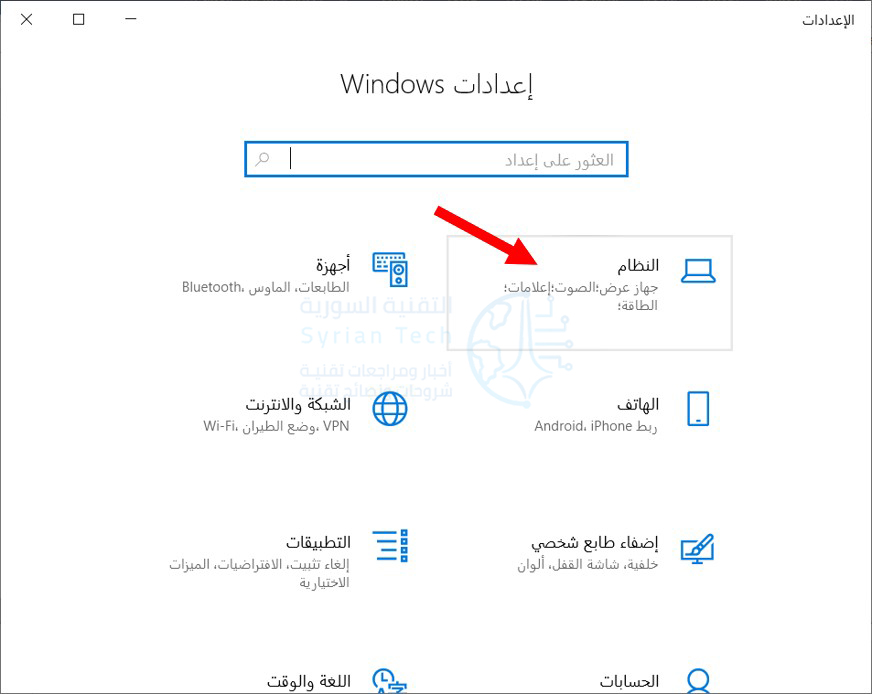
افتح تطبيق الإعدادات بالضغط على Win+I، ثم النقر فوق فئة النظام.
على الجانب الأيمن من صفحة النظام، انقر فوق فئة مساحة التخزين.
ضمن قسم استشعار سعة التخزين على اليسار، انقر فوق الرابط تكوين استشعار سعة التخزين أو تشغيله الآن.
الآن، افتح القائمة المنسدلة حذف الملفات الموجودة في مجلد “التنزيلات” إذا بقيت هناك لمدة تزيد عن وحدد خيار مطلقاً.
بعد الانتهاء من ذلك، يستمر استشعار سعة التخزين Storage Sense في العمل بشكل دوري ولكنه يترك التنزيلات الثمينة بشأنها.
لقد أضاف تحديث Windows 10’s Creators في وقت سابق ميزة صغيرة سهلة الاستخدام تقوم تلقائياً بتنظيف الملفات المؤقتة temp والأشياء الموجودة في سلة المحذوفات لأكثر من شهر. إليك كيفية تمكينها.
يحتوي Windows 10 دائماً على عدد من إعدادات التخزين التي
يمكنك استخدامها للمساعدة في إدارة مساحة القرص.
استشعار سعة التخزين Storage Sense، هو إضافة جديدة في تحديث Creators Update، تعمل بشكل يشبه إصداراً تلقائياً خفيفاً من تنظيف القرص Disk Cleanup.
عند تمكين ميزة استشعار سعة التخزين Storage Sense، يحذف ويندوز Windows بشكل دوري أي ملفات في مجلدات temp والتي لا يتم استخدامها حالياً من قبل التطبيقات وأي ملفات في سلة المحذوفات لديك أكثر من 30 يوماً.
لن يحرر استشعار سعة التخزين Storage Sense مساحة القرص مثل ميزة تنظيف القرص Disk Cleanup يدوياً – أو تنظيف الملفات الأخرى التي لا تحتاج إلى نظام تشغيل ويندوز Windows – ولكن يمكن أن يساعدك في الحفاظ على وحدة التخزين أكثر قليلاً دون الحاجة إلى التفكير في الأمر.
افتح تطبيق الإعدادات عن طريق الضغط على Windows+I، ثم انقر فوق فئة النظام.
في صفحة النظام، حدد علامة التبويب مساحة التخزين على اليمين، ثم على اليسار، قم بالتمرير لأسفل حتى ترى خيار مساحة التخزين. قم بتشغيل هذا الخيار.
إذا كنت ترغب في تغيير ما يقوم به استشعار سعة التخزين Storage Sense بتنظيفه، فانقر فوق الرابط تكوين استشعار سعة التخزين أو تشغيله الآن.
ليس لديك الكثير من الخيارات هنا. استخدم الخيارات المتاحة لتحديد فيما إذا كان استشعار سعة التخزين Storage Sense يحذف الملفات المؤقتة أو ملفات سلة المحذوفات القديمة أو كليهما أو متى يتم تشغيل الميزة بالكامل.
يمكنك أيضاً النقر فوق الزر تنظيف الآن لجعل ويندوز Windows يمضي قدماً ويقوم بالتنظيف الآن.
نأمل أن يتم تحديث هذه الميزة لتشمل المزيد من الخيارات مع مرور الوقت. ومع ذلك، يمكن أن يساعدك في استعادة مساحة صغيرة على القرص؛ خاصةً إذا كنت تستخدم تطبيقات تنشئ الكثير من الملفات المؤقتة الكبيرة.
إذا كنت غيمر Gamer أو مجرد مستخدم عادي لكومبيوتر ذو كرت شاشة من نوع انفيديا NVIDIA، فعلى الأغلب أن الملفات الخاصة بكرت الشاشة هذا تستهلك عدد من الـ جيجابايت في قرص التخزين وكل تلك المساحة تضيع سدى.
السبب هو أن انفيديا NVIDIA تترك الملفات القديمة الخاصة بالتنصيب مخزّنة ولا تقوم بحذفها بشكل أوتوماتيكي بعد تثبيت التحديث، وستضطر لحذفها بنفسك هذا إذا انتبهت أصلاً.
بالنسبة لشخص يستعمل كرت انفيديا NVIDIA لسنوات، فإن هذه فعلاً مشكلة مزعجة. قد يصل حجم تلك الملفات الغير ضرورية لأكثر من 4 جيجابايت، وهو أمر ربما لن يزعجك لكنها مساحة كبيرة على أقراص التخزين الصغيرة SSD. وربما لن تلاحظ تلك الملفات أصلاً إلا اذا استعملت أداة تحليل القرص.
مؤخراً أعلنت انفيديا NVIDIA أنها أضافت أداة حذف الملفات الغير ضرورية بشكل تلقائي في اصدار GeForce Experience 3.9.0، وستقوم فقط بالإبقاء على ملفات التنصيب الخاصة بالإصدار الحالي والسابق فقط، وهو ما لن يتجاوز الـ 1 جيجابايت.
أين تكون تلك الملفات مخزنة؟
تكون مخزنة ضمن ملف ProgramData المخفي. عليك إما إظهار الملفات والمجلدات المخفية أو الذهاب إلى المسار التالي عبر نسخه ولصقه في المستعرض.
C:\ProgramData
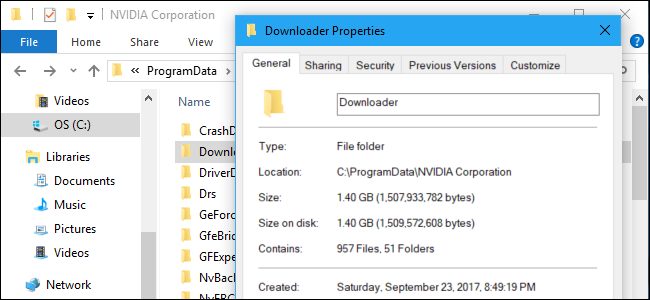
لكي ترى مقدار المساحة التي تشغلها هذه الملفات، قم بفتح مجلد NVIDIA Corporation ثم قم بالضغط على مجلد Downloader بالزر الأيمن للفأرة، واضغط خصائص.
في الصورة التالية فإن مساحة هذه الملفات هي 1.4 جيجابايت. في الحقيقة تم مسح هذه الملفات منذ عدة أشهر، وقد كانت المساحة حينها أكبر بكثير من هذه.
الاصدارات السابقة من انفيديا NVIDIA تقوم بتخزين هذه الملفات في المسارات التالية:
C:\Program Files\NVIDIA Corporation\Installer2
C:\ProgramData\NVIDIA Corporation\NetService
C:\NVIDIA
إذا لم تقم بفرمتة جهازك أو حذف هذه الملفات، فعلى الأغلب أنها ستكون موجودة ضمن هذه المجلدات. لسنا متأكدين إذا كانت أداة انفيديا NVIDIA ستقوم بحذفهم.
لكن ما هي تلك الملفات؟
إذا قمت بفتح مجلد Downloader، سترى عدد من المجلدات بأسماء غريبة وعشوائية، ادخل على أحد تلك المجلدات وستجد بداخلها ملفات تنصيب.
باختصار، كلما قامت NVIDIA GeForce Experience بتحميل تحديث، فإنه سيتم تخزينه بحجمه الكامل حتى بعد تنصيبه. جميع تلك الملفات الخاصة بالتحديثات مخزنة لديك وتشغل مساحة ليست بالقليلة في أغلب الأحيان.
مجلد latest هو نسخة من التحديث الأخير لكرت الشاشة. هذا المجلد ضروري فقط خلال عملية تنصيب التحديث، أو إذا أردت أن تعيد تنصيب التحديث مرة أخرى.
لماذا تقوم انفيديا NVIDIA بالإبقاء على تلك الملفات؟
لم ترد انفيديا NVIDIA على هذا السؤال للأسف. لكننا نتوقع أنه إذا ما حصلت مشكلة ما أثناء التنصيب أو بشكل عام، يمكن الرجوع إلى تلك الملفات من أجل إعادة التنصيب مرة ثانية دون الحاجة إلى إعادة تحميلها من الانترنت.
لكن مع ذلك، فإن الإصدار الأخير أو آخر اصدارين من التحديثات تكفي للإبقاء عليها في القرص، وليس هنالك أي داع للإبقاء على جميع التحديثات التي قد تتجاوز بحجمها 4 جيجابايت. لم نعرف لماذا انفيديا NVIDIA لم تقدّم تفسير حتى الآن بهذا الخصوص، وحتى أنها لم تخبر المستخدمين بوجود هذه الملفات من الأساس، لكن لحسن الحظ تم إضافة أداة تقوم بحذفهم بشكل تلقائي.
طريقة حذفهم بشكل يدوي
إن الأذونات الافتراضية في ويندوز Windows ستمنعك من حذف كامل مجلد Downloader، لكن يمكنك الدخول إلى هذه المجلد وحذف كل الملفات والمجلدات الموجودة به من عدا ملف status.json ومجلد config، وبهذا ستكسب مساحة قد تحتاج لها في المستقبل.
لا تنس أن تقوم بهذه الخطوة كل فترة، لأن التحديثات ستستمر بالنزول وبالتالي سيمتلئ الملجد مع الوقت.
كما يمكنك أيضاً استعمال برنامج CCleaner الذي يقوم بشكل تلقائي بحذف تلك الملفات الزائدة، بالإضافة للملفات الزائدة الأخرى التي لا تتعلّق بإنفيديا NVIDIA، إن تلك الملفات الغير مهمة هي ما يجعل المستخدمين يستعملون برامج كـ CCleaner وأمثالها لسهولتها بحذف وتنظيف الأقراص.