ما الفرق بين أنظمة الملفات FAT32 و exFAT و NTFS؟

سواء كنت بصدد تهيئة محرك أقراص داخلي أو محرك أقراص خارجي أو محرك أقراص USB محمول أو بطاقة SD، يمنحك ويندوز Windows خيار استخدام ثلاثة أنظمة ملفات مختلفة: NTFS و FAT32 و exFAT.

لا يشرح مربع حوار التنسيق في ويندوز ويندوز Windows الفرق، لذلك سنفعل ذلك.

يوفر نظام الملفات طريقة لتنظيم محرك الأقراص. وهي تحدد كيفية تخزين البيانات على محرك الأقراص وأنواع المعلومات التي يمكن إرفاقها بالملفات، أسماء الملفات والأذونات والسمات الأخرى.

يدعم ويندوز Windows ثلاثة أنظمة ملفات مختلفة. NTFS هو أحدث نظام ملفات. يستخدم ويندوز Windows نظام الملفات NTFS لمحرك أقراص النظام، وبشكل افتراضي لمعظم محركات الأقراص غير القابلة للإزالة.

FAT32 هو نظام ملفات قديم ليس بنفس كفاءة NTFS ولا يدعم مجموعة ميزات كبيرة، ولكنه يوفر توافقاً أكبر مع أنظمة التشغيل الأخرى.

يعد exFAT بديلاً حديثاً لـ FAT32 ويدعمه عدد أكبر من الأجهزة وأنظمة التشغيل أكثر من NTFS ولكنه ليس بنفس انتشار FAT32.

نظام ملفات NT (NTFS):

NTFS هو نظام الملفات الحديث الذي يستخدمه ويندوز Windows افتراضياً. عند تثبيت ويندوز Windows، يقوم بتهيئة محرك الأقراص باستخدام نظام ملفات NTFS.

يحتوي NTFS على حدود لحجم الملفات والأقسام ضخمة جداً من الناحية النظرية. ظهر NTFS في إصدارات المستهلك من ويندوز Windows مع ويندوز Windows XP، على الرغم من أنه ظهر لأول مرة مع ويندوز Windows NT.

إن NTFS مليء بالميزات الحديثة غير المتوفرة لـ FAT32 و exFAT. يدعم NTFS أذونات الملفات للأمان، وسجل التغيير الذي يمكن أن يساعد بسرعة في استعادة الأخطاء في حالة تعطل جهاز الكمبيوتر، والنسخ الاحتياطية، والتشفير، وحدود حصة القرص، والارتباطات الثابتة، والعديد من الميزات الأخرى.

العديد منها مهم لمحرك أقراص نظام التشغيل، خاصة أذونات الملفات.

يجب أن يكون قسم نظام ويندوز Windows بنظام NTFS. إذا كان لديك محرك أقراص ثانوي إلى جانب ويندوز Windows وتخطط لتثبيت البرامج عليه، فمن المحتمل أن تجعله NTFS أيضاً.

وإذا كان لديك أي محركات أقراص حيث التوافق لا يمثل مشكلة حقاً، لأنك تعلم أنك ستستخدمها فقط على أنظمة ويندوز Windows فابدأ واختر NTFS.

على الرغم من مزاياها، حيث تفتقر NTFS إلى التوافق. سيعمل مع جميع الإصدارات الحديثة من ويندوز Windows، وصولاً إلى ويندوز Windows XP، ولكن توافقه محدود مع أنظمة التشغيل الأخرى.

بشكل افتراضي، يمكن لأجهزة ماك Mac قراءة محركات أقراص NTFS فقط، وليس الكتابة إليها. قد تتيح بعض توزيعات لينكس Linux دعم كتابة NTFS، لكن بعضها قد يكون للقراءة فقط.

لا تدعم أي من أجهزة اللعب بلاي ستيشن PlayStation من سوني Sony نظام NTFS. حتى أجهزة Xbox 360 الخاصة بـ مايكروسوفت Microsoft لا يمكنها قراءة محركات أقراص NTFS، على الرغم من أن أجهزة إكس بوكس سيريس إكس Xbox Series X وإس S وون One الجديدة يمكنها ذلك. من غير المرجح أن تدعم الأجهزة الأخرى NTFS.

التوافق: يعمل مع جميع إصدارات ويندوز Windows، ولكن للقراءة فقط مع ماك Mac افتراضياً، ويمكن أن يكون للقراءة فقط افتراضياً مع بعض توزيعات لينكس Linux.

ربما لن تدعم الأجهزة الأخرى باستثناء إكس بوكس ون Xbox One من مايكروسوفت Microsoft نظام NTFS.

الحدود: لا توجد حدود واقعية لحجم الملف أو حدود لحجم القسم.

الاستخدام المثالي: استخدمه لمحرك أقراص نظام ويندوز Windows ومحركات الأقراص الداخلية الأخرى التي سيتم استخدامها فقط مع ويندوز Windows.

نظام الملفات File Allocation Table 32 (FAT32):

FAT32 هو أقدم أنظمة الملفات الثلاثة المتاحة لنظام التشغيل ويندوز Windows. تم تقديمه بالكامل في ويندوز Windows 95 ليحل محل نظام الملفات FAT16 الأقدم المستخدم في MS-DOS و ويندوز Windows 3.

نظام الملفات FAT32 له مزايا وعيوب. الميزة الكبرى هي أنه نظراً لكونه قديماً جداً، فإن FAT32 هو المعيار الفعلي.

غالباً ما يتم تنسيق محركات الأقراص المحمولة التي تشتريها باستخدام FAT32 لتحقيق أقصى قدر من التوافق ليس فقط عبر أجهزة الكمبيوتر الحديثة، ولكن أيضاً عبر الأجهزة الأخرى مثل أجهزة اللعب وأي شيء به منفذ USB.

لا يمكن أن يزيد حجم الملفات الفردية على محرك أقراص FAT32 عن 4 غيغابايت وهذا هو الحد الأقصى. يجب أيضاً أن يكون حجم قسم FAT32 أقل من 8 تيرابايت، والذي يُعترف بأنه أقل تقييداً إلا إذا كنت تستخدم محركات أقراص فائقة السعة.

على الرغم من أن FAT32 مناسب لمحركات أقراص USB المحمولة والوسائط الخارجية الأخرى، خاصة إذا كنت تعلم أنك ستستخدمها على أي شيء بخلاف أجهزة الكمبيوتر الشخصية التي تعمل بنظام ويندوز Windows، فلن ترغب في استخدام FAT32 لمحرك أقراص داخلي.

يفتقر هذا النظام إلى الأذونات وميزات الأمان الأخرى المضمّنة في نظام ملفات NTFS الأكثر حداثة. أيضاً، لم يعد من الممكن تثبيت الإصدارات الحديثة من ويندوز Windows على محرك أقراص مهيأ باستخدام FAT32؛ يجب تثبيتها على محركات الأقراص المهيأة باستخدام NTFS.

التوافق: يعمل مع جميع إصدارات ويندوز Windows وماك Mac ولينكس Linux وأجهزة اللعب في الألعاب وعملياً أي شيء مع منفذ USB.

الحدود: 4 جيجا بايت أقصى حجم للملف، 8 تيرا بايت أقصى حجم للقسم Partition.

الاستخدام المثالي: استخدمه على محركات الأقراص القابلة للإزالة حيث تحتاج إلى أقصى قدر من التوافق مع أكبر مجموعة من الأجهزة، على افتراض أنه ليس لديك أي ملفات بحجم 4 غيغابايت أو أكبر.

Extended File Allocation Table (exFAT):

تم تقديم نظام الملفات exFAT في عام 2006 وتمت إضافته إلى الإصدارات القديمة من ويندوز Windows مع تحديثات لنظامي التشغيل ويندوز Windows XP و ويندوز Windows Vista.

تم تحسين exFAT لمحركات الأقراص المحمولة وتم تصميمه ليكون نظام ملفات خفيف الوزن مثل FAT32، ولكن بدون الميزات الإضافية والتكاليف الإضافية الموجودة في نظام NTFS وبدون قيود FAT32.

مثل NTFS، يحتوي exFAT على حدود كبيرة جداً على أحجام الملفات والأقسام، مما يسمح لك بتخزين ملفات أكبر بكثير من 4 جيجا بايت التي يسمح بها FAT32.

في حين أن exFAT لا يتطابق تماماً مع توافق FAT32، إلا أنه متوافق على نطاق واسع أكثر من NTFS. بينما يتضمن نظام ماك macOS دعماً للقراءة فقط لنظام NTFS، تقدم أجهزة ماك Mac دعماً كاملاً للقراءة والكتابة لـ exFAT.

يمكن الوصول إلى محركات أقراص exFAT على نظام لينكس Linux عن طريق تثبيت البرنامج المناسب. يمكن أن تكون الأجهزة عبارة عن حقيبة مختلطة قليلاً.

يدعم بلاي ستيشن PlayStation5 و PlayStation 4  نظام exFAT؛ بينما لا يدعم PlayStation 3 ذلك. تدعمه أجهزة إكس بوكس سيريس إكس Xbox Series X وإس S وون One، لكن إكس بوكس Xbox 360 لا يدعمه.

التوافق: يعمل مع جميع إصدارات ويندوز Windows والإصدارات الحديثة من macOS، ولكنه يتطلب برامج إضافية على لينكس Linux.

يدعم exFAT عدد أكبر من الأجهزة أكثر من دعم NTFS، لكن بعض الأجهزة -خاصة القديمة منها- قد تدعم FAT32 فقط.

الحدود: لا يوجد حدود لحجم الملف أو حدود لحجم القسم.

الاستخدام المثالي: استخدمه عندما تحتاج إلى حجم ملف كبير وأقسام أكبر من الذي يقدمه نظام FAT32 وعندما تحتاج إلى توافق أكثر من نظام NTFS.

بافتراض أن كل جهاز تريد استخدامه مع محرك الأقراص يدعم exFAT، يجب عليك تهيئة جهازك باستخدام exFAT بدلاً من FAT32.

يعد NTFS مثالياً لمحركات الأقراص الداخلية، بينما يعد exFAT مثالياً بشكل عام لمحركات الأقراص المحمولة.

ومع ذلك، قد تحتاج أحياناً إلى تهيئة محرك أقراص خارجي باستخدام FAT32 إذا لم يكن exFAT مدعوماً على جهاز تحتاج إلى استخدامه معه.

مقالات قد تعجبك:

ما أسباب ارتفاع حرارة الهواتف الذكية؟ وما الحلول؟
لم لا يجب العودة من ويندوز 10 إلى ويندوز 8.1؟
ماذا تعني كلمة 7nm و 10nm بالنسبة لوحدات المعالجة المركزية؟
كيف تجعل منزلك كما لو أنه منزل ذكي بملايين الدولارات؟
كيفية إعادة تشغيل فيديو يوتيوب من البداية بشكل مستمر

كيفية حرق (نسخ) البيانات على قرص CD أو DVD في نظام ويندوز 10

تحتاج أحياناً إلى نسخ قرص مضغوط CD أو قرص DVD لمشاركة الملفات مع الآخرين أو عمل نسخ احتياطية أو نقل المعلومات بين الأجهزة.

على الرغم من أننا نفضل استخدام فلاشات تخزين USB وعمليات النقل عبر الشبكة لهذه الأغراض، إلا أن نظام ويندوز Windows 10 لا يزال يجعل من السهل كتابة (نسخ) قرص CD-R أو DVD-R. إليك كيفية القيام بذلك.

أولاً: الأساسيات:

قبل أن نبدأ، سنفترض أن لديك سواقة ضوئية قادرة على الكتابة إلى نوع القرص الذي تختاره. قد تكون سواقة داخلية أو جهازاً مستقلاً يتم توصيله بجهاز الكمبيوتر عبر منفذ USB.

سنفترض أيضاً أنه ليس لديك أي برامج تشغيل ضرورية مثبتة. لحسن الحظ، يمكن لنظام Windows 10 التعامل مع معظم سواقات الأقراص CD-R/W و DVD-R/W تلقائياً من خلال التوصيل والتشغيل مباشرة، لذلك قد لا تحتاج حتى إلى تثبيت أي برنامج تشغيل.

ستحتاج أيضاً إلى بعض أقراص CD-R أو CD-RW أو DVD-R أو DVD-RW الفارغة التي تعمل مع سواقة الأقراص لديك.

إن أقراص DVD بسعة 4.7 جيجا بايت (أو أقراص DVD ثنائية الطبقة 8.5 جيجا بايت) تتحمّل بيانات أكثر بشكل كبير من الأقراص المضغوطة CD، والتي يمكن أن تستوعب عادة 700 ميجا بايت فقط.

إليك الفرق بين أنزاع الأقراص القابلة للكتابة والقابلة لإعادة الكتابة:

  • CD-R و DVD-R: تسمح أنواع الأقراص هذه فقط بكتابة البيانات على القرص. لا يمكن محوها مادياً، على الرغم من أن ويندوز Windows يمكنه تجاهل الملفات المحذوفة على القرص إذا اخترت نظام ملفات مباشر.
  • CD-RW و DVD-RW: تسمح أنواع الأقراص هذه بكتابة البيانات إلى القرص ومسحها منه، على الرغم من أنه لا يمكن مسحها إلا لعدد معين من المرات (عادةً حوالي 1000 مرة)، وهذا يختلف بناءً على العلامة التجارية للقرص.

عند اختيار القرص، انتبه إلى توافق السواقة: يمكن لمعظم سواقات أقراص DVD القابلة للكتابة كتابة أقراص CD-R أيضاً، لكن سواقات الأقراص المضغوطة CD القابلة للكتابة لا يمكنها كتابة أقراص DVD-R. أيضاً، لا يمكنك قراءة أقراص DVD بواسطة سواقة الأقراص المضغوطة CD.

اختيار كيفية كتابة ويندوز Windows للقرص:

قم بتسجيل الدخول إلى جهاز ويندوز Windows وأدخل قرصاً مضغوطاً CD أو قرص DVD فارغاً قابلاً للكتابة في سواقة الأقراص الضوئية.

بمجرد إدخاله، ستظهر نافذة بعنوان نسخ قرص. تسألك هذه النافذة كيف تريد أن يتعامل ويندوز Windows مع كتابة القرص. فيما يلي الخيارات وما تعنيه.

  • مثل محرك أقراص USB محمول: يتيح لك ذلك كتابة الملفات ومسحها من القرص باستخدام نظام ملفات مباشر دون الحاجة إلى إنهاء القرص.

إذا كنت تستخدم قرص CD-R أو DVD-R قابلاً للكتابة فقط وقمت بمسح ملف، فلن يظهر الملف بعد ذلك في ويندوز Windows، ولكن سيستمر شغل المساحة على القرص.
ولكن إذا كنت تستخدم قرصاً قابلاً لإعادة الكتابة، فيمكنك مسح الملفات دون الحاجة إلى مسح القرص بالكامل مرة واحدة. العيب هو أن الأقراص التي تم إنشاؤها بهذه الطريقة لا تتوافق عادةً مع الأجهزة الأقدم ذات نظام Windows XP.

  • باستخدام مشغل أقراص CD/DVD: تعتبر هذه الطريقة تقليدية. عند نسخ الملفات، يتم نسخها مؤقتاً على القرص الثابت أولاً، ثم يتم كتابتها على القرص مرة واحدة عند تحديد نسخ في مستكشف الملفات.
    من ناحية أخرى، تعد الأقراص التي تم إنشاؤها بهذه الطريقة أكثر توافقاً مع الإصدارات القديمة من نظام ويندوز Windows.

عندما تقرر طريقة الكتابة، حددها. ثم أدخل تسمية للقرص، وانقر على التالي.

ما سيحدث بعد ذلك يعتمد على الخيار الذي اخترته. سنتعامل مع كل منها على حدى أدناه.

كيفية نسخ قرص مضغوط CD أو قرص DVD مثل محرك أقراص فلاش USB:

إذا اخترت استخدام القرص مثل محرك أقراص USB محمول في القائمة الأخيرة، فإن الكتابة إلى القرص المضغوط CD أو قرص DVD لا تتطلب خطوات إضافية.

سيتم فتح نافذة مستكشف الملفات على سواقة الأقراص الضوئية، وكل ما عليك فعله للكتابة عليه هو نسخ الملفات مباشرة إلى القرص في مستكشف الملفات. يمكنك سحب الملفات وإفلاتها في النافذة أو نسخها ولصقها هناك.

كما هو مذكور أعلاه، يمكنك حذف الملفات باستخدام هذه الطريقة، ولكن إذا كنت تستخدم قرص CD-R أو DVD-R، فأنت تقوم بحذفها بشكل منطقي فقط (وليس مادي). أي لا تزال البيانات المحذوفة تشغل مساحة على القرص، ولكن يتعذر الوصول إليها.

لذلك على سبيل المثال، لنفترض أن لديك 700 ميغابايت حرة وقمت بنسخ 10 ميغابايت من البيانات إلى القرص. الآن لديك 690 ميغابايت غير مستخدمة. إذا قمت بحذف 10 ميغابايت من البيانات، فلا يزال لديك 690 ميغابايت فقط قابلة للاستخدام.

من ناحية أخرى، إذا كنت تستخدم قرصاً قابل لإعادة الكتابة، فسيقوم ويندوز Windows بالتعامل مع مسح الملفات بسرعة، ويمكنك استعادة مساحة تخزين القرص عن طريق حذف الملفات.

بمجرد أن تريد إخراج القرص، سيقوم ويندوز Windows ببعض الإجراءات قبل أن يقوم محرك الأقراص (السواقة) بإخراج القرص. بعد ذلك، يمكنك إعادة إدخاله بحرية والكتابة عليه مرة أخرى أو قراءته على جهاز آخر.

كيفية نسخ قرص مضغوط CD أو قرص DVD باستخدام مشغل CD/DVD:

إذا اخترت استخدام القرص مع مشغل CD/DVD في القائمة الأخيرة، فسيتم فتح محرك الأقراص الضوئية في نافذة مستكشف الملفات File Explorer. في النافذة، سترى عنواناً الملفات جاهزة للكتابة على القرص.

أثناء قيامك بسحب الملفات وإفلاتها (أو نسخها ولصقها) في هذه النافذة، ستظهر في هذه النافذة. لن تتم كتابة الملفات فعلياً على القرص حتى تختار نسخ القرص في مستكشف الملفات.

بمجرد الانتهاء من نسخ كل شيء تريد كتابته على القرص، حدد أدوات محركات الأقراص في قائمة شريط الأدوات في نافذة مستكشف الملفات، ثم حدد إنهاء النسخ.

(يمكنك أيضاً النقر بزر الماوس الأيمن على أيقونة محرك الأقراص الضوئية في مستكشف الملفات File Explorer، وتحديد نسخ إلى القرص Burn To Disc).

ستظهر نافذة نسخ على القرص. أدخل تسمية للقرص، ثم حدد سرعة النسخ (الكتابة). من الآمن عادةً اختيار أعلى سرعة ممكنة. ثم انقر فوق التالي.

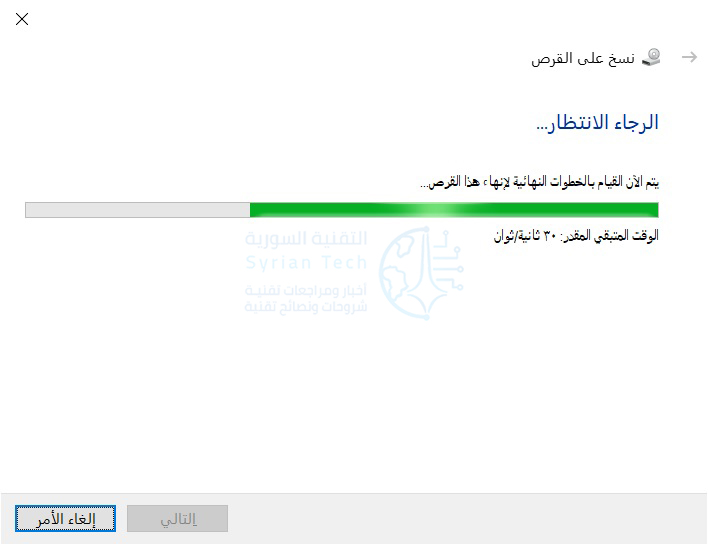
بعد ذلك، سترى شريط التقدم والوقت التقديري للانتهاء حيث تتم كتابة الملفات على القرص.

عند اكتمال العملية، سيتم إخراج القرص تلقائياً من سواقة الوسائط الضوئية، وسيتم سؤالك عما إذا كنت تريد نسخ نفس الملفات على قرص آخر.

إذا كان الأمر كذلك، فحدد المربع بجوار نعم، انسخ هذه الملفات على قرص آخر، ثم انقر على التالي. ستمر بنفس الخطوات مرة أخرى.

إذا انتهيت من نسخ الأقراص في الوقت الحالي، فما عليك سوى النقر على إنهاء.

بعد ذلك، يصبح القرص المضغوط CD أو قرص DVD الذي تم نسخه جاهزاً للاستخدام.

ضع في اعتبارك أن العلم قد أظهر أن الأقراص المضغوطة CD وأقراص DVD القابلة للكتابة ليست وسيلة آمنة للتخزين، مما يعني أن هناك خطراً كبيراً من أن الأقراص الضوئية منخفضة الجودة يمكن أن تفقد بياناتك بمجرد وجودها على الرف لعدة سنوات.

نتيجة لذلك، لا نوصي باستخدامها للنسخ الاحتياطية طويلة المدى، ضع في اعتبارك محرك أقراص ثابت خارجي أو خدمة سحابية بدلاً من ذلك. لكن الأقراص الضوئية يمكن أن تكون جيدة طالما أنك تفهم المخاطر.

مقالات قد تعجبك:

ما هي حساسات الهواتف المحمولة ؟ وكيفية عملها
ماهي النفايات الإلكترونية؟ وكيف ولمَ علينا إعادة تدويرها؟
كيفية ترقية أو استبدال الرام في الكمبيوتر المحمول
كيفية ترقية أو استبدال الرام في الكمبيوتر المكتبي
كيفية التنظيف الصحيح للهواتف الذكية والأجهزة الإلكترونية الأخرى