كيفية البحث باستخدام الصور من خلال بحث الصور العكسي من جوجل

بحث صور جوجل Google Image Search طريقة رائعة للعثور على صورة مشابهة لتلك التي لديك بالفعل أو لمساعدتك في تعقب المصدر الأصلي لصورة ما على الإنترنت أو إيجاد نسخة مختلفة الحجم أو مختلفة الجودة عن الصورة التي لديك.

ف إليك كيفية القيام بذلك لسواء أكنت تستخدم جهاز الحاسوب أو اللابتوب أو كنت تستخدم جهازك الهاتف.

قد ترغب في مراجعة مقالاتنا جوجل تصعّب سرقة الصور من نتائج البحث و ميزة Lens لعرض المعلومات عن الأشياء بالتقاط صورها تصل إلى تطبيق صور جوجل

البحث عن صورة على موقع الويب

إذا كنت تريد البحث عن صورة تظهر على موقع ويب ، فيمكنك ببساطة إضافة رابط الصورة Image URL إلى بحث صور جوجل Google image search. انتبه هنا، إنك تحتاج إلى الرابط URL الخاص بالصورة نفسها ، وليس فقط عنوان الصفحة التي تظهر عليها الصورة.

للقيام بذلك، على موقع الويب ، انقر بزر الماوس الأيمن فوق الصورة ، ثم انقر فوق الأمر نسخ عنوان الصورة Copy Image Location. هذا ينسخ عنوان URL للصورة نفسها إلى الحافظة الخاصة بك.

توجه إلى صفحة صور دوجل Google Images ، ثم انقر على زر البحث بحسب الصورة Search By Image (أيقونة الكاميرا).

في علامة التبويب لصق عنوان URL صورة أو Paste Image URL ، انقر بزر الماوس الأيمن في الحقل ، ثم اختر أمر لصق Paste  (أو اضغط Ctrl + V على Windows أو Command + V على Mac) للصق عنوان URL الذي نسخته سابقاً.

بعد لصق عنوان الصورة URL ، انقر على الزر البحث بحسب الصور. Search By Image، يجب على جوجل Google إرجاع النتائج بسرعة.

أيضًا ، إذا كنت تستخدم متصفح كروم Chrome ، فسيكون هذا الإجراء أكثر سهولة. كل ما عليك فعله هو النقر بزر الماوس الأيمن فوق أي صورة على موقع ويب ، ثم اختيار أمر بحث على Google عن صورة أو Search Google For Image.

سينقلك كروم Chrome بشرعة إلى نتائج البحث.

راجع مقالاتنا: تقليل موارد الحاسوب التي يستهلكها متصفّح غوغل كروم و كيفية تعيين متصفح الويب الافتراضي في ويندوز

البحث عن صورة لديك بالفعل على جهازك الكمبيوتر

إذا كنت قد حصلت على نسخة محلية من إحدى الصور (ربما أنزلتها في وقت ما ونسيت مصدرها) ، فيمكنك تحميلها على جوجل Google لإجراء بحث عن الصور.

توجه إلى صفحة صور  جوجل Google Images ، ثم انقر على زر البحث بحسب الصور Search By Image (أيقونة الكاميرا).

في هذه المرة ، انتقل إلى علامة التبويب تحميل صورة Upload An Image.

يمكنك تحميل صورة من خلال استعراض ملفاتك و اختيارها.  انقر فوق الزر اختيار ملف Browse لتحديد صورة على جهازك الكمبيوتر ، ابحث عن الصورة التي تريد تحميلها واخترها ، ثم انقر فوق الزر فتح Open.

أو يمكنك تحميل صورة عن طريق سحبها Dragging من أي مكان في جهازك الكمبيوتر إلى علامة التبويب هذه مباشرةً.

بعد تحميل الصور ، ستتم إعادة توجيهك إلى صفحة النتائج مع أفضل تخمين لهذه الصورة Best Guess For This Image من جوجل Google وقائمة بمواقع الويب التي تظهر عليها الصورة.

البحث بحسب الصور على هاتفك:

بالطبع، كما بالنسبة لجهاز الحاسوب، فيمكنك أيضاً أن تفتح صفحة صور جوجل Google Images من أي منصفح إنترنت لديك

وبنفس الطريقة التي تحدثنا عنها سابقاً، يمكنك زيارة أي موقع، ومن ثم النقر على أي صورة ضمن الموقع، واختيار نسخ الرابط Copy URL


بالعودة إلى صفحة صور جوجل Google Imsges، قم بلصق Paste عنوان الرابط الذي قمت بنسخه، ثم اضغط على أيقونة البحث.

سيأخذك جوجل إلى الصور Images، و سيظهر لك خيار لمطابقة الصور، جرب بحث بحسب الصورة  أو Search By Image

بالنقر عليها، سوف يعيد لك النتائج كما تحدثنا أعلاه، سوف يحاول ان يحدد نوع الصورة، و ما الأحجام التي تتوفر بها، و المصدر أو موقع الويب الأصلي الذي توجد عليه الصورة

قد ترغب في مراجعة مقالنا: كيفية استكمال تصفح مواقع الويب بين الكمبيوتر والهاتف الذكي

بالنسبة إلى متصفح كروم Chrome على الهاتف:

كما على الحاسوب، يوفر عليك متصفح كروم Chrome العناء، من خلال خاصية البحث في Google عن هذه الصورة  أو Google For Image والتي تظهر لك بمجرد النقر المستمر على الصورة.

عند النقر عليها سيقوم جوجل Google مباشرة بالبحث بحسب الصورة

البحث بحسب صورة موجودة مسبقاً على هاتفك:

لتقوم بذلك فأنت مضطر إلى استخدام نسخة موقع الكمبيوتر من محرك بحث الصور، يتيح لك متصفح كروم Chrome على هاتفك، خيار العرض بإصدار سطح المكتب  أو Site Desktop

الذي يجعل من بحث جوجل Google على الهاتف مطابقاً للبحث على جهاز الكمبيوتر Desktop

وهنا يمكنك المتابعة بنفس الخطوات التي تكلمنا عنها سابقاً.

اقرأ أيضاً : لما يقوم كروم فجأة بإعادة تحميل الصفحة عند العودة إليها؟ وما الحل؟

أخيراً، سواء أكنت تبحث عن المصدر الأصلي للصور ، أو كنت تريد فقط النظر إلى صور أخرى شبيهة بالصورة التي عثرت عليها ، أو تريد أن تحصل على نسخة من الصورة التي لديك لكن بجودة أفضل، فإن صور جوجل Google Images تجعل الأمر سهلاً للغاية.

مقالات قد تعجبك:

كيفية إنشاء صور متحركة Gif باستخدام لوحة مفاتيح جوجل
كيفية إنشاء صورة مثالية لغلاف فيسبوك
نصائح لنشر صور ومقاطع فيديو أفضل على إنستغرام
صور لأهم المواقع في بداياتها وأثناء تطورها
إكسسوارات مفيدة لالتقاط صور سيلفي مثالية
كيفية التقاط صورة مزيفة لأي موقع دون فوتشوب !

أفضل الطابعات الصغيرة المحمولة

بفضل الهواتف الذكية الحديثة المتوفرة بين أيدينا اليوم، صارت عملية التقاط الصور أسهل من أي وقت مضى، فبضغطة زر واحدة فقط ستأخذ الكثير من الصور بسرعة كبيرة.

ولكن ماذا عن تلك الأوقات عندما تريد طباعة صورة ما ؟ الجواب لدينا في هذا المقال، حيث قمنا بالبحث و تتبعنا بعضاً من أفضل طابعات الصور المحمولة فائقة الجودة بحيث يمكنك التقاط الصور وطباعتها أثناء التنقل.

ما هو الشيء المهم عند البحث عن طابعة صور محمولة جيدة ؟ الجواب هو الراحة، فهي العنصر الأكثر أهمية عند اقتنائك مختلف المنتجات، لا أحد يرغب في إعداد طابعة ثقيلة وتوصيلها في كل مرة يريد أن يطبع فيها لقطة سريعة، في بعض الأحيان، تريد أن تكون الطباعة بنفس سرعة التقاط الصورة.

الطابعات التي سنتكلم عنها في مقالنا، لا تحتاج إلى مزود طاقة منفصل، وهي صغيرة وخفيفة بما يكفي لتحملها معك أينما ذهبت، إذا كنت في المقهى أو العمل ، فمن السهل طباعة الصورة المحببة ، تماماً كما لو كنت في المنزل.

في معظم الحالات لاستخدامك هذه الطابعات المحمولة ، لا تكون النتائج متشابهة من حيث الجودة أو حجم الصورة كما النتائج التي تحصل عليها من مركز التصوير الفعلي، ولكن عندما يتعلق الأمر بسهولة الاستخدام ، فلا يمكنك التغلب على هذه النتائج. وإليك الباقة التي اخترناها لك:

طابعة Polaroid ZIP :

متوفرة على أمازون بسعر 84.95$

إن شركة Polaroid ، وهي بمثابة الخبير الأول في تطوير وطباعة الصور السريعة، حافظت على ابتكاراتها من خلال طرحها طابعة Polaroid ZIP Mobile الخاصة بها، تزن هذه الطابعة فقط ما يزيد بقليل على 170 غرام ، وحجمها فقط 7.3 سم في 11.93 سم.

إنها خفيفة بما فيه الكفاية لحملها في حقيبتك بسهولة في الأوقات التي تريد فيها طباعة صورة بسرعة. وهي أيضاً من ناحية المظهر أجمل الطابعات الموجودة في مقالنا هذا.

تطبع هذه الأداة بشكل مباشر من هاتفك الذكي أو جهازك اللوحي ، باستخدام تقنية بلوتوث Bluetooth أو NFC. و بدلاً من الحاجة إلى خراطيش حبر منفصلة ، فإن هذه الطابعة تستخدم ورق زنك Zink الذي يجمع بين كل من الحبر والورق.

بالطبع لا يزال بإمكانك الحصول على مطبوعات بالألوان الكاملة. تستغرق طباعة الصورة أقل من دقيقة حتى تكتمل. وتمنحك 90 دقيقة من الشحن طاقة كافية لطباعة 25 ورقة.

متوفرة على أمازون بسعر 84.95$

طابعة HP Sprocket Portable Photo Printer:

متوفرة على أمازون بسعر 130$

تمامًا كما في طابعة Polaroid ، تستخدم الطابعة HP Sprocket Portable Photo تقنية أوراق الزنك Zink لتقليل الكتلة وأجر الصيانة. و تختلف هذه الطابعة عن غيرها بالميزات الأخرى. فعمر البطارية الخاص بها يكفي لطباعة 35 صورة إذا كنت ترغب. إنها أيضاً أصغر قليلاً من طابعة الصور Polaroid.

يجعل دعم التطبيق من السهل عليك إضافة الفلاتر أو الإطارات أو الملصقات أو الرموز التعبيرية إلى صورك ، لذا فهي طابعة ممتعة ويمكن لجميع أفراد العائلة أن تمتلكها.

استخدام هذه الطابعة سيجعل من السهل التعامل مع صورك بأسلوب شخصي و إضافة مختلف التأثيرات عوضاً عن مجرد طباعتها بشكل مجرد. وبالنسبة إلى طابعة صور محمولة ، فجودة الصورة رائعة أيضاً.

متوفرة على أمازون بسعر 130$

طابعة Fujifilm INSTAX SHARE Smart Phone Printer :

متوفرة على امازون بسعر 147$

اسم مألوف في عالم التصوير الفوتوغرافي ، طابعة InSTAX SHARE Smart Phone من Fuji ليست صغيرة مثل بعض طابعات الصور لكنها سريعة بشكل مثير للإعجاب. فالوقت الذي تستهلكه هو فقط حوالي 10 ثواني بدءاً من عملية نقل البيانات إلى عملية الطباعة.

الصور عالية الدقة بأبعاد 800 × 600 بيكسل و كثافة تبلغ 320 نقطة في البوصة dpi ، لذلك ستكون نتائجك واضحة تماماً.

ومن المؤكد أيضاً أن بعض الميزات مثل زر إعادة الطباعة الذي يعيد طباعة الصورة الأخيرة سيوفر لك وقتا إضافياً وستكون هذه الميزة مثالية عندما يريد الجميع الحصول على نسخة من الصورة.

أيضاً هنالك خيار لاستخدام قالب تصوير يضيف تفاصيل الزمن الحقيقي مثل المكان والطقس ودرجة الحرارة، يتم وضعها على الصورة أثناء التقاطها.

على الرغم من هذه الخاصية اللطيفة والعديد من الخصائص الأخرى المميزة، فإن أكثر ما سيجذبك لهذه الطابعة هو السرعة، وهي خيار رائع لا سيما للمصورين غير الصبورين أو لمن هم في عجلة من أمرهم.

متوفرة على امازون بسعر 147$

طابعة Prynt Case:

متوفرة على أمازون بسعر 160.15$

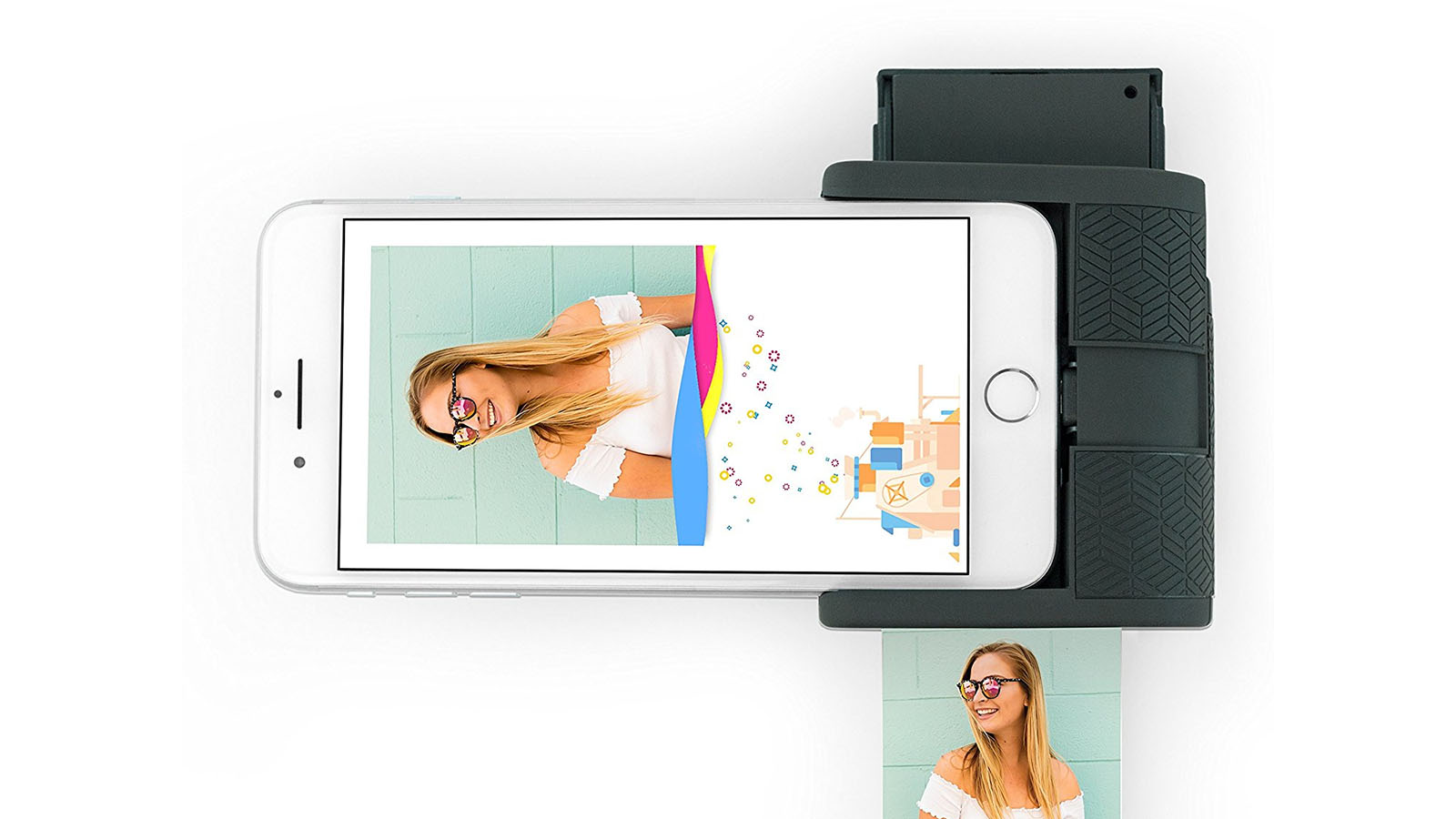
بالنسبة لمالكي أجهزة آيفون iPhone ، تعد Prynt Pocket حلاً ذكياً إذا كنت تبحث عن خلق جو من الروعة.

على نحو فعال ، فإن هذه الطابعة تحول جهاز الآيفون iPhone لديك إلى كاميرا فورية. فقط عليك وضع هاتفك ومن ثم التقاط الصورة ثم الضغط على زر الطباعة.

كانت هذه الطابعة من خلال تصميمها المميز والتطبيق الخاص بها، النجاح الأكبر لمشروع Kickstarter.

من خلال التطبيق الخاص بها، يمكنك استخدام الفلاتر والملصقات والإطارات قبل قيامك بالطباعة،

أيضاً من الممكن أن تربط كل صورة بمقطع فيديو، سواء كانت صورة وفيديو محفوظين لديك، أو سواء قمت بالتقاط الصورة ومن ثم الفيديو بشكل مباشر، وسيستطيع كل أصدقائك ممن يملكون هذه الصورة أن يقوموا بالمسح من خلال التطبيق لمشاهدة الفيديو الكامل.

هذه الميزة تضيف لمسة رائعة على الشكل التقليدي في طباعة الصور و استخدامها، و أصبح بإمكانك إرسال هدية مميزة للغاية إلى شخص مميز.

متوفرة على أمازون بسعر 160.15$

طابعة Photobee Portable Wifi Photo Printer:

متوفرة على أمازون بسعر 100$

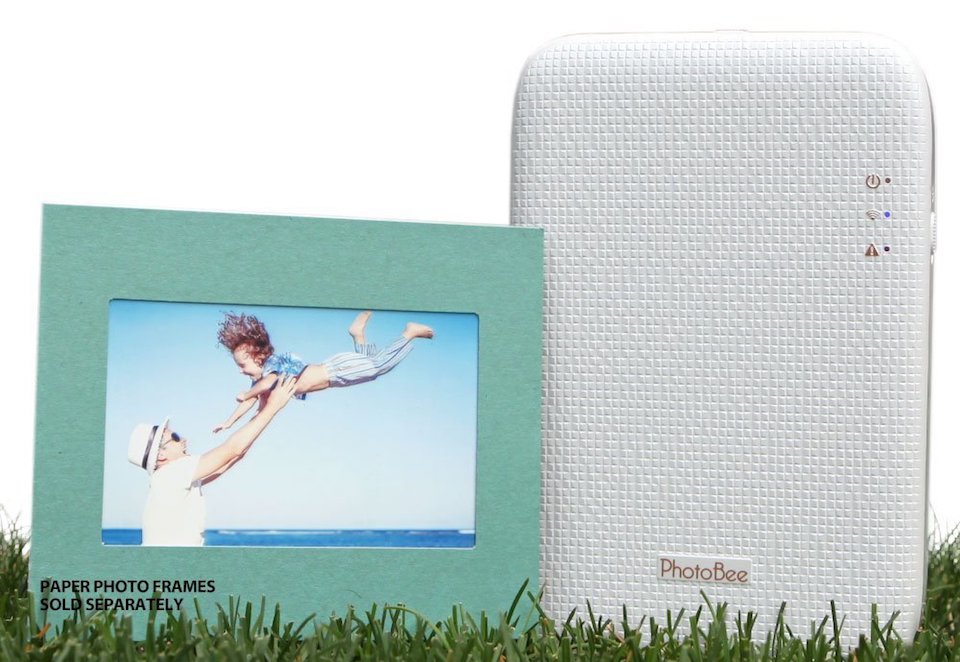
تقدم طابعة Photobee Portable Wifi Photo الصور الأكبر حجماً في مجال الطابعات المحمولة، حيث ان حجم المطبوعات يبلغ  7.16 في 8.89 سم، وهذا ما يجعل هذه الطابعة تتفوق بهذه الميزة بشكل ملحوظ جداً على بقية الطابعات.

وعلى الرغم من هذه الصور الكبيرة نسبياً ، فلا يتجاوز وزن الطابعة نفسها 363 غراماً ، لذا لا يزال الجهاز قابلاً للحمل بدرجة كبيرة. وتستغرق كل صورة 45 ثانية فقط للطباعة.

بالإضافة إلى ذلك ، فهي طابعة صور فوتوغرافية عملية إلى حد كبير. ليست أكبر بكثير من الهاتف الذكي ، يمكن بسهوله حملها ضمن الحقيبة و أخذها أينما كنت بحاجة للذهاب. تدوم البطارية فيها لأكثر من 30 صورة .

ودوماً تحرص على طباعة الصورة الأخيرة بوضوح و دون تشويش. بفضل الدقة التي تصل إلى 310 نقطة في البوصة dpi ، إلى جانب تكبير حجم الصورة ، مما سيجعل النتائج تبدو جيدة أيضاً.

متوفرة على أمازون بسعر 100$

مقالات قد تعجبك:

كيفية النسخ الاحتياطي للصور على هاتفك تلقائياً وبأمان
كيفية إنشاء صورة مثالية لغلاف فيسبوك
كيفية التقاط الصور باستخدام سيري
أفضل نظارات الواقع الافتراضي للهواتف الذكية
ما هي تقنية الواقع المعزّز؟ وما أهم بيئات تطويرها؟