
ما هي الدقة 4K؟ وماذا يعني Ultra HD؟

إذا اشتريت جهاز تلفاز أو قمت بالترقية إلى جهاز اللعب PS5 مثلاً، فمن المحتمل أن تكون قد شاهدت مصطلحات مثل 4K و Ultra HD. دعونا نتناول هذه المصطلحات وننتقل إلى ما تعنيه، وما إذا كانت قابلة للتبديل.

كل شيء عن الدقة:

بشكل عام ، تشير 4K و UHD إلى دقة أعلى من 1080 بكسل Full HD (تحتوي شاشة 4K UHD على ما يقرب من أربعة أضعاف عدد وحدات البكسل في الجيل السابق، مما ينتج صورة أوضح وأكثر تفصيلاً.

التلفاز عالي الدقة 1080 بكسل غير قادر على الاستفادة الكاملة من صورة 4K UHD. لمعرفة الفوائد، ستحتاج إلى التأكد من أن الوسائط التي تقوم بعرضها متوفرة بدقة 4K UHD.

لحسن الحظ، فإن دقة 4K UHD موجودة في كل مكان، من الأفلام والبرامج التلفزيونية إلى أحدث ألعاب الفيديو. يمكنك أيضاً شراء شاشة 4K UHD لجهازك الكمبيوتر للحصول على أفضل استفادة من الشاشة وجودة صورة ممتازة.

من المحتمل أن الهاتف الذكي الذي تمتلكه قادر على التصوير بدقة4K ، بالرغم من أن ملفات الفيديو الضخمة لا تستحق هذه الدقة على شاشة صغيرة.

إن 4K و UHD مصطلحان مختلفان:

على الرغم من استخدامها بالتبادل من قبل الشركات المصنعة وتجار التجزئة والمستهلكين على حد سواء، فإن 4K و Ultra HDR (UHD) ليسا متماثلين.

في حين أن 4K هو معيار إنتاج تم تحديده من قبل شركة Digital Cinema Initiatives (DCI)، فإن UHD هي مجرد دقة عرض. يتم إنتاج الأفلام تحت المعيار DCI 4K، في حين أن معظم أجهزة التلفاز لديها دقة عرض UHD.

يحدد معيار إنتاج 4K دقة العرض ذات القياس 4096×2160 بكسل، أي ضعف عرض وطول المعيار السابق البالغ 2048×1080، أو ما يسمى بـ 2K.

كجزء من معيار الإنتاج هذا، تحدد 4K أيضاً نوع الضغط الذي يجب استخدامه (JPEG2000)، ومعدل البت الأقصى (حتى 250 ميجابت في الثانية)، ومواصفات عمق الألوان (12-بت، 4:4:4).

تتميز شاشة Ultra HD بدقة عرض تبلغ 3840×2160 بكسل، ويتم استخدامها في الغالبية العظمى من أجهزة التلفاز الحديثة- حتى تلك التي يتم الإعلان عنها على أنها قادرة على عرض 4K.

إلى جانب عدد وحدات البكسل التي تمتلكها الشاشة، لا توجد أي مواصفات إضافية. الاختلافات الحقيقية بين التنسيقين هي قياس عرض الصور ونِسَب العرض إلى الارتفاع.

يمكن للفيلم الذي يتم إنتاجه بدقة 4K استخدام نسبة عرض إلى ارتفاع تصل إلى 1.9:1، على الرغم من أن معظم صانعي الأفلام يفضلون النسبة 1.85:1 أو 2.39:1.

تستخدم ألعاب الفيديو المصمَّمة للشاشات على مستوى المستهلك نسبة عرض إلى ارتفاع UHD البالغة 1.78:1 لملء الشاشة.

هذا هو السبب في أنك سترى تنسيق letterbox (الأشرطة السوداء أعلى الشاشة وأسفلها) عند مشاهدة الأفلام على تلفاز UHD الجديد.

نظراً لأن UHD لا يحدد أي معايير إضافية، فإنه يتم الإعلان عن أجهزة التلفاز القديمة المزودة بلوحات ثمانية البت على أنها أجهزة قادرة على العرض بدقة UHD جنباً إلى جنب مع شاشات UHD الجديدة ذات 10 بت (والمستقبلية 12 بت).

لجعل الأمور أسوأ، يتم استخدام دقة Ultra HD أيضاً لما يسمى بمحتوى 8K. المصنف كـ 8K UHD، يشير هذا إلى المحتوى ذو الدقة 7680×4320 بكسل.

هذه القفزة في الجودة هائلة من حيث عدد البكسل الإجمالي. ومع ذلك، سيمر بعض الوقت قبل أن نرى محتوى واسع الانتشار تم إنتاجه لهذا التنسيق.

ببساطة، تستخدم العديد من الشركات المصنعة المصطلح 2160p لوصف محتوى UHD العادي، على الرغم من أنه ليس دقيقاً تماماً فيما يتعلق بمعايير الإنتاج.

أشياء يجب مراعاتها عند الترقية إلى الدقة 4K:

إنه وقت رائع للترقية إلى تلفاز UHD قادر على تشغيل دقة 4K، حيث نضجت التكنولوجيا بشكل كبير على مدى السنوات الخمس الماضية.

لا تعد شاشات UHD الآن أرخص بكثير فحسب، بل إنها تأتي أيضاً بمزيد من الميزات. حيث توجد لوحات 10 بت قادرة على عرض محتوى ذو نطاق ديناميكي عالٍ والذي يحتوي أيضاً على معالجات صور مدمجة قوية.

لكي تكون القفزة تستحق العناء، ستحتاج إلى التفكير في الحجم الذي تريده لشاشتك ومدى بُعدك عنها. وفقاً لموقع RTINGS، فإن الترقية لا تستحق العناء إذا كنت تجلس على بعد أكثر من ستة أقدام من شاشة بحجم 50 بوصة. حيث لا يمكنك رؤية وحدات البكسل من تلك المسافة على أي حال، لذلك لن تستفيد من الدقة المتزايدة.

هناك شيء آخر يستحق التفكير فيه وهو ما إذا كنت تشاهد ما يكفي من محتوى ذو دقة 4K لتبرير الترقية. توفر تقنية Ultra-HD Blu-ray أفضل تجربة مشاهدة في المنزل، وهناك قائمة كبيرة منها تتزايد طوال الوقت.

كما أن سرعة الاتصال بالإنترنت لديك تلعب دوراً كبيراً في قرارك بشأن شراء تلفاز جديد يدعم هذه الدقة العالية. حيث تدّعي نتفليكس Netflix أن عملاءها يحتاجون إلى سرعة إنترنت تبلغ 25 ميجابت في الثانية أو أعلى لبث Ultra HD.

يمكنك اختبار سرعة الإنترنت لديك لمعرفة كيفية عمل شاشتك. وتذكر، أن هذه السرعات يمكن أن تنخفض بشكل كبير خلال فترات الذروة (مثل عندما يقوم الجميع بالبث من نتفليكس Netflix في وقت واحد).

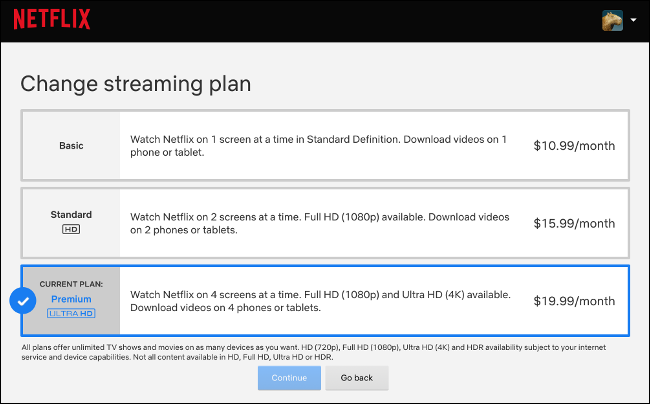
سيتعين عليك أيضاً الدفع مقابل اشتراك البث ذي المستوى المتميز للوصول إلى المحتوى الأعلى جودة. تقوم نتفليكس Netflix ببناء محتواها ذو الدقة UHD مقابل حزمة شهرية بقيمة 15.99 دولاراً. قد يكون هذا مفيدًا إذا كنت من محبي Netflix Originals، والتي يتم بث معظمها بدقة UHD.

لسوء الحظ، الكثير من الأفلام التي تحتوي على إصدارات UHD لا يزال يتم تقديمها بدقة HD على نتفليكس Netflix.
هل لديك أجهزة HD حالية مثل Roku أو Apple TV؟ يمكن أن يشكل ذلك مشكلة، حيث أنهما قادران فقط على عرض صورة بدقة 1080 بكسل.

ستحتاج إلى جهاز Chromecast Ultra أو Apple TV 4K إذا كنت ترغب في الاستفادة من دقة أعلى وتشغيل HDR. هذه ليست مشكلة بالنسبة لجهاز التلفاز لديك، طالما أنه يحتوي على نظام تشغيل مستقر وسريع الاستجابة، وهو ما يفعله الكثيرون.

تذكر أن دقة 4K مناسبة أكثر على شاشات أكبر. لسوء الحظ، عند الترقية إلى تلفاز UHD أصلي أكبر حجماً، سيبدو أي محتوى بدقة 1080 بكسل أسوأ. ستكون هذه مشكلة أقل في المستقبل، رغم ذلك هناك بعض الحلول.

زيادة الحجم Upscaling إلى Ultra HD:

تركز أجهزة التلفاز الحالية بشكل كبير على ما يسمى بزيادة الحجم Upscaling، والتي تعني أخذ محتوى أقل دقة وتكبير مقاسه ليناسب شاشة أكبر بكثير. تذكر أن عدد البكسل على شاشة Ultra HDR يبلغ أربعة أضعاف عدد البكسل الموجود على تلفاز Full HD عادي.

لحسن الحظ تعني زيادة الحجم Upscaling أكثر من مجرد تمديد الصورة. حيث تقوم أجهزة التلفاز وأجهزة التشغيل الحديثة بمعالجة الصورة ومحاولة إعادة بنائها لتبدو في أفضل حالاتها بدقة أعلى.

يتم ذلك عبر عملية تُعرف باسم الاستيفاء Interpolation، يتم خلالها إنشاء وحدات بكسل مفقودة أثناء التشغيل. الهدف هو إنتاج انتقال سلس بين المساحات المتباينة في الصورة (توقّع الصورة بين صورتين متتاليتين).

عندما تصبح أجهزة التلفاز أكثر قوة، سيتم استخدام تقنيات استيفاء Interpolation وزيادة حجم Upscaling أفضل. حالياً، يتمتع تلفاز NVIDIA Shield ببعض من أفضل تقنيات زيادة الحجم Upscaling في السوق. حيث يستخدم الذكاء الاصطناعي والتعلم الآلي لتحسين أجزاء مختلفة من الصورة باستخدام تقنيات مختلفة.

إذا قمت بالترقية إلى تلفاز Ultra HD ولاحظت أداءً دون المستوى مع محتوى منخفض الدقة، فقد يكون تلفاز Shield من إنفيديا NVIDIA هو ما تحتاجه تماماً.

يستخدم PlayStation 4 Pro تقنية زيادة حجم Upscaling مبتكرة لعرض الصور بدقة أقل (مثل 1440 بكسل)، والتي يتم زيادة حجمها بعد ذلك إلى 4K عبر تقنية تسمى Checkerboarding.

قامت إنفيديا NVIDIA بتطوير تقنية Deep Learning Super Sampling للقيام بأشياء مماثلة على ألعاب الكمبيوتر. يتم عرض أجزاء معينة من الصورة بدقة أقل، ثم يتم ترقيتها في الوقت الفعلي. يوفر هذا أداءً أفضل من عرض المشهد بالدقة الأصلية.

ماذا عن HDR؟

غالباً ما يتم أيضاً الإعلان عن النطاق الديناميكي العالي (HDR) في الأفلام وأجهزة التلفاز، وهي تقنية مختلفة تماماً. بينما يعد 4K معياراً للإنتاج و UHD عبارة عن دقة، فإن HDR هو مصطلح غير محدد يشير إلى نطاق لوني أوسع وسطوع أعلى.

على الرغم من إمكانية وجود HDR بدقة 1080 بكسل، لم يتم إنتاج محتوى HDR على نطاق واسع خلال عصر Full HD، لذلك لن تجد أي أجهزة تلفاز في السوق توفر HDR بدقة 1080 بكسل. ومع ذلك، فإن الغالبية العظمى من أجهزة 4K الموجودة في السوق تدعم HDR بشكل ما.

لا تقلق بشأن المصطلحات:

لا يهم ما إذا كانت تسمى 4K أو UHD. إن تلفاز UHD يدعم الدقة 4K. لقد تكيف العالم للتو مع المصطلحات الغامضة التي طرحها المصنعون والمسوقون.

قد تعلن نتفليكس Netflix عن فيلم بدقة Ultra HD، بينما تشير iTunes إلى نفس الفيلم على أنه بدقة 4K. تلفازك لا يهتم، وسيعمل بشكل جيد على أي حال.

قبل أن تتوجه لشراء تلفاز جديد، تأكد من التحقق من هذه الأخطاء الشائعة التي يرتكبها الأشخاص عند التسوق لشراء تلفاز.

مقالات قد تعجبك:

كيفية كسر سرعة Overclock معالج كرت الشاشة
كيفية تعطيل الإشعارات في نظام ويندوز 10
أسرع الطرق للبحث عن الملفات في ويندوز
كيفية تحسين عدد الإطارات في الثانية FPS في الألعاب
هل من الآمن شراء بطاقة رسوميات مستعملة؟

لماذا يحتاج المصورون والمصمّمون إلى معايرة ألوان الشاشة؟

قد تقضي وقتاً كافٍ على مواقع الويب الخاصة بالتصوير الفوتوغرافي، لكن عاجلاً أو آجلاً، ستظهر لك مقالة تخبرك بمدى أهمية معايرة لون شاشة العرض للتصوير الفوتوغرافي، ولكن هل هذا صحيح؟ هيا نكتشف.

ما هي معايرة اللون؟

لا تعرض كافة أجهزة العرض الألوان نفسها. بعض الشاشات أكثر دفئاً (أكثر صفاراً) أو برودة (أكثر زرقة). في الصورة أدناه، يمكنك رؤية لون أبيض دافئ ولون أبيض فاتح.

إنها ليست مثالية، ولكن يجب أن تعطيك فكرة عن الفرق. إذا كان كل شيء مشوباً بأي من هذه الألوان، فسوف تفسره عيناك باللون الأبيض.

تطبيقات مثل f.lux وميزات مثل Night Shift تجعل شاشة العرض أكثر دفئًا في الليل بشكل متعمد لأنه – على الأقل من الناحية النظرية – يجب أن توقف الشاشات من التأثير على دورة نومك بنفس القدر.

تغير الشاشة الدافئة أو الباردة كيفية ظهور كل الألوان في صورتك. لقد بالغت قليلاً في التأثير على الصور أدناه لجعلها أكثر وضوحاً.

الصورة على اليسار أكثر دفئاً من الصورة على اليمين، ولكنها متطابقة على خلاف ذلك. بينما تبدو كل صورة جيدة المظهر بشكل فردي، فإنها تبدو غريبة جنباً إلى جنب.

هذا هو المكان الذي تأتي فيه أهمية معايرة الألوان. من خلال معايرة القيم البيضاء لشاشتك – وأشياء أخرى مثل السطوع والتشبع – إلى القيم المحايدة المناسبة، سترى صورك بشكل صحيح. إليك كيفية ظهور الصورة أعلاه.

متى تكون معايرة اللون هامة؟

هناك أوقات يكون فيها اللون الدقيق مهماً، ولكنها تقتصر بشكل عام على الاستخدامات الاحترافية. على سبيل المثال، اللون الدقيق ضروري للغاية عندما:

  • أنت مصور محترف للمنتج، وتحتاج إلى التأكد من أن كل شيء يبدو صحيحاً تماماً.
  • أنت تعمل مع أشخاص آخرين، وتحتاجون جميعاً للتعامل مع نفس حالة اللون، على سبيل المثال، عندما تتعاون مع المصممين.
  • أنت تقوم بطباعة صورك باحتراف.

باختصار، إذا كنت تتقاضى رسوماً مهنية مقابل التصوير الفوتوغرافي أو تعمل مع أشخاص آخرين يتقاضون أجراً، فإن معايرة الألوان أمر لا بد منه. إن لم يكن كذلك، فتابع قراءة هذا المقال.

عندما تكون معايرة الألوان غير مؤثرة:

معايرة اللون هي جزء من كبش فداء. بالتأكيد، هي هامة بالنسبة لأشياء معينة، ولكنها ليست كل شيء ولا ينتهي عندها كل شيء. وإذا التقطت صوراً سيئة، فلن تعمل معايرة الألوان على إصلاحها.

لا تهم المعايرة اللونية إذا كنت تستخدم شاشة رخيصة أو تلفزيوناً كشاشة. من شبه المؤكد أنه غير قادر على عرض ألوان دقيقة بصرف النظر عن مدى معايرتك. إذا كنت لا تنفق بضع مئات من الدولارات على شاشة IPS جيدة، فلن تساعد معايرة الألوان كثيراً.

بالمثل، لا يمكنك معايرة معظم شاشات الكمبيوتر المحمول بدقة. هناك بعض أجهزة الكمبيوتر المحمولة الراقية حيث يمكن أن تحدث فرقاً.

نجح الأشخاص في تحقيق بعض النجاح في تحسين دقة شاشات MacBook Pro مع المعايرة، لكن هذه الشاشات لا تزال غير دقيقة مثل شاشات سطح المكتب الجيدة المصممة لعرض الألوان بشكل مثالي.

إذا كنت بصدد تحرير الصور على الكمبيوتر المحمول وتريد شاشة معايرة، فأنت بحاجة إلى شاشة خارجية.

لا يهم أيضاً معايرة الألوان ما لم تنفق قدراً كبيراً من الوقت في تعديل صورك. إذا كنت لا تقوم بالكثير من العمل في Photoshop أو Lightroom ، فإن أفضل شيء تقوم به معايرة الألوان هو إظهار المشاكل التي لم تقم بحلها. تتمثل أهمية معايرة الشاشة هنا في إمكانية التعديل بثقة.

إذا كنت تشارك صورك على الإنترنت بشكل أساسي أو ترسلها بالبريد الإلكتروني إلى أصدقائك وعائلتك، فيجب أن تتذكر أنهم ربما لا يستخدمون شاشات معايرة.

حتى إذا تمت معايرة شاشتك تماماً، فسيستمر الحال في الظهور على الشاشة. قد يكون الأمر أكثر خطأً، إذا قمت بتحرير صورتك على جهاز ماك Mac أو آيفون iPhone وإرسالها إلى مستخدمي ماك Mac أو آيفون iPhone الآخرين، فمن المحتمل أن تبدو الأشياء متشابهة.

معايرة اللون هي للمهنيين – أو الهواة المتخصصين للغاية. لا أقصد أنه غير مهم في بعض المواقف، ولكن بشكل عام، لن تؤثر معايرة الألوان كثيراً على معظم المصورين. ليس هناك أهمية في إنفاق الوقت والمال لمعايرة شاشة لا يمكن معايرتها.

ما تحتاج لمعرفته حول معايرة الشاشات:

إذا قررت أنك ستقوم بمعايرة شاشة العرض – ولديك معدات يمكن معايرتها – فستحتاج إلى الحصول على أداة خارجية مثل X-Rite ColorMunki (170 دولاراً). تعمل هذه الأدوات تلقائياً على إنشاء ملف تعريف ألوان دقيق لإعدادك، بحيث تضمن ألواناً دقيقة في جميع الأوقات. يمكنك أيضاً إعادة عرض الشاشة بسرعة وسهولة أو معايرة أي شاشات جديدة.

يحتوي كل من Windows و MacOS على أدوات مدمجة بحيث يمكنك معايرة شاشة العرض. لا تفكر حتى في استخدامها. سوف تجعل الأمور أسوأ. ثق بي؛ لقد جربتها.

إن أدوات Windows و macOS جيدة للتغيير في شاشتك، لذا تبدو أفضل بشكل شخصي بالنسبة لك عند ممارسة الألعاب أو مشاهدة الأفلام.

من الجيد إذا كان لديك أجهزة عرض متعددة وتريد أن تتطابق الألوان بشكل أفضل بينها. ولكن هذه الأدوات المدمجة ليست جيدة بما فيه الكفاية – ولا تتمتع عينيك بالموثوقية الكافية – للحصول على عرض دقيق الألوان.

إذا كنت جادًا بشأن التصوير الفوتوغرافي لديك ولديك شاشة يمكنك معايرتها، فتابعها وافعلها. ومع ذلك، بالنسبة لمعظم الناس، لن تعمل معايرة الألوان على إحداث فرق كبير في سير العمل.

مقالات قد تعجبك:

كيفية اختيار أوضاع التصوير المناسبة في الكاميرا
ما هو جهاز ستيم لينك؟ وكيف يستخدم لربط شاشة غرفة الجلوس بألعاب الكمبيوتر عن بعد؟
ما هي أوضاع التصوير Shooting Modes في الكاميرا ؟ و ما هو عملها ؟
كيفية التحكم عن بعد بكاميرا التصوير
كيفية تصوير الفيديو البطيء وتحريره على آيفون

ما هو عامل قطع DSLR؟ ولماذا يجب أن يهتم به كل مصور؟

في كل مرة نتحدث فيها عن الكاميرات الرقمية، فإن الشيء الوحيد الذي يظهر هو عامل القطع Crop factor الخاص بالمستشعر، دعونا نغوص أكثر قليلاً ونشرح سبب أهميته.

كاميرات مختلفة، وحساسات مختلفة:

لا تحتوي جميع الكاميرات الرقمية على حساسات ذات حجم متطابق، هناك نوعان من المعايير المختلفة، المعيار الرائد – المستخدم من قبل الشركات المصنعة في الكاميرات المحترفة والراقية – هو 35mm أو الإطار الكامل، ويكون المستشعر تقريباً بنفس حجم قطعة 35 مم (36 مم × 24 مم) التي كانت الأكثر شعبية.

مع ذلك، فإن أجهزة الاستشعار الرقمية باهظة التكلفة لتصنيعها، كلما زاد حجم المستشعر (الحسّاس)، زادت تكلفته.

لهذا السبب، يقوم المصنعون أيضاً بتصنيع الكاميرات المزودة بأجهزة حساسات أصغر حجماً، ويعتبر معيار APS-C هو الأكثر شيوعاً في الوقت الحالي والذي يعتمد على حجم فيلم Advanced Photo Systems.

تختلف أحجام المستشعرات الدقيقة قليلاً بين الشركات المصنعة، ولكنها تتراوح عادة بين 22.5 ملم * 15 ملم و 24 ملم * 16 ملم.

بينما 35mm و APS-C هي المعايير الأساسية، هناك أحجام مستشعرات أخرى أيضاً، واحد في هاتفك هو حوالي 9MM * 6MM، يمكن أن تحتوي الكاميرات الرقمية ذات التنسيق المتوسط على مستشعرات 50 مم * 40 مم.

الحساسات ومجال الرؤية:

الآن، للحصول على عامل القطع، تحتاج إلى فهم أمرين:

  • البعد البؤري للعدسة هو خاصية مادية تبقى ثابتة بغض النظر عن الكاميرا التي تستخدمها.
  • البعد البؤري للعدسة هو ما يحدد مجال الرؤية الخاص بها.

لكن إليك ما يلي: لا يبقى مجال الرؤية الذي تحصل عليه من عدسة ذات طول بؤري معين ثابتاً، يعتمد ذلك على الكاميرا التي تستخدمها.

دعونا ننظر في هذا العمل، في الصورة أدناه، من باب المجاملة من سوني، يمكنك رؤية كيف تقوم عدسة معينة بإعداد دائرة صور على مستشعر الإطار الكامل والصورة الناتجة.

الآن، انظر إلى كيفية قيام نفس العدسة بإعداد دائرة صور من نفس المشهد على مستشعر APS-C.

نظرًا لأن جهاز الاستشعار أصغر، تكون المساحة التي يتم أخذ العينات منها من دائرة الصورة أصغر. هذا له تأثير على تقليل مجال الرؤية بالنسبة إلى مستشعر الإطار الكامل.

لا شيء حول العدسة قد تغير، هذا لأن الصورة يجب أن تكون في بؤرة التركيز، يجب أن يجلس المستشعر على مسافة معينة من العدسة، مما يعني أن جهاز استشعار أصغر سيحتوي دائماً على مجال نظر أضيق عند استخدام عدسة ذات البعد البؤري نفسه.

عامل القطع:

لكي نأخذ الخلاصة:

  • تستخدم الكاميرات المختلفة مستشعرات أحجام مختلفة، 35mm الإطار الكامل هو المعيار الرئيسي.
  • تحتوي أجهزة الاستشعار (الحسّاسات) الأصغر حجماً على مجال نظر أضيق من أجهزة الاستشعار الأكبر عند استخدام العدسات ذات البعد البؤري نفسه.

بما أن التصوير يعتمد على مبادئ بصرية يمكن فهمها بشكل جيد ويمكن التنبؤ بها، يمكننا حساب مجال الرؤية النسبي لأي تركيبة من العدسات وحجم المستشعر عند مقارنته بكاميرا الإطار الكامل.

هذا هو عامل القطع، لحسن الحظ تم بالفعل الحساب الرياضي من قبلنا، حتى تتمكن من وضع قلم رصاصك بعيداً.

أكثر أنواع القطع شيوعاً التي تواجهها هو 1.5 ضعفاً، هذا هو عامل القطع لمعظم الكاميرات APS-C، هذا يعني أن عدسة 50mm على كاميرا استشعار القطع لديها مجال مكافئ لعرض عدسة 75mm على كاميرا الإطار الكامل (50mm × 1.5 = 75mm) مع الأخذ بعين الاعتبار أن هذا مجرد تقريب.

يبلغ معدل عامل القطع حوالي 1.6x ، ومعظم كاميرات Nikon و Sony تقترب عادة من 1.52x، إذا كنت متشوقاً بشأن عامل القطع الدقيق في الكاميرا، فابحث عن مواصفاته عبر الإنترنت.

تحتوي كاميرات الهاتف على عامل قطع يبلغ حوالي 7 أضعاف، العدسة ذات الزاوية الواسعة على جهاز آيفون iPhone لديها طول بؤري فعلي يبلغ 3.99 مم، هذا يعطيه كامل البعد البؤري المكافئ من حوالي 28 ملم بالنظر إلى الحجم الصغير للمستشعر.

تحتوي الكاميرات ذات التنسيق المتوسط ​​على عامل قطع أقل من 1، على سبيل المثال لدى عامل Hasselblad H6D-100c عامل قطع يبلغ 0.65x.

هذا يعني أن العدسة 50 ملم لديها طول بؤري كامل يعادل 32.5 ملم، هذا مجال أوسع للرؤية.

لماذا يجب عليك الانتباه:

من وجهة نظرنا في SyrianTech نعتقد أنك يجب أن تفهم كيف تعمل الكاميرا حتى تتمكن من التحكم بشكل أفضل فيما تفعله.

يعد البعد البؤري العامل الأكبر في تحديد كيفية ظهور صورك، لذلك من المهم أن تعرف كيف تعمل أطوال بؤرية مختلفة مع الكاميرا.

على سبيل المثال، عدسة 35 ملم (شائعة جداً لدى مصوري الشوارع العظماء مثل Henri Cartier-Bresson) هي عدسة بزاوية واسعة على كاميرا إطار كامل ولكن عدسة عادية على كاميرا استشعار قطع.

إذا أردت إعادة إظهار مظهر صور Cartier-Bresson باستخدام كاميرا استشعار القطع، فستحتاج إلى استخدام عدسة مقاس 24 ملم.

مقالات قد تعجبك:

كيفية التحكم بالإعدادات المختلفة في كاميرات كانون Canon
كيفية اختيار أوضاع التصوير المناسبة في الكاميرا
أهمّ الإعدادات في الكاميرا : سرعة الغالق , فتحة العدسة ,و الأيزو ISO
ما هو توازن اللون الأبيض White Balance, وكيف يستخدم في الكاميرا ؟
ما هو إعداد الأيزو ISO في الكاميرا ؟و كيف يعمل ؟

كيفية القص والنسخ واللصق باحترافية في وورد

يُعد القص والنسخ واللصق ثلاثة من أهم الميزات الأساسية المتوفرة لمستخدم الكمبيوتر، ولكن قد تتوقع أن يوفر لك مايكروسوفت وورد Microsoft Word خيارات أكثر من تلك فقط.

هناك حافظة أوفيس Office المدمجة والقوية جداً، والقادرة على اختيار تنسيق المحتوى الذي تلصقه، وغير ذلك الكثير. إليك كيف يعمل كل هذا.

الصق النص بالطريقة التي تريدها:

عندما تقوم بلصق نص باستخدام Ctrl + V ، يتم تعيين وورد Word افتراضياً للصق النص وأي تنسيق مطبق على هذا النص.

هذا يعني أن النص سيبدو كما لو كان في الموقع الأصلي. تقنياً، ينسخ وورد Word علامات التنسيق في النص، والتي يمكن تفسيرها بطرق مختلفة.

هذا هو السبب في أنك قد تجد أن النص المنسوخ من موقع ويب يمكن أن يظهر بشكل أكبر في وورد Word. يتم تفسير علامات التنسيق بشكل مختلف عن طريق وورد Word مما هي عليه من خلال متصفح الويب.

بدلاً من الضغط على Ctrl + V ، يمكنك النقر فوق الصفحة الرئيسية ثم اختيار لصق خاص لرؤية بعض الخيارات المختلفة.

تعرض القائمة المنسدلة لصق بعض الخيارات كرموز في الجزء العلوي. من اليسار إلى اليمين هذه:

  • الاحتفاظ بتنسيق المصدر: هذا هو الخيار الافتراضي الذي تحصل عليه عند الضغط على Ctrl + V ، كما هو موضح أعلاه.
  • دمج التنسيق: يؤدي هذا الأمر إلى لصق النص الذي تم نسخه فقط، ولكن يغيّر التنسيق ليطابق النص المحيط الذي تدخله.
  • الصورة: يقوم هذا الأمر بإدراج النص كصورة.
  • الاحتفاظ بالنص فقط: يزيل هذا الأمر جميع التنسيقات من النص الأصلي. سيتخذ النص التنسيق الافتراضي للفقرة التي تقوم بإدراج النص فيها.

هناك أيضاً خياران آخران في القائمة المنسدلة لصق. يتيح لك الأمر لصق خاص لصق أي شيء قمت بنسخه كنوع مستند خاص.

على سبيل المثال، يمكنك اللصق كمستند وورد Word أو صورة أو حتى HTML. تتغير الخيارات المتاحة في الإطار لصق خاص بناءً على ما قمت بنسخه.

إذا قمت بنسخ نص، على سبيل المثال، يمكنك إدراجه كمستند وورد Word منفصل. إذا نسخت صورة، فيمكنك تغيير تنسيق الصورة عند اللصق (والذي سنتحدث عنه في القسم التالي).

يتيح لك خيار تعيين لصق افتراضي تغيير إجراء اللصق الافتراضي (عند الضغط على Ctrl + V) إذا كنت لا تريد أن يكون الاحتفاظ بتنسيق المصدر هو الإعداد الافتراضي.

لصق الصور بالطريقة التي تريدها:

عند لصق صورة في وورد Word ، فإنه يمنحك بعض المرونة في التنسيق. انقر فوق الصفحة الرئيسية> لصق> لصق خاص (بعد نسخ صورة) لرؤية الخيارات.

في هذه الحالة، نحن نلصق من الحافظة، حتى نتمكن من اختيار ما إذا كنا نريد أن تكون الصورة التي تم لصقها بتنسيق PNG أو BitMap.

إذا كنا نلحق ملف صورة، فسنحصل على خيار تضمينه كملف أو رابط إليه بدلاً منه (مما يقلل من حجم المستند).

بالمناسبة لدينا دليل كامل سيساعدك بالتأكيد على تقليل حجم مستندات وورد الكبيرة، انقر على هذا الرابط لمعاينته ثم عد إلى هنا لإكمال ما بدأت به.

يمكنك أيضاً اختيار ما إذا كانت صورك الملصقة الافتراضية تتوافق مع النص أو التفاف نص مختلف بالانتقال إلى ملف> خيارات> متقدم> إدراج / لصق الصور كـ.

إذا لم تكن متأكداً من التفاف النص، أو سبب تغييره فذلك سيلبي غرضك.

نسخ التنسيق وتطبيقه على نص آخر:

لقد حصلت على مجموعة التنسيق التي تريدها فقط، والآن تريد أن تبدو أجزاء أخرى مختلفة من المستند بنفس الشكل.

سيكون من المؤلم أن تضطر إلى تغيير كل كتلة من النص لتتطابق يدوياً، لذا يوفر وورد Word أداة نسخ التنسيق للمساعدة.

نسخ التنسيق يقوم بنسخ التنسيقات من النص المحدد ثم يلصقها في نص آخر. إذا قمت بتحديد فقرة بأكملها، فإنها تنسخ تنسيق الفقرة. إذا قمت بتحديد كلمات قليلة من النص، فإنها تنسخ أي تنسيق أحرف مطبق على هذا النص.

حدد النص بالتنسيق الذي تريد نسخه، واضغط الصفحة الرئيسية> نسخ التنسيق، ثم حدد النص الذي تريد لصق التنسيق إليه.

إذا كنت تريد لصق التنسيق إلى مواقع متعددة، فحدد النص ثم انقر نقراً مزدوجاً فوق الزر نسخ التنسيق. أي شيء تنقر فوقه أو تحدده سيتم لصقه بالتنسيق الأصلي، ويمكنك النقر فوق الزر نسخ التنسيق مرة أخرى لإيقاف تشغيله.

لمزيد من النصائح حول استخدام نسخ التنسيق، راجع دليلنا الكامل لنسخ التنسيق في وورد Word.

نسخ التغييرات المتعقبة من وثيقة واحدة إلى أخرى:

إذا كنت تستخدم التغييرات المتعقبة وترغب في نقل جزء من مستند إلى مستند جديد، فقد لا ترغب في فقد هذه التغييرات المتعقبة.

لحسن الحظ، لست مضطراً لذلك، ولكن ليس من الواضح دائماً كيفية القيام بذلك. هذا في المقام الأول لأنه يجب عليك إيقاف تشغيل ميزة تعقب التغييرات قبل نسخ النص.

هذا يبدو في البداية غير بديهي، ولكن هناك بعض المنطق وراء ذلك. إذا قمت بنسخ نص مع تغييرات متعقبة ولم تقم بإيقاف تشغيل الميزة أولاً، يفترض وورد Word أنك تريد نسخ هذا النص كما لو تم قبول كافة التغييرات.

باستخدام سبايك لقص أو نسخ الكثير من الأشياء ثم لصقها كلها في وقت واحد:

لقد كتبت مستنداً رائعاً وكل شيء جيد، إلا أنك تريد الآن نقل أجزاء مختلفة منه لإنشاء فقرة جديدة. أو ربما تريد الاطلاع على المستند ونسخ جميع أسماء الأشخاص في قائمة في مستند آخر.

في كلتا الحالتين، يعني هذا أنه سيتعين عليك قص أجزاء النص من المستند، والانتقال إلى موقع فقرتك الجديدة، ولصق النص فيها، ثم شطفها وتكرارها حتى تنتهي – أليس كذلك؟ خطأ.

السنبلة Spike هي واحدة من أفضل أسرار وورد Word المحفوظة.

في وورد Word ، يمكنك تحديد نص ما ثم النقر فوق Ctrl + F3 لقص هذا النص ووضعه في السنبلة Spike.

تريد نسخ بدلا من قص؟ ما عليك سوى النقر على زر التراجع بعد الضغط على Ctrl + F3 ، مما يؤدي إلى إبطال عملية قص النص وليس وضع النص في السنبلة Spike. يمكنك الاستمرار في فعل ذلك للحفاظ على إضافة المزيد من النص إلى السنبلة Spike.

عندما تكون على استعداد للصق كل شيء، ضع نقطة الإدراج حيث تريد لصق النص الذي قمت بجمعه ثم اضغط Shift + Ctrl + F3.

هذا لصق كل شيء في السنبلة Spike في هذا الموقع، وكذلك مسح كل شيء من السنبلة Spike. يتم لصق كل عنصر لديك في السنبلة Spike كفقرة خاصة به، مما يجعله طريقة رائعة لإنشاء قائمة.

استخدم حافظة Office أفضل بكثير:

دائمًا ما كانت حافظة ويندوز Windows محدودة إلى حد ما (على الرغم من أنها تحصل على بعض التحديثات عادة).

يمكنك نسخ شيء إلى الحافظة ثم لصقه في مكان آخر. أكبر قيود على حافظة ويندوز Windows هو أنه يحتوي على شيء واحد فقط في كل مرة. انسخ شيئاً جديداً وأي شيء كان موجوداً سيذهب.

أدخل حافظة أوفيس Office ، والتي يمكن تخزين ما يصل إلى 24 عنصراً مختلفاً. ليس عليك حتى نسخ الأشياء بطريقة مختلفة.

ما عليك سوى الاحتفاظ بنسخ الأشياء عن طريق تحديدها والضغط على Ctrl + C وتخزينها على حافظة ويندوز Windows.

عندما يحين وقت لصق المحتوى، يمكنك فتح حافظة Office بالنقر فوق السهم الصغير الموجود أسفل يسار الصفحة الرئيسية> الحافظة.

سترى قائمة لطيفة بالأشياء الـ 24 الأخيرة التي نسختها – النص والصور وأي شيء. يمكنك بعد ذلك لصق أو حذف عناصر فردية في القائمة.

إنها حقاً أداة رائعة!

مقالات قد تعجبك:

كيفية تغيير إعدادات التصحيح التلقائي للأحرف الكبيرة في وورد
كيفية ربط أو تضمين ورقة عمل إكسل في مايكروسوفت وورد
كيفية تقليص مستند وورد إلى صفحة واحدة تلقائياً
كيفية تقليص حجم مستند مايكروسوفت وورد
كيفية تضمين الخطوط في مستند وورد