

لدى فيس بوك Facebook وظيفة تتيح لك أرشفة مشاركاتك القديمة على فيس بوك Facebook بشكل مجمّع بحيث يتم إخفاؤها عن الجميع باستثناء نفسك. إليك كيف تعمل هذه الخاصية.
بدلاً من تقييد بعض الأشخاص فقط، تعمل وظيفة الأرشفة على فيس بوك Facebook بشكل فعال على تقليل الجمهور الذي يمكنه رؤية المنشور لك وحدك.
حتى إذا كان لدى شخص آخر عنوان URL المباشر للمنشور الذي نشرته، فلن يتمكن من الوصول إلى المحتوى. تكون الإرشادات الخاصة بهذا الأمر متطابقة تقريباً سواء كنت تستخدم فيس بوك Facebook على الويب أو عبر تطبيق جوال.
ملاحظة: يمكنك فقط أرشفة منشوراتك التي نشرتها على فيس بوك Facebook.
كيفية إخفاء المنشورات عن الجميع باستخدام الأرشيف:
لإخفاء منشور فردي، عليك أولاً العثور عليه في ملفك الشخصي. انقر أو اضغط على علامة … في الزاوية العلوية اليسرى من مربع النشر، ثم اختر نقل إلى الأرشيف في القائمة المنسدلة.
ستختفي المشاركة وسترى إشعاراً بأنه تم نقلها إلى الأرشيف، مع رابط للمتابعة إذا أردت.

يمكنك أيضاً القيام بذلك مع منشورات متعددة في وقت واحد، مما يجعل من السهل إدارة عدد من المنشورات المتراكمة التي لم تعد تريد أن يراها الأصدقاء.
يمكنك القيام بذلك عبر أداة إدارة المنشورات الموجودة في سجل الأنشطة.
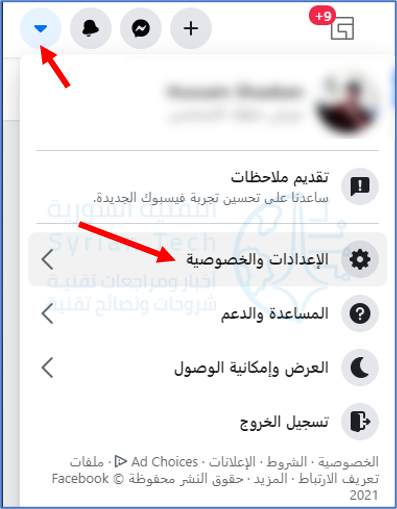
للوصول إلى الإعداد على إصدار الويب من فيس بوك Facebook، انقر فوق السهم المتجه لأسفل في الزاوية العلوية اليسرى من أي صفحة، ثم اختر الإعدادات والخصوصية.
ثم انتقل إلى سجل النشاطات.
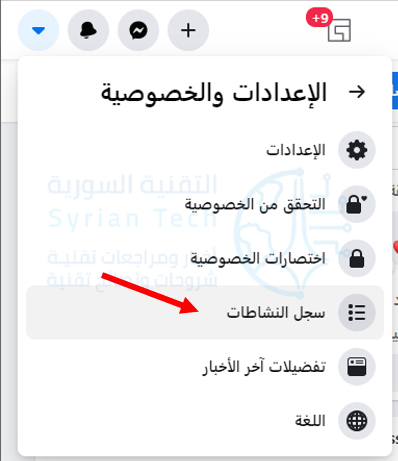
انقر على منشوراتك في القائمة اليمنى لرؤية قائمة المنشورات. ثم انقر فوق الثلاث نقاط بجانب كل منشور واختر نقل إلى الأرشيف لإرسالها إلى الأرشيف.

يعمل هذا بشكل متطابق على تطبيق فيس بوك Facebook للجوال.
كيفية استعادة المشاركات المؤرشفة:
عند أرشفة المنشورات، تكون مرئية لك فقط. يمكنك جعل أي من هذه المنشورات مرئية مرة أخرى من خلال زيارة الأرشيف، والذي يمكن الوصول إليه عبر سجل النشاط.
للوصول إليه من إصدار الويب من فيس بوك Facebook، انقر فوق السهم المتجه لأسفل في الزاوية العلوية اليمنى من الصفحة الرئيسية ثم اختر الإعدادات والخصوصية ثم انتقل إلى سجل النشاطات كما في الخطوات السابقة.
من هنا يمكنك النقر فوق الأرشيف في القائمة اليمنى لمشاهدة مشاركاتك، ثم انقر فوق الزر استعادة إلى الملف الشخصي لإخراجهم من الأرشيف.

كيفية حذف المشاركات بشكل دائم:
إذا كنت تريد التخلص من المنشورات نهائياً، فاختر نقل إلى سلة المهملات بدلاً من نقل إلى الأرشيف عند إدارة المنشورات. سيتم حذف أي شيء في سلة المحذوفات (يمكن الوصول إليها أيضاً من سجل النشاط) نهائياً بعد 30 يوماً.

مقالات ذات صلة:
- عدة أمور يجب ألا تشاركها مطلقاً على فيسبوك ووسائل التواصل الاجتماعي
- كيفية إيجاد الإعلانات التي تم عرضها على فيسبوك
- كيفية إخفاء اقتراحات الأصدقاء على فيسبوك
- كيفية إخفاء حساب فيسبوك عن محركات البحث مثل جوجل
- ما هي المعلومات والبيانات التي يعرفها ويخزنها فيسبوك عنك؟
- كيفية منع مستخدمي فيسبوك من مراسلتك على إنستغرام


