كيفية منع جميع المواقع من طلب إرسال الإشعارات في جوجل كروم

تطلب الكثير من مواقع الويب إذنك لعرض الإشعارات. على الرغم من أن إشعارات كروم Chrome قد تكون مفيدة لبعض المواقع، إلا أن الرسائل المنبثقة المستمرة قد تكون مزعجة.

سنوضح لك كيفية إيقاف تشغيل إشعارات كروم Chrome نهائياً.

كيفية إيقاف جميع الإشعارات ومنع المواقع من طلب إرسال الإشعارات على جوجل كروم:

إذا لم تكن مهتماً بالإشعارات من أي موقع ويب، فيمكنك حظرها تماماً من إعدادات كروم Chrome.

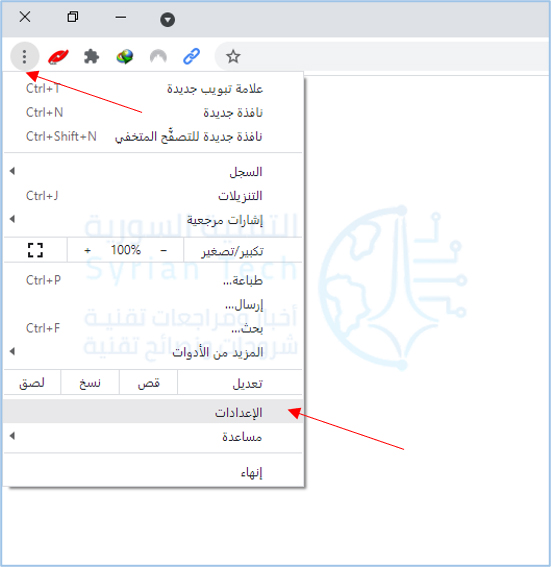
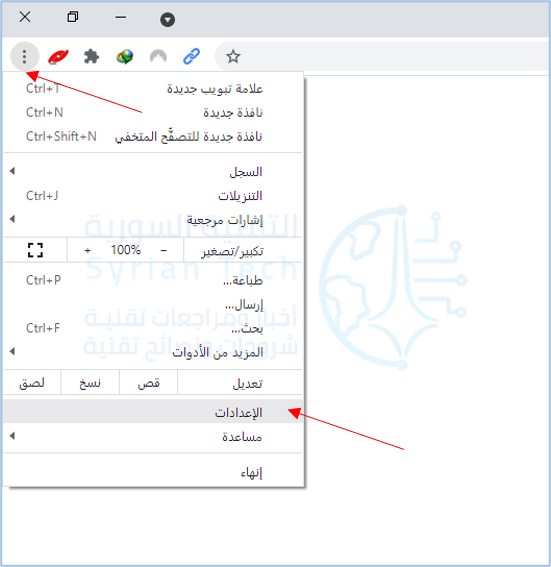
أولاً، افتح متصفح الويب كروم Chrome على جهاز الكمبيوتر الذي يعمل بنظام ويندوز Windows أو ماك Mac أولينكس Linux، ثم انقر فوق رمز القائمة المكون من ثلاث نقاط في الزاوية العلوية اليسرى من النافذة. بعد ذلك، انقر على الإعدادات من القائمة المنسدلة.

مرر لأسفل صفحة الإعدادات وانقر على إعدادات الموقع الإلكتروني.

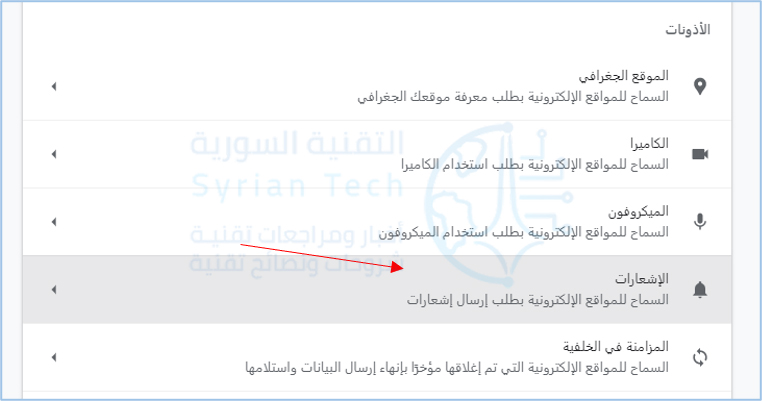
في قسم الأذونات، انقر على الإشعارات.

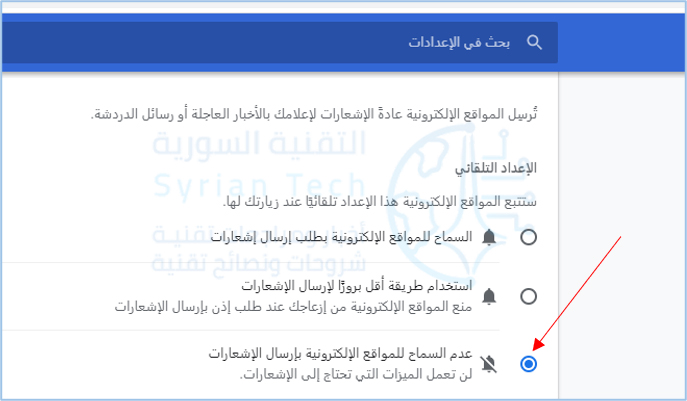
قم بتفعيل خيار عدم السماح للمواقع الإلكترونية بإرسال إشعارات.

هذا كل شيء! لن تتمكن مواقع الويب بعد الآن من مطالبتك بتمكين الإشعارات!

كيفية إيقاف إشعارات كروم لمواقع معينة:

ربما أعطيت إذناً لموقع ويب لإرسال إشعارات وتريد الآن إيقافها. يمكنك أيضاً إدارة إشعارات كروم Chrome بشكل فردي لموقع الويب.

أولاً، افتح كروم Chrome على كمبيوتر سطح المكتب، ثم انقر فوق أيقونة القائمة ذات الثلاث نقاط في الزاوية العلوية اليسرى من النافذة. بعد ذلك، انقر على الإعدادات من القائمة المنسدلة.

مرر لأسفل صفحة الإعدادات وانقر على إعدادات الموقع الإلكتروني.
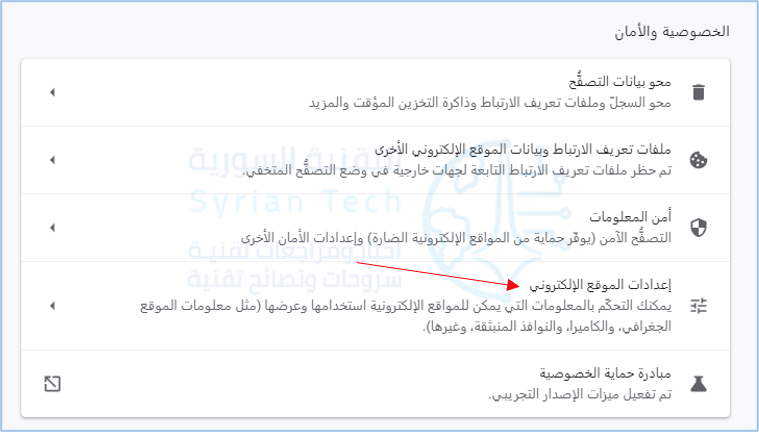
في قسم الأذونات، انقر على الإشعارات.

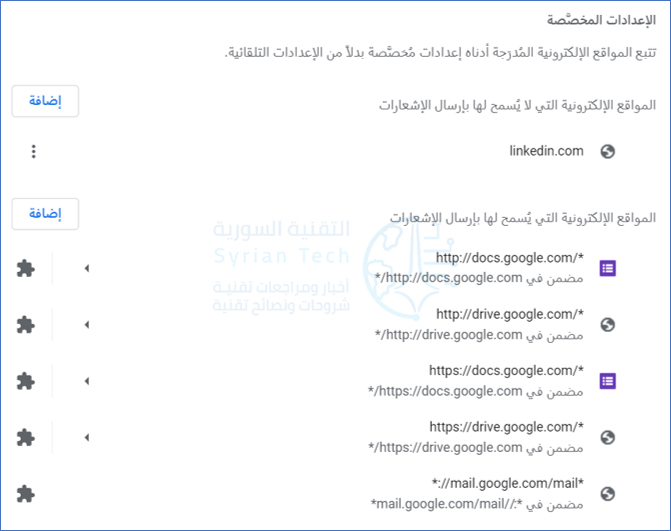
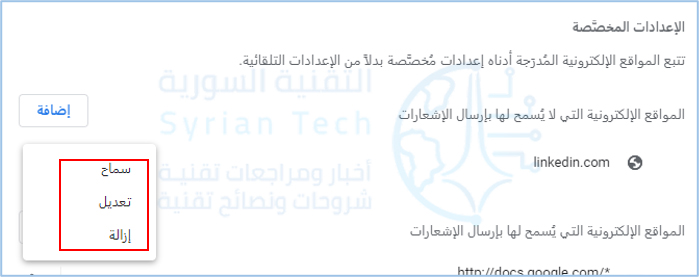
سترى مجموعة من مواقع الويب مدرجة في هذه الصفحة في قسم الإعدادات المخصصة. إذا كنت قد حظرت مسبقاً موقعاً من إرسال الإشعارات، فستراه في الأعلى.

في أسفل قسم السماح، توجد جميع المواقع التي سمحت لها بإرسال إشعارات.

هناك بعض الأشياء التي يمكننا القيام بها من هنا. أولاً، انقر فوق رمز القائمة المكون من ثلاث نقاط بجوار أحد المواقع للسماح له بإرسال الإشعارات مرة أخرى أو تعديله أو إزالته بالكامل.

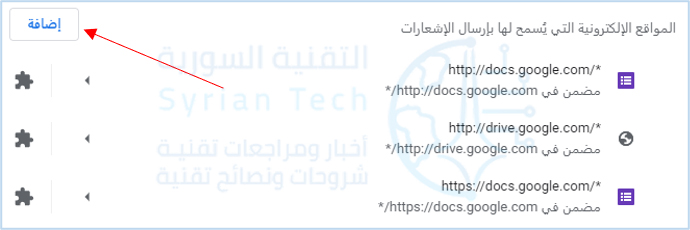
الشيء الآخر الذي يمكنك القيام به هو النقر فوق الزر إضافة لإدخال عنوان URL لموقع الويب يدوياً لحظره أو السماح له بالإشعارات.

هذا كل ما في الامر. استخدم هذه الأدوات للتأكد من أن مواقع الويب لا تزعجك بالإشعارات، واسمح لها فقط من المواقع التي تهتم بها بالفعل.

مقالات قد تعجبك:

ما هي واجهات نظام أندرويد Skins؟
كيفية إنشاء نسخة احتياطية محلية لملفات جوجل درايف
ما هو ووردبريس WordPress؟ وما هي أهميته في تصميم المواقع؟ وكيف يمكن تعلمه؟
كيفية اختيار مكبر الصوت الافتراضي في ويندوز 10
كيفية مزامنة الصور لاسلكياً بين ويندوز 10 وأندرويد باستخدام تطبيق هاتفك Your Phone

كيفية إخفاء الإشعارات أو محتواها من شاشة القفل على أندرويد

شاشة قفل هاتفك أو جهازك اللوحي تمنع الأشخاص من الدخول إلى جهازك، ولكن لا تزال هناك معلومات يمكن الحصول عليها من الإشعارات على شاشة القفل نفسها.

لحسن الحظ، يسهّل أندرويد Android إخفاء المحتوى على شاشة القفل.

يسمح لك أندرويد Android بإخفاء الإشعارات على شاشة القفل. سيستمر ظهور الإشعار، ولكن سيتم إخفاء محتواه.

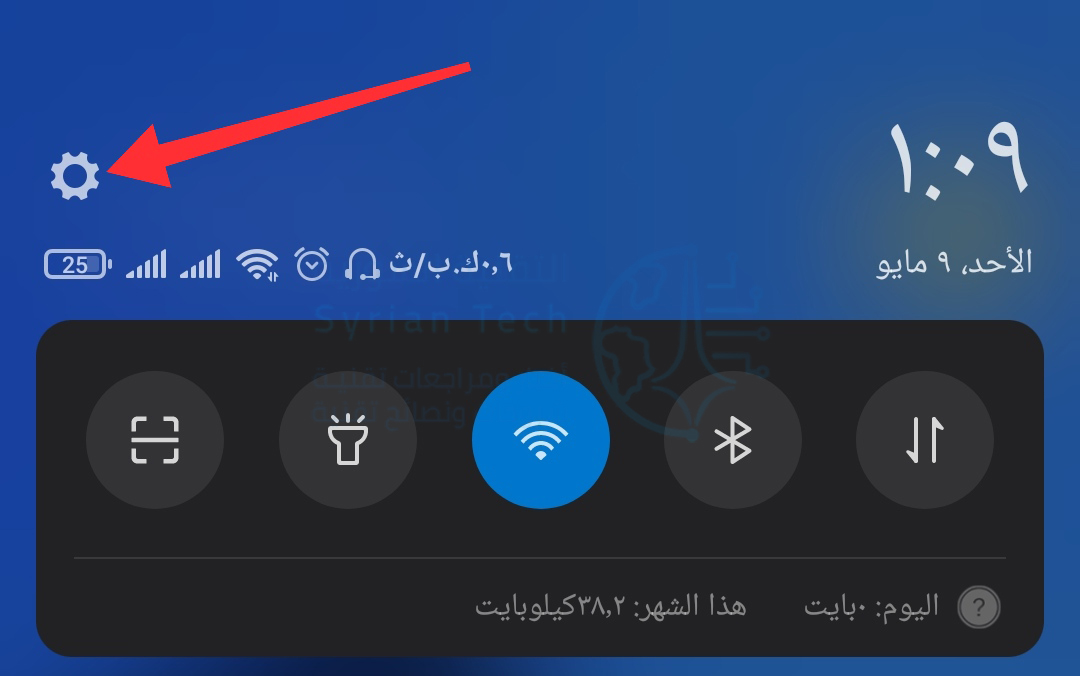
للبدء، اسحب لأسفل من أعلى شاشة جهازك (مرة أو مرتين، حسب الشركة المصنعة للهاتف أو الجهاز اللوحي) وانقر على رمز المسنن في أعلى اليسار لفتح قائمة الإعدادات.

بعد ذلك، اختر الإشعارات.

ادخل إلى صفحة شاشة القفل واضغط على الإشعارات.

سترى هنا خيارات واسعة للإشعارات.

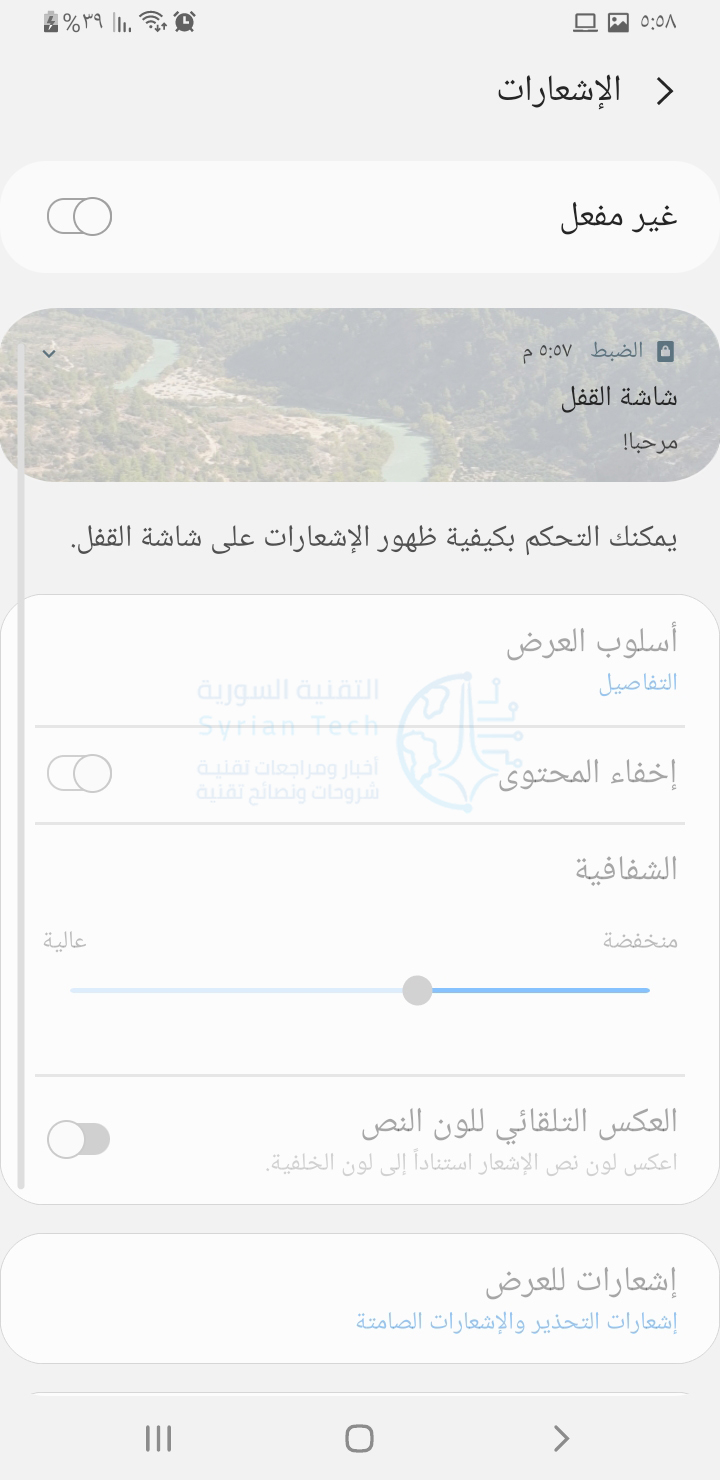
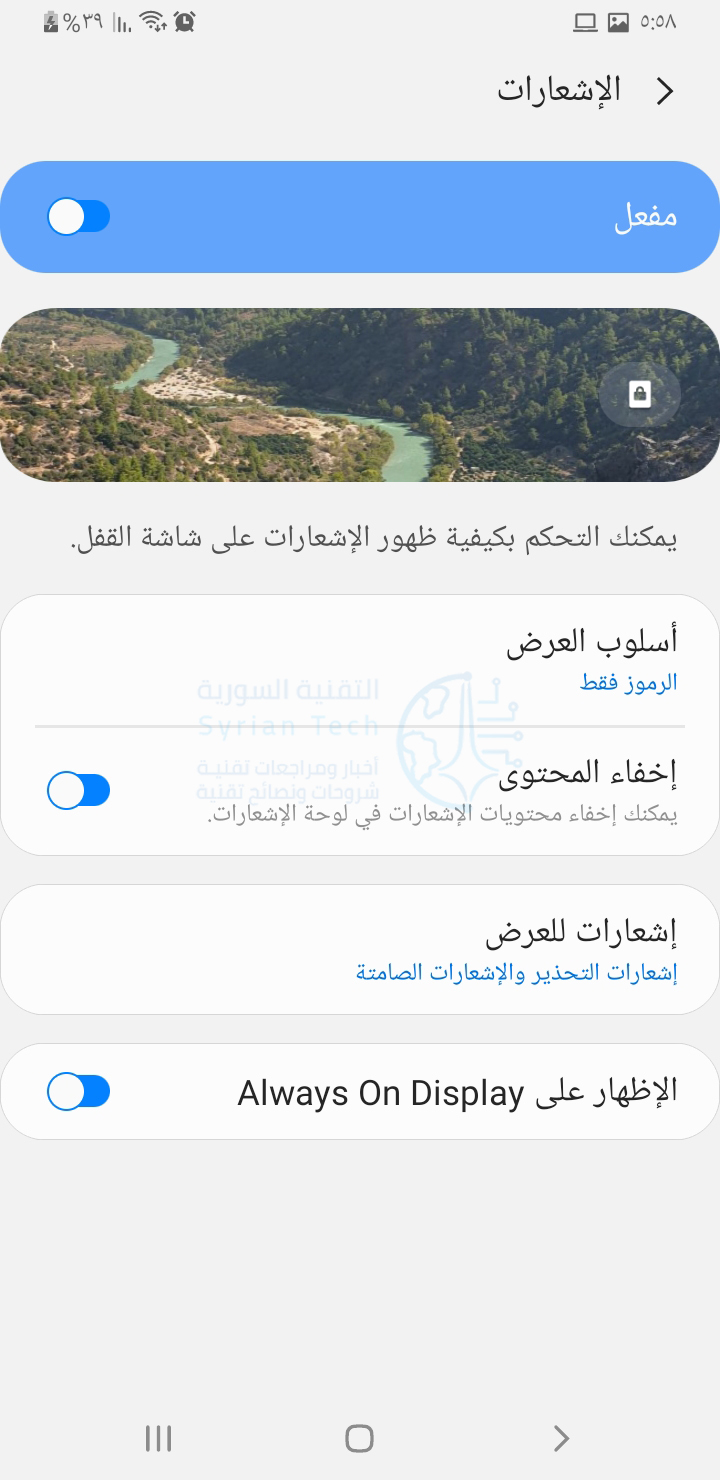
إذا كنت تريد إخفاء جميع الإشعارات، فقم بتفعيل الخيار غير مفعل.

للحصول على حل أقل خطورة، قم بتبديل مفتاح إخفاء المحتوى.

كما يمكنك تغيير أسلوب العرض إلى الرموز فقط على شاشة القفل، بالإضافة إلى إخفاء المحتوى (كلما قمت باختيار إعداد معين ستظهر لك المعاينة في أعلى الشاشة).

مرة أخرى، لا توفر طريقة إخفاء الإشعارات قدراً كبيراً من التحكم.

مقالات ذات صلة:

مقالات قد تعجبك:

كيفية استعادة حساب واتساب عند نسيان PIN رمز التحقق بخطوتين
كيفية العودة إلى iOS 11 من النسخة التجريبية من iOS 12
كيفية إصلاح التطبيقات والميزات غير المرغوبة في هواتف سامسونج
كيفية تفعيل أو إلغاء التحديثات التلقائية في آيفون وآيباد
ما الذي يجب فعله إذا وجدت آيفون أو آيباد ضائع؟

كيفية منع الإشعارات المنبثقة من الظهور في أندرويد

إشعارات أندرويد Android رائعة، لكنها ليست مثالية. قد تكون الطريقة التي تظهر بها بعض الإشعارات على الشاشة مزعجة، خاصة إذا لم تكن مهمة. لحسن الحظ، يمكنك منع حدوث ذلك.

الأخبار السيئة هي أنه لا توجد طريقة لإيقاف تشغيل الإشعارات المنبثقة كلها دفعة واحدة. سيتعين عليك القيام بذلك بشكل فردي لكل تطبيق.

ومع ذلك، فإن العملية سهلة، لذا يمكنك في كل مرة ترى فيها إشعار مزعج أن توقف إشعارات التطبيق المعني.

أولاً، اسحب لأسفل من أعلى شاشة جهازك (مرة أو مرتين، حسب الشركة المصنعة للهاتف أو الجهاز اللوحي) وانقر على رمز المسنّن لفتح قائمة الإعدادات.

بعد ذلك، انقر على الإشعارات.

ابحث عن التطبيق الذي تريد إيقاف إشعاراته المنبثقة المزعجة (يوتيوب مثلاً) واضغط عليه.

بعد ذلك، ابحث عن إشعارات منبثقة وقم بإيقاف تشغيلها.

كرر هذه العملية لأي تطبيق تريد إيقاف ظهور إشعاراته المنبثقة. من الآن فصاعداً، عند وصول إشعار، سيظهر الرمز فقط في شريط الإشعارات ولن تظهر هذه النوافذ المنبثقة في وجهك.

مقالات قد تعجبك:

كيفية تحويل موقع ويب إلى تطبيق على نظام ويندوز
كيفية إدراج فيديو من يوتيوب في مستند وورد
ما الفرق بين إليستريتور Illustrator وفوتوشوب Photoshop؟
كيفية إخفاء عناوين المستلمين عند إرسال رسائل إلكترونية إليهم في جيميل Gmail
هل الشبكات الظاهرية الخاصة VPN تحافظ على خصوصية تصفح الإنترنت؟

كيفية إيقاف إشعارات مواقع الويب في متصفح كروم على أندرويد

يمكن أن تتراوح إشعارات موقع الويب من مفيدة إلى إشعارات البريد العشوائي تماماً. إذا زاد عدد الاشتراكات لديك، فلا داعي للقلق، فيمكنك بسهولة إيقاف إشعارات مواقع الويب بشكل فردي في متصفح كروم Chrome لنظام أندرويد Android.

بدلاً من ذلك، يمكنك حظر نافذة الإشعارات المنبثقة في جوجل كروم Google Chrome تماماً.

عندما تزور موقعاً إخبارياً، سترى غالباً نافذة منبثقة تطلب منك الاشتراك في أحدث مشاركاته.

إذا وافقت على ذلك، فستتلقى إشعارات دورية من موقع الويب عبر تطبيق كروم Chrome.

لحسن الحظ، يمكنك تعطيل الإشعارات الخاصة بموقع ويب والنوافذ المنبثقة للاشتراك في الإشعارات من قائمة الإعدادات. يمكنك القيام بذلك على تطبيق كروم Chrome لسطح المكتب أيضاً.

للبدء، افتح تطبيق كروم Chrome على هاتفك الذكي أو جهازك اللوحي الذي يعمل بنظام أندرويد Android وانقر على أيقونة الثلاث نقاط في الزاوية العلوية اليسرى.

اختر خيار الإعدادات Settings.

مرر لأسفل وافتح قسم الإشعارات Notifications.

انقر فوق علامة الاختيار الموجودة بجوار موقع الويب الذي تريد تعطيل إشعاراته. كرر هذه العملية لجميع مواقع الويب التي تريد إلغاء الاشتراك فيها.

وإذا كنت ترغب في تعطيل ميزة إشعارات موقع الويب تماماً، فقم بإيقاف تشغيل خيار إظهار الإشعارات Show Notifications من قسم المواقع Sites.

هذا كل شيء. لن تجد إشعارات موقع الويب تزاحم إشعاراتك الخاصة بعد الآن!

مقالات قد تعجبك:

كيفية حل مسائل الرياضيات باستخدام جوجل لنس Lens
ما هو ماسح LiDAR في آيفون 12 برو؟ وما الفرق بينه وبين الرادار RADAR؟
كيفية استخدام ملصقات (ستيكر) ميموجي Memoji على آيفون وآيباد
ما سبب الألوان الغريبة للصور الملتقطة بالهواتف الذكية
كيفية تثبيت متاجر تطبيقات خارجية بديلة عن جوجل بلاي على أندرويد