كيفية تفعيل الوضع المظلم على متصفحات ومواقع الإنترنت

بدأنا منذ أسبوعين الحديث عن طريقة تفعيل الوضع الليلي المحبوب في كل مكان تقريباً، حيث كانت البداية من أنظمة التشغيل المختلفة على الحواسيب والهواتف.

ثم استعرضنا طريقة تفعيل الوضع الليلي على تطبيقات محددة في حال كنت ترغب باستخدام الوضع المظلم على مستوى التطبيق وليس النظام بأكمله.

اليوم سنكمل الحديث عن تفعيل الوضع الليلي بالنسبة لمتصفحات الإنترنت، حيث يقضي الكثير من المستخدمين أغلب وقتهم على تلك المتصفحات، كما سنتحدث عن تفعيل الوضع المظلم على بعض مواقع الإنترنت.

كيفية تفعيل الوضع الليلي على متصفح كروم Chrome:

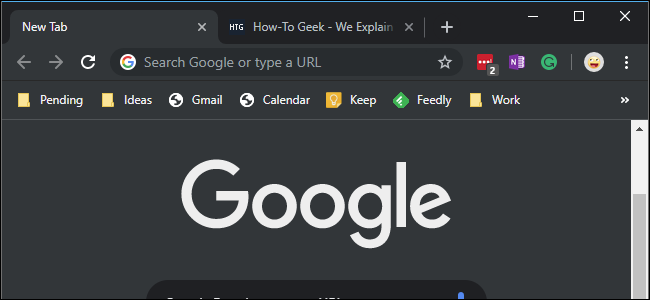
منذ إطلاق النسخة Chrome 73 على نظام MacOS والنسخة Chrome 74 على النظام Windows أصبح المتصفح يأخذ الوضع الليلي من النظام نفسه.

أي أنه يكفي تفعيل الوضع المظلم على مستوى النظام حتى يصبح متصفح كروم بنفس الوضع أيضاً، ومع ذلك قد تحتاج لتطبيق الوضع المظلم على المتصفح فقط، وهذه هي الطريقة.

يحتوي Chrome على خيار مضمن من شأنه تمكين الوضع المظلم، لتنشيط هذا الخيار ابحث عن الاختصار الذي تستخدمه عادة لتشغيل المتصفح.

على سبيل المثال، قد يكون على شريط المهام أو سطح المكتب، بالنسبة لنا سنستخدم اختصار شريط المهام، ثم سننقر بزر الماوس الأيمن عليه وسنحدد خصائص Properties.

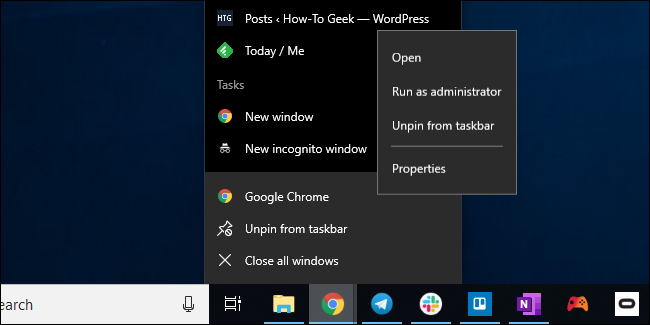
ستفتح نافذة الخصائص الخاصة بالمتصفح، انتقل إلى تبويب اختصار Shortcut وابحث عن المربع النصي المتواجد بجوار كلمة الهدف Target.

حافظ على المسار المكتوب داخل ذلك المربع، لكن قم بإضافة عبارة –force-dark-mode إلى نهايته، مع العلم أن الكتابة المتواجدة داخل المربع تختلف بين نظام وآخر، وفي حالتنا يبدو مربع الهدف بهذا الشكل:

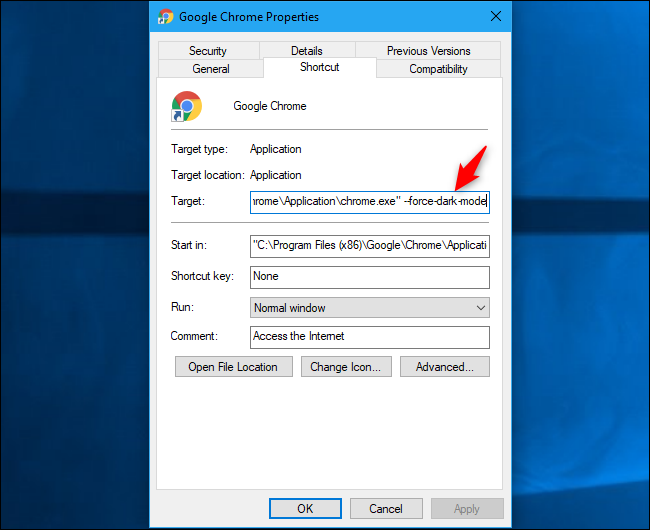
بعد إضافة الجملة المطلوبة، انقر فوق موافق Ok لحفظ التغيرات ثم أعد تشغيل المتصفح من الاختصار الذي انطلقت من خصائصه وستلاحظ أن الوضع الليلي قد تفعل.

كيفية تفعيل الوضع المظلم على متصفح فايرفوكس FireFox:
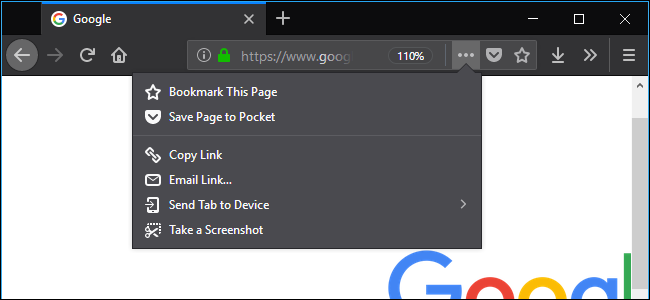
كما في متصفح كروم، فإن متصفح كروم يحترم الإعدادات المطبقة على مستوى النظام ويلتزم بها وبالتالي في حال تفعيل الوضع المظلم على مستوى النظام فإن هذا الأمر سيُطبّق على المتصفح.

لكن إذا أردت تفعيل ذلك الوضع بشكل خاص على فايرفوكس فإليك الطريقة:

افتح المتصفح وادخل إلى قائمة الإعدادات الجانبية التي تحتوي كل خيارات التحكم ثم ابحث عن خيار الإضافات Add-ons واضغط عليه.

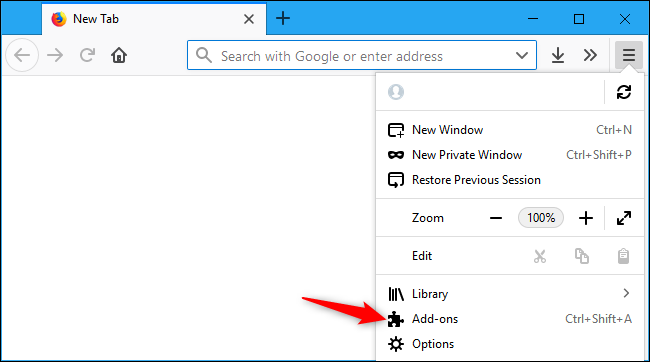
ستنتقل بعد ذلك إلى الواجهة المخصصة للإضافات، ابحث عن خيار السمات Themes وسترى أن هنالك ثلاثة مواضيع سمات أساسية متواجدة بشكل مسبق في المتصفح.
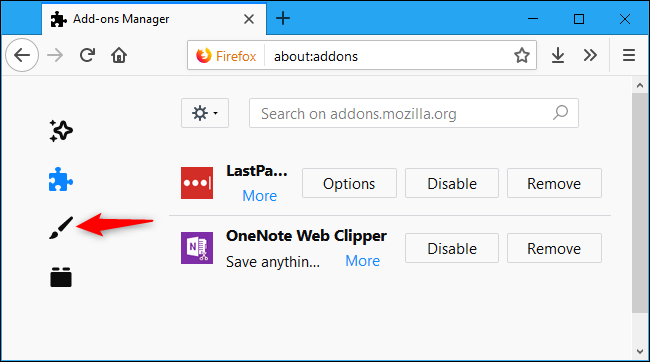
يستخدم المتصفح وبشكل افتراضي السمة افتراضي Default والتي تلتزم بالوضع المطبق على مستوى النظام، ولكن إذا أردت إجبار المتصفح على اختيار الوضع المظلم فيجب عليك أن تختار السمة مظلم Dark.

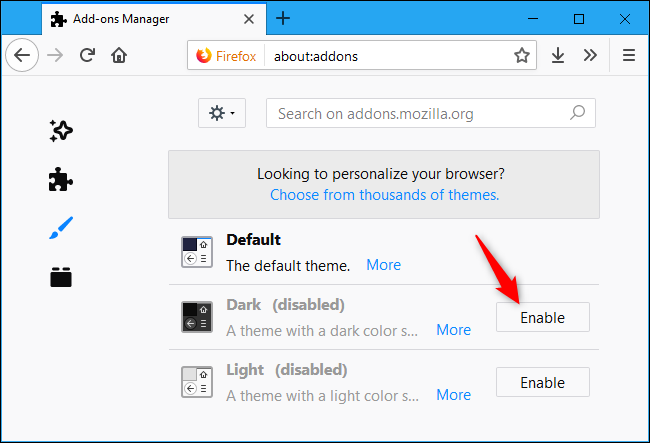
بمجرد تفعيل السمة السبقة سينتقل المتصفح إلى الوضع المظلم بغض النظر عن السمة المطبقة على مستوى النظام بأكمله.

كيفية تفعيل الوضع المظلم على متصفح إيدج Edge:
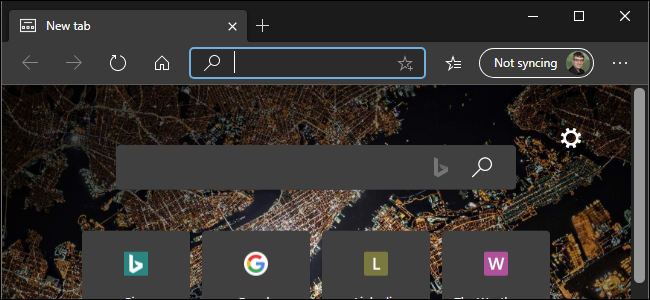
على عكس متصفحي كروم وفايرفوكس، فإن تفعيل الوضع المظلم للمرة الأولى على متصفح إيدج يحتاج القيام ببعض الخطوات ولن يأخذ السمة المطبقة على مستوى النظام فوراً.

افتح متصفح إيدج، ثم ادخل إلى قائمة الخيارات المتواجدة على الجانب وابحث عن خيار الإعدادات Settings.

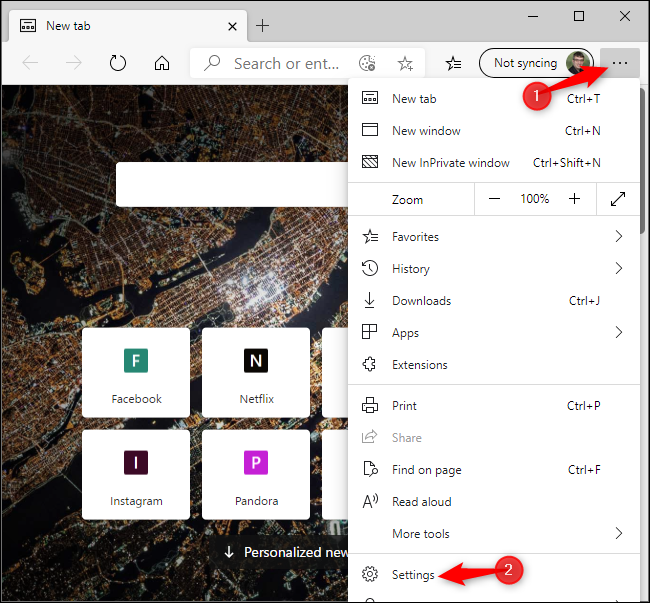
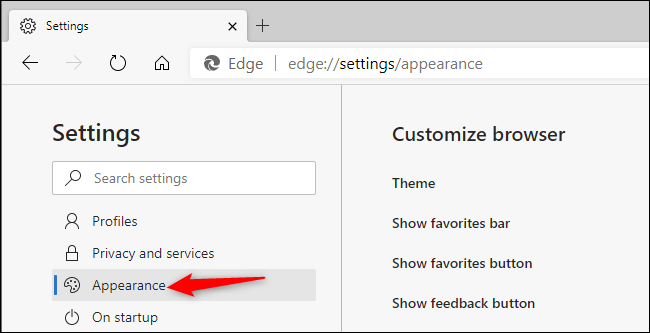
بعد أن تفتح واجهة الإعدادات الخاصة بالمتصفح انتقل إلى المظهر Appearance ثم اختر من القائمة الفرعية خيار السمة Theme.

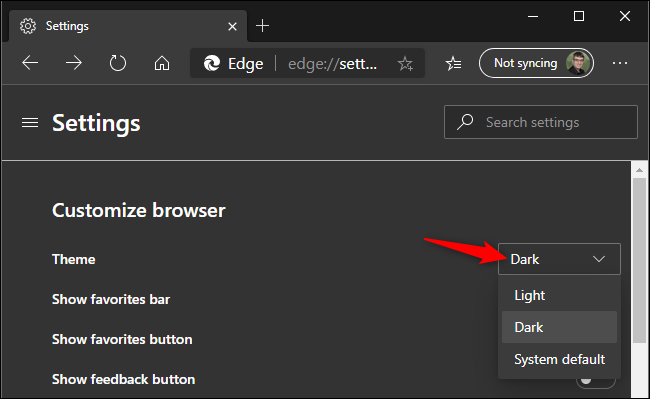
ستلاحظ أن خيار السمة قد تم ضبطه افتراضياً على وضع اللون الفاتح Light لكن يمكنك تغيير هذا الخيار إلى الوضع المظلم Dark أو وضع النظام System Default ليصبح متصفح إيدج مقيداً بالخيار المطبق على مستوى النظام.

كيفية تفعيل الوضع المظلم على موقع يوتيوب YouTube:
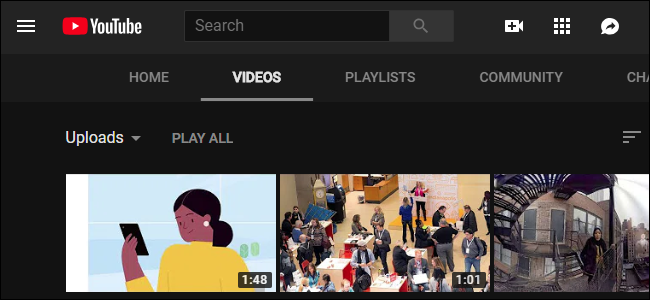
يُعد تفعيل الوضع الليلي على يوتيوب هاماً لعدد كبير من المستخدمين بسبب إمكانية قضائهم لساعات على موقع مقاطع الفيديو الشهير.

إذا لم ترغب بتطبيق الوضع المظلم على مستوى النظام بأكمله ولا على مستوى متصفح الإنترنت الذي تستعمله فما زال بإمكانك تطبيقه على موقع محدد فقط مثل يوتيوب.

إذا كنت تمتلك حساب جوجل Google وتستعمله للدخول دوماً إلى يوتيوب، ادخل إلى الموقع وانقر فوق صورة الملف الشخصي الخاصة بك على سطح المكتب وستلاحظ وجود خيار السمة أمامك.

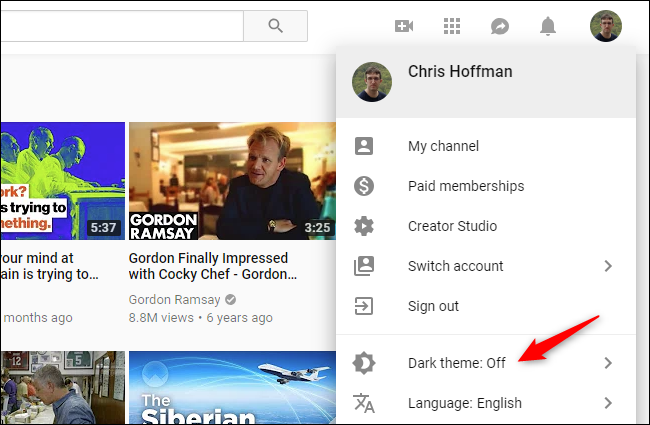
يمكنك من هذا الخيار تشغيل/إيقاف تشغيل الوضع المظلم على مستوى موقع يوتيوب، وهذا الخيار سيُطبق عندما تفتح الموقع مرة أخرى من أي جهاز آخر عند تسجيل الدخول بنفس الحساب.

أما إذا كنت تعمل على يوتيوب بدون حساب جوجل، يمكنك الانتقال إلى قائمة الإعدادات المتواجدة جانباً والتي تكون على شكل ثلاث نقاط فوق بعضها البعض، وستلاحظ وجود خيار سمة الوضع الليلي.

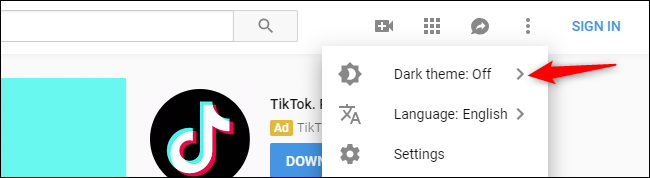
يمكنك تطبيق الوضع من هذا الخيار لكنه لن يُحفظ لك أي ستحتاج إلى تفعيله في كل مرة تدخل من خلالها إلى الموقع والسبب أنك لا تستخدم يوتيوب تحت اسم حساب محدد.

كيفية تفعيل الوضع لمظلم على موقع Gmail:
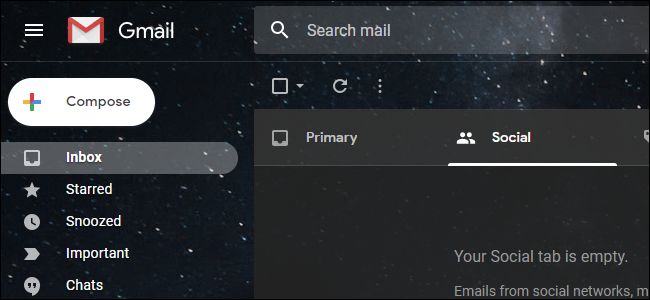
تتيح جوجل مرة أخرى بعد يوتيوب الوضع المظلم على موقع آخر يتبع لها وهو موقع خدمة البريد الإلكتروني الخاصة بها والشهيرة باسم Gmail.

إذا كنت ترغب بقراءة رسائل البريد الإلكتروني الواردة إليك في الوضع المظلم فإنك لن تحتاج سوى لخطوات سهلة للقيام بذلك.

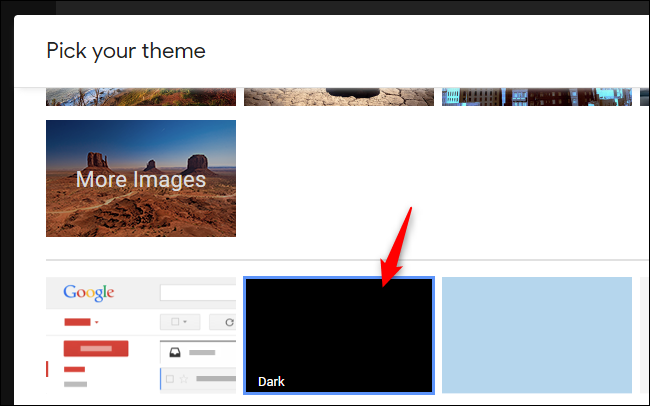
اضغط على مسنن الإعدادات الظاهر في واجهة البريد الإلكتروني الخاص بك بعد تسجيل الدخول إلى حسابك، ثم اختر السمات Themes.
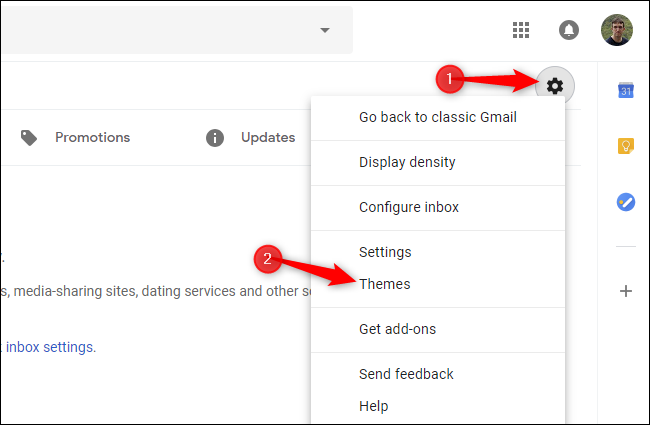
بمجرد فتح واجهة الإعدادات الخاصة بالسمات يمكن التمرير للأسفل حتى تجد خيار تفعيل الوضع المظلم Dark والذي سيحول واجهة البريد إلى اللون المظلم.

مقالات قد تعجبك:

كيفية تنصيب تطبيقات الويب التقدمية في كروم
كيفية تعطيل لوحة لمس الكمبيوتر عند وصل ماوس خارجية
ما هي ميزة ترتيب النوافذ التلقائي في ويندوز 10 ؟
كيفية حذف الخلفية من صورة في مايكروسوفت وورد
ماذا تفعل أزرار الوظائف في مايكروسوفت إكسل

سامسونج ستقدّم وضع ليلي للتصوير مع هاتف Galaxy S10

نشر موقع XDA-Developers تقريراً قال فيه أن البحث في الكود المصدري الخاص بتحديث Android Pie الموّجه إلى هاتف Galaxy Note 9 كشف عن وجود وضع تصوير ليلي جديد يسمى Bright Night.

وعلى ما يبدو فإن شركة سامسونج Samsung ستقدّم الوضع الجديد قريباً حيث سيسمح بالتقاط صور بجودة عالية حتى في البيئات المظلمة والعاتمة.

في الحقيقية تبدو الشركة بحاجة فعلاً إلى مثل هذا الوضع الخاص بالتصوير الليلي، فالشركات المنافسة قدّمت تقنياتها فيما يتعلق بهذا الأمر منذ العام الحالي.

هنالك وضع Night Mode متوافر بالفعل على أجهزة هواوي، كما أن شاومي قدّمت وضع خاص للتصوير الليلي مع هاتف Mi Mix 3.

أما بالنسبة لجوجل، فقد أثار وضع التصوير الليلي المسمّى Night Sight الكثير من الضجة بسبب النتائج ذات الجودة العالية التي يمكن الحصول عليها.

لم تهمل سامسونج الكاميرا في هواتفها الرائدة، فقد جلبت تقنية فتحة العدسة المتغيرة إلى هاتف Galaxy S9 وأضافت تصوير فيديو بطيء جداً بمعدل 960 إطار في الثانية.

أما في Galaxy Note 9 فقد أضافت العديد من التحسينات البرمجية على عمل الكاميرا لإنتاج صور بجودة عالية، ولكن بقيت كاميرات سامسونج متأخرة عن المنافسين فيما يخص وجود وضع للتصوير الليلي.

بحسب المعلومات المتوافرة في الوقت الحالي فإن الوضع الجديد سيعمل بطريقة مشابهة لكيفية عمل ميزة Night Sight على أجهزة جوجل، حيث سيتم أخذ عدة لقطات معاً ليتم دمجها لاحقاً بصورة واحدة.

وعلى الرغم من أن الكود المصدري كشف عن توجيه الميزة إلى هواتف سامسونج الرائدة السابقة مثل Galaxy Note 9، إلا أن التوقعات تشير إلى الإعلان عن الميزة مع الهاتف الرائد القادم Galaxy S10.

وبالتالي سنتمكن من معاينة النتائج التي يمكن الحصول عليها من الميزة الجديدة في هاتف Galaxy S10 القادم قبل أن يتم إرسالها مع تحديث Android Pie إلى الهواتف الأقدم.

ومع هذه الأخبار تبدأ الصورة النهائية لقدرات هاتف سامسونج الجديد بالتشكّل خاصة مع المعلومات السابقة التي كشفت عن وجود 6 كاميرات في أحد النماذج والتي ستتوزع بين 4 كاميرات خلفية واثنتان أمامية.

مقالات قد تعجبك:

كيفية اختيار أوضاع التصوير المناسبة في الكاميرا
ما هي قيم فتحة العدسة , سرعة الغالق ,وحساسية الضوء ISO التي يجب استخدامها في الكاميرا؟
أهمّ الإعدادات في الكاميرا : سرعة الغالق , فتحة العدسة ,و الأيزو ISO
ما هي أوضاع التصوير Shooting Modes في الكاميرا ؟ و ما هو عملها ؟
كيفية التحكم عن بعد بكاميرا التصوير

شركة LG قد تعمل على هاتف مع 16 كاميرا خلفية

سمعنا سابقاً عن خطة مثيرة للاهتمام لشركة HMD Global التي تنتج هواتف تحمل العلامة التجارية نوكيا Nokia، كانت تتحدث تلك الخطة عن إطلاق هاتف نوكيا يحمل في واجهته الخلفية 5 كاميرات.

ربما اعتقد البعض في ذلك الوقت أن 5 كاميرات خلفية هو عدد كبير جداً من العدسات، لكن ماذا لو تم إضافة 11 كاميرا خلفية إضافية إلى هذا العدد؟

نعم، شركة LG تخطط لذلك، حيث سجّلت الشركة مؤخراً براءة اختراع لهاتف ذكي مزوّد بـ 16 كاميرا خلفية، وستتوضع تلك الكاميرات على شكل مصفوفة 4*4 في الواجهة الخلفية.

ووفقاً لبراءة الاختراع، يمكن استخدام مصفوفة الكاميرات السابقة من أجل المسح الضوئي ثلاثي الأبعاد، وذلك لالتقاط 16 صورة من مجموعة متنوعة من الزوايا، أو لإنشاء صور متحركة عن طريق دمج البيانات المجمّعة من الكاميرات المختلفة.

نفذّت شركة LG هذه الفكرة في هاتفها الأخير V40 ThinQ المزوّد بثلاث كاميرات خلفية، عدسة رئيسية وعدسة مقربة وعدسة واسعة، حيث يمكن استخدام وضع Triple Shot لالتقاط صور مجسّمة بمساعدة العدسات الثلاث.

لكن مع وجود 16كاميرا مختلفة، فإن الأمر سيكون معقداً بشكل أكبر، وسيمكن لمجموعة الكاميرات إنتاج صور ثلاثية الأبعاد أكثر دقة للمشهد المصوّر.

كما وتقترح براءة الاختراع تزويد الكاميرات الخلفية الست عشر بمواصفات تقنية مختلفة، مثل فتحة العدسة والبعد البؤري ونوع الحساس وزاوية التصوير.

وبالتالي عندما يقوم المستخدم بالضغط على زر التصوير من أجل التقاط صورة ما، فإن الكاميرات الست عشر ستعمل معاً لتلقط تلك الصورة وبالتالي ستتواجد 16 صورة مختلفة.

ستختلف تلك الصور باختلاف مواصفات كل عدسة، على سبيل المثال يمكن أن تتواجد صورة بزاوية عريضة وصورة أخرى بإضاءة مختلفة وصورة ثالثة مع تنفيذ تقريب بصري.

الأمر الذي يسمح للمستخدم باختيار الصورة التي تعجبه من مجموعة الصور الست عشر التي تظهر لديه في كل استخدام للكاميرا، وبالتالي لن يكون المستخدم بحاجة لإعادة التقاط الصورة مرة أخرى.

ومع ذلك، هناك مشكلة قد تواجهها LG تتمثل في محاولة تضمين هذا العدد من المستشعرات في هاتف ذكي واحد، حيث يجب أن تكون المستشعرات أصغر بكثير من مستشعرات الكاميرا المستخدمة اليوم في الهواتف المحمولة.

حيث تحتوي الهواتف على الكثير من القطع والمكونات الداخلية التي يجب تضمينها في جسم الهاتف، فضلاً عن ترك مساحة كبيرة نسبياً من أجل البطارية، وبالتالي لا يمكن استخدام 16 مستشعر إلا إذا كانت تلك المستشعرات صغيرة الحجم.

المستشعرات الصغيرة ستخلق بدورها مشكلة ثانوية تتمثّل بكمية المعلومات التي تستطيع جمعها، مما يؤدي في النهاية إلى فشل الكاميرا الخلفية في إنتاج صور عالية الدقة في البيئات المظلمة مثلاً، الأمر الذي يستدعي من LG أن تقوم بحل هذه المشكلة برمجياً.

نذكّر دوماً ان براءات الاختراع لا تعني بالضرورة انتقال الشركة إلى مرحلة التنفيذ فوراً، فقد تبقى فكرة الكاميرات الست عشر مجرد ملكية فكرية لشركة LG وقد لا نراها على أرض الواقع في المستقبل القريب.

مقالات قد تعجبك:

ما هي أوضاع التصوير Shooting Modes في الكاميرا ؟ و ما هو عملها ؟
ما هو إعداد الأيزو ISO في الكاميرا ؟و كيف يعمل ؟
ما هو توازن اللون الأبيض White Balance, وكيف يستخدم في الكاميرا ؟
ما هو التركيز التلقائي في الكاميرا ,وما هي أوضاعه المختلفة ؟
كيفية اختيار أوضاع التصوير المناسبة في الكاميرا