قطعت كاميرات الهواتف الذكية شوطاً طويلاً منذ الأيام الأولى. يمكنك الآن التقاط صور جيدة في الإضاءة المنخفضة، ولكن ماذا عن حالة الإضاءة المنخفضة القصوى – كالفضاء؟ التصوير الفلكي ممكن إذا كنت تعرف بعض الحيل.
أكبر عامل مقيد لكاميرات أندرويد Android وآيفون iPhone عندما يتعلق الأمر بالتصوير الفلكي هو المستشعر وأحجام العدسة.
للتغلب على هذا، هناك بعض الحيل البرمجية التي تستخدمها تطبيقات الكاميرا. ومع ذلك، حتى مع هذه الحيل، ستحتاج إلى بعض الأدوات للحصول على صور رائعة حقاً للفضاء باستخدام الهاتف.
حافظ على ثباتك:
كما سنتحدث لاحقاً، فإن أهم عنصر لالتقاط سماء الليل هو التعريض الطويل Long exposure. هذا يعني أن الأمر سيستغرق بضع ثوانٍ أطول لالتقاط الصورة. من المهم جداً أن تكون الكاميرا ثابتة أثناء حدوث ذلك.
لا يمكنك ببساطة إبقاء الهاتف ثابتاً بدرجة كافية بيدك فقط، ستظهر النتائج ضبابية وغير واضحة. يعتبر الحامل ثلاثي القوائم قطعة أساسية من المعدات التي يجب توفرها للتصوير الفلكي.
يعتبر حامل ثلاثي القوائم صغير الحجم ومزود بأرجل مرنة مثالياً ويمكن وضعه بسهولة في الحقيبة. إذا كنت لا ترغب في الاعتماد على وجود نقاط ربط قريبة، فستحتاج إلى حامل ثلاثي القوائم أطول.
استخدم التعريض الطويل أو الوضع الليلي:
فلنتحدث عن التقاط الصور في الواقع. كما ذكرنا، فإن مفتاح التقاط سماء الليل هو التعريض الطويل. هذا يعني ببساطة أن الغالق مفتوح لفترة أطول من المعتاد.
لذلك، يمكنه التقاط المزيد من الضوء، وهو أمر بالغ الأهمية في ظروف الإضاءة المنخفضة.
يتمتع هاتفك الذكي بالقدرة على التقاط صور ذات تعريض ضوئي طويل، ولكنه يعمل بشكل مختلف على كل جهاز. تشتمل هواتف آيفون iPhone و جوجل بكسل Google Pixel على الوضع الليلي والرؤية الليلية.
كما تتيح لك أجهزة سامسونج جالاكسي Samsung Galaxy التحكم في التعرض في الوضع Pro.
طريقة سامسونج Samsung هي الأكثر تقدماً بين الباقي. يمكنك ضبط سرعة الغالق بدقة شديدة. نهج آيفون iPhone وبكسل Pixel مختلف. يمكنك بشكل أساسي تمكين الوضع والسماح لبرنامج الكاميرا بالقيام بالباقي.
ستتحول هواتف Pixel إلى وضع التصوير الفلكي إذا رصدت السماء ليلاً.
في حالة آيفون iPhone، يتم تمكين الوضع الليلي تلقائياً عند اكتشاف ظروف الإضاءة المنخفضة. إذا كنت تفضل أسلوباً يدوياً، فنحن نحب NeuralCam لجهاز آيفون iPhone.
إنه يجعل الوضع الليلي شيئاً يمكنك التحكم فيه بالفعل. يبلغ سعر التطبيق 4.99 دولاراً أمريكياً وهو مصنف بدرجة عالية في متجر التطبيقات.
ابحث عن أفضل موقع:
من الممكن بالتأكيد التقاط صورة رائعة لسماء الليل في الفناء الخلفي أو في المنتزه المجاور، ولكن ليس كل موقع مثالي لهذا الأمر. تجلب صور التعرض الطويل المزيد من الضوء، ويجب أن يأتي هذا الضوء من السماء، وليس من الأضواء الاصطناعية.
الحيلة هي تجنب أكبر قدر ممكن من التلوث الضوئي، وهو أصعب مما تعتقد. حتى المدينة التي تبعد 30 ميلاً يمكن أن تؤثر على الضوء في صورتك.
للأسف، من الصعب الهروب من التلوث الضوئي في معظم الأماكن. يعد Dark Site Finder مصدراً رائعاً للعثور على مناطق قليلة التلوث الضوئي.
رصيد إضافي:
حسناً، لقد تم وضع الحامل ثلاثي القوائم وتطبيق الكاميرا في الوضع الليلي. هناك بعض الأشياء التي يمكنك استخدامها للحصول على نتائج أفضل.
التلسكوبات رائعة، لكنها ليست كاميرات (عادة). يسمح لك حامل الهاتف الذكي بالتقاط الصور من خلال التلسكوب.
ملحق آخر للكاميرا يمكنه تحسين صورك الليلية هو مرشح الألوان. ، فإن الأجسام الموجودة في سماء الليل ساطعة للغاية على الرغم من أنها قد لا تبدو كذلك من الأرض.
يمكن أن تساعد مرشحات الألوان في تقليل السطوع في صور التعرض الطويل، مما يكشف عن مزيد من التفاصيل.
ليس من السهل دائماً الحصول على صور رائعة في الإضاءة المنخفضة باستخدام كاميرا الهاتف الذكي، والفضاء هو أصعب ظروف الإضاءة المنخفضة لالتقاطه.
هل ستكون قادراً على التنافس مع كاميرا حقيقية؟ ربما لا، ولكن مع وضع هذه الحيل في الاعتبار، يمكنك الحصول على بعض الصور الرائعة والمثالية للمشاركة.
إذا كنت قد قمت بالتقاط صورة باستخدام كاميرا رقمية , فقد ترى بعض المناطق من الصورة بوميض أسود اللون (( كما في صورة الـGIF أدناه )) , عندما تقوم بمعاينة صورك ..
هذا الوميض يشار إليه عادة بما يعرف باسم تحذيرات الظلال Blinkies , المناطق التي تومض باللون الأسود تظهر حيث يتمّ زيادة المناطق البارزة ( شديدة السطوع Highlights ) من الصورة , بمعنى آخر , الأجزاء من الصورة التي تتعرّض لزيادة التعريض Overexposure يتمّ تسجيلها في الكاميرا على أنها مناطق بيضاء نقية PureWhite ,
كما في الصورة التالية , يمكنك رؤية أجزاء من السماء تظهر بلون أبيض ناصع BrightWhite :
و رغم أن الصورة الأصلية هي عبارة عن ملف RAW ليس هناك الكثير مما يمكن فعله لتعديل بياناتها ..
إذاً , عندما ترى Blinkies في الصورة , فهذا يعني أن جزء منها قد تعرّض لزيادة التعريض Overexposure ..
كيفية استخدام تحذيرات الظلال Blinkies لالتقاط صور أفضل :
لا تظهر تأثيرات زيادة التعريض Blinkies بشكل دائم في الصور , لذلك اذا أردت استخدامها , قد تحتاج لتشغيلها في قائمة الإعدادات . في كاميرات كانونCanon Cameras , اختر HighlightAlert<Playback ,
أما في كاميرات Nikon , يمكنك الضغط إلى الأعلى أثناء مراجعة الصورة للوصول إلى نمط عرض النقاط الأكثر سطوعاً (Highlights view), أو قم بالعودة على دليل الكاميرا و ابحث عن (تحذيرات الظلال Highlight Warning) أو ما شابه ..
إلى جانب مخطط الهيسوغرام Histogram ( المخطط البياني للكثافة اللونية ) , تعتبر تأثيرات زيادة التعريض Blinkies أداة مهمة للتأكّد أنك قد حصلت على التعريض الصحيح في الكاميرا , خاصةً إذا كنت تستخدم تقنية مثل تقنية التعريض نحو اليمين Exposing To Right
(و هي تقنية تستخدم في التصوير الفوتوغرافي لضبط تعريض الصورة أعلى ما يمكن في حساسية الضوء ISO , دون التسبب في زيادة التشبع بطريقة غير مرغوبة , و ذلك لأجل جمع أكبر قدر ممكن من الضوء للصورة
و بالتالي الحصول على أفضل أداء للمستشعر الرقمي ) , أيّ و بمعنى أبسط زيادة تعريض الصورة للحصول على بيانات أكثر .
بمجرّد تشغيل الـ Blinkies ( تأثيرات زيادة التعريض ) , سرعان ما ستلاحظ فيما إذا كانت الصورة قد تعرّضت لزيادة التعريض Overexposed أم لا , و بالتالي يمكنك أن تقوم باتخاذ إجراءاتك لتصحيح المشكلة مباشرةً ..
أما كيفية تصحيح تأثير التعريض الزائد Overexposure , فذلك يعتمد على هدفك :
إذا كنت تستخدم إعداد أيزو ISO أعلى من 100 , فأول خطوة عليك القيام بها هي تقليل هذه القيمة , حيث أن تقليل قيمة الأيزو ISO سيقللّ أيضاً من كمية الضجيج الرقمي في الصورة ,
يمكنك عندها استخدام فتحة عدسة أضيق Narrower Aperature , من جهة أخرى إذا أردت أن تحصل على عمق الحقل الضئيل أو السطحي Shallow Depth Of Field للصورة و الذي ينتج باستخدام فتحة عدسة واسعة , يجب عليك استخدام قيمة سرعة غالق أقل ( أسرع ) ..
و إذا لم تكن تريد تغيير أيّ من سرعة الغالق أو فتحة العدسة , يمكنك أيضاً استخدام مرشح كثافة طبيعي Neutral Density Filter لتقليل كمية الضوء المنبعثة إلى المستشعر ..
هنا في المثال أدناه , الصورة نفسها تم التقاطها بإيقاف قيمة الأيزو عند ISO 100 ,كما تلاحظ الصورة الناتجة أفضل بكثير !!
قد تجد الـ Blinkies غير نافعة بشكل دائم , فهي تستند إلى البيانات الموجودة في معاينة JPEG لصورة RAW ، لذلك ستجد هناك دائمًا القليل من البيانات التي يمكنك سحبها و إعادتها ,
كذلك ستجد أنه من المستحيل أحيانًا منع الكاميرا من إخراج بعض النقاط شديدة السطوع Highlights ضمن الصورة ، مثل تصوير الشمس في منظر طبيعي , لذلك فأنت بحاجة فقط إلى الاهتمام بالـ Blinkies عندما تظهر في منطقة كبيرة أو مهمة من صورك .
كاميرتك كمصوّر فوتوغرافي هي أداة مهنتك , و حتى تكون مهنيّاً متمرساً و مبدعاً يجب عليك أن تعرف كيف تستخدم أداتك بإتقان , فلا يجب عليك مطلقاً البحث في دليل الكاميرا على سبيل المثال أو اللعب بالأزرار عشوائياً حتى تهيّئ إعداد ما عليها ,
لذلك سنخبرك اليوم بعض التعليمات التي يجب اتباعها وأنت تقوم بإعداد كاميرتك للتصوير :
تغيير وضع الالتقاط أو التصوير Shooting Modes :
كما ذكرنا في مقالاتنا السابقة , فإن الكثير من المصوّرين المتمرّسين يفضلون اختيار الأوضاع اليدوية Manual أو (نصف التلقائية Semi-Automatic ) للتصوير مثل وضع أولويّة فتحة العدسة ,
حيث توفّر لك هذه الأوضاع تحكّم أكبر بكيفيّة ظهور الصور التي تلتقطها مقارنة مع وضع التصوير التلقائي أو وضع البرنامج مثلاً حيث تقوم الكاميرا وحدها باختيار الإعدادات ..
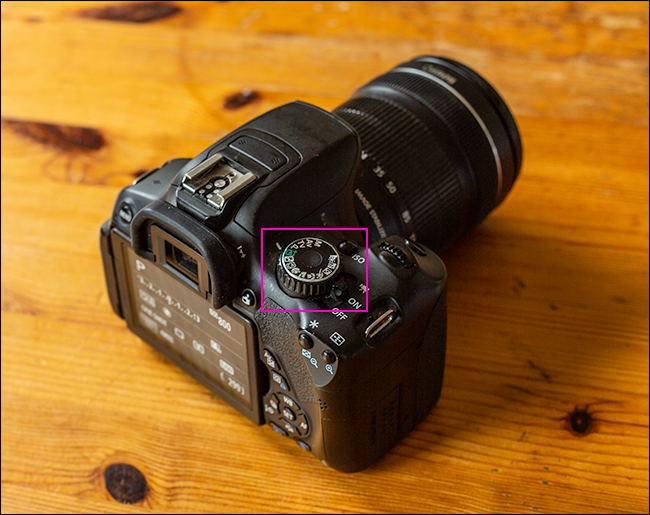
في كاميرا كانون Canon , يمكنك تغيير أوضاع الالتقاط باستخدام قرص الأوضاع أعلى الكاميرا Camera Dial , توفّر كاميرات المستوى الأول أوضاع مختلفة إضافيّة بالنسبة لكاميرات المستوى المتوسط و الكاميرات الاحترافيّة مثل وضع تصوير الماكرو ,
في كاميرات كانون الاحترافية أو ذات المستوى المتقدم High-End Canon cameras هناك قرص منفصل لكلّ إعداد , أمّا في كاميرات المستوى الأول , ستجد قرص وحيد يتوضع خلف زرّ الغالق مباشرةً ,
مع الضغط باستمرار على زرّ تعويض التعريض في الجزء الخلفي من الكاميرا و تدوير القرص يمكنك التحكّم بالإعدادات الأخرى :
في وضع البرنامج Program Mode , يمكّنك القرص من تغيير قياس فتحة العدسة , على الرغم أنّ الكاميرا يمكن أن تقوم بتغييره تلقائيّأً , يمكن عن طريق زرّ تعويض التعريض و القرص تغيير تعريض الصورة التي تلتقطها ..
في وضع أولويّة فتحة العدسة , يقوم القرص بتغيير فتحة العدسة , يمكن أيضاً عن طريق زرّ تعويض التعريض و القرص تغيير تعريض الصورة .
في وضع أولوية سرعة الغالق , يقوم القرص بتغيير قيمة سرعة الغالق , و يمكن عن طريق زرّ تعويض التعريض و القرص تغيير تعريض الصورة .
في الوضع اليدوي الكامل Manual Mode , يقوم القرص بتغيير سرعة الغالق , زرّ تعويض التعريض مع القرص يغيّران فتحة العدسة .
تغيير حساسيّة الضوء ( الأيزو ISO ) :
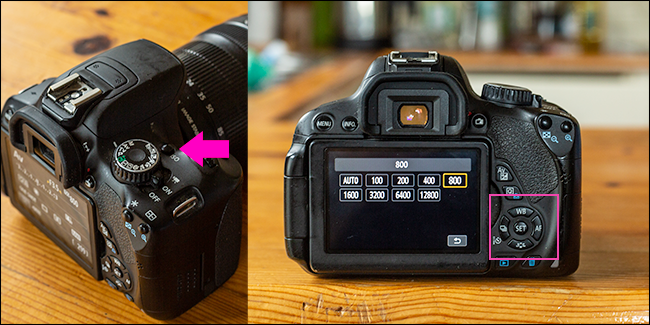
الآيزو هو أحد عناصر التعريض الثلاث ( أو كما يسمى مثلث التعريض ) , لضبطه , اضغط زرّ الأيزو أعلى الكاميرا و بعدها استخدم القرص أو أزرار التوجيه D-pad الموجودة في الجزء الخلفي من الكاميرا لتتنقّل بين قيم الأيزو المتاحة و تختار منها ما تريد ,
اضغط زرّ الآيزو مرة ثانية و اضغط زرّ الغالق إلى نصف المسافة , أو اضغط زرّ SET وسط الأزرار D-pad خلف الكاميرا لتأكيد اختيارك ..
ضبط توازن اللون الأبيض :
للضوء درجات حرارة لونيّة مختلفة تتدرج من البرتقالي الدّافئ للغروب إلى الأزرق البارد في الظلّ في يوم مشمس مثلاً , تكون الكاميرا مزودة بإعداد تلقائي لتوازن اللون الأبيض ,
ولكن يجب عليك معرفة كيف يمكن ضبطه يدوياً إذا أردت تحقيق أفضل نتيجة للصور التي تلتقطها :
اضغط زرّ WB (توازن اللون الأبيض) الموجود في الجزء الخلفي من الكاميرا واستخدم أزرار التوجيه D-pad للتنقّل بين الخيارات المتاحة :
ضبط التركيز التلقائي للكاميرا و نقاط التركيز التلقائي :
تتيح كاميرا كانون Canon ثلاث خيارات لأوضاعالتركيز التلقائي: وضع تركيز اللقطة الواحدة One-shot , التركيز المستمرّ AI Servo , و نمط التركيز التلقائي الهجين AI Focus , ولكلّ من هذه الأوضاع الثلاث وظيفة محددة بحسب ما تقوم بتصويره ..
اضغط زرّ التركيز التلقائيAF الموجود في الخلف , بعدها استخدم أزرار التوجيه D-pad لاختيار الوضع الذي تريد ..
أمّا بالنسبة لنقاط التركيز , فإن الكاميرا تتيح مجموعة من النقاط ( و هي عبارة عن مواضع مختلفة من المستشعر أو الإطار) يختلف عددها حسب نوع الكاميرا ,
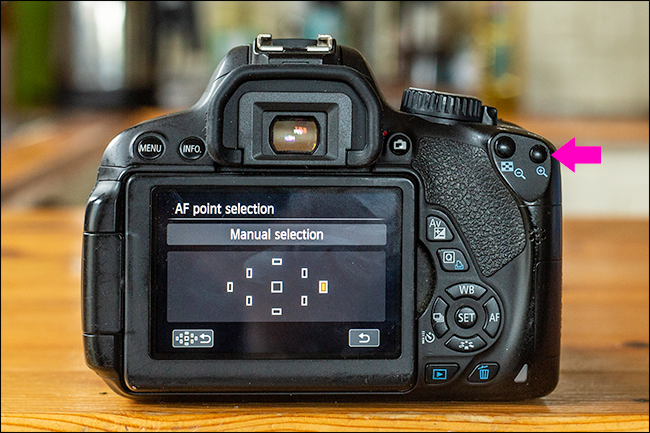
وبشكل افتراضي تختار الكاميرا تلقائيّاً النقطة التي تراها مناسبة أكثر للتركيز , يمكنك بالطبع تغيير الوضع الافتراضي هذا واختيار نقطة التركيز التي تريدها يدوياً ,
فقط اضغط على زرّ اختيار نقطة التركيز AF PointSelection ( زرّ المكبّرة المشار إليه في الصورة ) لتشغيل نقاط التركيز التلقائي ,
و قم بالتنقّل بينها باستخدام أزرار التوجيه D-pad و اختر نقطة التركيز التي تراها مناسبة أكثر بحيث أياً كان ما يقابل هذه النقطة في المشهد الذي يتم تصويره سوف تقوم الكاميرا بالتّركيز عليه .
ضبط إعداد المؤقّت الذاتي و وضع الالتقاط Self-Timer/Shooting Mode :
تتيح لك كاميرا كانون Canon إعداد مؤقت ذاتي يفيدك في التقاط الصور التي ترغب أن تظهر فيها مثلاً , مثل صور بورتريه , صور الأصدقاء و العائلة … ,
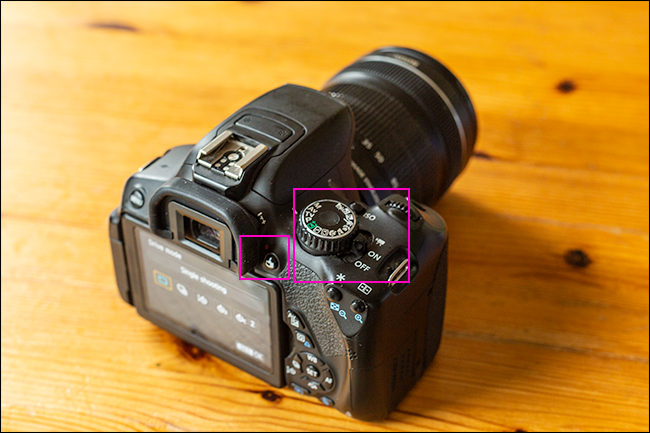
زرّ المؤقت الذاتي هو أحد أزرار التوجيه D-pad ( مشار إليه في الصورة أعلاه ) , قم بالضغط عليه ثمّ اختر بين خيار المؤقت الذاتي لثانيتين ( رقم 2 بجانب أيقونة المؤقت ) , أو الخيار الافتراضي ( أيقونة المؤقت ) لعشر ثوان واضغط زرّ SET لتثبيت الخيار .
بعد ذلك يجب أن تحدد لكاميرتك وضع الالتقاط الذي تريد أن تصوّر به , سواء كان وضع اللقطة الواحدة أو وضع الالتقاط المستمرّ ( وضع التتابع ) , بنفس الطريقة اضغط على زرّ المؤقّت الذاتي Self-Timer/Shooting واختر الوضع الذي تريد واضغط على الزرّ SET لتثبيت الخيار .
الانتقال إلى وضع تصوير الفيديو :
في كلّ كاميرات DSLR الحديثة (كاميرات Canon المستوى الأول ) يتاح وضع تسجيل الفيديو إلى جانب وضع التقاط الصور , حيث يتمّ تغييره عن طريق مفتاح التشغيل Power Switch ,
لبدء تسجيل الفيديو , اضغط على زر تسجيل\عرض (View/Record button) المشار إليه في الصورة أعلاه ( في وضع الفيديو يتيح هذا الزر بدء تسجيل مقطع الفيديو و إنهاؤه ,
أمّا في وضع التقاط الصور فوظيفة هذا الزرّ تكون بعرض المشهد الذي تراه من خلال منظار العدسة View Finder على الشاشة و العكس ) …
مراجعة الصور و مقاطع الفيديو :
من المهم جداً أن تقوم بمراجعة الصور التي تلتقطها أو مقاطع الفيديو التي تقوم بتسجيلها , تتيح لك كاميرا كانون Canon هذه الميزة عن طريق زرّ Play الموجود في الجزء الخلفي من الكاميرا أسفل أزرار التوجيه D-pad التي ستستخدمها للتنقل بين الصور المحفوظة ضمن ذاكرة الكاميرا ,
و لا تنسى استخدام زر التكبير Zoom In و زرّ التصغير Zoom Out للتحقق من صورك و رؤية تفاصيلها بدقة , فالصور التي تراها جيّدة على الشاشة الصغيرة , قد تبدو سيئة على شاشة الكومبيوتر !!.
قم بتهيئة بطاقة الذاكرة بدلاً من حذف الصور :
إنّ حذف الصور من بطاقة الذاكرة يؤدي حقيقةً إلى وجود بيانات تالفة فيها, بدلاً من ذلك يُفضَّل أن تقوم بتهيئتها عند الانتهاء من جلسة التصوير أو عند امتلائها ,
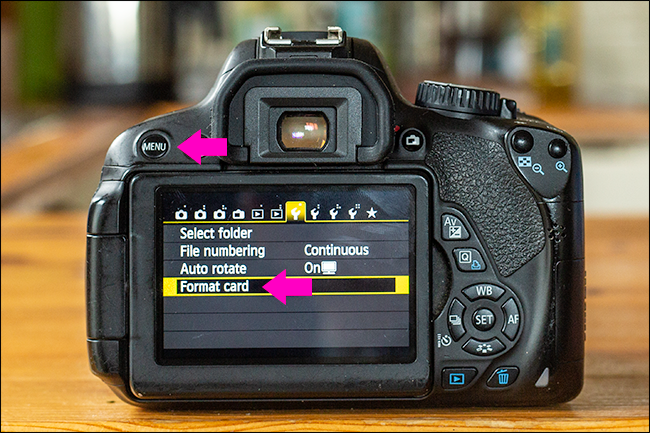
اضغط زرّ القائمة Menu , وانتقل بين قوائم الخيارات حتى تصل إلى أول أيقونة تحمل رمز مفتاح الربط (Wrench Icon), هنا يمكنك أن تجد خيار تهيئة بطاقة الذاكرة Format Card ..
بالطبع قائمتنا اليوم ليست شاملة لكلّ الإعدادات الموجودة في الكاميرا التي يمكنك التحكم بها فالخيارات كثيرة جدّاً ولكننا ألقينا الضوء على أهم هذه الإعدادات التي تحتاجها في البداية لاستخدام الكاميرا .
حتى تصبح مصوراً فوتوغرافياً , عليك في البداية شراء كاميرا جيّدة بالطبع , وهي الخطوة الأولى فقط من رحلتك لاحتراف هذه المهنة الرّائعة , قد تكتفي بداية بالإعداد التلقائي لكاميرتك أثناء التقاط الصور ,
ولكن هذا لن يأخذك خطوة أبعد على طريق الاحتراف , فأنت بحاجة كبيرة لفهم إعدادات كاميرتك وآلية عملها و كيف يمكنك تحديد الإعدادات الأنسب في أوضاع التصوير المختلفة للحصول على صور مثالية واحترافيّة ..
تعريض الصّور Exposure :
تعريض الصور Exposure في التصوير الفوتوغرافي هو كمية الضوء التي يُسمح بإسقاطها على الوسيط سواء كان الفيلم الفوتوغرافي في الكاميرات التقليدية أو المستشعر الرّقمي Digital Sensor في الكاميرات الرقمية ..
يتم ضبط تعريض الصور عن طريق التحكّم بسرعة الغالق , فتحة العدسة و الأيزو (حساسية الضوء ) (( عناصر مثلث التعريض )),
إذ أنّه عندما تقوم بالتقاط الصورة , يفتح الغالق الذي يغطّي المستشعر فيمرّ الضوء من خلال فتحة العدسة ليسقط على المستشعر الرّقمي الذي يحوّل الضوء إلى إشارة كهربائية يقوم معالج الكاميرا بتحويلها إلى ملفّ رقمي (الصورة) يتم تخزينه في بطاقة الذاكرة Memory Card ..
وبالتالي سيختلف سطوع الصورة الملتقطة اعتماداً على كميّة الضوء التي يستقبلها المستشعر الرقمي , فكلما كانت كميّة الضوء المستقبَلة أكبر كانت الصورة أكثر سطوعاً :اختيارك للإعدادات الصحيحة في الكاميرا سيجعلك تحصل على التعريض المثالي للصور ( يسمى عندها التعريض الجيّد GoodExposure) , أمّا إذا كانت الصورة الملتقطة معتمة فهذا يعني تعريضاً منخفضاً Underexposed (أيّ أنّ كمية الضوء التي تسقط على المستشعر تكون غير كافية لتغطية جميع عناصر المشهد ,فتظهر بعض الأجزاء من الصورة قاتمة ..),
وإذا كانت الصورة شديدة السطوع فيسمّى هذا بالتعريض الزائد Overexposed ( حيث تكون كميّة الضوء المستقبلة أكثر مما يجب ) …
إذاً , كيف يؤثر إعداد سرعة الغالق Shutter Speed على تعريض الصور Exposure :
تعبّر سرعة الغالق عن المدة التي يبقى فيها الغالق مفتوحاً أثناء التقاط الصورة , معظم الكاميرات توفّر سرعة غالق بحدود 1/4000th جزء من الثانية حتى 30 ثانية …
سرعة الغالق ( يشار إليها أيضاً بطول التعريض Exposure Length ) , تؤثر على تعريض الصّور بحيث تحدد ( بالإضافة إلى فتحة العدسة ) كميّة الضوء التي تسقط على المستشعر , إضافة إلى تحديدها كيف ستبدو الحركة في صورك ,
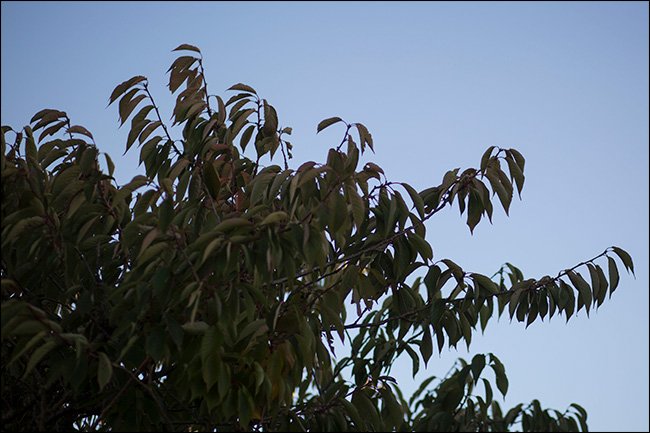
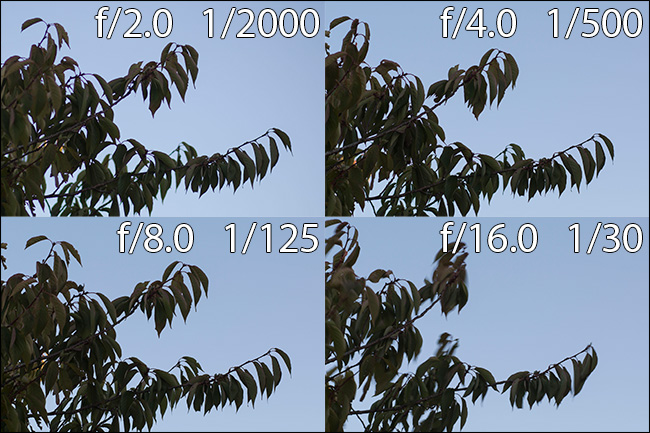
لتوضيح ذلك سنأخذ صورة تمّ التقاطها بسرعة غالق 1/2000th من الثانية , علماً أن الجوّ كان عاصفاً وهناك رياح شديدة تحرّك أوراق الشجرة , إلاً أن الأوراق تبدو ثابتة في مكانها :الصورة التالية تمّ التقاطها بعد الصورة الأولى بدقائق , حيث تم تغيير سرعة الغالق إلى 1/15th من الثانية , ويمكنك هنا ملاحظة بعض الأوراق كيف تبدو غير واضحة بدقّة في الصورة , ذلك لأن الأوراق تحركت خلال المدة التي كان الغالق فيها مفتوحاً,يجب الانتباه إلى أنّ ثبات الكاميرا خلال التصوير يؤثر على الضبابيّة في الصورة أيضاً , فإذا كنت تقوم بالتصوير دون استخدام ترايبود (حامل ثلاثي القوائم ) ,
فهناك حد معيّن لمدى بطء سرعة الغالق التي يمكنك استخدامها , إذا كانت أقل من 1/100th من الثانية تقريبًا ستنتج الضبابية فقط من حركة يدك أثناء ضغطك الزرّ !
كيف يؤثر إعداد فتحة العدسة على تعريض الصور Exposure :
إعداد فتحة العدسة Aperture يعني حجم الفتحة التي يمرّ خلالها الضوء , ويتمّ قياسه بما يعرف بالـ f-stops , معظم العدسات لديها أقصى اتساع بين f/1.8 , و f/5.6 , و أدنى اتساع f/22 ,
مقياس فتحة العدسة f-stops هو عبارة عن النسبة بين البعد المركزي أو البؤري للعدسة focal Length و قطر الفتحة , على سبيل المثال ,إذا كانت العدسة ذات بعد بؤري 50mm و تم ضبط قياس فتحة العدسة (f-stop) إلى f/2.0 , سيكون عرض الفتحة 25mm ( تقسم البعد البؤري f على الرقم الموجود في مقام النسبة ) ,
هذا يعني (و هذا هو الجزء المهمّ الذي عليك معرفته ) أنّه كلّما قلَّت النسبة f-stop زاد عرض أو اتساع فتحة العدسة , وبالتّالي تمرّ كميّة أكبر من الضوء ..
لا يؤثر إعداد فتحة العدسة على كميّة الضوء المستقبَلة (تعريض الصور Exposure) و حسب , بل أيضاً على عمق المجال Depth Of Field ( المسافة التي تكون فيها عناصر الصورة ضمن تركيز العدسة فتصبح تفاصيلها أكثر حدة و وضوح من العناصر خارج التركيز) ,
بحيث كلما زاد اتساع فتحة العدسة ضاقت المنطقة أو المساحة من الصورة التي تكون فيها عناصر المشهد ضمن تركيز العدسة ..
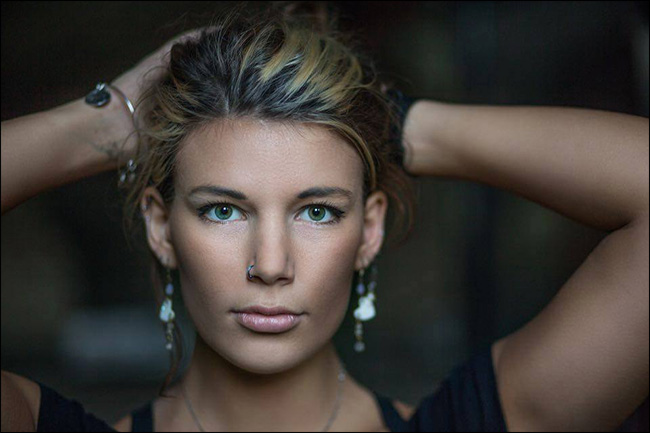
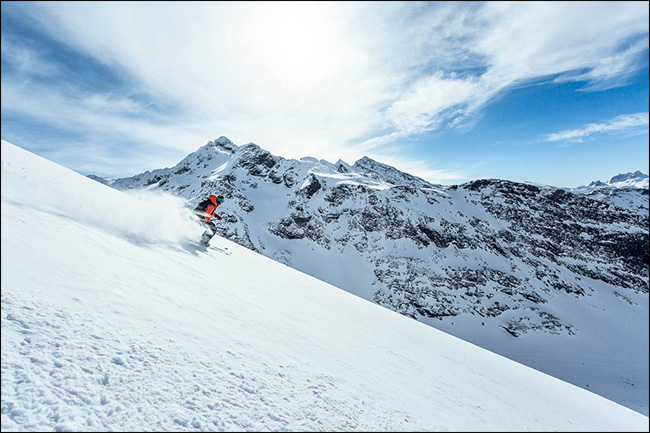
مثل الصورة الملتقطة أدناه بقياس فتحة عدسة (يعرف أيضاً بوقفة ) f/1.8 , فقط وجه الفتاة في الصورة هو حقيقةً ضمن تركيز الكاميرا , تبدو العناصر الأخرى من الصورة بقليل من الضبابية والخلفية غير واضحة أبداً , عمق المجال هنا ضئيل جداً :الصورة التالية أردنا للمتزلج و الجبل الثلجي أن يظهر بوضوح و يكون ضمن تركيز الكاميرا , فتمّ التقاط الصورة بوقفة f/11 (قياس فتحة العدسة ) , إذا قمت باستخدام القياس السابق f/1.8 لكان سيظهر جزء ضبابي غير واضح من الصورة :تحديد عمق الحقل الذي تحتاجه هو قرار مهمّ جدّاً عليك اتخاذه , فهو يؤثر بشكل كبير على مظهر الصور التي تلتقطها , على سبيل المثال , عند التقاطك للصور الشخصية ,
فإنّ اختيار قياس فتحة عدسة واسعة سيجعل الصورة تبدو ممتازة , أما عند تصويرك للمناظر الطبيعية والمساحات الخضراء مثلاً , فأنت بحاجة لفتحة عدسة ضيقة وعمق مجال كبير .
كيف تجمع بين الإعداد الصحيح لكلّ من فتحة العدسة وسرعة الغالق :
للحصول على التعريض الصحيح للصور , أنت بحاجة لمعرفة كمية الضوء التي يجب أن تمرّ خلال العدسة وبالتالي أنت بحاجة لمعرفة مجال القيم الذي يحقق لك هذا في كلّ من إعداديّ فتحة العدسة و سرعة الغالق ,
بمعنى أنك قد تختار فتحة عدسة واسعة وسرعة غالق كبيرة , أو فتحة عدسة ضيّقة و سرعة غالق صغيرة , ذلك يعتمد على التأثيرات ( التأثيرات الجانبية التي تسببها هذه الإعدادات والتي ذكرناها سابقاً كالضبابية والحركة ..) التي تريد إظهارها في صورك ..
لدينا هنا أربعة صور ملتقطة بإعداد مختلف لقياس فتحة العدسة وسرعة الغالق في كلّ صورة , وكما تلاحظ رغم أنه لا يوجد اختلاف واضح في تعريض الصور (كمية الضوء ) ,
إلا أنّ هناك اختلاف في التأثيرات الأخرى كالضبابية (عمق الحقل في كلّ صورة Depth Of Field) و التمويه الناتج عن حركة الأوراق Motion Blur ..
عامل التعريض الثالث Third Exposure Factor, الأيزو ISO :
حساسيّة الضوء في المستشعر الرقمي (أو الفيلم الفوتوغرافي في كاميرات الأفلام التقليدية ) تقاس بالأيزو , وبالتّالي إعداد الأيزو في الكاميرا يتحكّم بمقدار حساسيّة المستشعر الرقمي للضوء ,
فإذا كانت قيمة الأيزو صغيرة , هذا يعني أننا بحاجة لتمرير المزيد من الضوء على المستشعر Sensor للحصول على التعريض Exposure نفسه الذي نحصل عليه بقيمة أيزو عالية.
حقيقةً , مقدار حساسيّة الضوء في المستشعر لا يتغيّر بتغيّر قيمة الأيزو ISO وإنما يتمّ تضخيم الإشارة الرقميّة الناتجة عن تحسس المستشعر للضوء , وهنا تكمن المشكلة ,
إذ أنّ تضخيم الإشارة الرقميّة يصحبه تضخيم لأيّ إشارة ضجيج مرافقة , ولذلك تجد أن الصور الملتقطة بقيمة أيزو ISO عالية , تظهر فيها إشارة الضجيج بشكل واضح و غير مرغوب…
في معظم الكاميرات تتراوح قيمة الأيزو ISO بين 100 إلى 6400 , لكن بشكل عام ستبدو صورك جيّدة عند استخدامك لقيمة أيزو في المجال بين 100 و 1000 ..
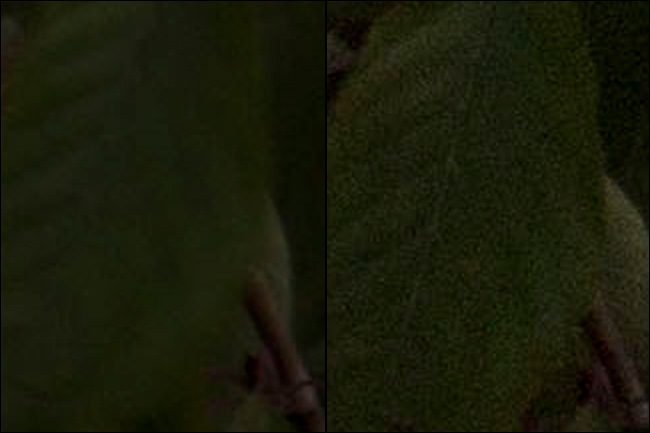
الصورتان أدناه تمّ التقاطهما بفاصل بضع ثوانٍ بين اللقطة والأخرى , الصورة على اليسار تم التقاطها بتقريب 200% لورقة الشجر بقياس فتحة عدسة f/22 وسرعة غالق 1/15th من الثانية و بحساسيّة أيزو ISO 100 ,
أما الصورة على اليمين التقطت بقياس فتحة عدسة f/22 ,سرعة غالق 1/250th من الثانية ,مع زيادة قيمة الأيزو إلى ISO 1600 :يمكنك هنا أن ترى تأثير الاختلاف بوضوح في كلّ من الصورتين , ففي الصورة الأولى حيث اخترنا سرعة غالق منخفضة , كانت الصورة خالية من الضجيج , ولكن مع تمويه أو ضبابية حركة Motion Blur , في الصورة حيث اخترنا سرعة غالق أكبر , تبدو تفاصيل الورقة أكثر وضوحاً و حدّة ولكن مع نسبة واضحة من الضجيج .
إذاً , حتى تلتقط صورة جيدة , يجب عليك أن تحقق التوازن بين هذه الإعدادات الثلاث , ولا يمكنك اتقان هذا فعلاً سوى بالتجربة والتمرّس .
في التصوير الفوتوغرافي , يعتبر الأيزو ISO مقياس لمدى حساسيّة جزء من فيلم الكاميرا أو المستشعر الرّقمي للضوء , حيث أنه كلما كانت قيمة الأيزو أعلى كلما كانت حساسية الضوء أعلى والعكس ,
تتراوح قيم الأيزو (حساسيّة الضوء) في الكاميرات الرقميّة في المجال بين 100 إلى 12800 ..
كما يأتي اسم الـISO من منظّمة تحديد المعايير العالميّة (International Organization for Standardization) , بحيث تقوم جميع الشركات المصنّعة للكاميرات بمعايرة المستشعرات الرّقمية التي تقوم بتصنيعها إلى نفس القيم تقريباً ,
أيّ أنّ إعداد ISO 100 على كاميرات نوع Canon 5D MKIV , يجب أن يكون له نفس قيمة حساسيّة الضوء لإعداد ISO 100 على هاتفك الآيفون مثلاً ..
إعداد الآيزو ISO في الكاميرا الرقمية
آلية العمل :
على الرّغم أنّ قيم الأيزو ISO يجب أن تكون موحّدة (نفس القيم في مختلف أنواع الكاميرات ) , إلاّ أنّ آلية العمل تختلف بين الكاميرات الرقميّة و كاميرات الأفلام الكلاسيكيّة ,
ففي الفيلم الفوتوغرافي , تعبّر قيمة الأيزو عن مدى سرعة تفاعل المواد الكيميائيّة الحساسة للضوء في الفيلم عند سقوط الضوء عليه , بحيث كلّما زادت سرعة تفاعل المواد الكيميائيّة زادت قيمة الـISO وقلت كميّة الضوء اللازمة لالتقاط صورة واضحة ..
أمّا بالنسبة للكاميرات الرّقمية , فإنّ كل مستشعر رقمي يتكوّن من ملايين من أجهزة الاستشعار الأصغر , على سبيل المثال يحتوي مستشعر بدقّة 20 ميجابكسل (وحدة قياس دقّة الصورة) على 20 مليون مستشعر صغير (مستشعر لكلّ 1 بكسل ) ,
عندما تضرب فوتونات الضوء كلّ من هذه المستشعرات الصغيرة ، يتم توليد شحنة كهربائية. وكلما زاد عدد الفوتونات التي تضرب كل مستشعر ، كلما كانت الشحنة أقوى. قيمة الشحنة في كل مستشعر هي ما تستخدمه الكاميرا لتحديد مدى سطوع أو تباين البكسل المقابل في الصورة.
العلاقة بين قيمة الشحنة التي يحددها المستشعر وقيمة السطوع لكلّ بكسل هي في الأساس علاقة كيفيّة ArbitraryRelationship ,
وكما ذكرنا سابقاً تتمّ معايرة المستشعرات بحيث تظهر الصورة التي يتمّ التقاطها بحساسية أيزو ISO 100 بالكاميرا الرّقمية بنفس سطوع وتباين الصورة التي يتمّ التقاطها بالفيلم بحساسيّة ضوء ISO 100 أيضاً
وبينما تختلف الأفلام الفوتوغرافيّة عن بعضها بنسبة الأيزو (حساسيّة الضوء) , بمعنى أنّ فيلم بنسبة أيزو ISO 100 يختلف عن فيلم بنسبة ISO 200 (في كاميرات الأفلام الكلاسيكيّة قديماً ,
كان عليك إذا أردت تغيير نسبة الأيزو ,أن تقوم تغيير فيلم الكاميرا بأكمله بفيلم جديد بنسبة الأيزو التي تريدها ) , إلاّ أنّ الكاميرات الرقمية تستخدم دوماً المستشعر ذاته ,
ما يعني أنها ستحصل دوماً على الشحنة الكهربائيّة نفسها , وبالتالي سيتم محاكاة قيم الأيزو من خلال عمليّة التضخيم للشحنة الكهربائية , أيّ أنك عندما تقوم بتغيير إعداد الأيزو ISO من 100 إلى 200 , لن يتغيّر أي شيء في المستشعر ,
وإنما سيتمّ فقط مضاعفة قيمة الشحنة الكهربائية (تضخيمها) (وبالتّالي درجة سطوع البكسلات المقابلة ) عند التقاط الصورة ,وهذا ما يجعل الكاميرات الرّقمية أفضل بكثير بالتصوير في الضوء المنخفض من كاميرات الأفلام .
كيف يتمّ قياس الأيزو ISO ؟
يتم قياس الأيزو ISO باستخدام مقياس لوغاريتمي بسيط (Simple Logarithmic Scale ) ,في كل مرة تتضاعف فيها قيمة الـ ISO ، يزداد سطوع الصورة بمقدار توقف واحد ( مصطلح يستخدم للدلالة على التغييرات التقريبيّة في قياس فتحة العدسة وسرعة الغالق ) ..
ما يعني أنّ الفرق في درجة السطوع بين صورة تمّ التقاطها بنسبة أيزو ISO 100 وصورة تمّ التقاطها بنسبة ISO 200 , هو نفسه الفرق في درجة السطوع بين صورة تمّ التقاطها بنسبة أيزو ISO 800 وصورة تمّ التقاطها بنسبة ISO 1600 ,
إلاّ أن إعداد ISO 6400 يعني درجة سطوع أعلى بمقدار 6 نقاط توقّف Stops وليس 64 نقطة !
اختلاف درجة السطوع باختلاف قيم الآيزو
ما هو إعداد الأيزو ISO الذي عليك استخدامه أثناء التصوير ؟
حساسية الأيزو هي واحدة من العناصر الثلاثة التي نحصل من خلالها على تعريض صحيح للصور، إضافةً إلى فتحة العدسة Aperture وسرعة الغالق Shutter Speed . حيث تشكّل هذه العناصر الثلاثة ما يعرف في التصوير الفوتوغرافي بـمثلث التعريض Exposure Triangle .
إذا كنت ممن يرغبون باحتراف التصوير الفوتوغرافي وتمتلك كاميرا رقميّة , فلا بدّ لك أن تتعرّف إلى أساسيات التقاط صورة فوتوغرافيّة ناجحة وخالية من الأخطاء , ولأجل ذلك عليك أيضاً أن تتعرف إلى إعدادات الكاميرا وكيفية التعامل معها من أجل أوضاع التصوير المختلفة..
يعتبر إعداد توازن اللون الأبيض White Balance في الكاميرا الرقمية إعداد مهمّ جداً لأجل نجاح الصور , وإلاّ ستحتاج في أفضل الحالات إلى تعديل صورك باستخدام أحد برامج تعديل الصور,
حيث تأتي أهميّة هذا الإعداد من جعل كاميرتك تتكيّف مع اختلاف ظروف الإضاءة المحيطة للمشهد الذي تريد تصويره ,
على سبيل المثال , إذا قمت بالتقاط صورة معينة يوما ما ليلاً لكن في مكان مضيء، ودون أن تقوم بتعديل توازن اللون على كاميرتك , ستحصل غالباً على صورة صفراء أو تميل للبرتقالي الخفيف, أو إذا قمت مثلاً بالتقاط صورة بورتريه في مكان مظلل أو في يوم ضبابي، ستنتج لك صورة باللون الأزرق الباهت , فما سبب ذلك؟
قد يحدث في بعض الأحيان (حسب ظروف الإضاءة التي تقوم فيها بالتصوير)، ظهور ألوان سائدة عن باقي الألوان الأخرى في الصورة,
وهنا تأتي أهميّة إعداد توازن اللون الأبيض White Balance في الكاميرا الرقميّة , فما آلية عمله وكيف يتمّ استخدامه ؟
توازن اللون الأبيض White Balance:
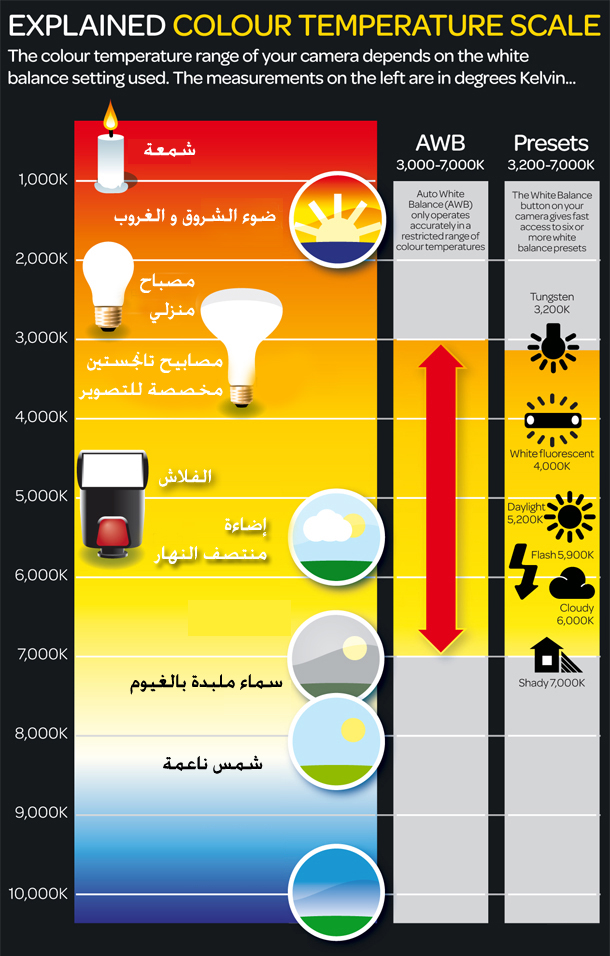
لكلّ لون من ألوان الطيف المرئي درجة حرارة مختلفة يتمّ قياسها بمقياس كلفنK , حيث أنّ درجة الحرارة للضوء الذي نتعرض له بشكل روتيني في أي مكان يتراوح بين 1000 كلفن و 10000 كلفن.
عندما يكون لون الضوء مائل للون الأصفر نقول أن مصدر الضوء دافئ ، و عندما يكون مائلاً إلى اللون الأزرق نقول أن مصدر الضوء بارد. أما اللون الابيض فهو يدل على الاعتدال.
ورغم أنّنا نستطيع التمييز ومعرفة الفرق في درجة حرارة الألوان (كاختلاف حرارة ضوء الشمعة مثلاً عن ضوء مصباح التوفير …) إلاّ أنّ عين الإنسان المجردة لا تلاحظ هذا الاختلاف لأن الدماغ يقوم بتصحيحه مباشرة و بشكل لا إرادي ضمن مراكز المعالجة البصرية التي تقوم بمعايرة درجة الحرارة اللونية للمحيط المرئي ,
ولذلك تجد أنك لا تزال تستطيع تمييز اللون الأبيض ضمن مختلف ظروف الإضاءة التي تكون فيها ..
تستطيع الكاميرا الرقمية تصحيح درجة حرارة الضوء في الصورة عن طريق ضبط توازن اللون الأبيض White balance , وذلك باستخدام مجموعة من الخوارزميات المعقّدة تعمل على تحديد الألوان المحايدة في الصورة (الأبيض , تدرجات ألوان الرمادي والأسود ) ثمّ معايرة بقيّة الصورة لدرجة حرارة الألوان المحايدة ..
لا شكّ أنّ تطوّر تقنية معالجة الصور قد حسّنت كثيراً من قدرة الكاميرا الرقميّة الحديثة للتعرّف على اللون الأبيض والألوان المحايدة ضمن المشهد , فيمكنك استخدام ضبط توازن اللون الأبيض التلقائي (Auto White Balance – AWB)
حيث ستقوم الكاميرا بتصحيح درجة حرارة اللون بشكل تلقائي ، إلا أنه في حال لم تقم الكاميرا بالتعديل الصحيح فعليك استعمال باقي الخيارات المتاحة :
إعدادات موازنة اللون الأبيض في الكاميرا:
إضافة إلى الضبط التلقائي لتوازن اللون الأبيض توفّر لك أيّ كاميرا رقميّة الخيارات التالية :
Tungsten/Incandescent اللمبة الصفراء (مصابيح التنغستن) : عندما تقوم بالتصوير بوجود لمبات ضوء صفراء قم باستعمال هذا الخيار ، درجة حرارة اللون لهذا المصدر تكون ضمن مجال 2500 إلى 3500 كلفن
Fluorescent النيون الأبيض و لمبات التوفير :عندما تقوم بالتصوير بوجود الأضواء البيضاء المائلة مثل النيون و لمبات التوفير قم باستعمال هذا الخيار ، درجة حرارة اللون لهذا المصدر تكون ضمن مجال من 4000 إلى 5000 كلفن
Daylight/Sunny الشمس المباشرة : في حال التصوير في أشعة الشمس المباشرة و تكون درجة حرارة الضوء ضمن مجال بحدود 5000 كلفن
Cloudy الشمس من خلال الغيوم (يسمّى أيضاً شمس ناعمة ) : عند التصوير في ضوء الشمس من خلال الغيوم تكون درجة حرارة الضوء ضمن 6500 إلى 8000 كلفن
Flash ضوء الفلاش : في حال التصوير باستعمال ضوء الفلاش ، تكون درجة حرارة الضوء 5000 إلى 5500 كلفن و هي قريبة من درجة حرارة ضوء الشمس تقريباً
Shade الظل : عند التصوير في الظل الكامل بدون وجود أشعة الشمس و تكون درجة حرارة اللون 9000 إلى 10000 كلفن
يتوفر أيضاً في الأنواع المتقدمة من الكاميرات إمكانية وضع قيمة حرارة اللون بشكل رقمي.
لا يمكنك تغيير إعدادات توازن اللون الأبيض عندما تكون الكاميرا في الوضع التلقائي الكامل (لأن التلاعب بتوازن اللون الأبيض يخالف إعدادات التصوير في الوضع التلقائي الكامل , لذلك ستحتاج على الأرجح إلى الانتقال إلى أحد أوضاع التصوير الأخرى مثل Aperture Priority (أولوية فتحة العدسة )، أو Shutter Priority (أولوية سرعة الغالق )، أو Manual (يدوي )
نستخدم هنا في هذا المثال كاميرا DSLR متوسطة المستوى , كاميرا Nikon D3100 ,ولكن يمكنك أن تطبّق التعليمات على أيّ كاميرا أخرى توفّر إمكانيّة تغيير إعدادات توازن اللون الأبيض (إعداد مخصص)…
مع ضبط كاميرا D3100 على Aperture Priority ، يمكننا الوصول إلى قائمة White Balance من قائمة إعدادات الكاميرا :وهنا يمكنك اختيار أحد الخيارات المتاحة , اعتماداً على ظروف الإضاءة التي تحيط بك ( هل أنت في يوم مشمس , أم تقوم بالتصوير في الظلّ , أو أنك تصوّر في إضاءة المصابيح الصفراء المتوهجة ؟!
سنقوم بالتقاط صورة مرجعيّة أولاً باستخدام إعداد توازن اللون الأبيض التلقائي Automatic White Balance , لدينا لأجل ذلك بطاقة بيضاء اللون ولعبة ملونة , وقمنا بالتصوير خارجاً في الحديقة (ظهيرة يوم مشمس ) حيث يظهر في الخلفية النبات أخضر اللون وجزء من السياج الخشبي ..كما تلاحظ في الصورة الناتجة هنا , رغم أنّ البطاقة ذات اللون الأبيض ( المرجعي ) تغطّي أكثر من 25 % من مساحة الصورة , إلاً أن الكاميرا لم تستطع الحصول على توازن تلقائي صحيح مثالي للون الأبيض , عناصر الصورة بما فيها البطاقة البيضاء تظهر بلون يميل للأصفر الدافئ ..
الأمر ذاته سيحدث إن قمت باختيار إعداد يدوي خاطئ (لا يناسب ظروف الإضاءة التي تصوّر فيها) , كاختيارنا هنا لإعداد Incandescent ( درجة حرارة اللون أكثر دفئًا بكثير من شمس الظهيرة غير المباشرة حيث المكان الذي نقوم فيه بالتصوير ) :عموماً , عند إيقافك إعداد توازن اللون الأبيض التلقائي , واختيارك أيّ من الخيارات الأخرى ستحصل على صورة غير مثالية التوازن اللوني تماماً ,إما مائلة للأصفر الخفيف أو الأزرق / الأخضر ..
إذاً ما الذي عليك القيام به للحصول على توازن لوني مثالي للصورة ؟
أفضل طريقة لأجل الحصول على توازن لوني مثالي للصور الملتقطة هي تعيين توازن أبيض مخصص بحسب ظروف الإضاءة التي تقوم فيها بالتصوير.
في أسفل قائمة تحديد توازن اللون الأبيض في كاميرا D3100 ، على سبيل المثال ، هناك إعداد لتوازن اللون الأبيض المخصص . لتعيين توازن اللون الأبيض المخصص ، يلزمك التقاط لقطة كاملة للإطار ببطاقة بيضاء أو بطاقة رمادية بنسبة 18٪.
أو يمكنك بدلاً من شراء هذه البطاقة الفوتوغرافيّة الخاصّة ,استبدالها بأي بطاقة بيضاء (ناصعة اللون ) ,
في ما يلي الصورة التي التقطناها بعد أن قمنا بتقريب العدسة على البطاقة البيضاء لتشمل كامل الإطار ، التقطنا صورة مرجعية بيضاء لضبط توازن اللون الأبيض ، ثم أعدنا تصوير المشهد :بين كل الصور السابقة التي قمنا بتصويرها لاحظ أنّ الصورة الأخيرة حققت أفضل نتيجة لتوازن اللون الأبيض ..
هدفنا من هذا المثال التعليمي هو أن تحصل على أفضل نتيجة للصور التي تلتقطها بحيث تُقارِب ألوان المشهد الحقيقيّة قدرَ الإمكان , كذلك فهمك طريقة التحكم بإعداد توازن اللون الأبيض في الكاميرا يجعلك قادراً على اختيار ظروف الإضاءة والتصوير المثالية للصورة كما تتخيّلها ,
فقد لا ترغب بالحصول على ألوان الصورة كما هي حقيقةً , كمشهد تريد تصويره على ضوء الشموع ,قد ترغب عندها أن تزيد دفئ لون الصورة بزيادة اللون الأصفر فيها , مثل هذه التأثيرات وغيرها ,تحتاج منك أن تكون على معرفة تامة بخيارات توازن اللون الأبيض المتاحة في كاميرتك وكيف تقوم بإعدادها ..
وإذا كانت لديك أيّ أفكار أخرى قد تساعد في ضبط توازن اللون الأبيض للصورة بطريقة صحيحة ,لاتتردد بمشاركتنا إياها في التعليقات أدناه ..
إذا كنت تريد التقاط صور رائعة، فستحتاج إلى التحكم في الكاميرا التي تستخدمها؛ لن تحصل على أفضل صورك في الوضع التلقائي.
في حين أن جهاز iPhone يحتوي على عدسة ثابتة الفتحة، فلا يزال بإمكانك تحديد سرعة الغالق Shutter speed (سرعة الالتقاط)، ISO ، التركيز وتوازن اللون الأبيض.
Halide هو أفضل تطبيق للكاميرا للتحكم في الأشياء السابقة. لقد أصبح من السهل استخدام عناصر التحكم اليدوية بيد واحدة والتي تعمل حتى مع iPhone Plus والأيدي.
ميزات هذا التطبيق:
دعم RAW
وضع تصوير الشخصية live Portrait mode
معاينة العمق depth preview
ذروة التركيز focus peaking
رسم بياني مباشر live histogram
وضع تلقائي رائع عندما تريد فقط تريد أن تأخذ لقطة سريعة.
هناك الكثير من برامج تحرير الصور الرائعة، ولكن Snapseed هو الاختيار الأفضل من بينها. فهي تحتوي على مجموعة من أدوات الضبط القوية عالمياً، ودعم RAW، والفلاتر، والأنماط المحفوظة، ولكن، أفضل ما يميزها حقاً، هو التعديلات الخاصة.
تتيح لك الضبط الانتقائي لنقطة التحكم ضبط مناطق مختلفة من صورك بسرعة وسهولة؛ ليس هناك حاجة لمحاولة رسم الأشياء بعناية باستخدام إصبعك الكبير.
الشيء الآخر هو أن Snapseed مجاني. هناك تطبيقات لتعديل الصور هناك قوية مثل Snapseed ولكنها جميعها إما تكلف المال أو تفتقر إلى الميزات الموجودة في Snapseed.
برنامج Adobe Lightroom CC مجاني تقنياً ولكنك تحتاج إلى دفع 4.99 دولاراًشهرياً لإلغاء قفل جميع ميزات الجوّال والحصول على 100 غيغابايت من سعة التخزين السحابي أو 9.99 دولار في الشهر لخطة Adobe Creative Cloud التصويرية (والتي تتضمن أيضاً إصدارات سطح المكتب من Photoshop و Lightroom).
الإصدار المجاني جيد، لكنه النسخة المدفوعة هي التي تجعله تطبيقاً مفيداً حقاً.
Lightroom ليس مجرد محرر صور فحسب. إنه تطبيق كتالوج، واستوديو للتصدير، وأكثر من ذلك بكثير. بالنسبة للمصورين المحترفين، فهو يمثل مركز سير العمل كله.
يجلب Adobe Lightroom CC كل الميزات السابقة إلى جهاز iPhone، وإذا كنت أحد المشتركين فيCreative Cloud، فسوف تتم مزامنته مع Lightroom على جهاز الكمبيوتر.
إذا كنت تصوّر فقط صوراً لهاتف iPhone، فيمكنك تخطي Lightroom، ولكن إذا كنت تريد استخدام هاتفك كجزء آخر فقط من سير العمل في التصوير الفوتوغرافي، فهذا هو التطبيق الوحيد المطلوب.
تطبيقات الفلاتر مثل Instagram و Hipstamatic كانت أول محررات صور جيدة على iPhone. إذا التقطت صورة ذات دقة منخفضة وطبقت فلتراً عليها، فقد يبدو الأمر جيداً.
انتقلت الآن تطبيقات تعديل الصور، ولكن لا يزال هناك مكان لتطبيق فلتر جيد بالفعل. هذا هو VSCO.
الفرق بين VSCO والكثير من تطبيقات الفلتر الأخرى هو أن الأشخاص الذين يصنعون VSCO لديهم خبرة كبيرة فيما يقومون به؛ بدأت VSCO كشركة عن طريق صنع المؤثرات لكل من Lightroom و Photoshop تحاكي أفلام التصوير الكلاسيكية.
ما زالوا يفعلون ذلك، ولكنهم جلبوا الآن نفس هذه المعلومات إلى فلاتر الجوّال. هذا يعني أنه بدلاً من اللجوء إلى بعض التفكير الخاطئ أحياناً، مرشح عالي التباين / عالي التشبع، يمكنك الحصول على أشياء مستوحاة من أفلام أو مظاهر أو ثقافة محددة.
تأتي VSCO مع الكثير من المرشحات المجانية ولكن هناك أيضاً عمليات شراء داخل التطبيق للحصول على مظاهر معينة. هناك أيضاً اشتراك إذا كنت تريد إلغاء قفل جميع الفلاتر المميزة دفعة واحدة.
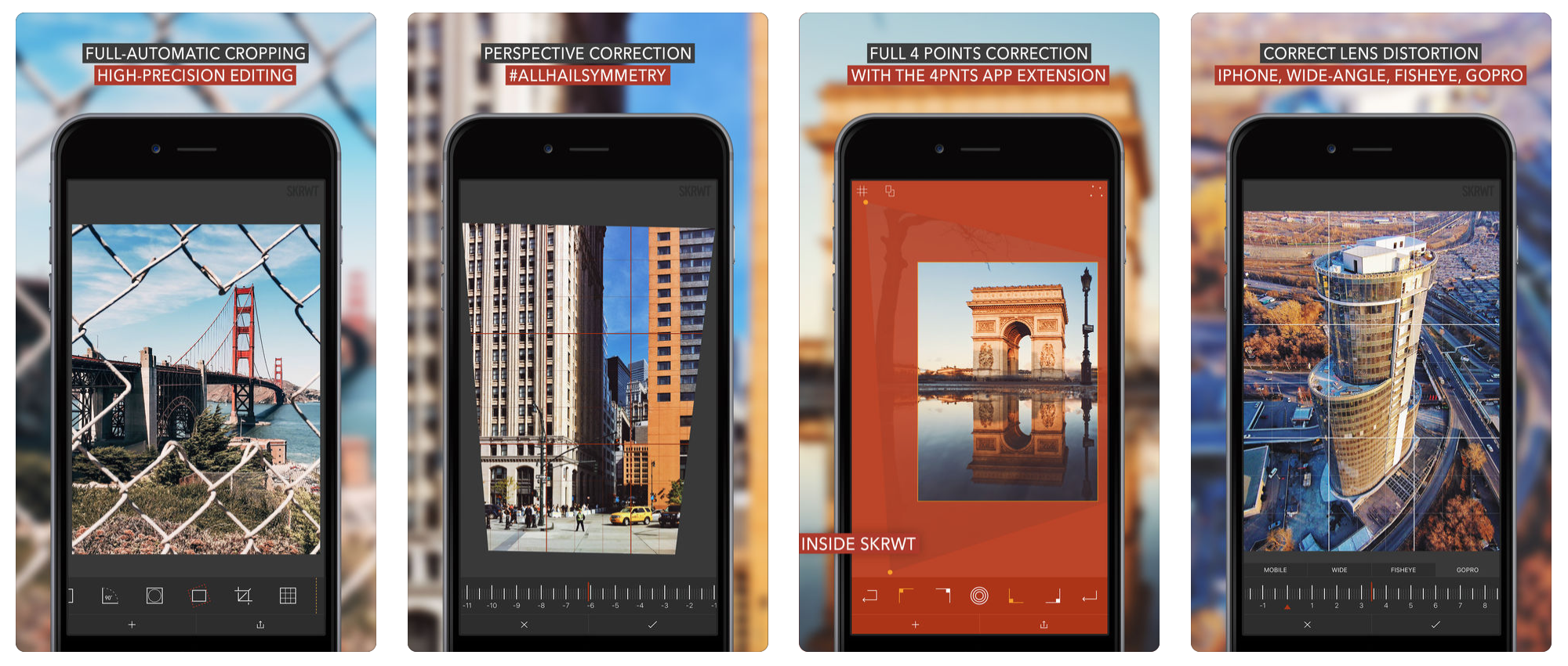
SKRWT – لا ، لا أعرف كيفية نطقها أيضاً – لكن هو تطبيق مصمم لإصلاح شيء واحد: تشويه المنظور الذي تحصل عليه من استخدام الكاميرا لالتقاط صور للمباني والمناظر الطبيعية.
أنت تعرف عندما تحاول التقاط صورة لنصب تذكاري ولأنك تضطر إلى إمالة الكاميرا مرة أخرى للحصول على كل شيء في الإطار، فسينتهي الأمر بالحصول على شيء غير تقليدي؟
SKRWT سيقوم بإصلاح ذلك مع عدد قليل من التزييف. إنه مثالي لجعل صور العطلات تبدو أكثر احترافية بمليون مرة.