لحسن حظ محبّي لعبة PUBG الشهيرة، الأخبار اليوم تتحدث عن وصول اللعبة لأجهزة الهواتف الذكية التي تعمل بنظام التشغيل أندرويد، حيث كان ذلك متوقعاً منذ أن قامت شركة Tencent بشراء حقوق إصدار نسخة خاصة من اللعبة على أجهزة الأندرويد.
وكانت لعبة PUBG في إصدارها الأولي على أجهزة Xbox One العام الماضي تعاني من بعض المشاكل، وعلى الرغم من أنها تحسنت قليلاً منذ ذلك وقت إلا أنها بقيت بعيدة عن التجربة المثالية لألعاب الفيديو، لكن الأخبار الجيدة تقول أن النسخة الخاصة من اللعبة بأجهزة الهواتف تبدو رائعة بالفعل ومحسّنة بشكل كبير.
بالتأكيد تم تخفيض الرسوميات بشكل ملحوظ في نسخة الأندرويد، ولكن في نفس الوقت من الصعب ملاحظة ذلك على شاشة الهاتف التي تكون أصغر بالحجم نسبياً، حتى نستطيع القول أن تشغيل هذا الإصدار على شاشة الهاتف هو أكثر إثارة للإعجاب من مشاهدة إصدار Xbox على شاشة كبيرة.
اللعبة تتطلب أداء قوي لتعمل بالشكل المطلوب، وعند اختبارها مع الهواتف المزوّدة بمعالج Snapdragon 835 كانت الأمور تسير بشكل جيد جداً مع معدل إطارات أكثر سلاسة ودقة أعلى من جهاز Xbox One S.
عناصر التحكم التي تعمل باللمس ذكية وغير معقّدة، كما توجد الكثير من الإضافات المدروسة مثل القدرة على قفل الجري في اتجاه معين، أما الأزرار المختصة بإطلاق النار فهي متواجدة على كل جانب من جوانب الشاشة حتى تتمكن من التصويب في كل لحظة.
أضف إلى ذلك بعض الإجراءات الحاسمة مثل إغلاق الأبواب خلفك بسرعة، وهي أسهل في إصدار الأندرويد على الهواتف الذكية من الحاسوب الشخصي أو أجهزة Xbox.
نسخة الهاتف المحمول من اللعبة هي في الغالب نفس إصدار Xbox من حيث المحتوى، فلن تحصل إلا على الخريطة الأصلية الوحيدة، لكن يمكن ملاحظة بعض التعديلات الأخرى.
فالدم الآن لونه أخضر، ويعرض الرسم المصغر رموزاً تشير إلى خطوات الأقدام وإطلاق النار في حال كنت في وضع لا يمكنك اللعب فيه باستخدام سماعات الرأس، مع ملاحظة عدم تغيير سرعة اللعبة بشكل كبير.
وكما هو الحال مع أغلب التطبيقات والألعاب الأخرى، فلعبة PUBG ليست وحيدة في ساحة المنافسة، بل هي على مواجهة مباشرة مع لعبة Fortnite Battle Royale، والتي ستحظى بنسخة خاصة للأجهزة العاملة بنظام iOS.
إطلاق النسخة الخاصة بأجهزة أندرويد من لعبة PUBG بدأ من الصين، ومن المتوقع أن تتوافر اللعبة بشكل رسمي في بقية المناطق خلال فترة قريبة، حتى أنها متاحة للتحميل بالفعل كإصدار تجريبي من متجر Google Play لكن في كندا فقط.
كما هو معروف يوجد أكثر من نسخة من جهاز الألعاب و التسلية الخاصة بمايكروسوفت Microsoft إكس بوك ون Xbox One
. حيث أصدرت مايكروسوفت Microsoftإصدار : إكس بوكس ون إس Xbox One S و هو إعادة تصميم لإكس بوكس ون Xbox Oneمع بعض الترقيات . جهاز إكس بوكس ون إكس Xbox One X و الذي يحوي تحديثات كبيرة .
و على الرغم من أجل جميع إصدارات إكس بون ون توفر نفس الألعاب الخاصة بها بالإضافة إلى ألعاب إكس بوكس 360 أيضاً إلا أنه يوجد بعض الاختلافات بين الأجهزة الثلاثة من ناحية تفاصيل محددة مثل الغرافيك مثلاً .
إكس بوكس ون Xbox One
يمثل النسخة الأصلية و الذي تم إصداره في شهر نوفمبر تشرين الثاني لعام 2013 ،
و هو عبارة عن جهاز كبير الحجم مستطيل الشكل بلون أسود ، و يتضمن ما يعرف بالكينيكت Kinect و هو عبارة عن جهاز يوصل بالإكس بوكس ون يتضمن كاميرا ويبكام Webcam من أجل التحكم باللعبة دون الحاجة إلى قبضة التحكم وذلك من خلال الأوامر الصوتية و الإيماءات الحركية .
الإكس بوكس وَن يسمح بالوصول الفوري إلى الإنترنت و الأفلام والبث التلفزيوني المباشر والموسيقى .
و قد تم إصدار هذا الجهاز بعد أسبوع واحد من إصدار الجهاز المنافس بلاي ستيشن 4 PlayStation ، و كمقارنه بينهما فإن إكس بوكس ون Xbox One أبطأ قليلاً و أغلى بمقدار 100 دولار و ذلك بسبب وجود الكنيكت و ميزات التلفاز و بسبب هذا الأمر فقد حقق جهاز البلاي ستيشن PlayStation مبيعات أكبر .
و لهذا السبب قامت مايكروسوفت Microsoft بإلغاء الكينيكت من معظم أجهزة الإكس بوكس ون Xbox One ليصبح بنفس سعر البلاي ستيشن تقريباً حيث سيتوجب عليك شراء الكنيكت بمبلغ 100 دولار و من ثم وصله مع جهاز الإكس بوكس ون .
و يتوقع أن يتم إختفاء الكنيكت مستقبلاً لذلك فإن مايكروسوفت Microsoft توقفت عن تصنيعه .
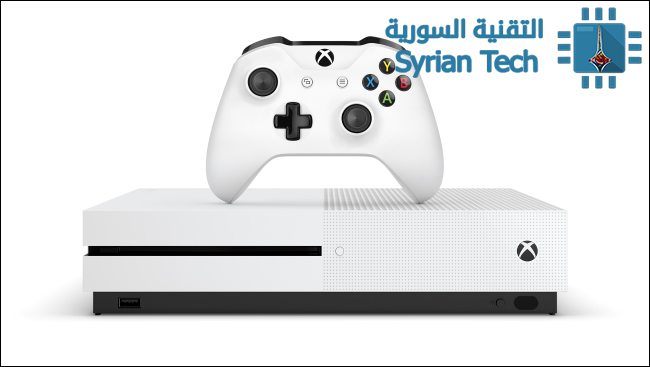
إكس بوكس ون إس Xbox One S
تم إصدار هذا الجهاز في شهر آب لعام 2016 و هو عبارة عن نسخة انسيابية و أسرع قليلا من الإكس بوكس ون مع بعض التحسينات الأخرى .
يبلغ سعر هذا الجهاز 299 دولار ، تقريباً نفس السعر الحالي لجهاز إكس بوكس ون Xbox One و تقوم مايكروسوفت Microsoft أحياناً بتخفيض السعر مثلما فعلت عندما قامت بإنقاص 50 دولار من ثمنه عندما أصدرت جهاز إكس بوكس إكس .
يكون الجهاز باللون الأبيض ، و يعتبر أصغر بحوالي 40 % من الجهاز الأصلي و لا يتطلب طاقة كبيرة كما بالنسبة للجهاز الأصلي .
و يحوي الجهاز على منفذ يو إس بي USB في الناحية الأمامية منه عوضاً عن الجانب ، كما يمكنك وضع الجهاز بوضعية عمودية إذا رغبت في ذلك .
لا يتضمن الجهاز الكنيكت Kinect و لا يحوي أصلا على منفذ خاص به و لكنك يمكن استخدامه من خلال وصلة Kinect-to-USB من مايكروسوفت Microsoft.
و تكون قبضة التحكم أيضاً بلون أبيض و تحوي بعض التحسينات كما تدعم البلوتوث Bluetooth و هذا يعني أنك تستطيع وصلها مباشرة إلى حاسوب بنظام ويندوز دون الحاجة لشراء وصلة لا سلكية خاصة Xbox Wireless USB adapter .
يمكنك أيضاً استخدام قبضة التحكم الخاصة بأي إصدار إكس بوكس ون Xbox One مع أي إصدار آخر منه .
الميزة الأكبر في هذا الجهاز هو دعم دقة 4K و نظام ألوان HDR ، و لكنه يتوجب عليك امتلاك تلفاز يدعم 4K و نظام ألوان HDR -10 ، و ما عدا ذلك فلن تلاحظ أي فرق .
لسوء الحظ فإن الألعاب ستبقى بالدقة العادية حيث أن ميزة دعم 4K هي فقط للأفلام و العروض التلفزيونية الخاصة بنيتفليسك Netflix أو عن طريق أقراص بلو-راي Blu-ray
و لكن بالمقابل فإن الألعاب يمكنها الاستفادة من من ميزة HDR إذا كانت بالأصل تحوي هذه الميزة .
من الناحية التقنية : يكون هذا الجهاز أقوى قليلا من الجهاز الأصلي حيث تكون وحدة معالجة الغرافيك GPU أسرع بحوالي 7.1%
جهاز إكس بوكس ون إكس Xbox One X
تم إصدار هذا الجهاز في شهر نوفمبر تشرين الثاني لهذا العام 2017 حيث جاء بتحديثات كبيرة عن الجهاز الأصلي ، و كان يعرف خلال فترة التطوير باسم بروجيكت سكوربيو Project Scorpio ووصفت مايكروسوفت Microsoft بأنه : جهاز التسلية الأٌوى في العالم ”
الجهاز أسرع بشكل واضح من الجهاز الأصلي و يعد بدعم دقة 4K للألعاب كما سيتضمن سواقة Ultra HD Blu-ray و بالتالي يمكنك مشاهدة أقراص البلوراي ذات الدقة 4K .
و على الرغم من التحديثات الكبيرة فيه إلا أنهلا يعتبر جيلاً جديداً حيث أنه لا يملك أي لعبة خاصة به ، و تستطيع فقط أن تلعب الألعاب المصممة للجهاز الأصلي و جهاز إكس بوكس ون إس Xbox One S و لكنه سيوفر تشغيل بعض الألعاب بدقة أعلى مع تفاصيل إضافية . أما باقي الألعاب فيتم تشغيلها بشكل أسرع و بمعدل أطر ( فريم framerates ) أفضل .
و أعلنت مايكروسوفت Microsoft أن سرعة المعالجة لهذا الجهاز تبلغ 6 تيرافلوبس teraflops أي أربعة أضعاف و نصف الجهاز الأصلي و أكثر من جهاز بلاي ستيشن 4 برو PlayStation 4 Pro و الذي يبلغ 4.2 تيرا فلوبس
سرعة معالجة الغرافيك تبلغ 1172 ميغا هرتز مقارنة مع الأصلي 853 ميغا هرتز ، كما يتضمن الجهاز مساخة تخزينية 1 تيرا بايت ضعف المساحة التي يوفرها إكس بوكس ون إس Xbox One S.
من ناحية الشكل فالجهاز بلون أسود و هو أصغر أجهزة الإكس بوكس ، و لا يتضمن منفذ خاص لجهاز كنيكت .
و يعتبر هذا الجهاز هو الوحيد بين الأجهزة الثلاث الذي يملك عتاد يمكنه من تشغيل ألعاب الواقع المعزز VR بشكل مناسب إلا أنه تقنياً فإن الجهاز لا يدعم هذه الألعاب حتى الآن
يبلغ سعر الجهاز 499 دولار .
في النهاية نقدم جواباً مختصراً حول السؤال التقليدي :
ما هو جهاز الإكس بوكس الذي تنصحني بشرائه ؟
إذا كنت لا تملك أي جهاز سابق و تريد جهاز إكس بوكس ، فعليك عدم التفكير بالجهاز الأصلي لأن جهاز إكس بوكس ون إس Xbox One S هو أفضل و أسرع قليلاً وبنفس السعر تقريباً ، فضلا على أن الجهاز الأصلي في طريقة للاختفاء الكلي – إلا إذا استطعت إيجاد نسخة مستعملة من الجهاز الأصلي و بسعر مخفض .
إذا كنت تملك جهاز إكس بوكس ون Xbox One فلا يُنصح بشراء جهاز إكس بوكس ون إس Xbox One S جديد حيث لا يحوي ميزات إضافية مغرية.
بالطبع جهاز إكس بوكس ون إكس Xbox One X يوفر ميزات كبيرة و يستحق التجربة و لكنه أغلى ب 200 دولار .
خلال السنوات القليلة الماضية تمكنت شركة إنتل Intel من تصنيع كروت شاشة منافسة حيث خضعت للعديد من التحسينات و التطويرات ، و لكنها و رغم ذلك فإنها لم تصل حتى كفاءة كروت الشاشة المصنعة من قبل نيفيديا NVIDIA و إي إم دي AMD .
في هذا المقالة سنشرح كيفية يمكن زيادة كفاءة كروت الشاشة من نوع إنتل Intel من أجل أداء أفضل في الألعاب .
و رغم أن كروت الشاشة من نوع إنتل غير مصممة لتشغيل الألعاب عالية الدقة إلا أنه هناك الكثير الكثير من الألعاب التي بإمكان هذه الكروت تشغيلها بكفاءة جيدة ، و هنا بعض الخطوات من أجل تحسين هذه الكفاءة :
1 – تحديث تعريف كارت الشاشة :
كباقي أنواع كروت الشاشة فإن تنصيب التحديث الأخير من التعريف الخاص بكرت الشاشة إنتل Intel يعتبر مسألة غاية في الأهمية من أجل التأكيد على تشغيل الألعاب بأفضل أداء ممكن .
في ويندوز 10 فإن تحديث التعاريف يتم بشكل آلي ولكن أحياناً قد لا يشمل كروت الشاشة إنتل و من أجل هذا الأمر قم بتنصيب أداة Intel’s Driver Update Utility ( تحتاج إلى كاسر بروكسي من أجل تحميلها في سورية ) و من ثم تشغيلها لتقوم بتنصيب آخر تحديث متوافر لكرت الشاشة إنتل .
في حال كان نظام التشغيل عندك يستعمل التعريف الخاص بكرت الشاشة إنتل Intel و المزود من قبل الشركة المصنعة للحاسوب مثل ديل Dell أو إتش بي HP فإن الأداة السابقة لن تقوم بتحديث التعريف ، و في هذه الحالة يجب عليك تنصيب التحديث بشكل مباشر من موقع الشركة المصنعة لحاسوبك من خلال البحث عن صفحة التحميل و الجهاز الخاص بك .
2 – زيادة قوة الأداء من خلال تعديل الإعدادات :
يمكنك استخدام لوحة التحكم الخاصة بكرت الشاشة إنتل Intel من أجل ضبط الإعدادات المناسبة من أجل الأداء على حساب دقة الصورة و حياة البطارية .
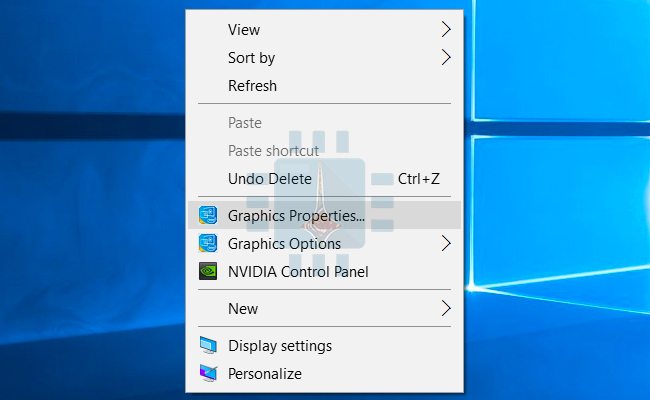
لتشغيل الإعدادات قم بالضغط بالزر الأيمن على سطح المكتب و قم باختيار : خيارات العرض “Graphics Properties.”
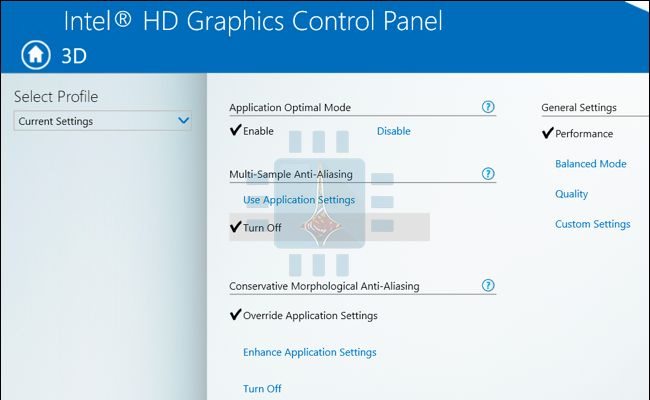
حالما تظهر النافذة الخاصة بالإعدادات قم بالضغط على أيقونة “3D” و هنا بقم بضبط الإعدادات التالية من أجل أداء أفضل :
تفعيل وضع الوضع المثالي للتطبيقات Application Optimal Mode : و هذا ما يؤدي إلى رفع مستوى الأداء في تشكيلة مختلفة من الألعاب .
إيقاف تشغيل خاصية منع التشويش متعدد العينات Multi-Sample Anti-Aliasing : حتى ولو طلب تطبيق ما هذه الميزة من أجل تقليل خشونة الحواف فإن كرت الشاشة سيتجاهل هذا الطلب مما يسهم في رفع الأداء .
تغيير إعدادات منع تشويش تشكلي متحفظ Conservative Morphological Anti-Aliasing إلى تجاوز إعدادات التطبيق “Override Application Settings.” : يشكل هذا الخيار بديلاً عن الخيار في الأعلى .
تعيين الخيار الأداء Performance من قائمة الإعدادات العامة General Settings : و هذا ما يعني اختيار أفضل إعدادات الأداء من أجل خيارات التصفية متباينة الخواص الفيزيائية و التوافق العمودي .
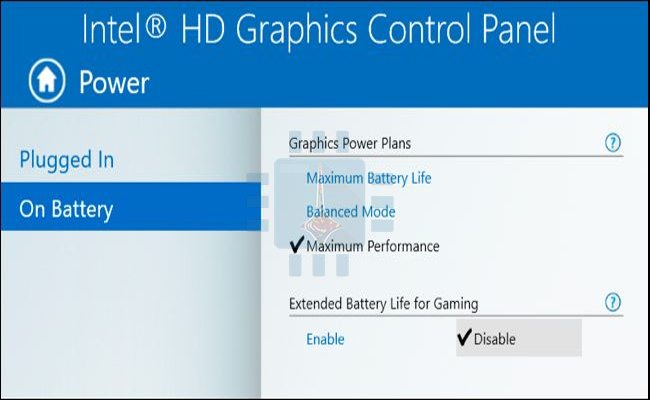
بعد الانتهاء من الإعدادات السابقة قم بالضغط على أيقونة الطاقة Power في شاشة لوحة التحكم الخاصة بكرت الشاشة ، هذا سيسمح بتنظيم إعدادات حفظ الطاقة ، بشكل افتراضي يصمم كرت الشاشة إنتل Intel من أجل توفير بعض الطاقة .
يوجد إعدادات منفصلة خاصة بحسب فيما إذا كان الحاسوب موصولاً بالتيار الكهربائي أو أنه يستخدم طاقة البطارية وهذا ما يسمح بتوفير الطاقة حال فصله عن التيار الكهربائي و استخدام أعلى أداء حالماً يتم وصله بالتيار الكهربائي .
من أجل ضبط الإعدادات عند الوصل بالتيار الكهربائي قم بالضغط على موصول بالكهرباء Plugged In ومن ثم اختيار الأداء الأقصى “Maximum Performance” و الذي سوف يستهلك كمية أكبر من الطاقة .
لضبط الإعدادت الخاصة بالكرت للعمل بأقصى أداء أيضاً عند العمل على البطارية قم بالضغط على البطارية On Battery ثم اختيار الخيار الأداء الأقصى “Maximum Performance” وأيضاً تعطيل الخيار : تمديد عمر البطارية من أجل الألعاب Extended Battery Life for Gaming
أو إذا رغبت بالحفاظ على البطارية يمكنك اختيار الخيار الأول : حياة بطارية أقصى Maximum Battery Life أو يمكنك الموازنة بين البطارية و الأداء من خلال الخيار المتوازن : Balanced Mode
3. زيادة الذاكرة العشوائية VRAM لكرت الشاشة
تتضمن كروت الشاشة ذاكرة فيديو عشوائية خاصة بها تدعى ب VRAM على الكارت نفسه ، و هذه الذاكرة تستخدم من أجل وظائف معالجة الغرافيك ،
لكن غالبية كروت الشاشة المدمجة لا تحوي هذه الذاكرة فتقوم بطلب بعض الذاكرة من ذاكرة الوصول العشوائية الرام RAM الموجودة على اللوحة الأم ومن ثم استخدامها كذاكرة VRAM وهمية .
يمكن زيادة هذه الذاكرة المخصصة من أجل كروت الشاشة و لكن بالمقابل فإن هذه الزيادة سوف تؤثر سلباً على باقي الاستخدامات .
من أجل القيام بهذا الأمر يجب إعادة تشغيل الحاسوب و من ثم الدخول إلى لوحة البيوس أو UEFI من خلال الضغط على المفتاح المناسب ( F1 , F2 , Delete , F10 , F12 ).
وستجد عدة خيارات، فأختر منها Advanced Chipset Configuration أو ما يشابهها حيث قد يختلف المسمى في بعض الأجهزة، و بعد الدخول قم بتعديل حجم الرام كالصورة التالية:
إلا أنه لا ينصح بتعديله إلى أكثر من 512 ميغا بايت في حالة كان الرام الخاص بك أقل من 8 جيجابايت، و بعد تنفيذ الخطوة السابقة ستجد أن بعض الالعاب سوف تعمل بصورة طبيعية مقارنة بالبطئ السابق لتلك الخطوة.
4. تعديل إعدادات الرسوميات داخل اللعبة :
شركتي نفيديا NVIDIA و AMD يوفران أداة تمكنك من تهيئة كافة إعدادات الالعاب على حاسوبك بما يتناسب مع مكوناته، لكي تعمل بأفضل شكل ممكن.
لكن على العكس شركة إنتل Intel لا تقدم لكّ ذلك، حيث سيتوجب عليكّ تعديل إعدادات كل لعبة يدويًا رغم أن بعض الالعاب تحتوي على خيار تهيئة بشكل تلقائي لكنها قليلة حاليًا.
و هذه الطريقة تعتبر الأكثر أهمية من أجل أداء أفضل للألعاب .
في أي لعبة قم بالبحث عن خيارات أداء الرسوميات و دقة الشاشة و من ثم قم بتخفيضها إلى Low أو Medium حتى تعمل اللعبة بشكل جيد
الخلاصة :
إن قيامك بالخطوات السابقة لا يعني أن كارت الشاشة الذي لديك سيصبح خارقاً و سيتمكن من تشغيل الألعاب الضخمة أبداً ، إلا أنه سيتيح لك تشغيل الألعاب التي تدعم كرت الشاشة من نوع إنتل Intel بأفضل أداء ممكن . حيث يمكنك الإعتماد على موقع Game-Debate للتعرف على الالعاب التي ستعمل بشكل جيد على حاسوبك.
في حال لم تفد الوسائل السابقة في تحسين أداء كرت الشاشة المدمج من نوع إنتل Intel يمكنكم تجربة هذه الطريقة من موقعنا .