انقر فوق صورة ملفك الشخصي (أو الأحرف الأولى من اسم المستخدم في حال لم تقم بتحميل صورة بعد) في الزاوية العلوية اليمنى من قائمة محادثات تطبيق سيجنال Signal.
اضغط على الإشعارات في شاشة قائمة إعدادات تطبيق سيجنال Signal.
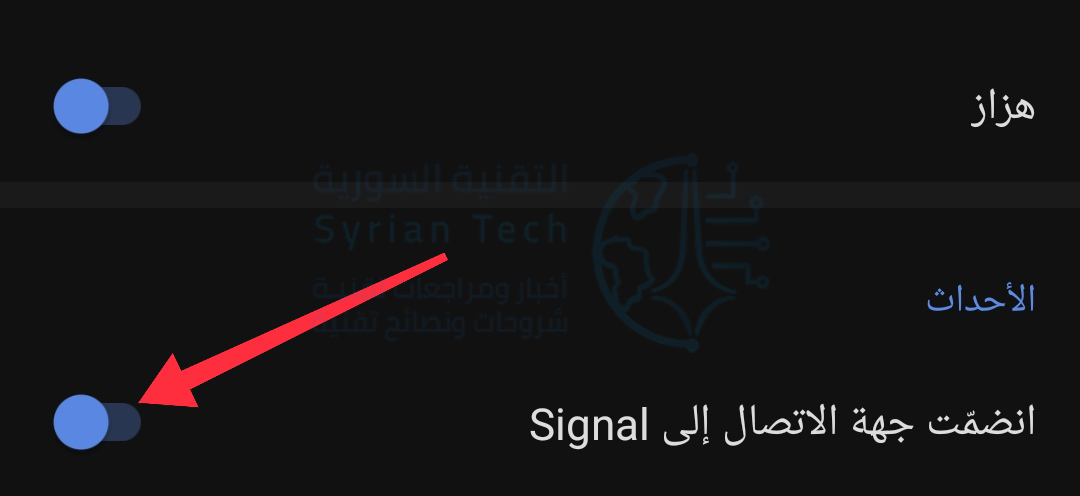
ضمن فئة الأحداث، انقر على التبديل الموجود على يسار جملة انضمّت جهة الاتصال إلى Signal لتعطيل إشعارات الانضمام جهات الاتصال إلى تطبيق سيجنال Signal.
هذا كل ما في الأمر، لن يُعلمك تطبيق سيجنال Signal بعد الآن بانضمام أصدقائك أو أفراد عائلتك أو زملائك في العمل أو جهات اتصال أخرى.
سيظل تطبيق سيجنال Signal يعرف بالطبع. فإذا نقرت على رمز رسالة جديدة، فسترى جميع جهات الاتصال الموجودة على تطبيق سيجنال Signal.
هل يمكن إيقاف سيجنال من إخبار الأشخاص عند انضمامك للتطبيق؟
لا توجد طريقة لمنع سيجنال Signal من إبلاغ الأشخاص عند الانضمام. إذا كان لدى شخص ما رقم هاتفك في جهات اتصاله، فسيعلمه تطبيق سيجنال Signal أن رقم الهاتف قد انضم إلى سيجنال Signal.
هذا ليس له علاقة بما إذا كنت تسمح لتطبيق سيجنال Signal بالوصول إلى جهات اتصالك.
الطريقة الوحيدة لمنع ذلك هي استخدام رقم هاتف ثانوي. تم تصميم تطبيق سيجنال Signal للعمل مع أرقام الهواتف ولأن يكون بديلاً سهل الاستخدام للرسائل القصيرة، وهذا هو سبب عمله بهذه الطريقة.
إذا كنت تريد خدمة دردشة لا تستخدم أرقام الهواتف كمعرّفات (أي إذا كنت تفضل أسماء مستخدمين لا تكشف رقم الهاتف) فإن سيجنال Signal ليس التطبيق المناسب لك.
يمكن بسهولة أن تتجاهل الإشعارات أو ما يسمى بالإعلامات Notifications، ولكن Windows 10 يحتوي على مفتاح تحويل بنقرة واحدة يعمل على تعطيلها جميعاً.
يمكنك أيضاً تعطيل الإشعارات للتطبيقات بشكل فردي، أو إخفاء العديد من الإشعارات الأخرى التي تظهر بواسطة ويندوز Windows.
كيفية تعطيل جميع الإشعارات:
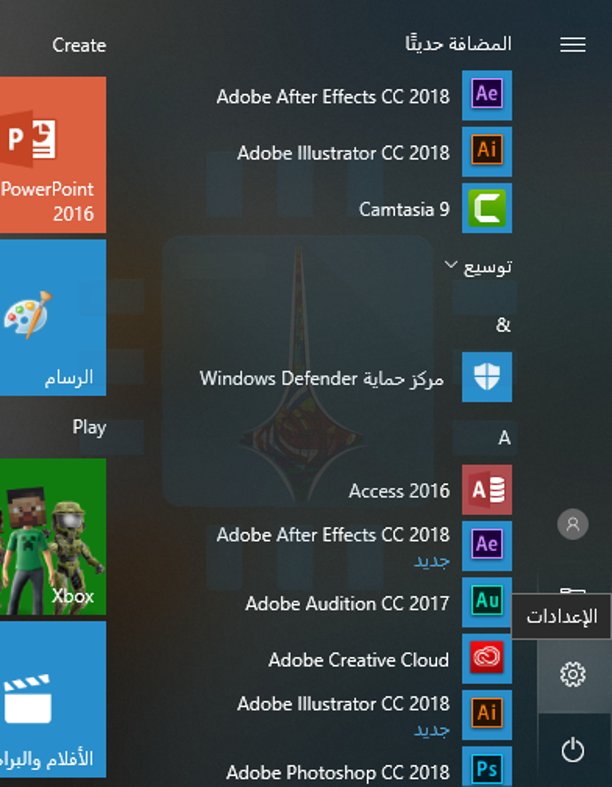
يسمح لك تطبيق إعدادات Windows 10 بالتحكم في الإشعارات. لبدء تشغيله، افتح قائمة ابدأ، ثم انقر فوق رمز الإعدادات على شكل ترس، أو اضغط على الاختصار Windows + I.
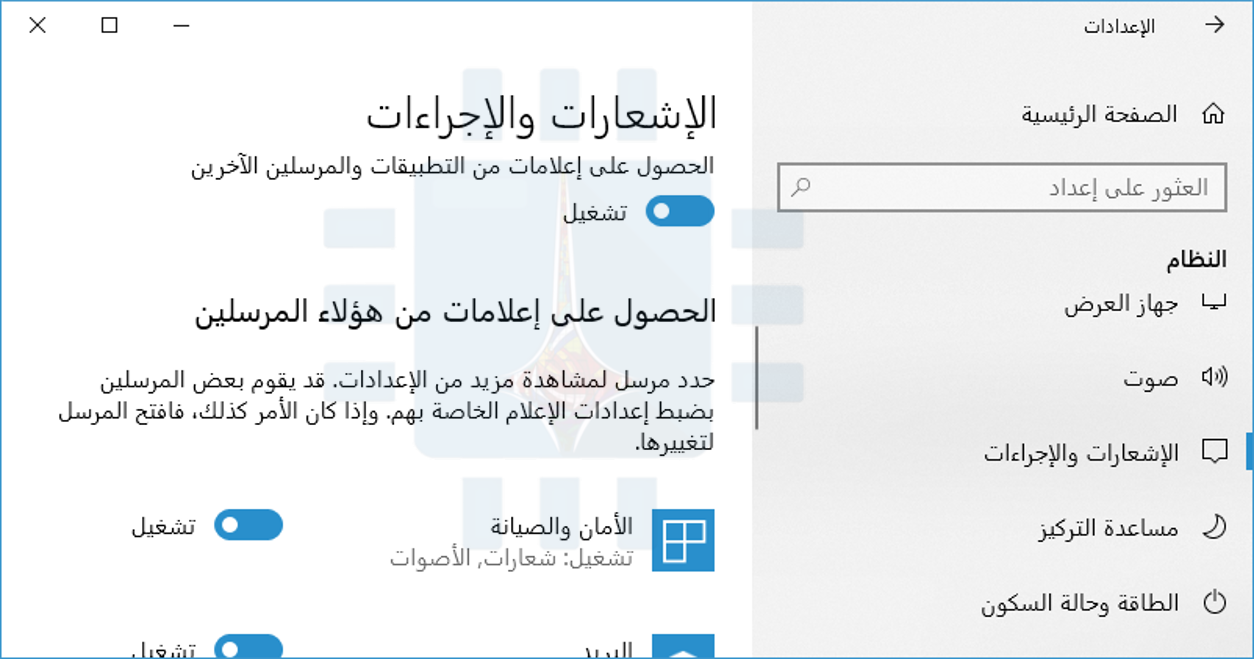
انتقل إلى النظام> الإشعارات والإجراءات في نافذة الإعدادات.
لتعطيل الإشعارات لكل تطبيق على النظام، يمكن إيقاف تشغيل الحصول على إعلامات من التطبيقات والمرسلين الآخرين.
سيؤدي هذا الخيار إلى تعطيل الإشعارات لكل من تطبيقات Windows 10 Store وتطبيقات سطح المكتب الكلاسيكية.
كيفية تعطيل الإشعارات لكل تطبيق على حدى:
لتعطيل الإشعارات للتطبيقات بشكل فردي، انتقل إلى النظام> الإشعارات والإجراءات، ثم مرر لأسفل إلى قائمة الحصول على إعلامات من هؤلاء المرسلين.
تعرض هذه القائمة ميزات نظام ويندوز Windows وتطبيقات المتجر وتطبيقات سطح المكتب التقليدية التي يمكنها إرسال إشعارات.
عيّن تطبيقاً على إيقاف وبذلك سيمنع ويندوز Windows هذا التطبيق من عرض الإشعارات (الإعلامات).
تعمل الخيارات المذكورة أعلاه فقط للتطبيقات التي تستخدم طريقة الإعلام التقليدية في ويندوز Windows.
تستمر التطبيقات التي تحتوي على فقاعات إشعارات مخصصة في عرض إشعاراتها الخاصة ما لم تغلقها أو تعطل الإشعارات ضمن هذه التطبيقات المحددة.
توفر معظم التطبيقات التي تعرض إشعارات خياراً لتعطيلها. فقط افتح هذا التطبيق المعين وابحث في نافذة إعداداته عن خيار يعطل الإشعارات.
كيفية تجاهل الإشعارات مؤقتاً:
يحتوي Windows 10 على ميزة ساعات هادئة في تحديث Fall creators، وتم توسيعها وإعادة تسميتها إلى مساعدة التركيز في تحديث أبريل 2018. هذا هو أساساً وضع عدم الإزعاج لنظام التشغيل Windows 10.
عندما يتم تمكين الساعات الهادئة (أو مساعدة التركيز)، يتم إخفاء الإشعارات مؤقتاً. بشكل افتراضي، عند تشغيل ساعات العمل الهادئة، يتم تمكينها بين منتصف الليل والساعة 6 صباحاً في تحديث Fall Creators، ولكن ستتمكن بسهولة من تخصيص هذه الساعات في تحديث نيسان 2018.
انتقل إلى الإعدادات> النظام> مساعدة التركيز لتهيئة كيفية عمله إذا كنت تستخدم الإصدار الجديد من نظام التشغيل Windows 10.
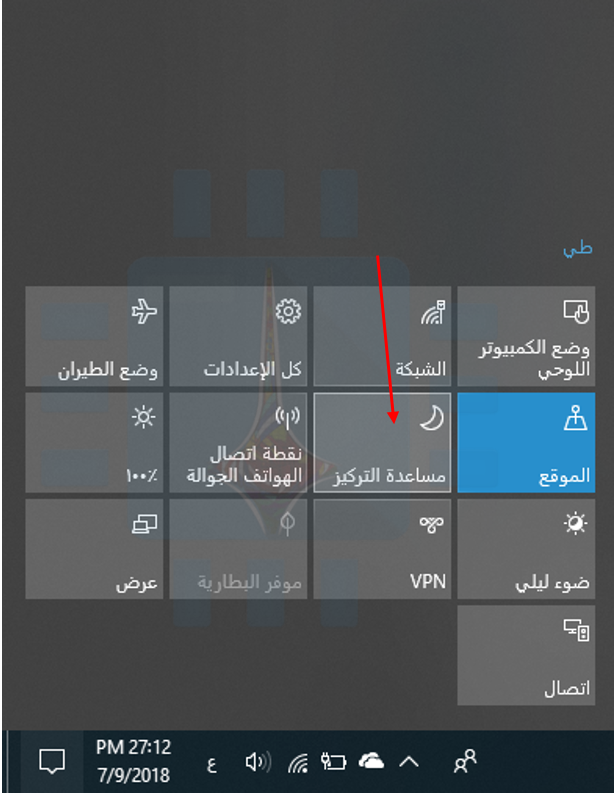
لتنشيط هذه الميزة، افتح مركز الصيانة بالنقر فوق رمز مركز الصيانة الموجود أسفل الزاوية اليسرى من شريط المهام أو الضغط على Windows + A.
انقر على مربع الساعات الهادئة (أو مساعدة التركيز) لتبديلها أو إيقاف تشغيلها. انقر على توسيع الموجود أسفل مركز الصيانة إذا كنت لا ترى هذا المربع في الصف العلوي.
كيفية تعطيل الإشعارات الإعلانية:
يحتوي Windows 10 على الكثير من الإعلانات المضمنة، وتظهر العديد من هذه الإعلانات كإشعارات.
على سبيل المثال، سترى أحياناً إشعارات منبثقة على شريط المهام تخبرك عن ميزات مايكروسوفت إيدجMicrosoft Edge حول الميزات التي يجب عليك استخدامها. هذه الاقتراحات هي أيضاً إشعارات يمكنك إيقافها من نفس نافذة الإشعارات والإجراءات السابقة.
كيفية إيقاف تشغيل اللوحات الديناميكية في قائمة ابدأ:
على الرغم من أن اللوحات الديناميكية ليست إشعارات منبثقة تقليدية تقاطعك، إلا أنها يمكن أن تشتت انتباهك بالتأكيد.
على سبيل المثال، تحتوي تطبيقات News و Mail و Facebook على اللوحات الديناميكية، لذلك ستجد أنك قد تلقيت إشعاراً بعناوين جديدة ورسائل بريد إلكتروني ورسائل فيسبوك Facebook في كل مرة تفتح فيها قائمة ابدأ.
إذا كنت لا ترغب في مشاهدة إشعارات مباشرة على اللوحات الديناميكية، فما عليك سوى النقر بزر الماوس الأيمن أو الضغط طويلاً على أحد المربعات في قائمة ابدأ، ثم تحديد المزيد> إيقاف تشغيل اللوحات الديناميكية.
يظل المربّع مثبتاً لسهولة الوصول إليه، ولكنه يعمل كاختصار بسيط ولا يتم تحديثه باستمرار بالمحتوى الجديد.
كيفية تعطيل إشعارات قفل الشاشة:
يسمح Windows 10 أيضاً للتطبيقات بعرض الإشعارات كرسائل حالة على شاشة القفل. إذا كنت لا تريد مشاهدة رسائل الحالة على شاشة القفل، فيمكنك إزالتها.
للتحكم فيما يظهر على شاشة القفل، توجه إلى الإعدادات> إضفاء طابع شخصي> شاشة التأمين. تظهر التطبيقات التي تعرض محتوى على شاشة القفل أسفل اختيار تطبيق لإظهار الحالة التفصيلية واختر التطبيقات لإظهار الحالة السريعة.
لإزالة تطبيق ما من شاشة القفل، انقر على رمزه هنا، ثم حدد خيار بدون. يمكنك أيضًا تحديد تطبيق آخر، إذا كنت تفضل مشاهدة إشعارات تطبيق آخر على شاشة القفل.
تعطيل أيقونات منطقة الإعلام:
حتى بعد تعطيل الإشعارات، يستمر تشغيل العديد من التطبيقات في منطقة الإعلام (المعروفة أيضاً باسم علبة النظام).
غالباً ما تعمل هذه التطبيقات على تحديث الرموز هنا مع الشارات والرسوم المتحركة لإعلامك بحالة هذه الرموز.
لإخفاء الرموز من منطقة الإعلام، ما عليك سوى سحبها إلى السهم العلوي في يسار الرموز، ثم إلى اللوحة الصغيرة التي تظهر.
تحمل هذه اللوحة أي رموز لمنطقة الإشعارات لا تريد رؤيتها على شريط المهام. (حقيقة أخرى: الاسم الرسمي لتلك اللوحة هو Overflow Notification Pane).
تظل التطبيقات التي تسحبها هناك قيد التشغيل في الخلفية، ولكنك لن تشاهد إشعاراتها على شريط المهام إلا إذا قمت بالنقر فوق السهم للأعلى.
يمكنك أيضاً النقر بزر الماوس الأيمن فوق العديد من هذه التطبيقات وإغلاقها إذا كنت لا ترغب في عرضها في الخلفية.
يتيح لك تطبيق الإعدادات أيضاً تخصيص رموز منطقة الإشعارات. ما عليك سوى الانتقال إلى الإعدادات> إضفاء طابع شخصي> شريط المهام.
في الجزء الأيسر، قم بالتمرير لأسفل إلى قسم منطقة الإعلام، ثم انقر فوق الارتباط تحديد أيقونات تظهر على شريط المهام.
عيّن أي رمز على إيقاف وسيتم إخفاؤه في اللوحة تلك. هذا ينفذ نفس الشيء الذي تنفذه عملية سحب وإسقاط الرموز بسرعة من شريط المهام.
يوفر Windows 10 العديد من الخيارات للتعامل مع الإشعارات أكثر من Windows 7. على سبيل المثال، عند استخدام Windows 7، يجب عليك تعطيل الإشعارات من داخل كل تطبيق فردي تستخدمه.
لا يوفر Windows 7 أي طريقة لحظر إشعارات التطبيق على مستوى النظام، كما يفعل Windows 10 عبر تطبيق الإعدادات، كما أنه لا يوفر وضعاً هادئاً أو وضعاً يشبه التركيز البؤري يعمل على تجاهل الإشعارات مؤقتاً.
إذا كنت قد حصلت على جهاز iPhone أو iPad، فستقوم سيري Siri المساعد الصوتي من شركة آبل Apple بقراءة إشعارات شاشة القفل حتى عند إيقاف تشغيل معاينة المحتوى الموجود وذلك بدون التأكد من هويتك.
هذا الخطأ لن يحدث مع رسائل iMessages والنصوص النصية القصيرة، حيث تطلب سيري دائماً إلغاء قفل جهازك قبل قراءة إشعار ما بصوت عالٍ بالنسبة لهذه الرسائل.
ولكن بالنسبة إلى التطبيقات الأخرى مثل تطبيقات البريد الإلكتروني و Facebook Messenger و Slack وغير ذلك، ستقوم سيري بقراءة التفاصيل المتعلقة بالإشعار دون التحقق من هوية الشخص المناسب الذي يطلب سماعها.
لا تزال المشكلة موجودة في الإصدارات التجريبية من نظام iOS 11.3، ولم يتضح على الفور ما إذا كانت المشكلة هي خطأ أم مجرد عيب في التصميم أو قيود واجهة برمجة التطبيقات (API) التي تؤثر على تطبيقات الجهات الخارجية.
بصرف النظر عن ذلك، قد لا يكون هذا الأمر شيئاً يعرفه معظم المستخدمين، وقد يكون الاكتشاف مثيراً للاهتمام بشكل خاص لمالكي هاتف iPhone X.
افتراضياً، يتم تعيين الهاتف الذكي الرائد من Apple على إخفاء معاينات شاشة القفل، وتظهر هذه المعاينات فور إلغاء قفل الجهاز بواسطة قفل الوجهة FaceID .
ولا يتم عرضه لأشخاص آخرين يتعاملون مع الهاتف، إنها طريقة حماية جيدة للخصوصية، لكن مشكلة سيري الأخيرة ستؤثر على هذه الخصوصية.
الجدير بالذكر أن قول أشياء لسيري مثل طلب قراءة رسائل البريد الإلكتروني بعبارة Read my last email أو طلب قراءة الملاحظة بعبارة Read my last note، سيؤدي ذلك إلى مطالبة صاحب الأمر بإلغاء قفل الهاتف قبل أن تتمكن سيري من متابعة الطلب.
ولكن إذا كنت تستخدم تطبيقاً بديلاً للبريد الإلكتروني مثل Gmail، فستتمكن سيري من قراءة الإشعارات حتى مع عدم إلغاء قفل الهاتف، حيث يتم قراءة اسم المرسل والموضوع والخطوط الأولى من الرسالة.
وهذه ليست حالة تحتاج لأن تتعرّف فيها سيري على صوت المستخدم قبل تلبية طلب القراءة، أي بمعنى أنك لست بحاجة إلى قول Hey Siri لطلب الإشعارات، كل ما يتطلبه الأمر هو الضغط باستمرار على زر الرئيسية (أو زر جانبي في حالة جهاز iPhone X)، حيث تم استخدام صوت عام من أجل طلب قراءة الإشعارات واستجابت سيري لذلك.
وإلى أن تقوم شركة آبل بتصحيح الأمر، يمكنك تجنب أي تطفل محتمل للخصوصية عن طريق إيقاف تشغيل عرض إشعارات شاشة القفل للتطبيقات الحساسة، وبالتالي طالما أن هذه الإشعارات لم تظهر على شاشة القفل، فستستجيب سيري بعبارة ليس لديك أي إشعارات جديدة.
ويمكنك ترك الإشعارات ممكّنة في أي مكان آخر بحيث تستطيع مشاهدتها بعد إلغاء قفل الهاتف، أما إذا كنت تفضل الاحتفاظ بعرض إشعارات شاشة القفل، فهناك خياراً لتعطيل سيري فقط عندما يكون جهازك مقفولاً، لذلك لن تعمل سيري إلا بعد المصادقة باستخدام رمز مرور أو بصمة إصبع أو بصمة الوجه في آيفون إكس.