كيفية حذف حساب فيسبوك بشكل نهائي

حسناً، لنعترف بحقيقة واقعية لا يمكن التهرّب منها، نحن الآن نعاني من إدمان يدعى إدمان الشبكات الاجتماعية، البعض فقد حياته الحقيقية وفقد التواصل وقام بزج نفسه في عالم الشبكات الاجتماعي الافتراضي.

المغريات لهذا الإدمان كثيرة، فالشبكات الاجتماعية القوية – مثل فيسبوك Facebook – تمتلك اليوم قائمة طويلة من الميزات الممتعة والمفيدة، ومع ذلك فإن البقاء فيها يعد مخاطرة كبيرة إذا لم يتمكّن الشخص من إدارة إدمانه والتحكَم به.

قد تجد نفسك في يوم من الأيام بحاجة إلى استراحة طويلة من عالم الشبكات الاجتماعية، أو قد تنشغل في عمل ما أو ربما ترغب بالتركيز على دراستك في الوقت الحالي، وكل تلك الأسباب ستدفعك للتفكير في حذف حساباتك الاجتماعية.

على كل حال فإن حذف حساب على شبكة اجتماعية ليس بالأمر الواضح أو السهل، وهو أمر متعمّد من الشركة المسؤولة عن الشبكة الاجتماعية نفسها.

حيث تعمد تلك الشبكات إلى جعل خطوات حذف الحساب بشكل نهائي معقدة وصعبة ومخفية في بعض الأحيان، وذلك لأن حذف حساب يعني لهم – أي للشركات – خسارة مالية وخسارة في الاستهداف الإعلاني.

لذلك سيكون من المفيد أن ننطلق في سلسلة من مقالات الشروحات التقنية التي تستعرض طريقة حذف حسابك على الشبكات الاجتماعية الشهيرة، والبداية من أشهرها: فيسبوك.

ما الفرق بين حذف الحساب وإلغاء تنشيط الحساب؟

تحاول فيسبوك جاهدةً إقناعك بالتراجع عن فكرة حذف الحساب، وبالتالي فهي تقدّم طريقة بديلة لحذف الحساب، تعمل هذه الطريقة على إلغاء تنشيط الحساب وليس حذفه، فما الفرق؟

في حالة إلغاء تنشيط الحساب فإن ما تفعله هو إخفاء حسابك – وكامل المعلومات الشخصية الموجودة فيه – عن أصدقائك وعن العامة، ولكن ليس عن فيسبوك.

حيث تحتفظ الشركة بكامل معلوماتك على خوادمها، وتنتظرك بفارغ الصبر حتى تعود من جديد إلى الشبكة، وهذا ما يفسر عودة حسابك إلى طبيعته بعد تنشيط الحساب مرة أخرى.

الآن، سنتحدّث عن حذف الحساب، وهو ما يعني أن معلوماتك لن تختفي عن العامة فقط بل عن خوادم فيسبوك، وسيتم إزالتها بشكل نهائي لا عودة فيه.

لحذف حسابك على فيسبوك وبفرض أنك تود القيام بذلك عن طريق تطبيق فيسبوك المثبّت على هاتفك المحمول، اتبع الخطوات التالية:

من القائمة الجانبية للتطبيق، قم بالتمرير إلى الأسفل حتى تصل إلى خيار الإعدادات والخصوصية، اضغط عليه ثم اختر الإعدادت من القائمة الفرعية.

ستنتقل إلى قائمة الإعدادات الخاصة بحسابك، قم بالتمرير إلى الأسفل حتى تصل إلى قسم معلوماتك على فيسبوك، ثم اختر ملكية الحساب والتحكم فيه واضغط على هذا الخيار.

ستنتقل إلى واجهة جديدة تحمل مجموعة من الخيارات، إحدى هذه الخيارات هو خيار إلغاء التنشيط والحذف، اضغط عليه.

ستحاول فيسبوك في هذه المرحلة إقناعك بإلغاء تنشيط الحساب لفترة مؤقتة قبل المتابعة إلى خيار إلغاء الحساب، لكن إذا كنت قد اتخذت القرار فلا يوجد شيء سيمنعك من اختيار حذف الحساب ثم الضغط على متابعة إلى حذف الحساب.

تقدّم فيسبوك في الواجهة الأخيرة التي ستنتقل إليها شرحاً عن عملية حذف الحساب والمخاطر التي يمكنك مواجهتها جراء عملية الحذف، مثل تذكيرك بأن حذف الحساب يعني حذف حسابك على تطبيق مسنجر Messenger أيضاً.

بالإضافة لتذكيرك بأن حذف الحساب يعني أنك لن تتمكن من استعادة حسابك على الألعاب والخدمات والتطبيقات التي قمت بتسجيل الدخول إليها سابقاً من خلال حساب فيسبوك.

قبل الحذف يجب أن تعرف أيضاً أنه بإمكانك تحميل نسخة من معلوماتك الشخصية بالإضافة إلى كل الصور ومقاطع الفيديو والمعلومات التي قمت بتحميلها سابقاً إلى حسابك أو إلى المجموعات المشترك فيها.

إذا كنت متأكداً من خياراتك، قم بالتمرير إلى أسفل الصفحة وستجد زر حذف الحساب باللون الأزرق، اضغط عليه، وسيتوجب عليك إدخال كلمة المرور الخاصة بحسابك كإجراء أمني، أدخل كلمة المرور ثم اضغط على زر المتابعة.

للمرة الأخيرة ستحاول فيسبوك شرح خطورة ما تقوم به! حيث سيتم عرض رسالة تنبيه تفيد بأنك على وشك حذف حسابك بشكل نهائي، بالإضافة إلى شرح حول كيفية الحذف.

حيث أن عملية الحذف لا تتم بلحظة واحدة، وفي حال قمت بالمتابعة وضغطت على زر حذف الحساب الموضح في الصورة السابقة فإن ذلك في الحقيقة يعني تقديم طلب حذف الحساب وليس حذف الحساب بشكل فوري.

أملاً بالتراجع عن قرارك، تمنحك فيسبوك مهلة 30 يوم من أجل التراجع عن حذف الحساب والعودة إلى حضن فيسبوك، لكن بعد مرور 30 يوم هذا يعني أنك مصر على حذف الحساب ووقتها فإن كامل وجودك على الشبكة الاجتماعية الأضخم في العالم سينتهي.

تستطيع خلال فترة الأيام الثلاثين التي تلي لحظة الضغط على زر حذف الحساب أن تتراجع بالفعل عن قرارك، ويمكن ذلك ببساطة عن طريقة إعادة تسجيل الدخول إلى حسابك.

بمجرد إعادة تسجيل الدخول إلى الحساب يعني أن طلب حذف الحساب قد تم شطبه لدى فيسبوك، وستحتاج إلى إعادة كامل الخطوات السابقة في حال قررت حذف الحساب من جديد.

الجدير بالذكر أنه إذا اخترت تنزيل معلومات حسابك قبل حذفه فإن فيسبوك ستقوم بتجميع كامل المعلومات المطلوب تحميلها ثم سترسل رسالة إلى بريدك الإلكتروني تتضمن رابطاً لتحميل تلك المعلومات.

كما يجب التنويه إلى أن كامل الخطوات السابقة وجميع الصور المستخدمة في الشرح تخص النسخة من التطبيق ذات رقم الإصدار 250.0.0.26.241.

السلسلة لم تنتهِ هنا، بل سنتابع بها لاحقاً من أجل شرح طريقة حذف الحساب على شبكة اجتماعية أخرى خطوة بخطوة وبالصور.

مقالات قد تعجبك:

كيفية استخدام فيسبوك بأقل نسبة ممكنة من البيانات الشخصية
كيفية مسح سجل بحث فيسبوك
ما هو معيار EasyMesh؟ وما فائدته في تحسين تقنية Mesh Wi-Fi؟
كيفية حذف واستعراض سجل التصفح على PlayStation 4
كيفية إدارة برامج بدء التشغيل في ويندوز 10

كيفية بث الألعاب مباشرةً على يوتيوب؟

أصبح دعم البث المباشر على يوتيوب YouTube أفضل بكثير وأصبح الآن منافساً قوياً لـ Twitch. إذا كنت منشئ المحتوى الطموح الذي يضم جمهوراً على يوتيوب YouTube ، فقد ترغب في البث المباشر على نظام أساسي أنشأته بالفعل بدلاً من تقسيم قاعدة المشاهدين.

الخطوة الأولى: تثبيت OBS:

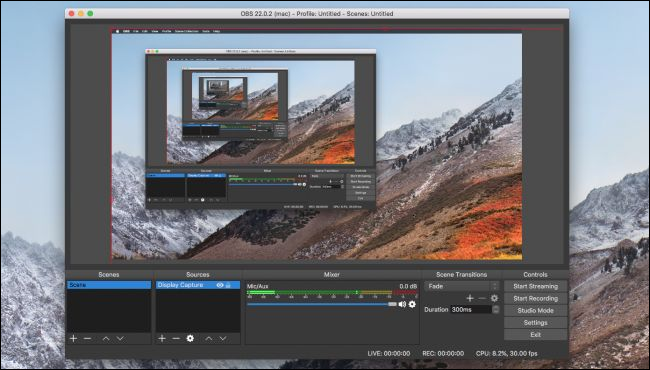
OBS هو برنامج للبث والتسجيل يتمتع بشعبية مع البث المباشر. يلتقط إخراج اللعبة التي تلعبها ثم يوجهها إلى يوتيوب YouTube أو Twitch. OBS بسيط جداً للإعداد، ولكنه يأتي مع الكثير من الإعدادات المتقدمة التي يمكنك تهيئتها.

بشكل عام، ستحصل على أداء لائق يشغل برنامجاً للتسجيل في نفس وقت لعبتك. إذا كان لديك نظام منخفض النهاية Low-end system ، فقد لا تتمكن من البث بفاعلية، على الرغم من أنه يمكنك ضبط الإعدادات وجودة المسجل بما يتناسب مع احتياجاتك.

الخطوة الثانية: مفتاح البث وإعداد OBS:

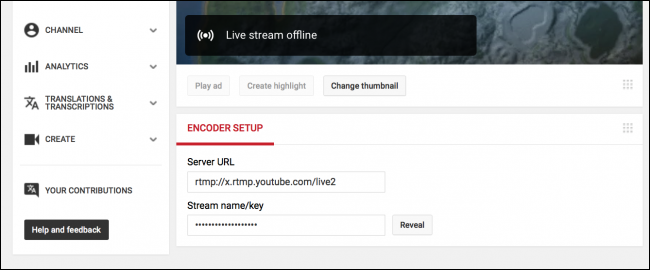
انقر بزر الماوس الأيمن على الصورة الرمزية في أعلى يمين إعدادات يوتيوب YouTube ، ثم حدد Creator Studio. ستجد مفتاح البث في قسم البث المباشر Live Streaming ضمن إعداد برنامج التشفير Encoder Setup.

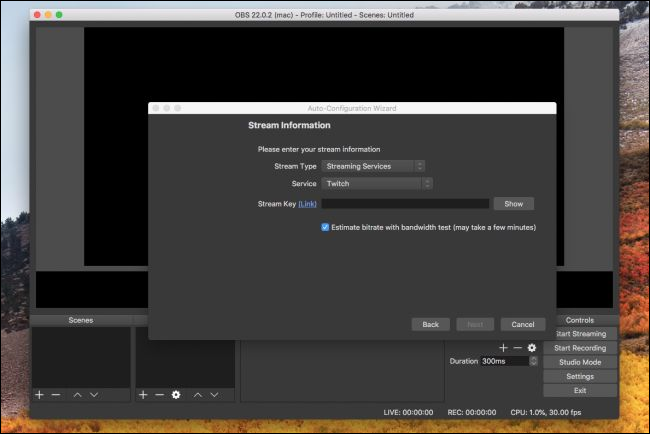
افتح OBS ، واطلب تشغيل معالج التهيئة التلقائية Auto-configuration wizard. بعد الوصول إلى جزء Stream Information ، انتقل من Twitch إلى يوتيوب YouTube ، ثم الصق مفتاح البث من إعدادات يوتيوب YouTube.

يجب الحفاظ على مفتاح البث هذا سرياً، حيث يمكن لأي شخص تسجيل البث المباشر على قناتك إذا أصبح مفتاحك في المتناول، فيمكنك إعادة تعيينه من لوحة تحكم يوتيوب YouTube.

الخطوة الثالثة: إعداد معلومات البث:

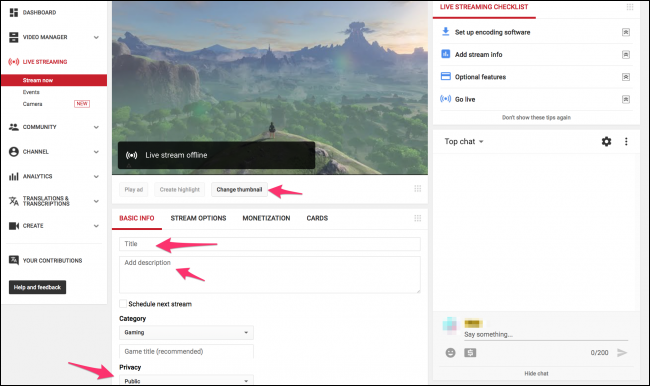
سيتعين عليك إعداد معلومات البث بشكل منفصل لكل بث مباشر. يعمل يوتيوب YouTube بشكل مختلف قليلاً عن Twitch عندما يتعلق الأمر بالبث.

على Twitch ، ما عليك سوى اختيار اللعبة التي تلعبها وتعيين عنوان بث. على يوتيوب YouTube ، تكون مجموعات البث المباشر مماثلة لمقاطع الفيديو وتحتاج إلى صور مصغرة وعناوين وأوصاف وكل البيانات الوصفية التي تدخل في الفيديو العادي.

يتوفر لك أيضاً خيار جعل البث المباشر عاماً أو غير مدرج أو خاص، لاختبار إعدادات البث المباشر قبل بدء البث المباشر.

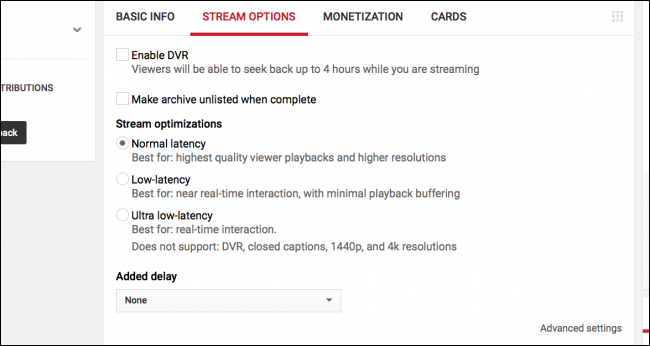
ضمن خيارات الدفق Stream Options ، يمكنك تمكين أو تعطيل DVR ، وإعداد الأرشيف بعد الانتهاء، واختيار إعدادات وقت الاستجابة. يمكنك أيضاً إضافة تأخير هنا إذا واجهتك مشكلة في التقاط الفيديو.

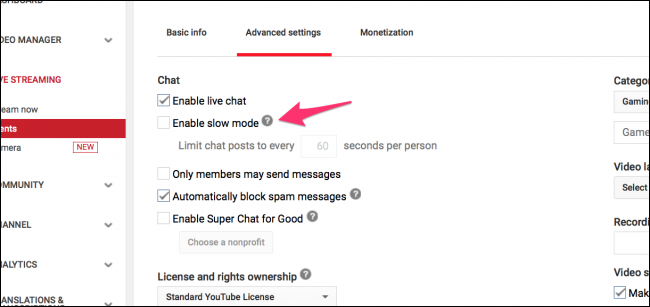
ضمن الإعدادات المتقدمة Advanced Settings ، يمكنك تهيئة خيارات الدردشة، بما في ذلك تشغيل وضع بطيء ومنع غير الأعضاء من الدردشة (نموذج يوتيوب YouTube الخاص بـ Twitch subs).

من هناك، يمكنك النقر على بدء البث  في OBS ، ويجب أن تشاهد أنك بدأت العمل في لوحة تحكم YouTube.

إذا تم تمكين ميزة تحقيق الدخل على حساب YouTube Start Streaming ، فيمكنك تمكين الإعلانات على ساحة المشاركات والسماح للأشخاص بالتبرع في الدردشة.

إذا كنت قد حصلت على جهاز عرض ثانٍ، فمن الأفضل استبعاد لوحة التحكم هذه حتى تتمكن من مراقبة البث وقراءة الدردشة في الوقت نفسه.

مقالات قد تعجبك:

كيفية تحديد معالج الرسوميات المشغل لأي برنامج أو لعبة في ويندوز 10
أفضل سماعات الرأس لألعاب الكومبيوتر مناسبة لجميع الميزانيات
كيفية التقاط صور الألعاب النارية
ما هو جهاز ستيم لينك؟ وكيف يستخدم لربط شاشة غرفة الجلوس بألعاب الكمبيوتر عن بعد؟
أفضل أجهزة ألعاب الفيديو للمنزل
كيفية أخذ لقطات شاشة لألعاب الكمبيوتر

تحديث iOS 11.3 سيوفر طريقة لإلغاء تقليل الأداء في هواتف ايفون

على ما يبدو فإن تحديث iOS 11.3 سيكون من التحديثات الهامة جداً بسبب احتوائه على ميزة خاصة تأتي وكأنها رد على الجدل الذي تم إثارته بخصوص تخفيف أداء هواتف آيفون من خلال شركة آبل Apple، حيث تم إثبات أن أجهزة آيفون تخضع لتخفيف أداء المعالجات الخاصة بها عندما تضعف بطارياتها مع مرور الزمن، وعلى حسب تصريحات الشركة فإن ذلك من أجل الحفاظ على البطارية ومنع إيقاف تشغيل مفاجئ للهواتف.

بجميع الأحوال فإن هذا الحل والتبرير الخاص به لم يعجب الكثيرين حول العالم من مستخدمي هواتف آيفون، لذلك وعدت الشركة بتوفير خاصية لتعطيل ميزة خفض الأداء في تحديث iOS 11.3 وعلى ما يبدو فإن هذه الخاصية وصلت إلى تحديث iOS 11.3 الخاص بالمطورين، ومن المرجح أن تكون متاحة في الإصدار النهائي خلال الأسابيع المقبلة.

سنستعرض هنا طريقة القيام بذلك:
في البداية يجب أن يكون التحديث iOS 11.3 موجوداً على جهازك، والذي يتطلب في هذا الوقت بعض الانتظار وبعض الخطوات الإضافية، علماً ان الميزة لم يتم إضافتها إلا في التحديث التجريبي الثاني، لذلك ستكون بحاجة إلى التحديث حتى لو قمت بتحميل نسخة iOS 11.3 beta الأولى الشهر الماضي، مع العلم أننا لا ننصح بتثبيت نسخ Beta من الأنظمة لاحتمال عدم استقرارها بقدر النسخ النهائية.

عند تحديث الهاتف إلى نظام  iOS 11.3 سوف تلاحظ وجود صفحة جديدة تحت كلمة البطارية في تطبيق الإعدادات، قم بالضغط على (Battery Health (Beta  وعندها سترى صفحة تبدأ مع رابط للحصول على معلومات حول كيفية عمل بطاريات الليثيوم، وأسفل ذلك ستشاهد مؤشر خاص بقدرة البطارية القصوى، فإذا كان المؤشر يشير إلى نسبة أقل من 80% فسوف تظهر رسالة أسفل الشاشة تنبه إلى أن قدرة البطارية قد تدهورت بشكل كبير مع رابط لمعرفة كيفية الحصول على الخدمة المتعلقة بالحالة.

إذا تعرض جهازك لإيقاف تشغيل بسبب تدهور كبير في حالة البطارية ستخبرك الصفحة أن حالة إدارة الأداء تم تطبيقها لمنع حدوث ذلك مرة أخرى، مع توفير خيار لتعطيل تقليل الأداء، ولا يمكنك إعادة تفعيلها مرة أخرى حتى تواجه مشكلة توقف مفاجئة مرة أخرى في هاتفك، عندها سيتم تشغيل تقليل الأداء تلقائياً.

تجدر الإشارة إلى أن خيار تقليل الأداء لن يتوافر في تحديث iOS 11.3 المخصص للأجهزة الحديثة مثل iPhone 8  و iPhone 8 Plus و iPhone X لأن هذه الأجهزة لن تتأثر بسياسة تقليل الأداء التي اتبعتها الشركة في النسخ الأقدم، على الأقل هذا ما صرّحت به الشركة!


مقالات قد تعجبك:
مع نظام iOS 11.3 سيتم إرسال موقعك تلقائياً عند الاتصال بالطوارئ
آبل تعترف بقيامها بإبطاء أجهزة آيفون ، ما السبب ؟ وهل هي محقة ؟
خطأ في بعض أجهزة آيفون 7 وآبل تعرض الإصلاح المجاني
آبل تعتذر رسمياً عن إبطاء هواتف الآيفون وتخفض 50 دولاراً من تكلفة استبدال البطارية
وعود من سامسونج و إل جي بأنهما لن تقوما بإبطاء هواتفهما مثل آبل

كيفية إخفاء آخر ظهورك أو حالة اتصالك على إنستغرام

أضاف تطبيق إنستغرام Instagram ميزة جديدة تسمح برؤية النشاط الأخير لكل المشتركين، وهذا ما يعني أن جميع أصدقاؤك المتابعين لحسابك أصبحوا بإمكانهم رؤية آخر ظهور لك على التطبيق بشكل مشابه لتطبيقي WhatsApp  و Messenger وبالطبع أنت كذلك .

لإخفاء توقيت النشاط الأخير الخاص بك أو حالة اتصالك على إنستفرام Instagram وعدم السماح لأحد برؤيته قم بتنفيذ الخطوات التالية :

– افتج تطبيق إنستغرام Instagram ثم اذهب إلى الإعدادات / Settings.

– انتقل إلى الأسفل حتى رؤية الخيار الخاص بعرض حالة النشاط / Show Activity Status الموجود في الصورة التالية :

– قم بإلغاء تفعيل الخيار .

وبالطبع عندما تقوم بإخفاء حالة اتصالك وآخر ظهور لك لن تتمكن من رؤية حالة الطرف الآخر .

تفاصيل أكثر عن الميزة في المقالة :

انستغرام يُظهر للجميع متى كنت متصلاً، إليك طريقة إخفائها