إذا كنت قد استخدمت الإنترنت أو الهاتف الذكي، فمن المحتمل أن تكون قد صادفت جوجل Google، وهي شركة تقنية ناجحة كانت رائدة في تكنولوجيا محركات البحث في أواخر التسعينيات. لكن من أين حصلت على اسمها الغريب؟ سوف نستكشف التاريخ وراء ذلك.
إنه إشارة إلى رقم ضخم بشكل مذهل:
نشأ اسم جوجل Google في عام 1997 عندما حصل اثنان على درجة الدكتوراه من جامعة ستانفورد.
قام الطلاب، Larry Page و Sergey Brin، بإنشاء تقنية محرك بحث على الويب تسمى PageRank والتي قامت بتحليل عدد الروابط التي تشير إلى المواقع (تسمى غالباً “الروابط الخلفية”) لتحديد نتائج ترتيب الصفحات.
في الأصل، أطلق الطالبان على التكنولوجيا اسم Backrub، باعتبارها طريقة مرحة في تحليلهما للروابط الخلفية.
أثناء البحث عن اسم أفضل مع زميل المكتب Sean Anderson، اقترح أحدهم googolplex، وكتب أندرسون بشكل خاطئ Google.com أثناء البحث لمعرفة ما إذا كان اسم النطاق متاحاً أم لا.
googol هو الرقم 1 متبوعاً بـ 100 صفر. أما googolplex فهو الرقم 10 مرفوعاً إلى القوة googol. (في نسخة بديلة من القصة، ورد أن الثلاثي واجه قائمة على شبكة الإنترنت بالمصطلحات الخاصة بأعداد كبيرة جداً ووجدوا أن كلمة Google بها أخطاء إملائية بالقرب من نهاية الكلمة).
فلماذا تختار كلمة تعني عدداً كبيراً كاسم لمحرك البحث؟ وفقاً لصفحة شركة جوجل Google لعام 1999، فقد اختاروا الاسم لأن “هدفهم [كان] إتاحة كميات هائلة من المعلومات للجميع. وهذا يبدو رائعاً ويحتوي على ستة أحرف فقط”.
ونظراً لأنه كان اسماً جديداً وليس مجرد كلمة شائعة، فقد كان Google.com متاحاً عندما سجلت الشركة التي لم يتم تأسيسها بعد في عام 1997.
في تطور مثير للاهتمام، ربما تكون كلمة googol نفسها مستوحاة من نوع آخر من Google. تم صياغة المصطلح الرياضي googol في الأصل في عام 1920 من قبل Milton Sirotta، ابن شقيق عالم الرياضيات Edward Kasner.
في كتاب The Hidden History of Coined Words ( (2021)، يقترح Ralph Keyes أن Sirotta ربما يكون قد تأثر بالصحيفة المصورة الشهيرة Barney Google and Snuffy Smith، الذي نُشرت لأول مرة في عام 1919.
كم هو الرقم Googol، حقاً؟
إن googol مسلي لأنه رقم ضخم بشكل مثير: 10 إلى القوة 100. إليك googol مكتوباً بدون أي تدوين أسي:
أرقام IMEI هي اختصار لـ International Mobile Equipment Identity، يتم استخدام هذه الأرقام كمعرّفات خاصة وغير قابلة للتغيير للهواتف الذكية وغيرها من الأجهزة الإلكترونية الاستهلاكية مثل الأجهزة اللوحية.
تستخدم شركات الاتصالات هذه الأرقام لتحديد الأجهزة العاملة على شبكتها، وبالتعاون مع سلطات تطبيق القانون المحلية، من الممكن منع الهواتف المسروقة من الوصول إلى الإنترنت أو تعقب الأشخاص الذين يمتلكونها بشكل غير قانوني.
يمكنك أن تتخيل كم ستصبح الأمور معقدة إذا اشتركت مجموعة من الأجهزة في نفس رقم IMEI ، وهو ما حدث مع أكثر من 13000 هاتف من شركة فيفو Vivo في الهند.
حيث لاحظ أن رقم IMEI قد تغير. وبعد التحقيق، حددت الشرطة 13557 هاتفاً من فيفو Vivo بنفس رقم IMEI في جميع أنحاء الهند وقامت باتهام الشركة المصنعة.
حتى أن الهند أدخلت قانوناً يجعل من تزوير أرقام IMEI جريمة يعاقب عليها القانون في عام 2017، ولكن على ما يبدو، لم يكن ذلك كافياً لإيقاف هذه الممارسة.
من الممكن بالتأكيد أن يتم حظر جميع الأجهزة التي تحتوي على رقم IMEI المعني من قبل مشغلي شبكات الجوال، مما قد يساعد في التخفيف من مشكلات الأمان، ولكن يمكن أن يترك الآلاف بدون هاتف يعمل.
فيفو Vivo ليست مجرمة للمرة الأولى: فوفقاً The Times of India ، كشف قسم شرطة في جزء آخر من البلاد، أن أكثر من 50000 هاتف فيفو Vivo شاركوا نفس رقم IMEI العام الماضي.
يمكن إرجاع الحادث إلى متجر إصلاح متنقل، على الرغم من اتهام فيفو Vivo والموردين بالتورط في هذه الجريمة.
قد يثير الحادث مزيداً من الاستياء تجاه الشركات الصينية في الهند، حيث أدت مبادرة محلية في الآونة الأخيرة فقط إلى خفض تقييم تيك توك TikTok على متجر جوجل بلاي Google play store إلى 1.2 نجمة بسبب اتهامات بالإساءة والمحتوى العنيف.
أجهزة الكمبيوتر لا
تفهم الكلمات أو الأرقام بالطريقة التي يتعامل بها البشر. تسمح البرمجيات الحديثة
للمستخدم النهائي بتجاهل هذا، ولكن في على مستوى الكمبيوتر، يتم تمثيل كل شيء من
خلال إشارة كهربائية ثنائية تسجل في إحدى الحالتين: تشغيل أو إيقاف. لفهم البيانات
المعقدة، يجب أن يقوم جهاز الكمبيوتر بتشفيرها في ملف ثنائي.
النظام الثنائي هو
نظام ذو الأساس 2. يعني الأساس 2 أن هناك رقمين فقط – 1 و 0 – يقابلان التشغيل والإيقاف
اللذين يمكن للكمبيوتر فهمهما.
ربما أنت على دراية
بالقاعدة 10 – النظام العشري. حيث يستخدم النظام العشري عشرة أرقام تتراوح من 0 إلى
9 ، ثم يلتف حولها ليشكل أرقاماً مكونة من رقمين، مع قيمة كل رقم عشر مرات أكثر من
الرقم الأخير (1 ، 10 ، 100 ، وما إلى ذلك). النظام الثنائي مماثل، مع كل رقم
قيمته مرتين أكثر من الرقم السابق.
العد في النظام الثنائي:
في النظام الثنائي،
يأخذ الرقم الأول 1 بالأرقام العشرية. العدد الثاني يساوي 2 ، والثالث بقيمة 4 ،
والقيمة الرابعة بقيمة 8 ، وهكذا – مضاعفة كل مرة. إن إضافة كل هذه الأرقام يعطيك
الرقم بالترميز العشري. وبالتالي،
1111 في النظام
الثنائي تساوي 8+4+2+1 ، أي: 15 في النظام العشري.
باعتبار الـ 0 ،
هذا يعطينا 16 قيمة ممكنة لأربع بتات ثنائية. بالانتقال إلى 8 بتات سيصبح لديك 256
قيمة ممكنة. هذا سيأخذ مساحة أكبر بكثير لتمثيله، حيث أن أربعة أرقام بالأرقام العشرية
تمنحنا 10،000 قيمة ممكنة.
قد يبدو الأمر
وكأننا نمر بكل هذه المشكلة لإعادة اختراع نظام الفرز الخاص بنا فقط لجعله مختلفاً،
لكن أجهزة الكمبيوتر تفهم النظام الثنائي أفضل بكثير من فهمها العشري.
بالتأكيد، يشغل
الملف الثنائي مساحة أكبر، لكننا نحبطه من قبل الأجهزة. وبالنسبة لبعض الأشياء،
مثل المعالجة المنطقية، فإن الثنائي أفضل من الرقم العشري.
هناك نظام أساسي
آخر يستخدم أيضاً في البرمجة: سداسي عشري. على الرغم من أن أجهزة الكمبيوتر لا
تعمل بالنظام الست عشري، فإن المبرمجين يستخدمونها لتمثيل العناوين الثنائية في
تنسيق يمكن قراءته عند كتابة التعليمات البرمجية.
هذا لأن رقمين من
ست عشري يمكن أن يمثل بايت بالكامل (أي ثمانية أرقام في الترميز الثنائي). يستخدم
النظام السداسي عشري الرموز 0-9 مثل النظام العشري، بالإضافة للأحرف من A إلى F لتمثيل الستة أرقام الباقية.
إذاً، لماذا تستخدم
أجهزة الكمبيوتر ثنائي؟
الجواب المختصر: الأجهزة
وقوانين الفيزياء. كل رقم في جهاز الكمبيوتر هو إشارة كهربائية، وفي الأيام الأولى
للحوسبة، كانت الإشارات الكهربائية أصعب بكثير لقياسها والتحكم فيها بدقة شديدة.
كان من المنطقي
التمييز بين حالة التشغيلON فقط – ممثلة بالشحنة السالبة – وحالة عدم التشغيلOFF – ممثلة بشحنة موجبة.
لأولئك الغير
متأكدين من السبب وراء تمثيل عدم التشغيلOFF بشحنة موجبة، فذلك لأن الإلكترونات لها شحنة
سالبة – والإلكترونات تعني تياراً ذو شحنة سالبة.
لذا، استخدمت أجهزة
الكمبيوتر ذات حجم الغرفة في وقت مبكر نظاماً ثنائيا لبناء أنظمتها، وعلى الرغم من
أنها استخدمت أجهزة قديمة أكبر حجماً، فقد حافظنا على نفس المبادئ الأساسية.
تستخدم أجهزة
الكمبيوتر الحديثة ما يعرف باسم الترانزستور لإجراء العمليات الحسابية باستخدام
الثنائي. فيما يلي رسم تخطيطي لما يبدو عليه شكل ترانزستور التأثير الحقلي (FET):
بشكل أساسي، يسمح
فقط بتدفق التيار من المنبع Source إلى المصرف Drain إذا كان هناك تيار في البوابة Gate.
إنه يشكل مفتاح
ثنائي الحالة. يمكن للمصنعين بناء هذه الترانزستورات الصغيرة بشكل لا يصدق – على
طول الطريق إلى 5 نانومترات، أو حتى حول حجم اثنين من فروع الحمض النووي.
هذه هي الطريقة
التي تعمل بها وحدات المعالجة المركزية الحديثة، وحتى أنها يمكن أن تعاني من
المشاكل التي تميز بين حالات التشغيل ON و الإيقاف OFF (على الرغم من أن ذلك يرجع في معظمه إلى
حجمها الجزيئي غير الحقيقي، كونها خاضعة لغموض ميكانيك الكم).
لكن لماذا الأساس 2
فقط؟
لذا قد تفكر، لماذا
0 و 1 فقط؟ ألا تستطيع إضافة رقم آخر؟ في حين أن البعض يعود إلى التقاليد في كيفية
بناء الحواسيب، فإن إضافة رقم آخر يعني أن علينا التمييز بين مستويات مختلفة من
التيار – وليس فقط إيقاف و تشغيل ولكن أيضاً حالة التشغيل قليلاً و التشغيل
كثيراً!
تكمن المشكلة هنا
في أنك إذا كنت تريد استخدام مستويات متعددة من الجهد الكهربي، فستحتاج إلى طريقة
لإجراء العمليات الحسابية بها بسهولة، ولا يمكن استخدام الأجهزة لذلك كبديل
للحوسبة الثنائية.
إنه موجود بالفعل.
يطلق عليه جهاز الكمبيوتر الثلاثي، وكان موجوداً منذ عام 1950، ولكن قد توقف العمل
به.
يعتبر المنطق
الثلاثي أكثر كفاءة من الثنائي، ولكن حتى الآن، لا يوجد لدى أحد بديل فعال
للترانزستور الثنائي، أو على الأقل، لم يتم عمل أي جهد على تطويرها على نفس
المقاييس الصغرية الثنائية.
يرجع السبب في عدم
قدرتنا على استخدام المنطق الثلاثي إلى الطريقة التي يتم بها تكديس الترانزستورات
في الكمبيوتر – وهو ما يُطلق عليه البوابات – وكيف يتم استخدامها لإجراء
العمليات الحسابية. تقوم البوابات Gates بأخذ مدخلين، وتنفيذ عملية عليهما، وإرجاع
ناتج واحد.
هذا يقودنا إلى
الإجابة الطويلة: الرياضيات الثنائية هي طريقة أسهل لجهاز كمبيوتر من أي شيء آخر.
يقوم المنطق
البولياني بالتخطيط بسهولة للأنظمة الثنائية، حيث يتم تمثيل القيمتين True و False بالخالتين: تشغيل و إيقاف على
الترتيب.
تعمل البوابات في
جهاز الكمبيوتر على المنطق البولياني: فهي تأخذ مدخلين وتنفذ عملية عليها مثل AND و OR و XOR وهكذا.
اثنين من المدخلات
من السهل إدارتها. إذا كنت ترغب في رسم أجوبة لكل إدخال ممكن، فستحصل على ما يعرف
باسم جدول الحقيقة:
سيكون جدول الحقيقة
الثنائي الذي يعمل على المنطق البولياني أربعة مخرجات محتملة لكل عملية أساسية.
ولكن لأن البوابات الثلاثية تأخذ ثلاثة مدخلات، فإن جدول الحقيقة الثلاثي سيأخذ 9
أو أكثر.
بينما يحتوي النظام
الثنائي على 16 مُشغِّل محتمل (2 ^ 2 ^ 2) ، فإن النظام الثلاثي سيكون 19683 (3 ^
3 ^ 3). يتحول القياس إلى مشكلة لأنه في حين أن النظام الثلاثي أكثر كفاءة، فهو
أيضاً أكثر تعقيداً بشكل كبير.
من يعرف؟ في المستقبل، يمكن أن نبدأ في رؤية أجهزة الكمبيوتر الثلاثي تصبح شيئاً مألوفاً. في الوقت الحالي، سيستمر العالم في العمل على نظام ثنائي.
سواء كنت تستخدم مايكروسوفت وورد Microsoft Word للكتابة الشخصية أو المهنية، قد تحتاج أحياناً إلى إضافة ملاحظات تكميلية إلى أقسام من عملك.
ربما ترغب في تعليق جانبي على إحدى حججك، أو تحتاج إلى الاستشهاد بعمل كاتب آخر دون تشتيت انتباهك عن النص الرئيسي.
لحسن الحظ، يحتوي وورد Word على أدوات مفيدة لإضافة الحواشي السفلية والتعليقات الختامية إلى كتاباتك.
ملاحظة: نحن نستخدم برنامج Microsoft Word 2016 ، ولكن وورد Word يدعم الحواشي والتعليقات الختامية منذ Word 2007.
حسب إصدار وورد Word الذي تستخدمه، قد تبدو القوائم التي نعرضها في هذا الدليل مختلفة قليلاً. ولكن لا تقلق – الميزات والوظائف هي نفسها.
ما هي الحواشي السفلية والتعليقات الختامية؟
تعد الحواشي السفلية والتعليقات الختامية وسيلة لإضافة المزيد من المعلومات إلى كتاباتك خارج النص الرئيسي.
يمكنك استخدام الحواشي السفلية والتعليقات الختامية لإضافة تعليقات جانبية إلى عملك أو للإشارة إلى منشورات أخرى مثل الكتب أو المقالات أو مواقع الويب.
الاختلاف الوحيد بين الحواشي السفلية والتعليقات الختامية هو المكان الذي تظهر فيه في المستند.
كما يوحي الاسم، يتم إرفاق الحواشي السفلية أسفل الصفحة التي تحتوي على الجملة التي تتوافق معها.
من ناحية أخرى، تتم إضافة التعليقات الختامية إلى نهاية القسم أو المستند. تعتمد أي واحدة يجب عليك استخدامها في كتاباتك على تفضيلاتك الشخصية أو – إذا كنت تكتب للمدرسة أو العمل – معايير النشر لمؤسستك.
كيفية إدراج الهوامش السفلية والتعليقات الختامية:
افتح مايكروسوفت وورد Microsoft Word ، ثم افتح المستند الذي ترغب في إضافة حواشي سفلية إليه (أو أنشئ مستنداً جديداً إذا بدأت للتو). انتقل إلى علامة التبويب المراجع في شريط وورد Word.
ستجد هنا مجموعة من الميزات المفيدة لتعليق نصك، بما في ذلك أدوات لإدراج جدول محتويات ، وإضافة الاستشهادات، وإنشاء قائمة ببليوغرافية.
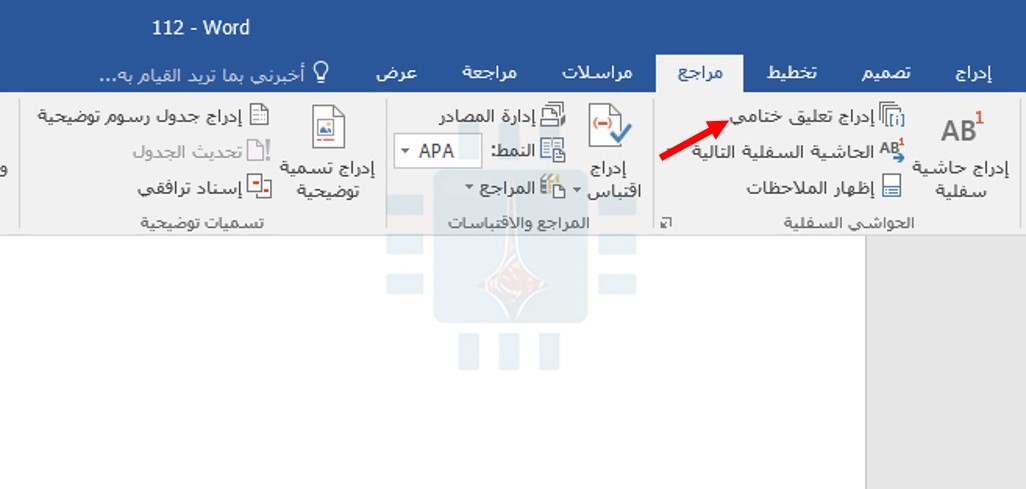
تحتوي المجموعة الثانية في علامة التبويب هذه على سمات الحواشي السفلية والتعليقات الختامية التي نريدها.
لإضافة حاشية سفلية، ضع نقطة الإدراج في النص الذي تريد حيث تريد أن تظهر الحاشية السفلية، ثم انقر فوق الزر إدراج حاشية سفلية.
يضيف وورد Word رقم مرتفع حيث قمت بوضع نقطة الإدراج كما هو ظاهر في لقطة الشاشة هذه.
ثم ينتقل على الفور إلى جزء الحاشية السفلية ويضع نقطة الإدراج في الحاشية الجديدة، حتى يمكنك البدء في كتابتها على الفور.
تظهر الحواشي السفلية في أسفل الصفحة أسفل خط أفقي قصير. في كل مرة تقوم فيها بإضافة حاشية سفلية على هذه الصفحة، ستتم إضافة رقم آخر إلى القائمة.
بعد إضافة الحواشي السفلية، يمكنك تمرير مؤشر الماوس فوق العلامة المرجعية لكل مرجع للاطلاع على معاينة للحاشية السفلية داخل النص.
يمكنك أيضاً وضع علامة تبويب سريعاً بين الحواشي السفلية في كل من النص الرئيسي وقائمة الحواشي السفلية في أسفل الصفحة عن طريق النقر على زر الحاشية السفلية التالية في شريط التنقل.
أو، انقر على سهم القائمة المنسدلة في الزر الحاشية السفلية التالية لتحديد خيار تنقل مختلف.
يمكنك اختيار الانتقال إلى الحاشية السفلية السابقة أو الانتقال إلى الحاشية السفلية التالية.
الخطوات لإدخال تعليقات ختامية هي في الأساس نفسها. ضع نقطة الإدراج حيث تريد وضع تعليق، ثم انقر على الزر إدراج تعليق ختامي في علامة التبويب مراجع في شريط وورد Word.
كما هو الحال مع الحواشي السفلية، يرفق وورد Word برقم مرتفع يحتوي على تعليق ختامي. ولكن في هذه المرة، تظهر قائمة الملاحظات التي تنشئها في نهاية القسم الحالي أو نهاية المستند (يمكنك تخصيص مكان ظهورها، وسنتحدث عن ذلك قليلاً).
كيفية تكوين الهوامش والتعليقات الختامية في Word 2016:
يحتوي وورد Word على الإعدادات الافتراضية الأساسية للحواشي السفلية والتعليقات الختامية، ولكن يمكنك ضبط هذه الإعدادات في أي وقت من القائمة الموجودة في علامة التبويب مراجع.
انقر فوق السهم الموجود في الركن السفلي الأيسر من قائمة الحواشي السفلية.
يؤدي ذلك إلى إظهار نافذة حواشي سفلية وتعليقات ختامية حيث يمكنك تخصيص الموقع والمظهر والشكل لجميع الحواشي السفلية والتعليقات الختامية.
تغيير موقع الحواشي السفلية والتعليقات الختامية:
بشكل افتراضي، يضع وورد Word الحواشي السفلية في أسفل الصفحة والتعليقات الختامية في نهاية المستند، ولكن يمكنك تغيير مكان ظهور هذه الملاحظات.
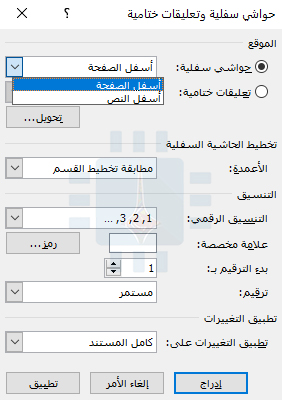
في قائمة حواشي سفليةوتعليقات ختامية، ابحث عن خيار حواشي سفلية (يجب تحديده بشكل افتراضي عند فتح القائمة أولاً).
افتح القائمة المنسدلة على يسار هذا الخيار ويمكنك تغيير موقع الحاشية السفلية إلى أسفل الصفحة أو أسفل النص.
إذا اخترت الخيار الأخير، يضع وورد Word الحواشي مباشرة بعد النص الأساسي بدلاً من الجزء السفلي من الصفحة.
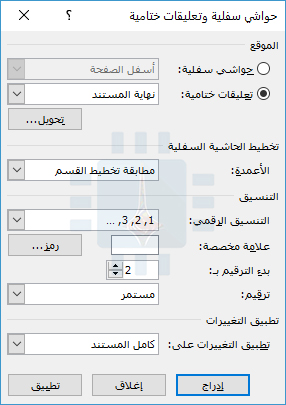
ضمن قسم الموقع، لتغيير الموقع الافتراضي للتعليقات الختامية، حدد الخيار تعليقات ختامية، ثم افتح القائمة المنسدلة إلى اليمين. هناك، يمكنك تغيير موضع التعليقات الختامية في نهاية المقطع أو نهاية المستند.
تحويل الحواشي السفلية إلى التعليقات الختامية (والعكس بالعكس):
خيار آخر هو تحويل كل الحواشي السفلية إلى التعليقات الختامية أو العكس. بدلاً من تغيير كل واحد على حدة، يتيح لك هذا الخيار تغييرها دفعة واحدة.
إذا كنت تعمل على مستند يحتوي على الكثير من الملاحظات، فيمكن الاستفادة من هذا الخيار.
ضمن قسم الموقع من قائمة حواشي سفليةوتعليقات ختامية، انقر على الزر تحويل.
يظهر مربع الحوار تحويل الملاحظات، مما يوفر لك ثلاثة خيارات:
تحويل كل الحواشي السفلية إلى التعليقات الختامية
تحويل كل التعليقات الختامية إلى الحواشي السفلية
مبادلة الحواشي السفلية والتعليقات الختامية.
حدد الخيار الذي تريده ، ثم انقر فوق الزر موافق.
تغيير تخطيط الحواشي السفلية والتعليقات الختامية:
بشكل افتراضي، ينشئ وورد Word قوائم الحواشي السفلية و التعليقات الختامية بنفس تخطيط الصفحة التي تظهر عليها.
مع ذلك، يمكنك ضبط هذا من نافذة الحواشي السفلية والتعليقات الختامية عن طريق النقر على القائمة المنسدلة الأعمدة وتحديد عدد الأعمدة التي ترغب في استخدامها.
يمكنك تعيين الحواشي السفلية والتعليقات الختامية لعرضها فيما يصل إلى أربعة أعمدة مختلفة على الصفحة.
تخصيص تنسيق الحواشي السفلية والتعليقات الختامية:
يتيح لك وورد Word أيضاً الاختيار من بين عدة خيارات لتنسيق كيفية ترقيم الحواشي السفلية والتعليقات الختامية.
من الأفضل بشكل عام اختيار نظام ترقيم مختلف لكل نوع من أنواع الملاحظات، خاصةً إذا كنت تستخدم مجموعة من الحواشي السفلية والتعليقات الختامية في نفس المستند. هذا يساعدك والقارئ على سرعة التمييز بين الاثنين في لمحة.
في قسم التنسيق، انقر على سهم القائمة المنسدلة على يسار خيار التنسيق الرقمي. حدد تنسيق الرقم المطلوب.
يمكنك أيضاً تصنيف ملاحظاتك برمز مخصص بدلاً من نظام ترقيم قياسي. بجانب خيار علامة مخصصة، انقر فوق الزر رمز.
سيتم فتح قائمة الرموز. حدد الرمز الذي ترغب في استخدامه لتصنيف ملاحظاتك، ثم انقر فوق الزر موافق.
يجب أن يظهر الرمز المحدد في المربع علامة مخصصة، وسيستخدم وورد Word الآن هذا الرمز لتصنيف الملاحظات.
بشكل افتراضي، تقوم أرقام وورد Word بوضع حواشي وتعليقات ختامية في مجموعات فردية بدءً من 1 (أو ، i ، I ، وما إلى ذلك) والمتابعة في جميع أنحاء المستند. مع ذلك، يمكنك تخصيص كل من نقطة البداية واستمرارية ملاحظاتك.
إذا كنت تريد أن تبدأ الحواشي السفلية أو التعليقات الختامية في مكان آخر غير الرقم الأول في السلسلة (على سبيل المثال ، 2 بدلاً من 1) ، انقر فوق الأسهم الموجودة في مربع القائمة المنسدلة بدء عند لزيادة قيمة البداية أو تقليلها.
أحد الأمثلة على المكان الذي قد يكون فيه هذا الأمر مفيداً إذا كنت تكتب كتاباً يحتوي على تعليقات ختامية وكنت تحفظ كل فصل كمستند وورد Word منفصل.
يمكنك تهيئة مستند كل فصل لبدء ترقيم التعليقات الختامية حيث تم إيقاف الفصل الأخير.
لتغيير استمرارية سلسلة الترقيم، انقر فوق سهم القائمة المنسدلة بجوار خيار ترقيم.
من الممكن أن ترى ثلاثة خيارات لترقيم الحواشي السفلية والتعليقات الختامية: مستمر، إعادة ترقيم كل مقطع، وإعادة ترقيم كل صفحة.
إذا كنت تريد ترقيم الحواشي السفلية والتعليقات الختامية باستمرار من بداية المستند حتى النهاية، فحدد الخيار متواصل.
إذا كنت تفضل ترقيم ملاحظاتك حسب الفصل أو القسم، فحدد الخيار إعادة ترقيم كل مقطع. أو حدد إعادة ترقيم كل صفحة لترقيم ملاحظاتك حسب الصفحة.
تطبيق التغييرات على المستند:
بعد تهيئة الخيارات المذكورة أعلاه، ستحتاج إلى تحديد الكيفية التي تريد بها تطبيق التغييرات على مستندك.
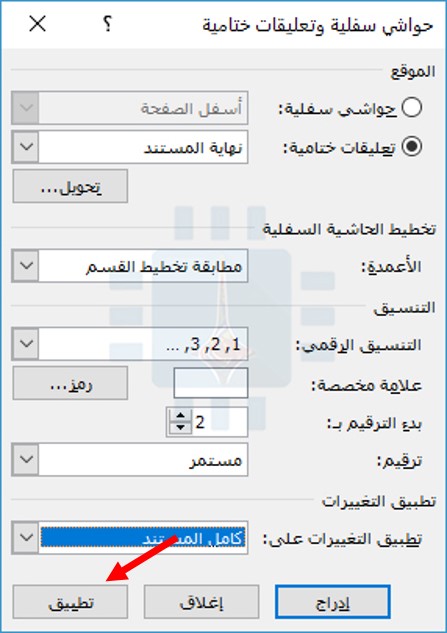
في أسفل القائمة، انقر على سهم القائمة المنسدلة بجوار خيار تطبيق التغييرات على.
إذا كنت تريد تطبيق التغييرات على كل صفحة ومقطع في المستند، فحدد الخيار كامل المستند.
أو حدد هذا القسم لتطبيق التغييرات على قسم المستند الموجود حالياً فقط. (لاحظ أن هذا الخيار لن يظهر إذا لم يكن لديك فواصل مقطعية في وثيقتك).
عندما تصبح راضياً عن إعداداتك، انقر على الزر تطبيق في الجزء السفلي الأيسر من القائمة.
يمكنك أيضاً إدراج حاشية سفلية جديدة باستخدام إعداداتك المحددة عن طريق النقر على زر إدراج في الزاوية السفلى اليسرى من القائمة.
كيفية الإسناد الترافقي للحواشي السفلية والتعليقات الختامية في Word 2016:
إذا كنت تريد استخدام نفس الحاشية السفلية أو التعليق الختامي أكثر من مرة في النص، فهناك طريقة سهلة لفعل ذلك دون الحاجة إلى إدراج الشيء نفسه مراراً وتكراراً.
ضع نقطة الإدراج حيث تريد إدراج مرجع في النص. في علامة التبويب المراجع، انقر فوق الزر الإسناد الترافقي.
في النافذة إسناد ترافقي، اختر إما حاشية سفليةأو تعليق ختامي من القائمة المنسدلة نوع المرجع.
بعد ذلك، انقر فوق القائمة المنسدلة إدراج المرجع إلى.
يقوم خيار رقم الحاشية السفلية بإدراج رقم الحاشية في النص العادي، بينما يقوم الخيار حاشية سفلية (تنسيق) بإدراج رقم الحاشية السفلية.
يقوم خيار رقم الصفحة بإدراج رقم الصفحة المشار إليها بدلاً من رقم الحاشية السفلية. يقوم الخيار أعلى / أسفل بإدراج كلمة أعلى أو أسفل وفقاً للمكان الذي تظهر فيه الحاشية الأصلية بالنسبة إلى الإسناد الترافقي. حدد الخيار المطلوب.
يتيح لك وورد Word إنشاء ارتباطات تشعبية بين الإسنادات الترافقية بحيث يمكنك بسهولة العثور على نفس الحاشية السفلية في كل مكان تظهر فيه في المستند.
يتم تحديد الخيار إدراج كارتباط تشعبي بشكل افتراضي، بحيث يمكنك النقر فوق أي مرجع تبادلي ثم يتم نقله تلقائياً إلى جزء من المستند الذي يحتوي على الحاشية السفلية الأصلية. نوصي بترك هذا الخيار محدداً، ولكن يمكنك إلغاء تحديده إذا كنت تفضل ذلك.
ضمن الخيار لأي حاشية سفلية، حدد الحاشية السفلية التي ترغب في الإشارة التبادلية إليها، ثم انقر على الزر إدراج في أسفل القائمة.
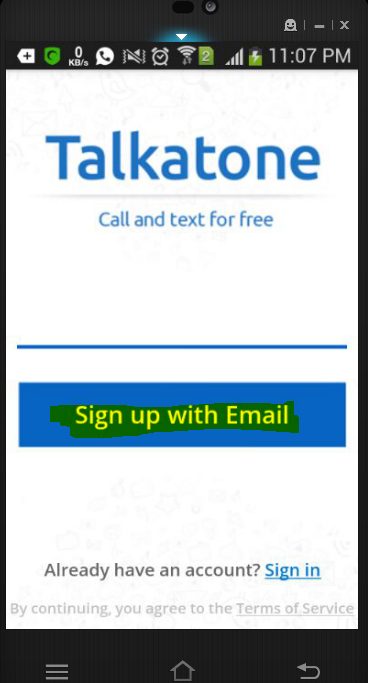
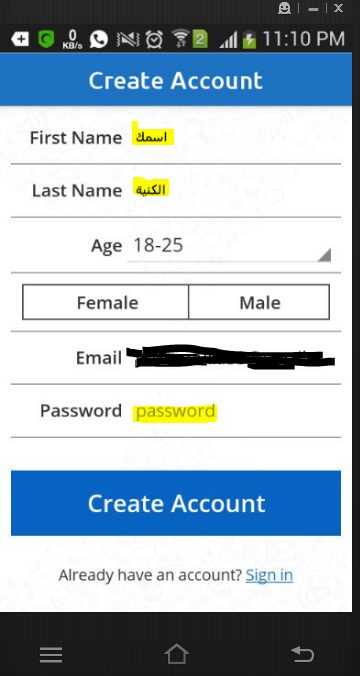
لطالما اردنا الحصول على رقم امريكي من اجل تفعيل الواتس اب عليه .. او لاستقبال المكالمات الخارجية من خلاله .. وهذا الامر سهل جداً … وذلك يكون عبر برنامج Talkatone
وستأتطرق لكيفية تنزيل البرنامج والحصول على الرقم الأمريكي …