
كيفية جعل هاتف أندرويد صامتاً (وضع عدم الإزعاج) عند الوصول إلى المنزل

تتطلب المواقف المختلفة إعدادات هاتف مختلفة. قد تكون الإشعارات المزعجة مفيدة في العمل، ولكنك قد تفضل جواً أكثر هدوءاً في المنزل.

إذا كان لديك جهاز أندرويد Android، فيمكنك أتمتة عملية كتم الهاتف.

مثل الكثير من الأشياء التي تتعلق بنظام أندرويد Android، هناك طريقتان مختلفتان لتحقيق ذلك.

يشتمل مساعد جوجل Google على طريقة تعمل مع أي جهاز يعمل بنظام أندرويد Android، ولكن هواتف جوجل بيكسل Google Pixel تحتوي أيضاً على طريقة مضمنة. سنغطي كلا الطريقتين.

كتم صوت الهاتف في المنزل باستخدام إجراءات مساعد جوجل:

باستخدام روتين مساعد جوجل Google، ستحتاج فقط إلى استخدام أمر صوتي لجعل هاتفك في الوضع الصامت.

يكون هذا مفيداً إذا كان لديك مكبر صوت Google Nest حيث يمكنك إدخال عنوان منزلك والقول ببساطة OK Google، أنا في المنزل.

للبدء، قم بتشغيل تطبيق مساعد جوجل Google Assistant على جهاز أندرويد Android. يمكنك فتحه بسهولة من خلال التمرير سريعاً من أسفل اليسار أو الزاوية اليمنى.

الآن، اضغط على أيقونة Snapshot في الزاوية اليمنى السفلية. قد تبدو واجهة المستخدم مختلفة قليلاً حسب هاتفك أو جهازك اللوحي.

انقر على رمز ملفك الشخصي في الزاوية العلوية اليسرى لفتح قائمة إعدادات المساعد.

مرر عبر قائمة الإعدادات واختر الروتين.

سيكون هناك روتين بعنوان وصلت المنزل. هذا هو الذي نريد تخصيصه.

بشكل افتراضي، الأوامر الصوتية لبدء الروتين هي وصلت إلى المنزل و عدت. يمكنك النقر فوق الأوامر إذا كنت ترغب في إضافة العبارة المخصصة التي تريدها.

لإضافة روتين كتم الهاتف، انقر على إضافة إجراء.
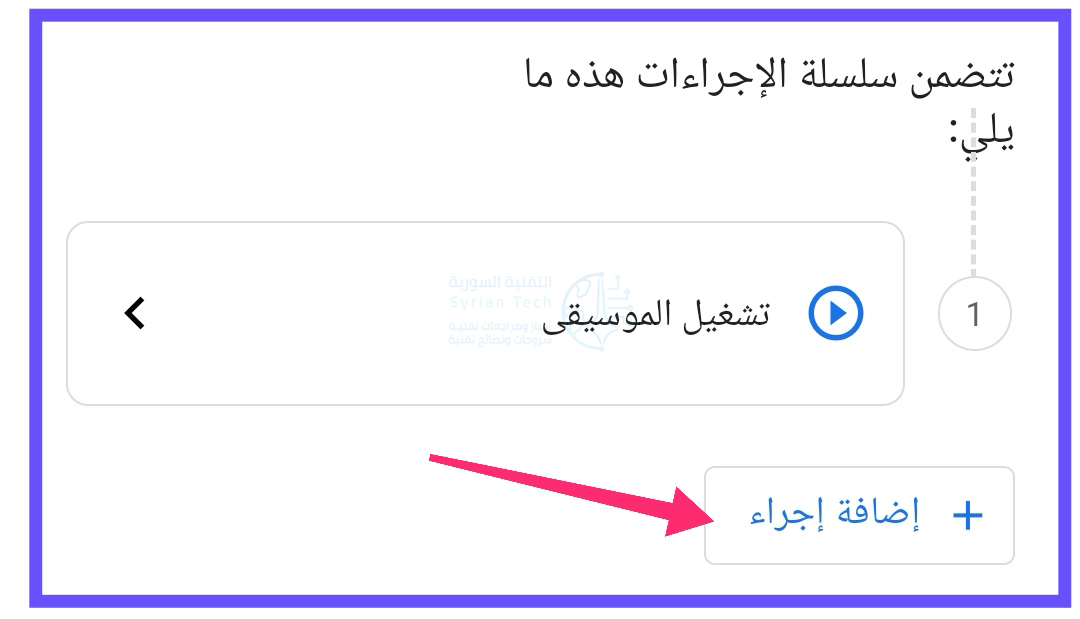
انقر على فئة ضبط إعدادات الهاتف.

انقر على مربع ضبط صوت الهاتف على صفر. سيؤدي هذا إلى كتم صوت نغمة رنين الجهاز وأصوات الإشعارات.

بدلاً من ذلك، إذا أعددت وضع الرجاء عدم الإزعاج على جهازك، فيمكنك تشغيله بدلاً من ذلك.

انقر على تم عند الانتهاء.

لقد عدت الآن إلى شاشة الروتين. إذا كان كل شيء يبدو جيداً، فاضغط على حفظ لإنهاء الروتين.

الروتين جاهز الآن للاستخدام! ما عليك سوى نطق الأمر الصوتي للبدء وسيتم وضع هاتفك في الوضع الصامت/ في وضع عدم الإزعاج.

كتم صوت هاتفك في المنزل في هواتف جوجل بيكسل:

إذا كان لديك هاتف جوجل بيكسل Google Pixel، فيمكنك استخدام ميزة مضمنة تسمى القواعد Rules لأتمتة هذه العملية. سيتم كتم صوت هاتفك عندما تدخل موقعاً معيناً أو تتصل بشبكة واي فاي Wi-Fi معينة.

أولاً، اسحب لأسفل من أعلى الشاشة مرتين وانقر فوق رمز المسنن لفتح قائمة الإعدادات.

مرر لأسفل واختر النظام System.

وسّع قسم خيارات متقدمة Advanced وانقر على Rules.

أولاً، انقر على Add Rule للبدء.

في الجزء العلوي، انقر على Add Wi-Fi Network or Location.

حدد ما إذا كنت تريد أن يكون المشغل Wi-Fi Network أو Location.

اختر شبكة واي فاي Wi-Fi المنزلية أو أدخل عنوان منزلك. نوصي باستخدام خيار شبكة واي فاي Wi-Fi.

بعد ذلك ، حدد Set Phone to Silent (أو Turn on Do Not Disturb إذا كنت قد قمت بإعداده).
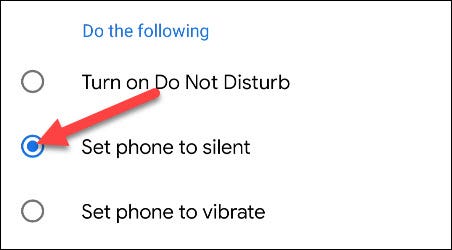
انقر على Add أسفل الشاشة عند الانتهاء.

آخر شيء تريد القيام به هو السماح بتشغيل الميزة في الخلفية. هذا يضمن أنه يعمل في الوقت المحدد. اضغط على Next للمتابعة.

حدد Allow في الرسالة المنبثقة للسماح بتشغيل الخدمة دائماً في الخلفية.

هذا كل شيء! عند الاتصال بالشبكة أو الدخول إلى موقع المنزل المحدد، سيتم كتم صوت هاتفك أو وضعه في وضع عدم الإزعاج.

مقالات قد تعجبك:

كيفية كتم مجموعات واتساب بشكل دائم
كيفية تحديد تطبيقات أندرويد المزيفة قبل تحميلها
نصائح لتحديد خصوصية وأمان حساب إنستغرام
كيفية استعادة كلمة مرور حساب LinkedIn المنسية
كيفية حماية أجهزة أندرويد من الفيروسات والبرمجيات الخبيثة

فيسبوك أطلق ميزة الوضع الهادئ

تدرك فيس بوك Facebook أنه من المهم أنك تحتاج لأخذ استراحة من وسائل التواصل الاجتماعي ليس فقط لقضاء الوقت مع العائلة، ولكن أيضاً للصحة العقلية.

لهذا السبب، تمت إضافة مؤقّت الوضع الهادئ Quiet Mode الجديد للمساعدة في تقليص وقتك على تطبيق فيس بوك Facebook. سيؤدي تمكين الوضع الهادئ إلى تجاهل الإشعارات في الوقت الذي تحدده.

إذا حاولت فتح التطبيق أثناء الوضع الهادئ، فسيتم تذكيرك بأنك ما زلت في الوضع الهادئ مع اختصار لإدارة إعداداته. لم نتمكن من العثور على الخيار الجديد في أي مكان على أندرويد Android ، ولكنه متاح على إصدار iOS من التطبيق بالفعل.

ليس هناك شك في أن العديد من الخدمات عبر الإنترنت تشهد ذروة استخدامها. حيث خفضت Netflix و TikTok وحتى YouTube بالفعل جودة البث الافتراضية في محاولة لتعويض حركة المرور الإضافية.

بالإضافة إلى ذلك، كافح فيس بوك Facebook بالفعل لمواجهة التغيرات. كما شهد Facebook Messenger و Instagram و WhatsApp (المملوك بالكامل لـ Facebook) استخداماً متزايداً حيث يستخدم الأشخاص ميزات الاتصال للبقاء على تواصل مع أحبائهم.

للتذكير، يمكنك دائماً استخدام تطبيق Digital Wellbeing على Android أو Screentime على iOS لتعيين حدود زمنية يومية للتطبيقات التي تقضي الكثير من الوقت عليها. حيث أنه مع عمل الكثير منا من المنزل، من السهل ضياع الوقت إذا لم نراقب أنفسنا.

مقالات قد تعجبك :

ميزات في أندرويد ليست موجودة حتى الآن في آيفون
لما جودة الصوت في هواتف آيفون أفضل من هواتف أندرويد؟
ما هو معيار EasyMesh؟ وما فائدته في تحسين تقنية Mesh Wi-Fi؟
كيفية تغيير الصورة الشخصية للحساب في ويندوز 10
ما هو أوفيس 365؟ ولماذا يعد صفقة عظيمة؟

يستعد تطبيق الهاتف من جوجل لإضافة ميزة قلب الهاتف للوضع الصامت

طرحت جوجل Google الإصدارالتجريبي 47.0 من تطبيق Google Phone اليوم، وكشفت مراجعة موجزة للموارد الجديدة في APK عن بعض الميزات الجديدة القادمة إلى تطبيق Dialer من Pixel.

لم يتم نشر هذه الميزات حتى الآن في الإصدار التجريبي العام، ولكن يمكن نشرها مباشرة خلال Pixel Feature Drop التالي.

مكالمات الفيديو أحادية الجانب:

تشير إحدى السلاسل إلى أن تطبيق Google Phone سيسمح للمستخدمين بالرد على المكالمات الواردة كفيديو أحادي الاتجاه، يعني هذا أنك ستتمكن من مشاهدة الفيديو من المتصل الآخر ولكن لن يتمكن من مشاهدة الفيديو الخاص بك.

<string name="call_incoming_chip_answer_video_as_one_way_video">Answer as 1-way video</string>

قلب الهاتف لجعله صامتاً:

هناك أيضاً ميزة Flip to Silence الجديدة، حيث ستتيح هذه الميزة للمستخدمين إسكات نغمة الرنين من المكالمات الهاتفية الواردة عن طريق إدارة الهاتف نحو الأسفل على سطح مستو.

<string name="flip_to_shush_title">Flip To Shhh</string>
<string name="flip_to_silence_key">flip_to_silence_key</string>
<string name="flip_to_silence_summary">To silence an incoming call, place your phone face down on a flat surface</string>
<string name="flip_to_silence_title">Flip To Silence</string>

عند فحص الكود الذي تم فك ترميزه لتطبيق Google Phone ، وجدنا أن التطبيق يستعلم عن وجود الاستدارة الرقمية Flip to Shhh قبل تمكين رابط لهذا الإعداد، وإلا فسيظهر زر التبديل Flip to Silence الجديد.

هذا لأنه على الرغم من حقيقة أن وصف ميزة Flip to Shhh ينص على أنه يقوم فقط بتشغيل وضع عدم الإزعاج عند قلب هاتفك، إلا أن هذا الإجراء يقوم بالفعل بإسكات نغمة الرنين من المكالمات الهاتفية الواردة ، على الأقل في Pixel 4.

  • إذا كان Flip to Shhh متاحاً، فلن يحتاج المستخدم إلى Flip to Silence.
  • ولكن إذا لم يكن Flip to Shhh متاحاً، فيجب إظهار Flip to Silence.

تتوفر ميزة Flip to Shhh حالياً على Pixel 2 و Pixel 3 و Pixel 3a و Pixel 4 ، بينما يتوفر تطبيق Google Phone ليس فقط على أجهزة بكسل Pixel ولكن أيضاً على أجهزة Android One.

مع ذلك، لا ندري ما إذا كانت جوجل Google تخطط لتمكين خيار Flip to Silence للأجهزة التي لا تعمل بنظام بكسل Pixel.

مقالات قد تعجبك:

كيفية تحديث هواتف سامسونج بشكل رسمي باستخدام الكمبيوتر
ما البيانات التي يمكن الوصول إليها من هاتف أو حاسوب مسروق أو ضائع؟
جميع الخفايا وبيوض الفصح خلف شعارات أنظمة أندرويد
كيفية تغيير الخط في أجهزة أندرويد من سامسونج
كيف تقوم بتسجيل شاشة هاتفك الأندرويد

كيفية حذف صوت مقطع الفيديو عند نشره على إنستغرام

في أغلب الأحيان، تريد الاحتفاظ بالصوت مع مقاطع الفيديو التي تنشرها على وسائل التواصل الاجتماعي، لكن في بعض الأحيان لا تفعل ذلك. فيما يلي كيفية إزالة الصوت من أي مقاطع فيديو تنشرها على إنستغرام Instagram.

لديّ فيديو أريد أن أنشره على إنستغرام Instagram لزاوية أنيقة أقوم بتصويرها لقطع بعض الخشب الرقائقي. ومع ذلك، فإن الصوت ليس أكثر من صوت صراخ منشار خشب. مع وضع ذلك في الاعتبار، أريد إزالة الصوت وعرض الفيديو فقط.

لحسن الحظ، يتيح لك إنستغرام Instagram القيام بذلك، سواء كنت تريد نشر الفيديو على قصصك، أو نشره فقط كمشاركة رئيسية على صفحة إنستغرام Instagram. إليك كيفية القيام بذلك في كلا الاتجاهين.

إزالة الصوت في قصص إنستغرام:

عندما تنتقل إلى تسجيل مقطع فيديو من أجل قصتك، أو تحديد فيديو مسجّل مسبقاً لإضافته كقصة، يمكنك تجاهل الصوت بالكامل.

بمجرد تسجيل فيديو أو تحديده من لفة الكاميرا، انقر فوق رمز الصوت في أعلى الزاوية اليمنى.

ستختفي موجات الصوت الخاصة بأيقونة السماعة ويتم استبدالها بـ X ، مما يعني أن الصوت مغلق الآن لهذا الفيديو.

بمجرد نشر الفيديو، لن يسمع المشاهد أي صوت، ولن يتمكن من إلغاء صوته من نهايته.

إزالة الصوت في مشاركات إنستغرام:

تشبه عملية نشر مشاركات إنستغرام Instagram العادية القصص Stories ولكنها تختلف قليلاً. بعد تسجيل مقطع فيديو أو تحديد فيديو تم تسجيله مسبقاً عن طريق كاميرا الهاتف، انقر على رمز الصوت أعلى الشاشة في المنتصف.

وكما هو الحال في القصص، سيتغير الرمز إلى X ، وستتلقى رسالة منبثقة تقول إن الصوت مغلق.

على أندرويد Android ، الأيقونة ستحتوي الرمز على X من قبل، ولكن إذا نقرت عليه، فسيتم تحويله إلى اللون الأزرق، إشارة إلى أن الصوت مغلق الآن.

هذا كل ما في الأمر. هذه نصيحة بسيطة جداً، ولكنها مخفية تقريباً عن مرأى الجميع، ومكدسة بأيقونات وأزرار أخرى حتى تكاد لا تلاحظها.

مقالات قد تعجبك:

كيفية البحث عن التغريدات القديمة وحذفها في تويتر
كيفية مسح سجل بحث فيسبوك
كيف يمكن معرفة إذا كان حساب فيس بوك من المتأثرين باختراق فيسبوك الأخير؟
كيفية حذف واستعراض سجل التصفح على جهاز Xbox One
كيفية حذف واستعراض سجل التصفح على PlayStation 4