ميزات رائعة في آيفون يجهلها الكثير يجب أن تستخدمها

هناك الكثير من الأشياء التي تحبها في آيفون iPhone، ويمكن أن تكون رائعة في بعض الأحيان. يشتمل هاتف آبل Apple الذكي على الآلاف من الميزات المفيدة المخبأة في أماكن قد لا تكتشفها أبداً ما لم يخبرك أحد عنها.

مع وضع ذلك في الاعتبار، اخترنا عشر ميزات رائعة يجب على كل مالك آيفون iPhone استخدامها، المبتدئين والقدامى على حد سواء.

إسكات المتصلين غير المعروفين:

إذا سئمت المقاطعات بسبب المكالمات الهاتفية من أرقام غير معروفة أو مرسلي الرسائل غير المرغوب فيها، فيمكنك إسكاتهم تماماً.

افتح الإعدادات، وانقر على الهاتف، ثم مرر لأسفل وقم بتبديل مفتاح إسكات المتصلين غير المعروفين إلى وضع التشغيل.

أثناء التمكين، ستنتقل جميع المكالمات الواردة من الأرقام غير الموجودة في قائمة جهات الاتصال مباشرة إلى البريد الصوتي دون رنين. سترى إشعارات صامتة للمكالمات إذا تم إلغاء قفل آيفون iPhone.

تخصيص مركز التحكم:

يتيح لك مركز التحكم الوصول بسرعة إلى عناصر التحكم في تشغيل الوسائط، صوت النظام، وإعدادات واي فاي Wi-Fi، وسطوع الشاشة، والمزيد.

(لرؤيتها، اسحب لأسفل من الزاوية العلوية اليمنى من الشاشة على الهواتف المزودة بـ معرف الوجه Face ID، واسحب لأعلى من الحافة السفلية للشاشة على أجهزة آيفون iPhone ذات زر الصفحة الرئيسية).

يتضمن مركز التحكم أيضاً قائمة بأزرار الاختصارات القابلة للتخصيص والتي يمكنك تغييرها لتناسب احتياجاتك. لتخصيص مركز التحكم، افتح الإعدادات وانقر على مركز التحكم.

هناك يمكنك إضافة أو إزالة اختصارات مركز التحكم مثل المصباح والمؤقت والآلة الحاسبة ووضع الطاقة المنخفضة وجهاز التحكم عن بُعد في تلفاز آبل Apple TV وغير ذلك الكثير.

ميزة عدم الإزعاج:

يعد وضع عدم الإزعاج (وهو جزء من ميزة تسمى التركيز Focus) طريقة رائعة لكتم صوت جميع إشعاراتك عندما لا تريد أن يتم إزعاجك.

يمكنك جدولة تشغيله وإيقاف تشغيله تلقائياً، أو فقط قم بتشغيله يدوياً في الإعدادات > التركيز أو عند استخدام مركز التحكم (انقر فوق رمز الهلال).

عند التنشيط، لن يرن جهاز آيفون iPhone أو يهتز عند تلقي المكالمات، ولن تسمع تنبيهات من أي إشعارات. يمكنك تنشيط الميزة أو إيقافها بسرعة في أي وقت باستخدام مركز التحكم.

مشاركة الصور والفيديو مع AirDrop:

يتيح لك AirDrop مشاركة الصور ومقاطع الفيديو والملفات الأخرى بسهولة من جهاز آيفون iPhone إلى مالكي أجهزة آبل Apple الآخرين القريبين منك.

يعمل محلياً من خلال بلوتوث Bluetooth و واي فاي Wi-Fi، ويمكنك العثور على خيار AirDrop ضمن قائمة المشاركة.

لاستخدامه، افتح نافذة المشاركة في أي تطبيق تقريباً (انقر فوق رمز المربع الذي يخرج منه السهم)، ثم حدد رمز AirDrop، الذي يشبه مجموعة من الدوائر متحدة المركز مع قطع.

ثم اختر من تريد المشاركة معه، وسيتم إرسال ملفاتك لاسلكياً إلى الجهاز الآخر. يجب تمكين AirDrop وتهيئته بشكل صحيح على كلا الجهازين، ولكن بمجرد تعطله، سوف تتساءل لماذا لم يكن نسخ الملفات بين الأجهزة بهذه السهولة دائماً.

وضع الطاقة المنخفضة:

إذا وجدت أن طاقة البطارية تنفد قبل نهاية اليوم، فيمكنك إطالة عمر البطارية عن طريق تشغيل وضع الطاقة المنخفضة.

عندما يكون وضع الطاقة المنخفضة قيد التشغيل، سيقوم آيفون iPhone بتعطيل مهام الخلفية وتقليل سطوع الشاشة وستصبح شاشة آيفون iPhone مظلمة بشكل أسرع عندما تكون في وضع الخمول.

لتشغيله، افتح الإعدادات، وانقر على البطارية، ثم بدّل مفتاح وضع الطاقة المنخفضة إلى وضع التشغيل. يمكنك أيضاً إضافة اختصار لمركز التحكم يتيح لك التبديل إلى وضع الطاقة المنخفضة بسرعة من خلال التمرير والنقر.

تعرف على سيري Siri:

سيري Siri هو مساعدك الشخصي على أجهزة آبل Apple، وإذا لم تجربه من قبل، فقد تُفاجأ بمدى سهولة استخدامه.

لاستخدام سيري Siri، اضغط مع الاستمرار على الزر الجانبي (على أجهزة آيفون iPhone المزودة بمعرف الوجه) أو زر الصفحة الرئيسية (على أجهزة آيفون iPhone المزودة بمعرف اللمس) وقل ما تريده بصوت عالٍ. أو يمكنك تكوين سيري Siri للتفعيل بمجرد قول Hey Siri في أي وقت.

يمكن لـ سيري Siri القيام بأشياء مثل إرسال الرسائل وتشغيل الموسيقى وإجراء المكالمات وتعيين التنبيهات أو التذكيرات وتشغيل الاختصارات وغير ذلك الكثير.

يمكنك أيضاً طرح أسئلة على سيري Siri والحصول على إجابات حول العديد من الموضوعات. ويمكنك تخصيص طبقة الصوت ولهجة سيري Siri في الإعدادات.

أخذ لقطة شاشة:

إذا كنت تريد التقاط صورة لما تراه على شاشة آيفون iPhone، فيمكنك بسهولة التقاط لقطة شاشة. بمجرد التقاطها، يمكنك عرض ومشاركة لقطة الشاشة مثل أي صورة أخرى مخزنة على جهازك.

تعتمد طريقة التقاط لقطة شاشة على نوع آيفون iPhone لديك. على أجهزة آيفون iPhone المزودة بأزرار الصفحة الرئيسية، اضغط على زري home و Sleep في آنٍ واحد.

إذا كان جهاز آيفون iPhone يحتوي على معرف الوجه Face ID، فاضغط على الزر الجانبي وزر رفع الصوت في نفس الوقت. يلتقط جهاز آيفون iPhone صورة ويحفظها في مكتبة الصور لعرضها لاحقاً.

استخدم المشاركة العائلية لمشاركة المشتريات:

إذا كانت عائلتك تستخدم أجهزة آبل Apple، فيمكنك الاستفادة من المشاركة العائلية Family Sharing لمشاركة مشتريات التطبيقات والموسيقى والأفلام مع عائلتك.

هذا يعني أن أفراد عائلتك لن يضطروا إلى شراء هذه العناصر مرة أخرى. يجب أن يكون لدى كل فرد جهاز آبل Apple ومعرف آبل Apple ID، ويجب أن تكون جميعاً في نفس المجموعة العائلية.

لإعداده، افتح الإعدادات وانتقل إلى معرف آبل Apple ID ثم المشاركة العائلية Family Sharing، ثم اتبع التعليمات.

بمجرد التهيئة، سيتمكن كل فرد في عائلتك من الوصول إلى المحتوى المشترك في متجر التطبيقات ومن خلال التطبيقات الأخرى التي تدعم المشاركة العائلية.

ادفع بدون بطاقات باستخدام Apple Pay:

إذا غادرت المنزل ونسيت بطاقات الائتمان أو الخصم في المنزل، فيمكنك شراء الأشياء بسهولة باستخدام Apple Pay على آيفون iPhone.

يمكنك أيضاً استخدام آبل Apple Pay على مواقع الويب الداعمة. لإعداد Apple Pay، افتح تطبيق Wallet واضغط على علامة الجمع (+) لتسجيل الدخول في الزاوية لإضافة بطاقة ائتمان أو بطاقة خصم، والتي يجب أن تكون متوفرة لديك.

بمجرد إضافة بطاقة، يمكنك استخدام Apple Pay من خلال النقر على آيفون iPhone مقابل محطة دفع NFC في أحد المتاجر، ثم التأكيد باستخدام معرف اللمس Touch ID أو معرف الوجه Face ID.

تعطيل الإشعارات بطريقة سهلة:

من أكثر الجوانب المزعجة لامتلاك آيفون iPhone هو مقدار الإشعارات التي يمكنك تلقيها من جميع أنواع التطبيقات إذا سمحت بذلك.

تبدو غير ضارة في البداية، ولكن مع وجود مئات التطبيقات، يمكن أن ينتهي بك الأمر إلى الشعور بالانزعاج في جميع ساعات اليوم.

يمكنك إدارة التطبيقات التي ترسل إشعارات في الإعدادات ثم الإشعارات، ولكن هناك أيضاً طريقة سهلة لإيقاف تشغيلها في مركز الإشعارات أو شاشة القفل.

للقيام بذلك، مرر إصبعك من اليسار على الإشعار وحدد خيارات، ثم حدد إيقاف التشغيل في القائمة التي تظهر.

ما الفرق بين Junk Email و Clutter و Focused Inbox في آوت لوك؟

إذا كنت تستخدم إصداراً حديثاً من آوت لوك Outlook ، فربما لاحظت وجود مجلد بريد إلكتروني غير هام، ومجلد Clutter ، وشيء ما يسمى بـ صندوق الوارد المركّز.

يبدو أن كل هذه الأمور تؤثر على مكان انتهاء بريدك، ولكن قد لا يكون من الواضح لماذا أو متى يحدث ذلك. إليك طريقة عملها وكيفية إيقافها إذا كنت لا تحبها.

ملاحظة: تتوفر هذه الميزات في تطبيق الويب Outlook و Outlook 365 و Outlook 2016 و Outlook 2019. إذا كنت تستخدم إصداراً أقدم من آوت لوك Outlook ، فلن تراها.

لماذا البريد الإلكتروني غير المهم؟

أبسط شرح للبريد الإلكتروني غير المهم: إنه المجلد الذي يرسل فيه آوت لوك Outlook البريد الذي يعتقد أنه محتوى غير مرغوب به.

يعمل هذا تماماً مثل مجلدات الرسائل غير المرغوب فيها في برامج البريد الإلكتروني الأخرى، مثل فئة الرسائل غير المرغوب فيها في Gmail.

إذا كنت تعمل في بيئة شركة، فقد لا ترى الكثير هنا، لأن الكثير من الشركات تقوم بتطبيق المرشحات لإيقاف الرسائل غير المرغوب فيها قبل أن تصل إلى صندوق البريد.

إذا كنت تستخدم آوت لوك Outlook للدخول إلى حساب ويب من أمثال Google أو Yahoo! قد لا ترى الكثير هنا، حيث لا يتم تنزيل الرسائل غير المرغوب فيها عادةً إلى عميلك.

إذا رأيت رسائل في مجلد البريد الإلكتروني غير المهم، فيجب اتباع سياسات شركتك بشأن البريد الإلكتروني غير الهام.

إذا كنت تمتلك بريداً إلكترونياً غير هام في آوت لوك Outlook الشخصي، فاتبع الاحتياطات المعتادة: لا تفتح أي مرفقات، وافتح فقط البريد إذا كنت تعرف عنوان البريد الإلكتروني للمرسل، ويمكنك في أي حال من الأحوال من حذف البريد نهائياً (Shift + حذف لحذف البريد بالكامل، متجاوزاً مجلد العناصر المحذوفة).

ما هو Clutter ؟

يمثل Clutter مجلداً منفصلاً يرسل فيه آوت لوك Outlook رسائل لا يعتقد أنها رسائل غير مرغوب فيها، ولكن لا يعتقد أيضاً أنها مهمة بما يكفي لفوضى صندوق البريد الوارد. وهذا يشمل أشياء مثل النشرات الإخبارية العادية.

يهدف Clutter إلى خفض الضجيج في صندوق الوارد عن طريق إرسال رسائل غير مهمة تلقائياً إلى مجلد Clutter.

لا يرسل أبداً رسائل من سلسلة الإدارة أو التقارير المباشرة، ولكنه سيتعلم بمرور الوقت ما هي الرسائل التي تقرؤها وتستجيب لها.

إذا اكتشف آوت لوك Outlook أنك تتجاهل الرسائل الواردة من بعض المرسلين بشكل منتظم، على سبيل المثال، فقد يبدأ بنقلها إلى مجلد Clutter من أجلك.

ما المقصود بعلبة الوارد؟

يعد Inbox المركّز طريقة لعرض بريدك الوارد. بخلاف البريد الإلكتروني غير الهام و Clutter ، إنه ليس مجلداً جديداً أو منفصلاً.

بدلاً من ذلك، يمكنك تقسيم طريقة عرض بريدك الوارد إلى الرسائل التي تعتقد أنها مهمة بالنسبة لك (طريقة العرض المركزة) والرسائل التي تعتقد أنها غير مهمة بالنسبة لك (طريقة العرض الأخرى).

يمكنك تشغيل التركيز على علبة الوارد من خلال الانتقال إلى علامة التبويب عرض وتمكين خيار Show Focused Inbox أو إيقاف تشغيله.

يعد Inbox المركّز بديلاً عن Clutter ، والذي لم يكن شائعاً بشكل خاص. لم يعجب عدد كبير من المستخدمين بالانتقال إلى مجلد مختلف للعثور على الرسائل التي يعتقد آوت لوك Outlook أنها ليست مهمة، خاصةً لأن الفوضى لا تكون دقيقة إلا إذا درّبت ذلك من خلال نقل الرسائل يدوياً بين Inbox و Clutter.

افترض بعض المستخدمين أن Clutter كانت طريقة مختلفة لتصفية الرسائل غير المرغوب فيها، لذلك لم ينظروا في المجلد أو قاموا فقط بحذف المحتويات دون قراءة أي شيء موجود هناك.

أدركت شركة مايكروسوفت Microsoft أن Clutter لا تعمل وأنها استبدلتها بسرعة كبيرة باستخدام Inboxed.

مشاركة رمز الفوضى والبؤرة المركزة، بحيث يمكنك فقط تشغيل واحد أو آخر، ولكن ليس كلاهما في نفس الوقت.

تم تحديد الفوضى حالياً لإزالتها من آوت لوك Outlook في كانون الثاني 2020، وعند هذه النقطة سيكون لديك البريد الإلكتروني غير الهام وصندوق البريد الوارد المركّز.

كيف تقوم بإيقافها؟

إذا كنت من النوع الذي يحب التحكم المطلق في بريده، فقد ترغب في إيقاف تشغيل جميع هذه الميزات. إليك الطريقة.

كيفية إيقاف البريد غير المرغوب فيه:

لا نوصي بإيقاف تشغيل البريد الإلكتروني غير الهام لأنه يوفر طبقة إضافية من الحماية ضد هجمات التصيد الاحتيالي والبرامج الضارة.

لكن إذا كنت مصمم على إجراء ذلك، فستحتاج إلى تسجيل الدخول إلى تطبيق آوت لوك Outlook على الويب. بمجرد تسجيل الدخول، انقر فوق إعدادات cog في أعلى يمين الصفحة وقم بالتمرير لأسفل وانقر فوق خيار Mail.

افتح الخيارات على اليمين، لذا مرر لأسفل إلى الحسابات> الحظر والسماح ، واختر الخيار عدم نقل البريد الإلكتروني إلى مجلد البريد الإلكتروني غير الهام أو بالإنكليزية: Don’t move email to my Junk Email folder.

انقر فوق حفظ Save في أعلى الصفحة لحفظ الإعداد الجديدة. يمكنك العودة في أي وقت وتشغيل البريد الإلكتروني غير الهام مرة أخرى.

كيفية إيقاف الفوضى:

إذا كنت تستخدم Office 365 ، فحينئذٍ ستحصل على كل من علبة الرسائل غير المرغوبة والمجمعة. نظراً لأنه لا يمكن تشغيل كليهما، فإن الطريقة السريعة لإيقاف تشغيل الفوضى هي تشغيل التركيز على صندوق الوارد.

لن يؤدي هذا إلى إيقاف تشغيل الفوضى، ولكنه سيتجاوزها ويستخدم التركيز البارد بدلاً من ذلك.

ولكن إذا كنت لا ترغب في استخدام تطبيق Focused Inbox أو Clutter ، فستحتاج إلى تسجيل الدخول إلى تطبيق Outlook Web.

بمجرد تسجيل الدخول، انقر على الإعدادات في أعلى يمين الصفحة. مرِّر لأسفل قليلاً على الصفحة وانقر على خيار البريد.

افتح الخيارات على اليسار، وقم بالتمرير لأسفل إلى المعالجة التلقائية> فوضى وقم بإيقاف تشغيل الخيار فصل العناصر المحددة كخدمة Separate items identified as clutter.

انقر فوق حفظ Save في أعلى الصفحة لتخزين تغيير الإعداد. يمكنك العودة في أي وقت وإعادة تشغيل Clutter مرة أخرى.

كيفية إيقاف تشغيل التركيز على صندوق الوارد:

من السهل جداً إيقاف تشغيل Inbox المركّز. قم بالتبديل إلى علامة التبويب عرض في آوت لوك Outlook وقم بإيقاف تشغيل الخيار عرض علبة الوارد المركزة.

يمكنك إعادة تشغيله في أي وقت.

مقالات قد تعجبك:

ما هي ملفات PST و OST لبرنامج آوت لوك ؟ وأين يتم تخزينها؟
ما هي الملفات الاختبارية ؟ ولمَ عليك أن تتعرّف عليها؟
كيفية فتح وإنشاء وتحرير ملفات وورد وإكسل وباوربوينت مجاناً
كيفية تفعيل الوضع الليلي في برامج أوفيس كالوورد وإكسل وباور بوينت
كيفية إنشاء مجلدات البحث في آوت لوك للحصول على نتائج سريعة وتنظيم الرسائل

كيفية التغيير التلقائي لخلفية سطح المكتب في ويندوز 10 حسب التوقيت في اليوم

يقدم MacOS 10.14 Mojave من شركة آبل خلفيات Dynamic Desktop التي تتغير بناءً على وقت اليوم.

يمكن الحصول على شيء مشابه على ويندوز Windows، إما عن طريق استخدام إعدادات الخلفية القياسية أو من خلال البحث في برنامج جدولة المهام Task scheduler.

إعداد عرض شرائح تتغير بشكل مجدول:

يسمح لك كل من Windows 10 و Windows 7 بإعداد عرض شرائح وجعله يقوم تلقائياً بتغيير الصورة بعد فترة من الوقت.

لذلك، إذا قمت بتوفير أربع صور خلفية للشاشة، فيمكن جعل ويندوز Windows يقوم بتبديلها كل ست ساعات، وتغيير الخلفية استناداً إلى الوقت من اليوم.

اختبرنا ذلك باستخدام خلفيات سطح المكتب لنظام التشغيل MacOS Mojave الرسمي، والتي تم تحميلها إلى Reddit.

ومع ذلك، يمكن استخدام أي صور خلفية لسطح المكتب تحبها.

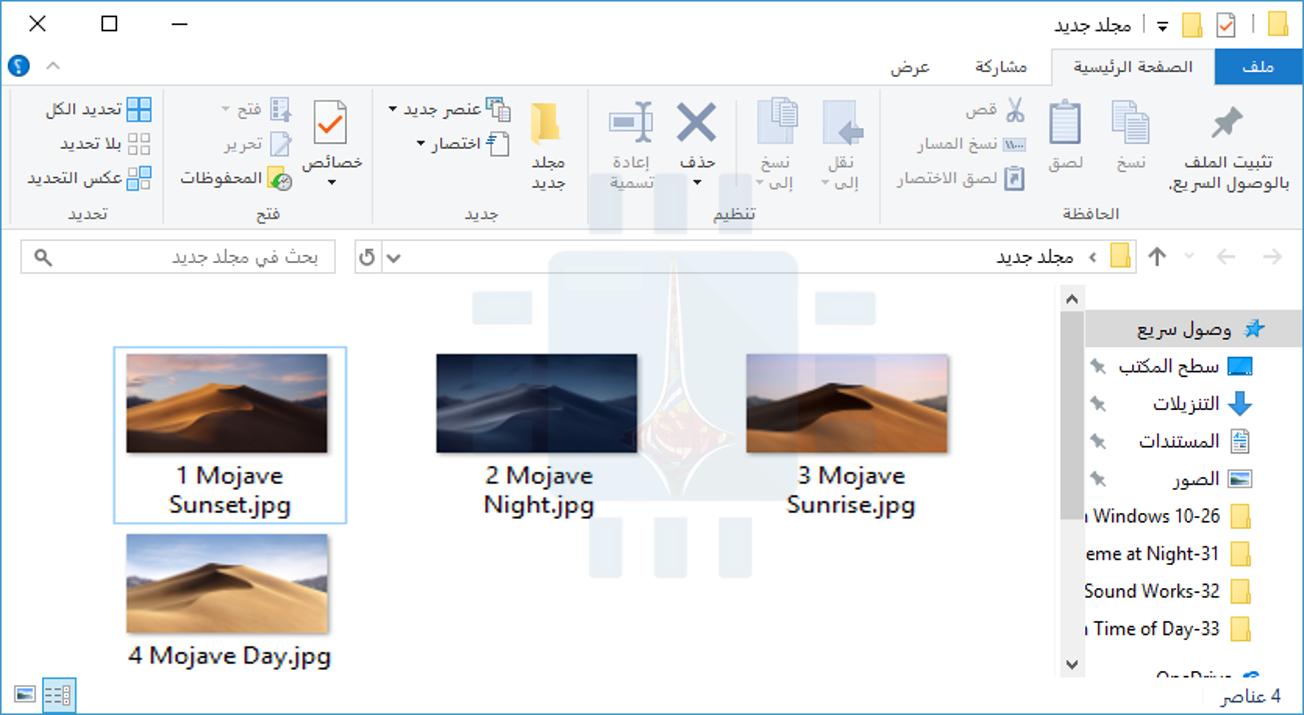
أولاً، أنشئ مجلداً جديداً وضع خلفيات سطح المكتب التي تريد استخدامها فيه. إذا كنت تخطط لجعل خلفية سطح المكتب تتغير كل ست ساعات، فضع أربع صور خلفية فيها.

سوف ينتقل ويندوز Windows عبر المجلد بترتيب هجائي، لذلك ستحتاج إلى تسمية الصور بشكل مناسب. الترتيب الصحيح يعتمد على الوقت الحالي من اليوم.

على سبيل المثال، إذا كانت تقترب من الوقت الذي تريد تطبيق خلفية الغروب فيه، فيجب وضع 1 أمام اسم ملف خلفية الغروب، و 2 أمام خلفية الليل، و 3 أمام خلفية شروق الشمس، و 4 أمام خلفية غروب الشمس.

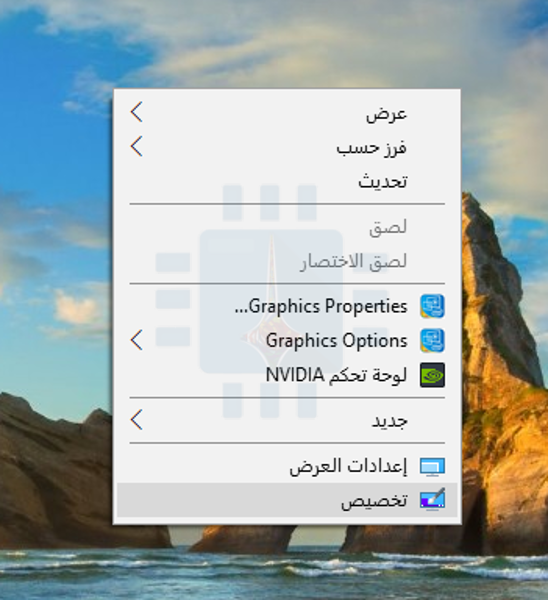
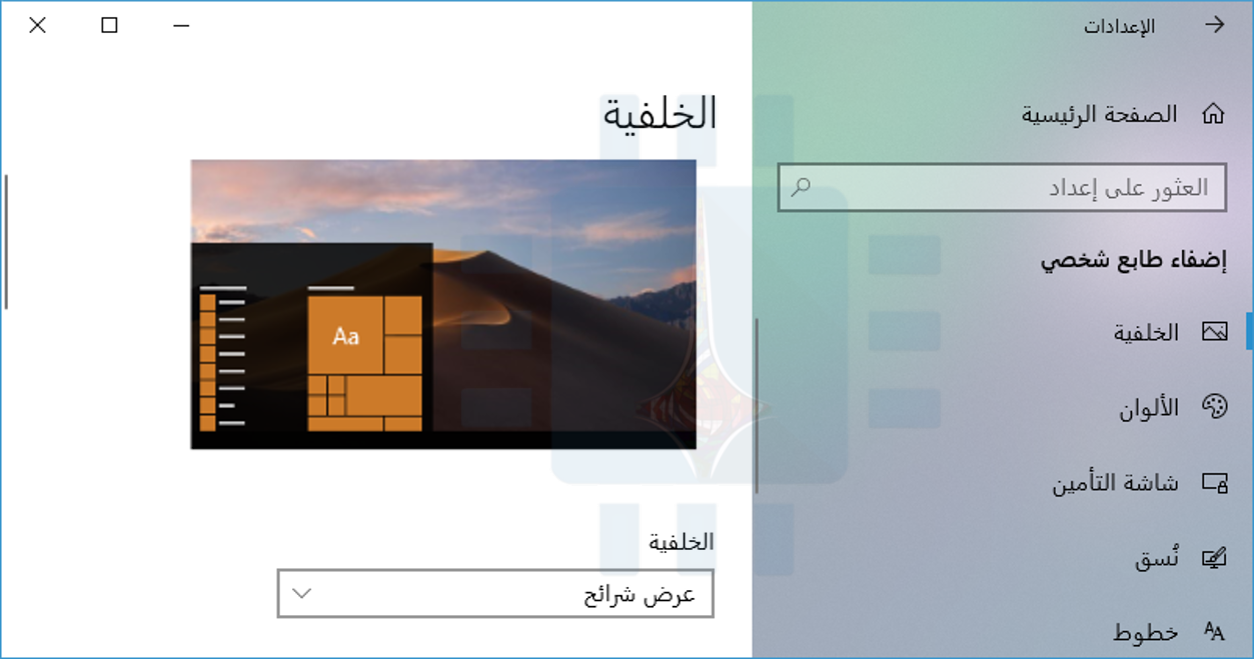
بعد ذلك، افتح شاشة تهيئة خلفية سطح المكتب بالنقر بزر الماوس الأيمن على سطح المكتب وتحديد تخصيص أو من خلال التوجه إلى الإعدادات> التخصيص> الخلفية على نظام التشغيل Windows 10.

انقر فوق المربع الخلفية، ثم حدد خيار عرض الشرائح بدلاً من صورة. ضمن اختيار ألبومات لعرض الشرائح، انقر فوق الزر تصفح، ثم حدد المجلد الذي يحتوي على صور الخلفية.

ضمن تغيير الصورة كل، انقر فوق المربع وحدد 6 ساعات إذا كان لديك أربع صور خلفية تريد التنقل خلالها. يمكنك أيضاً تحديد ساعة واحدة هنا إذا كنت تريد توفير 24 صورة خلفية.

تأكد من إيقاف تشغيل خيار العشوائية Shuffle. إذا تم تمكين Shuffle، فستحصل على صور خلفية عشوائية ولن تتطابق بالضرورة مع الوقت من اليوم.

سيقوم ويندوز Windows على الفور بتعيين خلفية سطح المكتب للصورة التي تكون أولاً أبجدياً في مجلدها. كما سيبدأ على الفور في العد من ست ساعات.

بعبارة أخرى، إذا كنت تريد رؤية خلفية غروب الشمس الساعة 4 مساءً، وخلفية ليلية في الساعة 10 مساءً، وخلفية شروق الشمس في الساعة 4 صباحاً، وخلفية يومية في الساعة 10 صباحاً، يجب تمكين خلفية عرض الشرائح في وقت واحد بالضبط في هذه الأوقات.

على سبيل المثال، إذا كانت خلفية غروب الشمس هي أول صورة في المجلد، يجب عليك تمكين خلفية عرض الشرائح في الساعة 4 مساءً بالضبط.

في Windows 7، تبدو الواجهة مختلفة قليلاً، ولكن يمكنك القيام بنفس الشيء.

انقر بزر الماوس الأيمن فوق سطح المكتب، وحدد تخصيص، ثم انقر فوق خيار خلفية سطح المكتب. في إطار خلفية سطح المكتب، انقر فوق الزر استعراض على يمين موقع الصورة، ثم اختر المجلد الذي يحتوي على صور الخلفية.

حدد صور الخلفية التي تريد استخدامها، ثم قم بتمكين ميزة عرض الشرائح الموقوتة في القائمة المنسدلة تغيير صورة كل.

كيفية تغيير خلفيات سطح المكتب باستخدام Task scheduler:

يمكنك جعل ويندوز Windows يقوم تلقائياً بتغيير خلفية سطح المكتب على جدول عبر برنامج جدولة المهام أيضاً.

إنها عملية أكثر تعقيداً لأن ويندوز Windows لا يتضمن أمراً مضمناً يقوم بتغيير خلفية سطح المكتب.

يمكن تغيير إعداد السجل الذي يشير إلى خلفية سطح المكتب، لكننا لم نتمكن من العثور على أمر مضمن والذي من شأنه أن يُحدِث بطريقة موثوقة إعداد خلفية الشاشة الجديدة وتطبيقها.

بدلاً من ذلك، وجدنا أن أداة BgInfo الخاصة بشركة مايكروسوفت Microsoft تعمل بشكل جيد.

BgInfo معنية بكتابة نص معلومات النظام من أجل خلفية سطح المكتب، ولكنه يوفر طريقة موثوقة لتغيير خلفية سطح المكتب باستخدام الأوامر.

ستحتاج إلى إنشاء العديد من ملفات تهيئة BgInfo التي تحتوي على الإعدادات التي تريد تطبيقها، ثم ستنشئ مهام مجدولة تعمل تلقائياً باستخدام برنامج جدولة المهام.

للبدء، قم بتنزيل BgInfo من مايكروسوفت Microsoft واستخراج ملفاتها إلى مجلد. قم بتشغيل برنامج Bginfo64.exe إذا كنت تستخدم إصدار 64 بت من ويندوز Windows، أو ملف Bginfo.exe إذا كنت تستخدم إصدار 32 بت من ويندوز Windows.

بعد أن تقوم بتشغيل BGInfo، حدد أولاً كل النص في المربع الرئيسي وقم بحذفه. اضغط على زر المسافة مرة واحدة (أو أحرف مسافات متعددة) هنا.

سيؤدي ذلك إلى منع BGInfo من إدخال أي نص في الخلفية والتأكد من أنه سيؤدي إلى تغيير خلفية الشاشة فقط.

ثانياً، انقر فوق الزر Background.

في الإطار Background، حدد الخيار Use These Settings. اضبط وضع خلفية الشاشة Wallpaper Position على مركز Centre أو امتداد Stretch – كل ما تريد القيام به مع صورة الخلفية.

ثم، انقر فوق الزر”…” إلى يمين مربع صورة نقطية للخلفية Wallpaper Bitmap، ثم استعرض إلى إحدى صور الخلفية التي تريد استخدامها.

انقر على موافق عند الانتهاء.

بعد ذلك، انقر فوق File> Save as ، ثم قم بحفظ التكوين الخاص بك كملف .bgi.

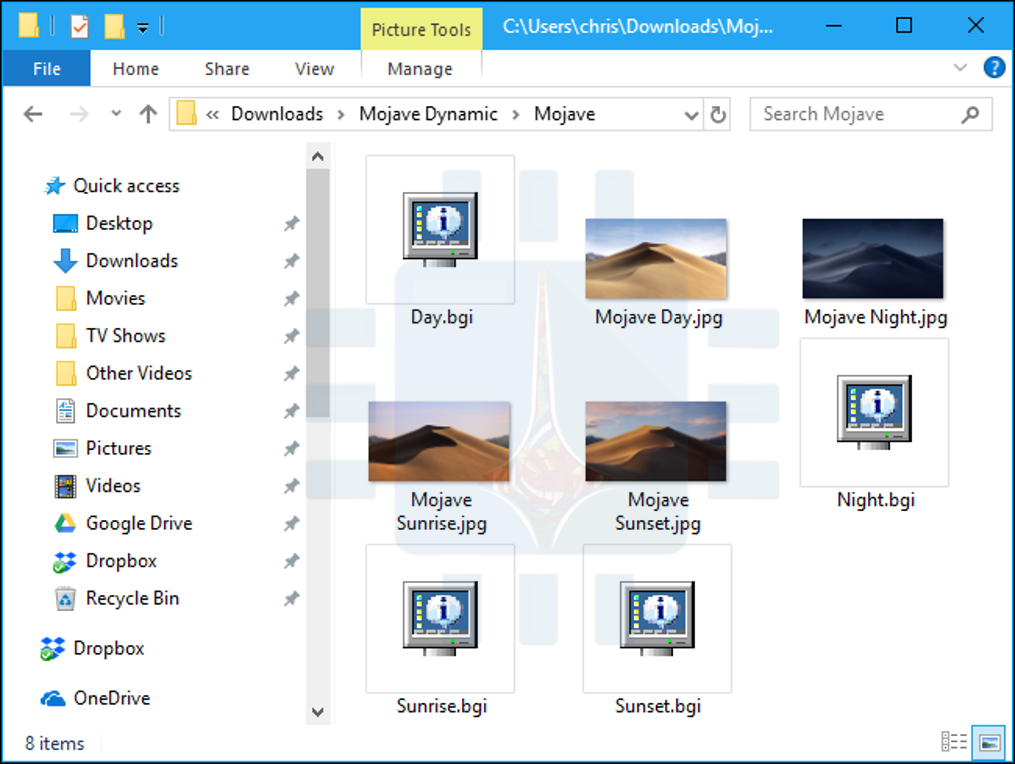
على سبيل المثال، حددنا ملف صورة الخلفية في اليوم أثناء إنشاء هذا الملف الشخصي، لذا أطلقنا عليه اسم Day.bgi.

الآن، ستكرر هذه العملية لإنشاء ملف تعريف .bgi منفصل يمثل كل صورة من صور الخلفية، مع ذكر اسمها بعد أوقات اليوم التي ترغب في استخدامها.

عند الانتهاء، يجب أن يحتوي مجلد الحفظ على كل الصور وملف تعريف .bgi لكل منها.

بعد إنشاء ملفات .bgi، يمكن استخدام برنامج جدولة المهام Task scheduler لتطبيقها تلقائياً على جدول زمني.

انقر فوق القائمة ابدأ، واكتب Task scheduler في مربع البحث، ثم اضغط على Enter.

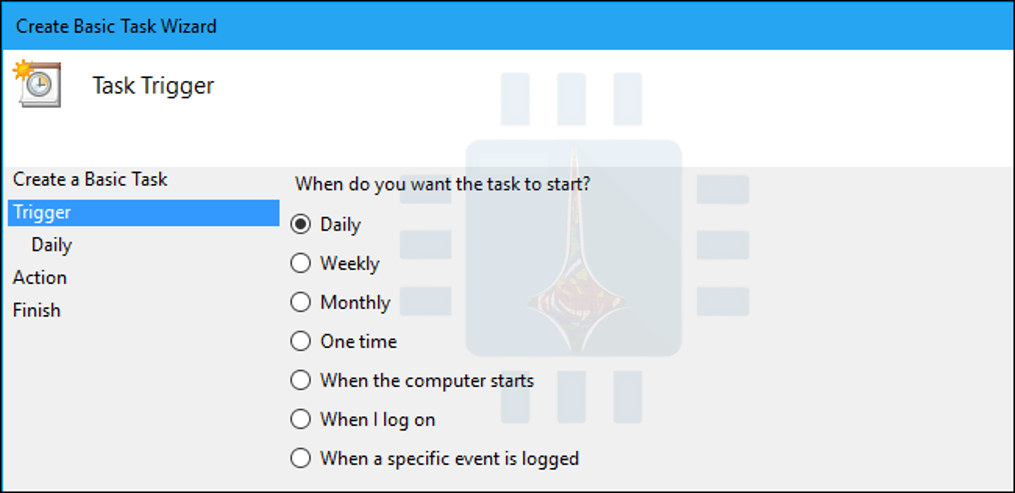
في برنامج جدولة المهام Task scheduler، انقر فوق إجراء> Create Basic Task لإنشاء مهمة جديدة.

قم بتسمية المهمة، ثم انقر فوق الزر Next. على سبيل المثال، إذا كانت هذه المهمة ستنفذ خلفية الغروب حول غروب الشمس، فيمكنك تسمية Sunset Wallpaper.

حدد المشغل Daily، ثم انقر فوق الزر Next مرة أخرى.

أدخل الوقت الذي تريد أن تظهر فيه الخلفية. على سبيل المثال، إذا كان الغروب حوالي الساعة 9 مساءً. في موقعك، يمكنك تعيين خلفية الشاشة لتظهر في الساعة 8 مساءً. حدد أي وقت تريده.

تأكد من تعيين المهمة لتكرار كل يوم 1، ثم انقر فوق الزر Next.

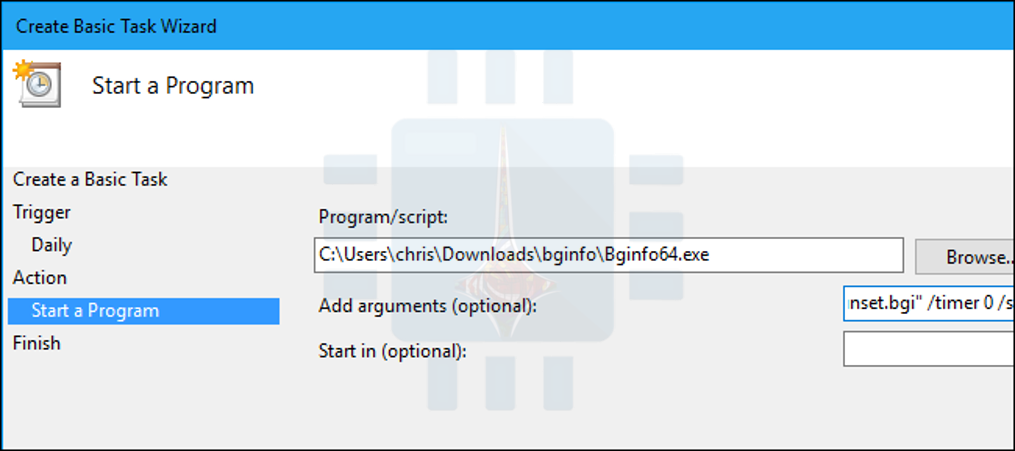
حدد الإجراء Start a Program، ثم انقر فوق Next مرة أخرى.

إلى يسار مربع النص Program/script النصي، انقر فوق الزر Browse، ثم استعرض إلى برنامج Bginfo64.exe أو Bginfo.exe الذي استخدمته مسبقاً.

في المربع Add arguments (optional)، اكتب النص التالي ، مع استبدال “C: \ path \ to \ file.bgi” بالمسار إلى ملف BGI الذي قمت بإنشائه مسبقاً:

“C:\path\to\file.bgi” /timer 0 /silent

على سبيل المثال، إذا كان ملف Sunset.bgi الذي أنشأناه على نظامنا موجوداً في C: \ Users \ chris \ Downloads \ Mojave، فسندخل:

“C:\Users\chris\Downloads\Mojave\Sunset.bgi” /timer 0 /silent

انقر فوق Next للمتابعة.

قم بتمكين الخيار Open the Properties dialog for this task when I click Finish، ثم انقر فوق Finish لإنشاء المهمة.

في نافذة المهمة التي يتم فتحها، انقر فوق علامة التبويب Actions، ثم قم بإيقاف تشغيل الخيار Start the task only if the computer is on AC power. يتيح ذلك تشغيل المهمة حتى إذا كنت تستخدم جهاز كمبيوتر محمول على طاقة البطارية.

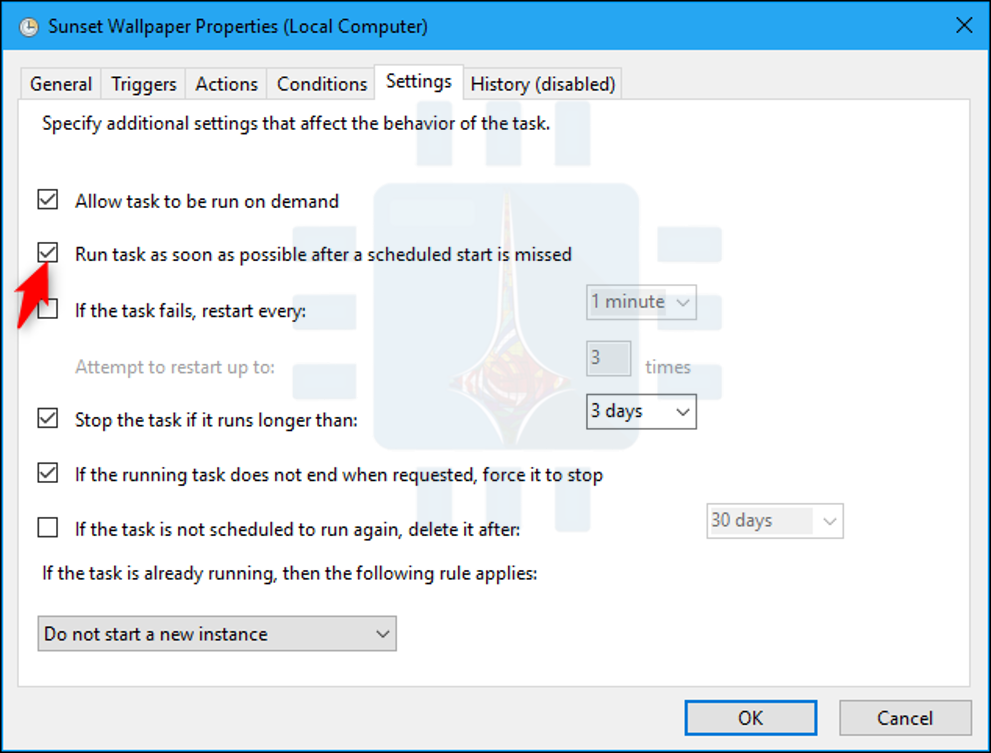
أخيراً، قم بالتبديل إلى علامة التبويب Settings ، ثم قم بتمكين الخيار  Run this task as soon as possible after a scheduled start is missed.

يضمن ذلك تشغيل المهمة وسيقوم ويندوز Windows بتغيير خلفية سطح المكتب، حتى إذا تم إيقاف تشغيل الكمبيوتر في الوقت المجدول.

انقر فوق OK لإنهاء تكوين المهمة.

ستعثر على المهمة التي قمت بإنشائها في مجلد Task Scheduler Library في إدارة المهام.

للتحقق من أنه يعمل بشكل صحيح، انقر بزر الماوس الأيمن عليه وحدد الأمر Run. يجب أن تتغير خلفية الشاشة على الفور.

لإنهاء هذه العملية، قم بإنشاء العديد من المهام المجدولة باستخدام نفس الأسلوب، وتحديد وقت مختلف من اليوم وتوجيه كل منها في ملف .BGI المناسب الذي قمت بإنشائه مسبقاً.

على سبيل المثال، إذا قمت بإنشاء أربعة ملفات BGI إجمالاً لأربع خلفيات، فستحتاج إلى إنشاء ثلاثة مهام مجدولة أكثر ستقوم تلقائياً بتغيير صور الخلفية في الوقت الصحيح من اليوم.

مع تغير المواسم يمكنك العودة إلى جدولة المهام وتعديل أوقات اليوم عندما تتغير خلفيات سطح المكتب أيضاً.

للقيام بذلك، حدد موقعاً ضمن Task Scheduler Library ثم انقر نقراً مزدوجاً فوقه. انقر على علامة التبويب Triggers، وانقر على Edit، وحدد وقتاً جديداً من اليوم، ثم انقر على OK مرتين لحفظ التغييرات.

نأمل أن تضيف مايكروسوفت Microsoft ميزة نمط سطح المكتب الديناميكي إلى إصدار مستقبلي من Windows 10 وتلغي الحاجة إلى كل هذا العبث.

مقالات قد تعجبك:

كيفية إدارة برامج بدء التشغيل في ويندوز 10
لماذا يوجد نسخ 32 و 64 بت من الأنظمة والبرامج؟ وما الفرق بينها؟
كيفية تخصيص حدود النوافذ والظلال على ويندوز 10
كيفية ضبط مخرج وشدة الصوت بشكل منفصل للبرامج في ويندوز 10
كيفية استخدام ميزة المجموعات في ويندوز 10 لتنظيم التطبيقات في تبويبات