لماذا يظهر متصفح كروم رسالة غير آمن في بعض المواقع؟

بدءً من الإصدار Chrome 68 ، يصف Google Chrome جميع مواقع الويب التي لا تدعم بروتوكول HTTPS بأنها غير آمنة أو بالإنكليزية Not Secure.

لم يتغير شيء أبداً – مواقع الويب التي تدعم فقط بروتوكول HTTP آمنة تماماً كما كانت دائماً – إلا أن كروم Google تتجه لمنح الويب كاملاً أماناً إضافياً واتصالاً مشفراً.

في المستقبل، تخطط غوغل Google لإزالة كلمة آمن Secure من شريط العناوين. حيث يجب أن تكون جميع مواقع الويب آمنة تماماً بشكل افتراضي.

كيفية عمل مواقع الويب الآمنة عبر HTTPS:
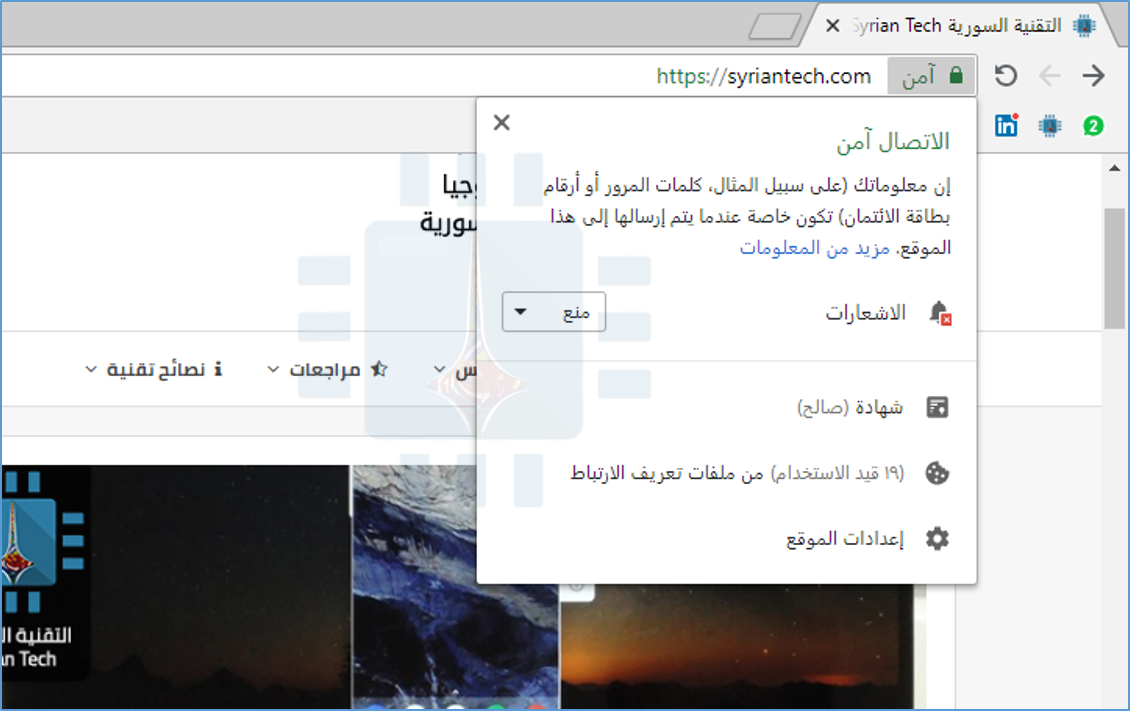
عند زيارة موقع ويب يستخدم تشفير بروتوكول HTTPS ، سترى رمز القفل الأخضر المألوف وكلمة آمن Secure في شريط العنوان.

حتى إذا أدخلت كلمات مرور أو قدمت أرقام بطاقات ائتمانية أو تلقيت بيانات مالية حساسة عبر الاتصال، فإن التشفير يضمن عدم إمكانية التنصت على ما يتم إرساله أو تغيير حزم البيانات أثناء تنقله بين جهازك وخادم موقع الويب.

يحدث هذا بسبب إعداد موقع الويب لاستخدام تشفير SSL آمن. يستخدم متصفح الويب بروتوكول HTTP للاتصال بالمواقع التقليدية غير المشفرة، ولكن بروتوكول HTTPS يستخدم حرفياً، HTTP مع SSL – عند الاتصال بمواقع الويب الآمنة.

يجب على مالكي مواقع الويب إعداد بروتوكول HTTPS قبل العمل على مواقعهم على الويب.

يوفر بروتوكول HTTPS الحماية ضد الأشخاص الخبث الذين ينتحلون موقع ويب. على سبيل المثال، إذا كنت تستخدم نقطة اتصال واي فاي Wi-Fi عامة واتصلت بموقع جوجل المعروف Google.com، فستوفر خوادم جوجل Google شهادة أمان صالحة فقط لـ Google.com.

إذا كانت جوجل Google تستخدم فقط بروتوكول HTTP غير المشفّر، فلن يكون هناك أي طريقة لمعرفة ما إذا كنت متصلاً بـ Google.com الحقيقي أو موقع دجال مصمم لخداعك وسرقة كلمة المرور.

على سبيل المثال، يمكن لنقطة اتصال واي فاي Wi-Fi ضارة إعادة توجيه الأشخاص إلى هذه الأنواع من مواقع الويب المزعجة أثناء اتصالهم بشبكة واي فاي Wi-Fi العامة.

(من الناحية الفنية، لا يتحقق ذلك من الهوية بالإضافة إلى شهادات التحقق من الصحة الموسعة (EV). ومع ذلك، فهو أفضل من لا شيء!).

كما يوفر بروتوكول HTTPS مزايا أخرى. باستخدام بروتوكول HTTPS ، لا يمكن لأي شخص مشاهدة المسار الكامل لصفحات الويب التي تزورها.

يمكنهم فقط مشاهدة عنوان موقع الويب الذي تتصل به. لذا، إذا كنت تقرأ عن حالة طبية على صفحة مثل example.com/medical_condition ، فحتى مزوّد خدمة الإنترنت سيكون قادراً فقط على رؤية أنك متصل بـ example.com – وليس معرفة صفحة الحالة الطبية التي تقرأها .

إذا كنت تزور ويكيبيديا Wikipedia ، فسيتمكن مزود خدمة الإنترنت وأي شخص آخر من رؤية أنك تقرأ ويكيبيديا Wikipedia ، وليس الصفحة التي تقرأها بالضبط.

قد تتوقع أن HTTPS أبطأ من بروتوكول HTTP ، ولكنك ستكون على خطأ. يعمل المطورون على استخدام تقنية جديدة مثل HTTP / 2 لتسريع تصفح الويب، ولكن يُسمح بـ HTTP / 2 على اتصالات بروتوكول HTTPS فقط. وهذا يجعل HTTPS أسرع من بروتوكول HTTP.

لماذا تعتبر المواقع الإلكترونية غير آمنة إذا كانت غير مشفرة:

بروتوكول HTTP التقليدي بطيء إلى حد ما. لهذا السبب، في Chrome 68 ، سترى رسالة غير آمن في شريط العناوين أثناء زيارة موقع HTTP غير مشفر.

في السابق، أظهر كروم Chrome مجرد معلومات في دائرة. إذا نقرت على النص غير آمن، فسيظهر لك كروم إن اتصالك بهذا الموقع ليس آمناً.

يشير كروم Chrome إلى أن الاتصال ليس آمناً نظراً لعدم وجود تشفير لحماية الاتصال. يتم إرسال كل شيء عبر الاتصال بنص عادي، مما يعني أنه عرضة للتطفل والتلاعب.

إذا قمت بكتابة معلومات خاصة مثل كلمة المرور أو معلومات الدفع في موقع ما، يمكن لشخص أن يتطفل عليها لأنها تنتقل عبر الإنترنت.

يمكن للأشخاص أيضاً مشاهدة البيانات التي يرسلها موقع الويب إليك. لذلك، حتى إذا كنت تتصفح الويب فقط، فيمكنك أن تتعرّف على أي من صفحات الويب التي تبحث عنها بالضبط.

سيعرف مزود خدمة الإنترنت أيضاً ما هي صفحات الويب التي تبحث عنها بالضبط ويمكنه بيع هذه المعلومات لاستخدامها في استهداف الإعلانات.

يمكن للأشخاص الآخرين على شبكة واي فاي Wi-Fi العامة في المقهى مثلاً رؤية ما تبحث عنه أيضاً.

يعتبر موقع الويب غير المشفر عرضة للتلاعب. إذا كان هناك شخص ما يجلس بينك وبين موقع الويب، فيمكنه تعديل البيانات التي يرسلها إليك موقع الويب، أو تعديل البيانات التي ترسلها إلى موقع الويب أيضاً، أو تنفيذ هجوم يسمى هجوم الرجل في المنتصف أو بالإنكليزية Man-in-the-middle attack.

على سبيل المثال، قد يحدث هذا عند استخدام نقطة اتصال واي فاي Wi-Fi عامة. يمكن لمشغل نقطة الاتصال أن يتجسس على متصفحك ويلتقط التفاصيل الشخصية أو يعدل محتويات صفحة الويب قبل أن يصل إليك.

على سبيل المثال، يمكن لأحد الأشخاص إدراج روابط تنزيل البرامج الضارة في صفحة تنزيل مشروعة إذا تم إرسال صفحة التنزيل عبر بروتوكول HTTP بدلاً من بروتوكول HTTPS.

بل يمكنهم أيضاً إنشاء موقع ويب للدعاية المزيف يتظاهر بأنه موقع ويب شرعي — إذا كان موقع الويب الشرعي لا يستخدم بروتوكول HTTPS ، فلن تكون هناك طريقة لإشعارك بأنك متصل بالواجهة المزيفة وليست الحقيقية.

لماذا أجرت Google هذا التغيير؟

كانت شركة غوغل Google وشركات الويب الأخرى، بما في ذلك موزيلا Mozilla ، تشن حملة طويلة المدى لنقل الويب كاملاً من بروتوكول HTTP إلى بروتوكول HTTPS.

يعتبر بروتوكول HTTP الآن تقنية قديمة لا يجب على مواقع الويب استخدامها.

في الأصل، استخدم عدد قليل من مواقع الويب بروتوكول HTTPS. سيستخدم مصرفك ومواقع الويب الحساسة الأخرى بروتوكول HTTPS، وستتم إعادة توجيهك إلى صفحة بروتوكول HTTPS أثناء تسجيل الدخول إلى مواقع الويب باستخدام كلمة مرور وإدخال رقم بطاقة الائتمان.

في ذلك الوقت، يكلف بروتوكول HTTPS بعض المال لمالكي مواقع الويب للتنفيذ، وكانت اتصالات بروتوكول HTTPS آمنة أبطأ من اتصالات بروتوكول HTTP.

معظم مواقع الويب كانت تستخدم بروتوكول HTTP فقط، ولكن ذلك سمح بالتطفل والتلاعب بالاتصال. هذا جعل الأماكن الساخنة العامة واي فاي Wi Fi محفوفة بالمخاطر عند استخدامها.

لتوفير الخصوصية والأمان والتحقق من الهوية، أرادت غوغل Google وجهات أخرى نقل الويب نحو بروتوكول HTTPS.

لقد فعلوا ذلك بطرق عديدة: بوتوكول HTTPS الآن أسرع من بروتوكول HTTP بفضل التقنيات الجديدة، ويمكن لمالكي مواقع الويب الحصول على شهادات SSL مجانية لتشفير مواقعهم على الويب من برنامج Let’s Encrypt غير الربحي.

تفضل غوغل Google مواقع الويب التي تستخدم بوتوكول HTTPS وتروج لها في نتائج بحث متصفح غوغل Google.

75٪ من مواقع الويب التي تمت زيارتها في كروم Chrome على نظام التشغيل ويندوز Windows تستخدم الآن بوتوكول HTTPS ، ذلك وفقاً لتقرير Google’s transparency. حيث حان الوقت الآن لبدء تحذير مستخدمي مواقع الويب ذات البروتوكول HTTP.

لم يتغير شيء – لا يزال بوتوكول HTTP يعاني من المشكلات نفسها دائماً. لكن مواقع ويب كافية انتقلت إلى بوتوكول HTTPS لدرجة أن الوقت قد حان لتحذير المستخدمين من بوتوكول HTTP وتشجيع مالكي مواقع الويب على التوقف عن ممارسة التدخل في خصوصيات المستخدمين.

سيؤدي الانتقال إلى بوتوكول HTTPS إلى جعل الويب أسرع مع تحسين الأمان والخصوصية. كما أنه يجعل نقاط اتصال واي فاي Wi-Fi العامة أكثر أماناً.

مقالات قد تعجبك:

كيفية مسح سجل التصفح في كروم وسفاري وفايرفوكس وإيدج وإكسبلورر
ما هي حواسيب كروم بوك Chromebook المحمولة من جوجل؟ وما ميزاتها؟
كيفية تعيين متصفح الويب الافتراضي في ويندوز
بعض إعلانات المواقع تستغل كلمات المرور المحفوظة في المتصفح
لماذا يستهلك متصفح Chrome قدر كبير من الرام RAM ؟ وما الحل ؟

ما هو خطأ 400 Bad Request Error؟ وكيف يمكن إصلاحه؟

يحدث 400 Bad Request Error عندما يكون الطلب المُرسَل إلى خادم موقع الويب غير صحيح أو تالف، ولا يمكن للخادم المتلقي للطلب فهمه.

في بعض الأحيان، تكون المشكلة على الموقع نفسه، وليس هناك الكثير للقيام به حيال ذلك.

لكن في أغلب الأحيان، قد تتمكن من حل المشكلة، ربما قمت بكتابة العنوان بشكل خاطئ، أو ربما تتسبب ذاكرة التخزين المؤقت للمتصفح في حدوث مشكلات. فيما يلي بعض الحلول التي يمكنك تجربتها.

ما هو الخطأ 400 Bad Request Error؟

يحدث الخطأ 400 Bad Request Error عندما يتعذر على الخادم فهم الطلب الذي تم إنشاؤه منه. يطلق عليه 400 Bad Request Error لأن ذلك هو رمز حالة HTTP الذي يستخدمه خادم الويب لوصف هذا النوع من الأخطاء.

يمكن أن يحدث الخطأ 400 Bad Request Error بسبب وجود خطأ بسيط في الطلب. ربما أخطأت في كتابة عنوان URL ولا يمكن للخادم عرض خطأ 404، لسبب ما.

أو ربما يحاول متصفح الويب استخدام ملف تعريف ارتباط منتهي الصلاحية أو غير صالح. بعض الخوادم Servers التي لم يتم تكوينها بشكل صحيح أخطاء 400 بدلاً من أخطاء أكثر فائدة في بعض الحالات.

على سبيل المثال، عند محاولة تحميل ملف كبير جداً على بعض المواقع، قد تحصل على خطأ 400 بدلاً من خطأ يتيح لك معرفة الحد الأقصى لحجم الملف.

كما هو الحال مع 404 و 502 من الأخطاء، يمكن لمصممي مواقع الويب تخصيص كيفية ظهور الخطأ 400.

لذلك، قد ترى صفحات مختلفة تظهر الخطأ 400 على مواقع مختلفة. قد تستخدم مواقع الويب أيضاً أسماء مختلفة قليلاً لهذا الخطأ. على سبيل المثال، قد ترى أشياء مثل ما يلي :

  • 400 Bad Request
  • 400 – Bad request. The request could not be understood by the server due to malformed syntax. The client should not repeat the request without modifications
  • Bad Request – Invalid URL
  • Bad Request. Your browser sent a request that this server could not understand
  • HTTP Error 400. The request hostname is invalid
  • Bad Request: Error 400
  • HTTP Error 400 – Bad Request

في كثير من الأحيان، يمكنك القيام بشيء ما لإصلاح الخطأ 400، ولكن معرفة بالضبط ما يمكن القيام به سيكون تحدياً بسبب الطبيعة الغامضة للخطأ. إليك بعض الأشياء التي يمكنك تجربتها.

1- تحديث الصفحة:

تحديث الصفحة دائماً يستحق التجريب. كثيراً ما يكون الخطأ 400 مؤقتاً، وقد يؤدي التحديث البسيط إلى التخلص من هذا الخطأ.

تستخدم معظم المتصفحات مفتاح F5 للتحديث، كما توفر زر تحديث في مكان ما على شريط العنوان.

لا يؤدي ذلك إلى حل المشكلة في كثير من الأحيان، ولكن الأمر يستغرق بضع ثوانٍ فقط للتجريب، فلا تخسر هذه الفرصة من التخلص من هذا الخطأ.

2- التأكد من العنوان مرة اخرى:

السبب الأكثر شيوعاً لحدوث خطأ 400 هو عنوان URL غير صحيح. إذا قمت بكتابة عنوان URL في مربع العنوان بنفسك، فمن المحتمل أن تكون مخطئاً.

إذا نقرت على رابط في صفحة ويب أخرى وتم عرض خطأ 404، فمن الممكن أيضاً أن يكون الرابط مكتوباً بشكل خاطئ على الصفحة التي تم عرض الربط عليها.

تحقق من العنوان لمعرفة ما إذا كنت تشير إلى أي أخطاء واضحة. تحقق أيضاً من وجود رموز خاصة في عنوان URL، خاصة تلك التي لا تراها في عناوين URL بشكل متكرر.

3- قم بإجراء بحث:

إذا كان عنوان URL الذي تحاول الوصول إليه وصفياً (أو إذا كنت تعرف اسم المقالة أو الصفحة التي كنت تتوقعها تقريباً)، فيمكنك استخدام الكلمات الرئيسية في العنوان للبحث في موقع الويب.

في المثال أدناه، لا يمكنك معرفة الحقيقة من عنوان URL نفسه إذا تم كتابة أي شيء بالخطأ، ولكن يمكنك مشاهدة بعض الكلمات من اسم المقالة.

مسلحاً بهذه المعرفة، يمكنك إجراء بحث على موقع الويب باستخدام الكلمات الرئيسية ذات الصلة وكمثال: تسجيل شاشة.

يجب أن تقودك إلى الصفحة الصحيحة.

يعمل نفس الحل أيضاً إذا غيّر موقع الويب الذي تحاول الوصول إليه عنوان URL لسبب ما ولم يُعِد توجيه العنوان القديم إلى العنوان الجديد.

وإذا كان موقع الويب الذي تستخدمه لا يحتوي على مربع بحث، يمكنك دائماً استخدام غوغل Google (أو أي محرك بحث تفضله).

ما عليك سوى استخدام عامل التشغيل site: للبحث في موقع الويب المعني فقط عن الكلمات الرئيسية.

في الصورة أدناه، نستخدم غوغل Google وعبارة البحث site: syriantech.com تسجيل الشاشة للبحث في موقع syriantech.com للكلمات الرئيسية فقط، تماماً كما في الصورة أدناه.

4- مسح ملفات تعريف الارتباط وذاكرة التخزين المؤقت في المتصفح:

تشير العديد من مواقع الويب (بما في ذلك غوغل Google و يوتيوب YouTube) إلى حدوث خطأ 400 بسبب أن ملفات تعريف الارتباط التي يقرؤها إما قديمة أو قديمة جداً.

يمكن لبعض ملحقات المستعرض أيضاً تغيير ملفات تعريف الارتباط والتسبب بالخطأ 400. من المحتمل أيضاً أن يكون متصفحك قد أجرى تخزيناً مؤقتاً لإصدار منتهي الصلاحية من الصفحة التي تحاول فتحها.

لاختبار هذا الاحتمال، يتعين عليك مسح ذاكرة التخزين المؤقت وملفات تعريف الارتباط للمتصفح.

لن يؤثر مسح ذاكرة التخزين المؤقت على تجربة التصفح كثيراً، ولكن قد تستغرق بعض مواقع الويب بضع ثوانٍ إضافية للتحميل عند إعادة تنزيل جميع البيانات المخزنة مؤقتاً من قبل.

يعني مسح ملفات تعريف الارتباط أنه يتعين عليك تسجيل الدخول مرة أخرى لمعظم مواقع الويب.

لمسح ذاكرة التخزين المؤقت في متصفحك، قم بالتوجه إلى خيار History أو السجل ومن ثم الذهاب إلى خيار ما يشبه مسح بيانات التصفح (كما في كروم Chrome) وعلى جميع أجهزة سطح المكتب ومتصفحات الجوال الشائعة.

بكل الأحوال لدينا دليل شامل لمعرفة كيفية مسح بيانات التصفح وملفات تعريف الارتباط من خلال هذا الرابط.

5- مسح DNS:

قد يقوم الكمبيوتر بتخزين سجلات DNS القديمة التي تسبب الأخطاء. قد يساعد التنظيف البسيط لسجلات DNS في حل المشكلة. من السهل القيام بذلك، ولن تسبب أي مشاكل لمحاولة.

6- تحقق من حجم الملف:

إذا كنت تحمّل ملفاً من موقع ويب وفجأة تتلقى خطأ 400، فحينئذٍ تكون فرصة معرفة السبب كبيرة. حاول تحميل ملف أصغر للتأكد ما إذا كان هذا يسبب المشكلة.

7- جرب مواقع أخرى:

إذا كنت تحاول فتح موقع ويب واحد وحصلت على الخطأ 400، يجب عليك محاولة فتح مواقع ويب أخرى لمعرفة ما إذا استمرت المشكلة أم لا.

إذا حدث ذلك، فقد يكون ذلك مشكلة في الكمبيوتر أو معدات الشبكات بدلاً من موقع الويب الذي تحاول فتحه.

8- إعادة تشغيل جهاز الكمبيوتر وغيرها من المعدات:

هذا الحل هو ضربة ناجحة، إن إعادة تشغيل جهاز الكمبيوتر وخاصة أجهزة الشبكة (أجهزة التوجيه Routers وأجهزة المودم Modems) هي طريقة شائعة جداً للتخلص من الكثير من أخطاء الخادم.

9- اتصل بموقع الويب:

إذا جربت جميع الحلول ولم يختفِ الخطأ، فقد تكون المشكلة من الموقع نفسه. حاول الاتصال بموقع الويب من خلال صفحة اتصل بنا (إذا كان ذلك متوفراً) أو من خلال وسائل التواصل الاجتماعي.

هناك عدة احتمالات، فمن المحتمل أن يكونوا على علم بالمشكلة وأحد الأشخاص يعمل بالفعل على حلها.

مقالات قد تعجبك:

ما هو خطأ 403 Forbidden؟ وكيف يمكن إصلاحه؟
ما هي شاشة الموت الزرقاء ؟ وما أسباب ظهورها ؟ وما الحلول ؟
يوجد الكثير من مهام إنفيديا في إدارة المهام، ما هي؟ وهل من الخطأ إنهائها؟
أسباب وحلول مشاكل الشحن في آيفون وآيباد
ما مساوئ كاميرات المراقبة اللاسلكية؟ وما الحلول؟

كيفية مسح سجل التصفح في كروم وسفاري وفايرفوكس وإيدج وإكسبلورر

تتذكر جميع متصفحات الويب Web browsers قائمة بصفحات الويب التي زرتها. يمكنك حذف هذه القائمة في أي وقت، مع مسح محفوظات الاستعراض ومسح المسارات المخزنة على جهاز الكمبيوتر Computer أو الهاتف الذكي Smartphone أو الجهاز اللوحي Tablet.

يحتوي كل متصفح على سجل منفصل خاص به، لذلك ستحتاج إلى محو السجل في أماكن متعددة إذا كنت تستخدم أكثر من متصفح واحد.

في المستقبل، يمكنك استخدام وضع التصفح الخاص Private browsing mode لتصفح مواقع الويب الحساسة دون أن يقوم المتصفح الذي تستخدمه بحفظ أي سجل. لن تضطر إلى مسح سجلك بعد ذلك.

كيفية مسح سجل التصفح في جوجل كروم لسطح المكتب:

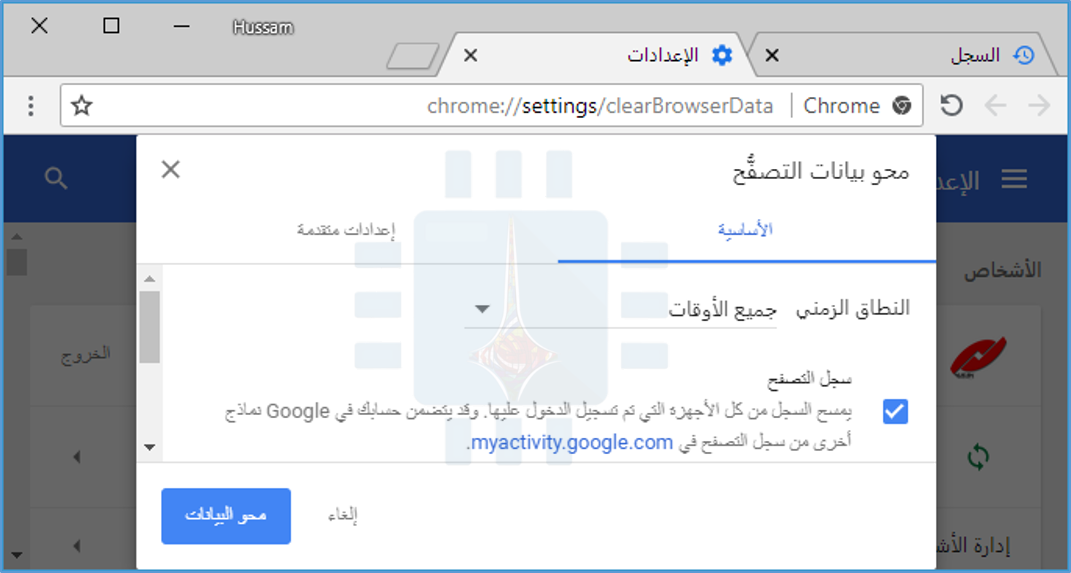
لمسح محفوظات الاستعراض في كروم Chrome على نظام ويندوز Windows أو ماك MacOS أو لينكس Linux، انقر فوق قائمة النقاط الثلاث > السجل.

يمكنك أيضاً الضغط على Ctrl + Shift + Delete لفتح هذه الشاشة على ويندوز Windows، أو الضغط على Command + Shift + Delete في نظام ماك Mac.

لحذف سجل التصفح بالكامل، حدد جميع الأوقات The beginning of time في المربع الموجود أعلى الشاشة وتحقق من تفعيل خيار سجل التصفح.

يمكنك أيضاً اختيار مسح بيانات خاصة أخرى من هنا، بما في ذلك سجل التنزيل وملفات تعريف الارتباط وذاكرة التخزين المؤقت للمتصفح.

كيفية مسح سجل التصفح في Google Chrome على Android أو iOS:

لمسح سجل التصفح في جوجل كروم Google Chrome على أندرويد Android أو iOS ، انقر على القائمة > الإعدادات > الخصوصية > محو بيانات التصفح.

على جهاز أندرويد Android ، ستحتاج إلى اختيار مقدار البيانات التي تريد حذفها في الجزء العلوي من الشاشة.

اختر كل الأوقات Beginning of time لمسح كل شيء. على جهاز iPhone أو iPad ، سيعمل كروم Chrome على مسح جميع بيانات التصفح بشكل افتراضي ولن يسمح لك باختيار الفترات الزمنية الأخرى هنا.

تأكد من تحديد خيار سجل التصفح هنا وانقر فوق الزر محو البيانات أو محو بيانات التصفّح.

يمكنك أيضاً اختيار مسح أنواع أخرى من البيانات الشخصية من هنا، بما في ذلك ملفات تعريف الارتباط وبيانات الموقع والصور والملفات المخزنة مؤقتاً.

كيفية مسح سجل التصفح في Safari على iOS:

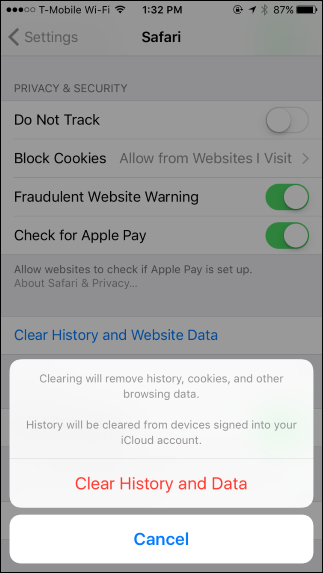
لمسح سجل التصفح على Safari على جهاز آيفون iPhone أو آيباد iPad ، ستحتاج إلى زيارة تطبيق الإعدادات.

قم بالانتقال إلى الإعدادات > Safari > مسح التاريخ وبيانات الموقع أو بالإنكليزية: Clear History and Website Data.

اضغط على خيار مسح التاريخ والبيانات لتأكيد اختيارك.

سيؤدي هذا الزر إلى مسح جميع بيانات التصفح الحساسة، بما في ذلك ملفات تعريف الارتباط وذاكرة التخزين المؤقت.


كيفية مسح سجل التصفح في موزيلا فايرفوكس Mozilla Firefox:

لمسح محفوظات الاستعراض في فايرفوكس Firefox على سطح المكتب، انقر فوق القائمة > التأريخ > امسح كل التأريخ، أو تستطيع البحث عن التأريخ في حقل البحث لتصل إليه بسهولة.

يمكنك أيضاً الضغط على Ctrl + Shift + Delete لفتح هذه الأداة بشكل مختصر على ويندوز Windows ، أو الضغط على Command + Shift + Delete في نظام ماك Mac.

لحذف محفوظات الاستعراض بالكامل، حدد الخيار التأريخ كله في أعلى النافذة وتحقق من خيار تأريخ التصفح والتنزيلات في قائمة العناصر المفصلة لمسحها.

يمكنك أيضاً اختيار مسح أنواع أخرى من البيانات الخاصة من هنا، بما في ذلك ملفات تعريف الارتباط وذاكرة التخزين المؤقت للمتصفح وبيانات موقع الويب بلا اتصال والتفضيلات الخاصة بموقع الويب.

كيفية مسح سجل التصفح في مايكروسوفت ايدج Microsoft edge:

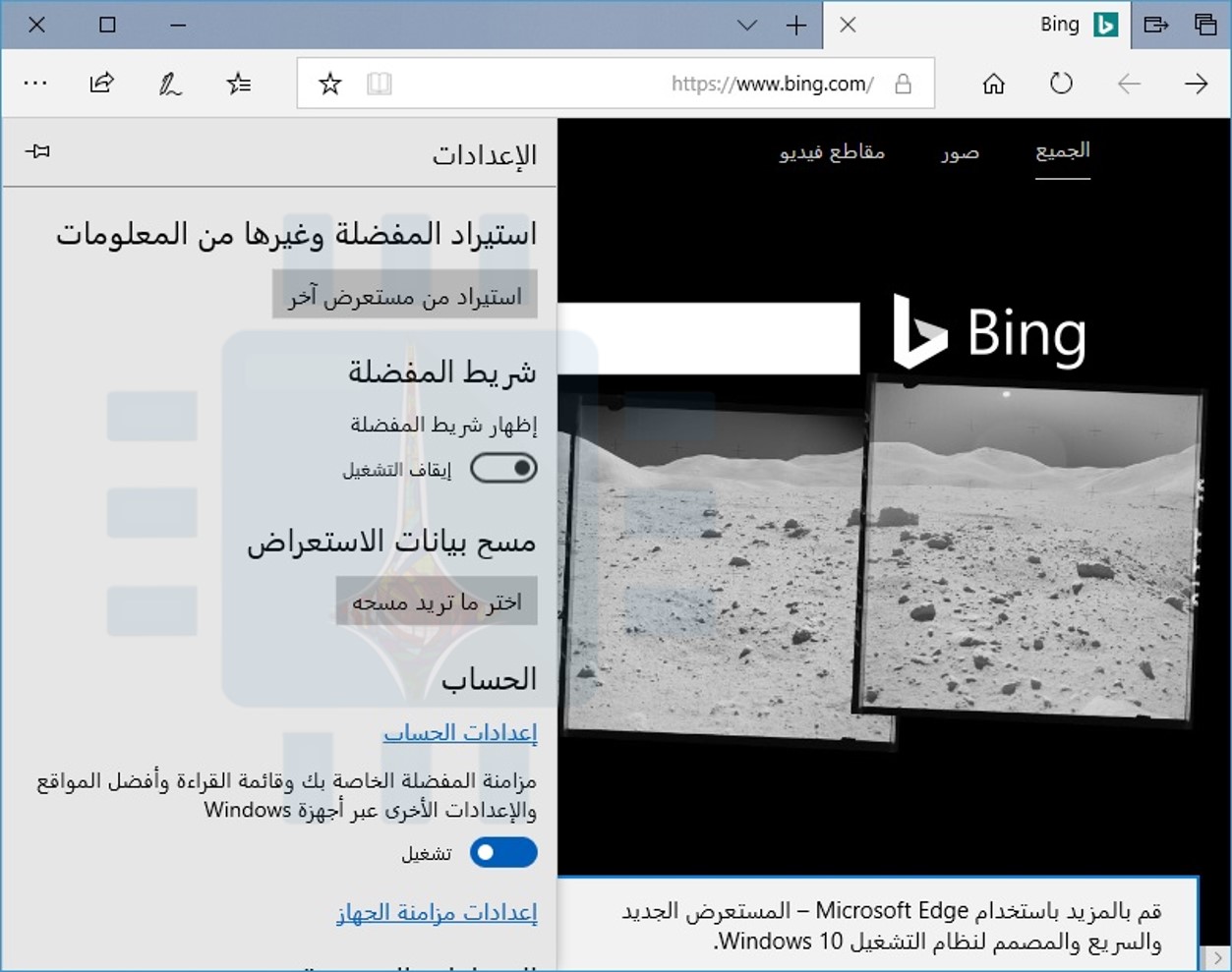
لمسح محفوظات الاستعراض في مايكروسوفت إيدج Microsoft Edge، انقر فوق القائمة > الإعدادات > اختر ما تريد مسحه. (بعد الدخول للإعدادت قد تحتاج للتمرير إلى أسفل قليلاً لإيجاد خيار اختر ما تريد مسحه)، يمكنك أيضاً الضغط على Ctrl + Shift + Delete لفتح هذه الخيارات.

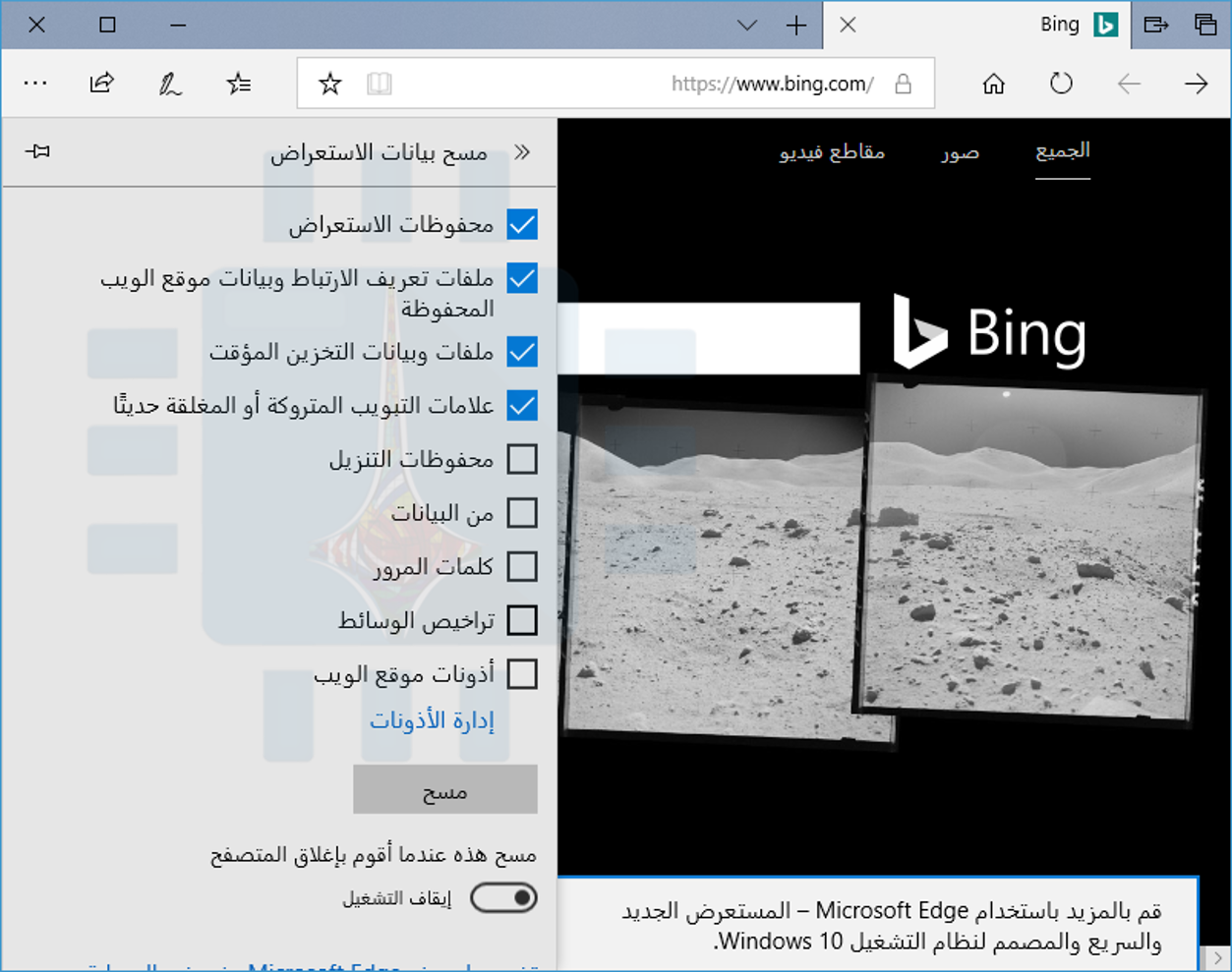
تأكد من تحديد مربع محفوظات الاستعراض ثم انقر فوق مسح. يمكنك أيضاً اختيار مسح أنواع أخرى من البيانات الخاصة من هنا، بما في ذلك سجل التنزيل والبيانات المخزنة مؤقتاً وملفات تعريف الارتباط وعلامات التبويب التي حددتها جانباً.

ما عليك سوى التحقق من نوع البيانات التي تريد حذفها ثم النقر فوق الزر مسح.

سفاري Safari على ماك:

لمسح محفوظات الاستعراض في سفاري Safari على ماك Mac ، انقر فوق المحفوظات > مسح المحفوظات في Safari.

حدد الفترة الزمنية التي تريد مسح السجل منها وانقر فوق مسح المحفوظات. لمسح كل شيء، حدد كل التاريخ.

سيحذف سفاري Safari محفوظات الاستعراض بالإضافة إلى ملفات تعريف الارتباط والملفات المخزنة مؤقتاً والبيانات الأخرى ذات الصلة بالتصفح.

كيفية مسح سجل التصفح في إنترنت إكسبلورر Internet Explorer:

لمسح محفوظات الاستعراض في إنترنت إكسبلورر Internet Explorer ، انقر فوق القائمة > الأمان > حذف محفوظات الاستعراض أو اضغط Ctrl + Shift + Delete.

تأكد من تحديد خيار السجل هنا وانقر فوق حذف. يمكنك أيضاً اختيار حذف أنواع أخرى من البيانات الخاصة من هنا، بما في ذلك ملفات الإنترنت المؤقتة وسجل التنزيلات وملفات تعريف الارتباط.

بشكل افتراضي، يحتفظ إنترنت إكسبلورر Internet Explorer بملفات تعريف الارتباط وملفات الإنترنت المؤقتة لمواقع الويب التي قمت بحفظها كمفضلات.

قم بإلغاء تمكين الخيار الاحتفاظ ببيانات موقع الويب المفضلة هنا لضمان قيام إنترنت إكسبلورر Internet Explorer بحذف كل شيء.

إذا كنت تستخدم متصفحاً آخر، فيجب أن تكون قادراً على العثور بسهولة على خيار مسح سجل التصفح في أي مكان في قوائمه أو في شاشة الإعدادات الخاصة به.

على سبيل المثال، في أوبرا Opera ، يكون هذا الخيار باتباع المسار القائمة > أدوات أكثر > محو بيانات التصفح.

كيفية استخدام المتصفح دون الاحتفاظ بسجل التصفح؟

قد يسمى وضع التصفح هذا بـ الخاص أو المخفي أو وضع الخصوصية وقد تختلف كيفية الدخول إليه من متصفح إلى آخر لكن في النتيجة فهو يؤدي نفس العمل في جميع المتصفحات.
ويمكن الوصول إليه من قائمة المتصفح أو من خلال الضغط على زر معين واضح وربما يكون له اختصار سريع على لوحة المفاتيح. على سبيل المثال، يمكنك الضغط على الاختصار Ctrl + Shift + N في كروم لفتح نافذة جديدة للتصفح الخاص Incognito mode.

سنتحدث عن الأمر بشكل مفصل في مقالة قادمة، ترقبوها على موقعنا.

مقالات قد تعجبك:

كيفية تعيين متصفح الويب الافتراضي في ويندوز
بعض إعلانات المواقع تستغل كلمات المرور المحفوظة في المتصفح
لماذا يستهلك متصفح Chrome قدر كبير من الرام RAM ؟ وما الحل ؟
طريقة عرض كلمات المرور المخزنة في متصفح Google Chrome
حل مشكلة تعذر الإتصال بالخادم الوكيل في متصفح Google Chrome

ما هي الـ Cookies و لم تظهر المواقع تحذيراً عنها ؟

إذا كنت تقضي وقتاً طويلاً في تصفح مواقع الإنترنت فإنه من المحتمل أنك قد واجهت حالة ما يطلب فيها الموقع منك و بغرابة استخدام ما يعرف ب الكوكيز cookies ، و الغرابة في الموضوع أن تقريباً جميع المواقع الأخرى تستخدم الكوكيز دون أن يقوم معظمها بإبلاغك و أخذ إذنك في هذا الأمر ، إذن ما السبب ؟؟ هذا ما سنعرفه في هذه المقالة …

في البداية يجب أن نعرف ما هي ملفات الكوكيز :

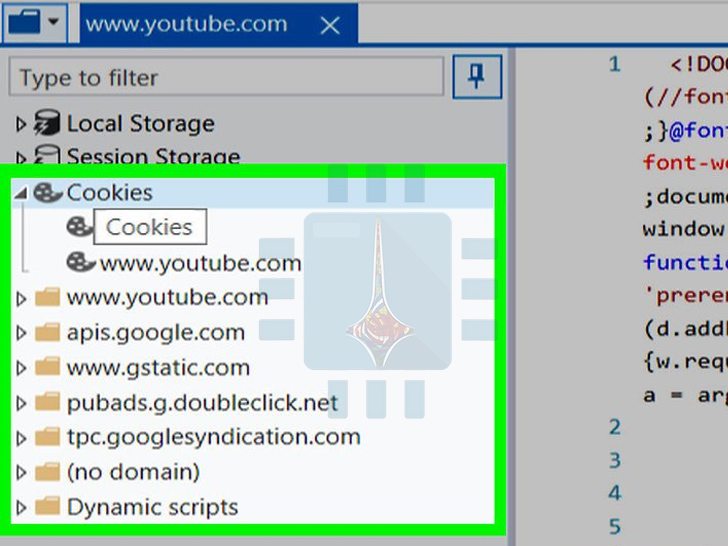
الكوكيز cookies هي عبارة عن ملفات نصية فقط صغيرة الحجم تستخدمها مواقع الإنترنت من أجل تخزين بعض المعلومات على حاسوبك من خلال المتصفح .

و لا تعتبر برمجية خبيثة إنما هي ببساطة سجل لبعض البيانات المتعلقة بعتاد حاسوبك و كفاءته

و تستخدم أيضاً من أجل السماح للموقع بأن يعلم بأنك قمت بزيارته مؤخراً و إتاحة الكثير من الميزات مثل الدخول إلى حسابك على الموقع مباشرة دون أن تضطر إلى كتابة بيانات الدخول في كل مرة ، و تخزين تفضيلاتك من أجل الزيارات اللاحقة .

و لكن على الرغم من ذلك إلا أن بعض المواقع يمكنها استخدام الكوكيز cookies بطريقة مريبة من ناحية الأمان و الخصوصية ،

فمثلاً تستطع هذه المواقع من خلال الكوكيز cookies إنشاء و مشاركة سلاسل طويلة من المعلومات مثل ما هي المواقع التي قمت بزيارتها و ماذا فعلت فيها

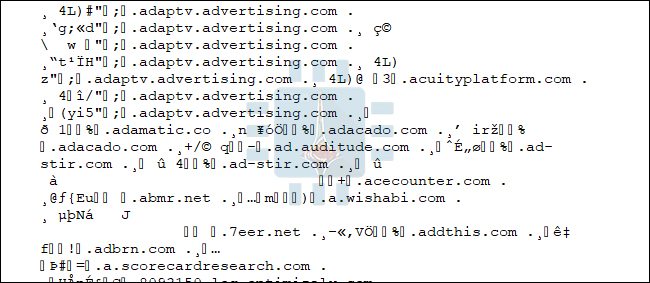
و يمكن أن ترسل هذه المعلومات إلى مواقع أخرى بدون علمك و بشكل خاص إلى مواقع الإعلانات و التي تسمح لها بعرض الإعلانات بحسب تفضيلاتك . فمثلاً الملف التالي يمثل ملف كوكيز يحوي على عناوين لمواقع إعلانات

و بشكل دقيق فإن هذا لا يمثل انتهاكاً للخصوصية ، حيث أن ملفات الكوكيز cookies لا تحوي معلومات مثل اسمك أو عنوان البريد الإلكتروني – إلا إذا كان الموقع غبياً كفاية ليضع مثل هكذا معلومات –  و رغم ذلك قد تكون المعلومات الموجودة فيها محل عدم ارتياح العديد من المستخدمين .

و لنكن صريحين فإن ملفات الكوكيز cookies أكثر تعقيداً من الشرح السابق ، فهي موجودة في كل مكان في الويب و بأشكال مختلفة ،

و رغم أنك تستطيع إلغاء تفعيل استخدام الكوكيز cookies عبر المتصفح إلا أنه سيتم تعطيل أو تقييد العديد من الوظائف و تسبب بالعديد من الإزعاجات ( مثل تسجيل الخروج ، و ظهور نفس النوافذ المنبثقة في كل مرة ).

و في حال قيامك بحذف ملفات الكوكيز فإنك ستفقد تسجيلات الدخول في كل المواقع ، كما ستفقد جميع التفضيلات و الإعدادات التي قمت بتهيئتها مسبقاً في تلك المواقع,

و بعد أن عرفنا هذه المعلومات الأساسية عن ملفات الكوكيز ، نأتي الآن إلى الإجابة على سؤالنا ،

لماذا تقوم بعض المواقع بتنبيهك أنها تستخدم ملفات الكوكيز cookies ؟

الجواب ببساطة لأن قوانين الاتحاد الأوربي المتعلقة بالخصوصية و الاتصالات الإلكترونية الموضوعة في عام 2002 تُجبر المواقع على الحصول على إذن المستخدم قبل البدء بتخزين المعلومات في ملف كوكيز Cookies محلي ،

كما يجب أن تُعلم المستخدمين عن ماهية البيانات التي ستخزن ، و لذلك كانت تظهر نافذة منبثقة تطلب إذن استخدام ملفات الكوكيز في أغلب المواقع الأساسية و التي يكون مقرها في إحدى دول الإتحاد الأوربي

و لكن بعد أن طرأت العديد من التعديلات على تلك القوانين فإن طلب الإذن قد تبدل إلى معلومات أكثر عمومية و أصبح مثل أن يقول الموقع :” نحن مجبرين قانونيا على إخبارك أننا نستخدم الكوكيز Cookies  في هذا الموقع ، هذا رابط يشرح ماذا نقصد و كيف نستخدم هذه البيانات التي نجمعها ، اضغط على الرابط من أجل إخفاء النافذة المنبثقة ”

و الآن فإن معظم مواقع الإنترنت المجبرة على وضع تحذير باستخدام ملفات كوكيز تقوم بعرض هذا التحذير بطريقة غير مناسبة و مستهلكة للوقت من أجل الحصول على الموافقة ،و ذلك  بشكل مشابه لأن تقوم كاميرا مراقبة بإخبارك بصوت عالٍ في كل لحظة تمشي عبرها : ” أنا أشاهد كل تحركاتك الآن ” .

صحيح أن ملفات الكوكيز Cookies يمكن أن تستخدم من أجل فعل بعض الأشياء الغامضة بمعلوماتك و لكنها تعتبر جزء أساسي للموقع نفسه من أجل عمله بالشكل الأفضل .

إن إجبار المستخدمين لأن يروا تحذير في كل موقع تقريباً مقره يقع في الاتحاد الأوربي يعتبر عديم الجدوى بالنسبة للمستخدم و الموقع نفسه .

نهاية تحذيرات الكوكيز ربما تكون قريبة:

هناك تحديث مقترح للقوانين الأصلية لإلغاء مثل هكذا إشعارات أو تحذيرات ، و ذلك من خلال إجبار المواقع على قراءة و تنفيذ إعدادات المتصفح المتعلقة بملفات الكوكيز   ،

فإذا كانت الإعدادت تسمح بملفات الكوكيز Cookies فإن المواقع ستستخدمها بشكل ذاتي دون إعلامك أما إذا كانت الإعدادات لا تسمح فإنه غير مسموح لها استخدامها بتاتاً

و في حال تمت الموافقة على التحديث الجديد فإنه سيصبح ساري المفعول بدءا من شهر أيار للعام القادم .